
Enregistrer Apple TV+ hors ligne : 3 méthodes et leurs limites
Table des matières
Pour regarder Apple TV+ hors connexion, privilégiez le téléchargement officiel dans l’app Apple TV sur un appareil compatible. La capture d’écran provoque souvent un écran noir. Conclusion : l’app est à privilégier, tandis qu’une copie locale sur ordinateur répond à un besoin distinct, pour un accès autorisé et personnel.
Apple TV+, app et boîtier : usages hors ligne
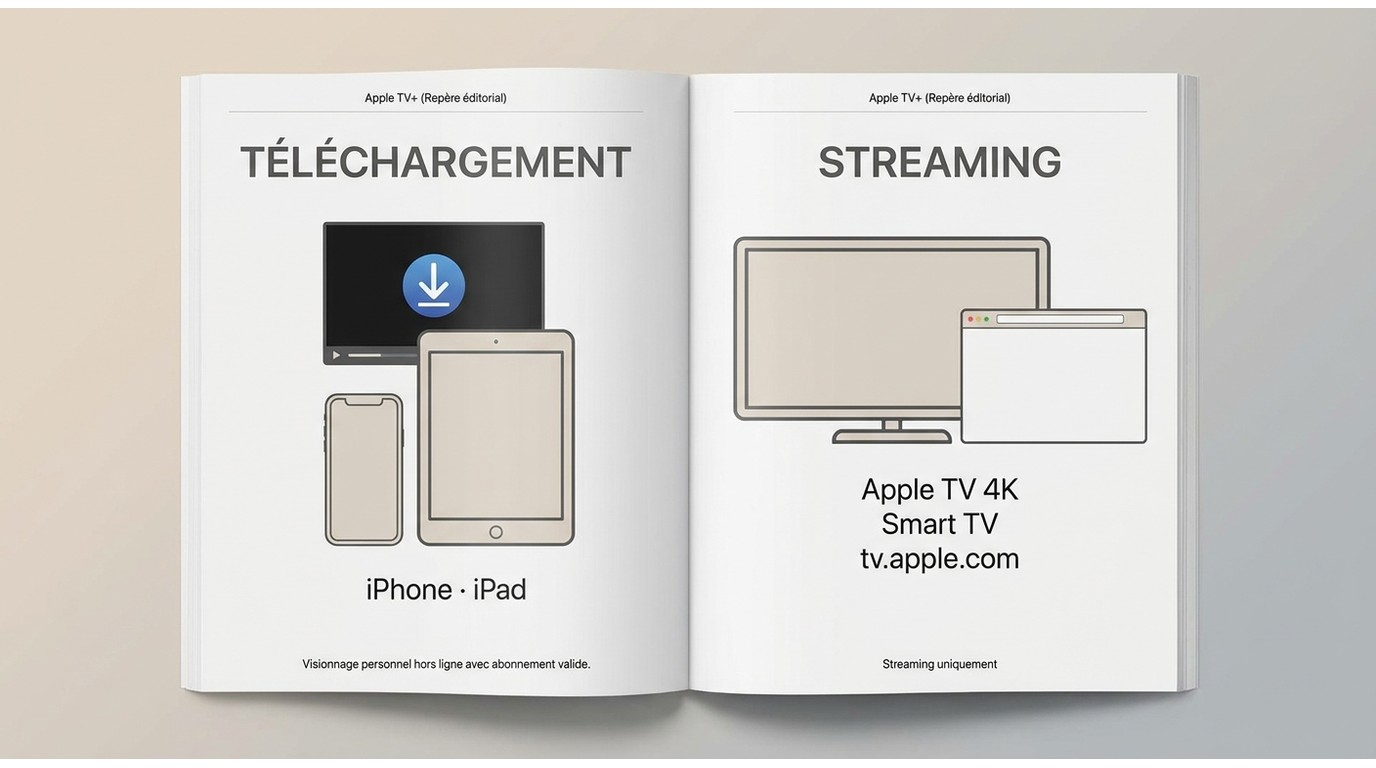
Apple TV+ désigne le service de streaming. L’app Apple TV est l’interface utilisée pour télécharger les contenus compatibles sur certains appareils. Le boîtier Apple TV 4K, les Smart TV et le site tv.apple.com sont conçus pour la lecture en streaming et ne constituent pas un espace de stockage hors connexion.
Les téléchargements officiels restent dans l’app Apple TV, dépendent des droits associés au contenu et peuvent être disponibles jusqu’à 30 jours pour la plupart des chaînes, en août 2026.
La disponibilité varie selon le titre, le type d’offre, l’appareil et la région. Le bon réflexe consiste à vérifier l’icône de téléchargement dans l’app Apple TV avant de préparer un trajet ou un visionnage sans connexion.
Ce guide compare le téléchargement officiel, la capture d’écran et la copie locale sur ordinateur afin de choisir une méthode adaptée.
Téléchargement officiel selon l’appareil
iPhone, iPad, Mac et PC Windows
L’app Apple TV permet de télécharger des séries, des films et des évènements sur iPhone, iPad, Mac et PC Windows pour les regarder hors connexion. Ouvrez un titre compatible dans l’app, choisissez l’icône de téléchargement, puis retrouvez-le dans votre bibliothèque téléchargée. À mon sens, c’est le choix le plus simple lorsque le titre et l’appareil sont compatibles.
Android
Sur Android, ouvrez l’app Apple TV, choisissez un contenu compatible, lancez le téléchargement, puis regardez-le et supprimez-le directement dans l’application lorsque vous n’en avez plus besoin.
Appareils limités au streaming
Le boîtier Apple TV 4K, les Smart TV et tv.apple.com ne proposent pas le même parcours de téléchargement hors connexion. L’absence d’icône sur ces supports est donc normale.
Comparer téléchargement, capture et copie locale
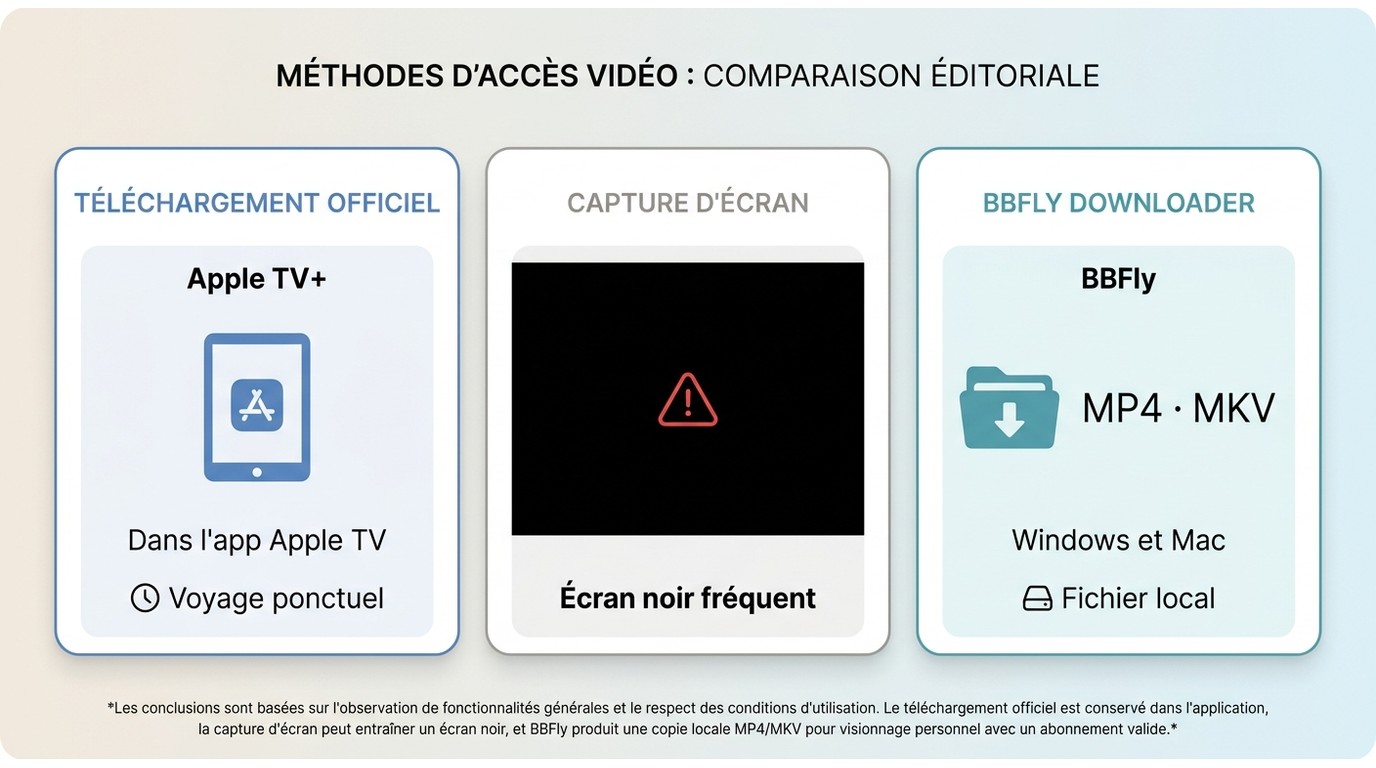
Pour enregistrer des vidéos Apple TV+, le choix dépend surtout de l’appareil utilisé et du besoin réel : consulter un titre temporairement dans l’app, capturer son écran ou disposer d’un fichier local pour un visionnage personnel autorisé.
Écran noir et prérequis selon la méthode
| Solution | Appareils | Hors connexion | Limite principale | Adaptée à |
|---|---|---|---|---|
| Téléchargement officiel | App Apple TV compatible | Dans l’app | Droits et titres compatibles | Voyage ponctuel |
| Capture d’écran | Ordinateur ou mobile | Fichier créé localement | Écran noir fréquent | Pas adaptée aux contenus protégés |
| BBFly Downloader | Windows et Mac | Fichier MP4 ou MKV | Accès autorisé requis | Besoin de fichier local |
Un écran noir Apple TV+ est un symptôme courant lors d’une capture d’un contenu protégé. Il ne s’agit pas d’un réglage à contourner : la capture est souvent inadaptée, tandis que le téléchargement officiel passe par l’app Apple TV sur les appareils compatibles. Pour un fichier local, il faut choisir une solution conçue à cet effet et respecter les conditions applicables.
BBFly : téléchargement natif pour une copie locale
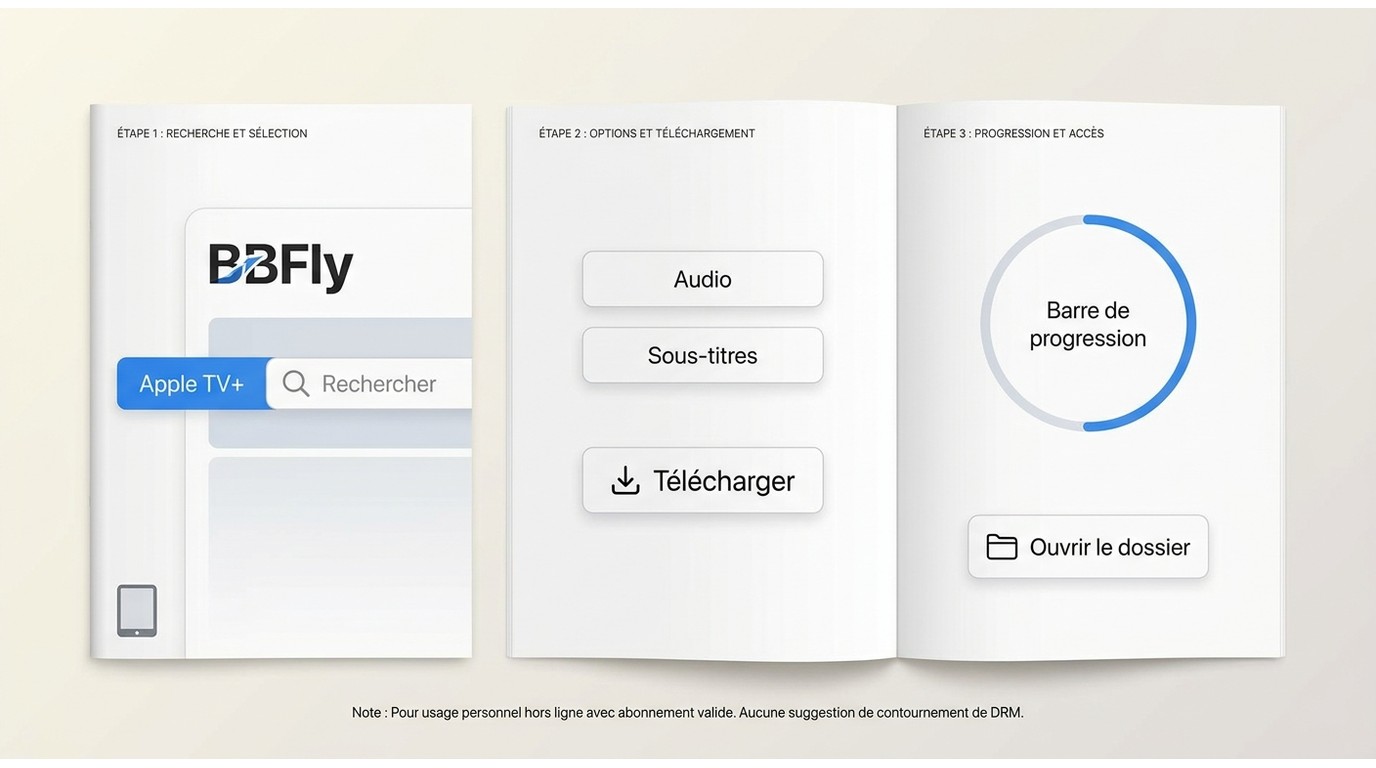
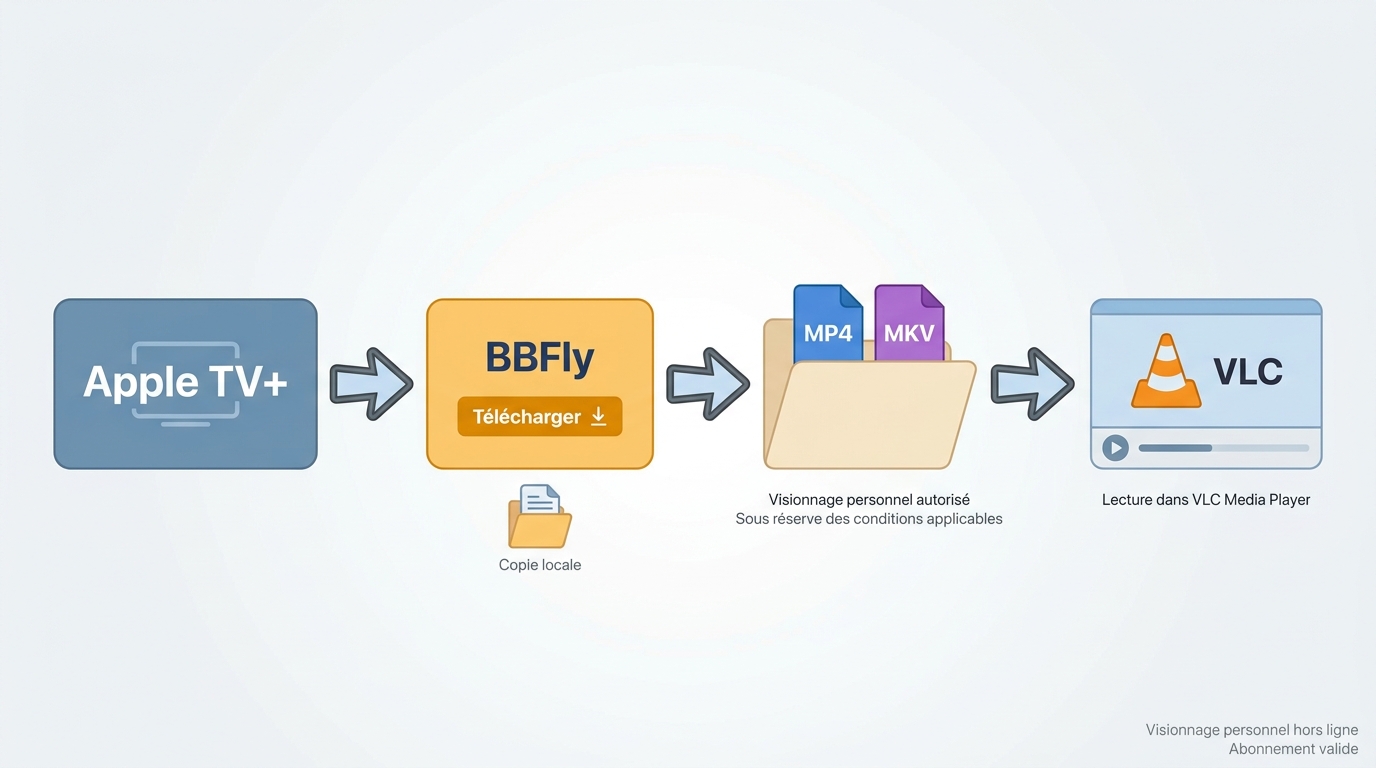
Pour un contenu auquel vous êtes autorisé à accéder, lorsque les conditions de la plateforme et la loi applicable le permettent, BBFly est une solution tierce distincte de la fonction officielle. Sur Windows et Mac, il permet de créer une copie locale destinée au visionnage personnel hors ligne, avec téléchargement natif et sortie en MP4 ou MKV. Il est utile lorsqu’un fichier local est nécessaire ; si le téléchargement officiel suffit ou si l’usage est exclusivement mobile, l’app Apple TV reste plus pertinente.
Installer et préparer BBFly
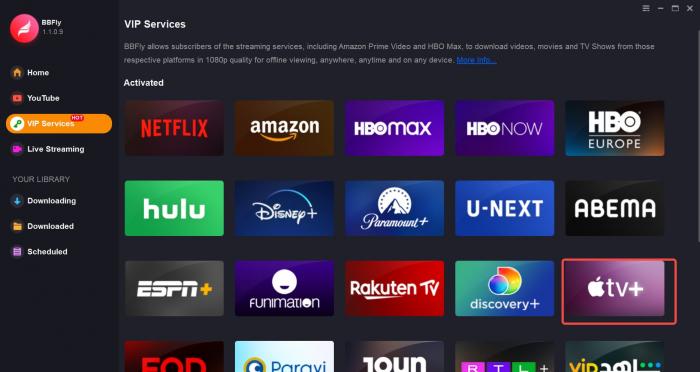
Installez BBFly sur Windows ou Mac, ouvrez le logiciel, puis préparez vos identifiants Apple TV+ et vérifiez la disponibilité du titre dans votre région.
La fiche du téléchargeur BBFly pour Apple TV+ présente les systèmes pris en charge et les conditions d’essai.

Télécharger en quelques étapes
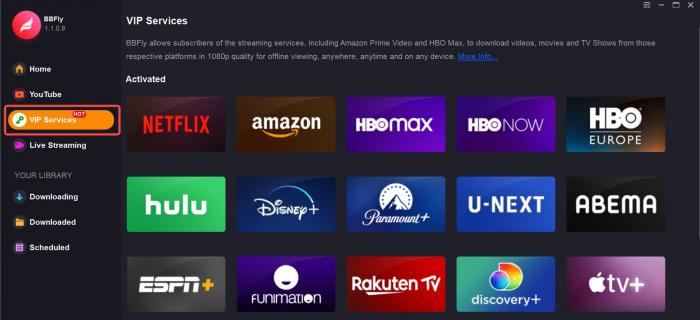
Sélectionnez Apple TV+, connectez-vous avec un compte disposant d’un accès valide, puis recherchez le film, la série ou l’épisode souhaité.
Choisissez les pistes audio ou sous-titres utiles, lancez le téléchargement, puis ouvrez le dossier du fichier une fois l’opération terminée.
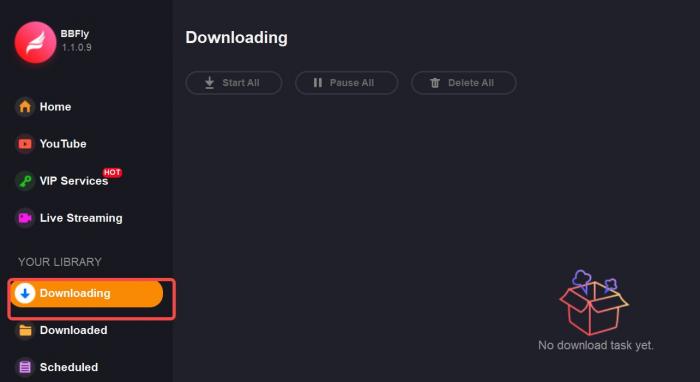
Le fichier local peut ensuite être lu sur l’ordinateur avec un lecteur compatible ou transféré vers un appareil mobile, dans le cadre d’un visionnage personnel autorisé.
Résoudre un téléchargement impossible
Avant de modifier les réglages, identifiez l’origine du problème : bouton absent, appareil ou navigateur non compatible, titre non proposé dans votre région, compte non autorisé, téléchargement incomplet ou lecture hors connexion impossible.
Dans l’app Apple TV, vérifiez d’abord le compte utilisé, l’état du téléchargement et la compatibilité du titre. Si le problème concerne BBFly sous Windows, relancer l’installateur avec l’option « Exécuter en tant qu’administrateur » peut constituer une piste secondaire.
Si un contenu apparaît téléchargé mais ne se lit pas sans connexion, reconnectez brièvement l’appareil, contrôlez l’autorisation du compte et vérifiez que le téléchargement est bien finalisé.
Lire le fichier sur ordinateur ou mobile
Un téléchargement officiel se lit dans l’app Apple TV sur l’appareil compatible. Un fichier local créé avec BBFly se lit séparément, sur ordinateur ou après transfert vers un appareil mobile compatible.
Lire un fichier local sur ordinateur
Sur ordinateur, ouvrez le fichier local dans un lecteur compatible avec son format, par exemple VLC Media Player pour un fichier MP4 ou MKV.
Utiliser un fichier local sur mobile
Sur Android, privilégiez d’abord le téléchargement officiel dans l’app Apple TV. Pour un fichier local issu de BBFly, transférez-le vers l’appareil mobile et ouvrez-le avec un lecteur compatible ; cette étape ne remplace pas le téléchargement officiel dans l’application.
Pour comparer les options hors connexion sur d’autres services, consultez nos guides sur le téléchargement de vidéos Netflix, le téléchargement de vidéos Amazon Prime Video et le téléchargement de vidéos Disney+.
Questions fréquentes
Peut-on télécharger un film loué sur Apple TV pour le voir hors connexion ?
Cela dépend du type de contenu, de l’option proposée dans l’app Apple TV et de l’appareil compatible. Une location, un achat et un titre du catalogue Apple TV+ ne suivent pas nécessairement les mêmes règles : vérifiez l’icône de téléchargement sur la fiche du titre.
Un téléchargement Apple TV+ fonctionne-t-il dans l’avion ?
Oui, si le contenu a été téléchargé et testé à l’avance dans l’app Apple TV sur un appareil compatible. Le boîtier Apple TV 4K ne sert pas au stockage hors connexion ; pour un trajet, préparez plutôt un iPhone, un iPad, un ordinateur compatible ou un appareil Android.
Pourquoi le bouton de téléchargement Apple TV+ n’apparaît-il pas ?
Vérifiez l’app utilisée, l’appareil, le titre, la région et le compte connecté. Dans un navigateur, sur une Smart TV ou sur le boîtier Apple TV 4K, l’absence du bouton correspond généralement à un usage limité au streaming.
Pourquoi un contenu téléchargé ne se lit-il plus hors connexion ?
Contrôlez l’état du téléchargement, la disponibilité du titre et l’autorisation du compte dans l’app Apple TV. Une brève reconnexion peut être nécessaire avant de réessayer la lecture hors connexion.