
BBFly Téléchargeur Netflix : Enregistrez Netflix hors ligne sans expiration (2026)
Table des matières
Résumé (en mai 2026) :
- BBFly permet de télécharger du contenu Netflix jusqu'à une résolution 4K.
- Les fichiers téléchargés sont sauvegardés localement au format MP4 — sans date d'expiration.
- Le navigateur Chrome ne peut pas télécharger Netflix nativement ; le client de bureau de BBFly offre une solution directe pour les utilisateurs de Chrome.
- Un abonnement Netflix valide est requis ; BBFly est destiné à un usage personnel hors ligne uniquement.
Téléchargements hors ligne Netflix : 3 méthodes comparées (2026)
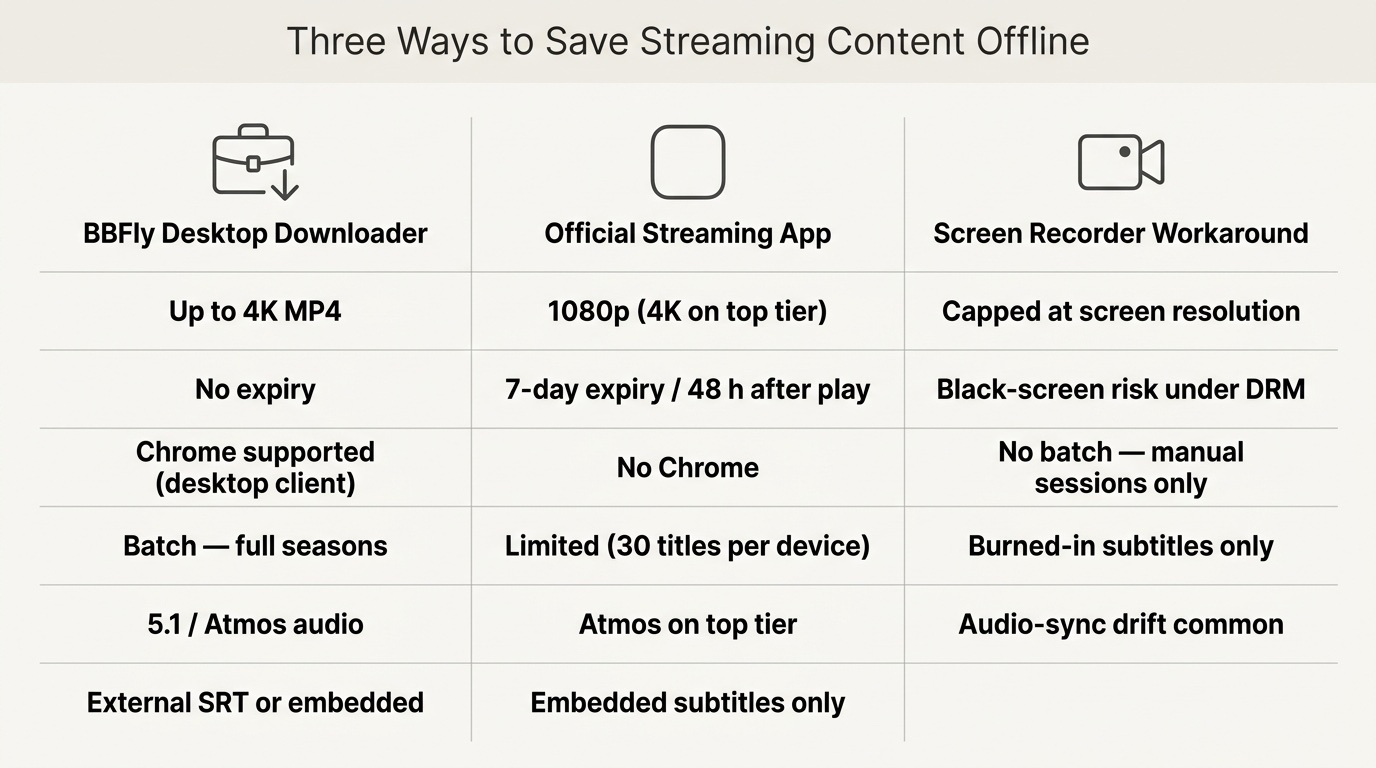
En 2026, il existe trois méthodes pratiques pour sauvegarder du contenu Netflix pour une visualisation hors ligne : le téléchargement via l'application officielle de Netflix, les outils de capture d'écran, et un téléchargeur de bureau dédié comme BBFly. Chacune présente un ensemble distinct de compromis qu'il est bon de comprendre avant de faire un choix.
Téléchargement officiel de Netflix : limites à connaître
La fonction de téléchargement intégrée de Netflix couvre une large gamme de titres, mais elle est soumise à de strictes restrictions en matière de disponibilité de visionnage hors ligne. Les téléchargements expirent après 7 jours à partir du moment où vous les enregistrez, et une fois que vous commencez à regarder un titre téléchargé, vous disposez de 48 heures pour le terminer. Cette fonction est disponible uniquement via l'application Netflix sur Windows, iOS et Android — et non via un navigateur web.
- Expiration : 7 jours après le téléchargement ; 48 heures après la première lecture.
- Plans supportés : Standard et Premium uniquement (le Standard avec publicité n'inclut pas de téléchargements depuis mai 2026).
- Limite de téléchargement : Jusqu'à 30 titres par appareil sur le Standard ; jusqu'à 30 titres sur le Premium sur plus d'écrans simultanés.
- Non disponible : Navigateur Chrome, Firefox ou toute interface Netflix basée sur le web.
- Absence de contenu : Certains titres sous licence ne sont disponibles qu'en streaming et ne peuvent pas être téléchargés, même sur des plans supportés.
Pour les téléspectateurs qui souhaitent conserver du contenu à long terme ou utiliser un ordinateur portable sans l'application Windows Store, ces limites constituent un obstacle pratique.
Solution de contournement par enregistrement d'écran : compromis sur la qualité
Les outils de capture d'écran tels qu'OBS ou la Game Bar intégrée à Windows peuvent capturer la lecture de Netflix, mais le résultat est rarement propre. Le niveau DRM de Netflix supprime activement la capture d'écran sur la plupart des configurations, produisant souvent un écran noir au lieu de la vidéo. Même lorsqu'un enregistrement réussit, des problèmes de synchronisation audio et une qualité de sortie limitée sont courants. Le fichier résultant ne contient également pas de piste de sous-titres intégrée.
- Risque d'écran noir : Élevé, selon le pilote GPU et l'application du DRM.
- Qualité de sortie : Limitée par la résolution de l'écran et les paramètres de l'encodeur ; atteint rarement un 1080p stable.
- Sous-titres : Intégrés à l'image s'ils sont visibles ; pas de fichier SRT séparé.
- Effort : Nécessite une surveillance manuelle de la session ; pas de support pour le téléchargement par lots.
Cette méthode est suffisamment peu fiable pour que la plupart des utilisateurs abandonnent après une seule tentative.
Téléchargeur Netflix BBFly : Sans expiration, Full 1080p
BBFly fonctionne en tant que client de bureau qui intercepte le flux Netflix au niveau système, puis le sauvegarde en tant que fichier MP4 local. Étant donné que le fichier est stocké sur votre disque sans enveloppe DRM, il n'y a pas de date d'expiration et aucune dépendance à l'application Netflix étant installée. Les téléchargements hors ligne de Netflix via BBFly prennent en charge jusqu'à une résolution 4K sur des titres éligibles, avec de l'audio 5.1 et des fichiers de sous-titres SRT externes disponibles.
- Résolution maximale : Jusqu'à 4K pour les contenus éligibles au niveau Premium.
- Audio : Jusqu'à 5.1 canaux ; prise en charge de Dolby Atmos pour les titres compatibles.
- Sous-titres : Enregistrés au format SRT séparé ou intégrés, sélectionnables avant le téléchargement.
- Expiration : Aucune — les fichiers restent accessibles en tant que MP4 standard sur votre appareil.
- Téléchargement en lot : Pris en charge ; des saisons complètes peuvent être mises en file d'attente en une seule session.
- Exigence : Un abonnement Netflix actif est requis pour se connecter et accéder au contenu.
Comparaison côte à côte (mai 2026)
| Méthode | Résolution maximale | 5.1 / Dolby Atmos | Format des sous-titres | Expiration du téléchargement | Support Chrome | Téléchargement en lot | Format de fichier | Plan requis |
|---|---|---|---|---|---|---|---|---|
| Application officielle Netflix (Windows / iOS / Android) | 1080p (4K sur Premium) | Dolby Atmos sur Premium | Uniquement intégré | 7 jours / 48 h après lecture | Non | Limité (30 titres) | Propriétaire (verrouillé) | Standard ou Premium |
| Enregistreur d'écran (OBS / Windows Game Bar) | Jusqu'à la résolution de l'écran ; souvent dégradée | Non | Image incrustée uniquement | Aucune (mais le risque d'écran noir est élevé) | Oui (capture uniquement) | Non | MP4 / MKV | Tous (capture l'écran) |
| BBFly Netflix Downloader (Client de bureau) | Jusqu'à 4K | Oui (5.1 et Atmos) | SRT externe ou intégré | Aucune | Oui (via le client de bureau) | Oui (saisons complètes) | MP4 | Standard ou Premium |
Télécharger Netflix hors ligne sur PC : Étape par étape (2026)
Utiliser BBFly pour télécharger des films ou des épisodes Netflix sur votre PC nécessite trois étapes. Le processus fonctionne sur Windows sans nécessiter la version de l'application Netflix du Microsoft Store. À partir de mai 2026, le guide suivant reflète l'interface actuelle du client de bureau BBFly.
Installer BBFly et se connecter à Netflix
Suivez les instructions de téléchargement hors ligne de Netflix ci-dessous pour commencer.
- Téléchargez et installez le client de bureau BBFly depuis le site officiel.
- Lancez l'application et sélectionnez Téléchargeur de vidéos Netflix dans le menu de services de l'interface principale.
- Une fenêtre de connexion Netflix apparaîtra dans le client. Saisissez vos identifiants de compte Netflix pour vous authentifier.
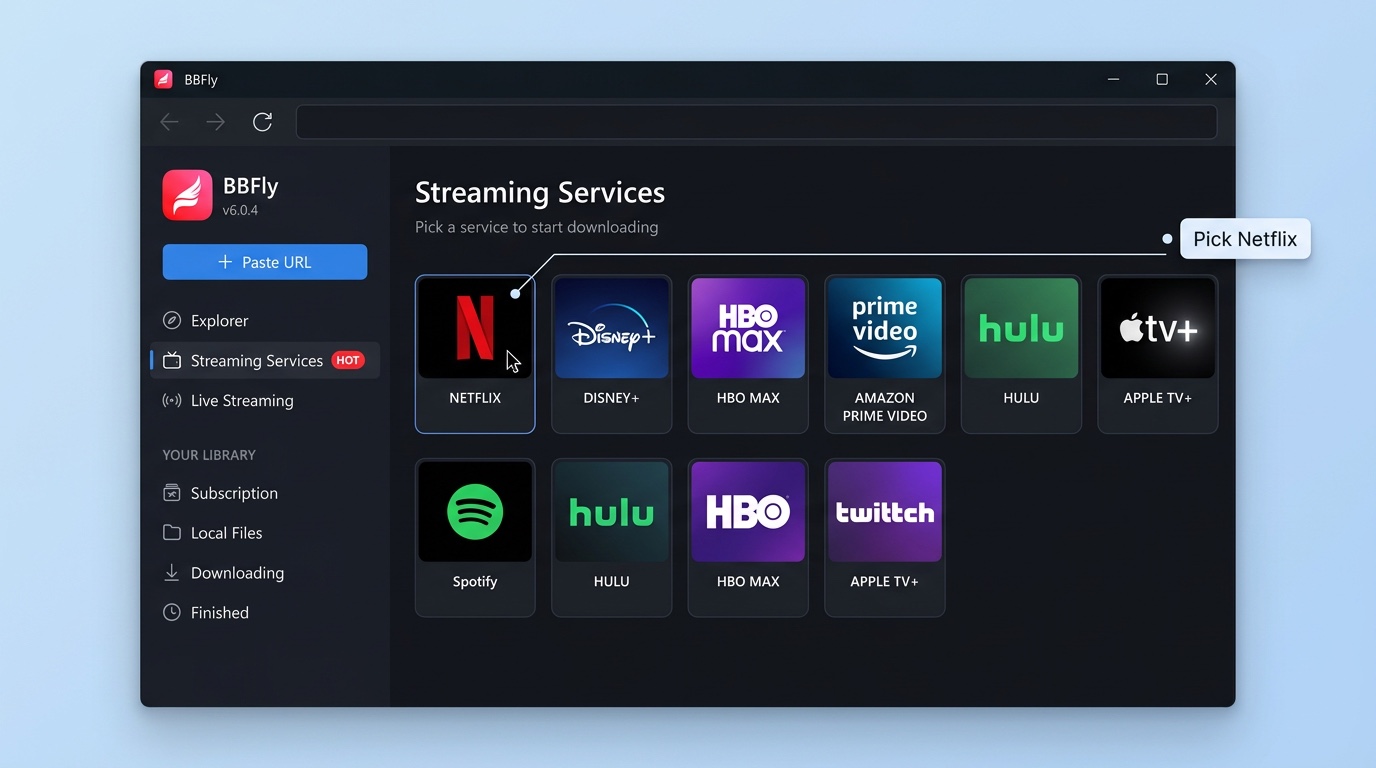
Un abonnement Netflix actif (Standard ou Premium) est requis à cette étape. BBFly ne contourne pas l'authentification.
Sélectionner la qualité vidéo, les sous-titres et les épisodes
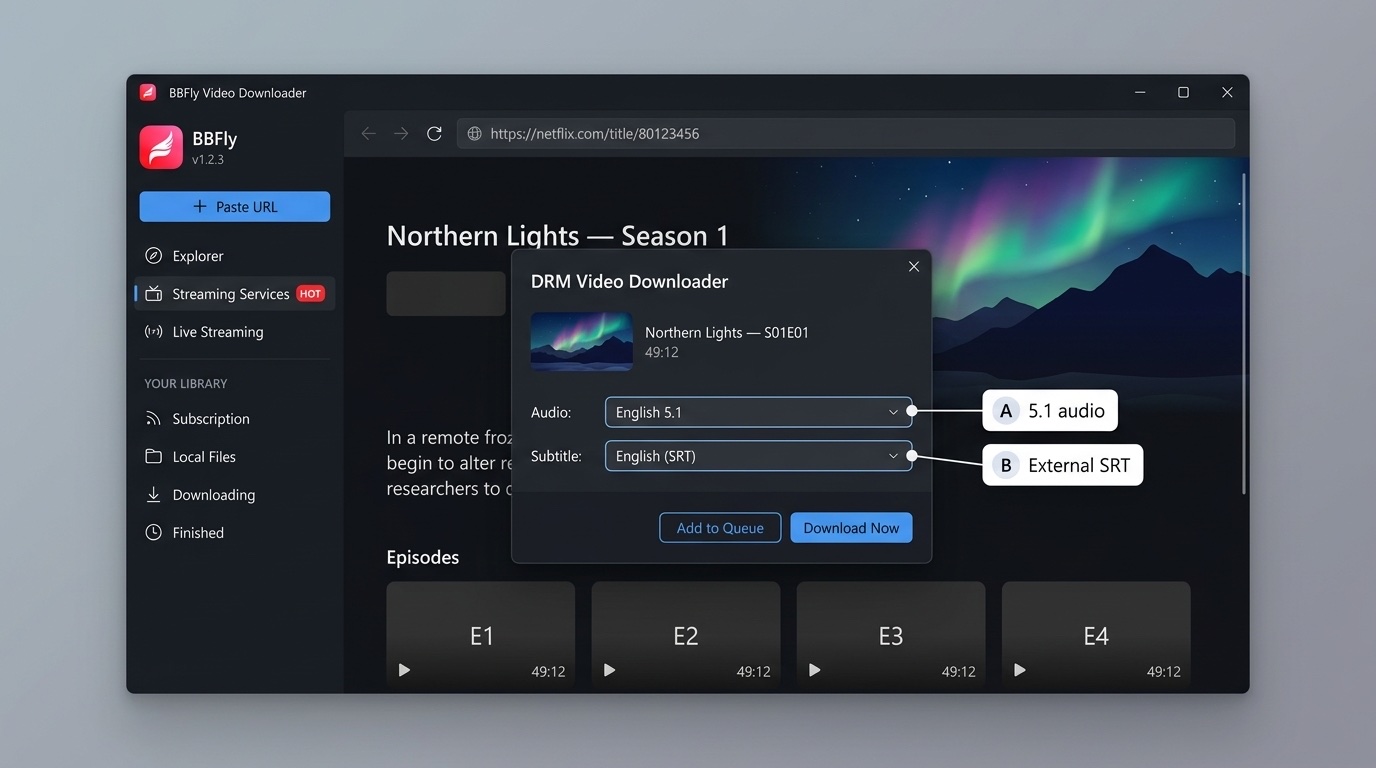
Une fois connecté, parcourez ou recherchez le titre que vous souhaitez sauvegarder hors ligne. Pour les séries, vous pouvez sélectionner des épisodes individuels ou mettre en file d'attente une saison entière pour un téléchargement en lot.
- Ouvrez la page de détails du titre dans l'interface BBFly Netflix.
- Cliquez sur l'icône de téléchargement ou sélectionnez les épisodes dans la liste des épisodes.
- Un panneau de paramètres s'ouvre : choisissez votre résolution préférée (720p, 1080p ou 4K si disponible), la langue audio et la langue des sous-titres.
- Les sous-titres peuvent être sauvegardés en tant que fichier SRT séparé ou intégrés directement dans le MP4 de sortie.
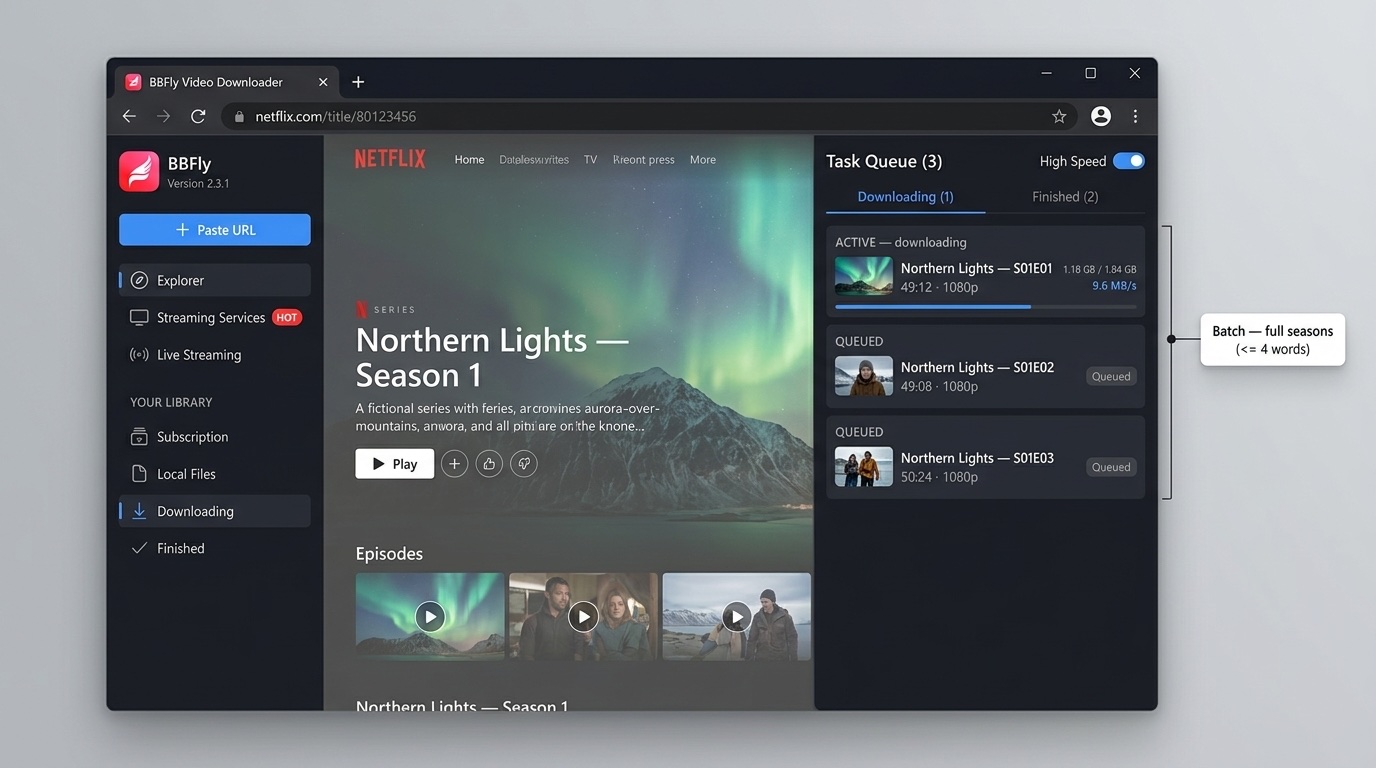
Avec une connexion de 100 Mbps, un épisode standard de 45 minutes en 1080p se termine généralement en arrière-plan sans interruption. Un épisode en 1080p pèse environ 1,5 à 2,5 Go ; un épisode en 4K varie de 4 à 8 Go selon le codage du titre.
Commencer le téléchargement et vérifier le fichier enregistré
Après avoir confirmé les paramètres, cliquez sur Télécharger. Le suivi de progression dans le panneau de file d'attente de BBFly indique l'état du téléchargement par épisode. Une fois terminé :
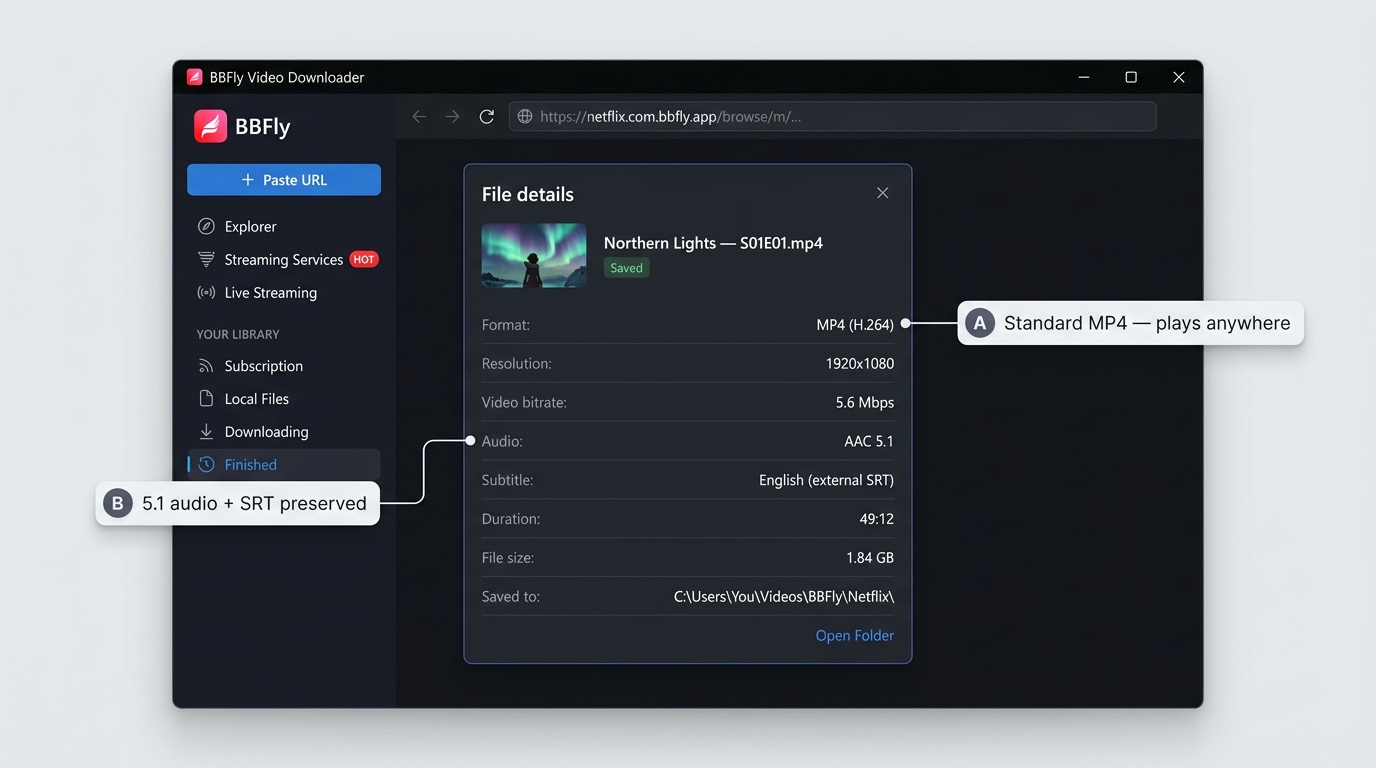
- Les fichiers sont enregistrés dans le dossier de sortie local que vous avez spécifié lors de la configuration.
- Ouvrez le dossier pour confirmer que le fichier MP4 est présent et lisible dans n'importe quel lecteur multimédia standard (VLC, Windows Media Player, etc.).
- Aucune connexion à l'application Netflix n'est requise pour lire le fichier enregistré — il se lit hors ligne sans vérification d'expiration.
Netflix hors ligne sur Chrome : Pourquoi le navigateur bloque les téléchargements
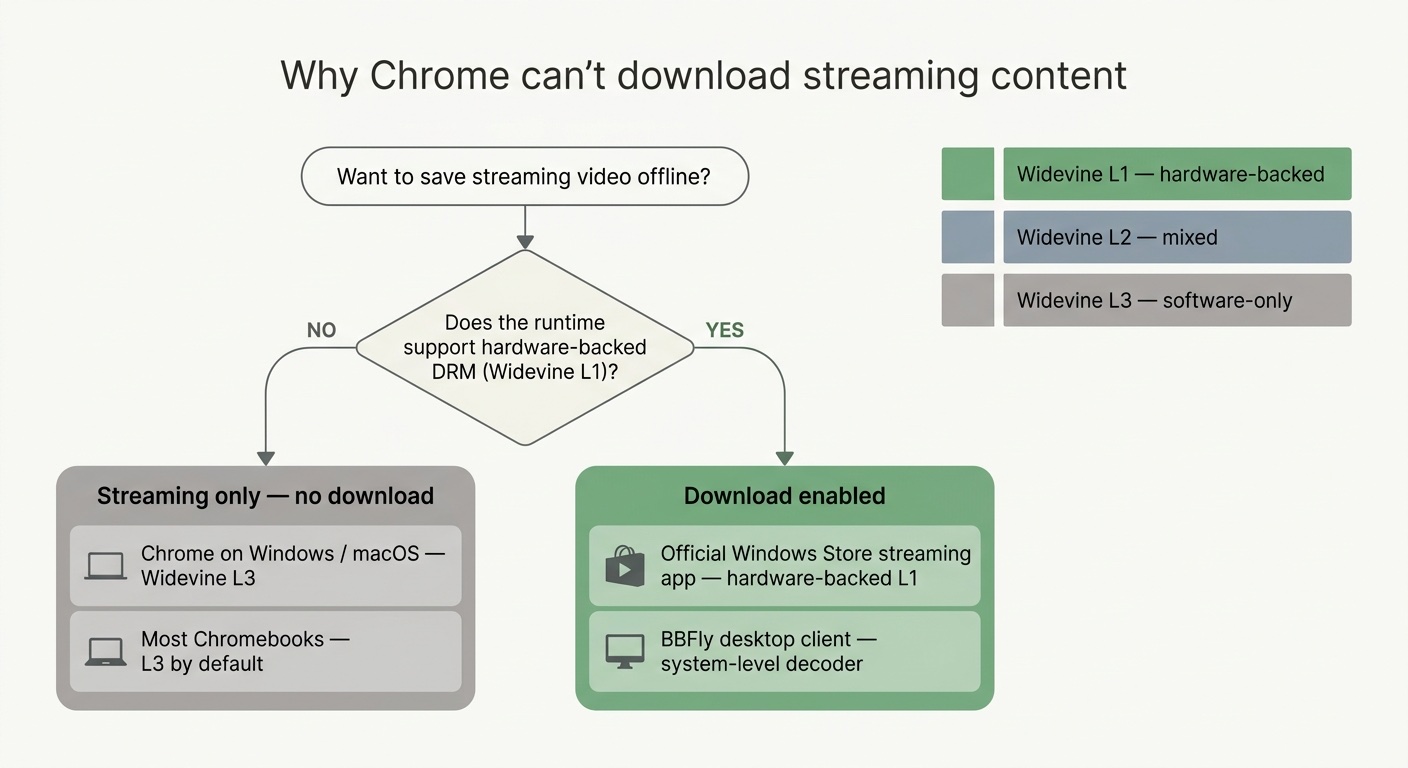
Les utilisateurs de Chrome à la recherche d'options Netflix hors ligne rencontrent constamment le même obstacle : le navigateur ne prend tout simplement pas en charge la fonction de téléchargement hors ligne de Netflix, et aucune extension de navigateur ne peut changer cela.
Restrictions DRM de Chrome expliquées
Netflix utilise Widevine DRM pour protéger son contenu. Widevine fonctionne à trois niveaux de sécurité : L1, L2 et L3. Les téléchargements hors ligne nécessitent Widevine L1, qui repose sur une protection du contenu au niveau matériel. Chrome sur Windows et macOS fonctionne uniquement avec Widevine L3 — une implémentation logicielle que Netflix n'autorise pas pour la fonctionnalité de téléchargement. Ce n'est pas un problème de paramètres Chrome ou une restriction de compte Netflix ; c'est une décision délibérée d'architecture DRM.
- L'application officielle Netflix pour Windows (installée via le Microsoft Store) a accès au DRM matériel L1, ce qui explique pourquoi elle prend en charge les téléchargements alors que Chrome ne le fait pas.
- Les utilisateurs de Chromebook sont confrontés à la même limitation L1 sur la plupart des configurations matérielles.
- Aucune extension ou plugin de navigateur ne peut élever Chrome de L3 à L1 — l'écart est imposé par le matériel.
BBFly comme alternative basée sur PC pour les utilisateurs de Chrome
Le client de bureau de BBFly fonctionne entièrement en dehors du navigateur. Il s'authentifie avec Netflix au niveau système, traite le flux via son propre décodeur et écrit la sortie en tant que fichier MP4 local. Cela signifie que les utilisateurs de Chrome, qui n'ont pas — ou ne veulent pas — de l'application Netflix du Microsoft Store, peuvent toujours sauvegarder le contenu Netflix hors ligne sur leur PC.
- Aucun compte Microsoft Store requis.
- Aucune extension de navigateur impliquée.
- Pouvez-vous télécharger des émissions sur Netflix pour les regarder hors ligne sans l'application officielle ? Avec BBFly, oui — le client de bureau gère l'ensemble du processus de téléchargement de manière indépendante.
Quel contenu Netflix est disponible pour visionnage hors ligne ?
La disponibilité de la visualisation hors ligne sur Netflix dépend de deux facteurs : le type de contenu et votre plan d'abonnement. Tous les titres sur Netflix ne peuvent pas être téléchargés, quelle que soit la méthode utilisée.
Titres qui prennent en charge le téléchargement vs. titres uniquement en streaming
À partir de mai 2026, les catégories de contenu suivantes sont généralement téléchargeables via Netflix ou BBFly :
- Netflix Originals : La plupart des séries, films et documentaires produits par Netflix prennent en charge le téléchargement. Ces titres sont disponibles dans toutes les régions où Netflix opère.
- Séries et films sous licence : La disponibilité du téléchargement varie selon la région et l'accord de licence. Un titre téléchargeable aux États-Unis peut être uniquement en streaming dans un autre pays.
- Documentaires : Généralement téléchargeables lorsque Netflix détient des droits de distribution élargis.
- Titres uniquement en streaming : Certains contenus récemment sous licence, événements en direct et certaines exclusivités régionales sont réservés au streaming uniquement — l'icône de téléchargement ne s'affichera pas pour ces titres dans l'application officielle.
Lorsque vous utilisez BBFly, les mêmes règles de disponibilité du contenu s'appliquent : si un titre ne peut pas être accessible via votre abonnement Netflix, BBFly ne peut pas le télécharger. Cet outil nécessite une connexion active et n'accède qu'au contenu autorisé par votre plan.
Limites de téléchargement par plan d'abonnement en 2026
L'accès hors ligne à Netflix varie considérablement selon le plan. Voici l'état actuel à partir de mai 2026 :
- Standard avec publicités : N'inclut pas de fonctionnalité de téléchargement. La visualisation hors ligne n'est pas disponible dans ce plan via l'application officielle ou toute méthode autorisée par Netflix.
- Standard : Prend en charge les téléchargements sur jusqu'à 2 appareils simultanément ; jusqu'à 30 titres téléchargés stockés par appareil ; la qualité de téléchargement maximale est de 1080p.
- Premium : Prend en charge les téléchargements sur jusqu'à 6 appareils ; qualité de téléchargement 4K disponible sur les titres éligibles ; le même plafond de 30 titres par appareil s'applique.
Si Netflix modifie sa structure de plan après mai 2026, ces chiffres peuvent changer — consultez le Centre d'aide de Netflix pour connaître les limites les plus actuelles. Le plafond de qualité de téléchargement de BBFly (4K) correspond au plan Premium ; son utilisation avec un abonnement Standard limite la sortie à la résolution autorisée par ce plan.
Le client de bureau de BBFly couvre plusieurs grandes plateformes de streaming au-delà de Netflix. Si vous utilisez plusieurs services, vous pouvez opter pour BBFly car il prend en charge plus de 60 services de streaming.
FAQ
Pouvez-vous télécharger des émissions Netflix pour les regarder hors ligne sur un ordinateur portable ?
Sur un ordinateur portable Windows, l'application Netflix officielle du Microsoft Store prend en charge les téléchargements — mais uniquement sur Windows 10 et Windows 11, et uniquement via la version Store, pas via Chrome ou tout autre navigateur. Si vous utilisez Chrome comme navigateur principal ou si vous n'avez pas l'application Store installée, le client de bureau de BBFly offre une alternative directe : il télécharge les titres sur votre disque local sous forme de fichiers MP4 sans nécessiter l'application Store et prend en charge le téléchargement en série de saisons complètes.
Combien de temps les téléchargements hors ligne de Netflix restent-ils disponibles avant d'expirer ?
Les téléchargements officiels de Netflix expirent 7 jours après leur sauvegarde. Une fois que vous commencez à lire un titre téléchargé, vous disposez de 48 heures pour terminer le visionnage avant qu'il ne devienne indisponible. Les fichiers téléchargés via BBFly sont sauvegardés sous forme de fichiers MP4 standards sur votre appareil sans mécanisme d'expiration — ils restent lisibles indéfiniment sans connexion Internet ni application Netflix.
Pourquoi ne puis-je pas utiliser Netflix hors ligne sur le navigateur Chrome ?
Chrome ne prend en charge que Widevine L3, une implémentation DRM au niveau logiciel. La fonctionnalité de téléchargement hors ligne de Netflix nécessite Widevine L1, qui repose sur une protection de contenu au niveau matériel. Chrome n'a pas accès à L1 sur l'ensemble du matériel standard Windows ou macOS, donc l'option de téléchargement n'est tout simplement pas disponible dans aucune interface Netflix basée sur un navigateur. L'application officielle Netflix du Microsoft Store a accès à L1, c'est pourquoi elle fonctionne. Le client de bureau de BBFly traite les téléchargements au niveau système — en dehors de Chrome — ce qui lui permet de sauvegarder le contenu de Netflix hors ligne sur la même machine où Chrome ne le peut pas.
BBFly prend-il en charge le téléchargement hors ligne des jeux mobiles Netflix ?
Non. BBFly est conçu spécifiquement pour le contenu vidéo — séries, films et documentaires disponibles via la bibliothèque de streaming Netflix. Les jeux mobiles Netflix sont distribués en tant qu'applications autonomes via l'App Store iOS et Google Play, et sont entièrement distincts de la plateforme de streaming vidéo. Ils ne font pas partie de l'étendue actuelle du contenu pris en charge par BBFly.