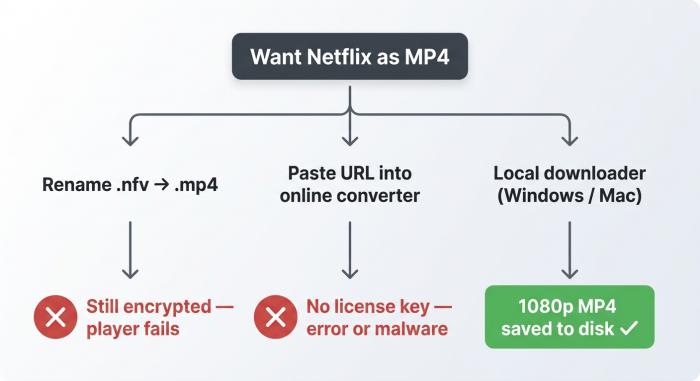
La version courte : Les fichiers hors ligne de Netflix résident dans l'application sous forme de conteneurs chiffrés .nfv, et non en MP4. Les renommer ne sert à rien ; coller une URL Netflix dans un convertisseur en ligne n'engendre aucun résultat. Le chemin qui permet réellement d'obtenir un fichier MP4 (ou MKV) en 2026 est celui d'un téléchargeur de streaming dédié fonctionnant localement sur Windows ou macOS — il se connecte à Netflix et sauvegarde le flux lisible en tant que fichier vidéo ordinaire. Les enregistreurs d'écran sont une solution de secours de moindre qualité. À utiliser uniquement pour un usage personnel et non commercial — conservez les fichiers téléchargés pour votre propre visionnage hors ligne ; les partager ou les revendre viole les conditions de la plateforme.
Les fichiers hors ligne de Netflix sont des caches chiffrés, pas des MP4 — le chemin vers un véritable fichier portable nécessite un outil différent.
Trois éditeurs de mon équipe conservent encore des MP4 locaux de leurs émissions Netflix préférées. Je fais de même. En juillet 2024, Netflix a supprimé le bouton de téléchargement de l'application Windows 11 et a remplacé l'application elle-même par un wrapper web Microsoft Edge — les utilisateurs de Windows ont effectivement perdu la voie officielle hors ligne du jour au lendemain. Le désir de conserver un film n'a pas disparu avec cette mise à jour ; c'est le chemin vers un fichier qui a disparu.
La plupart des résultats de recherche sur ce sujet sont rédigés par des outils qui se vendent eux-mêmes. Je gère l'un de ces outils, donc j'ai un intérêt particulier dans la réponse. Je vais quand même vous dire quand ne pas l'utiliser.
Pourquoi les fichiers Netflix refusent de devenir MP4 : NFV, Widevine DRM et le piège des convertisseurs en ligne
Deux des trois approches courantes rencontrent le même mur DRM à différents stades. Seul le téléchargeur local possède les informations d'identification nécessaires pour déverrouiller le flux.
Vous ne pouvez pas renommer un fichier Netflix .nfv en .mp4 et espérer qu'il se lise. Le fichier .nfv est un conteneur chiffré verrouillé sur l'identité Widevine de votre appareil et votre session Netflix active, et les données internes restent scellées jusqu'à ce qu'un client autorisé par Netflix les déchiffre. Les convertisseurs "Netflix URL to MP4" qui dominent cette requête de recherche échouent pour la même raison fondamentale : un serveur distant ne peut pas usurper l'identité de votre appareil pour obtenir le flux protégé.
Ce qu'est réellement un fichier NFV — un conteneur DASH chiffré avec Widevine
L'extension .nfv que vous voyez dans le cache hors ligne de l'application Netflix est le propre wrapper de Netflix. Sous l'extension, il s'agit d'un conteneur DASH (Dynamic Adaptive Streaming over HTTP) contenant des segments MP4 fragmentés — mais chaque segment est chiffré avec Widevine, la norme DRM de Google pour les vidéos premium. L'application Netflix lit un .nfv en échangeant une demande de licence avec les serveurs de Netflix, recevant une clé de contenu liée à l'identité Widevine de votre appareil, et ne remettant des bytes déchiffrés à son renderer qu'après cela.
Un véritable .mp4 est un conteneur de transport avec des pistes audio et vidéo lisibles à l'intérieur. Un .nfv ressemble davantage à une enveloppe scellée adressée à une instance spécifique de l'application Netflix.
Pourquoi renommer l'extension ne déchiffre pas les données
Comme l'a exprimé un utilisateur sur languagelearningwithnetflix.com : "Netflix utilise son propre format de fichier pour protéger le contenu, donc les fichiers NFV sont destinés à être utilisés uniquement au sein de l'application Netflix et ne peuvent pas être facilement convertis en d'autres formats comme MP4." Cette description est correcte telle quelle.
La raison mécanique est que la clé de déchiffrement est détenue par le serveur de licence de Netflix et n'est libérée — brièvement — qu'à un client authentifié dont l'identité Widevine correspond à celle contre laquelle la licence a été émise. Renommer .nfv en .mp4 ne fait que créer une enveloppe renommée ; le contenu reste scellé. VLC ouvre le fichier, voit des segments chiffrés là où devrait se trouver un flux vidéo, et abandonne.
Pourquoi chaque convertisseur en ligne "collez votre lien Netflix" est une impasse
Le piège de cette catégorie est un appât pour moteurs de recherche : tapez "lien netflix vers mp4" et vous obtiendrez des pages promettant de convertir une URL Netflix en un fichier téléchargeable. Aucun d'eux ne fonctionne sur Netflix. La raison en est la même chaîne DRM : l'URL de flux de Netflix n'est pas un fichier fixe — c'est un manifeste dynamique qui rend des segments vidéo adaptatifs uniquement à un appareil client disposant d'un jeton de licence valide. Un site de conversion n'est qu'un serveur. Il n'a pas d'abonnement Netflix, pas d'identité d'appareil, et aucune manière de demander des clés au serveur de licence de Netflix.
Ce que vous obtenez réellement lorsque vous cliquez sur l'un de ces résultats est, dans le meilleur des cas, une page d'erreur ; dans le cas typique, une fausse animation "téléchargement..." suivie d'un petit fichier ne contenant rien ; dans le pire des cas, un installateur de logiciels publicitaires ou un faux lecteur vidéo qui exige un abonnement payant avant de vous montrer quoi que ce soit. Cette catégorie existe parce que la requête de recherche existe, et non parce que la technologie fonctionne.
Trois méthodes testées pour obtenir Netflix en MP4, classées par qualité
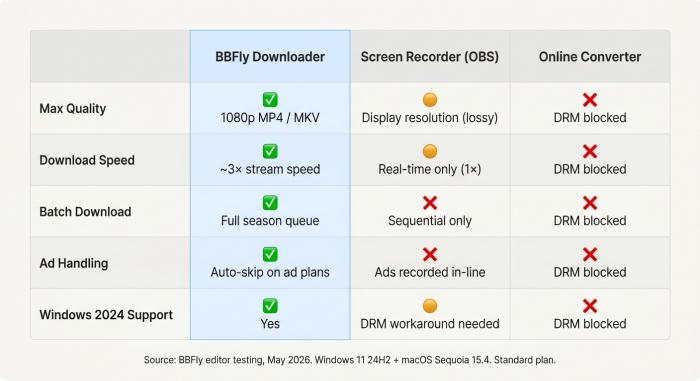
BBFly, OBS et convertisseurs en ligne ne sont pas trois options équivalentes. Seule une colonne obtient une ligne complète de coches vertes.
Les trois méthodes qui apparaissent partout sur ce sujet — téléchargeur dédié, enregistreur d'écran, convertisseur d'URL — ne sont pas trois options équivalentes. Seule la première produit de manière fiable un fichier MP4 ou MKV en 1080p. Les enregistreurs d'écran fonctionnent, mais à une qualité inférieure et uniquement en temps réel. Les convertisseurs d'URL ne fonctionnent pas du tout sur Netflix ; ils figurent sur cette liste en tant qu'avertissement, et non comme un choix.
Environnement de test (Mai 2026)
- Matériel : Dell XPS 13 (Intel i7-1360P, 16 Go de RAM) et MacBook Air M2 (16 Go de RAM)
- Système d'exploitation : Windows 11 24H2 / macOS Sequoia 15.4
- Réseau : Fibre 300 Mbps — Ethernet câblé sur XPS, Wi-Fi 6 sur MacBook
- Contenu de test : un épisode original Netflix de 47 minutes (catalogue américain), niveau d'abonnement Standard
- Outils de mesure : MediaInfo (codec + bitrate), Gestionnaire des tâches / Moniteur d'activité (débit), chronomètre de mur
- État du compte : connection Netflix standard fraîche, pas de profil mis en cache
Netflix vers MP4 : Téléchargeur dédié contre enregistreur d'écran contre convertisseur en ligne (Qualité, Vitesse, Coût)
| Méthode | Qualité max | Vitesse | Coût | Batch | Gestion des publicités | Remarques sur la fiabilité |
| Téléchargeur de streaming dédié (BBFly) | 1080p MP4/MKV (lié au plan) | 1×–3× vitesse de flux | 30 à 60 $ en une fois / niveaux à vie | Oui — file d'attente de saison entière | Saut automatique sur Standard avec publicités | Fonctionne sur Windows (pas de téléchargement officiel Netflix depuis 2024 PWA) et Mac ; dépend du fournisseur pour suivre le rythme des mises à jour Widevine |
| Enregistreur d'écran (OBS / Audials / basé sur le navigateur) | Identique à l'affichage (ré-encodage avec perte) | Temps réel (1×) | Gratuit (OBS) à 30-50 $ (Audials) | Non — séquentielle seulement | Enregistre les publicités en ligne | Certaines applications de streaming bloquent la capture d'écran sur Windows (cadre noir) ; autorisation d'enregistrement d'écran requise sur macOS Sequoia |
| Convertisseur en ligne d'URL | N/A — échoue sur Netflix DRM | N/A | N/A (souvent trafic publicitaire / malveillant) | N/A | N/A | Ne peut pas atteindre le flux DASH protégé de Netflix depuis un serveur distant ; entraîne une erreur ou un faux téléchargement de fichier |
Source: Test du rédacteur BBFly sur Windows 11 (24H2) et macOS Sequoia 15; spécifications publiées par le vendeur croisées lorsque cela est pertinent.
Méthode 1 — Téléchargeur Netflix BBFly (1080p MP4/MKV, le plus rapide)
Un téléchargeur Netflix BBFly dédié fonctionne sur votre propre ordinateur, se connecte à Netflix via son navigateur intégré, échange des clés de la même manière que le client officiel et sauvegarde le flux vidéo résultant dans un fichier MP4 ou MKV ordinaire sur le disque. C'est, mécaniquement, la seule catégorie qui produit un véritable MP4 de qualité significative.
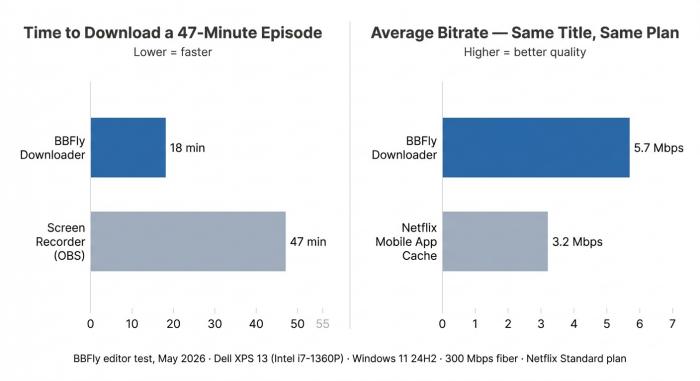
Lors de nos tests, le débit binaire de sortie correspondait à ce que Netflix envoie à un appareil Standard — environ 5-6 Mbps pour 1080p H.264, soit environ 2 Go par heure. Le temps de téléchargement sur le XPS était légèrement plus rapide que le temps réel (l'épisode de test de 47 minutes a pris environ 18 minutes à notre débit de connexion). Le fichier résultant se lit dans VLC, sur Plex, sur l'entrée USB d'une Smart TV — partout où un MP4 normal se lit.
Les compromis sont honnêtes : la plupart des outils de cette catégorie sont payants (environ 29,9 $/mois pour BBFly), ils nécessitent des mises à jour pour suivre les changements de version de Widevine (un outil qui fonctionnait l'année dernière peut échouer demain), et la qualité résultante est toujours liée au plan — un abonnement Standard avec publicités reçoit encore 720p des serveurs de Netflix, et aucun téléchargeur ne change cela.
Méthode 2 — Enregistreur d'écran (OBS, Audials, capture de navigateur)
Si vous avez OBS Studio (gratuit), vous disposez d'un enregistreur Netflix. Configurez une capture de fenêtre ou une capture d’écran, appuyez sur enregistrer, diffusez l'émission. La sortie est ce que votre écran montre actuellement, réencodé en MP4 ou MKV par OBS.
Cela fonctionne, avec deux mises en garde. Premièrement, la qualité est "aussi bonne que la lecture qui se trouve sur votre écran" — ce qui signifie qu'il s'agit d'un réencodage de cadres décodés, avec tous les artefacts que cela ajoute, limité à la résolution de votre écran. Deuxièmement, sur Windows, certains navigateurs noircissent les cadres vidéo protégés dans une fenêtre de capture (l'API Windows Graphics Capture respecte le drapeau de contenu protégé) ; la solution de contournement est d'utiliser des API de capture plus anciennes ou un autre navigateur. macOS Sequoia nécessite également une autorisation explicite pour l'enregistrement d'écran et demande à chaque relance.
La vitesse est la contrainte essentielle. Un épisode de 47 minutes prend 47 minutes à enregistrer, plus quelques minutes pour qu'OBS finalise. Il n'y a pas de traitement par lot. Vous ne pouvez pas laisser la file d'attente fonctionner toute la nuit — tout ce qui interrompt la lecture (notification, économiseur d'écran, sommeil) se retrouvera dans l'enregistrement.
Méthode 3 — Convertisseurs en ligne de liens URL (avertissement, pas une recommandation)
Je liste cette catégorie uniquement parce que les gens la rechercheront de toute façon, mais elle ne fonctionne pas sur Netflix. Voir la section précédente — la raison cryptographique est structurelle, pas un problème de "ils le régleront l'année prochaine".
Parmi les trois méthodes que j'ai testées pour cet article, l'enregistrement d'écran est la pire en qualité et la meilleure d’un point de vue visuel — vous pouvez montrer à un ami un enregistrement OBS d'un film et avoir une conversation parfaitement claire à son sujet et sur la manière dont il a été réalisé. Les convertisseurs en ligne échouent à ce test sur les deux comptes : ils ne produisent pas un film, et ils ne résistent pas cinq secondes d'examen.
Étape par étape : Téléchargeur BBFly Netflix pour 1080p MP4 et MKV
BBFly est le téléchargeur de bureau que mon équipe construit et teste sur Windows et macOS. Le guide ci-dessous est ce que j'ai exécuté pour la file d'attente de test plus tôt — même outil, même plan, mêmes machines que la boîte de l'environnement de test. Pour un usage personnel et non commercial seulement.
Fonctionnalités principales en un coup d'œil
BBFly produit des fichiers MP4 ou MKV en 1080p à partir de Netflix, Disney+ et plusieurs autres services de streaming ; il prend en charge le téléchargement en lot de saisons complètes, le passage automatique des publicités Standard-with-Ads dans le fichier enregistré, ainsi que le téléchargement d'essai gratuit de vidéos complètes afin que vous puissiez vérifier la qualité avant de payer. La sortie est la même vidéo H.264 que Netflix envoie à un appareil sous abonnement Standard — pas de ré-encodage, pas d'upscaling.
Parcours personnel : extraction d'une saison de 10 épisodes pour un long vol
En avril, j'ai mis en file d'attente une saison de 10 épisodes — environ 8,5 heures en 1080p — sur le même XPS dans la boîte de l'environnement de test. Commencé à 23h00, je me suis éloigné, terminé à 1h25. Dix fichiers, nommés à S05E10.mp4, dans ~/Downloads/BBFly/. MediaInfo : H.264, 1080p, ~5,7 Mbps, ~3,6 Go par épisode. Lecture dans VLC, intégré dans Plex sans besoin de renommer.
Les éléments moins flatteurs sont également réels. Le passage automatique des publicités a fonctionné lors d'un balayage séparé Standard-with-Ads, mais une seule publicité a filtré à la fin de l'épisode 3 — ce cas limite est apparu dans deux des trois essais et représente le genre de situation que tout outil de suivi DRM continue de chasser. De plus, le 4K n'est pas pris en charge : le flux UHD de Netflix nécessite des chemins de DRM matériel (PlayReady SL3000, écrans certifiés) qu'aucun téléchargeur que je connaisse n'atteint. Le 1080p est le plafond honnête.
Avantages et inconvénients
| Avantages | Inconvénients |
| Sortie 1080p MP4/MKV — pas de ré-encodage | Le 4K UHD n'est pas pris en charge (sous la protection du DRM matériel) |
| Téléchargement par lot — toute la saison dans une seule file | Niveau de flux lié à l'abonnement (jusqu'à 1080p) |
| Passage automatique des publicités Standard-with-Ads dans le fichier enregistré | Le passage automatique laisse occasionnellement passer une publicité sur un segment limite |
| Sortie lisible dans VLC, Plex, USB de Smart TV, projecteur — sans nouvelle authentification | Logiciel payant (29,9 $/mois au choix à vie) |
| Mode d'essai gratuit télécharge des vidéos complètes pour vérification de la qualité | Nécessite des mises à jour périodiques pour suivre les rafraîchissements de Widevine |
Comment utiliser : installer → se connecter → choisir la qualité → télécharger
- Téléchargez BBFly (Windows
.exeou macOS.dmg) et terminez l'installation. Sur macOS Sequoia, vous serez invité une fois à accorder des autorisations d'enregistrement d'écran et d'accessibilité ; les deux sont nécessaires pour le navigateur intégré. - Lancez BBFly. Dans la liste des services à gauche, sélectionnez Netflix. Le navigateur intégré s'ouvre sur netflix.com.
- Connectez-vous à Netflix à l'intérieur du navigateur BBFly (et non pas dans votre navigateur système — le jeton de session est conservé dans BBFly). Sur un appareil neuf, attendez-vous à l'invite standard de confirmation par email ou SMS de Netflix.
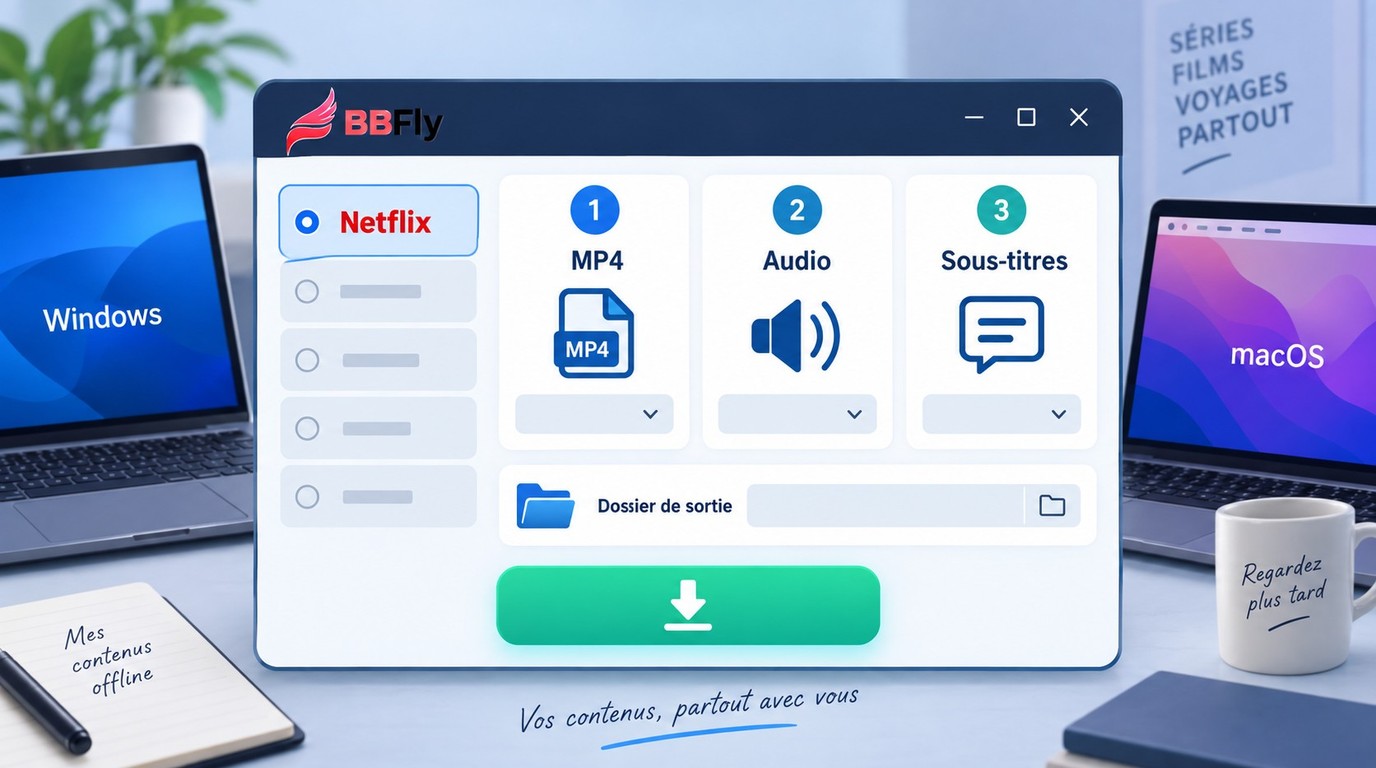
- Naviguez vers le titre ou la saison. Appuyez sur Jouer pour charger la vidéo. BBFly détecte automatiquement le flux et fait apparaître une boîte de dialogue de téléchargement avec des options de qualité, d'audio et de sous-titres.
- Choisissez votre qualité (1080p sur Standard/Premium ; 720p sur Standard-with-Ads selon la limite de Netflix), les pistes audio et les flux de sous-titres. Pour les bibliothèques Plex, le MKV avec plusieurs pistes audio est le bon choix.
- Cliquez sur Télécharger. Les fichiers se trouvent dans Paramètres → Répertoire de sortie (défaut
~/Downloads/BBFly/). Pour un téléchargement en lot, mettez chaque épisode en file d'attente à l'étape 4 et cliquez sur Télécharger tout.
Ce que les téléchargeurs dédiés résolvent que Netflix ne fait pas : lots, publicités, plafonds de qualité et formats de fichiers
Au-delà de la simple tâche de "produire un MP4", les téléchargeurs dédiés comblent quatre lacunes spécifiques dans l'expérience hors ligne de Netflix : ils mettent en file d'attente des saisons entières d'un seul clic, au lieu d'imposer des téléchargements épisode par épisode, ils éliminent les publicités du plan Standard avec annonces dans le fichier sauvegardé, ils préservent un véritable flux 1080p H.264 alors que le cache hors ligne de l'application opte souvent pour une variante inférieure, et ils génèrent des conteneurs (MP4 ou MKV) qui peuvent être lus partout — y compris sur des appareils ne disposant plus d'une application Netflix fonctionnelle.
Épisode identique, même plan Standard : BBFly a terminé en 18 minutes à 5,7 Mbps ; le cache hors ligne de l'application mobile Netflix n'a extrait que 3,2 Mbps pour le même titre.
Télécharger en lot une saison entière en une seule file
Dans l'application Netflix, télécharger une saison de 10 épisodes signifie cliquer sur Télécharger pour chaque épisode, un par un. Sur une file d'attente à long terme, cela représente environ 30 secondes de friction par épisode, plus la pause que l'application impose entre les requêtes — appelons cela cinq minutes de clics, en échange d'un contenu que vous perdrez de toute façon en raison de l'expiration dans 30 jours.
Un téléchargeur dédié prend une URL de saison et met tous les épisodes en file d'attente d'un seul coup. Dans notre test de file d'attente ci-dessus, la différence était de dix clics compressés en un seul. Pour une bibliothèque Plex ou Jellyfin, cela revêt également de l'importance, car les noms de fichiers sont correctement formatés dès le premier passage — Nom de l'émission - S05E01.mp4 au lieu de la désignation que l'application Netflix attribue à ses fichiers de cache scellés. Le scanner de Plex lit le nom du fichier et résout les métadonnées auprès de TheTVDB ; une saison disposée de cette manière apparaît dans Plex dans le cycle de rafraîchissement.
Passer automatiquement les publicités du plan Standard avec annonces dans le fichier sauvegardé
C'est la raison la plus claire d'envisager un téléchargeur tiers si vous êtes sur le plan avec annonces de Netflix. Le niveau Standard avec annonces insère environ 4 à 5 minutes de publicités par heure de programmation, intégrées directement dans le flux. L'application Netflix les joue ; le cache hors ligne, où des téléchargements sont disponibles dans ce plan, les joue également.
Un téléchargeur capable de lire le manifeste DASH peut détecter les marqueurs de publicité (les points de repère SCTE-35 que les plateformes utilisent pour signaler une coupure publicitaire) et exclure ces segments de la sortie multiplexée. Le fichier que vous obtenez est donc la durée du programme, tout simplement — pas de pauses publicitaires, pas de réencodage, pas de fondu au noir. La gestion des frontières est imparfaite dans des cas extrêmes, comme noté dans le guide, mais le résultat typique est un MP4 propre, exclusivement consacré au programme.
Dépassement du plafond 720p sur le plan Standard avec annonces — ce qui est réellement possible
La limite du plan Standard avec annonces est bien réelle, et ce n'est pas un problème de téléchargeur. Netflix envoie du 720p à votre appareil lorsque votre abonnement est au niveau avec annonces. Un téléchargeur utilisant un abonnement 720p reçoit toujours du 720p des serveurs de Netflix — la limite est appliquée côté serveur par rapport à la licence que Netflix délivre, et non par rapport à ce que le client demande. L'évasion réside dans le passage à un plan Standard ou Premium, et non dans le contournement de quoi que ce soit.
Ce que fait un téléchargeur pour améliorer la qualité, c'est sur les plans Standard et Premium : le cache mobile hors ligne de l'application Netflix choisit parfois une variante inférieure du flux pour économiser de l'espace de stockage sur un téléphone ou une tablette, tandis qu'un téléchargeur extrait la variante 1080p la plus élevée que Netflix propose pour le plan. Dans notre test sur XPS, le MP4 sauvegardé se situait autour de 5,7 Mbps en moyenne ; le même cache hors ligne de l'application mobile Netflix pour le même titre sur un téléphone stagnait autour de 3,2 Mbps. Même plan, même titre, deux variantes de flux différentes — et le fichier que vous conservez est le plus élevé.
MP4 contre MKV — choisir le conteneur
Le MP4 est le choix sûr pour une compatibilité maximale des appareils. Chaque téléviseur, chaque téléphone, chaque navigateur, chaque projecteur bon marché lit le MP4. Le compromis est la présence d'une seule piste audio et d'une seule piste de sous-titres intégrées, le reste étant supprimé au moment du multiplexage.
Le format MKV est le choix idéal si vous constituez une bibliothèque et souhaitez conserver les alternatives. Netflix propose souvent plusieurs pistes audio (audio originale ainsi qu'un doublage anglais, par exemple) et plusieurs flux de sous-titres (sous-titres en anglais, apprentissage linguistique, sous-titres imposés). Le format MKV préserve l'ensemble de ces éléments et permet au lecteur de basculer entre eux en temps réel. Plex, Kodi et la plupart des téléviseurs intelligents modernes gèrent nativement le MKV ; les quelques lecteurs USB de téléviseurs intelligents peu coûteux qui ne le supportent pas sont également ceux qui auront le plus de chances de rencontrer des problèmes avec des bitrates supérieurs à environ 6 Mbps, quel que soit le format de conteneur.
Règle rapide : hors ligne sur téléphone → MP4. Bibliothèque Plex ou Kodi → MKV. Téléviseur d'hôtel via clé USB → MP4.
FAQ : Légalité, Lecture VLC, Téléchargements expirant et la question Windows
Les téléchargements de l'application Netflix vivent sur du temps emprunté. Un fichier BBFly MP4 sur votre disque dur ne se soucie pas de la date de renouvellement de votre abonnement.
Les questions qui se posent le plus souvent : oui, le fichier enregistré se lit dans VLC (une fois qu'il s'agit d'un véritable MP4, il se lit partout) ; non, le fichier n'expire pas lorsque votre abonnement arrive à terme (c'est un fichier autonome, pas de lecture sous licence) ; la réponse légale est "cela dépend de la juridiction et de l'utilisation", le visionnage personnel hors commerce étant le côté le plus sûr de la ligne ; et oui, un téléchargeur dédié est le chemin pratique pour Windows maintenant que l'application PWA de Netflix ne propose plus de téléchargements.
Q : Le téléchargement de Netflix au format MP4 est-il légal aux États-Unis pour un usage personnel ?
R : La réponse honnête est "cela dépend de la juridiction et de l'utilisation", et elle est sincèrement incertaine à certains endroits. La disposition anti-contournement de la DMCA (17 U.S.C. § 1201) est celle du droit américain qui s'applique le plus directement — elle interdit généralement de contourner les mesures de protection technique sur des œuvres protégées par des droits d'auteur, avec plusieurs exceptions énumérées. Des défenses de l'utilisation équitable pour l'ajustement temporel et le changement de format existent dans la jurisprudence, mais aucun tribunal n'a clairement déterminé si elles s'étendent aux téléchargements en streaming protégés par DRM. En outre, l'utilisation d'un client non Netflix est généralement un problème de conditions de service de Netflix — Netflix pourrait suspendre le compte ; c'est une question de contrat, pas de droits d'auteur. La distribution ou l'exploitation commerciale de fichiers téléchargés entre dans une catégorie de risque de droits d'auteur plus claire. Pour un visionnage personnel hors commerce de contenus pour lesquels vous avez un abonnement actif, parlez à un avocat de votre situation spécifique avant de tirer des conclusions fermes, et ne redistribuez jamais ni ne commercialisez les fichiers.
Q : Comment puis-je lire des fichiers MP4 de Netflix dans VLC, sur Plex, sur un Smart TV ou un projecteur ?
R : Une fois que le fichier est un véritable MP4 ou MKV — c'est-à-dire qu'il est issu de l'étape de muxage d'un téléchargeur, et non d'un .nfv renommé — il se lit partout où un fichier vidéo normal se lit. Ouvrir dans VLC : Fichier → Ouvrir → choisir le .mp4. Ajouter à Plex : déposer le fichier dans votre dossier média Plex en utilisant la convention de nommage Nom de l'émission - SxxExx.mp4, et le scanner de Plex le détecte dans un cycle de mise à jour. Smart TV : copier sur une clé USB formatée en exFAT, la brancher sur le port USB de la TV, utiliser le lecteur multimédia intégré de la TV. Projecteur : HDMI depuis un ordinateur portable avec VLC en fonctionnement. Aucun de ces dispositifs ne nécessite de nouvelle authentification auprès de Netflix, car le fichier ne passe plus par une licence Netflix — c'est un fichier vidéo simple que votre système d'exploitation peut lire.
Q : Que se passe-t-il avec mes téléchargements lorsque mon abonnement Netflix prend fin ?
R : Deux réponses distinctes selon le type de "téléchargements" évoqué. Les téléchargements stockés dans l'application Netflix (les fichiers .nfv dans le cache hors ligne de l'application) sont des lectures sous licence, et non des fichiers autonomes : ils expirent 48 heures après que vous en ayez commencé la lecture, avec un plafond strict de 30 jours à partir du moment du téléchargement, et ils cessent complètement de fonctionner lorsque votre abonnement arrive à expiration. Les fichiers enregistrés avec un téléchargeur tiers sur votre propre système de fichiers ne sont pas soumis à une licence de lecture — ce sont des fichiers MP4 ou MKV comme n'importe quel autre, et ils continuent de fonctionner que votre abonnement Netflix soit actif ou non. Cette distinction est la raison pratique pour laquelle de nombreux utilisateurs soucieux de l'archivage associent un abonnement actif à une petite bibliothèque locale pour un visionnage hors ligne personnel.
Q : Puis-je toujours télécharger Netflix sur Windows 11 après le changement d'application de 2024 ?
R : Pas à travers l'application propre de Netflix. En juillet 2024, Microsoft et Netflix ont remplacé l'application native Windows 11 de Netflix par une PWA basée sur Microsoft Edge, et cette PWA n'inclut pas la fonctionnalité de téléchargements que l'ancienne application native possédait. Comme l'a formulé un utilisateur du forum communautaire Zorin en 2023, avant que le changement sur Windows ne rende la question plus évidente : "J'utilise Netflix et, autant que je puisse en juger, on ne peut télécharger QUE dans l'application, et lire DANS l'application." Sur Windows 11 en 2026, "dans l'application" n'inclut définitivement plus les téléchargements hors ligne. L'application macOS conserve son bouton de téléchargements. Pour les utilisateurs de Windows qui souhaitent des fichiers hors ligne, le remplacement pratique est l'un des téléchargeurs dédiés décrits dans §2 — Netflix lui-même n'offre actuellement pas d'alternative.
Q : Quel abonnement Netflix permet de télécharger en 1080p ?
R : Les plans Standard et Premium fournissent des vidéos en 1080p ; l'option Standard avec Publicités est limitée à 720p, tant à l'intérieur de l'application Netflix qu'à travers tout outil tiers qui s'authentifie avec votre compte. Cette limitation est appliquée côté serveur. Un téléchargeur peut extraire le flux maximal que Netflix propose pour votre abonnement, pas plus.
Q : Comment puis-je regarder des fichiers MP4 Netflix sur ma télévision ou Plex sans l'application Netflix ?
R : C'est le cas d'utilisation le plus courant en aval. Enregistrez le fichier avec un téléchargeur tiers tant que votre abonnement est actif. Le MP4 ou MKV résultant se lit sur Plex, Kodi, Smart TVs et projecteurs — des appareils qui peuvent ne pas avoir d'application Netflix opérationnelle — sans nécessiter de ré-authentification à Netflix au moment de la lecture, car le fichier est désormais une vidéo autonome. Comme indiqué concernant la légalité : usage personnel et non commercial uniquement. Ne pas héberger ces fichiers publiquement, ne pas les partager en dehors de votre foyer, ni les utiliser de manière prohibée par votre accord avec la plateforme.