
Comment télécharger Netflix sur iPhone (2026) : Limites et méthodes testées
Table des matières
Réponse rapide : Pour télécharger Netflix sur un iPhone ou un iPad en 2026, ouvrez l'application officielle Netflix pour iOS, sélectionnez un titre, puis appuyez sur la flèche de téléchargement. Les fichiers enregistrés apparaissent sous Mon Netflix → Téléchargements. Deux précautions : chaque téléchargement expire (30 jours sans visionnage, puis 48 heures après la première lecture), et l'abonnement Standard avec Publicités limite le nombre de téléchargements à 15 par appareil et par mois, sans report.
Netflix présente les téléchargements comme une fonctionnalité de son abonnement sur chaque page d’inscription. À y regarder de plus près, cette fonctionnalité est moins généreuse qu'elle n'y paraît. Avec l'abonnement Standard avec Publicités — le plan par défaut pour de nombreux nouveaux abonnés — "téléchargements" signifie jusqu'à quinze titres par appareil et par mois, sans option de téléchargements intelligents, ce qui nécessite de mettre chaque épisode dans la file d'attente manuellement (Source : Centre d'aide Netflix, nœud 133763). Face à une saison de 22 épisodes, les mathématiques ne semblent pas compatibles. Ce guide suit le chemin officiel sur iOS, indique où il se termine et couvre ce qu'il faut faire face à l'obstacle. Pour un visionnage personnel et hors ligne uniquement.
L'application officielle Netflix gère les visionnages occasionnels hors ligne — jusqu'à ce que vous atteigniez les limites de votre abonnement.
Comment Télécharger Netflix sur iPhone & iPad (Application Officielle, Étape par Étape)
Pour télécharger une émission ou un film Netflix sur iPhone ou iPad en 2026, ouvrez l'application Netflix pour iOS, trouvez le titre et appuyez sur la flèche de téléchargement. Les fichiers apparaissent sous Mon Netflix → Téléchargements, visualisables hors ligne dans la même application. Le fonctionnement est identique sur iPhone et iPad — Netflix propose une seule version de l'application iOS pour les deux.
Trouver un Titre et Appuyer sur l'Icone de Téléchargement (Guide de l'Application iOS)
- Connectez-vous avec un abonnement actif.
- Recherchez le titre ou parcourez la ligne Disponible au téléchargement sur l'onglet d'accueil.
- Pour les films, appuyez sur le titre puis sur la flèche de téléchargement. Pour les émissions de télévision, ouvrez la liste des épisodes et appuyez sur la flèche à côté de chacun d'eux.
- Attendez que l'icône se remplisse ; vous pouvez continuer à utiliser l'application pendant le téléchargement.
- Pour regarder, appuyez sur Mon Netflix → Téléchargements.
Les mêmes cinq étapes s'appliquent à toutes les variantes — comment télécharger des émissions Netflix sur iPhone, comment télécharger Netflix sur un iPad pour enfants, comment télécharger un film Netflix sur iPad, files d'attente pour regarder plus tard, profils enfant, hors ligne sur iPad. Source : Centre d'aide Netflix, nœud 54816.
Téléchargements Intelligents, Télécharger le Prochain Épisode & Téléchargements Pour Vous
Trois options de téléchargement automatique sous Mon Netflix → Réglages (icône de roue dentée) :
- Télécharger le Prochain Épisode — termine l'épisode 5, met l'épisode 6 dans la file d'attente, supprime l'épisode 5.
- Téléchargements Pour Vous — précharge des recommandations sur Wi-Fi en fonction de l'historique de visionnage.
- Téléchargements Intelligents (Wi-Fi uniquement) — option globale pour les deux précédentes.
Les trois options sont indisponibles avec l'abonnement Standard avec Publicités. L'abonné du niveau publicitaire gère chaque épisode manuellement — ce qui est la friction qui rend la limite de 15 téléchargements par mois sévère en pratique.
Qualité des Téléchargements (Standard vs. Supérieure) & Téléchargements Mobiles
Dans Réglages → Qualité Vidéo : Standard est plus petit et plus rapide ; Supérieure monte jusqu'à 1080p lorsque le titre et le plan le permettent. Netflix ne garantit pas de HDR sur les téléchargements, et avec le plan Standard, le plafond est 1080p, peu importe la taille de l'écran. Un bouton séparé Utiliser les Téléchargements Mobiles est par défaut désactivé — laissez-le désactivé à moins que vous n'ayez des données illimitées, car une seule saison peut épuiser le quota mensuel.
Où se Trouvent les Téléchargements Netflix & Combien de Temps Ils Duraient sur iPhone
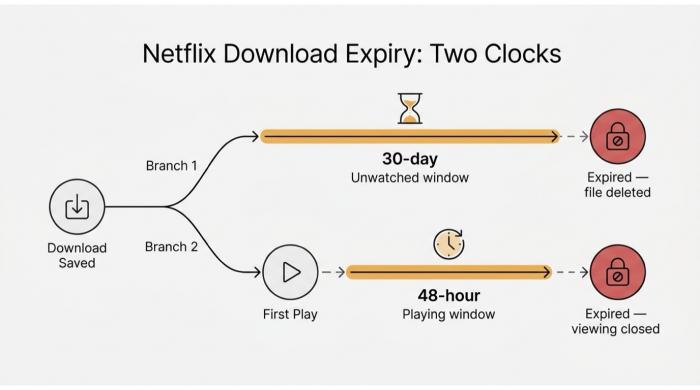
Deux chronomètres fonctionnent simultanément — si l'un d'eux est manqué, le fichier est perdu.
Les téléchargements Netflix sur iPhone résident dans le conteneur privé de l'application Netflix — ni dans l'application Fichiers, ni dans la pellicule photo. Ils sont protégés par DRM et restent valables pendant 30 jours sans avoir été visionnés, puis 48 heures après la première lecture, avec des plafonds de renouvellement annuels par titre en sus.
Où sont stockés les téléchargements Netflix (et pourquoi vous ne pouvez pas les déplacer)
Chaque téléchargement Netflix vit à l'intérieur du bac à sable de l'application iOS de Netflix — le stockage privé par application d'iOS. Vous ne pouvez pas ouvrir le fichier dans VLC, le partager par AirDrop, ou le copier via l'application Fichiers. C'est identique sur iPad : où vont les téléchargements Netflix sur iPad ? Au même endroit — à l'intérieur de l'application, nulle part ailleurs. Netflix accorde une licence pour la visualisation hors ligne à l'intérieur de son propre lecteur, et iOS impose cette limite au niveau du système d'exploitation.
Quelle est la durée de validité des téléchargements Netflix : 30 jours, 48 heures et plafonds de renouvellement
Deux horloges s'enclenchent pour chaque téléchargement. 30 jours sans être visionné — ouvrez-le dans les 30 jours suivant son enregistrement, sinon il expire. 48 heures après la première lecture — appuyez sur Play et vous disposez de 48 heures pour terminer. Ainsi, « combien de temps les téléchargements Netflix durent-ils sur iPhone » et « combien de temps les téléchargements Netflix durent-ils sur iPad » dépendent toutes deux de l'horloge en cours. Chaque titre est également soumis à un plafond de renouvellement annuel par compte (erreur 10016-22007). Comme le précise le Centre d'Aide Netflix : "Quand un téléchargement expire, vous devez d'abord le supprimer, puis le télécharger de nouveau manuellement… ce qui est d'autant plus frustrant si vous êtes sur le plan soutenu par la publicité de Netflix, qui limite les téléchargements à 15 par appareil et par mois." Sur le Standard avec publicités, chaque re-téléchargement consomme une place.
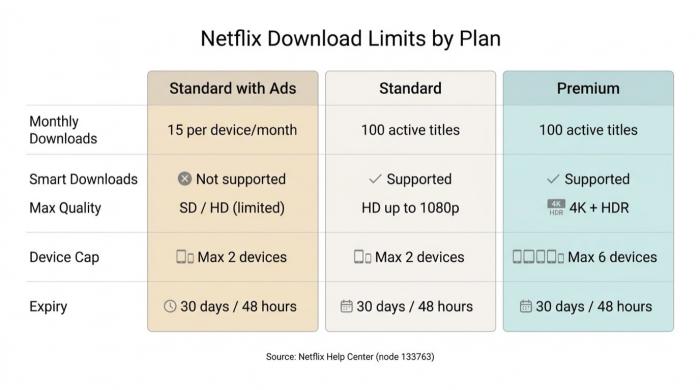
Le plafond de 15 téléchargements par mois sur le plan publicitaire n'est pas un bug — c'est le plan.
Plafonds des plans : 15/mois (publicité), 100 actifs (Standard), 6 appareils (Premium)
Règles de téléchargement Netflix par plan : Plafonds, Appareils, Qualité, Expiration
| Plan | Téléchargements actifs | Plafond d'appareils | Téléchargements intelligents | Qualité maximale | Expiration |
|---|---|---|---|---|---|
| Standard avec publicités | Jusqu'à 15 par appareil par mois | Max 2 appareils | Non supporté | SD / HD (limité) | 30 jours / 48 heures |
| Standard (sans publicité) | Jusqu'à 100 titres actifs | Max 2 appareils | Supporté | HD jusqu'à 1080p | 30 jours / 48 heures |
| Premium | Jusqu'à 100 titres actifs | Max 6 appareils | Supporté | 4K + HDR (selon le titre) | 30 jours / 48 heures |
Des plafonds de renouvellement annuels spécifiques au titre s'appliquent à tous les plans (erreur 10016-22007). Les re-téléchargements après expiration comptent contre les 15 mensuels sur le plan publicitaire.
Source : Centre d'Aide Netflix, nœud 133763 (règles des plans) et nœud 54816 (mécanique).
Dépannage : Netflix ne peut pas télécharger ou enregistrer l'écran sur iPhone
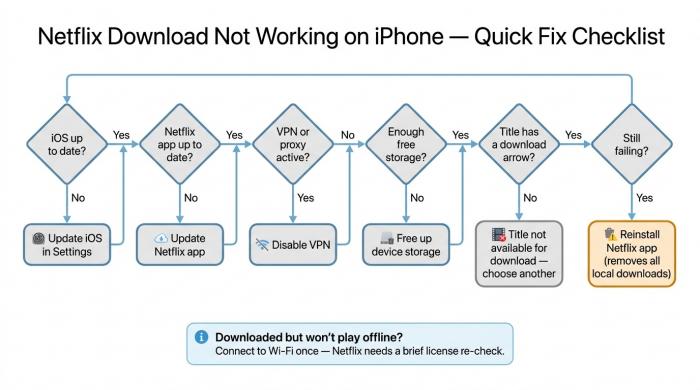
Effectuez ces six vérifications avant de réinstaller — la solution est généralement l'une des trois premières.
Si Netflix ne peut pas être téléchargé sur votre iPhone, la solution est généralement l'un de six éléments : iOS obsolète, application Netflix obsolète, abonnement déconnecté, VPN actif, espace de stockage insuffisant, ou un plan qui ne prend pas en charge les téléchargements. Un mode de défaillance distinct — le fichier a été téléchargé correctement mais ne peut pas être joué hors ligne — fait référence à une licence qui nécessite une brève reconnexion. L'enregistrement d'écran est un problème différent : le DRM iOS vide par conception le cadre vidéo du enregistreur.
Lorsque le bouton de téléchargement ne fonctionne pas (ou que le fichier ne peut pas être joué hors ligne)
Du moins coûteux au plus disruptif :
- Mettre à jour iOS. Les anciennes versions perdent périodiquement la confiance des certificats pour le DRM de Netflix.
- Mettre à jour l'application Netflix. Les versions obsolètes cachent visiblement la flèche.
- Se déconnecter puis se reconnecter. Force une nouvelle synchronisation de l'abonnement.
- Désactiver tout VPN. Netflix bloque régulièrement les demandes de téléchargement routées par VPN.
- Libérer de l'espace de stockage. De l'espace réellement libre, pas de "cache nettoyable".
- Confirmer que le titre prend en charge le téléchargement. Tous les titres sur Netflix ne le permettent pas — même certains Originals. La flèche est tout simplement absente pour ces derniers, ce qui explique pourquoi "pourquoi Netflix ne télécharge-t-il pas sur mon iPhone" renvoie parfois à un titre qui n'a jamais eu d'option de téléchargement.
- Réinstaller l'application Netflix. Dernier recours — supprime tous les téléchargements existants.
Cas séparé : le fichier a été téléchargé sans problème, mais ne lit pas hors ligne. Presque toujours, il s'agit d'une licence nécessitant un renouvellement. Connectez-vous au Wi-Fi, ouvrez le titre une fois pour re-valider, puis revenez en mode avion. Le message "les téléchargements Netflix ne se jouent pas hors ligne sur iPhone" est l'OS demandant un rafraîchissement de licence, et non un fichier corrompu.
Aucun téléchargeur Netflix ne fonctionne nativement sur iOS — la politique de l'App Store ne le permet pas, et toute version sideloadée est à deux mises à jour de cesser de fonctionner. Le flux de travail privilégie le bureau : téléchargez sur PC ou Mac, puis transférez le MP4 sur l'iPhone via AirDrop ou Fichiers. C'est une option appropriée si vous êtes abonné au forfait Standard avec Publicités et que les 15 téléchargements par mois vous semblent insuffisants, ou si vous utilisez un PC ou un Mac (Netflix a supprimé les téléchargements sur Windows en 2024 et n'a jamais développé de téléchargeur pour Mac). C'est mal adapté si la fenêtre officielle de 30 jours couvre déjà vos déplacements. BBFly propose trois titres complets par plateforme en essai.
FAQ : Téléchargements Netflix sur iPhone (et une brève note sur Android)
Pouvons-nous télécharger Netflix gratuitement sur iPhone ?
Non. L'application est gratuite à installer ; les téléchargements nécessitent un abonnement payant actif. L'essai gratuit de Netflix a pris fin aux États-Unis en 2020.
Combien de films puis-je télécharger sur Netflix simultanément ?
Les forfaits Standard et Premium supportent jusqu'à 100 téléchargements actifs sur les appareils enregistrés. Le forfait Standard avec Publicités est limité à 15 par appareil et par mois, avec un maximum de 2 appareils.
Puis-je conserver les téléchargements Netflix sur mon iPhone de manière permanente sans mon abonnement ?
Pas via l'application officielle — les téléchargements se revalident par rapport à un abonnement actif. Le seul moyen pratique d'obtenir une copie permanente est d'utiliser un outil de bureau ; consultez la section BBFly ci-dessus. Utilisation personnelle uniquement.
Pourquoi l'enregistrement d'écran de Netflix affiche-t-il un écran noir sur iPhone ?
FairPlay DRM. iOS vide le tampon vidéo de l'enregistreur lorsque Netflix marque ses images comme protégées. L'audio est parfois capturé ; l'image ne l'est pas.
Comment télécharger Netflix sur mon iPhone pour mes déplacements ?
Téléchargez via Wi-Fi la veille, réglez la qualité sur Plus Élevée, et terminez chaque titre dans les 30 jours suivant l'enregistrement ou 48 heures après le début. Emportez plus que ce que vous pensez avoir besoin — il n'y a pas de renouvellement hors ligne une fois qu'un compteur est écoulé.
Quel est le meilleur téléchargeur Netflix pour iPhone ?
Aucun ne fonctionne nativement sur iOS — la politique de l'App Store ne le permet pas, et les paquets sideloadés échouent lorsque Netflix change les jetons clients. La réponse pratique est l'application officielle plus un outil de bureau (BBFly sur Windows ou Mac, par exemple) qui produit des fichiers MP4 ou MKV à transférer ensuite.
Puis-je enregistrer Netflix dans mon Pellicule sur iPhone ?
Non. La Pellicule n'accepte que les fichiers provenant du flux Photos ; les fichiers Netflix se trouvent dans l'enceinte protégée de l'application, et l'enregistrement d'écran est bloqué par le FairPlay DRM.
Comment fonctionnent les téléchargements Netflix sur Android (et où sont-ils stockés) ?
La localisation des téléchargements Netflix sur Android est similaire à celle de l'iPhone — à l'intérieur du stockage privé de l'application, et non dans le dossier Public Downloads. Les mêmes règles de plan s'appliquent. Vous pouvez télécharger des films Netflix sur Android ou télécharger des vidéos Netflix sur Android en appuyant sur la flèche. Où sont stockés les téléchargements Netflix sur Android ? Même réponse — dans le bac à sable de l'application ; les fichiers ne peuvent pas être déplacés vers un stockage interne ou une carte SD sans un accès root. "Téléchargement Netflix sur le marché Android" correspond à l'installation standard sur le Play Store.