
Télécharger les sous-titres Netflix en 2026 : SRT seul ou vidéo avec pistes
 Par Clara Hensley
Table des matières
La réponse courte : trois voies permettent d’obtenir un SRT Netflix en 2026 : extension, outils de développement ou script de conversion. Pour réunir vidéo et pistes multilingues, une application de bureau est réservée aux contenus auxquels vous êtes autorisé à accéder, pour un usage personnel hors ligne.
Sur le forum Language Learning with Netflix, quelqu'un a écrit : "J'apprends l'espagnol et j'aimerais télécharger les sous-titres de Netflix pour les revoir et les pratiquer hors ligne. Sauvegardez les sous-titres en tant que fichiers texte ou SRT si possible." Une demande tout à fait légitime. Les sous-titres se trouvent dans le lecteur sous forme de texte ; l'interface utilisateur officielle ne vous permettra pas de les sauvegarder. Je conserve moi-même une archive SRT d’épisodes en langues étrangères pour cette raison. Voici les méthodes qui permettent d’obtenir un .srt propre en 2026, ainsi qu’une autre option lorsque vous souhaitez réunir la vidéo et les sous-titres dans un même fichier.

Télécharger les sous-titres Netflix : l’essentiel en 2026
Oui, il est possible de télécharger les sous-titres Netflix sans télécharger la vidéo — mais vous devez les extraire vous-même, car Netflix n'a jamais intégré de fonctionnalité de sauvegarde des sous-titres sur aucun client. Les sous-titres sont livrés au lecteur sous forme de WebVTT ou de TTML et doivent être soit interceptés dans le navigateur, soit extraits par un outil tiers.
Le chemin le plus rapide et gratuit est une extension de navigateur maintenue ; le plus robuste est la capture DevTools ; le plus complet est un téléchargeur de bureau qui associe le SRT avec la vidéo. Ces trois méthodes gratuites traitent généralement une langue à la fois et peuvent nécessiter une adaptation lorsque Netflix modifie son lecteur ou ses requêtes réseau. Pour les contenus auxquels l’utilisateur est autorisé à accéder, un logiciel de bureau peut créer une copie locale destinée au visionnage personnel hors ligne, lorsque les conditions de la plateforme et la loi applicable le permettent.
Pourquoi Netflix ne propose pas d’export SRT
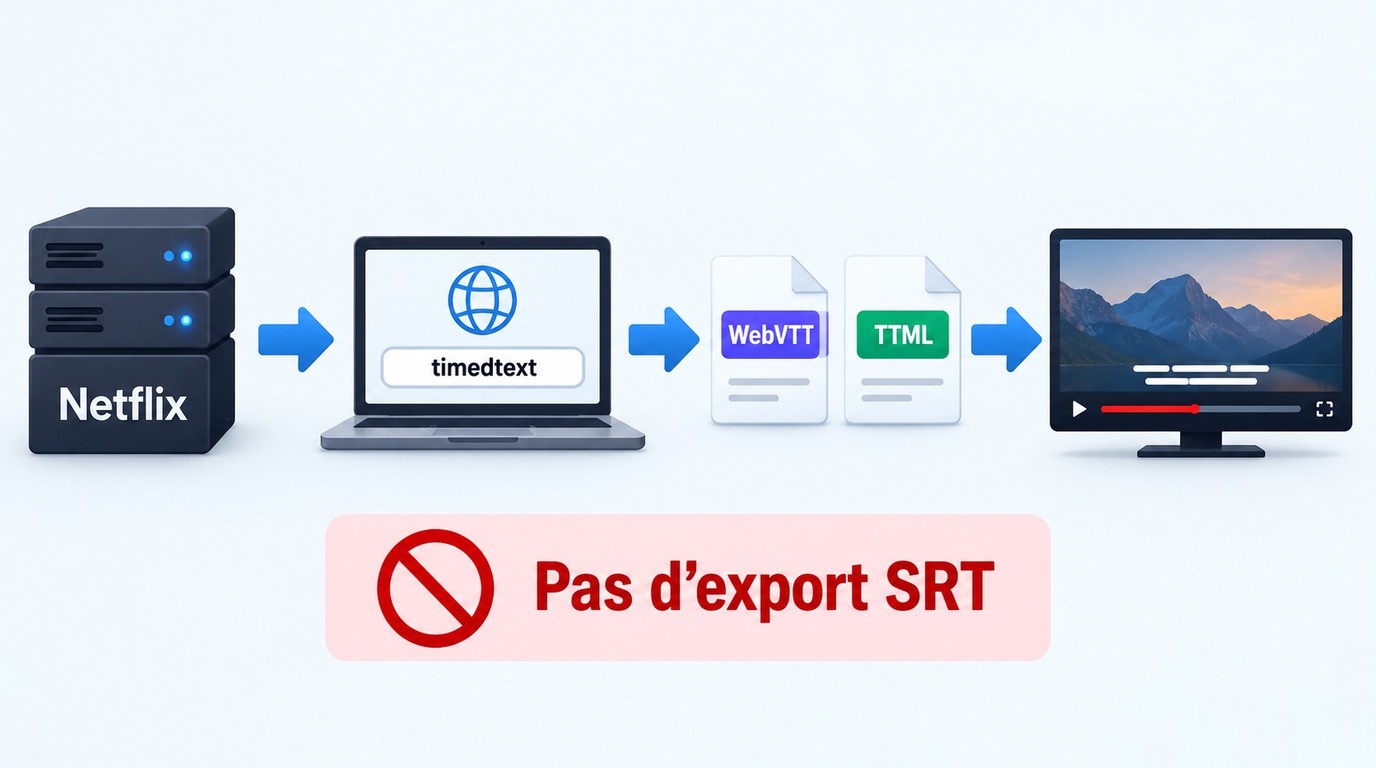
Netflix ne vous permet pas d'exporter les sous-titres directement car ceux-ci font partie du flux de contenu sous licence, et non d'un actif téléchargeable séparé dans l'interface utilisateur officielle. Les sous-titres sont chargés dans le lecteur sous forme de WebVTT ou de TTML et sont rendus à la volée ; les applications officielles n'ont jamais offert de bouton de sauvegarde pour eux. De plus, Netflix a supprimé la fonction de téléchargement hors ligne de son application Windows en 2024, et son client Mac n'a jamais proposé de téléchargements — donc, sur ordinateur, il n’existe aucune solution officielle pour regarder Netflix hors ligne ni pour exporter un fichier de sous-titres.
Aucun bouton d’export : où se trouve le WebVTT
Ouvrez Netflix dans un navigateur, appuyez sur lecture, et en quelques secondes, le lecteur a récupéré un fichier WebVTT (.vtt) ou TTML2 (.ttml2) pour la langue que vous avez sélectionnée. Dans l’onglet Réseau, ces requêtes peuvent notamment apparaître sous les libellés timedtext, v=3, ?o=webvtt ou .ttml2. Ces fichiers sont les sous-titres. Ils ne sont tout simplement jamais proposés comme une option de téléchargement dans l'interface officielle de Netflix, sur aucune plateforme. Chaque méthode dans ce guide est, d'une manière ou d'une autre, une façon de sauvegarder un fichier qui est déjà arrivé à votre lecteur.
Windows a perdu les téléchargements en 2024
La mise à jour de mi-2024 de l'application Netflix pour Windows a complètement supprimé le support du téléchargement hors ligne ; l'application est désormais uniquement en streaming. Selon le centre d'aide de Netflix, les téléchargements demeurent disponibles sur iOS, Android, les tablettes Amazon Fire et les Chromebook — le bureau est conspicuement absent. Le Mac n'a jamais eu de client de téléchargement Netflix ; l’expérience officielle passe par le navigateur, sans option pour télécharger Netflix sur Mac. La conséquence pratique : tout guide qui continue de dire à un lecteur de bureau de « utiliser l'application Netflix pour télécharger, puis de récupérer le fichier de sous-titres dans le cache » a deux ans de retard.
Pourquoi les extracteurs cessent parfois de fonctionner
Une modification du lecteur, de l’interface ou des requêtes réseau de Netflix peut interrompre temporairement l’export des sous-titres. L’extension doit alors être adaptée à la nouvelle structure avant de fonctionner de nouveau. En pratique, je garde la méthode des outils de développement comme solution de secours.
Trois méthodes pour extraire les sous-titres en SRT
À savoir : ces méthodes concernent uniquement les contenus auxquels vous êtes autorisé à accéder avec votre propre compte Netflix. Les fichiers obtenus doivent rester réservés à un usage personnel hors ligne, dans le respect des conditions de Netflix et de la législation applicable. Leur redistribution n’entre pas dans ce cadre.
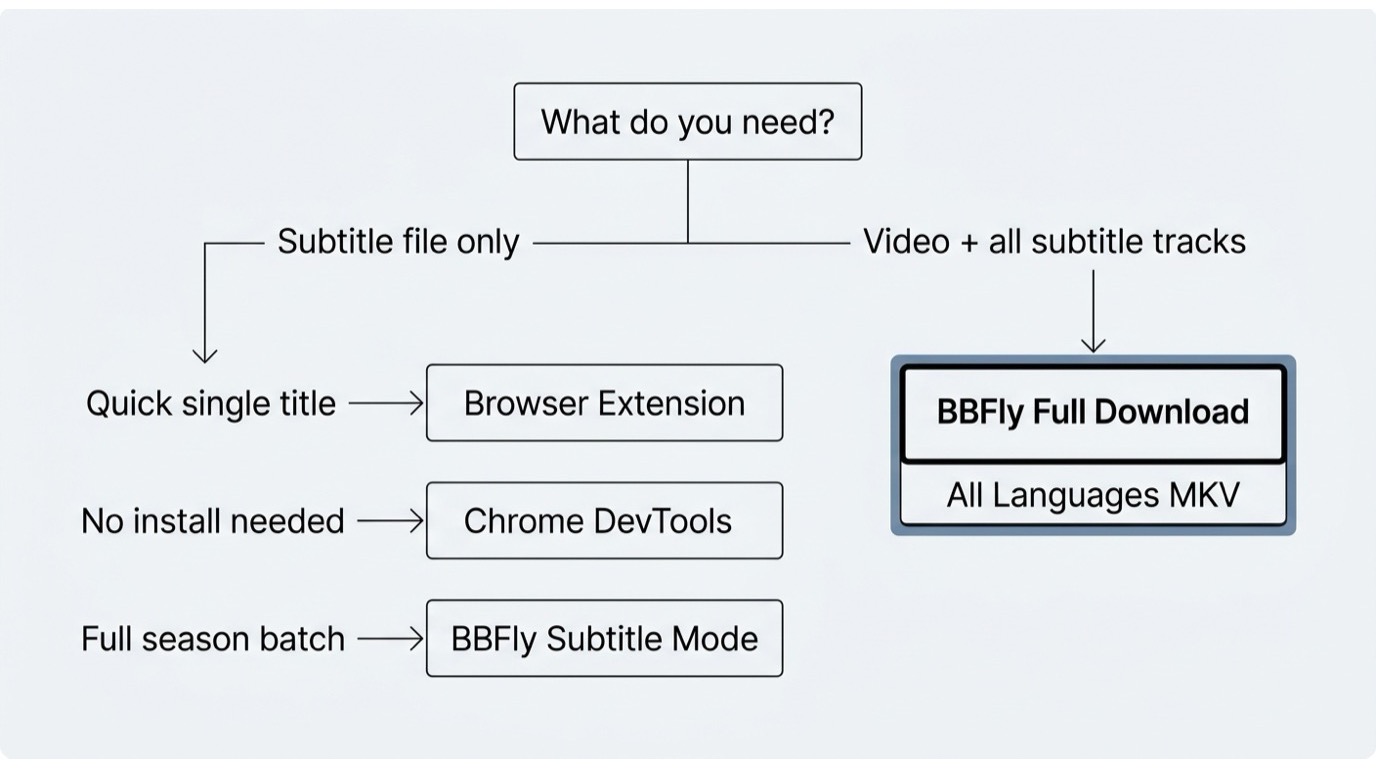
Pour la plupart des lecteurs, le chemin gratuit le plus rapide est asbplayer, une extension de navigateur qui exporte un SRT depuis le lecteur. Si vous préférez ne rien installer, les outils de développement peuvent récupérer le WebVTT ou le TTML brut déjà chargé par le lecteur ; le compromis est une étape de conversion supplémentaire. Pour un travail par lots, par exemple les épisodes d’une saison destinée à l’étude des langues, associez une capture TTML au script Python netflix-to-srt. Aucune des trois méthodes ne nécessite de connexion à un compte tiers, mais toutes supposent une session Netflix active. En septembre 2026, asbplayer, Subadub et Netflix-to-SRT sont des projets actifs, même si une modification ultérieure du lecteur Netflix peut nécessiter leur mise à jour.
Méthode 1 : extension asbplayer ou Subadub
Prérequis : un navigateur compatible, une session Netflix active et la langue voulue disponible dans le sélecteur de sous-titres.
- Installez asbplayer ou Subadub depuis la page officielle de l’extension.
- Ouvrez le titre Netflix et lancez la lecture.
- Choisissez la langue à exporter dans le menu « Audio et sous-titres » de Netflix.
- Utilisez la commande d’exportation de l’extension pour enregistrer le fichier
.srt. - Ouvrez le SRT dans VLC ou dans un éditeur de texte et contrôlez les premières répliques ainsi que leur synchronisation.
Résultat attendu : un fichier SRT lisible, correspondant à la langue sélectionnée et synchronisé avec l’épisode ou le film.
Je privilégie cette méthode pour un besoin ponctuel, car elle demande peu de préparation. Une modification du lecteur Netflix peut toutefois interrompre temporairement l’exportation ou produire un fichier vide ; dans ce cas, la méthode manuelle avec les outils de développement offre davantage de contrôle.
Méthode 2 : outils de développement du navigateur
Prérequis : Chrome ou Firefox, une session Netflix active et la langue cible sélectionnée dans le lecteur.
- Ouvrez le titre Netflix, sélectionnez la langue voulue dans « Audio et sous-titres », puis lancez la lecture.
- Appuyez sur
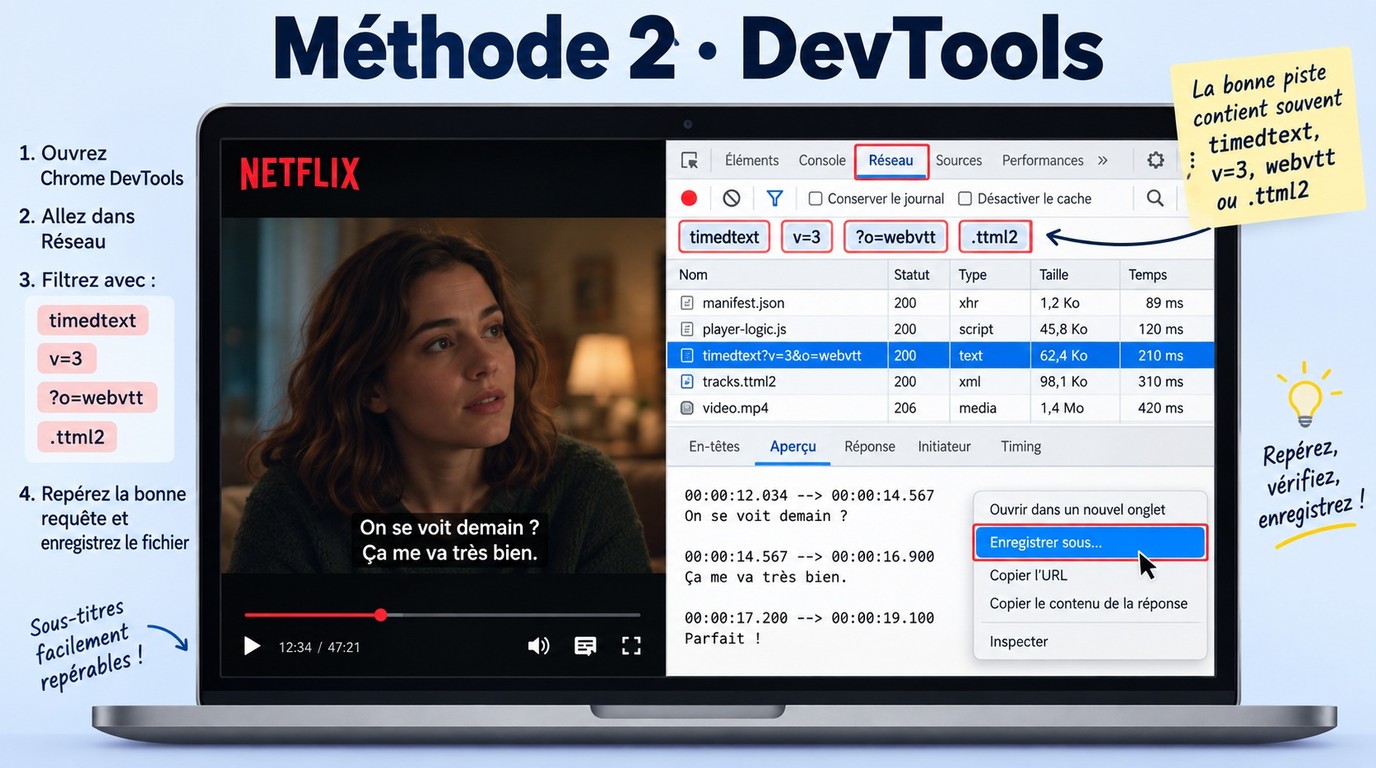
F12, ouvrez l’onglet Réseau et rechargez la page si aucune requête n’apparaît. - Dans l’onglet Réseau, essayez successivement les filtres
timedtext,v=3,?o=webvttet.ttml2; les requêtes de sous-titres peuvent apparaître sous l’un de ces libellés. - Ouvrez la réponse correspondante et vérifiez qu’elle contient bien les lignes de sous-titres de la langue choisie.
- Cliquez avec le bouton droit sur la requête pertinente, puis choisissez « Enregistrer sous » pour conserver le fichier WebVTT ou TTML brut.
- Si votre lecteur ou votre application exige un SRT, convertissez réellement le fichier vers ce format, puis contrôlez le résultat dans VLC.
Résultat attendu : un fichier WebVTT ou TTML contenant les répliques attendues, ou un fichier SRT après conversion.
Je garde cette méthode pour les cas où l’extension renvoie un fichier vide ou lorsqu’il faut vérifier précisément quelle piste le lecteur a chargée. Elle demande davantage de manipulations et peut elle aussi nécessiter une adaptation si Netflix modifie la structure de ses requêtes réseau.
Méthode 3 : script Netflix-to-SRT
Prérequis : Python installé et un dossier de fichiers TTML récupérés avec la méthode précédente.
- Récupérez le projet
isaacbernat/netflix-to-srtdepuis son dépôt GitHub. - Regroupez dans un même dossier les fichiers TTML à convertir.
- Exécutez le script conformément aux instructions du projet en indiquant le dossier d’entrée.
- Ouvrez les fichiers SRT produits et vérifiez les caractères accentués, les horodatages et les premières répliques.
- Chargez un fichier dans VLC, Anki ou votre outil d’étude afin de confirmer sa synchronisation.
Résultat attendu : un ensemble de fichiers SRT convertis en lot à partir des fichiers TTML capturés.
Comme tout projet communautaire, le script peut nécessiter une mise à jour lorsque le format fourni par Netflix évolue. Je le réserve aux volumes qui justifient l’installation de Python, notamment une saison complète destinée à l’extraction de phrases dans Anki. Pour un seul fichier, une extension ou une conversion manuelle demande généralement moins de préparation.
Méthodes de téléchargement de sous-titres Netflix en un coup d’œil
| Méthode | Sortie | Mise en place | Plusieurs langues | Usage conseillé |
|---|---|---|---|---|
| asbplayer ou Subadub | SRT | Extension | Une à la fois | Besoin ponctuel |
| Outils de développement | WebVTT ou TTML | Manuelle | Une à la fois | Contrôle de la piste |
netflix-to-srt |
SRT par lot | Python et fichiers TTML | Lot par langue | Conversion d’une saison |
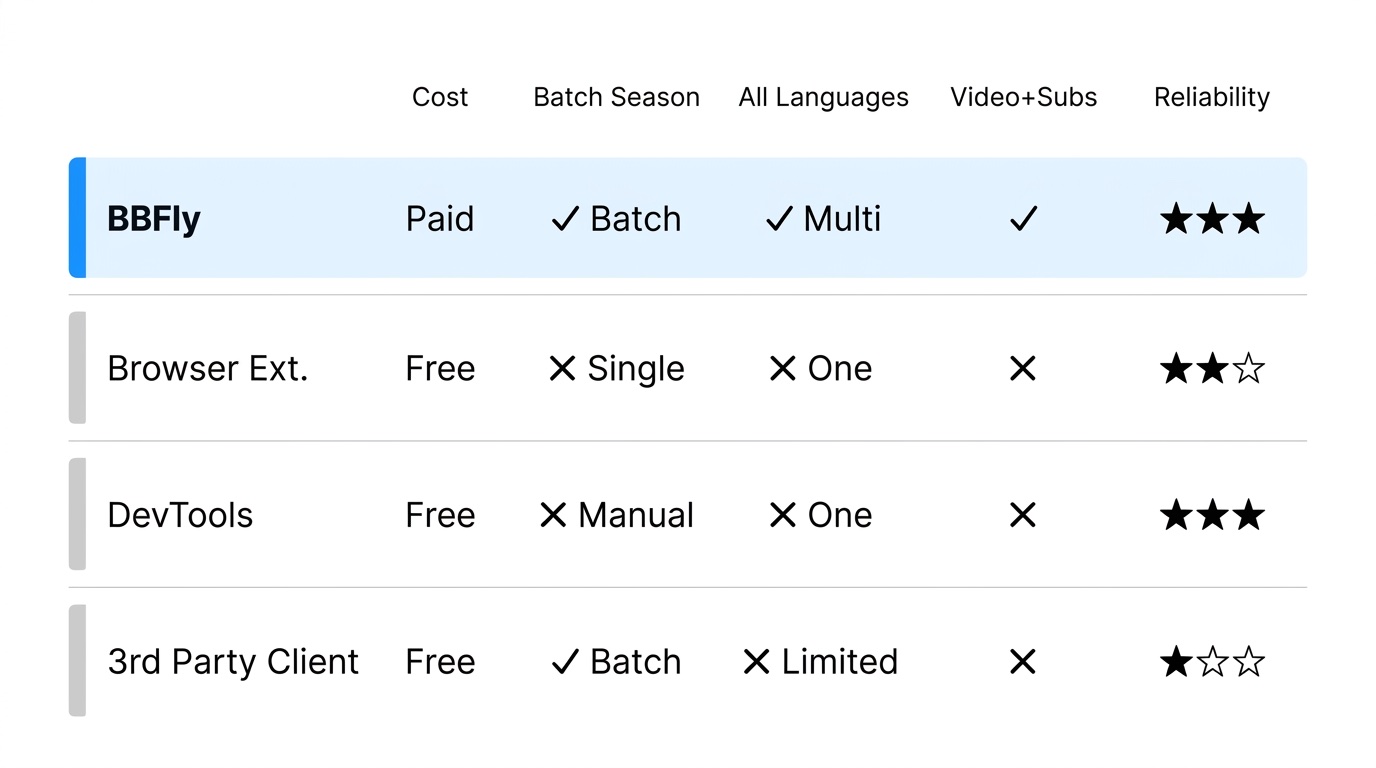
| BBFly Netflix Downloader | MP4 ou MKV avec pistes | Application Windows / Mac | Plusieurs pistes disponibles | Vidéo et sous-titres réunis |
Mon choix dépend du résultat recherché : une extension pour obtenir rapidement un SRT, les outils de développement pour examiner manuellement la piste chargée, le script pour convertir de nombreux fichiers et une application de bureau lorsque la vidéo et plusieurs pistes de sous-titres doivent rester réunies.
Vidéo Netflix et pistes de sous-titres réunies
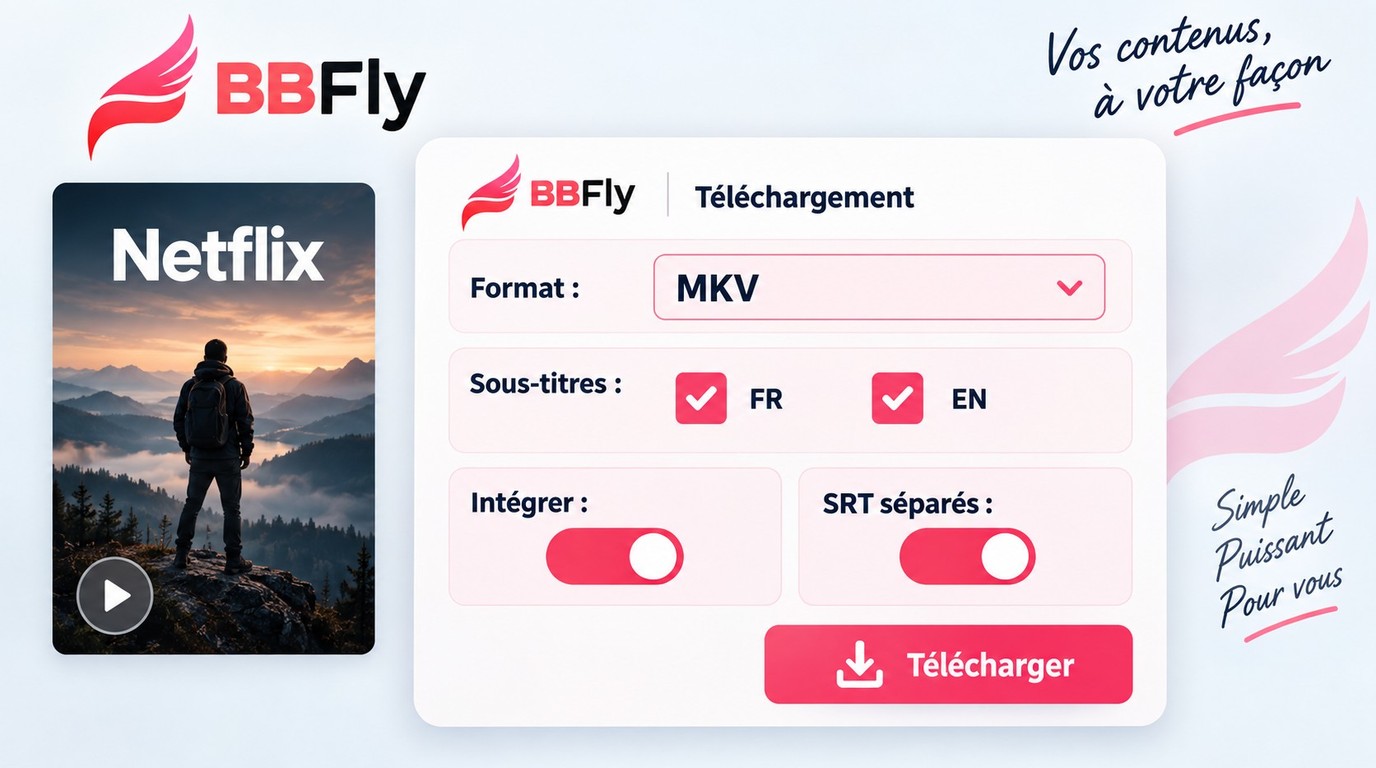
Si vous cherchez uniquement un fichier SRT dans une langue, les méthodes précédentes sont plus directes. Pour conserver dans un même flux de travail la vidéo et plusieurs pistes de sous-titres disponibles, une application de bureau constitue une autre possibilité. BBFly Netflix Downloader peut créer une copie locale destinée au visionnage personnel hors ligne sur Windows ou Mac, uniquement pour les contenus auxquels vous êtes autorisé à accéder et lorsque les conditions de Netflix ainsi que la législation applicable le permettent. Les choix entre pistes intégrées et fichiers de sous-titres séparés sont détaillés ci-dessous.
Sorties BBFly : MP4, MKV et SRT
En septembre 2026, le téléchargeur Netflix BBFly est une application de bureau pour Windows 10/11 et Mac qui enregistre les vidéos Netflix en MP4 ou MKV jusqu’à 1080p, avec les sous-titres disponibles en fichiers SRT séparés ou en pistes intégrées. La variante MKV est celle à choisir lorsque les sous-titres sont l'objectif : BBFly préserve chaque piste de sous-titre disponible sur le titre en une seule passe, de sorte qu'une configuration de sous-titres doubles sur VLC — espagnol en haut, anglais en bas, l'essentiel de l'apprentissage des langues — fonctionne sans aucun post-traitement.
Pour une saison complète, la file d'attente permet de télécharger Netflix en MP4 ou en MKV par lots, avec les pistes de sous-titres choisies. L'essai comprend trois titres complets par plateforme — suffisamment pour confirmer que la configuration à double sous-titres fonctionne effectivement pour la série que vous prévoyez d'étudier, ce que les aperçus de cinq minutes courants dans cette catégorie ne peuvent démontrer.
Je commence par l'essai : je télécharge un épisode complet, j'ouvre le fichier local dans VLC et je vérifie que les pistes de langues attendues sont présentes et correctement synchronisées. Précautions : pas de niveau gratuit au-delà de l'essai, et l'application de bureau est exclusivement disponible sur Windows ou Mac pour regarder Netflix hors ligne sur ordinateur.
Pour un SRT rapide dans une seule langue, cela est excessif ; pour une saison de fichiers multilingues intégrés, ce flux de travail est plus adapté. Sur macOS, ce même flux permet de télécharger Netflix sur Mac sous forme de fichier local destiné au visionnage personnel hors ligne.
Sous-titres Netflix absents : diagnostic rapide
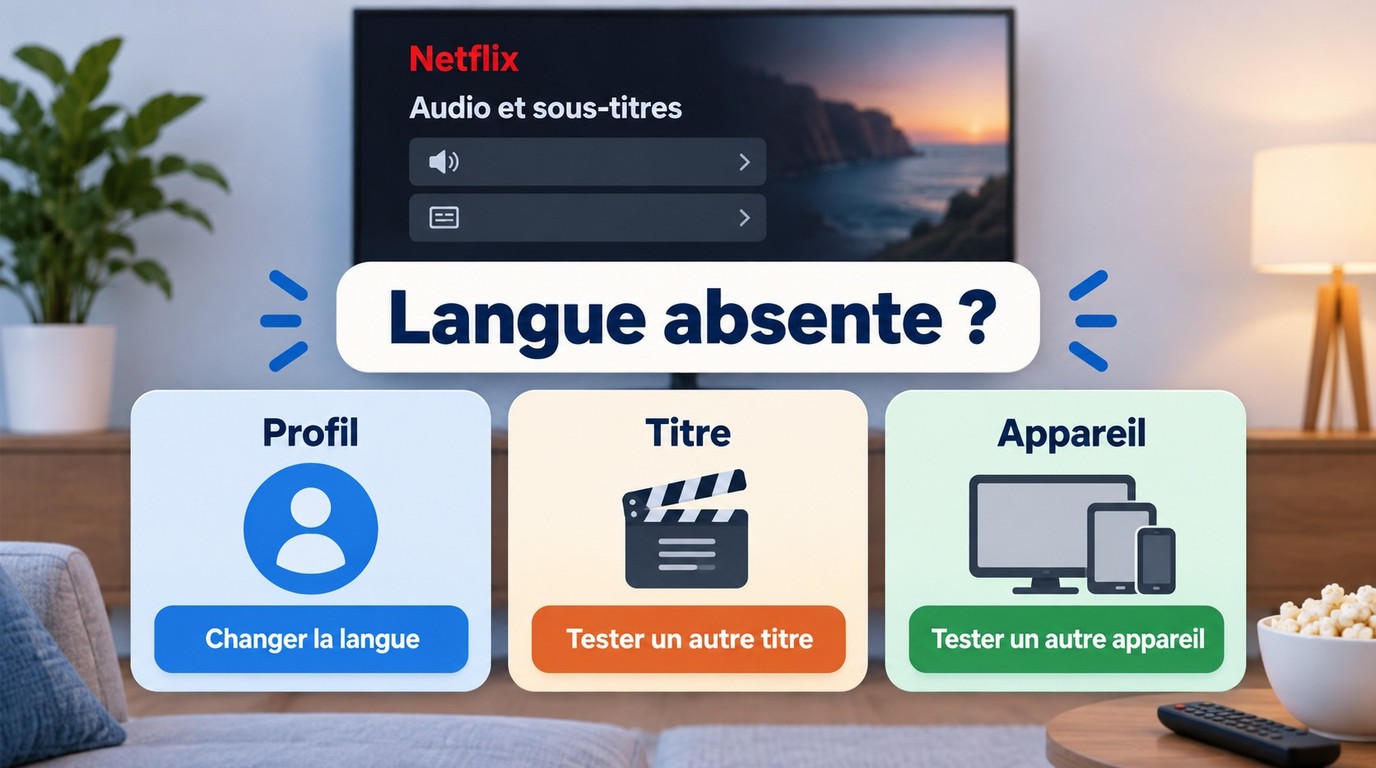
Les langues proposées peuvent varier selon le titre, la région, la langue du profil et l’appareil utilisé. Une piste disponible pour une série peut donc manquer sur un autre programme ou ne pas apparaître dans la même configuration.
Une langue manque pour un film ou une série
- Modifiez la langue du profil Netflix pour inclure la langue recherchée.
- Relancez le titre, puis rouvrez le menu « Audio et sous-titres ».
- Vérifiez si la langue apparaît sur un autre appareil compatible.
- Si elle reste absente, essayez un autre titre afin de déterminer si la disponibilité dépend du programme.
Les sous-titres ne s’affichent plus
Rouvrez le sélecteur « Audio et sous-titres », désactivez puis réactivez la piste voulue et relancez la lecture. Si le problème persiste, fermez Netflix, redémarrez l’application ou le navigateur, puis essayez le même titre sur un autre appareil compatible.
FAQ sur le téléchargement de sous-titres Netflix
Quels formats de sous-titres Netflix peut-on obtenir ?
Le WebVTT (.vtt) est un format de sous-titres adapté à la lecture sur le Web. Le TTML (.ttml ou .ttml2) décrit le texte, les horaires et la mise en forme avec des balises. Le SRT est un format plus simple, largement accepté par VLC, Plex, Kodi, Anki et Migaku. Lorsqu’un lecteur exige un SRT, le fichier VTT ou TTML doit être réellement converti. Renommer son extension en .srt ne transforme ni sa structure ni ses balises. Un MKV peut aussi réunir la vidéo et plusieurs pistes de sous-titres, ce qui évite de gérer séparément plusieurs fichiers SRT.
Le téléchargement de sous-titres Netflix est-il autorisé pour un usage personnel ?
Les méthodes présentées ici concernent uniquement les contenus auxquels vous êtes autorisé à accéder avec un abonnement Netflix actif. Les fichiers obtenus doivent rester destinés à un usage personnel hors ligne, sur vos propres appareils. Leur utilisation reste soumise aux conditions de Netflix ainsi qu’à la législation applicable en France. La redistribution, la publication ou l’exploitation commerciale de sous-titres ou de vidéos téléchargés sort de ce cadre.
Peut-on conserver plusieurs langues de sous-titres en une seule fois ?
Une extension exporte généralement la piste chargée sous forme de SRT, tandis qu’une capture dans les outils de développement récupère plutôt un fichier WebVTT ou TTML à convertir. Pour conserver plusieurs langues dans une même opération, un logiciel de bureau comme BBFly peut enregistrer les pistes disponibles sous forme de fichiers SRT séparés ou les intégrer à un fichier MKV avec la vidéo. Le SRT séparé convient mieux à l’étude et à l’édition du texte ; le MKV facilite le changement de langue pendant la lecture.
Pourquoi une extension de sous-titres Netflix peut-elle cesser de fonctionner ?
Netflix met souvent à jour son lecteur et son client DRM. Chaque mise à jour a le potentiel de rompre les liens qu'une extension utilise pour lire le flux de sous-titres. Quand cela arrive, il faut généralement attendre qu’une version corrigée soit publiée. Avant d'installer un extracteur, vérifiez sa date de dernière mise à jour et son changelog sur GitHub ou la liste de la boutique. Une modification du lecteur ou des requêtes réseau peut néanmoins interrompre temporairement leur fonctionnement, même lorsque ces extensions sont activement maintenues.
Comment utiliser les sous-titres Netflix téléchargés pour l'étude des langues (Anki, VLC, Plex) ?
VLC, Plex et Kodi chargent les fichiers SRT en parallèle avec la vidéo — même dossier, même nom de fichier de base, extension différente. Pour les workflows d'extraction de phrases, les extensions Anki comme Migaku importent directement les SRT et associent chaque ligne avec le segment audio correspondant si vous disposez également du fichier vidéo. Les horodatages dans le SRT permettent à certains apprenants d'alterner entre l'audio dans leur langue maternelle et en anglais toutes les quelques secondes sans perdre leur place — un workflow que je ne recommanderais pas aux débutants, mais qui est une technique intermédiaire légitime.
Comment évaluer un téléchargeur Netflix avant de l’installer ?
Un téléchargeur Netflix suppose un abonnement actif pour accéder aux contenus concernés. Avant l’installation, vérifiez que l’installeur provient du site officiel, lisez la politique de confidentialité et consultez l’historique des versions du produit. Examinez également la manière dont la connexion et les identifiants sont traités. Si un essai est disponible, téléchargez un épisode complet avant tout paiement, puis ouvrez le fichier local dans VLC pour contrôler la synchronisation et la présence des pistes linguistiques attendues.
Clara Hensley
Clara explique ce que votre formule permet de télécharger – et quoi faire quand ça coince.