
Scarica Netflix in MP4 nel 2026: 3 modi legali e collaudati
Sommario
Versione breve: I file offline di Netflix risiedono all'interno dell'app come contenitori .nfv crittografati, non come MP4. Rinominare i file non produce alcun effetto; incollare un URL di Netflix in un convertitore online non produce risultati. Il metodo che realmente consente di ottenere un MP4 (o MKV) a 1080p nel 2026 è un downloader di streaming dedicato che funziona localmente su Windows o macOS — si autentica su Netflix e salva lo stream riproducibile come un semplice file video. I registratori dello schermo possono funzionare come una soluzione di qualità inferiore. Solo per uso personale e non commerciale — conserva i file scaricati per la tua visione offline; condividerli o rivenderli viola i termini della piattaforma.
I file offline di Netflix sono cache crittografate, non MP4 — il percorso per un vero file portatile passa attraverso un altro strumento.
Tre redattori del mio team conservano ancora file MP4 locali dei loro programmi Netflix preferiti. Anche io lo faccio. Nel luglio 2024, Netflix ha rimosso il pulsante Download dall'app di Windows 11 e ha sostituito l'app stessa con un wrapper web di Microsoft Edge — gli utenti Windows hanno effettivamente perso il percorso offline ufficiale da un giorno all'altro. Il desiderio di conservare un film non è scomparso con quell'aggiornamento; è scomparso il percorso per un file.
La maggior parte dei risultati di ricerca su questo argomento è scritta da strumenti che si promuovono. Gestisco uno di questi strumenti, quindi ho un interesse particolare nella risposta. Ti dirò comunque quando non utilizzarlo.
Perché i file di Netflix rifiutano di diventare MP4: NFV, Widevine DRM e la trappola dei convertitori online
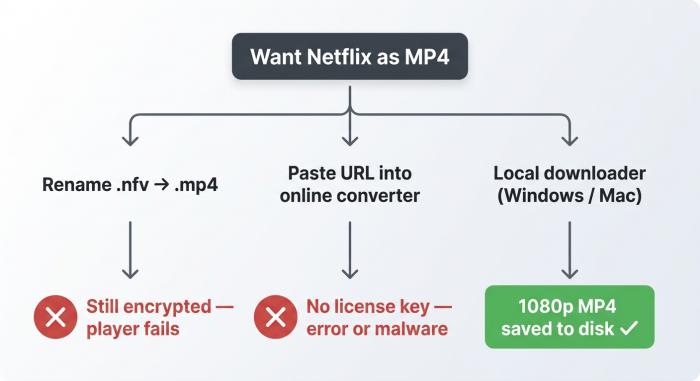
Due delle tre approcci comuni si scontrano con lo stesso muro DRM in fasi diverse. Solo il downloader locale ha le credenziali per sbloccare lo stream.
Non puoi rinominare un file .nfv di Netflix in .mp4 e aspettarti che venga riprodotto. Il file .nfv è un contenitore crittografato bloccato all'identità Widevine del tuo dispositivo e alla tua sessione attiva di Netflix, e i dati al suo interno rimangono sigillati fino a quando un client autorizzato da Netflix non li decritta. I convertitori "Netflix URL to MP4" che dominano questa query di ricerca falliscono per lo stesso motivo sottostante: un server remoto non può impersonare il tuo dispositivo per recuperare lo stream protetto.
Che cos'è realmente un file NFV — un contenitore DASH crittografato con Widevine
L'estensione .nfv che vedi nella cache offline dell'app di Netflix è il wrapper proprietario di Netflix. Sotto l'estensione si tratta di un contenitore DASH (Dynamic Adaptive Streaming over HTTP) che contiene segmenti MP4 frammentati — ma ogni segmento è crittografato con Widevine, lo standard DRM di Google per video premium. L'app di Netflix legge un .nfv scambiando una richiesta di licenza con i server di Netflix, ricevendo una chiave di contenuto legata all'identità Widevine hardware del tuo dispositivo, e solo allora consegnando i byte decrittografati al suo renderer.
Un vero .mp4 è un contenitore di trasporto con tracce audio e video riproducibili all'interno. Un .nfv è più simile a una busta sigillata indirizzata a un'istanza specifica dell'app di Netflix.
Perché rinominare l'estensione non decrittografa i dati
Come ha scritto un utente del forum su languagelearningwithnetflix.com: "Netflix utilizza il proprio formato di file per proteggere i contenuti, quindi i file NFV sono destinati all'uso solo all'interno dell'app di Netflix e non possono essere facilmente convertiti in altri formati come MP4." Quella descrizione è corretta così com'è.
Il motivo meccanico è che la chiave di decrittazione è detenuta dal server di licenza di Netflix e viene rilasciata solo — brevemente — a un client autenticato la cui identità Widevine corrisponde a quella contro cui è stata emessa la licenza. Rinomina .nfv in .mp4 e avrai una busta rinominata; i contenuti rimangono ancora sigillati. VLC apre il file, vede segmenti crittografati dove dovrebbe esserci uno stream video, e si arrende.
Perché ogni convertitore online "incolla il tuo link Netflix" è un vicolo cieco
La trappola in questa categoria è un'esca per i motori di ricerca: digita "netflix link to mp4" e troverai pagine che promettono di convertire un URL di Netflix in un file scaricabile. Nessuna di esse funziona con Netflix. La ragione è la stessa delle misure di DRM: l'URL dello stream di Netflix non è un file fisso — è un manifesto dinamico che restituisce segmenti video adattivi solo a un dispositivo client dotato di un token di licenza valido. Un sito di conversione è semplicemente un server. Non ha un abbonamento a Netflix, né un'identità di dispositivo, e nessun modo per richiedere le chiavi al server di licenza di Netflix.
Ciò che ottieni realmente cliccando su uno di questi risultati è, nel migliore dei casi, una pagina di errore; nel caso tipico, un'animazione falsa di "download in corso…" seguita da un file minuscolo che non contiene nulla; nel peggiore dei casi, un'installazione per adware o un lettore video fasullo che richiede un abbonamento a pagamento prima di mostrarti qualsiasi cosa. Questa categoria esiste perché esiste la query di ricerca, non perché la tecnologia funzioni.
Tre Metodi Testati per Ottenere Netflix in MP4, Ordinati per Qualità
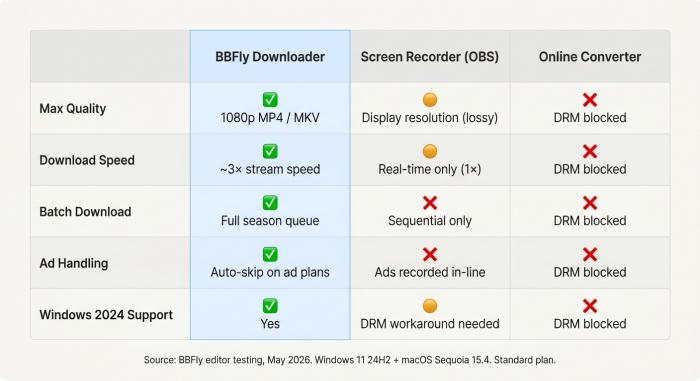
BBFly, OBS e i convertitori online non sono tre opzioni equivalenti. Solo una colonna guadagna un'intera fila di segni di spunta verdi.
I tre metodi che appaiono ovunque su questo argomento — downloader dedicato, registratore dello schermo, convertitore online per incollare URL — non sono tre opzioni equivalenti. Solo il primo produce affidabilmente un file MP4 o MKV a 1080p. I registratori dello schermo funzionano, ma a una qualità inferiore e solo in tempo reale. I convertitori per incollare URL non funzionano affatto su Netflix; appartengono a questo elenco come avviso, non come scelta.
Se stai valutando quale strumento acquistare, la nostra analisi del miglior downloader Netflix del 2026 mette a confronto sette tool su qualità, compatibilità DRM e prezzo.
Ambiente di test (Maggio 2026)
- Hardware: Dell XPS 13 (Intel i7-1360P, 16 GB RAM) e MacBook Air M2 (16 GB RAM)
- OS: Windows 11 24H2 / macOS Sequoia 15.4
- Rete: fibra 300 Mbps — Ethernet cablato su XPS, Wi-Fi 6 su MacBook
- Contenuto del test: un episodio originale di Netflix di 47 minuti (catalogo USA), piano standard
- Strumenti di misurazione: MediaInfo (codec + bitrate), Task Manager / Activity Monitor (throughput), cronometro da parete
- Stato dell'account: accesso fresco a Netflix Standard, nessun profilo memorizzato nella cache
Netflix in MP4: Downloader Dedicato vs Registratore Schermo vs Convertitore Online (Qualità, Velocità, Costo)
| Metodo | Qualità massima | Velocità | Costo | Batch | Gestione pubblicità | Note di affidabilità |
| Downloader di streaming dedicato (BBFly) | 1080p MP4/MKV (legato al piano) | 1×–3× velocità dello stream | $30–$60 una tantum / livelli di abbonamento a vita | Sì — coda dell'intera stagione | Auto-skip su Standard-with-Ads | Funziona su Windows (nessun download ufficiale di Netflix da quando la PWA è stata introdotta nel 2024) e Mac; dipende dal fornitore che mantiene il passo con gli aggiornamenti di Widevine |
| Registratore dello schermo (OBS / Audials / basato su browser) | Qualità pari a quella visualizzata (ricodifica lossy) | In tempo reale (1×) | Gratuito (OBS) a $30–$50 (Audials) | No — solo sequenziale | Registrazione delle pubblicità in linea | Alcune app di streaming bloccano la cattura dello schermo su Windows (cornice nera); su macOS Sequoia è richiesta l'autorizzazione alla registrazione dello schermo |
| Convertitore online per incollare URL | N/A — non funziona con il DRM di Netflix | N/A | N/A (spesso traffico pubblicitario / malware) | N/A | N/A | Non può raggiungere lo stream DASH protetto di Netflix da un server remoto; provoca errori o download di file falsi |
Fonte: test dell'editor BBFly su Windows 11 (24H2) e macOS Sequoia 15; specifiche pubblicate dal fornitore confrontate dove applicabile.
Metodo 1 — Downloader Netflix BBFly (1080p MP4/MKV, il più veloce)
Un downloader Netflix BBFly dedicato opera sul tuo computer, accede a Netflix attraverso il browser incorporato, scambia le chiavi nello stesso modo in cui farebbe il client ufficiale e salva il video risultante in un file MP4 o MKV semplice sul disco. È, meccanicamente, l'unica categoria che produce un vero MP4 di qualità significativa.
Nei nostri test, il bitrate in uscita corrispondeva a quello che Netflix invia a un dispositivo normale con piano Standard — circa 5–6 Mbps per 1080p H.264, circa 2 GB all'ora. Il tempo di download sul XPS è stato leggermente più veloce del tempo reale (l'episodio di prova di 47 minuti ha impiegato circa 18 minuti alla velocità di connessione). Il file risultante può essere riprodotto in VLC, su Plex, sull'input USB di una Smart TV — ovunque un normale MP4 possa essere riprodotto.
I compromessi sono onesti: la maggior parte degli strumenti in questa categoria sono a pagamento (circa $29,9/mese per BBFly), necessitano di aggiornamenti per tenere il passo con le variazioni della versione di Widevine (uno strumento che funzionava l'anno scorso potrebbe non funzionare domani), e la qualità risultante è comunque legata al piano — un abbonamento Standard-con-Pubblicità riceve ancora 720p dai server di Netflix, e nessun downloader può cambiare ciò.
Metodo 2 — Registratore dello schermo (OBS, Audials, cattura dal browser)
Se hai OBS Studio (gratuito) hai anche un registratore Netflix. Imposta una cattura della finestra o dello schermo, premi registra, riproduci lo spettacolo. L'uscita è ciò che il tuo schermo sta attualmente mostrando, ricodificato in MP4 o MKV da OBS.
Questo funziona, con due caveat. Prima di tutto, la qualità è "buona quanto la riproduzione che si trova attualmente sullo schermo" — il che significa che si tratta di una ricodifica dei frame decodificati, con tutti gli artefatti che ne derivano, limitata alla risoluzione del tuo schermo. In secondo luogo, su Windows alcuni browser oscurano i frame video protetti in una finestra di cattura (l'API per la cattura grafica di Windows rispetta il flag di contenuto protetto); la soluzione è utilizzare API di cattura più vecchie o un browser diverso. Anche macOS Sequoia richiede un permesso esplicito per la registrazione dello schermo e richiede conferme ad ogni riavvio.
La velocità è la vincolante. Un episodio di 47 minuti richiede 47 minuti per essere registrato, più qualche minuto perché OBS finalizzi. Non esiste un batch. Non puoi lasciare la coda in esecuzione durante la notte — qualsiasi interruzione della riproduzione (notifiche, salvaschermo, sospensione) finirà nella registrazione.
Metodo 3 — Convertitori online per URL (avviso, non una raccomandazione)
Elenco questa categoria solo perché le persone la cercheranno comunque, ma non funziona su Netflix. Vedi la sezione precedente — la ragione crittografica è strutturale, non è una questione di "lo risolveranno l'anno prossimo".
Tra i tre metodi che ho testato per questo articolo, la registrazione dello schermo è la peggiore in qualità e la migliore in ottica — puoi mostrare a un amico una registrazione OBS di un film e avere una conversazione perfettamente chiara su cosa sia e come sia stata realizzata. I convertitori per URL non superano questa prova su entrambi i fronti: non producono un film e non sopravvivono a cinque secondi di scrutinio.
Passo-passo: Downloader Netflix BBFly per 1080p MP4 e MKV
BBFly è il downloader desktop che il mio team costruisce e testa su Windows e macOS. La procedura guidata qui sotto è quella che ho eseguito per la coda di test in precedenza — stesso strumento, stesso piano, stesse macchine della casella dell'Ambiente di Test. Solo per uso personale, non commerciale.
Caratteristiche principali a colpo d'occhio
BBFly produce file MP4 o MKV a 1080p da Netflix, Disney+ e da diversi altri servizi di streaming; supporta il download in batch di intere stagioni, il bypass automatico della pubblicità per il piano Standard con annunci nel file salvato e il download di video completi in modalità di prova gratuita, consentendo di verificare la qualità prima del pagamento. L'output è lo stesso video H.264 che Netflix invia a un dispositivo con piano Standard — senza ricodifica, senza upscale.
Se hai bisogno anche dei sottotitoli, BBFly li include automaticamente nel file MKV; per opzioni avanzate come l'esportazione in formato SRT, consulta la nostra guida su come scaricare i sottotitoli di Netflix insieme al video.
Guida personale: scaricare una stagione di 10 episodi per un lungo volo
Ad aprile ho messo in coda una stagione di 10 episodi — circa 8,5 ore a 1080p — sullo stesso XPS presente nel Test Environment. Iniziato alle 23:00, mi sono allontanato e ho terminato alle 1:25. Dieci file, denominati S05E10.mp4, in ~/Downloads/BBFly/. MediaInfo: H.264, 1080p, ~5.7 Mbps, ~3.6 GB per episodio. Riprodotto in VLC, caricato in Plex senza necessità di rinominare.
Anche gli aspetti non lusinghieri sono reali. La funzione di salto automatico delle pubblicità ha funzionato in un'assegnazione separata per il piano Standard con annunci, ma una singola pubblicità è trapelata alla fine dell'episodio 3 — questo caso limite si è verificato in due delle tre prove ed è il genere di difficoltà che qualsiasi strumento di tracciamento DRM continua a inseguire. Inoltre, il 4K non è supportato: lo streaming UHD di Netflix richiede percorsi hardware-DRM (PlayReady SL3000, pannelli certificati) che nessun downloader conosca. Il 1080p è il limite onesto.
Pro e contro
| Pro | Contro |
| Output 1080p MP4/MKV — senza ricodifica | 4K UHD non è supportato (soggetto a hardware-DRM) |
| Download in batch — intera stagione in un solo colpo | Il livello di streaming è vincolato dal piano (fino a 1080p) |
| Salto automatico delle pubblicità del piano Standard con annunci nel file salvato | Il salto automatico occasionalmente fa trapelare un annuncio in un segmento limite |
| L'output è riproducibile in VLC, Plex, USB delle Smart TV, proiettore — senza ri-autenticazione | Software a pagamento ($29.9/mese o scelta a vita) |
| La modalità di prova gratuita consente di scaricare video completi per un controllo della qualità | Necessita aggiornamenti periodici per tenere il passo con gli aggiornamenti di Widevine |
Come utilizzare: installare → accedere → scegliere qualità → scaricare
- Scarica BBFly (Windows
.exeo macOS.dmg) e completa l'installazione. Su macOS Sequoia verrà richiesta una sola volta l'autorizzazione per la registrazione dello schermo e l'accessibilità; entrambe sono necessarie per il browser integrato nell'app. - Avvia BBFly. Dalla lista dei servizi a sinistra, seleziona Netflix. Il browser integrato si aprirà su netflix.com.
- Accedi a Netflix all'interno del browser BBFly (non nel tuo browser di sistema — il token di sessione risiede in BBFly). Su un dispositivo nuovo, aspettati il consueto invito via email o SMS per la conferma di Netflix.
- Naviga al titolo o alla stagione. Clicca Play per caricare il video. BBFly rileva automaticamente lo streaming e visualizza una finestra di dialogo per il download con opzioni di qualità, audio e sottotitoli.
- Seleziona la tua qualità (1080p per Standard/Premium; 720p per Standard con annunci secondo il limite di Netflix), le tracce audio e i flussi di sottotitoli. Per le librerie Plex, MKV con più tracce audio è la scelta giusta.
- Clicca Download. I file verranno salvati in Impostazioni → Directory di output (predefinito
~/Downloads/BBFly/). Per il download in batch, metti in coda ciascun episodio al passaggio 4 e clicca Download All.
Cosa risolvono i downloader dedicati che Netflix non fa: batch, pubblicità, limiti di qualità e formato file
Oltre al semplice compito di "produrre un MP4", i downloader dedicati colmano quattro specifiche lacune nell'esperienza offline di Netflix: consentono di mettere in coda intere stagioni con un solo clic invece di forzare il download episodio per episodio, eliminano le pubblicità del piano Standard con Annunci dal file salvato, preservano un vero flusso H.264 a 1080p, mentre la cache offline dell'app spesso opta per una variante inferiore, e producono contenitori (MP4 o MKV) che possono essere riprodotti ovunque — inclusi i dispositivi che non hanno più un'app Netflix funzionante.
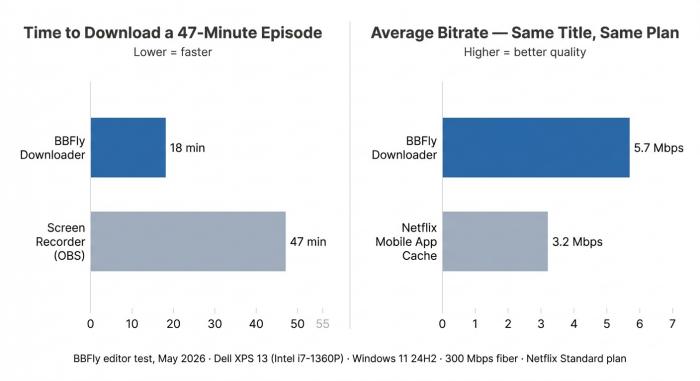
Stesso episodio, stesso piano Standard: BBFly ha terminato in 18 minuti a 5.7 Mbps; la cache offline dell'app mobile di Netflix ha estratto solo 3.2 Mbps per lo stesso titolo.
Scaricare in batch un'intera stagione in un'unica coda
Nell'app di Netflix, scaricare una stagione di 10 episodi significa toccare Download su ogni episodio, uno alla volta. In una coda di lunga durata, ciò comporta circa 30 secondi di attrito per episodio, più qualsiasi pausa imposta dall'app tra le richieste — chiamiamola cinque minuti di clic, in cambio di contenuti che perderai all scadenza in 30 giorni.
Un downloader dedicato prende un URL di stagione e mette in coda tutti gli episodi contemporaneamente. Nella nostra coda di test sopra, la differenza è stata dieci clic compressi in uno solo. Per una libreria Plex o Jellyfin, questo è rilevante anche perché i nomi dei file risultano formattati correttamente al primo passaggio — Nome Show - S05E01.mp4 invece di qualunque cosa l'app di Netflix nomini i suoi file di cache sigillati. Lo scanner di Plex legge il nome del file e risolve i metadati contro TheTVDB; una stagione disposta in questo modo appare in Plex entro un ciclo di aggiornamento.
Salta automaticamente le pubblicità del piano Standard con Annunci nel file salvato
Questo è il motivo più chiaro per considerare un downloader di terze parti se sei nel piano suportato da annunci di Netflix. Il piano Standard con Annunci inserisce circa 4-5 minuti di pubblicità ogni ora di programmazione, intrecciate nello stesso flusso. L'app di Netflix le riproduce; la cache offline, dove i download sono disponibili nel piano, le riproduce anch'essa.
Un downloader che legge il manifesto DASH può rilevare i marcatori pubblicitari (i punti di cue SCTE-35 usati dalle piattaforme per segnalare una pausa pubblicitaria) ed escludere quei segmenti dall'output multiplexato. Il file finale è la durata del programma, punto e basta — senza interruzioni pubblicitarie, senza ri-encoding, senza transizioni al nero. La gestione dei bordi è imperfetta nei casi limite, come notato nel walkthrough, ma il risultato tipico è un MP4 pulito e senza pubblicità.
Superare il limite dei 720p nel piano Standard con Annunci — cosa è realmente possibile
Il limite di 720p nel piano Standard con Annunci è reale, e non è un problema del downloader. Netflix invia 720p al tuo dispositivo quando il tuo abbonamento è al piano con annunci. Un downloader su un abbonamento a 720p riceve ancora 720p dai server di Netflix — il limite è imposto lato server da cosa licenzia Netflix, non da cosa richiede il client. La soluzione è aggiornare il piano a Standard o Premium, non aggirare nulla.
Dove un downloader aiuta nella qualità è nei piani Standard e Premium: la cache offline mobile dell'app di Netflix a volte sceglie una variante inferiore del flusso per risparmiare spazio di archiviazione su un telefono o tablet, mentre un downloader estrae la variante massima a 1080p che Netflix offre per il piano. Nei nostri test su XPS, l'MP4 salvato si attestava intorno ai 5.7 Mbps in media; la stessa cache offline dell'app mobile di Netflix per lo stesso titolo su un telefono si aggirava intorno ai 3.2 Mbps. Stesso piano, stesso titolo, due varianti di flusso differenti — e il file che conservi è quello di qualità superiore.
MP4 vs MKV — scegliere il contenitore
MP4 è la scelta sicura per la massima compatibilità con i dispositivi. Ogni TV, ogni telefono, ogni browser, ogni proiettore economico riproduce MP4. Lo scambio è una traccia audio e un flusso di sottotitoli incorporati, mentre il resto viene scartato nel momento del muxing.
MKV è la scelta giusta se stai creando una libreria e desideri avere le alternative. Netflix offre spesso più tracce audio (audio originale più un doppiaggio in inglese, per esempio) e più flussi di sottotitoli (inglese CC, apprendimento linguistico, sottotitoli forzati). MKV conserva tutti questi elementi e consente al lettore di passare da uno all'altro durante la riproduzione. Plex, Kodi e la maggior parte dei moderni Smart TV gestiscono MKV in modo nativo; i pochi lettori USB per Smart TV economici che non lo fanno sono anche quelli che probabilmente avranno problemi con bitrate superiori a ~6 Mbps, indipendentemente dal contenitore.
Regola veloce: offline su telefono → MP4. Libreria Plex o Kodi → MKV. TV in camera d'hotel tramite chiavetta USB → MP4.
FAQ: Legalità, riproduzione in VLC, download in scadenza e la questione di Windows
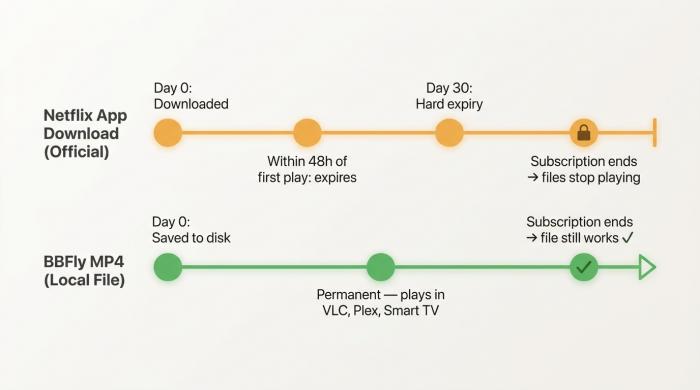
I download dell'app di Netflix vivono su un tempo prestato. Un file BBFly MP4 sul tuo hard disk non si preoccupa di quando si rinnova il tuo abbonamento.
Le domande che sorgono più frequentemente: sì, il file salvato viene riprodotto in VLC (una volta che è un vero MP4, viene riprodotto ovunque); no, il file non scade quando scade il tuo abbonamento (è un file autonomo, non una riproduzione con licenza); la risposta legale è "dipende dalla giurisdizione e dall'uso," con la visione personale offline non commerciale come il lato più sicuro della linea; e sì, un downloader dedicato è il percorso pratico per Windows ora che l'app PWA di Netflix non offre più download.
Q: È legale scaricare Netflix in MP4 negli Stati Uniti per uso personale?
A: La risposta onesta è "dipende dalla giurisdizione e dall'uso," ed è davvero incerta in alcuni luoghi. La disposizione anti-elusione del DMCA (17 U.S.C. § 1201) è la parte della legge statunitense che si applica più direttamente — essa generalmente vieta di bypassare le misure di protezione tecnica su opere protette da copyright, con diverse eccezioni elencate. Esistono difese per l'uso personale di fair-use per il time-shifting e il format-shifting nella giurisprudenza, ma nessun tribunale ha risolto chiaramente se si estendono ai download di streaming protetti da DRM. Separatamente, utilizzare un client non Netflix è tipicamente una questione di Termini di Servizio di Netflix — Netflix può sospendere l'account; si tratta di una questione contrattuale, non di copyright. Distribuire o sfruttare commercialmente file scaricati rientra in una categoria di rischio di copyright più chiara. Per la visione offline personale e non commerciale di contenuti a cui hai un abbonamento attivo, parla con un avvocato della tua situazione specifica prima di trarre conclusioni ferme e non ridistribuire o commercializzare i file.
Q: Come posso riprodurre file MP4 di Netflix in VLC, su Plex, su una Smart TV o un proiettore?
A: Una volta che il file è un vero MP4 o MKV — ciò significa che proviene dalla fase di mux di un downloader, non da un .nfv rinominato — viene riprodotto ovunque venga riprodotto un normale file video. Apri in VLC: File → Apri → scegli il .mp4. Aggiungi a Plex: trascina il file nella tua cartella media di Plex utilizzando la convenzione di denominazione Nome dello Show - SxxExx.mp4, e lo scanner di Plex lo riconosce all'interno di un ciclo di aggiornamento. Smart TV: copia su una chiavetta USB formattata in exFAT, collegala alla porta USB della TV, utilizza il lettore multimediale integrato della TV. Proiettore: HDMI da un laptop con VLC in esecuzione. Nessuna di queste operazioni richiede una nuova autenticazione su Netflix poiché il file non viene più riprodotto tramite una licenza di Netflix — è un normale file video che il tuo sistema operativo può leggere.
Q: Cosa succede ai miei download quando scade il mio abbonamento a Netflix?
Risposta: Due risposte diverse a seconda di quali "download" ti riferisci. I download archiviati all'interno dell'app Netflix (i file .nfv nella cache offline dell'app) sono riproduzioni con licenza, non file autonomi: scadono 48 ore dopo aver iniziato a riprodurne uno, con un limite rigoroso di 30 giorni dal momento del download, e smettono di essere riproducibili completamente quando il tuo abbonamento scade. I file salvati con un downloader di terze parti nel proprio filesystem non sono riproduzioni con licenza — sono file MP4 o MKV come qualsiasi altro, e continuano a essere riprodotti indipendentemente dall'attivazione del tuo abbonamento Netflix. Questa distinzione è la ragione pratica per cui molti utenti attenti agli archivi abbinano un abbonamento attivo a una piccola libreria locale per la visione offline personale.
Domanda: Posso ancora scaricare Netflix su Windows 11 dopo il cambiamento dell'app del 2024?
Risposta: Non attraverso l'app stessa di Netflix. Nel luglio del 2024 Microsoft e Netflix hanno sostituito l'app Netflix nativa di Windows 11 con una PWA basata su Microsoft Edge, e quella PWA non include la funzione Download che aveva la vecchia app nativa. Come ha detto un utente del forum della comunità Zorin nel 2023, prima che il cambiamento di Windows rendesse la questione più evidente: "Usa Netflix e, per quanto ne so, si può scaricare solo SULL'app, e riprodurre SULL'app." Su Windows 11 nel 2026, "sull'app" non include più affatto download offline. L'app macOS mantiene il suo pulsante Download. Per gli utenti Windows che desiderano file offline, la sostituzione pratica è uno dei downloader dedicati trattati nel paragrafo 2 — Netflix stesso attualmente non offre un percorso alternativo.
Domanda: Quale piano di abbonamento Netflix consente di scaricare in 1080p?
Risposta: I piani Standard e Premium offrono video in 1080p; il piano Standard con Pubblicità è limitato a 720p, sia all'interno dell'app Netflix che attraverso qualsiasi strumento di terze parti che si autentica contro il tuo account. Il limite è imposto dal server. Un downloader può estrarre il massimo stream che Netflix offre per il tuo piano, niente di più.
Domanda: Come posso guardare file MP4 di Netflix sul mio televisore o Plex senza l'app Netflix?
Risposta: Questo è il caso d'uso più comune. Salva il file con un downloader di terze parti mentre il tuo abbonamento è attivo. Il risultato in MP4 o MKV viene riprodotto su Plex, Kodi, Smart TV e proiettori — dispositivi che potrebbero non avere affatto un'app Netflix funzionante — senza necessità di ri-autenticarsi a Netflix al momento della riproduzione, perché il file è ora un video autonomo. Come indicato in merito alla legalità: solo uso personale e non commerciale. Non ospitare questi file pubblicamente, non condividerli al di fuori della tua abitazione, né utilizzarli in modi vietati dal tuo accordo con la piattaforma.