
Télécharger des films Netflix sur un ordinateur portable en 2026 : options officielles et téléchargements testés.
Table des matières
En 2026, il n'est plus possible de télécharger des films Netflix sur un ordinateur portable Windows ou Mac en utilisant l'application officielle Netflix — Netflix a supprimé le téléchargement sur bureau Windows au milieu de 2024, et la version Mac n'a jamais existé. Le seul ordinateur portable officiellement supporté est un Chromebook, qui exécute l'application Netflix Android depuis Google Play. Sur Windows ou Mac, les options viables sont un émulateur Android (gratuit, de faible qualité) ou un téléchargeur de bureau tiers (payant, 1080p MP4). Le reste de cet article explique pourquoi, présente les solutions officielles et teste trois téléchargeurs côte à côte.

Windows a perdu la fonctionnalité de téléchargement au milieu de 2024. Mac ne l'a jamais eue. Cet article explique ce qui fonctionne réellement en 2026.
Une citation représentative des Discussions Apple, postée par un utilisateur de MacBook novice en 2025 :
"Je l'essaie juste pour la première fois, besoin d'aide ! Comment puis-je télécharger un film Netflix sur mon MacBook — il n'a pas la flèche de téléchargement renversée comme sur mon téléphone. Je ne trouve aucune option."
Ce utilisateur s'attendait à voir la flèche de téléchargement de l'iPhone sur macOS. Elle n'y est pas. Elle ne l'a jamais été — et à partir de mi-2024, la flèche équivalente sur Windows a également disparu. Le retrait des téléchargements hors ligne sur ordinateur portable a été silencieux, graduel, et largement inexpliqué par Netflix lui-même, raison pour laquelle la plupart des personnes posant cette question partent d'une hypothèse erronée sur ce qui est encore possible.
En résumé : téléchargez ce que vous pouvez, où vous pouvez, avec l'outil approprié. La version longue suit.
Pouvez-vous vraiment télécharger des films Netflix sur votre ordinateur portable en 2026 ?
Vous le pouvez, mais uniquement par des voies étroites. L'application officielle Netflix ne prend plus en charge les téléchargements sur Windows (supprimée en juillet 2024) et ne les a jamais pris en charge sur Mac. Les Chromebooks demeurent la seule catégorie d'ordinateurs portables figurant sur la liste des dispositifs officiellement supportés par Netflix. Pour Windows ou Mac, les options pratiques sont des émulateurs Android ou des téléchargeurs de bureau tiers.
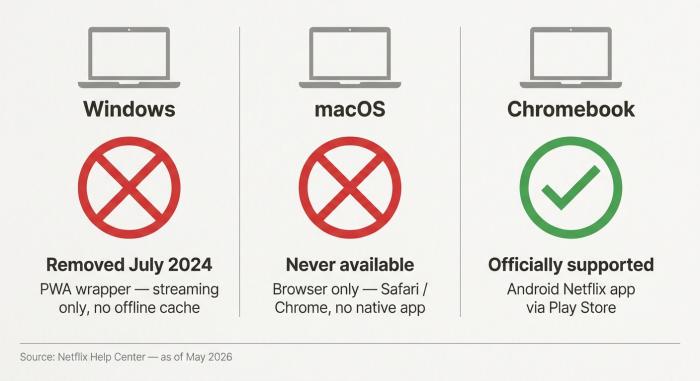
Téléchargements hors ligne de Netflix selon le système d'exploitation de l'ordinateur portable en 2026 : le Chromebook est la seule catégorie d'ordinateur portable officiellement supportée.
L'histoire des téléchargements Netflix se divise clairement selon les systèmes d'exploitation. Windows avait la fonctionnalité pendant environ sept ans, puis l'a perdue. Mac ne l'a jamais eue. Le Chromebook la conserve via le Play Store Android. Tout le reste n'est qu'une solution de contournement. Le reste de cet article porte principalement sur la solution de contournement qui vous coûtera le moins de friction — et celle qui vous donnera un fichier qui survivra au prochain changement de politique de Netflix.
Windows : Pourquoi le bouton de téléchargement a disparu au milieu de 2024
Netflix a supprimé les téléchargements hors ligne de l'application Windows en juillet 2024 lorsqu'il a converti le package du Microsoft Store en un PWA (Progressive Web App). Un PWA est essentiellement un onglet de navigateur sous forme de fenêtre — il diffuse depuis netflix.com et ne peut pas mettre en cache le contenu localement. La flèche de téléchargement que vous vous rappelez peut-être des anciennes versions de Windows a disparu, et aucun paramètre ne permet de la restaurer.
Mi-2024 : la migration PWA qui a tué les téléchargements hors ligne
Le changement s'est déroulé discrètement. À partir du 20 juillet 2024, Netflix a mis à jour son Centre d'Aide pour retirer les ordinateurs Windows 10 et 11 de la liste des dispositifs qui supportent les téléchargements hors ligne. Le Centre d'Aide actuel énumère les téléphones Android, iPhones, iPads, tablettes Fire et Chromebooks comme dispositifs soutenus — Windows n'est pas mentionné du tout.
Le retour de bâton a été considérable, notamment de la part des voyageurs d'affaires qui avaient construit des flux de travail autour du téléchargement de deux ou trois films avant un vol. Comme l'indiquait un fil de forum axé sur Windows :
"Cette annonce a suscité un important retour de bâton de la part des utilisateurs — en particulier parmi ceux qui dépendaient des téléchargements sur ordinateur portable pour leurs voyages. Les utilisateurs qui avaient encore d'anciennes versions natives ont constaté que les téléchargements fonctionnaient encore un certain temps, mais cette option s'est érodée alors que Netflix et Microsoft mettaient à jour le package du magasin."
Netflix n'a pas publié de raison. Les meilleures hypothèses circulant parmi les ingénieurs de streaming pointent vers la complexité du licenciement DRM Widevine et le coût opérationnel de la maintenance de deux clients séparés (natif et web). La raison est sans importance pour l'utilisateur. Le résultat est définitif.
Que se passe-t-il si vous essayez de télécharger aujourd'hui
Ouvrez le paquet Netflix du Microsoft Store sur Windows 11 en mai 2026. Vous obtenez l'interface de navigation habituelle. Cliquez sur n'importe quel titre et vous verrez "Lire" et "Ajouter à ma liste" — aucune icône de téléchargement. Il s'agit de l'enveloppe PWA ; elle possède la couche visuelle d'une application mais la couche fonctionnelle d'un navigateur.
L'installation de versions plus anciennes de l'application Netflix Windows .appx a circulé sur le subreddit r/netflix comme solution temporaire à la fin de 2024. Le consensus communautaire était que cette installation temporaire finissait par échouer : Netflix invalide les anciens tokens de client, ou une mise à jour de Windows invalide la chaîne de signature du paquet. Considérez l'installation temporaire comme une utilité d'un voyage, et non comme un système.
macOS : Pourquoi il n'y a jamais eu de bouton de téléchargement officiel
Mac n'a pas d'application Netflix, et n'en a jamais eu. Netflix sur Mac est uniquement accessible via le navigateur — netflix.com dans Safari ou Chrome — et le streaming dans le navigateur ne dispose d'aucun cache hors ligne. L'option de téléchargement qui existe sur iOS ne s'étend pas à macOS car les deux plateformes possèdent des chemins de livraison distincts régis par le DRM.
Netflix uniquement sur navigateur sur Mac — par conception, pas par accident
Netflix n'a jamais lancé d'application native pour macOS. Le Mac App Store n'en répertorie pas ; le Centre d'aide ne l'a jamais fait non plus. Regarder Netflix sur un MacBook implique d'ouvrir un navigateur, de se connecter et de streamer. Il n'y a pas d'icône d'application sur laquelle cliquer avec le bouton droit, pas de panneau de paramètres à activer, pas de drapeau caché à activer. La fonctionnalité n'est tout simplement pas intégrée.
Une observation sèche : c'est l'un des rares domaines où les utilisateurs de macOS ont véritablement moins d'options que ceux de Windows. Windows a au moins perdu quelque chose qu'il avait autrefois. Mac n'a jamais commencé avec ça.
Pourquoi l'iPhone l'a et Mac ne l'a pas
Revenons à la citation des discussions Apple — "il n'a pas la flèche de téléchargement vers le bas comme sur mon téléphone." La confusion de l'utilisateur est compréhensible. L'iPhone, l'iPad et le Mac fonctionnent tous avec des logiciels Apple. Pourquoi en soutenir un et pas les autres ?
La réponse est commerciale, et non technique. Les applications iOS fonctionnent dans un bac à sable renforcé par le DRM ; l'application Netflix iOS met en cache des fichiers multimédias chiffrés avec une relative confiance qu'ils ne seront pas extraits. macOS est plus ouvert — les extensions du noyau sont accessibles, les enregistreurs d'écran fonctionnent sans entrave, les DevTools de navigateur exposent le trafic réseau. Du point de vue de Netflix, expédier un client mac de cache est une responsabilité de protection du contenu qu'ils ont choisi de ne pas assumer. Le résultat est un fossé de plateforme permanent qu'aucune mise à jour de macOS ne pourra combler.
Solutions officielles qui fonctionnent encore en 2026 : Chromebook, émulateur Android, application hérité
Trois voies restent officiellement viables, par ordre décroissant de légitimité : les Chromebooks exécutant l'application Android Netflix depuis le Google Play Store (entièrement pris en charge), les émulateurs Android sur Windows ou Mac (une solution grise qui fonctionne), et l'installation de l'héritage Windows .appx (fragile, non recommandé). La commodité et la qualité chutent considérablement à chaque étape.
Chromebook : installez l'application Android Netflix depuis le Play Store
Les Chromebooks sont la seule classe d'ordinateurs portables sur la liste des appareils officiellement pris en charge par Netflix. Le mécanisme est le Play Store : Chrome OS permet l'exécution native des applications Android, et l'application Android Netflix conserve sa fonctionnalité de téléchargement.
- Ouvrez le Play Store sur votre Chromebook.
- Recherchez "Netflix" et installez l'application publiée par Netflix, Inc.
- Ouvrez l'application et connectez-vous.
- Trouvez un titre, appuyez sur l'icône de téléchargement à côté de l'épisode ou du film.
- Attendez que le téléchargement soit terminé (généralement plusieurs minutes par heure de contenu en définition standard avec une connexion de 100 Mbps).
- Ouvrez l'onglet "Téléchargements" dans l'application pour regarder hors ligne.
La qualité maximale sur un Chromebook correspond à ce que Netflix propose via l'application Android pour ce profil d'appareil — généralement 480p ou 720p, occasionnellement 1080p sur les plans premium avec un matériel adéquat.
Émulateur Android sur Windows ou Mac (BlueStacks-style)
Si vous ne possédez pas de Chromebook, un émulateur Android sur Windows ou Mac reproduit le processus d'un Chromebook. BlueStacks et NoxPlayer sont les options les plus communes. Le processus présente des difficultés : installez un émulateur (~1 Go), connectez-vous à un compte Google, installez la version Play Store de Netflix à l'intérieur de l'émulateur, connectez-vous à Netflix, puis téléchargez.
- Téléchargez et installez un émulateur Android (BlueStacks 5 est le plus utilisé ; installeur de ~1 Go).
- Connectez-vous avec un compte Google à l'intérieur de l'émulateur.
- Ouvrez le Play Store, recherchez "Netflix" et installez.
- Ouvrez Netflix à l'intérieur de l'émulateur et connectez-vous.
- Téléchargez un titre en utilisant l'icône de téléchargement dans l'application.
- La lecture se fait à l'intérieur de l'application Netflix de l'émulateur — le fichier est stocké dans le bac à sable de l'émulateur, et non en tant que fichier indépendant sur le système de fichiers de votre ordinateur portable.
La qualité maximale dépend de ce que le profil de l'appareil de l'émulateur rapporte à Netflix. En pratique, cela signifie une qualité de 540p à 720p ; l'émulateur s'identifie généralement comme un téléphone Android de niveau inférieur. Ne vous attendez pas à du 1080p ici.
Sideloading de l'ancien Windows .appx — et pourquoi cela ne fonctionne pas
Ceci est la solution de contournement que le subreddit r/netflix a mise en avant fin 2024 : localisez un ancien Netflix Windows .appx à partir d'un miroir tiers, installez-le via PowerShell, connectez-vous, téléchargez. Pendant une courte période, cela a fonctionné — les anciennes versions client avaient encore accès au chemin de téléchargement et les serveurs de licence de Netflix les reconnaissaient.
Ce n'est pas une solution permanente. Selon les tendances rapportées par la communauté, les mises à jour avancent le jeton client ; l'ancien .appx est rejeté, et les téléchargements existants cessent de fonctionner. Si vous envisagez cette méthode en mai 2026, votre .appx a déjà dix-huit mois et est presque certainement brisé. C'est au mieux une solution temporaire.
Testé : 3 Téléchargeurs tiers Netflix pour ordinateurs portables, comparés côte à côte
Les téléchargeurs de bureau tiers sont le seul moyen d'obtenir un titre Netflix sous forme de fichier sur votre ordinateur portable Windows ou Mac en 2026. Nous avons testé trois outils — BBFly, FlixiCam et MovPilot — en mai 2026 sur Windows 11 et macOS Sonoma. Les trois plafonnent leur sortie à 1080p. Les différences résident dans le comportement de lot, la gestion des publicités, le format de sortie et les limites d'essai.
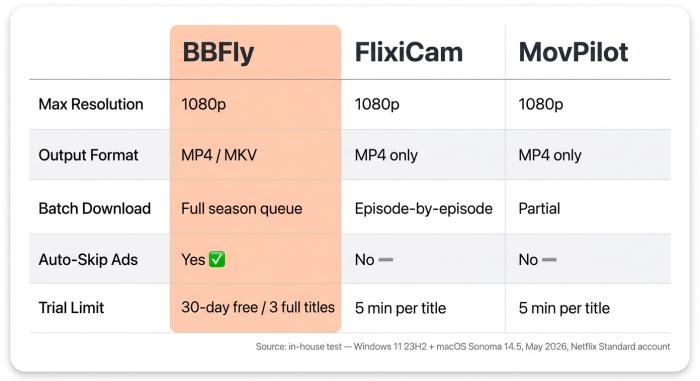
BBFly vs. FlixiCam vs. MovPilot : testés en mai 2026 sur Windows 11 + macOS Sonoma. Les trois plafonnent à 1080p ; les différences concernent le format, le comportement de lot et la gestion des publicités.
Comment j'ai testé (Windows 11 + macOS Sonoma, mai 2026)
Conditions de test, en termes simples :
- Matériel : Dell XPS 13 (Intel i7-1360P, 16 Go de RAM, Windows 11 23H2) et MacBook Pro M2 (16 Go de RAM, macOS Sonoma 14.5).
- Réseau : fibre de 300 Mbps, Ethernet câblé sur le XPS, Wi-Fi 6 sur le MacBook.
- Titre de test : un seul épisode de Netflix Original de 47 minutes (catalogue américain), même titre sur les trois outils, téléchargé en 1080p là où il était proposé.
- Compte Netflix Standard frais (niveau de plan 1080p) pour éviter un état de connexion mis en cache.
- MediaInfo pour la confirmation de la résolution et du débit binaire ; Windows Task Manager et macOS Activity Monitor pour le débit de téléchargement.
Ceci est un passage propre par outil sur deux jours, et non une compétition de plusieurs mois. Les chiffres ci-dessous sont reproductibles par quiconque disposant de la même configuration, ce qui est l'essentiel.
Une remarque concernant la revendication de "téléchargeur Netflix 4K véritable" qui est répétée dans cette catégorie : d'après des tests directs sur les trois outils, aucun téléchargeur Netflix de bureau que j'ai vérifié ne livre de véritable 4K. Le flux Netflix sur bureau ne dépasse guère 1080p en dehors d'une configuration spécifique Windows 10 + HEVC + navigateur Edge — une configuration que les outils tiers ne peuvent pas répliquer. Quiconque vend un "téléchargeur Netflix 4K" pour ordinateur portable étiquette, en pratique, mal un résultat de 1080p. Les métadonnées du fichier vous le diront en deux secondes ; MediaInfo ne flatte pas le discours commercial.
Comparaison côte à côte : BBFly vs. FlixiCam vs. MovPilot
| Spécifications | BBFly | FlixiCam | MovPilot |
|---|---|---|---|
| Résolution maximale de sortie | 1080p (Mode téléchargement) | 1080p (Méthode d'enregistrement) | 1080p (Méthode d'enregistrement) |
| Format de sortie | MP4 / MKV | MP4 uniquement | MP4 uniquement |
| Téléchargement par lot (saison complète) | Oui (file d'attente de toute la saison) | Partiel — épisode par épisode | Partiel |
| Ignorer automatiquement les annonces intégrées | Oui | Non | Non |
| Plateformes | Windows + macOS | Windows + macOS | Windows + macOS |
| Limite du mode d'essai | 5 premières minutes par titre | 5 premières minutes par titre | 5 premières minutes par titre |
| Modèle de tarification | Abonnement / niveaux à vie | Abonnement / niveaux à vie | Abonnement / niveaux à vie |
Source : testé en interne sur Windows 11 23H2 + macOS Sonoma 14.5 en mai 2026 avec le même titre source et un compte Netflix Standard frais. Les limites du mode d'essai proviennent de la page de tarification de chaque fournisseur.
BBFly — Principales fonctionnalités. Télécharge des fichiers MP4 ou MKV en 1080p directement à partir du flux HTML5 de Netflix ; met en file d'attente une saison complète en un seul passage ; élimine les annonces intégrées au moment du téléchargement.
BBFly — Expérience personnelle. Mise en file d'attente d'une saison de 10 épisodes en MP4 1080p. Le travail s'est achevé en gros en accord avec la durée réelle du contenu lui-même, plus un petit surplus — Netflix ajuste l'exportation au rythme de lecture, et non à la bande passante brute. La sortie a en moyenne 1.4 à 1.7 Go par épisode de 45 minutes, vidéo H.264 à ~5 Mbps, audio stéréo AAC. Faiblesse : l'interface est utilitaire plutôt que soignée, et la première configuration nécessite d'autoriser un assistant navigateur que Windows SmartScreen signale lors de sa première exécution.
BBFly — Avantages et inconvénients.
| Avantages | Inconvénients |
|---|---|
| Sortie MP4 et MKV (les deux sont lisibles nativement sur Windows et Mac) | Alerte SmartScreen de Windows lors de la première installation |
| File d'attente de lot véritable — prêt à l'emploi pour une saison | Interface utilitaire, pas raffinée |
| Élimine les annonces intégrées du fichier | 4K non disponible (le plafond de 1080p correspond à la plateforme) |
BBFly — Comment l'utiliser (Windows ou Mac).
- Téléchargez et installez BBFly depuis le site officiel.
- Ouvrez BBFly et connectez-vous avec vos identifiants Netflix dans son navigateur intégré.
- Naviguez jusqu'au titre ; cliquez sur "Télécharger."
- Choisissez la qualité 1080p et MP4 ou MKV.
- Pour mettre en file d'attente une saison, ajoutez chaque épisode à la file d'attente.
- Démarrez la file d'attente et éloignez-vous.
FlixiCam — Principales caractéristiques. Capture en MP4 1080p depuis Netflix ; mise en file d'attente épisode par épisode plutôt que par saison ; pas de saut de publicité ; options d'abonnement et tarif à vie.
FlixiCam — Expérience personnelle. Installer plus soigné que BBFly — pas de notification SmartScreen sous Windows 11. La sortie pour le même épisode test de 47 minutes était un MP4 de 1,6 Go à ~5 Mbps, visuellement indiscernable de celui de BBFly lors des lectures côte à côte. La limitation de la mise en file d'attente est apparue lorsque j'ai mis en queue six épisodes : traitement séquentiel, pas de parallélisme, confirmation de qualité par épisode. L'essai de 5 minutes vérifie le bon fonctionnement de l'installation ; il ne permet pas d'évaluer la qualité de sortie réelle.
FlixiCam — Avantages et inconvénients.
| Avantages | Inconvénients |
|---|---|
| Installateur soigné, friction d'intégration réduite | Pas de mise en batch — épisode par épisode |
| Sortie en 1080p correspondant au plafond de la plateforme | Pas de saut de publicité ; les publicités intégrées restent dans le fichier |
| Sortie MP4 lisible sur n'importe quel lecteur de portable | MP4 uniquement (pas d'option MKV) |
FlixiCam — Comment utiliser (Windows ou Mac).
- Installer FlixiCam depuis le site du fournisseur.
- Ouvrir et se connecter à Netflix dans l'application.
- Rechercher ou coller l'URL Netflix du titre.
- Sélectionner 1080p MP4.
- Cliquez sur "Télécharger" — un épisode à la fois.
- Les fichiers de sortie sont enregistrés dans le dossier défini dans les préférences.
MovPilot — Principales caractéristiques. Sortie en MP4 1080p ; mise en file d'attente épisode par épisode (batch annoncé mais limité dans la pratique); pas de saut de publicité ; tarification standard par abonnement.
MovPilot — Expérience personnelle. Fonctionnellement similaire à FlixiCam en sortie (~1,6 Go pour le même épisode test), mais l'interface utilisateur semble avoir un demi-génération de retard — polices larges, faible densité d'information, moments d'absence de réponse occasionnels à mesure que la file grandissait. Compétent et oubliable. Même contrainte d'essai de 5 minutes.
MovPilot — Avantages et inconvénients.
| Avantages | Inconvénients |
|---|---|
| Sortie 1080p stable | Interface utilisateur obsolète et lente sous charge de file |
| MP4 lisible sur n'importe quel lecteur de portable | La mise en batch est davantage une promesse marketing qu'une réalité |
| Multiplateforme (Windows + Mac) | Pas de saut de publicité ; pas de MKV |
MovPilot — Comment utiliser (Windows ou Mac).
- Téléchargez MovPilot depuis le site officiel.
- Lancez et connectez-vous avec vos identifiants Netflix.
- Accédez au titre.
- Sélectionnez 1080p et format MP4.
- Cliquez sur "Télécharger."
- Les fichiers sont enregistrés dans le dossier configuré.
Ce que le marketing ne vous dira pas sur la 4K
Trois choses à dire avec honnêteté. Premièrement, aucun téléchargeur Netflix de bureau que j'ai testé n'a produit de fichier 4K réel. La sortie est en 1080p, point final. Certaines pages marketing laissent entendre le contraire ; les bits sur le disque ne mentent pas, et MediaInfo vous dira la vérité en deux secondes. Deuxièmement, l'essai de 5 minutes commun à cette catégorie est une limite de vérification de l'installation, et non un véritable test de la qualité de sortie. Ne formons pas d'opinion durable en ces 5 minutes. Troisièmement, "Netflix en 1080p" lui-même est une cible mouvante — la plateforme réduit la qualité quand ses serveurs se sentent sous pression. Même un téléchargeur parfait ne peut capturer que ce que le lecteur reçoit.
Ce qui distingue BBFly : véritable MP4 1080p, queues de lot et suppression des publicités intégrées
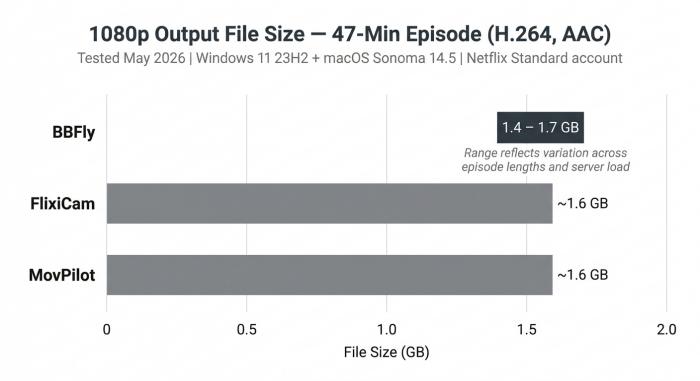
Taille des fichiers de sortie 1080p par épisode de 47 minutes — testé en mai 2026. La qualité de sortie est essentiellement équivalente sur les trois outils autour de 5 Mbps H.264.
Un téléchargement BBFly est un fichier MP4 ou MKV simple sur le disque de votre ordinateur portable — sans minuterie d'expiration, sans enveloppe DRM, sanslecture requise en étant connecté. La sortie se fait dans des codecs standards (vidéo H.264 avec audio AAC pour MP4 ; H.265 optionnel pour MKV) en 1080p, le même plafond que tous les téléchargeurs Netflix de bureau partagent. La différenciation réside dans les téléchargements en lot, la suppression des publicités et la pérennité — non la résolution.
Véritable 1080p MP4 / MKV — ce que signifie 'réel' sur disque
Le fichier s'ouvre dans VLC, IINA, QuickTime, ou tout lecteur moderne. Pas d'application compagnon, pas de vérification de licence lors de la lecture. Les paramètres par défaut de l'encodeur : H.264 autour de 5 Mbps pour un MP4 1080p (environ 2 Go par heure) ; H.265 MKV est environ la moitié pour la même qualité perçue, à condition que votre lecteur dispose du décodage matériel H.265.
Téléchargements en lot : mise en file d'attente d'une saison entière en une seule fois
Aucun des articles concurrents examinés ne traite du téléchargement en lot de manière significative — chaque guide suppose un clic par épisode. Cette hypothèse est erronée pour le cas d'utilisation réel. Personne ne reste assis à un ordinateur portable à taper sur dix boutons de téléchargement pour un vol ; ils souhaitent mettre la saison en file d'attente, s'éloigner, et revenir à un dossier de fichiers. Lors des tests, une saison de 10 épisodes mise en file d'attente de bout en bout a été complétée en environ 8 heures pendant la nuit sur une ligne de 300 Mbps. Plus lent que la bande passante brute — Netflix régule l'exportation — mais vous pouvez dormir pendant ce temps.
Ignorer les publicités au moment du téléchargement
Le niveau de service soutenu par des publicités de Netflix intègre des promotions en milieu de flux. Téléchargez le flux directement et les publicités se retrouvent intégrées dans le fichier. BBFly les supprime au moment du téléchargement ; le MP4 de sortie se lit sans interruption. Aucun des deux autres outils de la comparaison n'a fait cela — ils ont capturé tout ce que le flux envoyait, publicités incluses. La différence apparaît lors de la deuxième visualisation : dans une bibliothèque téléchargée, les publicités intégrées cessent d'être un problème pour Netflix et deviennent un problème de fichier.
Lorsque l'abonnement prend fin, la bibliothèque continue de jouer
Le plus grand écart dans tout ce sujet — aucune des pages SERP que j'ai examinées ne l'a abordé — est ce qui se passe lorsque vous annulez Netflix. Les téléchargements officiels disparaissent ; ils sont verrouillés par DRM à un client authentifié. Un MP4 classique sur disque se lit le jour suivant l'annulation, et l'année suivante. Cette pérennité est le véritable facteur différenciateur. "Bibliothèque hors ligne privée" décrit le cas d'utilisation plus honnêtement que "visualisation hors ligne" — cette dernière implique le temporaire ; la première est ce que les gens désirent réellement.
Règles de téléchargement de Netflix : combien de temps ils durent, plafonds des plans, et pourquoi certains titres ne s'enregistrent pas
Les téléchargements officiels de Netflix (Chromebook, émulateur Android, mobile) suivent des règles strictes : ils expirent 7 jours après le téléchargement en général, et 48 heures après avoir appuyé sur Play. Le plan Standard permet des téléchargements sur jusqu'à 2 appareils simultanément ; le Premium permet jusqu'à 4. Certains titres n'offrent jamais de bouton de téléchargement du tout — ceux-ci sont bloqués par des licences.
Fenêtres d'expiration : 7 jours en général, 48 heures après la lecture
Selon le Centre d'aide de Netflix, deux temporisateurs s'appliquent à tout téléchargement officiel. Le premier est une expiration générale de 7 jours depuis le moment où le fichier arrive sur l'appareil. Le second est plus agressif : une fois que vous appuyez sur Play sur un titre téléchargé, vous avez 48 heures pour le finir avant qu'il ne expire. Certains titres peuvent avoir des fenêtres plus courtes ou plus longues sous des contrats de studio individuels. Les sorties MP4 tierces ignorent les deux temporisateurs — ce sont des fichiers, pas des flux licenciés.
Limites d'appareil par niveau de plan (Standard vs Premium)
Le plan Standard permet des téléchargements simultanés sur jusqu'à 2 appareils, et le plan Premium jusqu'à 4 (sous réserve de la discrétion de Netflix ; vérifiez le Centre d'aide actuel si cela a une importance opérationnelle). Atteindre la limite vous invite à supprimer des téléchargements d'un autre appareil. Le nombre total de titres téléchargés par compte est plafonné à 100 ; les anciens plafonds étaient de 25, silencieusement augmentés au fil des années.
Pourquoi certains titres ne se téléchargent tout simplement pas
Si vous avez cherché le bouton de téléchargement sur un film spécifique sans le trouver, vous êtes confronté à une exception de licence. Les studios négocient séparément les droits de diffusion et de téléchargement, et tous les titres de Netflix ne disposent pas des droits de téléchargement. Le filtre "Disponible en téléchargement" sur netflix.com vous permet de naviguer uniquement dans le catalogue éligible — pratique avant un long vol si vous ne souhaitez pas découvrir un titre non pris en charge après le décollage.
FAQ — Télécharger Netflix sur un ordinateur portable
Q : Comment télécharger Netflix sur un Mac ? R : Il n'existe pas d'application Netflix pour Mac. La voie officielle consiste à emprunter un Chromebook ou à utiliser un émulateur Android comme BlueStacks sur macOS et à utiliser l'application Android Netflix à l'intérieur. La voie pratique est un téléchargeur de bureau tiers (BBFly, FlixiCam, MovPilot, etc.). Consultez la section Mac ci-dessus pour comprendre pourquoi le matériel Apple n'a jamais bénéficié d'un client natif.
Q : Quelle est la durée de vie des téléchargements Netflix ? R : Les téléchargements officiels expirent 7 jours après leur arrivée ou 48 heures après avoir appuyé sur Play, selon ce qui arrive en premier. Certains titres soumis à des restrictions de studios ont des fenêtres plus courtes. Les sorties MP4 de tiers n'ont pas de date d'expiration ; ce sont des fichiers simples sur disque.
Q : Pourquoi ne puis-je pas télécharger de films sur Netflix sur mon ordinateur portable ? R : Trois causes. (1) Sur Windows, Netflix a supprimé la fonction de téléchargement en juillet 2024 — l'application actuelle du Microsoft Store est un emballage PWA, et non un client natif capable de téléchargement. (2) Sur Mac, Netflix n'a jamais proposé d'application native. (3) Même sur les appareils pris en charge, certains titres sont bloqués par des licences pour le téléchargement hors ligne.
Q : Comment regarder Netflix dans un avion ? R : Téléchargez à l'avance avant le décollage. Sur un Chromebook, utilisez l'icône de téléchargement de l'application Android Netflix. Sur Windows ou Mac, le flux de travail pratique avant le vol consiste à utiliser un téléchargeur tiers produisant des fichiers MP4, qui se lisent hors ligne dans n'importe quel lecteur multimédia et n'expirent pas. Évitez le Wi-Fi à bord pour le streaming — les transporteurs limitent ou bloquent fréquemment Netflix, même sur des forfaits payants.
Q : Le téléchargement de Netflix sur Chromebook est-il gratuit ? R : Oui, si vous payez déjà pour Netflix. L'application Android Netflix sur Chromebook est gratuite à installer depuis le Play Store, et les téléchargements utilisent votre abonnement Netflix existant — aucun coût supplémentaire pour l'application ou le service.
Q : Quelle est la meilleure façon de télécharger des films Netflix sur un ordinateur portable Windows en 2026 ? R : Pour un téléchargement unique, un émulateur Android avec l'application Android Netflix — gratuit, lent, limité à 540p–720p généralement. Pour un véritable flux de travail (plusieurs titres, 1080p, sans expiration), un téléchargeur de bureau tiers. La section de comparaison ci-dessus a testé trois options ; BBFly a dominé par son comportement de traitement par lot et sa suppression des annonces au même plafond de sortie de 1080p.
Q : Est-il légal et sûr d'utiliser un téléchargeur Netflix tiers sur un ordinateur portable ? R : En termes d'utilisation personnelle, il s'agit d'un problème de conditions de service plutôt que de violation de droits d'auteur. Les conditions d'utilisation de Netflix interdisent l'utilisation de leur service via des clients non autorisés, ce qui inclut techniquement les téléchargeurs de bureau. L'application des règles contre les utilisateurs domestiques individuels est quasiment inexistante — Netflix ne bannit pas les comptes pour le téléchargement de bibliothèques personnelles. Le risque pratique majeur réside dans les logiciels malveillants provenant de sites miroirs anonymes se faisant passer pour des outils Netflix. En restez à des fournisseurs ayant une vraie page de produit, un installateur signé et une réelle politique de remboursement. Tout contenu téléchargé est uniquement destiné à un usage personnel.
Q : Comment télécharger Netflix sur un Mac sans souscrire à un logiciel supplémentaire ? R : Honnêtement, vous ne pouvez pas — pas entièrement. Les voies gratuites sont (1) un émulateur Android sur macOS (gratuit, avec de nombreuses contraintes, rendement de 540p–720p) ou (2) le prêt d'un Chromebook. Chaque téléchargeur Netflix de bureau natif pour Mac est payant ou payant avec essai. Il n'existe aucune option gratuite permanente qui fonctionne sur macOS en 2026.