
Scarica film Netflix su un laptop nel 2026: opzioni ufficiali e downloader testati
Sommario
Nel 2026, non è possibile scaricare film Netflix su un laptop Windows o Mac utilizzando l'app ufficiale di Netflix — Netflix ha rimosso il download per desktop Windows a metà del 2024, e la versione per Mac non è mai esistita. L'unico laptop ufficialmente supportato è un Chromebook, che esegue l'app Android di Netflix dal Google Play. Su Windows o Mac, le strade praticabili sono un emulatore Android (gratuito, di bassa qualità) o un downloader desktop di terze parti (a pagamento, 1080p MP4). Il resto di questo articolo spiega il perché, esamina le soluzioni alternative ufficiali e confronta tre downloader affiancati.

Windows ha perso la funzione di download a metà del 2024. Il Mac non l'ha mai avuta. Questo articolo spiega ciò che funziona realmente nel 2026.
Una citazione rappresentativa da Apple Discussions, pubblicata da un utente MacBook alla sua prima esperienza nel 2025:
"sto provando per la prima volta, ho bisogno di aiuto! come posso scaricare un film Netflix sul mio MacBook — non ha la freccia di download rovesciata come sul mio telefono. Non riesco a trovare alcuna opzione."
Quel utente si aspettava di vedere la freccia di download dell'iPhone su macOS. Non c'è. Non è mai esistita — e a partire dalla metà del 2024, anche l'equivalente freccia su Windows è scomparsa. Il ritiro dai download offline sui laptop è avvenuto in silenzio, in modo graduale e in gran parte non spiegato da Netflix stessa, il che è il motivo per cui la maggior parte delle persone che scrivono questa query partono da un'errata supposizione su ciò che è ancora possibile.
In breve: scarica ciò che puoi, dove puoi, con lo strumento che si adatta. La versione lunga segue.
Puoi davvero scaricare film Netflix sul tuo laptop nel 2026?
Puoi, ma solo attraverso percorsi ristretti. L'app ufficiale di Netflix non supporta più i download su Windows (rimossa a luglio 2024) e non li ha mai supportati su Mac. I Chromebook rimangono l'unica classe di laptop nell'elenco dei dispositivi ufficialmente supportati da Netflix. Per Windows o Mac, le opzioni pratiche sono emulatori Android o downloader desktop di terze parti.
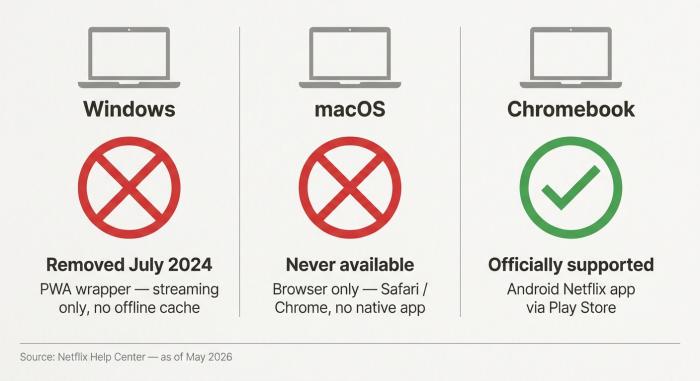
I download offline di Netflix suddivisi per sistema operativo laptop nel 2026: Chromebook è l'unica classe di laptop ufficialmente supportata.
La storia dei download di Netflix si divide nettamente lungo le linee dei sistemi operativi. Windows ha avuto la funzione per circa sette anni, poi l'ha persa. Il Mac non l'ha mai avuta. Il Chromebook la mantiene attraverso il Play Store Android. Tutto il resto è una soluzione alternativa. Il resto di questo articolo riguarda per lo più quale soluzione alternativa ti costa meno attrito — e quale ti offre un file che sopravvive al prossimo cambiamento di politica di Netflix.
Windows: Perché il pulsante di download è scomparso a metà del 2024
Netflix ha rimosso i download offline dall'app Windows a luglio 2024 quando ha convertito il pacchetto Microsoft Store in un wrapper PWA (Progressive Web App). Una PWA è essenzialmente una scheda del browser in forma di finestra — trasmette da netflix.com e non può memorizzare contenuti localmente. La freccia di download che potresti ricordare dalle versioni precedenti di Windows è scomparsa, e nessun'interruttore nelle impostazioni la riporta.
A metà del 2024: la migrazione PWA che ha ucciso i download offline
Il cambiamento è avvenuto silenziosamente. A partire dal 20 luglio 2024, Netflix ha aggiornato il suo Centro assistenza per rimuovere i computer Windows 10 e 11 dall'elenco dei dispositivi che supportano i download offline. L'attuale Centro assistenza elenca telefoni Android, iPhone, iPad, tablet Fire e Chromebook come dispositivi supportati — Windows non è menzionato affatto.
Il contraccolpo è stato significativo, in particolare da parte dei viaggiatori d'affari che avevano costruito flussi di lavoro attorno al prelievo di due o tre film prima di un volo. Come ha affermato un thread di forum orientato a Windows:
"Quell'annuncio ha provocato un forte contraccolpo da parte degli utenti — soprattutto tra coloro che facevano affidamento sui download dai laptop per viaggiare. Gli utenti che avevano ancora versioni native più vecchie hanno scoperto che i download funzionavano ancora per un certo periodo, ma quell'opzione si è erosa man mano che Netflix e Microsoft aggiornavano il pacchetto dello store."
Netflix non ha pubblicato una motivazione. Le migliori ipotesi circolanti tra gli ingegneri del settore streaming indicano la complessità della licenza Widevine DRM e i costi operativi per mantenere due client separati (nativo e web). La ragione è irrilevante per l'utente. L'esito è definitivo.
Cosa succede se provi a scaricare oggi
Apri il pacchetto Netflix dello Microsoft Store su Windows 11 a maggio 2026. Ti appare l'interfaccia di navigazione abituale. Clicca su qualsiasi titolo e vedrai "Riproduci" e "Aggiungi alla mia lista" — nessuna icona di download. Questo è il wrapper PWA; presenta il livello visivo di un'app ma il livello funzionale di un browser.
Il caricamento di versioni precedenti .appx dell'app Netflix per Windows circolava su Reddit's r/netflix come misura provvisoria alla fine del 2024. Il consenso della comunità era che il caricamento alla fine si interrompe: Netflix invalida i token dei client più vecchi, o un aggiornamento di Windows invalida la catena di firma del pacchetto. Considera il caricamento come un'utilità per un singolo viaggio, non come un sistema.
macOS: Perché non c'è mai stata un'icona di download ufficiale
Il Mac non ha un'app Netflix, e non l'ha mai avuta. Netflix su Mac è esclusivamente in browser — netflix.com su Safari o Chrome — e il flusso del browser non ha cache offline. L'opzione di download presente su iOS non si estende a macOS poiché le due piattaforme hanno percorsi di consegna enforcement DRM differenti.
Per una guida passo-passo ai metodi che funzionano effettivamente su Apple Silicon e Intel, consulta il nostro approfondimento su come scaricare Netflix su MacBook nel 2026, inclusi i risultati dei test sui downloader di terze parti su macOS Sonoma.
Netflix solo in browser su Mac — per design, non per caso
Netflix non ha mai rilasciato un'applicazione nativa per macOS. Il Mac App Store non ne elenca alcuna; nemmeno il Centro assistenza l'ha mai fatto. Guardare Netflix su un MacBook significa aprire un browser, effettuare il login e fare streaming. Non c'è alcuna icona dell'app da cliccare con il tasto destro, nessun pannello delle impostazioni da attivare, nessuna opzione nascosta da abilitare. La funzionalità semplicemente non è stata sviluppata.
Un'osservazione asciutta: questa è una delle poche aree in cui gli utenti macOS hanno veramente meno opzioni rispetto agli utenti Windows. Windows ha almeno perso qualcosa che aveva. Il Mac non ha mai iniziato con essa.
Perché l'iPhone ce l'ha e il Mac no
Tornando alla citazione delle discussioni di Apple — "non ha l'icona di download rovesciata come sul mio telefono." La confusione dell'utente è comprensibile. iPhone, iPad e Mac utilizzano tutti software della pila Apple. Perché supportare uno e non gli altri?
La risposta è commerciale, non tecnica. Le app iOS funzionano in un sandbox enforce DRM più restrittivo; l'app Netflix per iOS memorizza nella cache file multimediali crittografati con relativa sicurezza che non verranno estratti. macOS è più aperto — le estensioni del kernel sono accessibili, i registratori di schermo operano senza ostacoli, gli strumenti di sviluppo del browser espongono il traffico di rete. Dal punto di vista di Netflix, fornire un client Mac memorizzabile è una responsabilità in termini di protezione dei contenuti che hanno rifiutato di assumere. Il risultato è un divario di piattaforma permanente che nessun aggiornamento di macOS potrà colmare.
Soluzioni alternative ufficiali che funzionano ancora nel 2026: Chromebook, emulatore Android, app legacy
Tre percorsi rimangono ufficialmente viabili, in ordine decrescente di legittimità: Chromebook che eseguono l'app Android di Netflix dal Google Play (completamente supportati), emulatori Android su Windows o Mac (una soluzione grigia che funziona) e caricamento della legacy Windows .appx (fragile, non consigliato). La comodità e la qualità diminuiscono drasticamente a ciascun passaggio.
Chromebook: installa l'app Android di Netflix dal Play Store
I Chromebook sono l'unica classe di laptop presente nell'elenco ufficiale dei dispositivi supportati da Netflix. Il meccanismo è il Play Store: Chrome OS esegue le app Android nativamente, e l'app Android di Netflix conserva la sua funzionalità di download.
- Apri il Play Store sul tuo Chromebook.
- Cerca "Netflix" e installa l'app pubblicata da Netflix, Inc.
- Apri l'app e accedi.
- Trova un titolo, tocca l'icona di download accanto all'episodio o al film.
- Attendi il completamento del download (solitamente alcuni minuti per ogni ora di contenuto in definizione standard su una connessione da 100 Mbps).
- Apri la scheda "Download" nell'app per guardare offline.
Il limite di qualità su un Chromebook è ciò che Netflix offre all'app Android per quel profilo dispositivo — di solito 480p o 720p, raramente 1080p sui piani premium su hardware idoneo.
Emulatore Android su Windows o Mac (stile BlueStacks)
Se non possiedi un Chromebook, un emulatore Android su Windows o Mac ricrea il flusso del Chromebook. BlueStacks e NoxPlayer sono le opzioni comuni. La frizione è reale: installa un emulatore (~1 GB), accedi a un account Google, installa la versione di Netflix dal Play Store all'interno dell'emulatore, accedi a Netflix e poi scarica.
- Scarica e installa un emulatore Android (BlueStacks 5 è il più utilizzato; ~1 GB di installer).
- Accedi con un account Google all'interno dell'emulatore.
- Apri il Play Store, cerca "Netflix" e installa.
- Apri Netflix all'interno dell'emulatore e accedi.
- Scarica un titolo utilizzando l'icona di download nell'app.
- La riproduzione avviene all'interno dell'app Netflix dell'emulatore — il file vive nel sandbox dell'emulatore, non come un file autonomo nel filesystem del tuo laptop.
Il limite di qualità è ciò che il profilo dispositivo dell'emulatore riporta a Netflix. In pratica, questo significa 540p–720p; l'emulatore di solito si identifica come un telefono Android di fascia bassa. Non aspettarti 1080p qui.
Sideloading del legacy Windows .appx — e perché si interrompe
Questa è la soluzione alternativa riscontrata su Reddit's r/netflix alla fine del 2024: localizza un vecchio Netflix Windows .appx da uno specchio di terze parti, installa tramite PowerShell, accedi, scarica. Per un breve periodo ha funzionato — le versioni più vecchie avevano ancora il percorso del codice di download e i server di licenza di Netflix li onoravano.
Non funziona come soluzione permanente. Basato sul pattern riportato dalla comunità, gli aggiornamenti spingono il token del client in avanti; il vecchio .appx viene rifiutato, e i download esistenti smettono di funzionare. Se stai considerando questo approccio a maggio 2026, il tuo .appx è già vecchio di diciotto mesi e quasi sicuramente non funzionante. Al massimo, un valore di utilità di un singolo utilizzo.
Testato: 3 Downloader Netflix di Terze Parti per Laptop, Confrontati Fianco a Fianco
I downloader desktop di terze parti sono l'unico modo per ottenere un titolo Netflix come un file semplice sul tuo laptop Windows o Mac nel 2026. Abbiamo testato tre — BBFly, FlixiCam e MovPilot — a maggio 2026 su Windows 11 e macOS Sonoma. Tutti e tre limitano l'output a 1080p. Le differenze riguardano il comportamento batch, la gestione degli annunci, il formato di output e i limiti di prova.
Se vuoi confrontare più opzioni prima di scegliere, la nostra analisi del miglior downloader Netflix per laptop nel 2026 copre sette strumenti con criteri di selezione dettagliati.
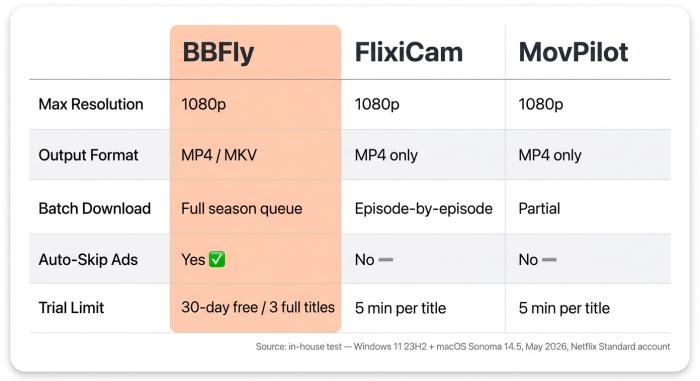
BBFly vs. FlixiCam vs. MovPilot: testati a maggio 2026 su Windows 11 + macOS Sonoma. Tutti e tre limitano a 1080p; le differenze riguardano formato, comportamento batch e gestione degli annunci.
Come ho testato (Windows 11 + macOS Sonoma, maggio 2026)
Condizioni di test, in termini semplici:
- Hardware: Dell XPS 13 (Intel i7-1360P, 16 GB di RAM, Windows 11 23H2) e MacBook Pro M2 (16 GB di RAM, macOS Sonoma 14.5).
- Rete: fibra da 300 Mbps, Ethernet cablato su XPS, Wi-Fi 6 su MacBook.
- Titolo di test: un singolo episodio originale Netflix di 47 minuti (catalogo US), stesso titolo attraverso tutti e tre gli strumenti, scaricato in 1080p dove offerto.
- Account Netflix Standard fresco (livello piano 1080p) per evitare stato di login memorizzato.
- MediaInfo per conferma di risoluzione e bitrate; Task Manager di Windows e Activity Monitor di macOS per il throughput di download.
Questa è una passata pulita per ogni strumento nell'arco di due giorni, non una competizione di mesi. I numeri sottostanti sono riproducibili da chiunque abbia la stessa configurazione, ed è proprio questo il punto.
Un'annotazione riguardo alla dichiarazione del "vero downloader Netflix 4K" che si ripete in questa categoria: in base ai test diretti condotti con tutti e tre gli strumenti, nessun downloader desktop Netflix che ho esaminato fornisce un autentico 4K. Lo streaming desktop di Netflix raramente supera il 1080p al di fuori di una specifica combinazione di Windows 10 + HEVC + browser Edge — una configurazione che gli strumenti di terze parti non possono replicare. Chiunque venda un "downloader Netflix 4K" per laptop sta, di fatto, etichettando erroneamente un'uscita 1080p. I metadati del file ti riveleranno la verità in due secondi; MediaInfo non adula il linguaggio di marketing.
Confronto affiancato: BBFly vs. FlixiCam vs. MovPilot
| Spec | BBFly | FlixiCam | MovPilot |
|---|---|---|---|
| Risoluzione massima di uscita | 1080p (Modalità Download) | 1080p (Metodo di Registrazione) | 1080p (Metodo di Registrazione) |
| Formato di uscita | MP4 / MKV | Solo MP4 | Solo MP4 |
| Download batch (intera stagione) | Sì (metti in coda l'intera stagione) | Parziale — episodio per episodio | Parziale |
| Salta automaticamente gli annunci incorporati | Sì | No | No |
| Piattaforme | Windows + macOS | Windows + macOS | Windows + macOS |
| Limite modalità prova | Primi 5 min per titolo | Primi 5 min per titolo | Primi 5 min per titolo |
| Modello di prezzo | Abbonamento / piani a vita | Abbonamento / piani a vita | Abbonamento / piani a vita |
Fonte: testato internamente su Windows 11 23H2 + macOS Sonoma 14.5 a maggio 2026 con lo stesso titolo di origine e un nuovo account Netflix Standard. I limiti della modalità prova sono stati prelevati dalla pagina dei prezzi di ciascun fornitore.
BBFly — Principali caratteristiche. Scarica direttamente in 1080p MP4 o MKV dallo streaming HTML5 di Netflix; mette in coda un'intera stagione in un solo passaggio; rimuove gli annunci incorporati durante il download.
BBFly — Esperienza personale. Ho messo in coda una stagione di 10 episodi in 1080p MP4. Il lavoro si è completato in un tempo approssimativo pari alla durata effettiva del contenuto più un lieve sovraccarico — Netflix regola l'esportazione in base al tasso di riproduzione, non alla banda grezza. L'uscita ha mediocremente variato tra 1.4–1.7 GB per episodio di 45 minuti, video H.264 a ~5 Mbps, audio stereo AAC. Debolezza: l'interfaccia utente è utilitaria piuttosto che rifinita e la configurazione iniziale richiede di consentire un aiuto per il driver del browser che Windows SmartScreen segnala al primo avvio.
BBFly — Pro e contro.
| Pro | Contro |
|---|---|
| Uscita MP4 e MKV (entrambi riproducibili nativamente su Windows e Mac) | Prompt di Windows SmartScreen al primo installazione |
| Vera coda batch — impegnati e dimentica per una stagione | Interfaccia utente utilitaria, non rifinita |
| Rimuove gli annunci incorporati dal file | 4K non disponibile (il limite di 1080p corrisponde alla piattaforma) |
BBFly — Come utilizzare (Windows o Mac).
- Scarica e installa BBFly dal sito ufficiale.
- Apri BBFly e accedi con le credenziali Netflix all'interno del suo browser integrato.
- Cerca il titolo; clicca su "Download."
- Seleziona la qualità 1080p e MP4 o MKV.
- Per mettere in coda una stagione, aggiungi ciascun episodio alla coda.
- Avvia la coda e allontanati.
FlixiCam — Caratteristiche principali. Acquisizione MP4 a 1080p da Netflix; coda episodio per episodio anziché per stagione; nessuna possibilità di salto pubblicità; prezzi in abbonamento e lifetime.
FlixiCam — Esperienza personale. Installer più pulito rispetto a BBFly — nessun avviso di SmartScreen su Windows 11. L'output per lo stesso episodio di prova di 47 minuti è stato un MP4 di 1,6 GB a ~5 Mbps, visivamente indistinguibile da quello di BBFly in un confronto affiancato. La limitazione del batch è emersa quando ho messo in coda sei episodi: elaborazione sequenziale, nessun parallelismo, conferma della qualità per episodio. La prova di 5 minuti verifica che l'installazione funzioni; non permette di valutare l'output effettivo.
FlixiCam — Vantaggi e svantaggi.
| Vantaggi | Svantaggi |
|---|---|
| Installer raffinato, minore attrito di onboarding | Nessun batch — episodio per episodio |
| Output a 1080p che corrisponde al limite della piattaforma | Nessuna possibilità di salto pubblicità; le pubblicità incorporate rimangono nel file |
| Output MP4 riproducibile su qualsiasi lettore laptop | Solo MP4 (nessuna opzione MKV) |
FlixiCam — Come utilizzare (Windows o Mac).
- Installa FlixiCam dal sito del fornitore.
- Apri e accedi a Netflix all'interno dell'app.
- Cerca o incolla l'URL del titolo su Netflix.
- Seleziona 1080p MP4.
- Clicca su "Scarica" — un episodio alla volta.
- L'output viene salvato nella cartella impostata nelle Preferenze.
MovPilot — Caratteristiche principali. Output MP4 a 1080p; coda episodio per episodio (batch pubblicizzato ma limitato nella pratica); nessuna possibilità di salto pubblicità; prezzi standard in abbonamento.
MovPilot — Esperienza personale. Funzionalmente simile a FlixiCam nell'output (~1,6 GB per lo stesso episodio di prova), ma l'interfaccia utente sembra mezza generazione indietro — caratteri ampi, bassa densità di informazioni, occasionali momenti di non risposta man mano che la coda cresceva. Competente e dimenticabile. Stessa restrizione della prova di 5 minuti.
MovPilot — Vantaggi e svantaggi.
| Vantaggi | Svantaggi |
|---|---|
| Output stabile a 1080p | Interfaccia utente datata e lenta sotto carico di coda |
| MP4 riproducibile su qualsiasi lettore laptop | Il batch è più una copia di marketing che realtà |
| Cross-platform (Windows + Mac) | Nessuna possibilità di salto pubblicità; nessun MKV |
MovPilot — Come utilizzare (Windows o Mac).
- Scarica MovPilot dal sito ufficiale.
- Avvia e accedi con le credenziali di Netflix.
- Naviga verso il titolo.
- Scegli 1080p e formato MP4.
- Clicca su "Scarica."
- I file vengono salvati nella directory configurata.
Cosa non ti dirà il marketing riguardo al 4K
Tre cose di cui essere onesti. Innanzitutto, nessun downloader desktop di Netflix che ho testato ha prodotto un file reale in 4K. L'output è 1080p, punto. Alcune pagine di marketing suggeriscono il contrario; i bit su disco non mentono, e MediaInfo ti dirà la verità in due secondi. In secondo luogo, la prova di 5 minuti comune a questa categoria è un limite per verificare l'installazione, non un vero test della qualità dell'output. Non formare un'opinione duratura in quei 5 minuti. Infine, "1080p Netflix" è un obiettivo in movimento — la piattaforma riduce la qualità quando i suoi server sentono pressione. Anche un downloader perfetto può catturare solo ciò che il lettore riceve.
Dove BBFly si distingue: vero 1080p MP4, code di download e rimozione delle pubblicità incorporate
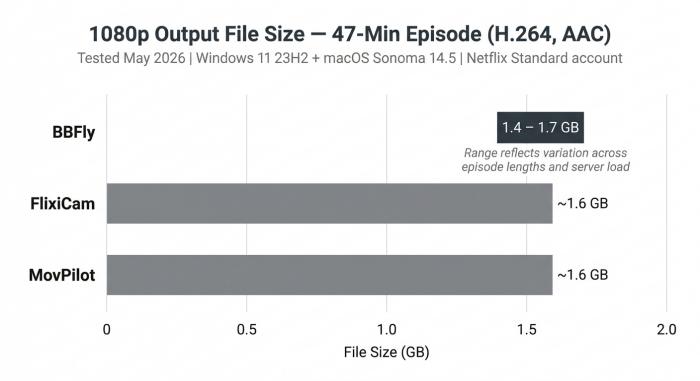
Dimensione del file di output a 1080p per episodio di 47 minuti — testato a maggio 2026. La qualità dell'output è essenzialmente uguale per tutti e tre gli strumenti a circa 5 Mbps H.264.
Un download BBFly è un semplice file MP4 o MKV sul disco del tuo laptop — senza timer di scadenza, senza involucro DRM, senza necessità di riproduzione autenticata. L'output è fornito in codec standard (video H.264 con audio AAC per MP4; opzionale H.265 per MKV) a 1080p, lo stesso tetto condiviso da tutti i downloader desktop di Netflix. La differenziazione sta nella possibilità di scaricare in batch, nell'insensibilità agli annunci e nella permanenza — non nella risoluzione.
Reale 1080p MP4 / MKV — cosa significa 'reale' su disco
Il file si apre in VLC, IINA, QuickTime, qualsiasi lettore moderno. Nessuna app complementare, nessun controllo della licenza durante la riproduzione. Impostazioni predefinite del codec: H.264 intorno ai 5 Mbps per un MP4 a 1080p (circa 2 GB all'ora); H.265 MKV è circa la metà per la stessa qualità percettiva, assumendo che il tuo lettore supporti la decodifica hardware H.265.
Download in batch: scaricare un'intera stagione in un colpo solo
Nessuno degli articoli concorrenti esaminati tratta il download in batch in modo significativo — ogni guida presuppone un clic per episodio. Questa supposizione è errata per il caso d'uso reale. Nessuno si siede davanti a un laptop premendo dieci pulsanti per scaricare per un volo; vogliono mettere in coda la stagione, allontanarsi e tornare a una cartella di file. Nei test, una stagione di 10 episodi messa in coda è stata completata in circa 8 ore durante la notte su una linea da 300 Mbps. Più lenta rispetto alla larghezza di banda grezza — Netflix regola l'esportazione — ma tu puoi dormire mentre accade.
Salto degli annunci al momento del download
Il piano supportato da annunci di Netflix inserisce promozioni a metà streaming. Scarica direttamente lo streaming e gli annunci si incorporano nel file. BBFly li rimuove al momento del download; l'output MP4 si riproduce senza problemi. Nessuno degli altri due strumenti nella comparazione ha fatto questo — hanno catturato tutto ciò che lo streaming inviava, inclusi gli annunci. La differenza emerge al secondo visualizzo: in una libreria scaricata, gli annunci incorporati smettono di essere un problema di Netflix e diventano un problema del file.
Quando l'abbonamento scade, la libreria continua a riprodurre
Il gap più profondo in tutto questo tema — nessuna delle pagine SERP che ho esaminato l'ha affrontato — è cosa succede quando annulli Netflix. I download ufficiali scompaiono; sono bloccati da DRM a un client autenticato. Un semplice MP4 su disco si riproduce il giorno dopo l'annullamento e l'anno successivo. Quella permanenza è il vero differenziante. "Libreria offline privata" descrive il caso d'uso in modo più onesto rispetto a "visione offline" — quest'ultima implica temporaneo; la prima è ciò che le persone desiderano realmente.
Regole del download di Netflix: quanto durano, limiti del piano e perché alcuni titoli non possono essere salvati
I download ufficiali di Netflix (Chromebook, emulatore Android, mobile) seguono regole rigide: scadono 7 giorni dopo il download in generale e 48 ore dopo che premi Play. Il piano Standard consente download su fino a 2 dispositivi simultaneamente; il Premium consente fino a 4. Alcuni titoli non offrono mai un pulsante di download — quelli sono bloccati da licenze.
Finestra di scadenza: 7 giorni in generale, 48 ore dopo Play
Secondo il centro assistenza di Netflix, due timer si applicano a qualsiasi download ufficiale. Il primo è una scadenza generica di 7 giorni dal momento in cui il file arriva sul dispositivo. Il secondo è più aggressivo: una volta premuto Play su un titolo scaricato, hai 48 ore per terminarlo prima che scada. Titoli specifici possono avere finestre più brevi o più lunghe a seconda dei contratti individuali con lo studio. Gli output MP4 di terze parti ignorano entrambi i timer — sono file, non flussi autorizzati.
Limiti di dispositivo per piano (Standard vs Premium)
Il piano Standard consente download simultanei su fino a 2 dispositivi e il piano Premium fino a 4 (soggetto a discrezione di Netflix; controlla il sito del centro assistenza attuale se è operativo). Raggiungere il limite ti invita a rimuovere i download da un altro dispositivo. Il totale dei titoli scaricati per account è limitato a 100; i limiti precedenti erano 25, aumentati silenziosamente negli ultimi anni.
Perché alcuni titoli semplicemente non possono essere scaricati
Se hai cercato il pulsante di download su un film specifico e non l'hai trovato, hai incontrato una limitazione di licenza. Gli studi negoziano i diritti di streaming e di download separatamente, e non ogni titolo di Netflix possiede il diritto al download. Il filtro "Disponibile per il download" su netflix.com consente di sfogliare solo il catalogo idoneo — utile prima di un lungo volo se non vuoi scoprire un titolo non supportato dopo il decollo.
FAQ — Scaricare Netflix su Laptop
D: Come si scarica Netflix su un Mac? R: Non esiste un'app Netflix per Mac. Il percorso ufficiale è prendere in prestito un Chromebook, o eseguire un emulatore Android come BlueStacks su macOS e utilizzare l'app Netflix Android al suo interno. Il percorso pratico è utilizzare un downloader desktop di terze parti (BBFly, FlixiCam, MovPilot, ecc.). Consulta la sezione Mac qui sopra per scoprire perché l'hardware Apple non ha mai ricevuto un client nativo.
D: Quanto durano i download di Netflix? R: I download ufficiali scadono 7 giorni dal momento in cui arrivano, o 48 ore dopo aver premuto Play — a seconda di quale scadenza arriva prima. Alcuni titoli con restrizioni degli studi hanno finestre più brevi. Gli output MP4 di terze parti non hanno scadenza; sono file semplici su disco.
D: Perché non posso scaricare film su Netflix sul mio laptop? R: Ci sono tre motivi. (1) Su Windows, Netflix ha rimosso la funzione di download a luglio 2024 — l'attuale app Microsoft Store è un wrapper PWA, non un client nativo in grado di scaricare. (2) Su Mac, Netflix non ha mai distribuito un'app nativa. (3) Anche sui dispositivi supportati, alcuni titoli sono bloccati da licenza per il download offline.
D: Come posso guardare Netflix su un aereo? R: Scarica in anticipo prima del decollo. Su un Chromebook, utilizza l'icona di download dell'app Netflix Android. Su Windows o Mac, il flusso di lavoro pre-volo pratico è un downloader di terze parti che produce file MP4, che possono essere riprodotti offline in qualsiasi lettore multimediale e non scadono. Evita il Wi-Fi in volo per lo streaming — gli operatori spesso limitano o bloccano Netflix anche su piani a pagamento.
D: Scaricare Netflix su Chromebook è gratuito? R: Sì, se paghi già per Netflix. L'app Netflix Android su Chromebook è gratuita da installare dal Play Store, e i download utilizzano il tuo abbonamento Netflix esistente — senza costi aggiuntivi per l'app o il servizio.
D: Qual è il modo migliore per scaricare film di Netflix su un laptop Windows nel 2026? R: Per un download occasionale, un emulatore Android con l'app Netflix Android — gratuito, lento, solitamente limitato a 540p–720p. Per un vero flusso di lavoro (più titoli, 1080p, senza scadenza), un downloader desktop di terze parti. La sezione di confronto qui sopra ha testato tre opzioni; BBFly si è distinta per il comportamento batch e la rimozione delle pubblicità, mantenendo il limite di output a 1080p.
D: È legale e sicuro utilizzare un downloader Netflix di terze parti su un laptop? R: In termini di uso personale, si tratta di una questione relativa ai Termini di Servizio piuttosto che a una violazione del copyright. I ToS di Netflix vietano l'uso del loro servizio attraverso client non autorizzati, cosa che include tecnicamente anche i downloader desktop. L'applicazione contro gli utenti domestici è praticamente inesistente — Netflix non banna gli account per il download di una libreria personale. Il rischio pratico maggiore è rappresentato dal malware proveniente da siti mirror anonimi che si spacciano per strumenti di Netflix. Fai affidamento su fornitori con una reale pagina prodotto, un installatore firmato e una vera politica di rimborso. Qualsiasi contenuto scaricato è solo per uso personale.
D: Come posso scaricare Netflix su un Mac senza sottoscrivere software aggiuntivo? R: Onestamente, non puoi — non completamente. I percorsi gratuiti sono (1) un emulatore Android su macOS (gratuito, laborioso, output a 540p–720p) o (2) prendere in prestito un Chromebook. Ogni downloader Netflix desktop nativo per Mac è a pagamento o con prova a pagamento. Non esiste alcuna opzione gratuita permanente che funzioni su macOS nel 2026.