
Télécharger Netflix sur Apple TV : installation de l’application et limites
 Par Clara Hensley
Table des matières
Réponse directe. L’application Netflix s’installe sur les modèles Apple TV HD et Apple TV 4K compatibles, mais tvOS ne permet pas de télécharger des films ou des séries sur le boîtier. Pour regarder Netflix hors ligne avec la fonction officielle, il faut utiliser un appareil Android, un iPhone, un iPad, une tablette Fire ou un Chromebook compatible disposant du Google Play Store. L’application Windows ne propose plus cette fonction ; une autre possibilité consiste à lire un fichier local autorisé.
| Modèle | Installation | Repère de compatibilité |
|---|---|---|
| Apple TV (2e et 3e générations) | Non prise en charge | Netflix indisponible depuis juillet 2024 |
| Apple TV HD | Depuis l’App Store | tvOS 18.0 ou ultérieur |
| Apple TV 4K | Depuis l’App Store | tvOS 18.0 ; 4K dès 15 Mbit/s |
En octobre 2026. Références : Centre d’aide Netflix et App Store France.
Télécharger Netflix sur Apple TV : installer l’application
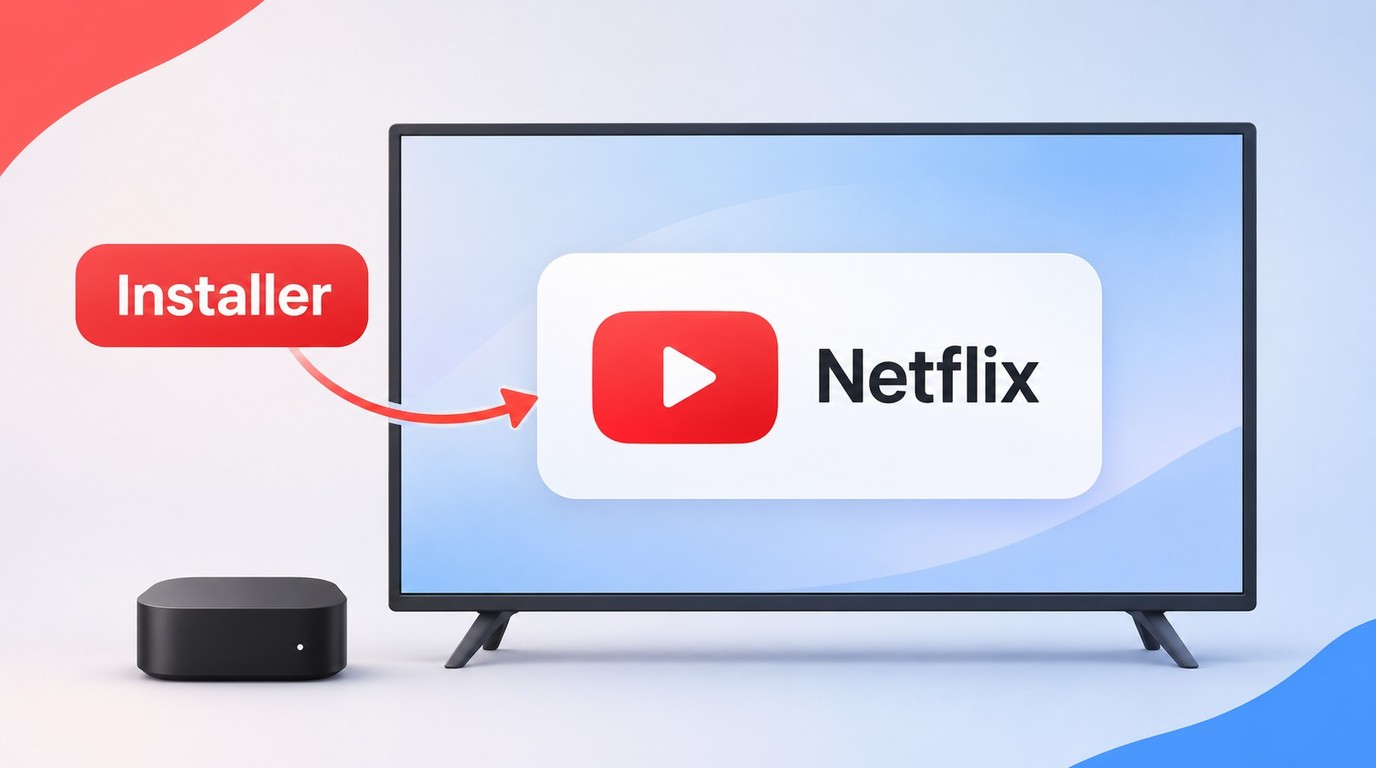
Prérequis : une Apple TV HD ou Apple TV 4K compatible, une connexion Internet, un compte Apple et un abonnement Netflix actif.
- Ouvrez l’App Store sur le boîtier Apple TV.
- Recherchez « Netflix ».
- Sélectionnez Installer.
- Ouvrez l’application Netflix une fois l’installation terminée.
- Identifiez-vous avec votre compte Netflix.
Le boîtier Apple TV et l’application Apple TV sont deux éléments distincts : Netflix s’ouvre dans sa propre application. Cette installation permet de regarder Netflix en streaming, mais pas de télécharger des vidéos sur le boîtier pour une lecture hors ligne.
Lire des fichiers locaux sur Apple TV
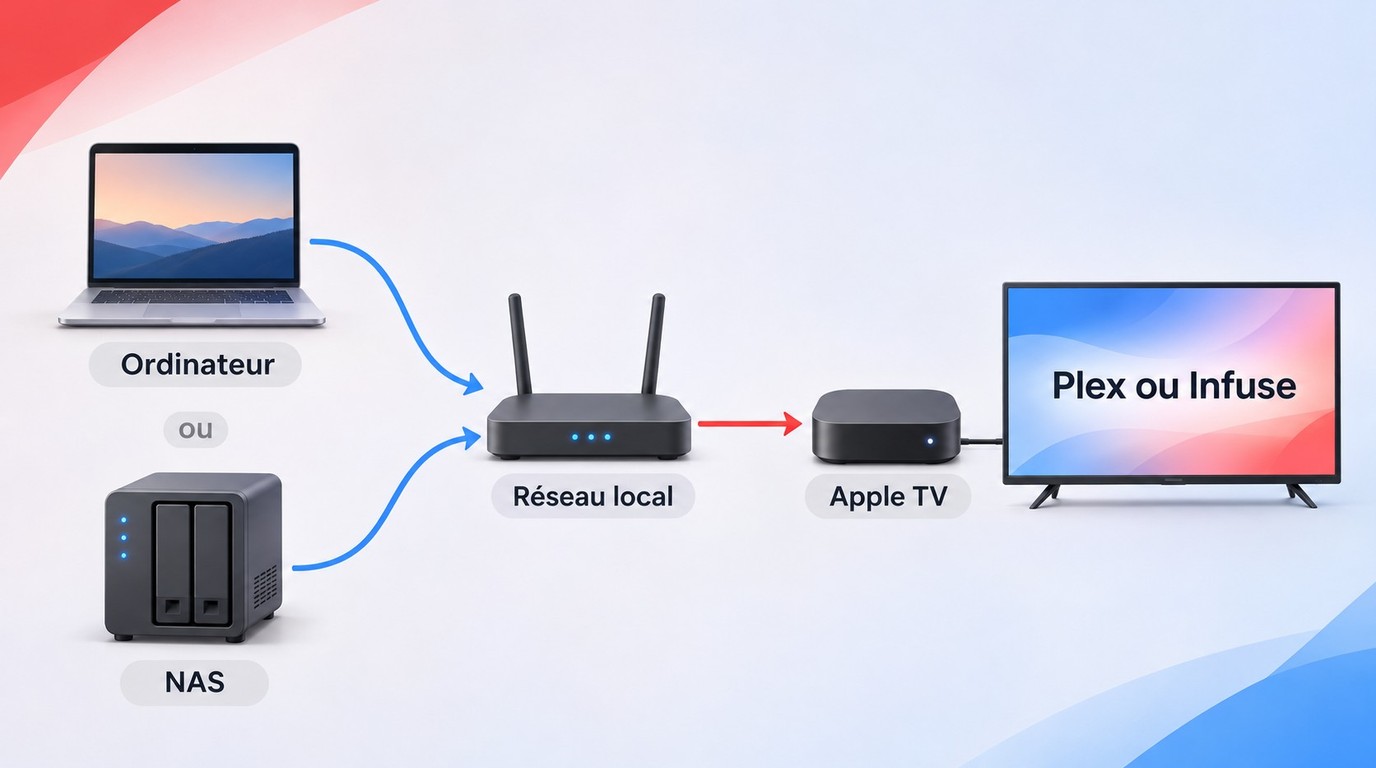
Cette section décrit d’abord le point d’arrivée : un fichier local personnel et autorisé, déjà disponible avant sa lecture sur Apple TV. La section suivante précise dans quel cas un ordinateur peut servir à créer ce fichier.
- Placez le fichier sur un ordinateur ou un NAS.
- Maintenez l’appareil qui héberge le fichier allumé et accessible sur le réseau local.
- Sur Apple TV, ouvrez le fichier avec un lecteur compatible tel que Plex ou Infuse.
- Si vous utilisez le Partage à domicile d’Apple, connectez l’ordinateur et l’Apple TV au même compte Apple et au même réseau Wi-Fi ou Ethernet.
Une lecture locale sans accès Internet exige que le réseau local et l’appareil qui héberge les fichiers restent disponibles ; les conditions de connexion initiale dépendent du lecteur.
BBFly : téléchargement natif sur ordinateur
Cette section répond à la question laissée ouverte par la lecture locale : comment obtenir sur un ordinateur un fichier compatible avec un lecteur Apple TV ? BBFly Netflix Downloader fonctionne sur Windows et Mac ; il ne s’agit ni d’une application tvOS ni de la fonction officielle de téléchargement de Netflix. Pour le streaming habituel, je recommande l’application Netflix du boîtier. Pour un besoin hors ligne simple, le téléchargement officiel sur un appareil mobile compatible reste le choix le plus direct.
Formats vidéo et choix des sous-titres
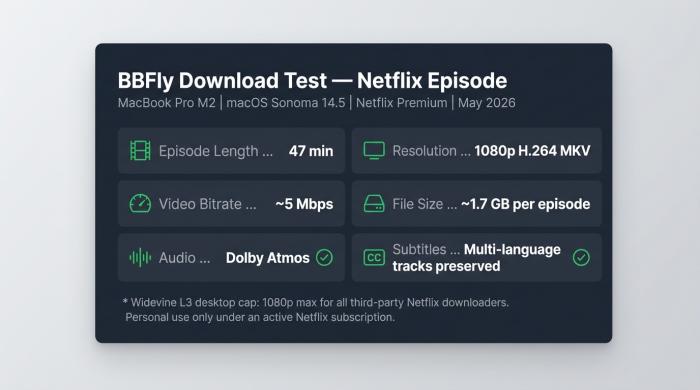
BBFly Netflix Downloader permet d’enregistrer par lot des fichiers MP4 ou MKV jusqu’en 1080p, destinés ensuite à un lecteur compatible sur Apple TV. Avant l’enregistrement, l’utilisateur peut sélectionner une piste audio française lorsqu’elle est proposée ainsi que les sous-titres disponibles pour le titre. Les formats audio proposés comprennent Dolby Atmos, EAC3 5.1 et AAC 2.0 ; la restitution dépend des pistes du titre, du fichier et de l’équipement de lecture. Le streaming Netflix en 4K sur un boîtier compatible et un fichier exporté en 1080p sont deux modes de lecture distincts. L’essai permet d’enregistrer trois titres complets par plateforme pendant trente jours. Un abonnement Netflix actif est requis ; les fichiers sont réservés à la sauvegarde personnelle de contenus auxquels l’utilisateur est autorisé à accéder, dans le respect des conditions du service et de la loi applicable.
FAQ : Netflix sur Apple TV
Que faire si Netflix ne charge plus sur Apple TV ?
Forcez la fermeture de Netflix (double-cliquez sur le bouton TV, glissez vers le haut). Redémarrez Apple TV depuis Réglages → Système → Redémarrer. Vérifiez qu'une mise à jour tvOS est en attente. Confirmez un débit d’au moins 15 Mbit/s pour la 4K. Si ça ne fonctionne toujours pas, déconnectez-vous et reconnectez-vous.
Pourquoi Netflix a-t-il disparu de mon Apple TV ?
Commencez par identifier précisément votre modèle. Les Apple TV de 2e et 3e générations ne prennent plus en charge Netflix depuis le 31 juillet 2024. Une réinstallation ne rétablit pas le service sur ces modèles ; il faut utiliser une Apple TV HD ou une Apple TV 4K compatible.
Netflix est-il disponible en 4K sur Apple TV ?
Oui, le streaming Netflix sur Apple TV 4K peut atteindre la 4K avec tvOS 18.0 ou ultérieur, une offre Netflix Premium, un écran et une chaîne HDMI compatibles, ainsi qu’un débit d’au moins 15 Mbit/s. Un fichier BBFly exporté en 1080p reste en 1080p. L’offre avec publicités n’est pas exclue de manière générale sur Apple TV.
Peut-on diffuser Netflix depuis un iPhone vers Apple TV ?
Netflix ne prend pas en charge AirPlay depuis un iPhone ou un iPad. Certains adaptateurs vidéo Lightning ou USB-C permettent une connexion directe à un téléviseur compatible, y compris pour des vidéos téléchargées ; cette liaison ne passe pas par le boîtier Apple TV et sa compatibilité dépend de l’équipement.
Comment se déconnecter de Netflix sur Apple TV ?
Dans l’application Netflix, appuyez sur Retour, ouvrez votre profil, puis choisissez Obtenir de l’aide et Se déconnecter. Se déconnecter du compte ne résilie pas l’abonnement.
Clara Hensley
Clara explique ce que votre formule permet de télécharger – et quoi faire quand ça coince.