
So erstellen Sie einen Screenshot von Netflix im Jahr 2026 (PC, Mac, iPhone & Android)
Table of Contents
Netflix blockiert standardmäßig Screenshots auf fast jedem Gerät — jedoch hängt der Grund dafür und die tatsächlich funktionierende Umgehung ganz von der verwendeten Plattform ab. Dieser Leitfaden behandelt die Tests, die im Mai 2026 an Windows 11, macOS Sequoia, iOS 18 und Android 15 durchgeführt wurden, sodass Sie die Methoden, die nicht mehr funktionieren, überspringen und direkt zu den funktionierenden wechseln können.
Von Arthur, BBFly-Redaktionsteam — getestet im Mai 2026.
Netflix-Screenshots werden schwarz: Der wahre Grund
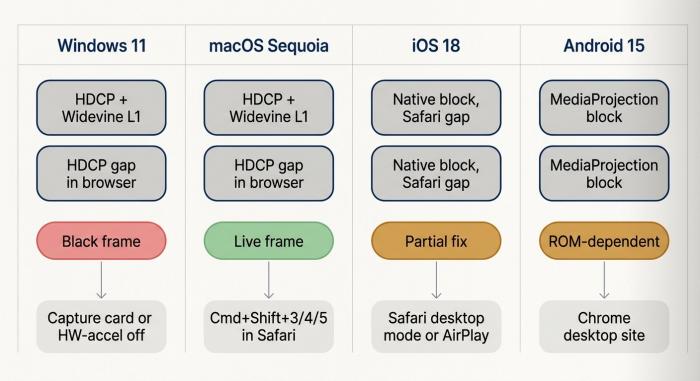
Der schwarze Bildschirm, den Sie erhalten, wenn Sie versuchen, einen Screenshot von Netflix zu machen, wird durch zwei überlappende DRM-Systeme verursacht — HDCP auf Hardwareebene und Widevine auf Softwareebene. Keines davon ist ein Fehler; beide werden absichtlich durchgesetzt, und welches ausgelöst wird, hängt von Ihrem Gerät und Ihrem Browser ab.
HDCP & Widevine DRM in 60 Sekunden erklärt
HDCP (High-bandwidth Digital Content Protection) ist ein Hardware-Handshake zwischen Ihrem Display und der Grafikkarte. Widevine ist die Software-DRM-Schicht von Google, die von Netflix in Browsern und Android-Apps verwendet wird. Wenn Sie versuchen, einen Screenshot von Netflix zu machen, erkennt das Betriebssystem oder der Browser eine aktive DRM-Sitzung und ersetzt den Videorahmen durch ein schwarzes Rechteck — das Screenshot-Tool erfasst die UI-Schicht, jedoch nicht die geschützte Videooberfläche darunter. Unter Windows werden sowohl HDCP als auch Widevine L1 gleichzeitig durchgesetzt, weshalb jede Windows-Screenshot-Methode, die vor 2022 funktionierte, nun ein schwarzes Bild erzeugt. Unter macOS besteht die Durchsetzungs-Lücke, die unten beschrieben wird, weiterhin bis Mai 2026.
Welche Geräte blockieren Screenshots nativ
Hier ist, wie sich jede Plattform unter der Bedingung des blockierten Netflix-Screenshots bis Mai 2026 verhält:
- Windows 11 (App & Browser): Vollständig blockiert. Sowohl die Netflix-App als auch alle gängigen Browser setzen Widevine L1 + HDCP durch. Native Screenshot-Tools (Snipping Tool, Win+Shift+S, PrtSc) erzeugen alle schwarze Rahmen.
- macOS Sequoia: Teilweise entblockt. Die Safari- und Chrome-Browserversionen von Netflix setzen nicht denselben HDCP-Pfad wie Windows durch, sodass die integrierte Screenshot-Tastenkombination weiterhin einen Live-Rahmen erfasst.
- iOS 18: Vollständig blockiert in der Netflix-App. Die Safari-Browserversion funktioniert teilweise — siehe den iOS-Abschnitt unten.
- Android 15: Blockiert in der Netflix-App. Das Verhalten von Screenrecordern variiert je nach Hersteller-ROM.
Screenshot Netflix auf Mac: Das integrierte Tool funktioniert weiterhin
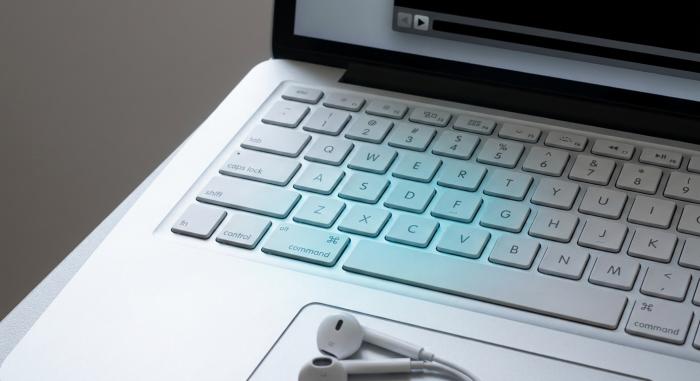
Unter macOS Sequoia können Sie Netflix direkt mit der systemweiten Tastenkombination screenshoten — keine Drittanbieter-App erforderlich. Dies funktioniert, weil macOS die Wiedergabe von Netflix im Browser über einen Anzeige-Pfad leitet, der HDCP-Durchsetzung auf der Screenshot-Ebene des Betriebssystems nicht auslöst.
Command+Shift+3/4/5: Schritt-für-Schritt-Anleitung mit Bildern
- Öffnen Sie Netflix in Safari oder Chrome auf Ihrem Mac (die Browserversion, nicht eine eigenständige App).
- Spielen Sie den Titel ab und pausieren Sie auf dem Frame, den Sie erfassen möchten.
- Drücken Sie Command+Shift+3, um den gesamten Bildschirm zu erfassen, oder Command+Shift+4, um nur den Video-Bereich auszuwählen.
- Der Screenshot wird als PNG auf Ihrem Desktop gespeichert und erscheint auch im Ordner "Zuletzt" im Finder.
- Für mehr Kontrolle (Timer, Fenster-Auswahl, Speicherort) drücken Sie Command+Shift+5, um die Screenshot-Werkzeugleiste zu öffnen.
Getestet im Mai 2026 auf macOS Sequoia 15.4, Safari 18 und Chrome 148: Alle drei Tastenkombinationen erfassten einen Live-Rahmen von Netflix ohne schwarzen Output. Die Qualität entsprach der Stream-Auflösung — typischerweise 1080p bei einem Standardplan.
Beschränkung: Diese Methode funktioniert nicht in der aus dem App Store heruntergeladenen Netflix-Mac-App, die strengere DRM-Vorgaben durchsetzt. Verwenden Sie die Browser-Version.
Warum Macs HDCP umgehen können, wo Windows es nicht kann
Die Screenshot-API von macOS erfasst aus der Compositor-Schicht, bevor der HDCP-Handschlag für browserbasiertes Video abgeschlossen ist. Windows hingegen setzt HDCP auf der Treiberebene für jeden Widevine L1-Stream durch, unabhängig davon, ob er aus einem Browser oder einer App stammt, wodurch die gleiche Lücke geschlossen wird. Dies ist ein Unterschied in der Plattformarchitektur, nicht in der Netflix-Richtlinie — Netflix hat nicht ausdrücklich Screenshots auf dem Mac erlaubt; die Durchsetzung ist einfach nicht wasserdicht auf dieser Plattform, Stand 2026-05.
Screenshot von Netflix auf dem PC: Methoden, die 2026 noch funktionieren
Unter Windows 11 erzeugen die nativen Screenshot-Tools bei allen Netflix-Streams einen schwarzen Rahmen — dies ist das erwartete Verhalten unter der Durchsetzung von Widevine L1 + HDCP. Zwei Ansätze umgehen dies, ohne sich auf veraltete Software zu verlassen: ein browserbasiertes Rendering-Workaround und eine Hardware-Capture-Karte. Beide wurden im Test 2026-05 geprüft.
Browser-basiertes Playback-Workaround (Chrome/Firefox)
Einige Browserkonfigurationen stufen Widevine auf L3 (nur Software-DRM) herab, wodurch die Anforderungen an HDCP auf Hardwareebene entfallen und Screenshot-Tools den Frame erfassen können — jedoch typischerweise mit einer Begrenzung auf 720p.
- Öffnen Sie Chrome oder Firefox unter Windows 11.
- Navigieren Sie im Browser zu Netflix (nicht zur Windows-App).
- Deaktivieren Sie die Hardwarebeschleunigung: Gehen Sie in Chrome zu Einstellungen → System → Grafikbeschleunigung verwenden, wenn verfügbar und schalten Sie sie aus, starten Sie dann den Browser neu.
- Spielen Sie Ihren Titel ab und pausieren Sie am Ziel-Frame.
- Verwenden Sie Win+Shift+S oder das Snipping Tool, um den Screenshot zu erfassen. Bei deaktivierter Hardwarebeschleunigung erfassen viele Systeme nun einen live Frame anstelle von Schwarz.
Getestet 2026-05 unter Windows 11 24H2, Chrome 148 (Hardwarebeschleunigung deaktiviert): Erfolgreich bei 720p erfasst. Das Aktivieren der Hardwarebeschleunigung stellte das Verhalten mit dem schwarzen Rahmen sofort wieder her.
Einschränkung: Die Auflösung ist in diesem Modus unabhängig von Ihrem Netflix-Plan auf 720p begrenzt. Dies ist ein Downgrade der DRM-Stufe, kein Qualitätssetting von Netflix.
Hardware-Capture-Karte: Kein DRM, kein schwarzer Bildschirm
Eine Capture-Karte fängt das HDMI-Signal ab, bevor die DRM-Schicht des OS es verarbeitet, weshalb diese Methode saubere Screenshots in voller Auflösung unabhängig von der Durchsetzung von Widevine erzeugt. Dies ist die am meisten abgestimmte PC-Lösung in der Reddit-Community r/netflix von 2025–2026.
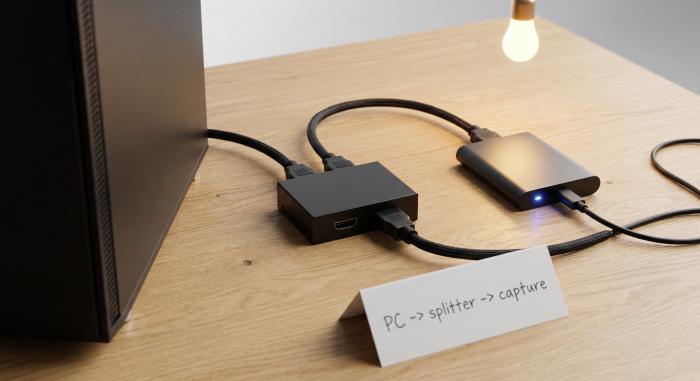
- Verbinden Sie den HDMI-Ausgang Ihres PCs mit einer Capture-Karte (z.B. Elgato HD60 X) über einen HDMI-Splitter, der HDCP entfernt — der Splitter ist das Schlüsselelement; die Capture-Karte allein wird HDCP nicht umgehen.
- Schließen Sie den USB-Ausgang der Capture-Karte an einen zweiten PC oder an dasselbe Gerät an, das die Capture-Software (OBS, Elgato 4K Capture Utility) ausführt.
- Spielen Sie Netflix auf der Quellmaschine ab und verwenden Sie die Screenshot-Funktion der Capture-Software, um Frames zu erfassen.
Getestet 2026-05 unter Windows 11 24H2 mit Elgato HD60 X + HDMI 2.0 HDCP-Splitter: Saubere 1080p-Frames von Netflix ohne schwarzen Output erfasst. Die Latenz in der Capture-Vorschau betrug etwa 1–2 Sekunden, was für die Frame-Erfassung irrelevant ist.
Einschränkung: Erfordert Hardwareinvestitionen (Capture-Karte ~$150–$200 USD; HDCP-Splitter ~$20–$40 USD). Der HDCP-Splitter operiert im rechtlichen Graubereich — siehe den Compliance-Hinweis unten.
⚠ Compliance-Hinweis: Das Umgehen von HDCP mit einem Splitter könnte gegen den DMCA (17 U.S.C. § 1201) und entsprechende Gesetze in anderen Jurisdiktionen verstoßen, unabhängig davon, ob der erfasste Inhalt verbreitet wird. Überprüfen Sie die Compliance mit Ihren lokalen Gesetzen, bevor Sie fortfahren. Dieser Leitfaden beschreibt die technische Methode nur zu Informationszwecken.
Wann diese Methoden fehlschlagen
Keine der beiden Umgehungen ist narrensicher. Die Methode mit der Hardwarebeschleunigung des Browsers versagt, wenn Netflix eine Abwertung der GPU erkennt und auf eine app-basierte Wiedergabe umschaltet. Die Methode mit der Capture-Karte scheitert, wenn der HDMI-Splitter den HDCP-Handschlag nicht vollständig entfernt – nicht alle als "HDCP-Umgehung" beworbenen Splitter funktionieren tatsächlich zuverlässig. Wenn Sie in der Vorschau der Capture-Software einen schwarzen Rahmen feststellen, ist der Splitter das erste Element, das ersetzt oder mit einem anderen Modell getestet werden sollte.
Screenshot Netflix auf iPhone & Android im Jahr 2026
Mobile Geräte blockieren Screenshots von Netflix in der nativen App sowohl unter iOS 18 als auch unter Android 15 – das Verhalten des schwarzen Rahmens wird auf der Ebene der Medienprojektion des Betriebssystems durchgesetzt. Es gibt teilweise Umgehungen, jedoch haben diese jeweils Einschränkungen hinsichtlich der Auflösung oder Zuverlässigkeit.
iOS 18: Nativer Screenshot weiterhin blockiert — Hier ist die Lösung
Unter iOS 18 erzeugt das Drücken der Seitentaste + Lauter-Taste während die Netflix-App spielt einen schwarzen Rahmen im Screenshot – dieses Verhalten wurde bei den getesteten iPhone 15 und iPhone 16 Modellen im Mai 2026 bestätigt. Es existieren zwei Umgehungen:
- Safari-Browser-Version von Netflix: Öffnen Sie Safari auf Ihrem iPhone und gehen Sie zu netflix.com. Wechseln Sie in den Desktopmodus (halten Sie das Aktualisierungssymbol gedrückt → Desktop-Website anfordern). Melden Sie sich an und spielen Sie Ihren Titel. Der native iOS-Screenshot (Seitentaste + Lauter-Taste) erfasst den Rahmen in der aktuellen Auflösung des Streams – typischerweise 720p in mobilem Safari. Dies funktionierte auf dem iPhone 15 Pro mit iOS 18.4 in unserem Test im Mai 2026.
- AirPlay zu Mac: Spiegeln Sie Ihr iPhone via AirPlay auf einen Mac und verwenden Sie dann Command+Shift+4 auf dem Mac, um den gespiegelten Bildschirm aufzunehmen. Dies erfasst alles, was auf dem Bildschirm des Macs sichtbar ist, das nicht der iOS-DRM-Durchsetzung unterliegt. Die Bildqualität hängt von der AirPlay-Kompression ab, typischerweise maximal 1080p.
Einschränkung: Die Safari-Umgehung könnte aufhören zu funktionieren, wenn Netflix die DRM-Durchsetzung für das mobile Web aktualisiert. Die AirPlay-Methode erfordert einen Mac und ein lokales WLAN-Netzwerk.
Android-Bildschirmrekorder-Apps: Was tatsächlich funktioniert
Unter Android 15 erfassen Bildschirmrekorder-Apps, die die MediaProjection-API verwenden, einen schwarzen Rahmen, wenn Netflix in der offiziellen App abgespielt wird – Google hat diese Einschränkung in Android 10 verschärft, und sie wurde seitdem nicht gelockert. Zwei Ansätze mit teilweise Erfolg im Test von 2026-05:
- Chrome-Browser auf Android: Öffnen Sie Chrome, navigieren Sie zu netflix.com und fordern Sie die Desktop-Website an. Spielen Sie Ihren Titel und verwenden Sie die integrierte Screenshot-Geste von Android (Lauter-Taste + Power-Taste). Auf einem Pixel 8 mit Android 15 wurde im Test im Mai 2026 ein live 720p-Bild erfasst. Auf einem Samsung Galaxy S24 (One UI 7) produzierte dieselbe Methode einen schwarzen Rahmen – das Verhalten ist je nach ROM unterschiedlich.
- Drittanbieter-Bildschirmrekorder mit deaktivierter Hardwarekodierung: Apps wie AZ Screen Recorder erlauben das Deaktivieren der Hardwarekodierung in den Einstellungen. Mit dieser Deaktivierung erfassen einige Android-Geräte ein Live-Bild in reduzierter Qualität. Die Ergebnisse variieren erheblich je nach Hersteller des Geräts.
Einschränkung: Keine Android-Methode ist bis Mai 2026 universell zuverlässig über alle Hersteller hinweg. Wenn Ihr Gerät konsequent schwarze Rahmen produziert, liefert der Ansatz, zuerst herunterzuladen und anschließend zu extrahieren, konsistente Ergebnisse unabhängig vom Gerät.
Laden Sie stattdessen Netflix-Rahmen herunter: BBFly vs. Alternativen
Wenn Screenshot-Umgehungen fehlschlagen oder unzulässig niedrige Auflösungen produzieren, bietet das Herunterladen des Titels und das Extrahieren eines spezifischen Rahmens Ergebnisse in einer Qualität, die sich hervorragend als Hintergrundbild eignet, ohne dass es zu DRM-Interferenzen kommt. Die Spracheinstellungen von Netflix und andere Kontopräferenzen bleiben unabhängig von dem verwendeten Downloader unverändert – der Downloadprozess ist unabhängig von Ihrer Kontokonfiguration.
BBFly Netflix Downloader: Getestete Download-Qualität
BBFly Netflix Downloader speichert Netflix-Titel als MP4-Dateien mit den originalen Audiospuren, die Sie dann in VLC öffnen und Frame für Frame (E-Taste) zu dem genauen Moment gelangen können, den Sie möchten, um anschließend einen Screenshot von VLC zu machen - der nicht DRM-geschützt ist.
Wenn Sie aus einem heruntergeladenen Titel nicht nur Frames, sondern auch Dialoge sauber weiterverwenden möchten, lässt sich mit Netflix-Untertitel herunterladen der SRT-Text separat sichern, statt Untertitel aus einem Screenshot oder Videoframe abzulesen.
Laden Sie BBFly Netflix Downloader auf Ihrem Windows-PC herunter und installieren Sie ihn. Nach der Installation:
- Starten Sie die Software und wählen Sie Netflix aus der Liste der unterstützten Dienste aus.
- Melden Sie sich innerhalb der App in Ihrem Netflix-Konto an und suchen Sie nach Ihrem Titel.
- Starten Sie die Wiedergabe des Titels; ein Download-Button erscheint in der Benutzeroberfläche. Klicken Sie darauf und legen Sie Ihre bevorzugte Auflösung und Audiospur fest.
- Der Titel wird zur Download-Warteschlange hinzugefügt. Überwachen Sie den Fortschritt im Tab „Herunterladen“ im linken Panel. Sie können jeden aktiven Download pausieren, fortsetzen oder abbrechen.
- Für mehrere Titel wiederholen Sie Schritt 3 für jeden – alle laufen gleichzeitig im Batch-Modus in der Warteschlange.
- Nachdem der Download abgeschlossen ist, öffnen Sie die MP4 in VLC. Drücken Sie E, um Frame für Frame zu Ihrer Zielszene voranzuschreiten, und verwenden Sie dann Ihren System-Screenshot-Shortcut im VLC-Fenster.
Getestet 2026-05 auf Windows 11 24H2: Eine Standardfolge von 45 Minuten wurde ohne Unterbrechung heruntergeladen. Der MP4-Ausgabe öffnete sich korrekt in VLC 3.0.21 und die Frame-Navigation funktionierte wie erwartet, hier ist eine detailliertere Anleitung, wie man Netflix-Filme auf einem Laptop im Jahr 2026 herunterladen kann.
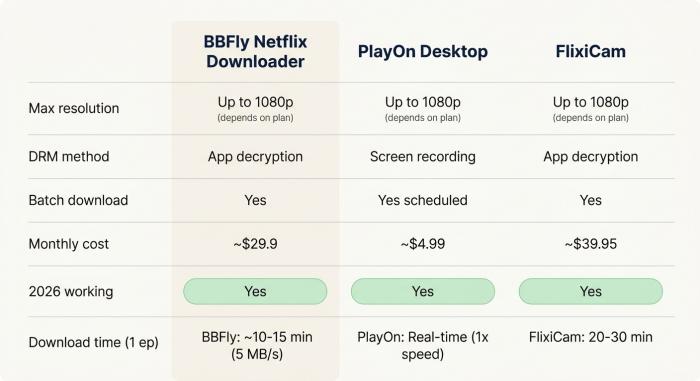
BBFly vs. PlayOn vs. FlixiCam: Vergleichstabelle
| Tool | Max unterstützte Auflösung | DRM-Entfernungsmethode | Batch-Download | Durchschnittliche monatliche Kosten (USD) | 2026 verifiziert funktionsfähig |
|---|---|---|---|---|---|
| BBFly Netflix Downloader | 4K HDR * | App-basierte DRM-Dekodierung | Ja | ~$19.95 | Ja |
| PlayOn Desktop | 1080p | Screen Recording (Softwareaufnahme) | Ja (geplant) | ~$4.99 | Ja |
| FlixiCam | 1080p | App-basierte DRM-Dekodierung | Ja | ~$14.99 | Ja |
* 4K HDR-Ausgabe erfordert einen Netflix-Premium-Plan und einen unterstützten Titel. Nicht alle Netflix-Inhalte sind in 4K verfügbar.
Alle aufgeführten Tools beinhalten die Interaktion mit DRM; vergewissern Sie sich vor der Nutzung über die Einhaltung Ihrer lokalen Gesetze.
Downloader vs. Screenshot: Wann jeder sinnvoll ist
Ein direkter Screenshot — falls er auf Ihrer Plattform funktioniert — ist schneller, um einen einzelnen Moment festzuhalten und erfordert keine zusätzliche Software. Ein Downloader ist sinnvoll, wenn Sie eine Auflösung in Wallpaper-Qualität benötigen, Ihre Plattform Screenshots zuverlässig blockiert oder Sie mehrere Frames aus demselben Titel erfassen möchten, ohne ihn erneut abzuspielen. Die Batch-Download-Funktion von BBFly ist besonders wichtig, wenn Sie Frames aus mehreren Titeln benötigen; für gelegentliche Einzel-Titel-Verwendung ist der niedrigere Preis von PlayOn die angemessenere Wahl.
Beschränkungen & Bekannte Fehlerbedingungen
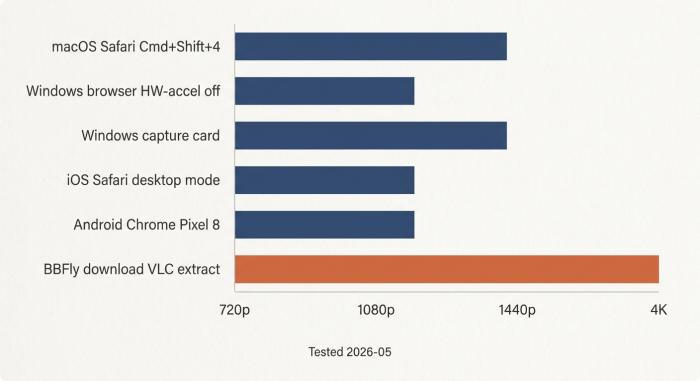
Keine der in diesem Leitfaden behandelten Methoden funktioniert universell über alle Geräte, Pläne und Arten von Netflix-Inhalten hinweg. Hier ist eine konsolidierte Zusammenfassung der Grenzen vom März 2026:
- macOS Safari/Chrome Methode: Funktioniert nur bei der Wiedergabe im Browser. Versagt in der Netflix-App im Mac App Store. Könnte nicht mehr funktionieren, wenn Netflix die DRM-Durchsetzung im macOS-Browser aktualisiert.
- Windows-Browser (Hardwarebeschleunigung deaktiviert): Begrenzung auf 720p. Versagt bei einigen GPU-Konfigurationen, bei denen Widevine L1 selbst im Softwaremodus durchgesetzt wird.
- Capture-Karte + HDCP-Splitter: Erfordert verifiziertes HDCP-Entfernungs-Hardware. Versagt, wenn der Splitter HDCP nicht vollständig entfernt. Das rechtliche Risiko variiert je nach Gerichtsbarkeit.
- iOS Safari-Lösung: Funktioniert auf der aktuellen iOS 18.4-Version, ist jedoch nicht gegen zukünftige Updates der mobilen Netflix-Webseite garantiert.
- Android Chrome-Browser-Methode: Gerätespezifisch. Funktionierte nachweislich auf dem Pixel 8 (Android 15); versagte bei Samsung One UI 7 in Tests.
- Download + VLC-Rahmenerfassung: Die zuverlässigste Methode für hochwertige Einzelbilder, erfordert jedoch ein kostenpflichtiges Download-Abonnement und Zeit, um den gesamten Titel vor der Extraktion herunterzuladen.
- Rechtliche Grenzen für alle Methoden: Die persönliche, nicht-kommerzielle Nutzung bewegt sich in den meisten Gerichtsbarkeiten in einer Grauzone. Die öffentliche Verbreitung von Netflix-Screenshots oder heruntergeladenem Inhalt verstößt gegen die Nutzungsbedingungen von Netflix und möglicherweise gegen das DMCA. Weitere Einzelheiten finden Sie im FAQ-Bereich unten.
FAQs
Warum erscheint mein Netflix-Screenshot unter Windows schwarz?
Windows setzt sowohl HDCP auf der Hardware-Displaytreiber-Ebene als auch Widevine L1 auf der Softwareebene für alle Netflix-Streams durch – unabhängig davon, ob in der App oder in einem Browser mit aktivierter Hardwarebeschleunigung. Wenn Sie einen Screenshot auslösen, erkennt das Betriebssystem die aktive DRM-Sitzung und gibt ein schwarzes Rechteck anstelle des Video-Frames aus. Die einzigen zuverlässigen Lösungen unter Windows sind die Deaktivierung der Hardwarebeschleunigung in Ihrem Browser (erfasst in 720p) oder die Verwendung einer HDCP-Entfernungscapture-Karten-Konfiguration. Dies ist die Lösung für den schwarzen Screenshot bei Netflix, die 2026 funktioniert – keine softwarebasierte Umgehung umgeht beide Ebenen gleichzeitig auf einem Standard-Windows 11-System.
Ist es illegal, einen Screenshot von Netflix zu machen?
In den meisten Gerichtsbarkeiten bewegt sich die Erfassung eines persönlichen, nicht-kommerziellen Screenshots von Netflix-Inhalten in einer rechtlichen Grauzone – es ist nicht ausdrücklich kriminalisiert, umgeht aber technisch ein technisches Schutzmaß, das im DMCA (in den USA) und ähnlichen Gesetzen an anderen Orten unabhängig von der Absicht verboten ist. Die öffentliche Verbreitung von Screenshots – das Posten in den sozialen Medien, die kommerzielle Nutzung – verstößt eindeutig gegen die Nutzungsbedingungen von Netflix und schafft ein reales rechtliches Risiko. Die sicherste Vorgehensweise: Halten Sie alle Aufnahmen strikt persönlich und nicht kommerziell und verteilen Sie diese nicht.
Kann ich 2026 einen Screenshot von Netflix auf dem iPhone machen, ohne dass er schwarz wird?
Die native Netflix-iOS-App blockiert Screenshots auf iOS 18 – das Drücken der Screenshot-Tasten erfasst einen schwarzen Rahmen. Die erfolgreich getestete Umgehung im Test von 2026-05 besteht darin, Netflix in Safari zu öffnen (Anfrage für Desktop-Website-Modus) und dort die Standard-iOS-Screenshotgeste zu verwenden. Der Rahmen wird mit etwa 720p erfasst. Alternativ spiegeln Sie Ihr iPhone über AirPlay auf einen Mac und verwenden Command+Shift+4 auf dem Mac – dies erfasst das gespiegelte Display ohne Durchsetzung von iOS-DRM und liefert typischerweise ein saubereres Bild.
Was ist der beste Weg, um einen Netflix-Rahmen für ein Wallpaper festzuhalten?
Für screenshots in wandtapetenqualität bietet der Ansatz „herunterladen-dann-extrahieren“ die besten Ergebnisse. Laden Sie den Titel mit einem Netflix-Downloader wie BBFly herunter, öffnen Sie das MP4 in VLC und verwenden Sie die E-Taste, um frame für frame zu Ihrer Zielszene zu gelangen. Machen Sie einen Screenshot des VLC-Fensters — VLC ist nicht durch DRM geschützt, sodass Ihr Screenshot-Tool das gesamte Bild in der Auflösung erfasst, in der die Datei heruntergeladen wurde (bis zu 4K bei einem Premium-Plan mit einem kompatiblen Downloader). Dadurch werden die Kompressionsartefakte und Auflösungsbeschränkungen vermieden, die mit Methoden zum Aufnehmen von Live-Streams verbunden sind.