
Netflix-Untertitel herunterladen: 3 SRT-Wege im Praxistest 2026
 Von Clara Hensley
Table of Contents
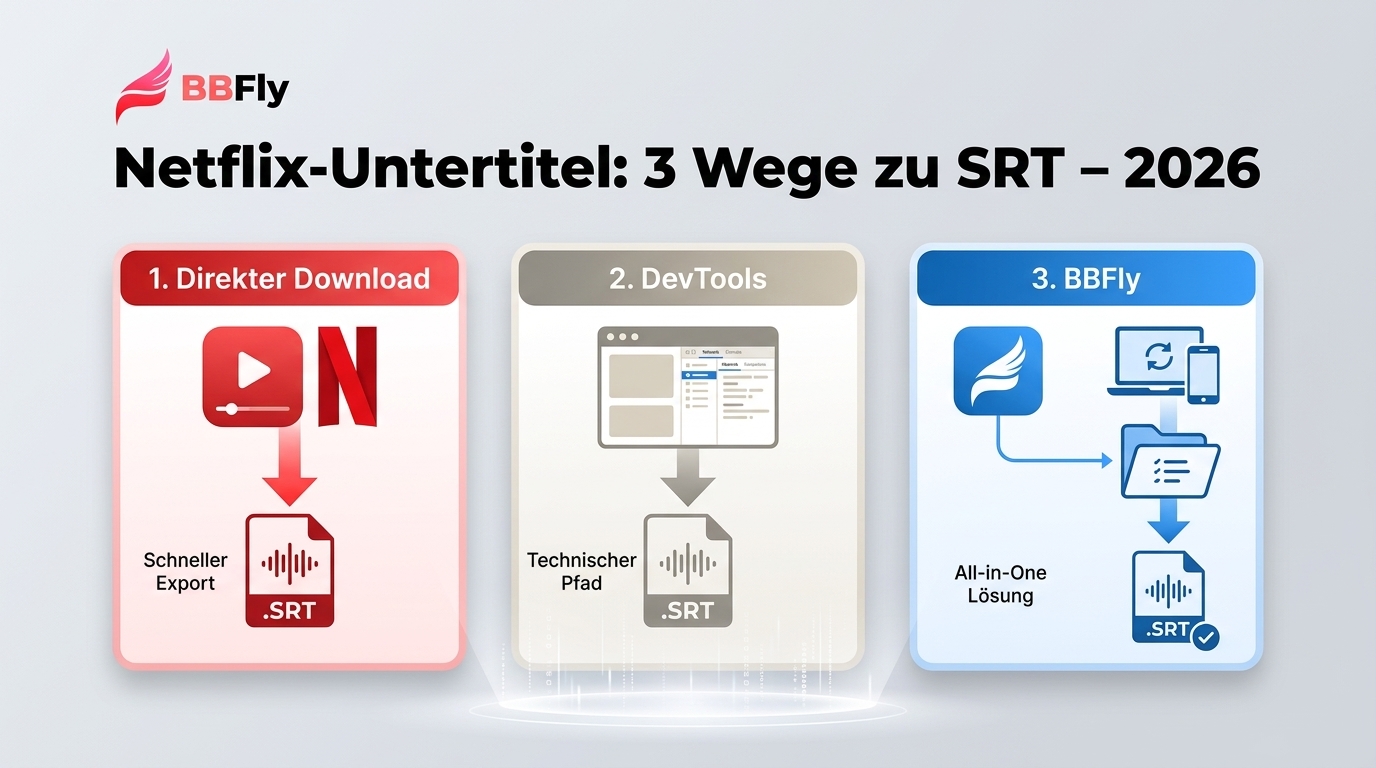
Kurz gesagt: Wenn Sie Netflix-Untertitel als separate Datei benötigen, können Sie eine SRT exportieren, WebVTT oder TTML im Browser speichern oder bereits erfasste Dateien stapelweise umwandeln. Netflix bietet keinen offiziellen Export-Button. Für Video mit mehreren eingebetteten Untertitelspuren ist ein lokaler Desktop-Workflow die passendere Alternative.
Im Forum "Language Learning with Netflix" schrieb jemand: "Ich lerne Spanisch und würde gerne die Netflix-Untertitel herunterladen, um sie offline zu überprüfen und zu üben. Speichern Sie die Untertitel als Text- oder SRT-Dateien, wenn möglich." Eine durchaus angemessene Anfrage. Die Untertitel befinden sich als Text im Player; die offizielle Benutzeroberfläche erlaubt es nicht, sie zu speichern. Aus demselben Grund führe ich ein SRT-Archiv mit Episoden in Fremdsprachen, und in den letzten drei Jahren habe ich beobachtet, wie Erweiterung um Erweiterung an einem Dienstagabend aufgrund eines Player-Updates von Netflix nicht mehr funktionierte. Im Folgenden werden die Methoden aufgeführt, die 2026 weiterhin eine saubere .srt erzeugen, sowie die Alternative, wenn Sie sowohl das Video als auch die Untertitel in einer Datei wünschen.
Netflix-Untertitel herunterladen: schnelle Auswahl
Wenn Sie nur eine separate Untertiteldatei brauchen, beginnen Sie mit einer Browsererweiterung oder den DevTools: Beide Wege liefern WebVTT, TTML oder nach der Umwandlung eine SRT-Datei. Netflix stellt dafür keinen offiziellen Export bereit. Entscheidend ist deshalb zuerst das gewünschte Ergebnis, nicht das jeweilige Tool.
Für eine einzelne SRT ist eine aktuelle Browsererweiterung meist der schnellste Einstieg. DevTools sind der belastbarere Fallback, wenn eine Erweiterung keine Spur erkennt. Das Skript eignet sich erst, wenn bereits viele TTML- oder WebVTT-Dateien vorliegen. Benötigen Sie dagegen Video und mehrere verfügbare Untertitelspuren gemeinsam in einer Datei, ist ein Desktop-Workflow mit MP4 oder MKV sinnvoller. Wenn ich nur eine SRT fürs Lernen brauche, wähle ich deshalb zuerst die leichteste dieser drei Methoden.
Wenn Sie dabei ganze Staffeln sichern möchten, bestimmen die Netflix-Download-Limits nach Plan außerdem, wie viele Titel Sie parallel in der offiziellen App vorhalten können — ein praktischer Rahmen, bevor Sie Ihren Offline-Workflow festlegen.
Warum Netflix keinen Untertitel-Export anbietet
Netflix lässt Sie Untertitel nicht direkt exportieren, da Untertitel Teil des lizenzierten Inhaltsstroms sind und kein separater herunterladbarer Vermögenswert in der offiziellen Benutzeroberfläche vorliegt. Die Untertitel werden als WebVTT oder TTML in den Player geladen und dynamisch gerendert; die offiziellen Apps haben nie eine Speicherfunktion für sie angeboten. Darüber hinaus hat Netflix 2024 die Offline-Download-Funktion aus seiner Windows-App entfernt, und sein macOS-Client hatte überhaupt keine Downloads – auf dem Desktop gibt es also keinen offiziellen Weg für entweder die Videodatei oder die Untertiteldatei.
WebVTT und TTML im Netflix-Player
Öffnen Sie Netflix in einem Browser, drücken Sie Play, und innerhalb von Sekunden hat der Player eine WebVTT (.vtt) oder TTML2 (.ttml2) Datei für die von Ihnen ausgewählte Sprache abgerufen. Sie können die Anfragen im Netzwerk-Tab sehen — ?o=webvtt ist der Hinweis. Diese Dateien sind die Untertitel. Sie werden einfach niemals als Download-Option in irgendeiner offiziellen Netflix-Benutzeroberfläche auf irgendeiner Plattform angezeigt. Jede Methode in diesem Leitfaden ist, in irgendeiner Form, eine Art, eine Datei zu speichern, die bereits in Ihren Player gelangt ist.
Offizielle Downloads fehlen auf Windows und macOS
Netflix entfernte 2024 die Offline-Download-Funktion aus der Windows-App; auf dem Mac gab es keinen offiziellen Download-Client. Wer wissen möchte, wie sich Netflix-Filme auf einem Laptop herunterladen lassen, sollte Video-Downloads getrennt vom Untertitel-Export betrachten. Für Untertitel bleibt der Browser auf Windows und macOS der Ausgangspunkt.
Untertitelsprachen hängen von Profil und Titel ab
Welche Untertitelsprachen Netflix anzeigt, kann vom jeweiligen Titel, Ihrem Standort, der Profilsprache und dem verwendeten Gerät abhängen. Prüfen Sie deshalb vor dem Export zuerst die Spracheinstellungen des Profils, laden Sie den Titel neu, wählen Sie die gewünschte Spur im Player aus und starten Sie erst dann die Erfassung. Fehlt eine Sprache bereits im Player, kann sie auch nicht als SRT, WebVTT oder TTML gespeichert werden.
Warum Extraktoren nach Updates ausfallen
Nach Änderungen am Netflix-Player können Erweiterungen eine leere Datei ausgeben, eine vorhandene Spur nicht mehr erkennen oder mehrzeilige Untertitel fehlerhaft darstellen. Aktualisieren Sie in diesem Fall zuerst die Erweiterung, deaktivieren Sie konkurrierende Erweiterungen und laden Sie Netflix-Sitedaten sowie den Titel neu. Wird die Sprache weiterhin nicht erkannt, aktivieren Sie sie im Player erneut und wechseln Sie zum Netzwerk-Tab der DevTools. Für mich ist diese Fallback-Kette wichtiger als die Frage, welche Erweiterung gerade am bequemsten wirkt.
Drei Wege zur SRT-Datei
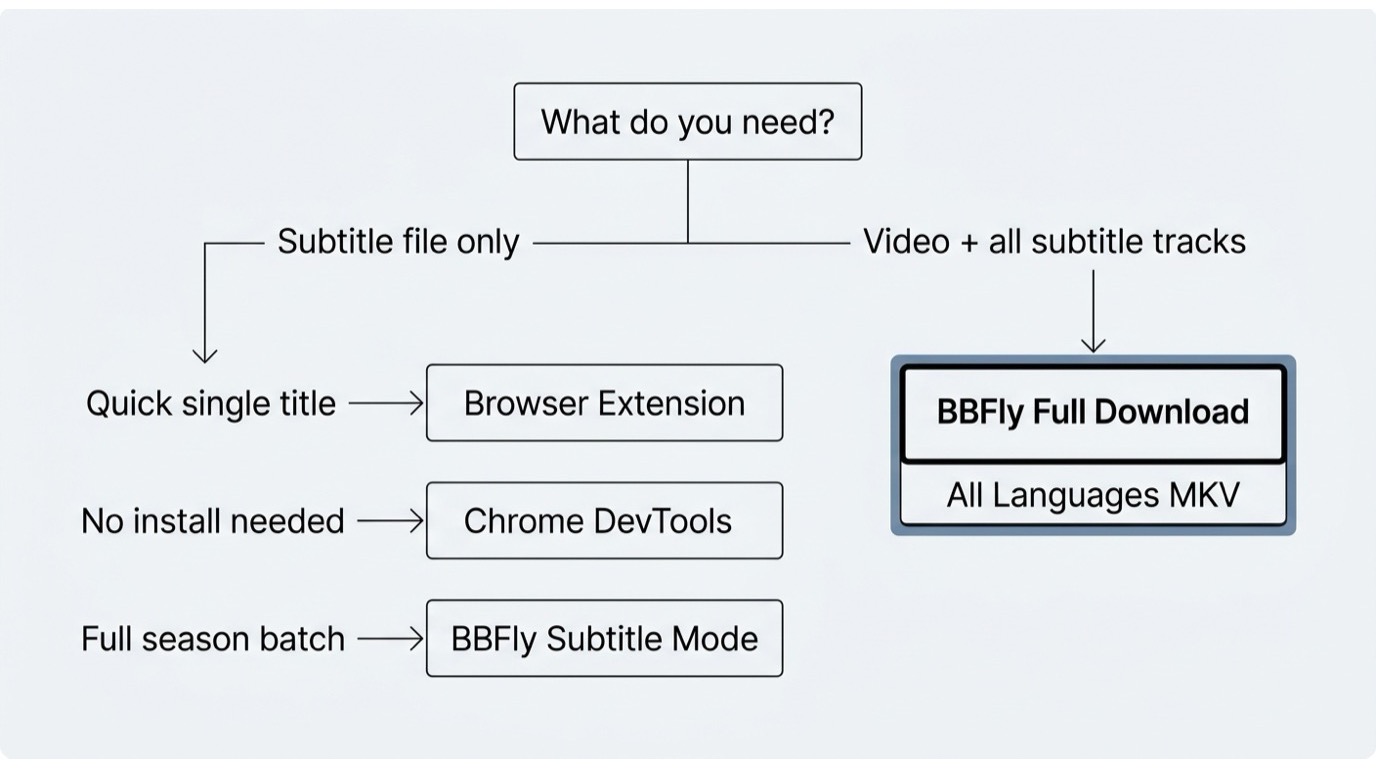
Bitte beachten: Alle drei Methoden unten extrahieren Untertitel aus Inhalten, die Sie bereits über Ihr eigenes Netflix-Konto streamen. Bewahren Sie die resultierenden Dateien nur für persönliche, offline Betrachtung oder zum Lernen auf — die Weiterverbreitung irgendeiner heruntergeladenen Datei, sei es Untertitel oder anders, liegt außerhalb des Geltungsbereichs dieses Leitfadens und widerspricht den Nutzungsbedingungen von Netflix.
Für die meisten Nutzer ist der schnellste kostenlose Weg asbplayer, eine gewartete Browsererweiterung, die ein SRT aus jedem Titel im Player exportiert. Wenn Sie lieber nichts installieren möchten, können die DevTools das rohe WebVTT oder TTML einfangen, das der Player bereits geladen hat; der Nachteil ist ein zusätzlicher Umwandlungsschritt. Für Batcharbeiten — sagen wir, jede Episode einer 24-teiligen Staffel zum Sprachenlernen — kombinieren Sie eine TTML-Erfassung mit dem netflix-to-srt Python-Skript. Keine der drei Methoden benötigt ein Drittanbieter-Login; alle benötigen Ihre eigene aktive Netflix-Sitzung.
Methode 1: aktuelle Browsererweiterungen
asbplayer wird aktiv gepflegt, hatte im Juni 2026 jedoch einen dokumentierten Netflix-Erkennungsfehler. Prüfen Sie deshalb vorab den aktuellen Versionsstand. Auch direkt exportierende Browsererweiterungen können mehrere Untertitelformate anbieten, ihr Funktionsumfang kann sich nach Änderungen am Netflix-Player aber ändern. Bei Subadub ist ein aktueller Wartungsstand nicht verlässlich bestätigt.
- Installieren Sie eine aktuelle Erweiterung und öffnen Sie einen Netflix-Titel im Browser.
- Wählen Sie im Netflix-Player ausdrücklich die gewünschte Untertitelsprache.
- Öffnen Sie die Erweiterung und wählen Sie den verfügbaren Export als SRT, WebVTT oder TTML.
- Speichern Sie die Datei in einem eigenen Ordner pro Episode.
Ergebnis und Kontrolle: Erwartet wird eine einzelne Untertiteldatei. Öffnen Sie sie in einem Texteditor oder VLC und vergleichen Sie Beginn, Ende und eine Szene mit mehreren Textzeilen. Geeignet ist dieser Weg für eine schnelle SRT einer Sprache; weniger geeignet für ganze Staffeln. Wenn der Export leer bleibt, sind DevTools der sinnvollere Fallback.
Methode 2: Untertitel über DevTools speichern
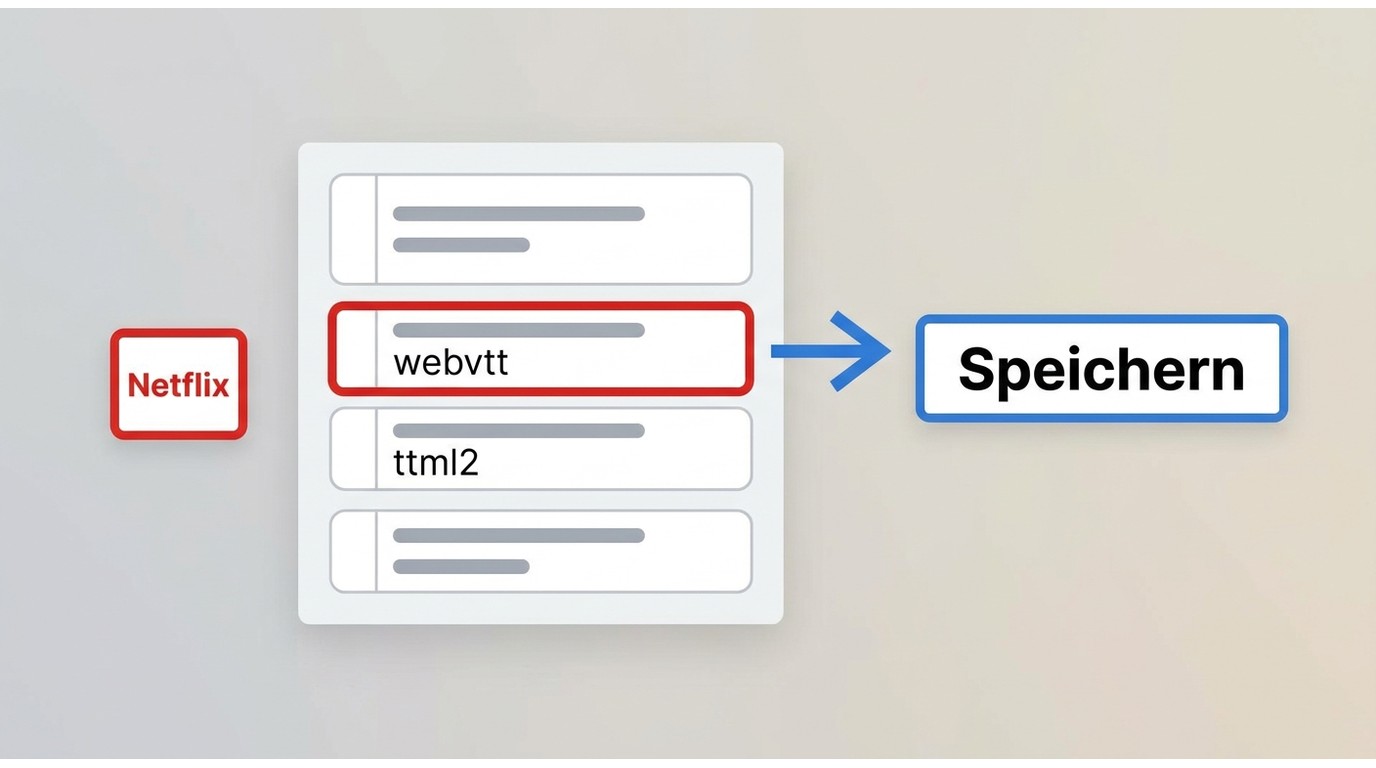
DevTools benötigen keine Erweiterung und speichern die Datei, die der Player bereits für die ausgewählte Sprache lädt.
- Öffnen Sie den Titel in Chrome oder Firefox und wählen Sie die gewünschte Untertitelsprache im Player.
- Drücken Sie F12 und wechseln Sie in den Tab „Netzwerk“.
- Starten Sie die Wiedergabe und filtern Sie nach
?o=webvtt,.vttoder.ttml2. - Öffnen Sie die passende Anfrage und speichern Sie die Antwort als Datei.
- Wandeln Sie WebVTT oder TTML bei Bedarf in SRT um.
Ergebnis und Kontrolle: Sie erhalten meist eine .vtt- oder .ttml2-Datei. Prüfen Sie vor der Umwandlung, ob Sprachcode, erste Zeitmarke und Dialogtext zur gewählten Spur passen. Geeignet ist diese Methode als Fallback oder für Nutzer, die keine Erweiterung installieren möchten; für viele Episoden ist sie zu manuell.
Methode 3: TTML stapelweise in SRT umwandeln
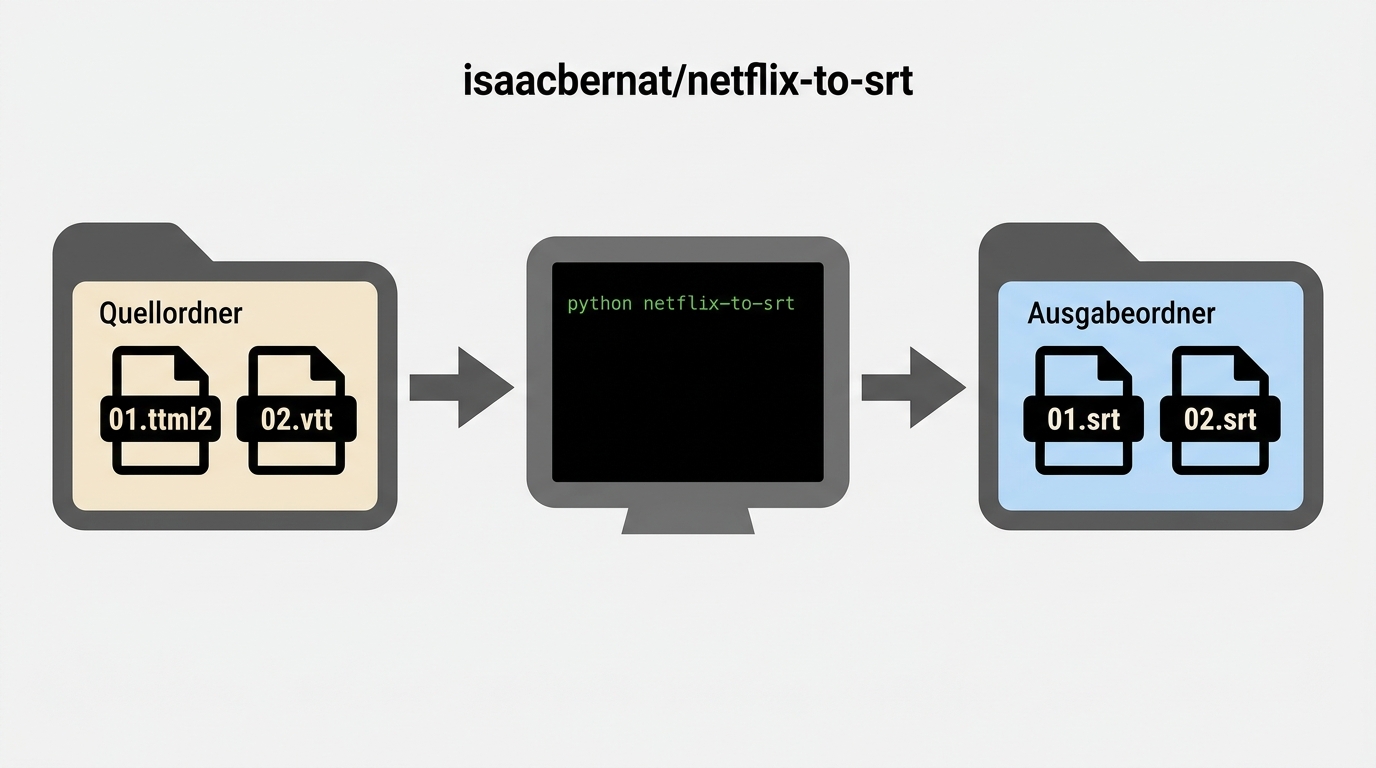
isaacbernat/netflix-to-srt ist ein Stapelkonverter für bereits erfasste TTML- oder WebVTT-Dateien, kein automatischer Netflix-Downloader. Der jüngste sichtbare Commit stammt vom 22. April 2026. Das Projekt ist sinnvoll, wenn Sie nach Methode 2 einen Ordner mit vielen Episoden gesammelt haben.
- Speichern Sie die TTML- oder WebVTT-Dateien je Episode in einem eigenen Ordner.
- Installieren Sie Python und das Skript nach dessen Dokumentation.
- Führen Sie die Konvertierung für den Ordner mit den erfassten Dateien aus.
- Öffnen Sie anschließend mehrere erzeugte SRT-Dateien stichprobenartig.
Ergebnis und Kontrolle: Erwartet werden SRT-Dateien mit den Zeitmarken der Ausgangsdateien. Kontrollieren Sie mindestens den Anfang, eine mittlere Dialogszene und das Ende jeder Staffel. Geeignet ist der Weg für Stapelverarbeitung; für eine einzige Episode ist die Einrichtung meist aufwendiger als Erweiterung oder DevTools.
SRT, WebVTT, TTML und MKV im Vergleich
SRT ist für VLC, Anki und viele Lernprogramme meist am unkompliziertesten. WebVTT ist ein browsernahes Untertitelformat und eignet sich gut als Rohdatei aus DevTools. TTML speichert ebenfalls Zeitmarken und Text, wird bei Netflix häufig als technische Ausgangsdatei erfasst und lässt sich stapelweise umwandeln. MKV bündelt Video und mehrere auswählbare Untertitelspuren in einer Datei. Für eine Einzeldatei konvertieren Sie WebVTT oder TTML in drei Schritten: Datei speichern, mit einem lokalen oder webbasierten Konverter als SRT ausgeben und Zeitmarken in VLC kontrollieren.
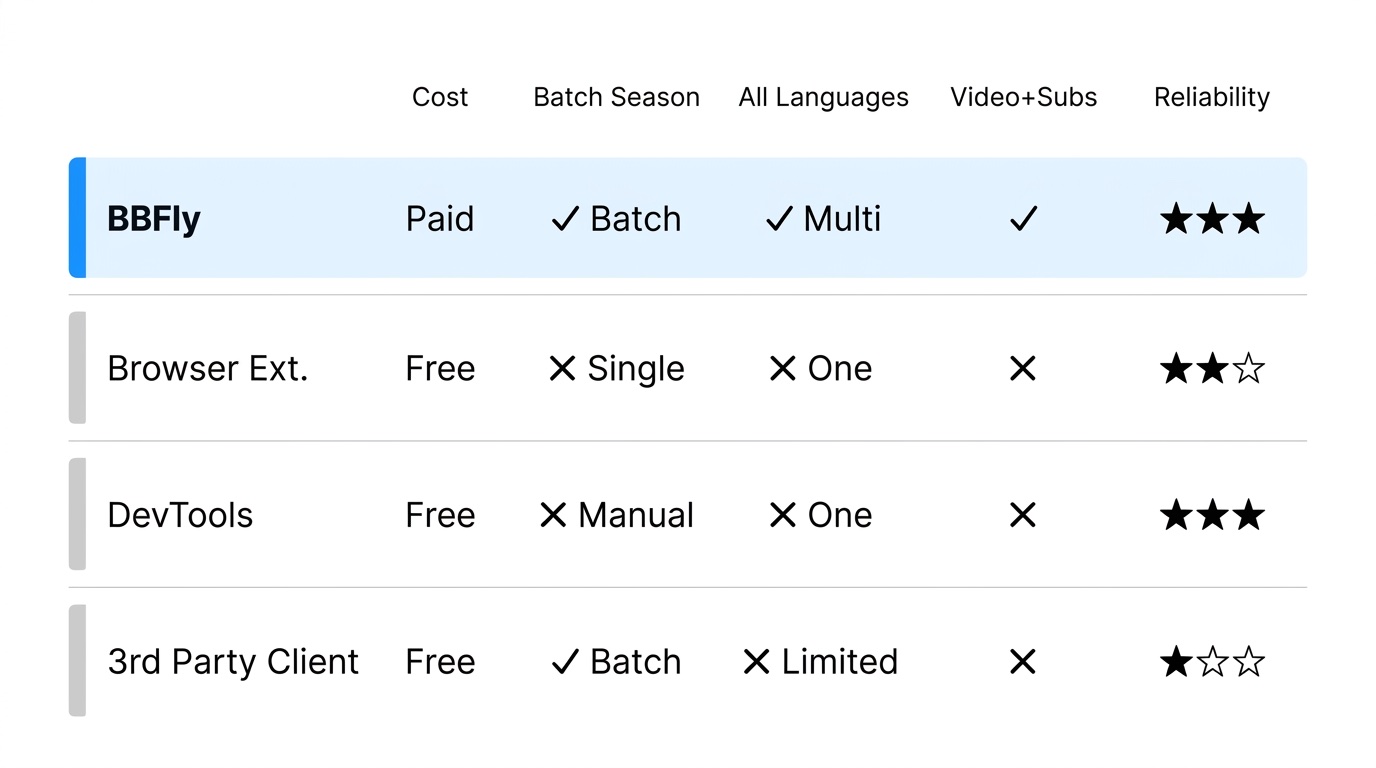
Netflix-Methoden zum Herunterladen von Untertiteln auf einen Blick
| Methode | Gewünschtes Ergebnis | Ausgabeformat | Aufwand | Mehrere Sprachen | Staffelverarbeitung | Kontrolle nach dem Export |
|---|---|---|---|---|---|---|
| Aktuelle Browsererweiterung | Einzelne Untertiteldatei | SRT, WebVTT oder TTML | Niedrig: Sprache wählen, exportieren | Meist einzeln pro Export | Nein | Zeitmarken und mehrzeilige Szene in VLC prüfen |
| Browser-DevTools | Rohdatei ohne Erweiterung | WebVTT oder TTML, danach SRT | Mittel: Netzwerk-Anfrage finden und speichern | Je ausgewählter Spur | Manuell pro Episode | Sprachcode, Textbeginn und Zeitmarken prüfen |
| isaacbernat/netflix-to-srt | Viele bereits erfasste Dateien umwandeln | SRT | Höher: Python und Eingabedateien erforderlich | Nach Sprache und Eingabedatei | Ja, nach der Erfassung | Mehrere Episoden am Anfang, in der Mitte und am Ende prüfen |
| BBFly Netflix Downloader | Video mit mehreren verfügbaren Untertitelspuren | MP4 oder MKV mit eingebetteten Untertitelspuren | Desktop-App für Windows und Mac | Mehrere verfügbare Spuren in einer Datei | Ja, über Warteschlange | Spuranzahl, Sprachcodes, Synchronität und Mehrzeiler in VLC prüfen |
Meine Auswahl ist einfach: Für eine einzelne Lerneinheit beginne ich mit einer aktuellen Erweiterung. Für ein vollständiges Staffelpaket erfasse ich die Dateien über DevTools und konvertiere sie anschließend stapelweise. So bleibt die Methode nachvollziehbar, auch wenn eine Erweiterung nach einem Player-Update vorübergehend nicht greift.
Video und alle Untertitelspuren in einem Durchgang
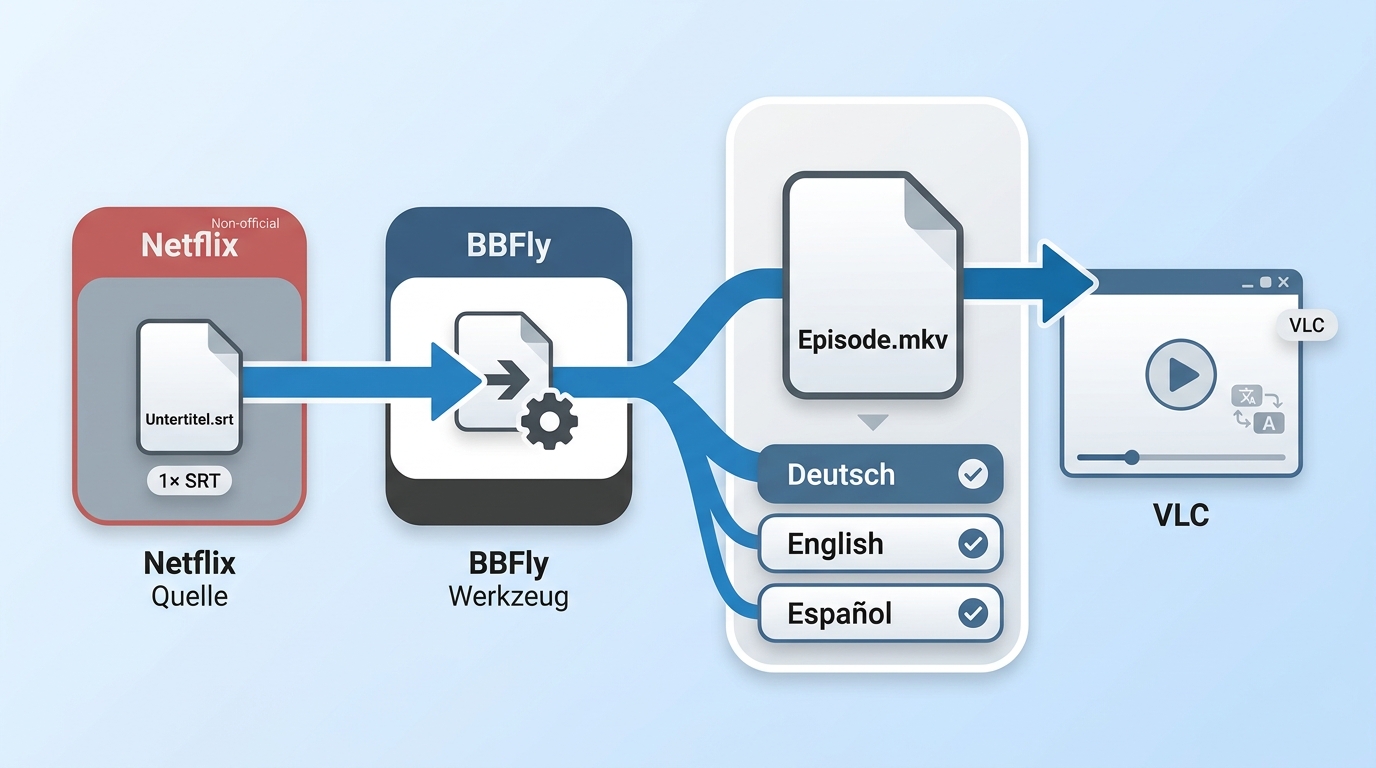
Wenn Video und mehrere im Titel verfügbare Untertitelspuren gemeinsam lokal verwaltet werden sollen, reicht eine einzelne SRT-Datei nicht aus. Ein Desktop-Downloader ist dafür eine praktische Ergänzung zu den offiziellen Netflix-Funktionen, sofern Sie Inhalte persönlich und rechtmäßig nutzen und die Plattformbedingungen sowie anwendbares Recht beachten. Der BBFly Netflix Downloader kann in diesem lokalen Dateiworkflow für Video und Untertitelspuren eingesetzt werden; für eine einzelne kostenlose SRT bleibt er dagegen unverhältnismäßig.
BBFly-Ausgabe auf Vollständigkeit und Synchronität prüfen
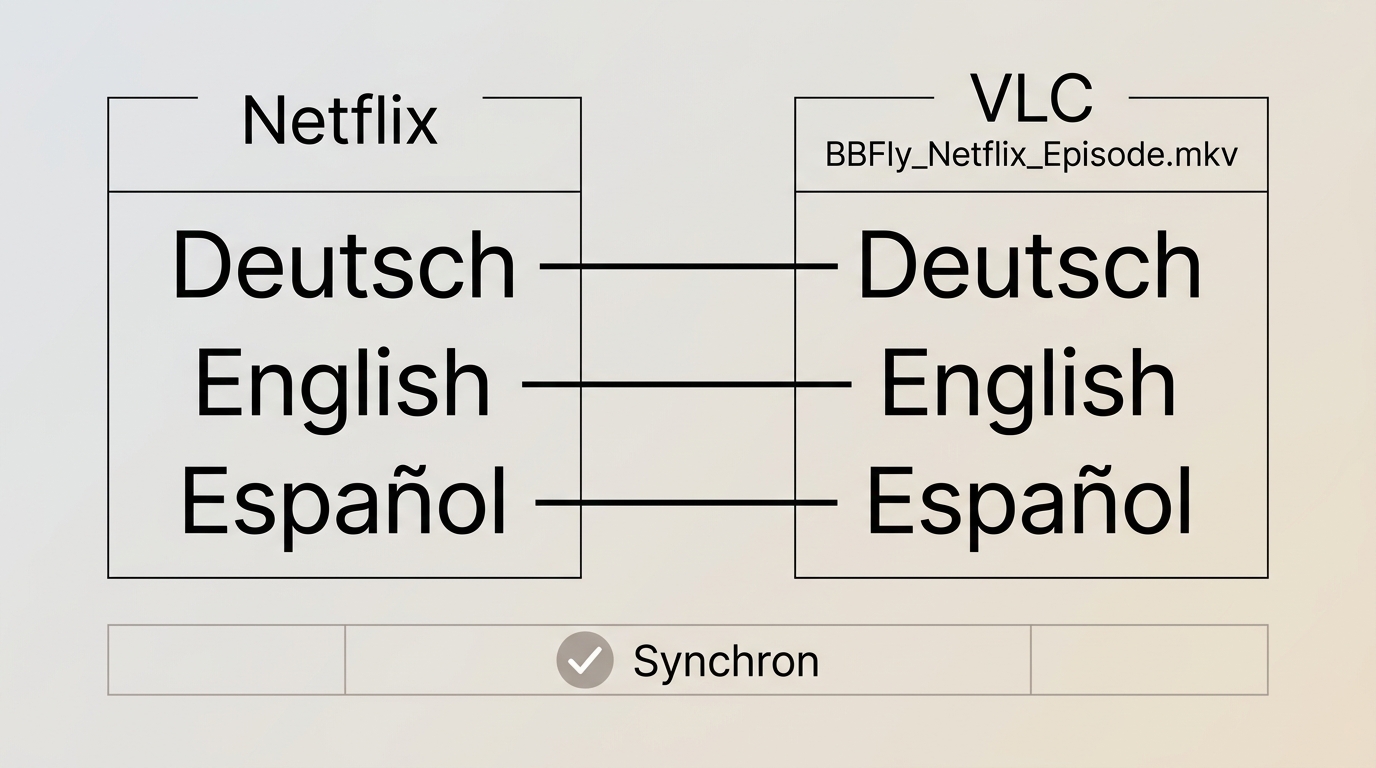
Wählen Sie MKV, wenn Video und mehrere auswählbare Untertitelspuren zusammenbleiben sollen; MP4 passt besser, wenn Untertitel nicht im Mittelpunkt stehen. Prüfen Sie vor einer Staffel zunächst eine vollständige Episode in der Testversion: Notieren Sie die im Netflix-Player sichtbaren Sprachen und vergleichen Sie sie danach in VLC mit Spuranzahl und Sprachcodes.
Kontrollieren Sie anschließend den Beginn und das Ende der Episode, eine Dialogszene mit mehreren Untertitelzeilen sowie die Synchronität von Bild, Ton und Text. Erst wenn diese Punkte für den konkreten Titel passen, würde ich die Warteschlange für weitere Episoden nutzen. Für einen Lernworkflow mit mehreren Sprachen ist diese Prüfung wichtiger als eine lange Liste technischer Spezifikationen.
Die Testversion umfasst innerhalb von 30 Tagen pro Plattform drei vollständige Titel. Für eine einzelne SRT in einer Sprache ist dieser Weg meist zu aufwendig. Er passt vor allem zu Windows- und Mac-Nutzern, die Video und mehrere Untertitelspuren für einen persönlichen lokalen Workflow zusammenhalten möchten.
Häufige Fragen zu Netflix-Untertiteln
Hier finden Sie sechs kurze Antworten zu Formatwahl, persönlicher Nutzung, Spurkontrolle, fehlenden Untertiteln, Abweichungen zur Tonspur und der Anmeldung in Desktop-Software.
Welche Datei passt zu Anki, VLC und Migaku?
SRT ist für Anki, VLC und Migaku meist die unkomplizierteste Wahl. Wenn Video und mehrere Sprachen zusammenbleiben sollen, ist eine MKV-Datei mit eingebetteten Spuren praktischer als viele separate SRT-Dateien.
Ist das Speichern für den persönlichen Gebrauch erlaubt?
Der sichere Rahmen sind Inhalte, auf die Sie mit einem aktiven Konto berechtigt zugreifen, und eine ausschließlich persönliche Nutzung. Beachten Sie dabei die Netflix-Nutzungsbedingungen und das in Deutschland anwendbare Recht; eine Weitergabe von Untertitel- oder Videodateien gehört nicht dazu.
Wie prüfe ich alle verfügbaren Untertitelspuren?
Notieren Sie vor dem Speichern alle im Netflix-Player sichtbaren Sprachen. Öffnen Sie danach die Datei in VLC, vergleichen Sie Spuranzahl und Sprachcodes und testen Sie eine mehrzeilige Dialogszene auf vollständige Anzeige und Synchronität.
Was hilft bei leeren oder verschwundenen Untertiteln?
Aktualisieren Sie zuerst die Erweiterung, deaktivieren Sie konkurrierende Erweiterungen und laden Sie Netflix-Sitedaten sowie den Titel neu. Prüfen Sie außerdem Profilsprache und die im Player gewählte Spur. Bleibt die Datei leer, speichern Sie die Untertitel über den Netzwerk-Tab der DevTools.
Warum weichen Untertitel von der Tonspur ab?
Abweichungen sind nicht automatisch ein Exportfehler. Untertitel und deutsche Synchronfassungen werden häufig getrennt übersetzt, und Untertitel werden für Lesetempo sowie verfügbare Bildschirmzeit gekürzt.
Wie sicher ist die Anmeldung im Desktop-Downloader?
Eine pauschale Sicherheitsgarantie gibt es nicht. Prüfen Sie vor der Anmeldung die Anbieterhistorie, eine nachvollziehbare Datenschutzinformation, aktuelle Versionen und den dokumentierten Umgang mit Anmeldedaten. Meiden Sie Erweiterungen oder Programme ohne erkennbare Pflege und transparente Angaben.
Clara Hensley
Clara erklärt, was Ihr Abo herunterladen darf – und was zu tun ist, wenn es nicht klappt.