Netflix im MP4-Format herunterladen 2026: Legale und 3 getestete Methoden

Thursday 2026/05/28

Table of Contents

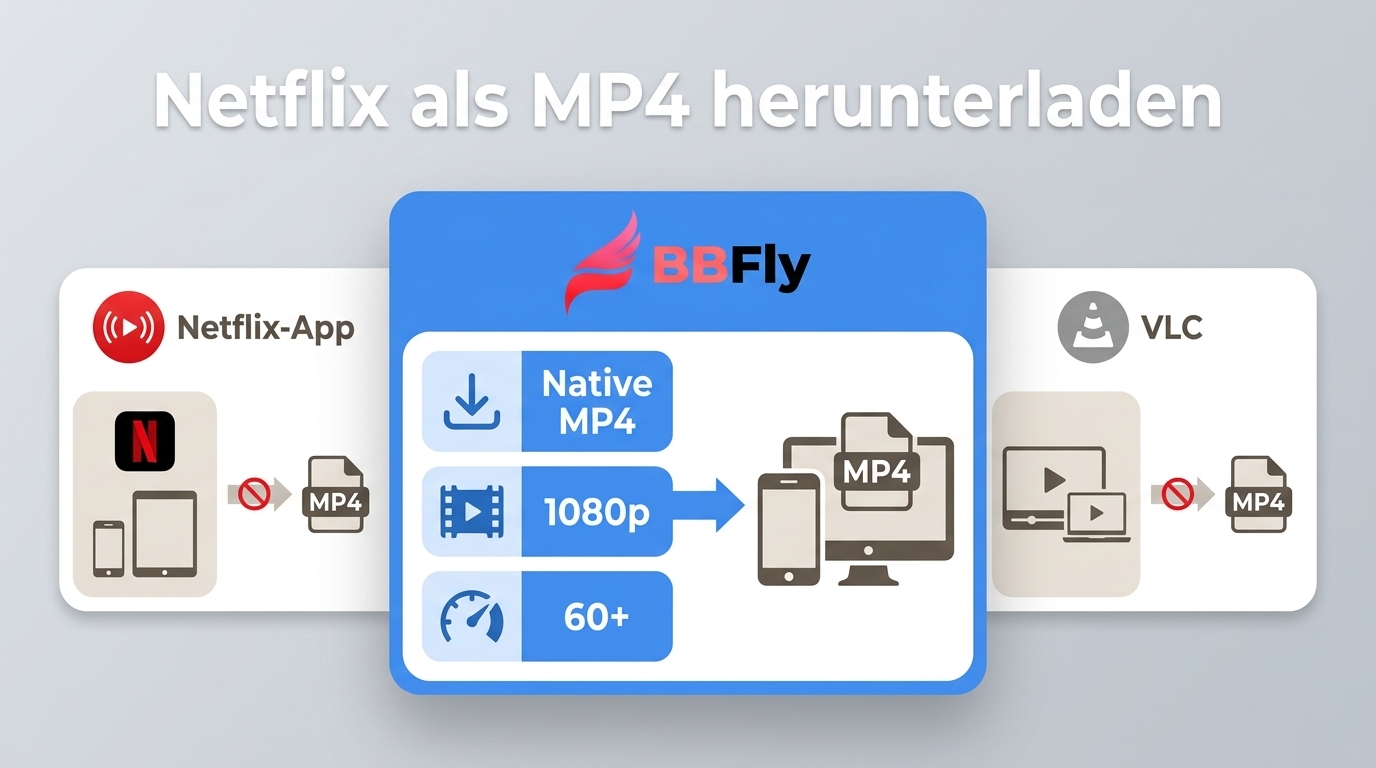
Die kurze Version: Die Offline-Dateien von Netflix existieren innerhalb der App als verschlüsselte .nfv-Container und nicht als MP4s. Sie umzubenennen, bringt nichts; das Einfügen einer Netflix-URL in einen Online-Konverter führt zu keinem Ergebnis. Der Weg, der tatsächlich 2026 eine 1080p MP4 (oder MKV) liefert, ist ein dedizierter Streaming-Downloader, der lokal unter Windows oder macOS läuft — er meldet sich bei Netflix an und speichert den abspielbaren Stream als einfache Videodatei. Screen Recorder fungieren als minderwertige Alternative. Nur für den persönlichen, nicht-kommerziellen Gebrauch — behalten Sie heruntergeladene Dateien für Ihre eigene Offline-Nutzung; das Teilen oder Weiterverkaufen verletzt die Bedingungen der Plattform.

Mann in den 40ern an einem minimalistischen Holztisch mit einem geschlossenen Laptop und einem USB-Stick, was den Wunsch nahelegt, Videodateien für die Offline-Nutzung zu speichern.

Die Offline-Dateien von Netflix sind verschlüsselte Caches, keine MP4s — der Weg zu einer echten tragbaren Datei führt über ein anderes Tool.

Drei Redakteure in meinem Team bewahren weiterhin lokale MP4s ihrer Lieblingsshows auf Netflix. Ich auch. Im Juli 2024 entfernte Netflix die Download-Schaltfläche aus der Windows 11-App und ersetzte die App selbst durch ein Microsoft Edge-Webwrapper — Windows-Nutzer verloren somit über Nacht den offiziellen Offline-Zugang. Der Wunsch, einen Film zu behalten, verschwand mit diesem Update nicht; der Zugang zu einer Datei tat es.

Die meisten Suchergebnisse zu diesem Thema stammen von Tools, die sich selbst verkaufen. Ich betreibe eines dieser Tools, daher habe ich ein besonderes Interesse an der Antwort. Ich werde Ihnen dennoch mitteilen, wann Sie es nicht verwenden sollten.

Warum sich Netflix-Dateien weigern, MP4 zu werden: NFV, Widevine DRM und die Falle der Online-Konverter

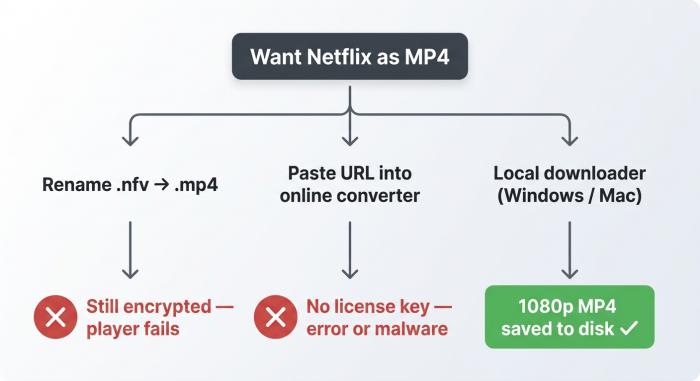
Entscheidungsflussdiagramm: von 'Will Netflix als MP4', drei Pfade — Umbenennen .nfv schlägt bei DRM-Verschlüsselung fehl, Online-URL-Konverter schlägt bei fehlendem Lizenzschlüssel fehl, lokaler dedizierter Downloader hat mit MP4-Ausgabe Erfolg.

Zwei der drei gängigen Ansätze stoßen in verschiedenen Phasen an dieselbe DRM-Wand. Nur der lokale Downloader hat die Berechtigungen, um den Stream zu entschlüsseln.

Sie können eine Netflix .nfv-Datei nicht in .mp4 umbenennen und erwarten, dass sie abgespielt wird. Die .nfv-Datei ist ein verschlüsselter Container, der an die Widevine-Identität Ihres Geräts und Ihre aktive Netflix-Sitzung gebunden ist, und die darin enthaltenen Daten bleiben versiegelt, bis ein von Netflix autorisierter Client sie entschlüsselt. Die "Netflix-URL zu MP4"-Konverter, die diese Suche dominieren, scheitern aus demselben grundlegenden Grund: Ein Remote-Server kann Ihr Gerät nicht impersonieren, um den geschützten Stream abzurufen.

Was eine NFV-Datei tatsächlich ist — ein Widevine-verschlüsselter DASH-Container

Die .nfv-Erweiterung, die Sie im Offline-Cache der Netflix-App sehen, ist Netflix' eigener Wrapper. Unterhalb der Erweiterung handelt es sich um einen DASH (Dynamic Adaptive Streaming over HTTP)-Container, der fragmentierte MP4-Segmente enthält — aber jedes Segment ist mit Widevine verschlüsselt, Googles DRM-Standard für Premium-Videos. Die Netflix-App liest eine .nfv, indem sie eine Lizenzanfrage mit den Servern von Netflix austauscht, einen Inhalts-Schlüssel erhält, der an die hardwaregestützte Widevine-Identität Ihres Geräts gebunden ist, und erst dann die entschlüsselten Bytes an ihren Renderer übergibt.

Eine echte .mp4 ist ein Transportcontainer mit abspielbaren Audio- und Videospuren. Eine .nfv ist eher wie ein versiegelter Umschlag, der an eine bestimmte Instanz der Netflix-App adressiert ist.

Warum das Umbenennen der Erweiterung die Bits nicht entschlüsselt

Wie ein Forennutzer auf languagelearningwithnetflix.com es ausdrückte: "Netflix verwendet sein eigenes Dateiformat zum Schutz von Inhalten, sodass NFV-Dateien nur innerhalb der Netflix-App verwendet werden können und nicht leicht in andere Formate wie MP4 konvertiert werden können." Diese Beschreibung ist korrekt, wie sie geschrieben ist.

Der mechanische Grund ist, dass der Entschlüsselungsschlüssel vom Lizenzserver von Netflix gehalten wird und nur kurz an einen authentifizierten Client freigegeben wird, dessen Widevine-Identität mit der übereinstimmt, für die die Lizenz erteilt wurde. Benennen Sie .nfv in .mp4 um und Sie haben einen umbenannten Umschlag; der Inhalt bleibt weiterhin versiegelt. VLC öffnet die Datei, sieht verschlüsselte Segmente, wo ein Video-Stream sein sollte, und gibt auf.

Warum jeder "füge deinen Netflix-Link ein" Online-Konverter eine Sackgasse ist

Die Falle in dieser Kategorie ist ein Köder für Suchmaschinen: Gib „netflix link to mp4“ ein, und du erhältst Seiten, die versprechen, eine Netflix-URL in eine herunterladbare Datei zu konvertieren. Keine dieser Seiten funktioniert mit Netflix. Der Grund ist dasselbe DRM-System: Die Stream-URL von Netflix ist keine feste Datei — es handelt sich um ein dynamisches Manifest, das adaptive Video-Segmente nur an ein Client-Gerät mit einem gültigen Lizenz-Token zurückgibt. Eine Konverter-Seite ist lediglich ein Server. Sie hat kein Netflix-Abonnement, keine Geräteidentität und keine Möglichkeit, den Lizenzserver von Netflix nach Schlüsseln zu fragen.

Was du tatsächlich erhältst, wenn du auf eines dieser Ergebnisse klickst, ist im besten Fall eine Fehlermeldungsseite; im typischen Fall eine gefälschte „Herunterladen…“-Animation gefolgt von einer winzigen Datei, die nichts enthält; im schlimmsten Fall ein Installer für Adware oder ein gefälschter Videoplayer, der ein kostenpflichtiges Abonnement verlangt, bevor er dir irgendetwas zeigt. Diese Kategorie existiert, weil die Suchanfrage existiert, nicht weil die Technologie funktioniert.

Drei getestete Methoden, um Netflix als MP4 zu erhalten, nach Qualität bewertet

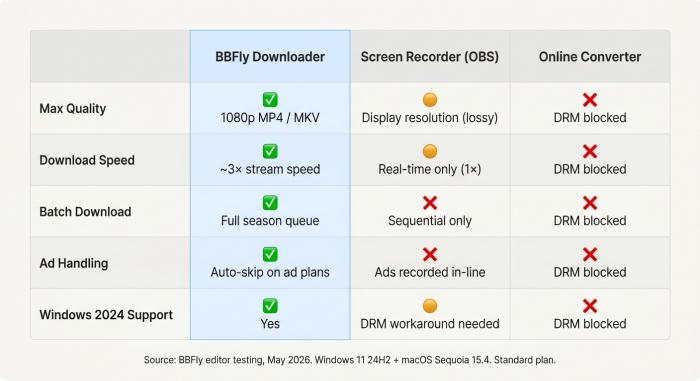
Dreispaltige Vergleichsmatrix: BBFly Downloader erzielt bei allen fünf Kriterien (1080p, 3× Geschwindigkeit, Batch, automatisches Überspringen von Werbung, Windows 2024) grün; OBS Bildschirmrecorder erhält gemischte Bewertungen; Online-Konverter erzielt bei allen fünf rot (DRM blockiert).

BBFly, OBS und Online-Konverter sind keine drei gleichwertigen Optionen. Nur eine Spalte verdient eine volle Reihe von grünen Häkchen.

Die drei Methoden, die in diesem Thema überall auftauchen — dedizierter Downloader, Bildschirmrekorder, Online-URL-Einfüge-Konverter — sind keine drei gleichwertigen Optionen. Nur die erste liefert zuverlässig eine 1080p MP4 oder MKV Datei. Bildschirmrekorder funktionieren, aber mit geringerer Qualität und nur in Echtzeit. URL-Einfüge-Konverter funktionieren bei Netflix überhaupt nicht; sie gehören aus Warnungsgründen auf diese Liste, nicht als Wahl.

Testumgebung (Mai 2026)

  • Hardware: Dell XPS 13 (Intel i7-1360P, 16 GB RAM) und MacBook Air M2 (16 GB RAM)
  • OS: Windows 11 24H2 / macOS Sequoia 15.4
  • Netzwerk: 300 Mbps Fiber — kabelgebundenes Ethernet auf XPS, Wi-Fi 6 auf MacBook
  • Testinhalt: eine 47-minütige Netflix Original-Episode (US-Katalog), Standard-Plan-Stufe
  • Messwerkzeuge: MediaInfo (Codec + Bitrate), Task-Manager / Aktivitätsmonitor (Durchsatz), Wanduhr-Stoppuhr
  • Kontostatus: frische Netflix Standard-Anmeldung, kein zwischengespeichertes Profil

Netflix zu MP4: Dedizierter Downloader vs Bildschirmrekorder vs Online-Konverter (Qualität, Geschwindigkeit, Kosten)

Methode Maximale Qualität Geschwindigkeit Kosten Batch Werbehandhabung Verlässlichkeitshinweise
Dedizierter Streaming-Downloader (BBFly) 1080p MP4/MKV (planabhängig) 1×–3× Stream-Geschwindigkeit $30–$60 einmalig / lebenslange Stufen Ja — ganze Saison-Warteschlange Automatisches Überspringen bei Standard-mit-Werbung Funktioniert unter Windows (seit dem 2024 PWA keine offizielle Netflix-Direktdownload) und Mac; abhängig davon, ob der Anbieter mit Widevine-Updates Schritt hält
Bildschirmrekorder (OBS / Audials / browserbasiert) Wie angezeigt (verlustbehaftete Neukodierung) Echtzeit (1×) Kostenlos (OBS) bis $30–$50 (Audials) Nein — nur sequenziell Aufzeichnungsanzeigen in Echtzeit Einige Streaming-Apps blockieren Bildschirmaufzeichnung unter Windows (schwarzer Rahmen); macOS Sequoia erfordert Bildschirmaufnahmeberechtigung
Online-URL-Einfüge-Konverter N/A — schlägt bei Netflix-DRM fehl N/A N/A (oft Werbe- / Malware-Traffic) N/A N/A Konnte auf den geschützten DASH-Stream von Netflix von einem entfernten Server nicht zugreifen; führt zu Fehlern oder gefälschten Datei-Downloads

Quelle: BBFly-Editor-Tests unter Windows 11 (24H2) und macOS Sequoia 15; die veröffentlichten Spezifikationen des Anbieters wurden, wo zutreffend, gegenprüft.

Methode 1 — BBFly Netflix-Downloader (1080p MP4/MKV, schnellste)

Ein dedizierter BBFly Netflix-Downloader läuft auf Ihrem eigenen Computer, meldet sich im eingebetteten Browser bei Netflix an, tauscht Schlüssel aus wie der offizielle Client und speichert den resultierenden Video-Stream als gewöhnliche MP4- oder MKV-Datei auf der Festplatte. Es ist mechanisch gesehen die einzige Kategorie, die ein echtes MP4 von bedeutender Qualität produziert.

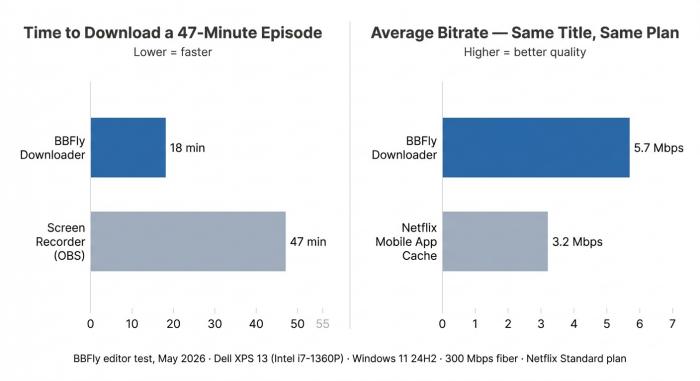
In unseren Tests entsprach die Ausgangsbitrate dem, was Netflix an ein normales Standard-Plan-Gerät sendet – etwa 5–6 Mbps für 1080p H.264, etwa 2 GB pro Stunde. Die Downloadzeit auf dem XPS lag geringfügig schneller als in Echtzeit (die 47-minütige Testepisode benötigte etwa 18 Minuten bei der Durchsatzrate unserer Verbindung). Die resultierende Datei spielt in VLC, auf Plex, am USB-Eingang eines Smart TVs – überall dort, wo eine normale MP4 abgespielt wird.

Die Kompromisse sind ehrlich: die meisten Werkzeuge in dieser Kategorie sind kostenpflichtig (etwa 29,9 USD/Monat für BBFly), sie benötigen Updates, um mit den Änderungen der Widevine-Version Schritt zu halten (ein Werkzeug, das im letzten Jahr funktionierte, könnte morgen versagen), und die resultierende Qualität bleibt dennoch planabhängig – ein Standard-Plan mit Werbung erhält weiterhin 720p von den Servern von Netflix, und kein Downloader ändert das.

Methode 2 — Bildschirmrekorder (OBS, Audials, Browseraufnahme)

Wenn Sie OBS Studio (kostenlos) haben, haben Sie einen Netflix-Rekorder. Richten Sie eine Fenster- oder Bildschirmaufnahme ein, drücken Sie auf Aufzeichnen, und spielen Sie die Show. Das Ausgabevideo entspricht dem, was Ihr Bildschirm gerade anzeigt, wird von OBS in MP4 oder MKV neu codiert.

Dies funktioniert mit zwei Vorbehalten. Erstens ist die Qualität "so gut wie die Wiedergabe, die zufällig auf Ihrem Bildschirm stattfindet" – das bedeutet, es handelt sich um eine Neucodierung von dekodierten Frames, mit all den Artefakten, die das hinzufügt, beschränkt auf Ihre Bildschirmauflösung. Zweitens schwärzen einige Browser unter Windows geschützte Videoframes in einem Aufnahmefenster (die Windows Graphics Capture API respektiert das Schutzinhalt-Flag); die Umgehung besteht in älteren Aufnahme-APIs oder einem anderen Browser. macOS Sequoia erfordert zudem eine explizite Genehmigung zur Bildschirmaufnahme und fordert bei jedem Neustart dazu auf.

Die Geschwindigkeit ist die bindende Einschränkung. Eine 47-minütige Episode benötigt 47 Minuten zum Aufzeichnen, plus ein paar Minuten, damit OBS die Aufnahme abschließen kann. Es gibt kein Batch. Sie können die Warteschlange nicht über Nacht laufen lassen – alles, was die Wiedergabe unterbricht (Benachrichtigung, Bildschirmschoner, Ruhezustand), wird in der Aufnahme festgehalten.

Methode 3 — Online-URL-Paste-Konverter (Warnung, keine Empfehlung)

Ich liste diese Kategorie nur, weil die Leute trotzdem danach suchen werden, aber sie funktioniert nicht mit Netflix. Siehe den vorherigen Abschnitt – der kryptografische Grund ist struktureller Natur, keine "sie werden es nächstes Jahr beheben"-Problematik.

Von den drei Methoden, die ich für diesen Artikel getestet habe, ist die Bildschirmaufnahme die schlechteste in Bezug auf die Qualität und die beste in Bezug auf die Optik – Sie können einem Freund eine OBS-Aufnahme eines Films zeigen und ein vollkommen klares Gespräch darüber führen, was es ist und wie es gemacht wurde. URL-Paste-Konverter bestehen diesen Test in beiden Punkten nicht: sie produzieren keinen Film und überstehen keine fünf Sekunden genauer Betrachtung.

Schritt-für-Schritt: BBFly Netflix-Downloader für 1080p MP4 und MKV

BBFly ist der Desktop-Downloader, den mein Team für Windows und macOS entwickelt und testet. Die nachfolgende Anleitung ist das, was ich früher für die Testwarteschlange durchgeführt habe – dasselbe Werkzeug, derselbe Plan, dieselben Maschinen wie im Testumgebungsfeld. Nur für persönliche, nicht-kommerzielle Nutzung.

Hauptmerkmale auf einen Blick

BBFly produziert 1080p MP4- oder MKV-Dateien von Netflix, Disney+ und mehreren anderen Streaming-Diensten; es unterstützt den Batch-Download ganzer Staffeln, überspringt automatisch die Werbung von Standard-with-Ads in der gespeicherten Datei und ermöglicht den kostenlosen Test-Download vollständiger Videos, damit die Qualität vor dem Kauf überprüft werden kann. Die Ausgabe entspricht dem gleichen H.264-Video, das Netflix an ein Standard-Abo-Gerät sendet — keine Neucodierung, keine Hochskalierung.

Persönlicher Ablauf: Ripping einer 10-Episoden-Staffel für einen langen Flug

Im April stellte ich eine 10-Episoden-Staffel — etwa 8,5 Stunden in 1080p — auf demselben XPS im Testumfeld zusammen. Beginn um 23:00 Uhr, weggehen, um 1:25 Uhr fertig. Zehn Dateien, benannt - S05E01.mp4 bis S05E10.mp4, in ~/Downloads/BBFly//Season 5/. MediaInfo: H.264, 1080p, ~5,7 Mbps, ~3,6 GB pro Episode. Spielt in VLC, ohne Umbenennungsaufwand in Plex eingefügt.

Die unbequemen Aspekte sind ebenfalls real. Das automatische Überspringen der Werbung funktionierte bei einem separaten Standard-with-Ads-Durchlauf, aber eine einzelne Werbung schlüpfte am Ende von Episode 3 durch — dieser Grenzfall trat in zwei von drei Durchläufen auf und ist das, wonach jedes DRM-Tracking-Tool bestrebt ist. Und 4K wird nicht unterstützt: Der UHD-Stream von Netflix erfordert Hardware-DRM-Pfade (PlayReady SL3000, zertifizierte Panels), die kein Downloader, den ich kenne, erreicht. 1080p ist das ehrliche Maximum.

Vorteile und Nachteile

Vorteile Nachteile
1080p MP4/MKV-Ausgabe — keine Neucodierung 4K UHD wird nicht unterstützt (hardware-DRM-gebunden)
Batch-Download — ganze Staffel in einer Warteschlange Stream-Tier ist plandependant (maximal 1080p)
Automatisches Überspringen der Werbung in der gespeicherten Datei Automatisches Überspringen lässt gelegentlich eine Werbung bei einem Grenzsegment durch
Ausgabe spielt in VLC, Plex, Smart TV USB, Projektor — keine Re-Authentifizierung Kostenpflichtige Software (29,9 $/Monat bis zur Lebenszeitwahl)
Kostenlose Testversion lädt vollständige Videos zum Qualitätscheck herunter Benötigt periodische Updates, um mit Widevine-Aktualisierungen Schritt zu halten

So verwenden Sie es: installieren → einloggen → Qualität wählen → herunterladen

  1. Laden Sie BBFly herunter (Windows .exe oder macOS .dmg) und beenden Sie die Installation. Auf macOS Sequoia werden Sie einmal nach Bildschirmaufnahme- und Zugriffsberechtigungen gefragt; beide sind für den In-App-Browser erforderlich.
  2. Starten Sie BBFly. Wählen Sie aus der Diensteliste auf der linken Seite Netflix. Der integrierte Browser öffnet netflix.com.
  3. Melden Sie sich im BBFly-Browser bei Netflix an (nicht im Systembrowser — das Sitzungstoken befindet sich in BBFly). Bei einem neuen Gerät sollten Sie mit der Standard-E-Mail- oder SMS-Bestätigungsaufforderung von Netflix rechnen.
  4. Navigieren Sie zum Titel oder zur Staffel. Drücken Sie Play, um das Video zu laden. BBFly erkennt den Stream automatisch und zeigt einen Download-Dialog mit Qualitäts-, Audio- und Untertiteloptionen an.
  5. Wählen Sie Ihre Qualität (1080p bei Standard/Premium; 720p bei Standard-with-Ads gemäß dem Limit von Netflix), die Audiospur(en) und alle Untertitelstreams aus. Für Plex-Bibliotheken ist MKV mit mehreren Audiospuren die richtige Wahl.
  6. Klicken Sie auf Download. Die Dateien landen in Einstellungen → Ausgabeverzeichnis (Standard ~/Downloads/BBFly/). Für den Batch-Download reihen Sie jede Episode bei Schritt 4 ein und klicken auf Alle herunterladen.

Was dedizierte Downloader lösen, was Netflix nicht kann: Batches, Werbung, Qualitätslimits und Dateiformat

Über die grundlegende Aufgabe "ein MP4 zu erzeugen" hinaus schließen dedizierte Downloader vier spezifische Lücken in der Offline-Erfahrung von Netflix: Sie ermöglichen das gleichzeitige Herunterladen ganzer Staffeln mit einem Klick, statt pro Episode manuell zu tippen, entfernen Standard-mit-Werbung-Werbespots aus der gespeicherten Datei, bewahren einen echten 1080p H.264-Stream, während der Offline-Cache der App oft eine niedrigere Variante auswählt, und liefern Container (MP4 oder MKV), die überall abgespielt werden können – einschließlich Geräten, auf denen die Netflix-App nicht mehr funktioniert.

Zweipanelige Balkendiagramm: links zeigt die Downloadzeit (BBFly 18 Minuten gegen Bildschirmrekorder 47 Minuten für eine 47-minütige Episode); rechts zeigt die Bitrate-Qualität (BBFly 5,7 Mbps gegen Netflix Mobile-App-Cache 3,2 Mbps). Quelle: BBFly-Editor-Test, Mai 2026.

Gleiche Episode, gleicher Standardplan: BBFly benötigte 18 Minuten bei 5,7 Mbps; der eigene Offline-Cache der Netflix-App zog nur 3,2 Mbps für denselben Titel.

Batch-Download einer ganzen Staffel in einer Warteschlange

Im Netflix-App bedeutet das Herunterladen einer 10-Episoden-Staffel, dass man auf jede Episode nacheinander auf Download tippen muss. Bei einer langen Warteschlange ist dies etwa 30 Sekunden mühsamer Aufwand pro Episode, zuzüglich der Wartezeit, die die App zwischen den Anfragen auferlegt – nennen wir es fünf Minuten Klicken, im Austausch für Inhalte, die in 30 Tagen ohnehin ablaufen.

Ein dedizierter Downloader nimmt eine Staffel-URL und stellt alle Episoden gleichzeitig in die Warteschlange. In unserer obigen Testwarteschlange bestand der Unterschied darin, zehn Klicks in einen einzigen zu komprimieren. Für eine Plex- oder Jellyfin-Bibliothek ist dies ebenfalls erheblich, da die Dateinamen beim ersten Durchlauf im richtigen Format vorliegen – Show Name - S05E01.mp4 anstelle dessen, was die Netflix-App ihren versiegelten Cache-Dateien nennt. Der Scanner von Plex liest den Dateinamen und löst Metadaten gegen TheTVDB auf; eine auf diese Weise angeordnete Staffel erscheint in Plex innerhalb eines Aktualisierungszyklus.

Automatisches Überspringen von Standard-mit-Werbung-Werbespots in der gespeicherten Datei

Dies ist der klarste Grund, sich einen Drittanbieter-Downloader anzusehen, wenn man im Werbeunterstützten Plan von Netflix ist. Die Standard-mit-Werbung-Stufe fügt pro Stunde Programmierung etwa 4–5 Minuten Werbung ein, die in den Stream selbst eingewoben ist. Die Netflix-App spielt sie ab; der Offline-Cache, wo Downloads in diesem Plan überhaupt verfügbar sind, spielt sie ebenfalls ab.

Ein Downloader, der das DASH-Manifest liest, kann Werbemarker (die SCTE-35-Cue-Punkte, die Plattformen verwenden, um eine Werbepause zu signalisieren) erkennen und diese Segmente aus dem muxed Output ausschließen. Die Datei, die Sie erhalten, ist die Programmdauer, Punkt. Kein Werbebreak, keine Neucodierung, keine Übergänge zu Schwarz. Die Handhabung der Grenzen ist in Grenzfällen unvollkommen, wie im Durchgang angemerkt, aber das typische Ergebnis ist ein sauberes Programm-Only-MP4.

Die 720p-Grenze für Standard-mit-Werbung durchbrechen – was tatsächlich möglich ist

Die Obergrenze für Standard-mit-Werbung ist real, und es ist kein Problem des Downloaders. Netflix sendet 720p an Ihr Gerät, wenn Ihr Abonnement im werbefinanzierten Tarif liegt. Ein Downloader auf einem 720p-Abonnement erhält immer noch 720p von den Servern von Netflix – die Obergrenze wird serverseitig durch die Lizenzierung, die Netflix ausgibt, und nicht durch die Anfragen des Clients durchgesetzt. Der Ausweg besteht darin, den Tarif auf Standard oder Premium zu upgraden, nicht darin, etwas zu umgehen.

Wo ein Downloader in Bezug auf die Qualität hilft, ist bei den Standard- und Premium-Plänen: Der mobile Offline-Cache der Netflix-App wählt manchmal eine niedrigere Variante des Streams aus, um Speicherplatz auf einem Telefon oder Tablet zu sparen, während ein Downloader die höchste 1080p-Variante auswählt, die Netflix für den Tarif anbietet. In unseren XPS-Tests lag das gespeicherte MP4 bei etwa 5,7 Mbps im Durchschnitt; derselbe Offline-Cache der Netflix-App für denselben Titel auf einem Telefon schwirrte um 3,2 Mbps. Dasselbe Plan, derselbe Titel, zwei verschiedene Stream-Varianten – und die Datei, die Sie behalten, ist die größere.

MP4 vs MKV – den Container auswählen

MP4 ist die sichere Wahl für maximale Kompatibilität mit Geräten. Jeder Fernseher, jedes Telefon, jeder Browser, jeder billige Projektor spielt MP4 ab. Der Nachteil ist eine Audiostream und ein Untertitelstream, die eingebettet sind, während der Rest zur muxing-Zeit verworfen wird.

MKV ist die richtige Wahl, wenn Sie eine Bibliothek erstellen und alternative Versionen wünschen. Netflix bietet oft mehrere Audiospuren (ursprünglicher Ton plus eine englische Synchronisation, zum Beispiel) und multiple Untertitelströme (Englisch CC, Sprachlernen, festgelegte Untertitel). MKV bewahrt all diese Optionen und ermöglicht es dem Player, zur Laufzeit zwischen ihnen zu wechseln. Plex, Kodi und die meisten modernen Smart-TVs unterstützen MKV nativ; die wenigen günstigen USB-Player für Smart-TVs, die dies nicht tun, sind auch die Geräte, die bei Bitraten über ~6 Mbps unabhängig vom Container eher ins Stocken geraten.

Eine schnelle Regel: Offline auf dem Telefon → MP4. Plex oder Kodi-Bibliothek → MKV. Fernseher im Hotelzimmer über USB-Stick → MP4.

FAQ: Legalität, VLC-Wiedergabe, ablaufende Downloads und die Windows-Frage

Zweispurige horizontale Zeitachse: Die obere Spur zeigt den Lebenszyklus des Netflix-App-Downloads mit Ablaufmeilensteinen von 48 Stunden und 30 Tagen, die mit einem Schloss-Symbol enden, wenn das Abonnement endet; die untere Spur zeigt, dass BBFly MP4 unbefristet über das Ende des Abonnements hinaus fortsetzt, mit einem Häkchen.

Die Downloads der Netflix-App leben auf geliehenem Zeit. Eine BBFly MP4 auf Ihrer Festplatte kümmert sich nicht darum, wann Ihr Abonnement erneuert wird.

Die häufigsten Fragen, die aufkommen: Ja, die gespeicherte Datei wird in VLC wiedergegeben (sobald es sich um eine echte MP4 handelt, wird sie überall wiedergegeben); nein, die Datei läuft nicht ab, wenn Ihr Abonnement abläuft (es handelt sich um eine eigenständige Datei, keine lizenzierte Wiedergabe); die rechtliche Antwort lautet "es hängt von der Gerichtsbarkeit und der Nutzung ab", wobei die persönliche nicht-kommerzielle Offline-Wiedergabe die sicherere Seite der Grenze darstellt; und ja, ein dedizierter Downloader ist der praktische Weg unter Windows, jetzt, da die PWA-App von Netflix die Downloads nicht mehr anbietet.

F: Ist das Herunterladen von Netflix auf MP4 in den USA für den persönlichen Gebrauch legal?

A: Die ehrliche Antwort lautet: "Es hängt von der Gerichtsbarkeit und der Nutzung ab", und ist an einigen Stellen tatsächlich ungeklärt. Die Anti-Umgehungsbestimmung des DMCA (17 U.S.C. § 1201) ist der Teil des US-Rechts, der am direktesten Anwendung findet — sie verbietet im Allgemeinen das Umgehen technischer Schutzmaßnahmen für urheberrechtlich geschützte Werke, wobei mehrere Ausnahmen aufgeführt sind. Rechtliche Verteidigungen für die persönliche Nutzung im Sinne von Zeit- und Formatverschiebung existieren in der Rechtsprechung, aber kein Gericht hat eindeutig geklärt, ob sie auf DRM-geschützte Streaming-Downloads ausgeweitet werden. Separat betrachtet ist die Verwendung eines Nicht-Netflix-Clients typischerweise ein Thema der Netflix-Nutzungsbedingungen — Netflix kann das Konto sperren; das ist eine Vertragsangelegenheit, keine Urheberrechtsangelegenheit. Die Verbreitung oder kommerzielle Ausbeutung heruntergeladener Dateien überschreitet eine klarere Kategorie von Urheberrechtsrisiken. Für die persönliche, nicht-kommerzielle Offline-Wiedergabe von Inhalten, für die Sie ein aktives Abonnement haben, sprechen Sie mit einem Anwalt über Ihre spezifische Situation, bevor Sie feste Schlussfolgerungen ziehen und verteilen Sie die Dateien niemals weiter oder kommerzialisieren Sie diese.

F: Wie spiele ich Netflix MP4-Dateien in VLC, auf Plex, auf einem Smart-TV oder einem Projektor ab?

A: Sobald die Datei eine echte MP4 oder MKV ist — was bedeutet, dass sie aus der Mux-Phase eines Downloaders stammt, nicht aus einer umbenannten .nfv — wird sie überall abgespielt, wo eine normale Videodatei abgespielt wird. Im VLC öffnen: Datei → Öffnen → die .mp4 auswählen. Zu Plex hinzufügen: Die Datei in Ihren Plex-Medienordner ziehen, indem Sie die Benennungskonvention Show Name - SxxExx.mp4 verwenden, und der Plex-Scanner erfasst sie innerhalb eines Aktualisierungszyklus. Smart-TV: Auf einen USB-Stick kopieren, der als exFAT formatiert ist, diesen in den USB-Anschluss des Fernsehers stecken und den integrierten Mediaplayer des Fernsehers verwenden. Projektor: HDMI von einem Laptop mit laufendem VLC. Keine dieser Methoden erfordert eine erneute Authentifizierung bei Netflix, da die Datei nicht mehr über eine Netflix-Lizenz abgespielt wird — es handelt sich um eine einfache Videodatei, die Ihr Betriebssystem lesen kann.

F: Was geschieht mit meinen Downloads, wenn mein Netflix-Abonnement endet?

A: Zwei unterschiedliche Antworten, abhängig davon, welche "Downloads" Sie meinen. Downloads, die in der Netflix-App gespeichert sind (die .nfv Dateien im Offline-Cache der App), sind lizenzierte Wiedergaben, keine eigenständigen Dateien: Sie laufen 48 Stunden nach Beginn des Abspielens ab, haben eine feste Obergrenze von 30 Tagen ab dem Download-Zeitpunkt und hören vollständig auf zu spielen, wenn Ihr Abonnement ausläuft. Dateien, die mit einem Drittanbieter-Downloader in Ihrem eigenen Dateisystem gespeichert werden, sind keine lizenzierten Wiedergaben — es handelt sich um MP4- oder MKV-Dateien wie jede andere, und sie spielen unabhängig davon weiter, ob Ihr Netflix-Abonnement aktiv ist. Diese Unterscheidung ist der praktische Grund, warum viele archivierungsorientierte Nutzer ein aktives Abonnement mit einer kleinen lokalen Bibliothek für persönliche Offline-Anzeige kombinieren.

Q: Kann ich Netflix nach der App-Änderung 2024 noch auf Windows 11 herunterladen?

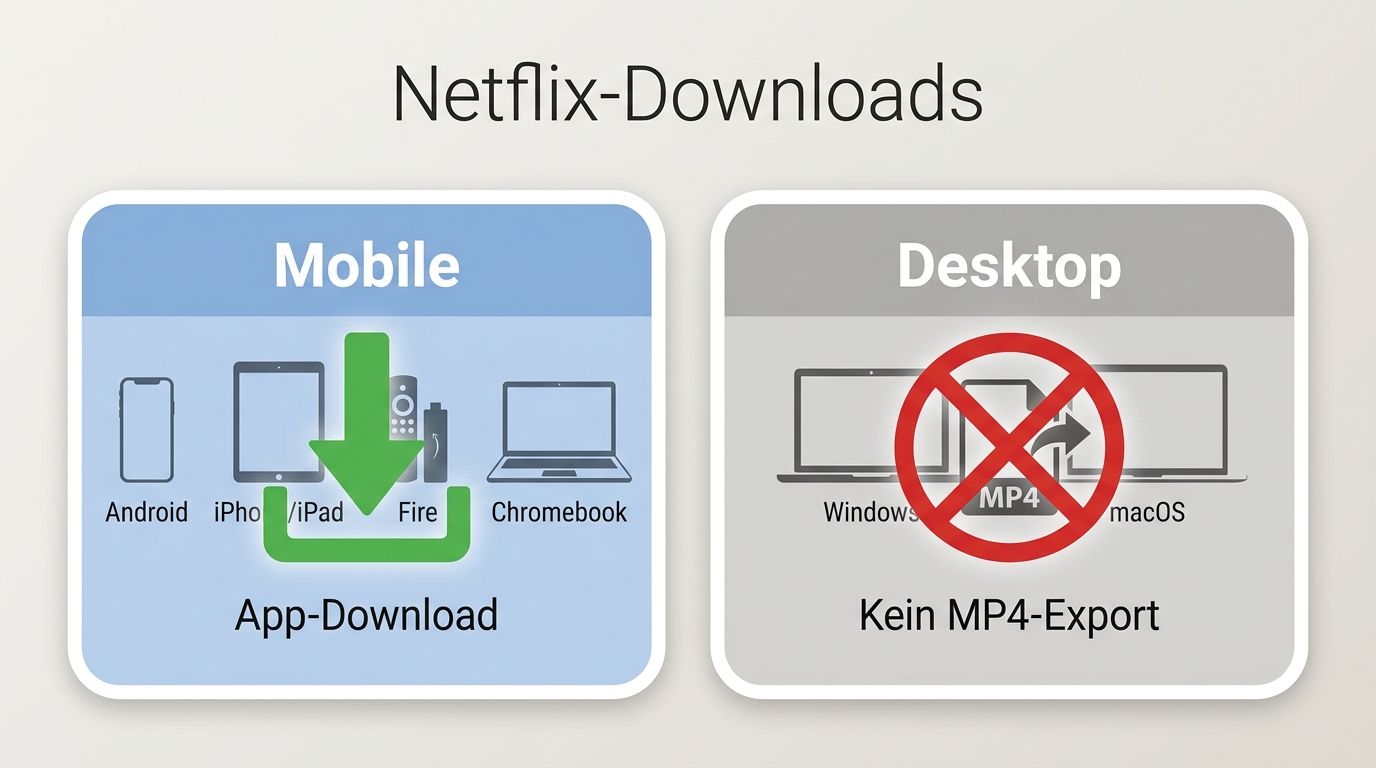
A: Nicht über die eigene Netflix-App. Im Juli 2024 haben Microsoft und Netflix die native Netflix-App für Windows 11 durch eine auf Microsoft Edge basierende PWA ersetzt, und diese PWA enthält nicht die Download-Funktion, die die alte native App hatte. Wie ein Benutzer des Zorin-Community-Forums 2023 formulierte, bevor die Windows-Änderung das Problem sichtbarer machte: "Ich nutze Netflix, und so viel ich weiß, kann man nur IN der App herunterladen und IN der App abspielen." Auf Windows 11 im Jahr 2026 schließt "in der App" Offline-Downloads überhaupt nicht mehr ein. Die macOS-App behält ihren Download-Button. Für Windows-Nutzer, die Offline-Dateien wünschen, ist die praktische Alternative einer der in §2 behandelten dedizierten Downloader — Netflix selbst bietet derzeit keinen alternativen Weg an.

Q: Welches Netflix-Abonnement erlaubt das Herunterladen in 1080p?

A: Standard- und Premium-Pläne liefern 1080p-Video; Standard-mit-Werbung ist auf 720p begrenzt, sowohl innerhalb der Netflix-App als auch über jedes Drittanbieter-Tool, das sich gegen Ihr Konto authentifiziert. Die Begrenzung erfolgt serverseitig. Ein Downloader kann den maximalen Stream abrufen, den Netflix für Ihren Plan anbietet, nicht mehr.

Q: Wie kann ich Netflix-MP4-Dateien auf meinem Fernseher oder Plex ohne die Netflix-App ansehen?

A: Dies ist der häufigste downstream-Anwendungsfall. Speichern Sie die Datei mit einem Drittanbieter-Downloader, während Ihr Abonnement aktiv ist. Die resultierende MP4- oder MKV-Datei spielt auf Plex, Kodi, Smart TVs und Projektoren — Geräte, die möglicherweise überhaupt keine funktionierende Netflix-App haben — und benötigt beim Abspielen keine erneute Authentifizierung bei Netflix, da die Datei jetzt ein eigenständiges Video ist. Wie unter der Legalität erwähnt: nur für den persönlichen, nicht-kommerziellen Gebrauch. Stellen Sie diese Dateien nicht öffentlich bereit, teilen Sie sie nicht außerhalb Ihres Haushalts oder verwenden Sie sie in einer Weise, die Ihre Plattformvereinbarung verbietet.

Table of Contents