
BBFly Netflix Downloader: Speichern Sie Netflix offline ohne Ablaufdatum (2026)
Table of Contents
Kurz zusammengefasst (Stand Mai 2026):
- BBFly ermöglicht den Download von Netflix-Inhalten in bis zu 4K-Auflösung.
- Heruntergeladene Dateien werden lokal im MP4-Format gespeichert — es gibt kein Ablaufdatum.
- Der Chrome-Browser kann Netflix-Inhalte nicht nativ herunterladen; der Desktop-Client von BBFly fungiert als direkte PC-basierte Lösung für Chrome-Nutzer.
- Ein gültiges Netflix-Abonnement ist erforderlich; BBFly ist ausschließlich für die persönliche Offline-Nutzung gedacht.
Netflix-Offline-Downloads: 3 Methode im Vergleich (2026)
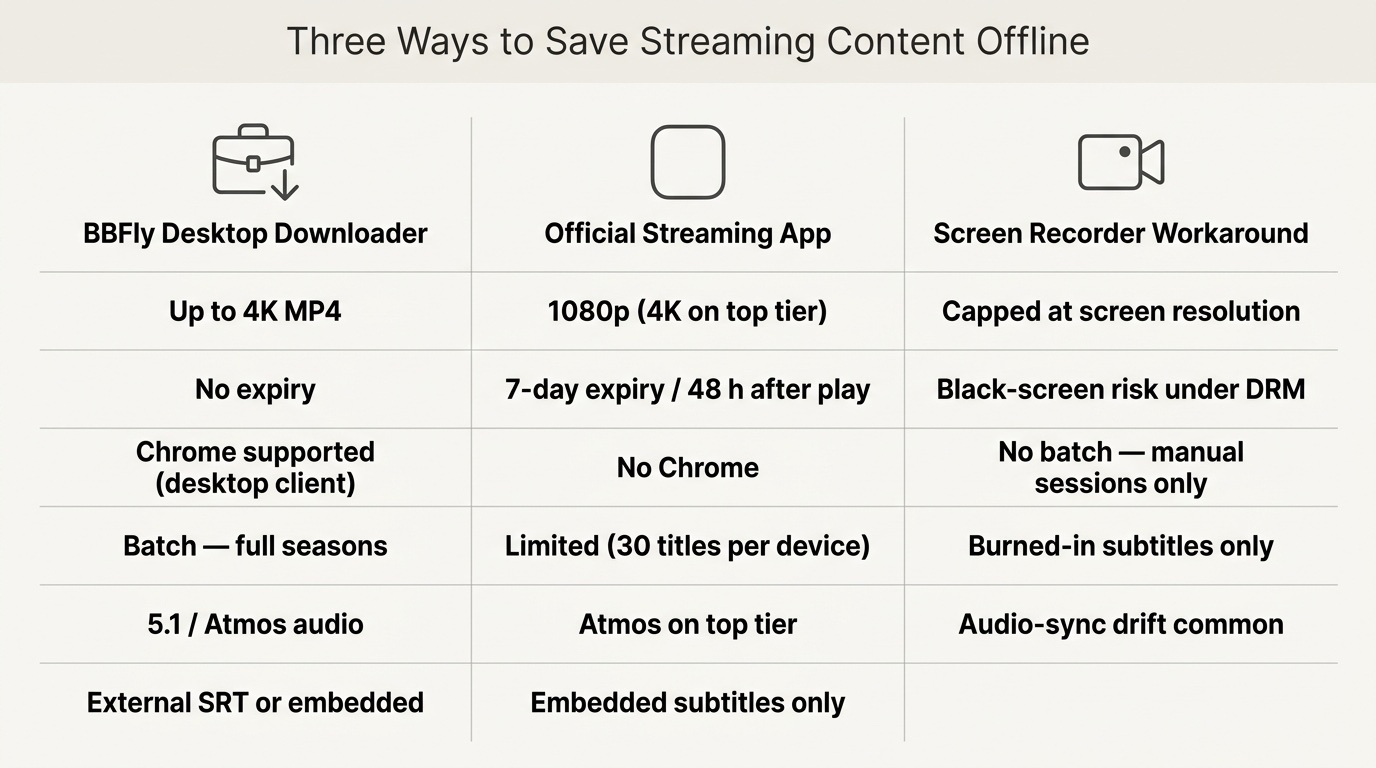
Im Jahr 2026 gibt es drei praktische Methoden, um Netflix-Inhalte für die Offline-Nutzung zu speichern: den offiziellen Netflix-App-Download, Bildschirmaufnahme-Tools und einen speziellen Desktop-Downloader wie BBFly. Jede Methode hat ihre eigenen Vor- und Nachteile, die es wert sind, vor der Wahl verstanden zu werden.
Offizieller Netflix-Download: Wichtige Einschränkungen
Die integrierte Download-Funktion von Netflix umfasst eine Vielzahl von Titeln, kommt jedoch mit strengen Einschränkungen bezüglich der Offline-Nutzbarkeit von Netflix-Inhalten. Downloads laufen 7 Tage nach dem Speichern ab, und sobald Sie einen heruntergeladenen Titel ansehen, haben Sie 48 Stunden Zeit, um ihn zu beenden. Diese Funktion ist ausschließlich über die Netflix-App auf Windows, iOS und Android verfügbar — nicht über einen Webbrowser.
- Ablauf: 7 Tage nach dem Download; 48 Stunden nach der ersten Wiedergabe.
- Unterstützte Pläne: Nur Standard und Premium (Standard mit Werbung beinhaltet ab Mai 2026 keine Downloads).
- Download-Obergrenze: Bis zu 30 Titel pro Gerät bei Standard; bis zu 30 Titel bei Premium über mehrere gleichzeitige Bildschirme.
- Nicht verfügbar: Chrome-Browser, Firefox oder jede webbasierte Netflix-Oberfläche.
- Inhaltliche Lücken: Einige lizenzierte Titel sind nur im Stream verfügbar und können selbst bei unterstützten Plänen nicht heruntergeladen werden.
Für Zuschauer, die Inhalte langfristig aufbewahren möchten oder ein Laptop ohne den Windows Store verwenden, stellen diese Einschränkungen ein praktisches Hindernis dar.
Wer vor allem eine browserunabhängige Lösung sucht, um Netflix offline auf dem PC anzusehen, braucht deshalb meist entweder die offizielle App oder ein Desktop-Tool, das lokale MP4-Dateien speichert. Netflix offline auf dem PC ansehen
Bildschirmaufnahme-Workaround: Qualitätseinbußen
Bildschirmaufnahme-Tools wie OBS oder die integrierte Windows-Gaming-Leiste können die Wiedergabe von Netflix aufzeichnen, jedoch ist das Ergebnis selten zufriedenstellend. Die DRM-Schutzschicht von Netflix unterdrückt aktiv die Bildschirmaufnahme auf den meisten Setups, was oft zu einem schwarzen Bildschirm anstelle von Video führt. Selbst wenn eine Aufnahme gelingt, sind Probleme mit der Audio-Synchronisation und herabgesetzte Ausgabew Qualitäten häufig. Die resultierende Datei enthält zudem keinen eingebetteten Untertiteltrack.
- Risiko eines schwarzen Bildschirms: Hoch, abhängig von GPU-Treibern und der Durchsetzung von DRM.
- Ausgabewqualität: Begrenzt durch Bildschirmauflösung und Encoder-Einstellungen; selten stabile 1080p.
- Untertitel: In das Bild eingebrannt, wenn überhaupt sichtbar; keine separate SRT-Datei.
- Aufwand: Erfordert manuelle Sitzungsüberwachung; keine Batch-Download-Unterstützung.
Diese Methode ist so unzuverlässig, dass die meisten Nutzer sie nach einem Versuch aufgeben.
BBFly Netflix Downloader: Kein Ablauf, Vollständige 1080p
BBFly funktioniert als Desktop-Client, der den Netflix-Stream auf Systemebene abfängt und dann als lokale MP4-Datei speichert. Da die Datei auf Ihrem Laufwerk ohne DRM-Schutz abgelegt ist, gibt es kein Ablaufdatum und keine Abhängigkeit von der Installation der Netflix-App. Die Offline-Downloads von Netflix über BBFly unterstützen bis zu 4K-Auflösung bei berechtigten Titeln, mit 5.1 Audio und externen SRT-Untertiteln, die verfügbar sind.
- Maximale Auflösung: Bis zu 4K bei berechtigtem Premium-Inhalt.
- Audio: Bis zu 5.1 Kanälen; Dolby Atmos Unterstützung bei kompatiblen Titeln.
- Untertitel: Als separate SRT-Dateien oder eingebettet gespeichert, auswählbar vor dem Download.
- Ablauf: Kein Ablauf — Dateien bleiben als Standard-MP4 auf Ihrem Gerät zugänglich.
- Batch-Download: Unterstützt; ganze Staffeln können in einer Sitzung in die Warteschlange gestellt werden.
- Anforderung: Ein aktives Netflix-Abonnement ist erforderlich, um sich anzumelden und auf Inhalte zuzugreifen.
Seiten-by-Seite-Vergleich (Mai 2026)
| Methode | Maximale Auflösung | 5.1 / Dolby Atmos | Untertitel-Format | Download-Ablauf | Chrome-Unterstützung | Batch-Download | Dateiformat | Benötigter Plan |
|---|---|---|---|---|---|---|---|---|
| Offizielle Netflix-App (Windows / iOS / Android) | 1080p (4K bei Premium) | Dolby Atmos bei Premium | Nur eingebettet | 7 Tage / 48 h nach der Wiedergabe | Nein | Begrenzt (30 Titel) | Proprietär (gesperrt) | Standard oder Premium |
| Screen Recorder (OBS / Windows Game Bar) | Bis zur Bildschirmauflösung; oft beeinträchtigt | Nein | Nur eingebranntes Bild | Keiner (aber Risiko eines schwarzen Bildschirms ist hoch) | Ja (nur Aufnahme) | Nein | MP4 / MKV | Any (zeichnet Bildschirm auf) |
| BBFly Netflix Downloader (Desktop-Client) | Bis zu 4K | Ja (5.1 und Atmos) | Externe SRT oder eingebettet | Keiner | Ja (über Desktop-Client) | Ja (komplette Staffeln) | MP4 | Standard oder Premium |
Netflix offline auf dem PC herunterladen: Schritt-für-Schritt (2026)
Die Verwendung von BBFly, um Netflix-Filme oder -Episoden auf Ihren PC herunterzuladen, umfasst drei Schritte. Der Prozess funktioniert auf Windows, ohne die Microsoft Store-Version von Netflix zu benötigen. Stand Mai 2026 spiegelt die folgende Anleitung die aktuelle Benutzeroberfläche des BBFly Desktop-Clients wider.
BBFly installieren und sich bei Netflix anmelden
Folgen Sie den Anweisungen zum Herunterladen von Netflix-Inhalten offline, um zu beginnen.
- Den BBFly Desktop-Client von der offiziellen Website herunterladen und installieren.
- Die Anwendung starten und Netflix Video Downloader aus dem Servicemenü auf der Hauptoberfläche auswählen.
- Ein Fenster zur Anmeldung bei Netflix erscheint im Client. Geben Sie Ihre Netflix-Anmeldeinformationen ein, um sich zu authentifizieren.
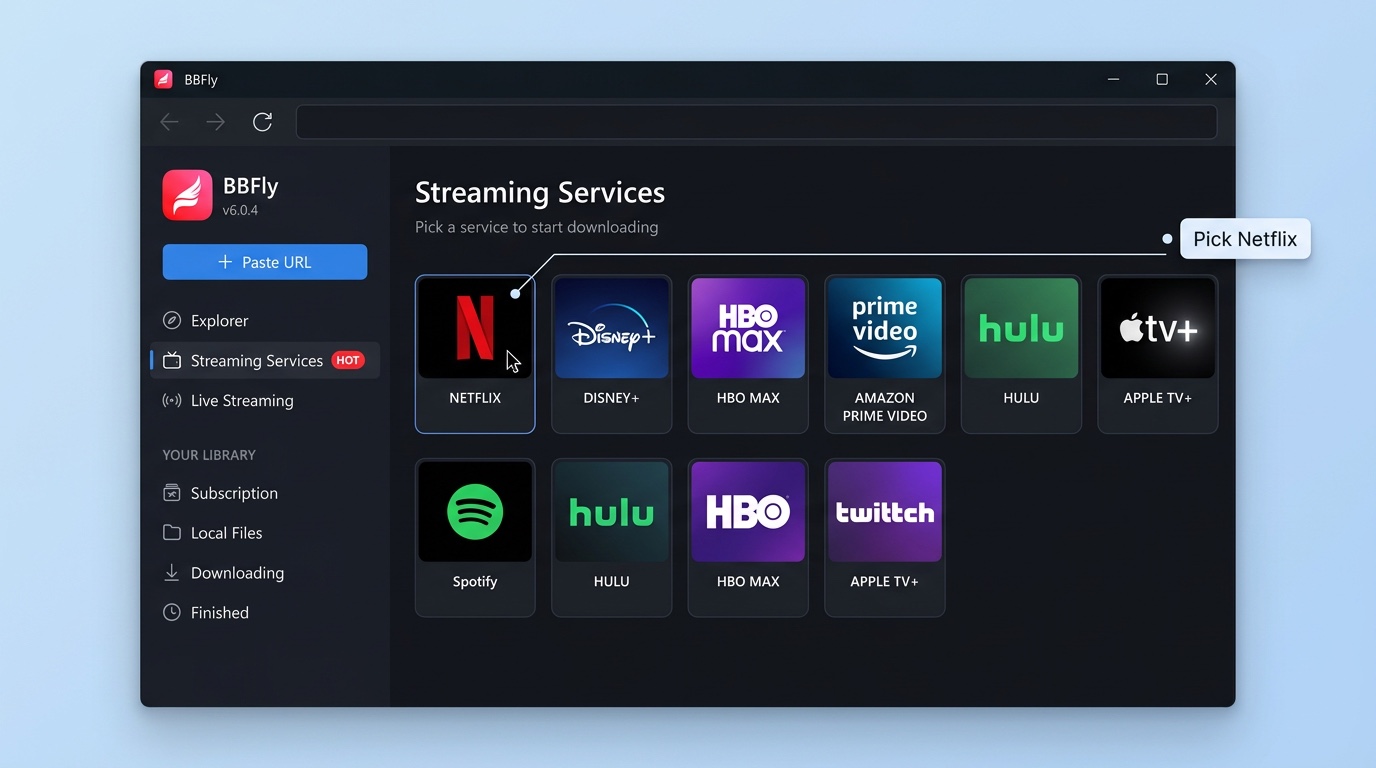
Ein aktives Netflix-Abonnement (Standard oder Premium) ist zu diesem Zeitpunkt erforderlich. BBFly umgeht keine Authentifizierung.
Videoqualität, Untertitel und Episoden auswählen
Nach der Anmeldung können Sie nach dem Titel suchen, den Sie offline speichern möchten. Für Serien können Sie einzelne Episoden auswählen oder eine gesamte Staffel für den Batch-Download in die Warteschlange stellen.
- Die Detailseite des Titels innerhalb der BBFly Netflix-Oberfläche öffnen.
- Auf das Download-Symbol klicken oder Episoden aus der Episodenliste auswählen.
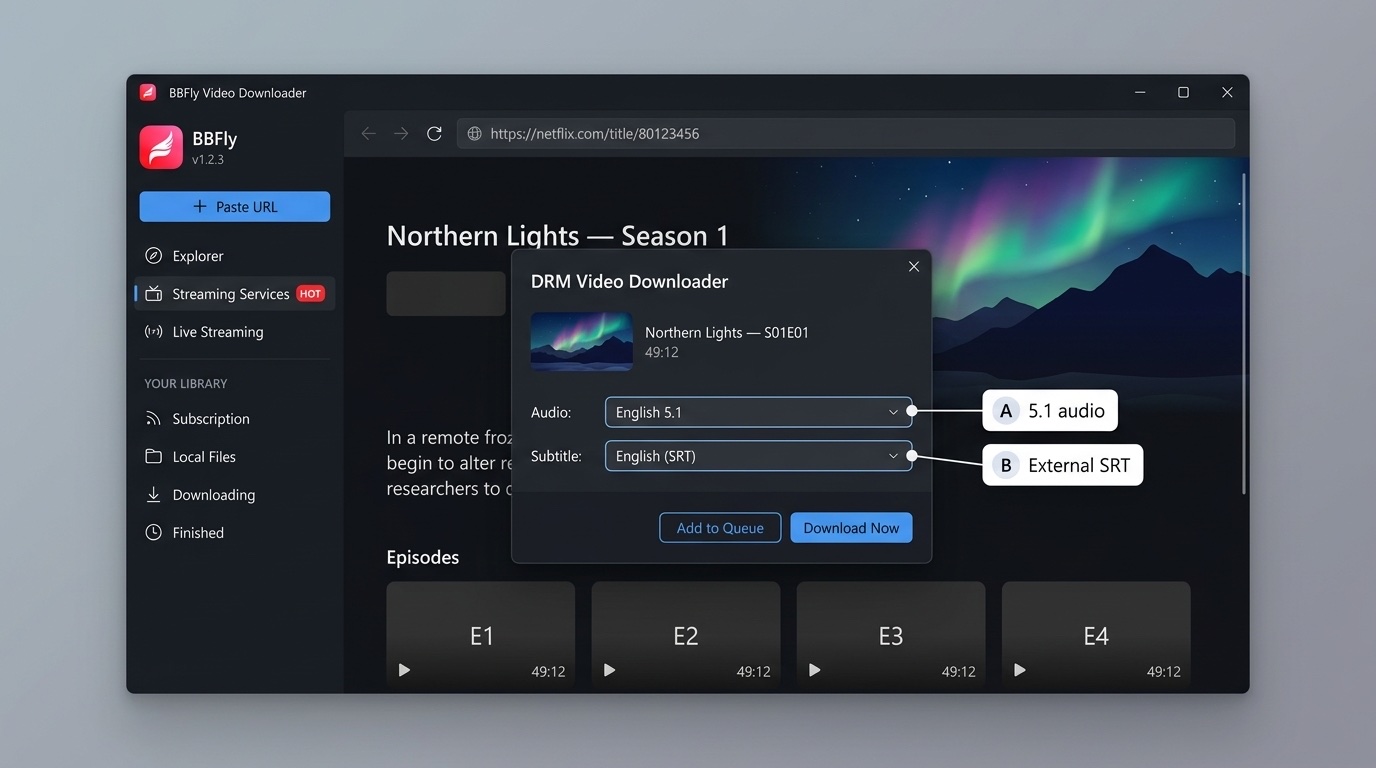
- Ein Einstellungsfeld öffnet sich: Wählen Sie Ihre bevorzugte Auflösung (720p, 1080p oder 4K, wo verfügbar), die Audiosprache und die Untertitelsprache aus.
- Untertitel können als separate SRT-Datei oder direkt in das Ausgangs-MP4 eingebettet gespeichert werden.
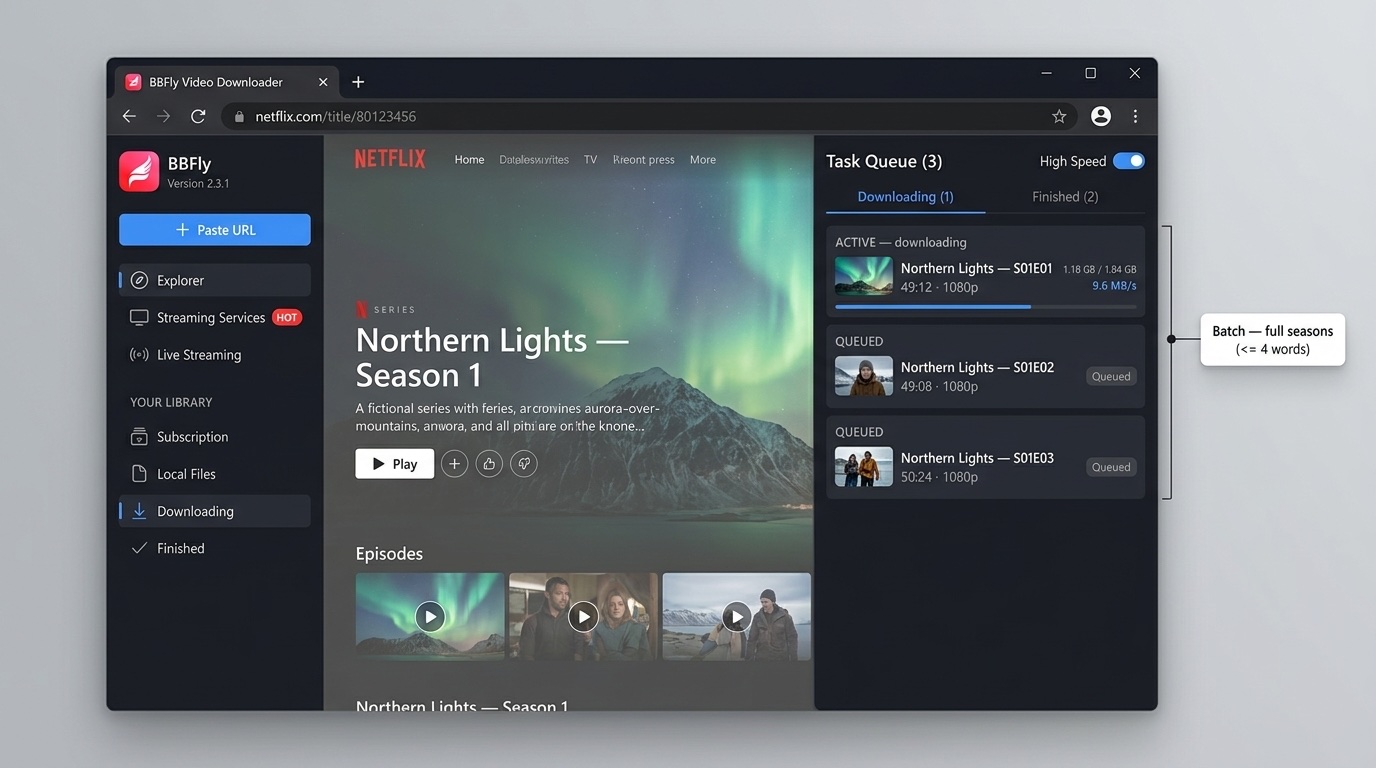
Bei einer 100-Mbps-Verbindung wird eine standardmäßige 45-minütige Episode in 1080p typischerweise im Hintergrund ohne Unterbrechung abgeschlossen. Eine einzelne 1080p-Episode benötigt etwa 1,5–2,5 GB; eine 4K-Episode reicht je nach Kodierung des Titels von 4–8 GB.
Download starten und die gespeicherte Datei überprüfen
Nachdem Sie die Einstellungen bestätigt haben, klicken Sie auf Herunterladen. Der Fortschrittsanzeiger im BBFly-Warteschlangenfenster zeigt den Downloadstatus für jede Episode an. Nach Abschluss:
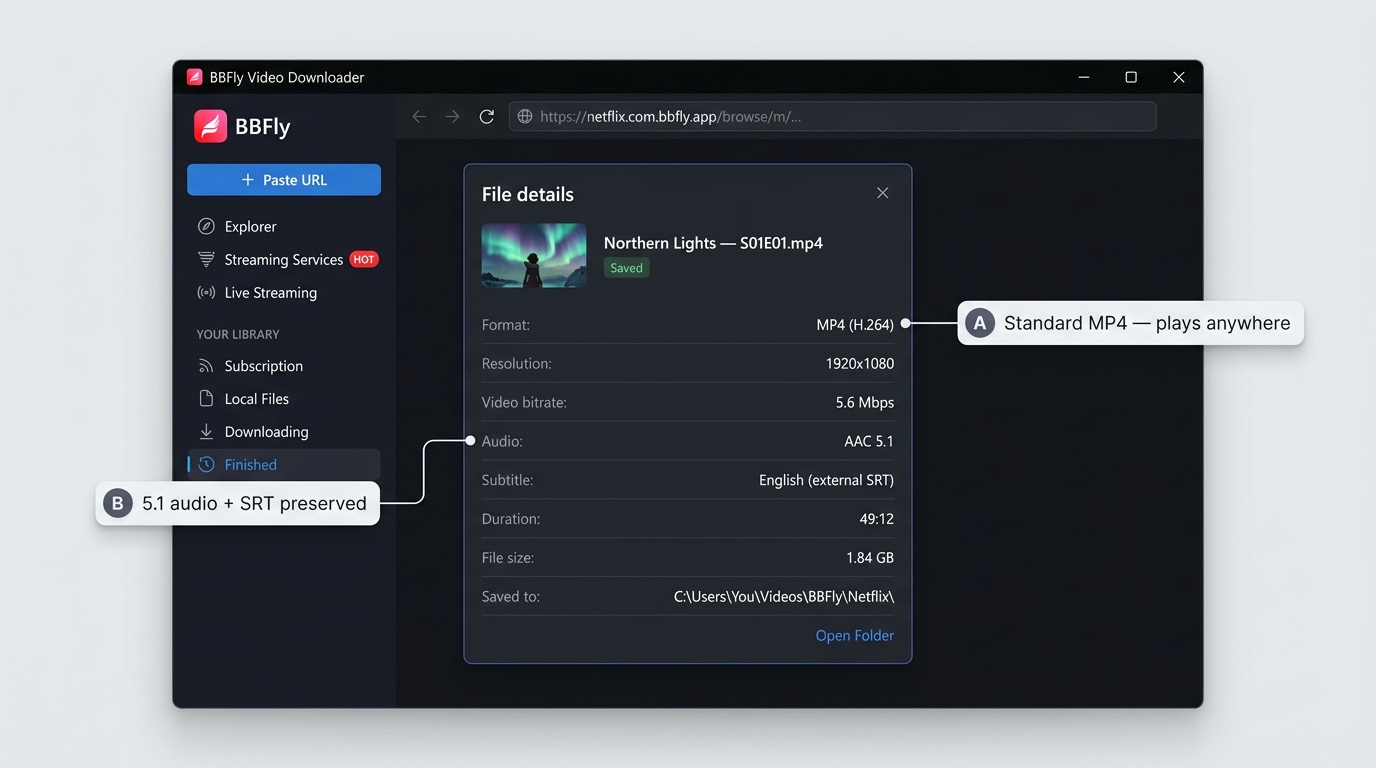
- Dateien werden im lokalen Ausgabeordner gespeichert, den Sie während der Einrichtung angegeben haben.
- Öffnen Sie den Ordner, um zu bestätigen, dass die MP4-Datei vorhanden ist und in jedem gängigen Mediaplayer (VLC, Windows Media Player usw.) abgespielt werden kann.
- Für die Wiedergabe der gespeicherten Datei ist keine Verbindung zur Netflix-App erforderlich — sie wird offline ohne Ablaufüberprüfung abgespielt.
Netflix offline auf Chrome: Warum der Browser Downloads blockiert
Chrome-Nutzer, die nach Optionen für Netflix offline auf Chrome suchen, stoßen konstant an die gleiche Grenze: Der Browser unterstützt einfach nicht die Offline-Download-Funktion von Netflix, und keine Browsererweiterung kann dies ändern.
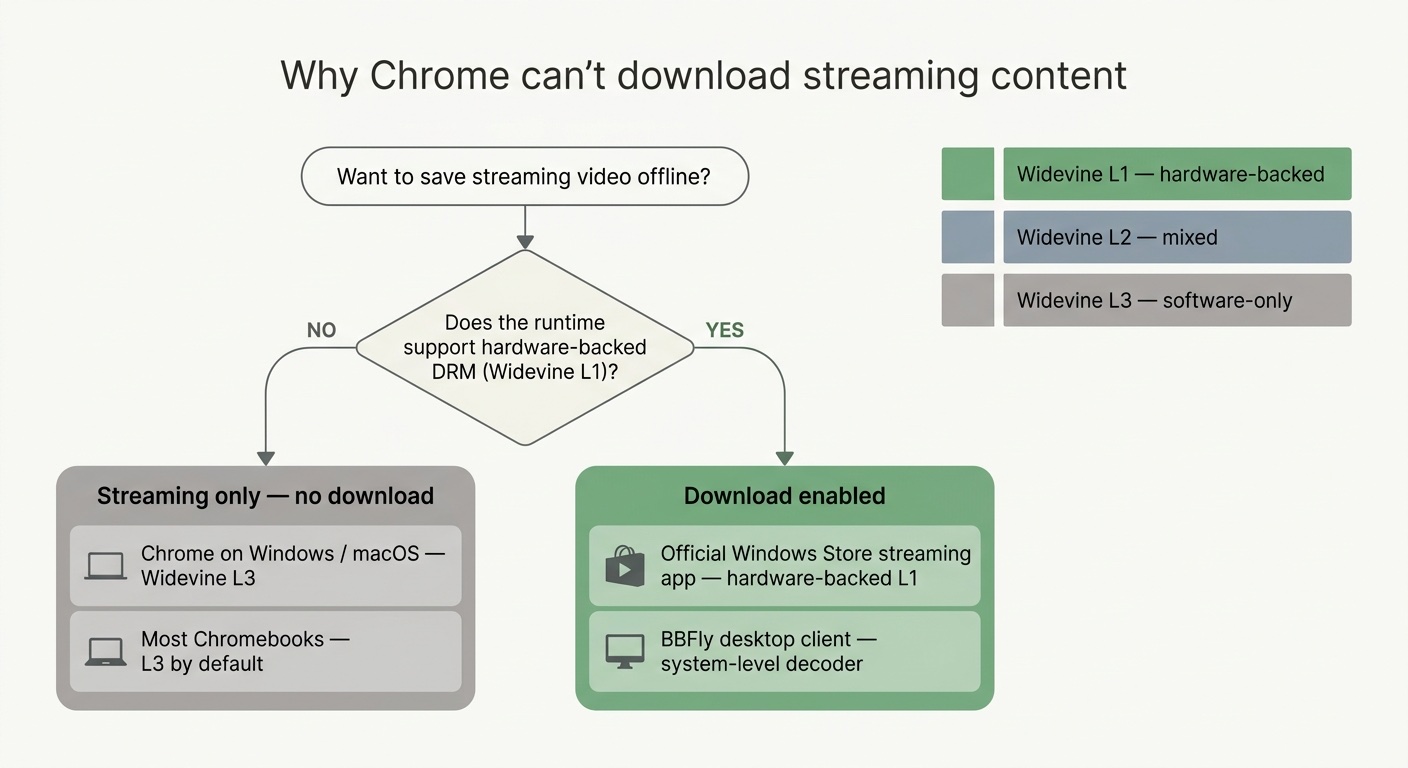
Erklärung der DRM-Beschränkung von Chrome
Netflix verwendet Widevine DRM, um seine Inhalte zu schützen. Widevine arbeitet auf drei Sicherheitsstufen: L1, L2 und L3. Offline-Downloads erfordern Widevine L1, das auf hardwarebasiertem Schutz der Inhalte beruht. Chrome auf Windows und macOS verwendet nur Widevine L3 — eine Implementierung auf Softwarebasis, die von Netflix nicht für Download-Funktionen autorisiert ist. Dies ist kein Problem mit den Chrome-Einstellungen oder eine Einschränkung des Netflix-Kontos; es handelt sich um eine absichtliche Entscheidung in der DRM-Architektur.
- Die offizielle Netflix-App für Windows (installiert über den Microsoft Store) hat Zugriff auf L1-Hardware-DRM, weshalb sie Downloads unterstützt, während Chrome dies nicht tut.
- Chromebook-Nutzer haben bei den meisten Hardwarekonfigurationen die gleiche L1-Beschränkung.
- Keine Browsererweiterung oder kein Plugin kann Chrome von L3 auf L1 anheben — die Lücke ist hardwarebedingt.
BBFly als PC-basierte Alternative für Chrome-Nutzer
Der Desktop-Client von BBFly arbeitet vollständig außerhalb des Browsers. Er authentifiziert sich mit Netflix auf Betriebssystemebene, verarbeitet den Stream über seinen eigenen Decoder und schreibt die Ausgabe als lokale MP4-Datei. Dies bedeutet, dass Chrome-Nutzer, die die Netflix-App aus dem Windows Store nicht haben oder nicht wünschen, dennoch Netflix-Inhalte offline auf ihrem PC speichern können.
- Kein Microsoft Store-Konto erforderlich.
- Keine Browsererweiterung beteiligt.
- Können Sie Shows auf Netflix herunterladen, um sie offline ohne die offizielle App anzusehen? Mit BBFly, ja — der Desktop-Client übernimmt den gesamten Downloadprozess unabhängig.
Welche Netflix-Inhalte sind für die Offline-Anzeige verfügbar?
Die Verfügbarkeit von Netflix für die Offline-Anzeige hängt von zwei Faktoren ab: der Art des Inhalts und Ihrem Abonnementplan. Nicht jeder Titel auf Netflix kann heruntergeladen werden, unabhängig von der von Ihnen gewählten Methode.
Titel, die Download unterstützen vs. nur Stream-Titel
Stand Mai 2026 sind die folgenden Inhaltstypen im Allgemeinen über Netflix oder BBFly herunterladbar:
- Netflix Originals: Die meisten von Netflix produzierten Serien, Filme und Dokumentationen unterstützen Downloads. Diese Titel sind in allen Regionen verfügbar, in denen Netflix tätig ist.
- Lizenzierte Serien und Filme: Die Verfügbarkeit zum Download variiert je nach Region und Lizenzvereinbarung. Ein in den USA herunterladbarer Titel kann in einem anderen Land nur gestreamt werden.
- Dokumentationen: Typischerweise herunterladbar, wenn Netflix umfassende Vertriebsrechte besitzt.
- Nur-Stream-Titel: Einige neu lizenzierte Inhalte, Live-Events und bestimmte regionale Exklusivangebote sind auf Streaming beschränkt — das Download-Symbol wird für diese Titel in der offiziellen App nicht angezeigt.
Wenn Sie BBFly verwenden, gelten die gleichen Regeln für die Verfügbarkeit von Inhalten: Wenn ein Titel nicht über Ihr Netflix-Abonnement zugänglich ist, kann BBFly ihn nicht herunterladen. Das Tool erfordert eine aktive Anmeldung und greift nur auf Inhalte zu, die Ihr Plan autorisiert.
Download-Limits nach Abonnementplan im Jahr 2026
Der Offline-Zugang zu Netflix unterscheidet sich erheblich je nach Plan. Hier ist der aktuelle Stand von Mai 2026:
- Standard mit Werbung: Enthält keine Download-Funktionalität. Offline-Viewing ist für diesen Plan über die offizielle App oder andere von Netflix autorisierte Methoden nicht verfügbar.
- Standard: Unterstützt Downloads auf bis zu 2 Geräten gleichzeitig; bis zu 30 heruntergeladene Titel pro Gerät; maximale Download-Qualität beträgt 1080p.
- Premium: Unterstützt Downloads auf bis zu 6 Geräten; 4K-Download-Qualität verfügbar für berechtigte Titel; dieselbe Begrenzung von 30 Titeln pro Gerät gilt.
Wenn Netflix seine Planstruktur nach Mai 2026 aktualisiert, können sich diese Zahlen ändern — überprüfen Sie das Netflix-Hilfecenter für die aktuellsten Einschränkungen. Die Downloadqualität von BBFly (4K) entspricht dem Premium-Plan; die Nutzung im Rahmen eines Standard-Abonnements begrenzt die Ausgabe auf die autorisierte Auflösung dieses Plans.
Der Desktop-Client von BBFly deckt mehrere wichtige Streaming-Plattformen über Netflix hinaus ab. Wenn Sie mehrere Dienste nutzen, können Sie BBFly in Betracht ziehen, da es mehr als 60 Streaming-Dienste unterstützt.
Häufig gestellte Fragen
Können Sie Netflix-Shows herunterladen, um sie offline auf einem Laptop anzusehen?
Auf einem Windows-Laptop unterstützt die offizielle Netflix-App aus dem Microsoft Store Downloads — jedoch nur auf Windows 10 und Windows 11 und nur über die Store-Version, nicht über Chrome oder einen anderen Browser. Wenn Sie Chrome als Ihren Hauptbrowser verwenden oder die Windows Store-App nicht installiert haben, bietet der Desktop-Client von BBFly eine direkte Alternative: Er lädt Titel als MP4-Dateien auf Ihr lokales Laufwerk herunter, ohne die Store-App zu benötigen, und unterstützt das Batch-Download vollständiger Staffeln.
Wie lange sind Netflix-Offline-Downloads gültig, bevor sie ablaufen?
Offizielle Netflix-Downloads laufen 7 Tage nach dem Speichern ab. Sobald Sie einen heruntergeladenen Titel abspielen, haben Sie 48 Stunden Zeit, um ihn zu beenden, bevor er nicht mehr verfügbar ist. Dateien, die über BBFly heruntergeladen werden, werden als Standard-MP4-Dateien auf Ihrem Gerät gespeichert, ohne Ablaufmechanismus — sie bleiben unbegrenzt spielbar, ohne dass eine Internetverbindung oder die Netflix-App erforderlich ist.
Warum kann ich Netflix im Chrome-Browser nicht offline nutzen?
Chrome unterstützt nur Widevine L3, eine softwarebasierte DRM-Implementierung. Die Offline-Download-Funktion von Netflix erfordert Widevine L1, das auf hardwarebasierte Inhaltschutzmaßnahmen angewiesen ist. Chrome hat auf Standard-Windows- oder macOS-Hardware keinen Zugang zu L1, sodass die Download-Option in keiner browserbasierten Netflix-Oberfläche verfügbar ist. Die offizielle Netflix-App im Windows Store hat Zugang zu L1, weshalb sie funktioniert. Der Desktop-Client von BBFly verarbeitet Downloads auf Systemebene — außerhalb von Chrome — weshalb er Netflix-Inhalte offline auf demselben Gerät speichern kann, wo dies in Chrome nicht möglich ist.
Unterstützt BBFly das Herunterladen von Netflix-Mobile-Games für die Offline-Nutzung?
Nein. BBFly ist speziell für Videoinhalte — Serien, Filme und Dokumentationen — entwickelt, die über die Netflix-Streaming-Bibliothek verfügbar sind. Netflix-Mobile-Games werden als eigenständige Apps über den iOS App Store und Google Play verteilt und sind vollständig getrennt von der Video-Streaming-Plattform. Sie fallen nicht in den aktuellen Unterstützungsbereich von BBFly.