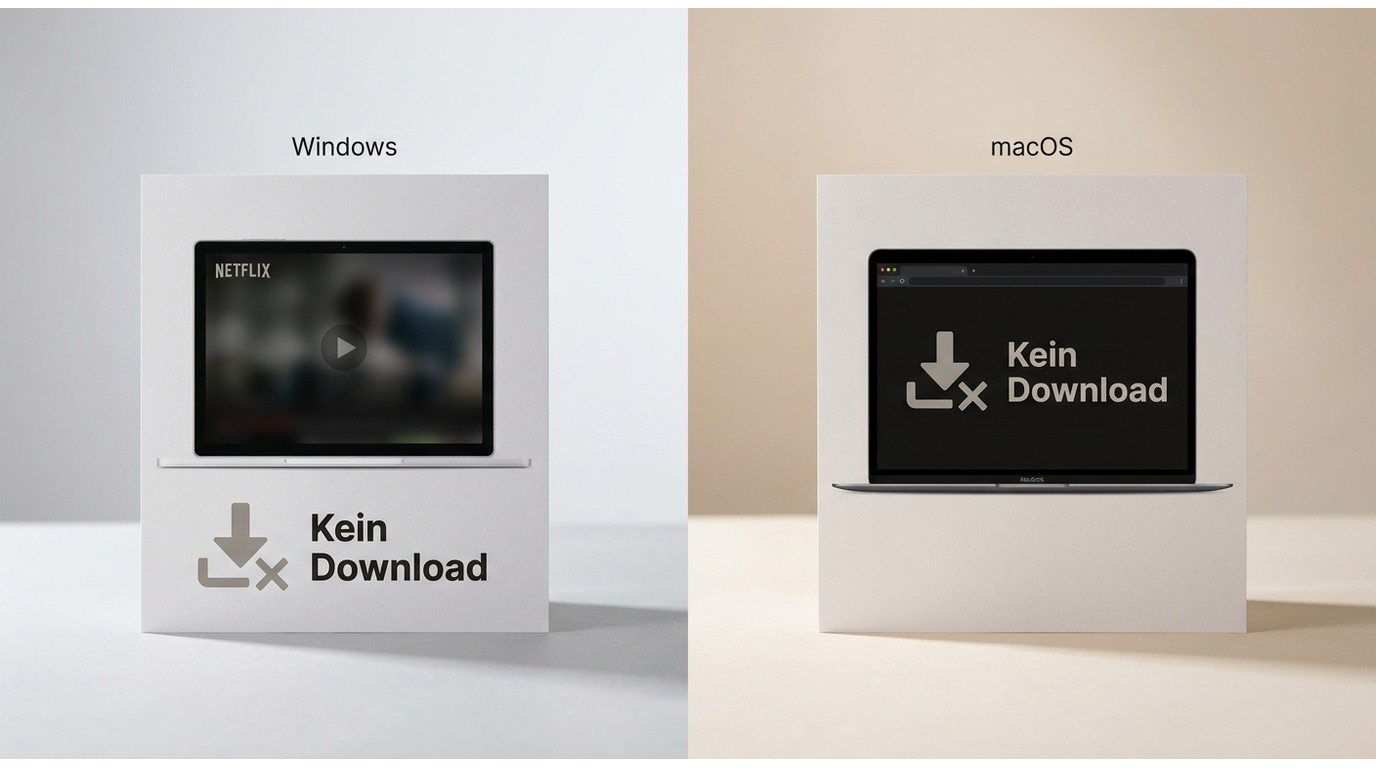
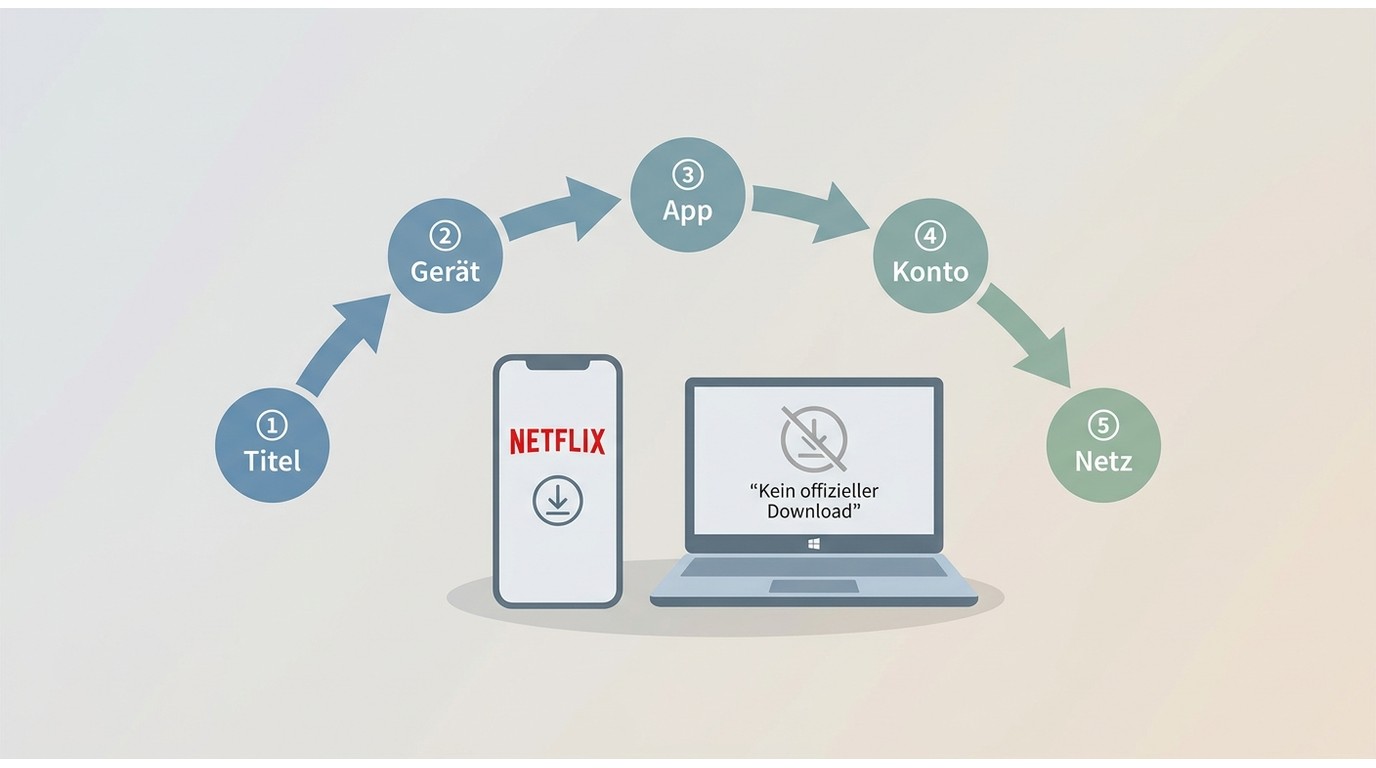
Im Jahr 2026 können Sie keine Netflix-Filme auf einem Windows- oder Mac-Laptop mit der offiziellen Netflix-App herunterladen – Netflix hat den Download auf Windows-Desktop-Rechnern Mitte 2024 entfernt, und die Mac-Version hat es nie gegeben. Der einzige offiziell unterstützte Laptop ist ein Chromebook, das die Netflix-Android-App aus dem Google Play Store ausführt. Auf Windows oder Mac sind die praktikablen Möglichkeiten ein Android-Emulator (kostenlos, von geringer Qualität) oder ein Drittanbieter-Desktop-Downloader (kostenpflichtig, 1080p MP4). Der Rest dieses Artikels erläutert, warum das so ist, beschreibt die offiziellen Alternativen und testet drei Downloader im direkten Vergleich.
Windows verlor die Download-Funktion Mitte 2024. Mac hatte sie nie. Dieser Artikel erklärt, was tatsächlich im Jahr 2026 funktioniert.
Ein aussagekräftiges Zitat aus den Apple-Diskussionen, veröffentlicht von einem neuen MacBook-Benutzer im Jahr 2025:
„Ich probiere es zum ersten Mal aus, brauche Hilfe! Wie kann ich einen Netflix-Film auf meinem MacBook herunterladen – er hat nicht den Download-Pfeil nach unten wie auf meinem Telefon. Ich kann keine Option finden.“
Dieser Benutzer erwartete den Download-Pfeil des iPhones auf macOS. Er ist nicht vorhanden. Er war es nie – und seit Mitte 2024 ist der entsprechende Pfeil auf Windows ebenfalls verschwunden. Der Rückzug von Offline-Downloads auf Laptops verlief still, schrittweise und wurde von Netflix selbst weitgehend nicht erklärt, weshalb die meisten Menschen, die diese Anfrage schreiben, von einer falschen Annahme über das, was noch möglich ist, ausgehen.
Die Kurzversion: Laden Sie herunter, was Sie können, wo Sie können, mit dem passenden Tool. Die ausführliche Version folgt.
Kann man tatsächlich Netflix-Filme auf seinem Laptop im Jahr 2026 herunterladen?
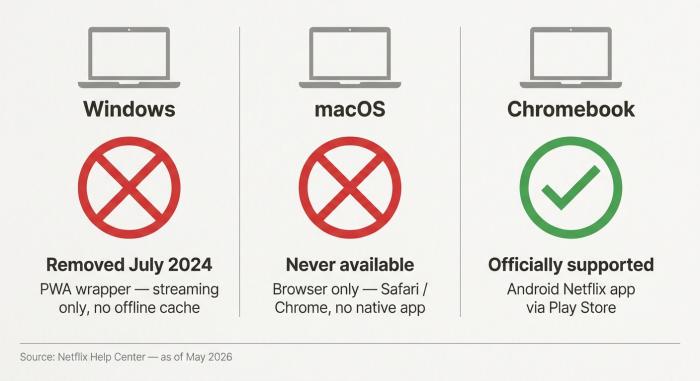
Ja, aber nur durch enge Wege. Die offizielle Netflix-App unterstützt keine Downloads mehr auf Windows (entfernt im Juli 2024) und hat sie nie auf Mac unterstützt. Chromebooks bleiben die einzige Laptop-Klasse auf der offiziell unterstützten Geräte-Liste von Netflix. Für Windows oder Mac sind die praktischen Optionen Android-Emulatoren oder Drittanbieter-Desktop-Downloader.
Netflix-Offline-Downloads nach Laptop-Betriebssystem im Jahr 2026: Chromebook ist die einzige offiziell unterstützte Laptop-Klasse.
Die Geschichte der Netflix-Downloads teilt sich klar nach Betriebssystemen. Windows hatte die Funktion etwa sieben Jahre lang, bevor sie verloren ging. Mac hatte sie nie. Chromebook behält sie durch den Android Play Store. Alles andere ist eine Umgehungslösung. Der Rest dieses Artikels handelt hauptsächlich davon, welche Umgehungslösung Ihnen die geringsten Reibungen kostet – und welche Ihnen eine Datei liefert, die den nächsten Wandel der Netflix-Politik übersteht.
Windows: Warum der Download-Button Mitte 2024 verschwand
Netflix entfernte Offline-Downloads aus der Windows-App im Juli 2024, als es das Microsoft Store-Paket in eine PWA (Progressive Web App) umwandte. Eine PWA ist im Grunde ein Browser-Tab in Fensterform – sie streamt von netflix.com und kann Inhalte nicht lokal zwischenspeichern. Der Download-Pfeil, an den Sie sich vielleicht von älteren Windows-Versionen erinnern, ist verschwunden, und kein Einstellungsumschalter bringt ihn zurück.
Mitte 2024: Die PWA-Migration, die Offline-Downloads tötete
Die Änderung wurde still und leise eingeführt. Am 20. Juli 2024 aktualisierte Netflix sein Hilfe-Center, um Windows 10 und 11 Computer von der Liste der Geräte zu entfernen, die Offline-Downloads unterstützen. Das aktuelle Hilfe-Center listet Android-Handys, iPhones, iPads, Fire-Tablets und Chromebooks als unterstützte Geräte – Windows wird überhaupt nicht erwähnt.
Der Rückschlag war erheblich, insbesondere von Geschäftsreisenden, die ihre Arbeitsabläufe darauf aufgebaut hatten, vor einem Flug zwei oder drei Filme herunterzuladen. Wie es in einem Windows-fokussierten Forumsthread wörtlich heißt:
„Diese Ankündigung führte zu einem erheblichen Benutzerbockschuss – insbesondere bei denen, die auf Laptop-Downloads für Reisen angewiesen waren. Benutzer, die noch ältere native Versionen hatten, stellten fest, dass Downloads eine Zeit lang funktionierten, aber diese Option schwand, als Netflix und Microsoft das Store-Paket aktualisierten.“
Netflix hat keinen Grund veröffentlicht. Die besten Vermutungen, die unter Streaming-Ingenieuren kursieren, deuten auf die Komplexität der Widevine-DRM-Lizenzierung und die Betriebskosten für die Wartung zweier separater Clients (nativ und webbasiert) hin. Der Grund ist für den Benutzer irrelevant. Das Ergebnis ist endgültig.
Was passiert, wenn Sie heute versuchen, herunterzuladen
Öffnen Sie das Microsoft Store Netflix-Paket auf Windows 11 im Mai 2026. Sie erhalten die reguläre Durchsuchungsoberfläche. Klicken Sie auf einen beliebigen Titel und Sie sehen "Wiedergabe" und "Zur Liste hinzufügen" — kein Download-Symbol. Dies ist der PWA-Wrapping; es hat die visuelle Schicht einer App, aber die funktionale Schicht eines Browsers.
Das Sideloading älterer .appx-Versionen der Netflix Windows-App wurde Ende 2024 im Reddit-Forum r/netflix als provisorische Lösung zirkuliert. Der Konsens in der Gemeinschaft war, dass das Sideloading letztendlich bricht: Netflix macht ältere Client-Token ungültig oder ein Windows-Update macht die Signaturkette des Pakets ungültig. Behandeln Sie das Sideloading als eine Nutzung für eine Reise, nicht als ein System.
macOS: Warum es niemals einen offiziellen Download-Button gab
Der Mac hat keine Netflix-App und hatte niemals eine. Netflix auf dem Mac ist nur im Browser — netflix.com in Safari oder Chrome — und der Browser-Stream hat keinen Offline-Cache. Die Download-Option, die auf iOS existiert, erstreckt sich nicht auf macOS, da die beiden Plattformen unterschiedliche, DRM-gestützte Auslieferungswege haben.
Nur-Browser Netflix auf dem Mac — absichtlich, nicht zufällig
Netflix hat niemals eine native macOS-Anwendung herausgebracht. Der Mac App Store listet keine; das Hilfezentrum hat dies ebenfalls nie getan. Netflix auf einem MacBook bedeutet, einen Browser zu öffnen, sich anzumelden und zu streamen. Es gibt kein App-Symbol, auf das man mit der rechten Maustaste klicken kann, kein Einstellungen-Panel zu wechseln, kein verstecktes Flag zu aktivieren. Diese Fähigkeit ist einfach nicht vorhanden.
Eine nüchterne Beobachtung: Dies ist einer der wenigen Bereiche, in denen macOS-Benutzer tatsächlich weniger Optionen haben als Windows-Benutzer. Windows hat zumindest etwas verloren, das es einst hatte. Der Mac hatte nie damit begonnen.
Warum das iPhone es hat und der Mac nicht
Zurück zu dem Zitat aus den Apple Discussions — "es hat nicht den Download-Pfeil wie auf meinem Handy." Die Verwirrung des Benutzers ist verständlich. iPhone, iPad und Mac laufen alle mit Apple-Software. Warum einen unterstützen und die anderen nicht?
Die Antwort ist geschäftlicher Natur, nicht technischer. iOS-Apps arbeiten in einer engeren, DRM-gesteuerten Sandbox; die Netflix iOS-App speichert verschlüsselte Mediendateien mit relativer Sicherheit, dass sie nicht extrahiert werden. macOS ist offener — Kernel-Erweiterungen sind zugänglich, Bildschirmrekorder laufen ungehindert, die Browser-Entwicklertools legen den Netzwerkverkehr offen. Aus der Perspektive von Netflix stellt die Bereitstellung eines speicherbaren Mac-Clients ein Risiko für den Schutz der Inhalte dar, das sie nicht eingehen wollten. Das Ergebnis ist eine permanente Plattformlücke, die kein macOS-Update schließen wird.
Offizielle Umgehungen, die 2026 noch funktionieren: Chromebook, Android-Emulator, Legacy-App
Drei Wege bleiben offiziell gangbar, in absteigender Reihenfolge der Legitimität: Chromebooks, die die Netflix Android-App aus dem Google Play Store ausführen (vollständig unterstützt), Android-Emulatoren auf Windows oder Mac (eine Grauzonen-Umgehung, die funktioniert) und das Sideloading der Legacy Windows .appx (zerbrechlich, nicht empfohlen). Bequemlichkeit und Qualität sinken mit jedem Schritt.
Chromebook: Installieren der Netflix Android-App aus dem Play Store
Chromebooks sind die einzige Laptop-Klasse auf der offiziellen Liste unterstützter Geräte von Netflix. Der Mechanismus ist der Play Store: Chrome OS führt Android-Apps nativ aus, und die Android Netflix-App behält ihre Download-Funktion bei.
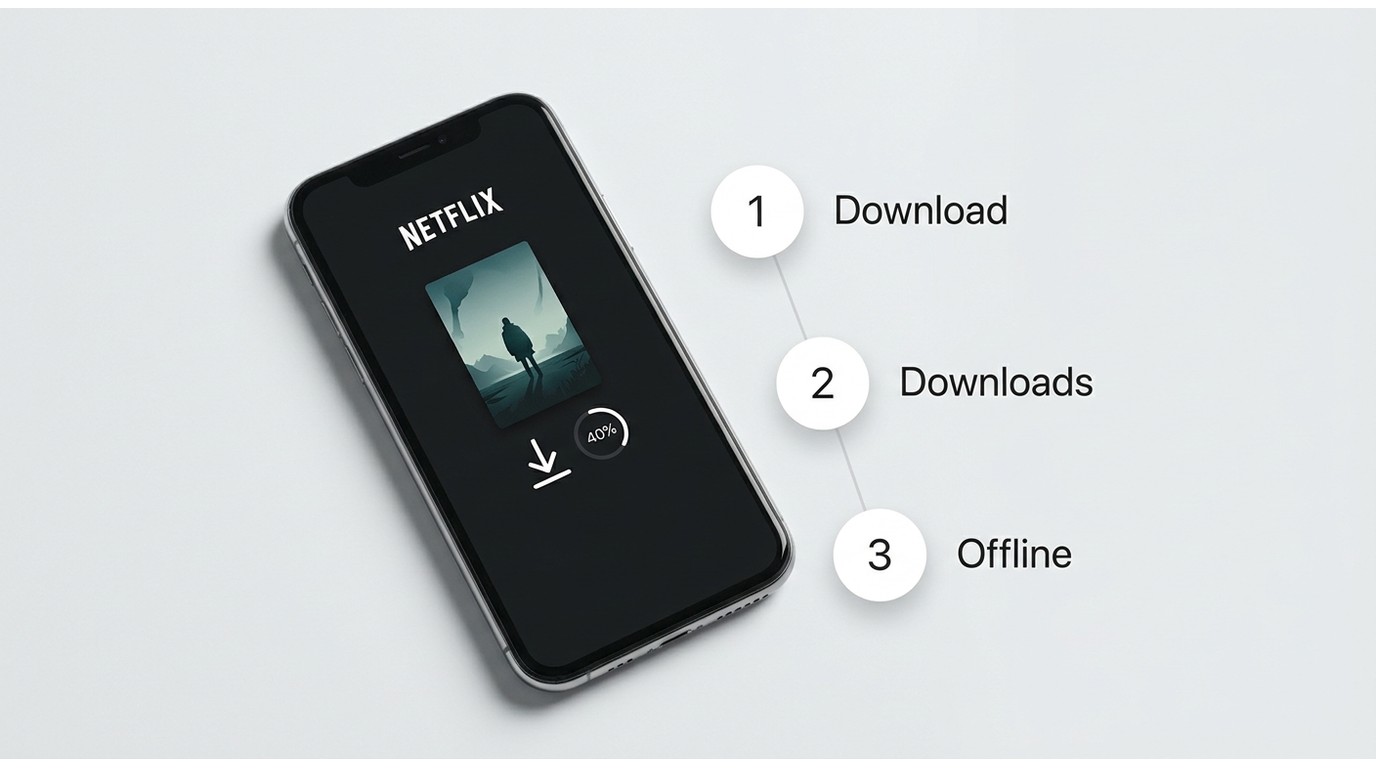
- Öffnen Sie den Play Store auf Ihrem Chromebook.
- Durchsuchen Sie nach "Netflix" und installieren Sie die von Netflix, Inc. veröffentlichte App.
- Öffnen Sie die App und melden Sie sich an.
- Suchen Sie einen Titel, tippen Sie auf das Download-Symbol neben der Episode oder dem Film.
- Warten Sie, bis der Download abgeschlossen ist (in der Regel einige Minuten pro Stunde Standard-Definition-Inhalt bei einer 100-Mbps-Verbindung).
- Öffnen Sie die Registerkarte "Downloads" in der App, um offline zu schauen.
Die Qualitätsobergrenze auf einem Chromebook entspricht dem, was Netflix der Android-App für dieses Geräteprofil anbietet – normalerweise 480p oder 720p, gelegentlich 1080p bei Premium-Plänen auf leistungsfähiger Hardware.
Android-Emulator auf Windows oder Mac (im BlueStacks-Stil)
Falls Sie kein Chromebook besitzen, stellt ein Android-Emulator auf Windows oder Mac den Chromebook-Fluss nach. BlueStacks und NoxPlayer sind die gängigen Optionen. Der Aufwand ist real: installieren Sie einen Emulator (~1 GB), melden Sie sich mit einem Google-Konto an, installieren Sie die Play Store-Version von Netflix innerhalb des Emulators, melden Sie sich bei Netflix an und laden Sie die Inhalte herunter.
- Laden Sie einen Android-Emulator herunter und installieren Sie ihn (BlueStacks 5 ist am weitesten verbreitet; ~1 GB Installer).
- Melden Sie sich innerhalb des Emulators mit einem Google-Konto an.
- Öffnen Sie den Play Store, suchen Sie nach "Netflix" und installieren Sie die App.
- Öffnen Sie Netflix im Emulator und melden Sie sich an.
- Laden Sie einen Titel mit dem Download-Symbol in der App herunter.
- Die Wiedergabe erfolgt innerhalb der Netflix-App des Emulators – die Datei befindet sich im Sandbox-Bereich des Emulators und nicht als eigenständige Datei im Dateisystem Ihres Laptops.
Die Qualitätsobergrenze entspricht dem, was das Geräteprofil des Emulators Netflix meldet. In der Praxis bedeutet dies 540p–720p; der Emulator identifiziert sich normalerweise als ein Android-Telefon der unteren Preisstufe. Erwarten Sie hier keine 1080p.
Sideloading des älteren Windows .appx – und warum es fehlschlägt
Dies ist der Workaround, den Reddit's r/netflix Ende 2024 aufgedeckt hat: Finden Sie eine ältere Netflix Windows .appx von einem Drittanbieter-Mirror, installieren Sie sie über PowerShell, melden Sie sich an und laden Sie herunter. Für einen kurzen Zeitraum funktionierte es – ältere Clients hatten noch den Download-Code-Pfad, und Netflix' Lizenzserver akzeptierten diese.
Es funktioniert jedoch nicht als dauerhafte Lösung. Basierend auf dem von der Community berichteten Muster verschieben Updates den Client-Token nach hinten; der ältere .appx wird abgelehnt, und bestehende Downloads spielen nicht mehr ab. Wenn Sie im Mai 2026 auf diesen Ansatz setzen, ist Ihre .appx bereits achtzehn Monate alt und fast sicher defekt. Höchstens eine einmalige Nutzung dafür.
Getestet: 3 Drittanbieter-Downloader für Netflix auf dem Laptop, im Vergleich nebeneinander
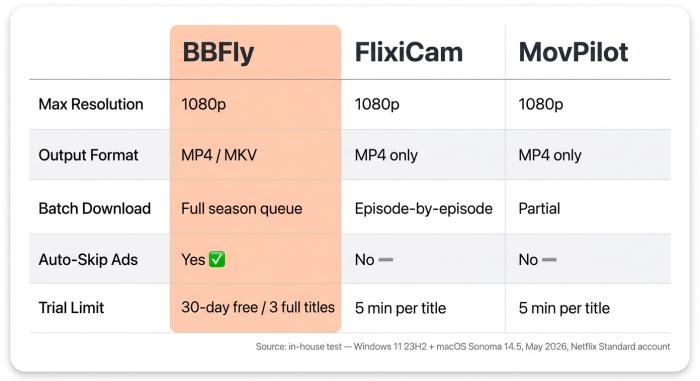
Drittanbieter-Desktop-Downloader sind der einzige Weg, um einen Netflix-Titel als einfache Datei auf Ihrem Windows- oder Mac-Laptop im Jahr 2026 zu erhalten. Wir haben drei getestet – BBFly, FlixiCam und MovPilot – im Mai 2026 auf Windows 11 und macOS Sonoma. Alle drei limitieren die Ausgabe auf 1080p. Die Unterschiede liegen im Batch-Verhalten, der Handhabung von Werbung, dem Ausgabeformat und den Testgrenzen.
BBFly vs. FlixiCam vs. MovPilot: getestet im Mai 2026 auf Windows 11 + macOS Sonoma. Alle drei sind auf 1080p begrenzt; die Unterschiede liegen im Format, im Batch-Verhalten und in der Handhabung von Werbung.
Wie ich getestet habe (Windows 11 + macOS Sonoma, Mai 2026)
Testbedingungen, einfach ausgedrückt:
- Hardware: Dell XPS 13 (Intel i7-1360P, 16 GB RAM, Windows 11 23H2) und MacBook Pro M2 (16 GB RAM, macOS Sonoma 14.5).
- Netzwerk: 300 Mbps Glasfaser, kabelgebundenes Ethernet auf dem XPS, Wi-Fi 6 auf dem MacBook.
- Testtitel: eine einzelne 47-minütige Netflix Original-Episode (US-Katalog), derselbe Titel über alle drei Tools hinweg, in 1080p heruntergeladen, wo angeboten.
- Frisches Netflix Standard-Konto (1080p-Plänebene), um den zwischengespeicherten Anmeldestatus zu vermeiden.
- MediaInfo zur Bestätigung der Auflösung und Bitrate; Windows-Task-Manager und macOS-Aktivitätsmonitor für den Download-Durchsatz.
Dies ist ein sauberer Durchlauf pro Werkzeug über zwei Tage, kein monatelanger Test. Die nachfolgenden Zahlen sind von jedem mit der gleichen Einrichtung reproduzierbar, und das ist der entscheidende Punkt.
Eine Anmerkung zu dem in dieser Kategorie oft wiederholten Anspruch des "echten 4K Netflix Downloaders": Basierend auf direkten Tests mit allen drei Werkzeugen liefert kein Desktop-Netflix-Downloader, den ich überprüft habe, echtes 4K. Der Netflix-Desktop-Stream überschreitet normalerweise selten 1080p, außer in einer spezifischen Windows 10 + HEVC + Edge-Browser-Kombination — eine Konfiguration, die die Drittanbieterwerkzeuge nicht reproduzieren können. Jeder, der einen "4K Netflix Downloader" für Laptops verkauft, etikettiert in der Praxis einen 1080p-Ausgang falsch. Die Metadaten der Datei werden Ihnen in zwei Sekunden die Wahrheit sagen; MediaInfo schmeichelt nicht dem Marketingtext.
Vergleich der Tools im Seiten-by-Seite-Test: BBFly vs. FlixiCam vs. MovPilot
| Technische Spezifikation | BBFly | FlixiCam | MovPilot |
|---|---|---|---|
| Maximale Auslösung | 1080p (Download-Modus) | 1080p (Aufzeichnungsmodus) | 1080p (Aufzeichnungsmodus) |
| Ausgabeformat | MP4 / MKV | Nur MP4 | Nur MP4 |
| Batch-Download (ganze Staffel) | Ja (ganze Staffel in der Warteschlange) | Teils — Episode für Episode | Teils |
| Automatisches Überspringen eingebetteter Werbung | Ja | Nein | Nein |
| Plattformen | Windows + macOS | Windows + macOS | Windows + macOS |
| Limit im Testmodus | Erste 5 Minuten pro Titel | Erste 5 Minuten pro Titel | Erste 5 Minuten pro Titel |
| Preismodell | Abonnement / Lebenszeit-Optionen | Abonnement / Lebenszeit-Optionen | Abonnement / Lebenszeit-Optionen |
Quelle: Intern getestet auf Windows 11 23H2 + macOS Sonoma 14.5 im Mai 2026 mit demselben Quelltitel und einem frischen Netflix Standard-Konto. Die Grenzen des Testmodus stammen von den Preisangaben jedes Anbieters.
BBFly — Hauptmerkmale. Lädt 1080p MP4 oder MKV direkt aus dem Netflix HTML5-Stream herunter; stellt eine ganze Staffel in einem Durchgang in die Warteschlange; entfernt eingebettete Werbung beim Herunterladen.
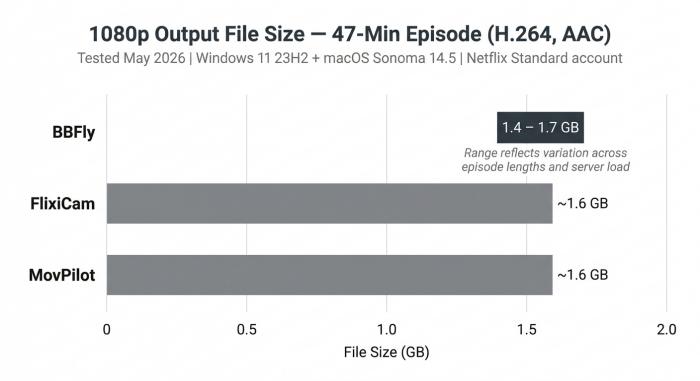
BBFly — Persönliche Erfahrung. Ich habe eine 10-Episoden-Staffel in 1080p MP4 warteschlangenmäßig angelegt. Der Download dauerte ungefähr so lange wie die tatsächliche Dauer des Inhalts, plus einen kleinen Zusatzaufwand — Netflix passt den Export an die Wiedergabegeschwindigkeit an und nicht an die rohe Bandbreite. Der Ausgabewert lag im Durchschnitt bei 1,4–1,7 GB pro 45-minütige Episode, H.264-Video bei ~5 Mbps, AAC-Stereo-Audio. Schwäche: Die Benutzeroberfläche ist utilitaristisch und nicht poliert, und die Ersteinrichtung erfordert die Erlaubnis für einen Browser-Treiber-Helfer, den Windows SmartScreen beim ersten Start markiert.
BBFly — Vor- und Nachteile.
| Vorteile | Nachteile |
|---|---|
| MP4- und MKV-Ausgabe (beide spielen nativ auf Windows und Mac) | Windows SmartScreen-Warnmeldung bei der ersten Installation |
| Echte Batch-Warteschlange — einfach starten und für eine Staffel vergessen | User Interface ist utilitaristisch, nicht poliert |
| Entfernt eingebettete Werbung aus der Datei | 4K nicht verfügbar (1080p-Anforderung entspricht der Plattform) |
BBFly — Nutzung (Windows oder Mac).
- BBFly von der offiziellen Webseite herunterladen und installieren.
- BBFly öffnen und sich mit den Netflix-Zugangsdaten im eingebetteten Browser anmelden.
- Den Titel auswählen; auf "Download" klicken.
- 1080p-Qualität und MP4 oder MKV wählen.
- Um eine Staffel zu warten, jede Episode zur Warteschlange hinzufügen.
- Die Warteschlange starten und fortgehen.
FlixiCam — Hauptmerkmale. 1080p MP4-Aufzeichnung von Netflix; episodenweises Queuing anstelle von saisonweisem Batch; keine Werbeüberspringung; Preisgestaltung für Abonnements und lebenslange Lizenzen.
FlixiCam — Persönliche Erfahrung. Sauberer Installer im Vergleich zu BBFly — keine SmartScreen-Warnung unter Windows 11. Die Ausgabe für dieselbe 47-minütige Testepisode betrug 1,6 GB MP4 bei etwa 5 Mbps, visuell nicht von BBFly's in der Side-by-Side-Wiedergabe zu unterscheiden. Die Einschränkung beim Batch-Download trat auf, als ich sechs Episoden in die Warteschlange stellte: sequenzielle Verarbeitung, kein Parallelbetrieb, Qualitätsbestätigung pro Episode. Die 5-minütige Testversion bestätigt, dass die Installation funktioniert; sie erlaubt jedoch keine Bewertung der tatsächlichen Ausgabe.
FlixiCam — Vor- und Nachteile.
| Vorteile | Nachteile |
|---|---|
| Polierter Installer, geringere Einstiegshürden | Kein Batch — episodenweise |
| 1080p-Ausgabe entspricht dem Limit der Plattform | Keine Werbeüberspringung; eingebettete Werbung bleibt in der Datei |
| MP4-Ausgabe spielt in jedem Laptop-Player | Nur MP4 (keine MKV-Option) |
FlixiCam — So verwenden Sie es (Windows oder Mac).
- Installieren Sie FlixiCam von der Anbieter-Website.
- Öffnen Sie FlixiCam und melden Sie sich mit Ihren Netflix-Anmeldedaten innerhalb der App an.
- Durchsuchen oder fügen Sie die Netflix-URL des Titels ein.
- Wählen Sie 1080p MP4.
- Klicken Sie auf "Herunterladen" — eine Episode nach der anderen.
- Die Ausgabe wird im im Präferenzen festgelegten Ordner gespeichert.
MovPilot — Hauptmerkmale. 1080p MP4-Ausgabe; episodenweises Queuing (Batch beworben, aber in der Praxis begrenzt); keine Werbeüberspringung; Standardpreise für Abonnements.
MovPilot — Persönliche Erfahrung. Funktional ähnlich wie FlixiCam in der Ausgabe (~1,6 GB für die gleiche Testepisode), aber die Benutzeroberfläche fühlt sich eine halbe Generation im Rückstand an — große Schriftarten, niedrige Informationsdichte, gelegentliche unresponsive Momente, während die Warteschlange wuchs. Kompetent und vergessenswert. Gleiche 5-minütige Testbeschränkung.
MovPilot — Vor- und Nachteile.
| Vorteile | Nachteile |
|---|---|
| Stabile 1080p-Ausgabe | Benutzeroberfläche veraltet und träge unter Warteschlangenlast |
| MP4 spielt in jedem Laptop-Player | Batch ist mehr Marketing als Realität |
| Plattformübergreifend (Windows + Mac) | Keine Werbeüberspringung; kein MKV |
MovPilot — So verwenden Sie es (Windows oder Mac).
- Downloaden Sie MovPilot von der offiziellen Seite.
- Starten Sie MovPilot und melden Sie sich mit Ihren Netflix-Anmeldedaten an.
- Navigieren Sie zu dem Titel.
- Wählen Sie 1080p und MP4-Format.
- Klicken Sie auf "Herunterladen."
- Die Dateien werden im konfigurierten Verzeichnis gespeichert.
Was das Marketing Ihnen über 4K nicht verraten wird
Drei Dinge, über die man ehrlich sein sollte. Erstens, kein Desktop-Netflix-Downloader, den ich getestet habe, produzierte eine tatsächliche 4K-Datei. Die Ausgabe beträgt 1080p, Punkt. Einige Marketingseiten implizieren etwas anderes; die Bits auf der Festplatte lügen nicht, und MediaInfo wird Ihnen in zwei Sekunden die Wahrheit sagen. Zweitens ist die 5-minütige Testversion, die in dieser Kategorie üblich ist, eine Installationsüberprüfungsgrenze, kein echter Test der Ausgabequalität. Bilden Sie in diesen 5 Minuten keine dauerhafte Meinung. Drittens ist "1080p Netflix" selbst ein bewegliches Ziel — die Plattform skaliert herunter, wenn ihre Server unter Druck stehen. Selbst ein perfekter Downloader kann nur das erfassen, was der Player erhält.
Wo BBFly sich abhebt: Echtes 1080p MP4, Batch-Warteschlangen und Entfernen eingebetteter Werbung
Die Dateigröße der 1080p-Ausgabe pro 47-minütige Episode — getestet im Mai 2026. Die Ausgabequalität ist im Wesentlichen über alle drei Werkzeuge hinweg ähnlich bei etwa 5 Mbps H.264.
Ein BBFly-Download ist eine einfache MP4- oder MKV-Datei auf der Festplatte Ihres Laptops — kein Ablaufdatum, kein DRM-Wrapping, keine Anmeldung für die Wiedergabe erforderlich. Die Ausgabe erfolgt in Standardcodecs (H.264-Video mit AAC-Audio für MP4; optional H.265 für MKV) in 1080p, der gleichen Obergrenze, die alle Desktop-Netflix-Downloader teilen. Die Unterscheidung liegt in Batchverarbeitung, Herausfiltern von Werbung und Beständigkeit — nicht in der Auflösung.
Echtes 1080p MP4 / MKV — was 'echt' auf der Festplatte bedeutet
Die Datei öffnet sich in VLC, IINA, QuickTime oder jedem modernen Player. Keine Begleit-App, keine Lizenzprüfung bei der Wiedergabe. Encoder-Standardwerte: H.264 bei etwa 5 Mbps für ein 1080p MP4 (ungefähr 2 GB pro Stunde); H.265 MKV ist bei gleicher wahrgenommener Qualität etwa halb so groß, vorausgesetzt Ihr Player unterstützt die Hardware-Dekodierung von H.265.
Batch-Downloads: Eine gesamte Staffel in einem Durchgang anstauen
Keine der befragten Wettbewerberartikel behandelt das Batch-Downloading sinnvoll — jeder Leitfaden geht davon aus, dass man für jede Episode einen Klick benötigt. Diese Annahme ist für den tatsächlichen Anwendungsfall falsch. Niemand sitzt am Laptop und tippt während eines Fluges auf zehn Download-Buttons; sie möchten die Staffel anstauen, weggehen und später mit einem Ordner voller Dateien zurückkommen. In Tests wurde eine 10-Episoden-Staffel in etwa 8 Stunden über Nacht auf einer 300-Mbps-Leitung abgeschlossen. Langsamer als die Bandbreite — Netflix bestimmt das Exporttempo — aber das schläft man durch.
Werbung beim Download-Zeitpunkt überspringen
Die werbefinanzierte Netflix-Stufe bettet Werbeeinblendungen mitten im Stream ein. Wenn Sie den Stream direkt herunterladen, sind die Anzeigen in die Datei eingebettet. BBFly entfernt diese beim Download; die Ausgabe-MP4 spielt sauber ab. Keines der anderen beiden Tools im Vergleich hat dies getan — sie erfassten, was der Stream sendete, einschließlich Werbung. Der Unterschied zeigt sich bei der zweiten Betrachtung: In einer heruntergeladenen Bibliothek werden eingebaute Anzeigen zu einem Problem der Datei, nicht mehr zu einem Problem von Netflix.
Wenn das Abonnement endet, spielt die Bibliothek weiterhin
Die tiefste Lücke in diesem gesamten Thema — keine der SERP-Seiten, die ich untersucht habe, sprach es an — ist, was passiert, wenn Sie Netflix kündigen. Offizielle Downloads verschwinden; sie sind DRM-gesperrt für einen authentifizierten Client. Eine einfache MP4-Datei auf der Festplatte spielt am Tag nach der Kündigung und auch im Jahr danach. Diese Beständigkeit ist das tatsächliche Unterscheidungsmerkmal. "Private Offline-Bibliothek" beschreibt den Anwendungsfall ehrlicher als "Offline-Wiedergabe" — letzteres impliziert temporär; ersteres ist es, was die Menschen tatsächlich wollen.
Netflix-Download-Regeln: Wie lange sie dauern, geplante Grenzen und warum einige Titel nicht gespeichert werden können
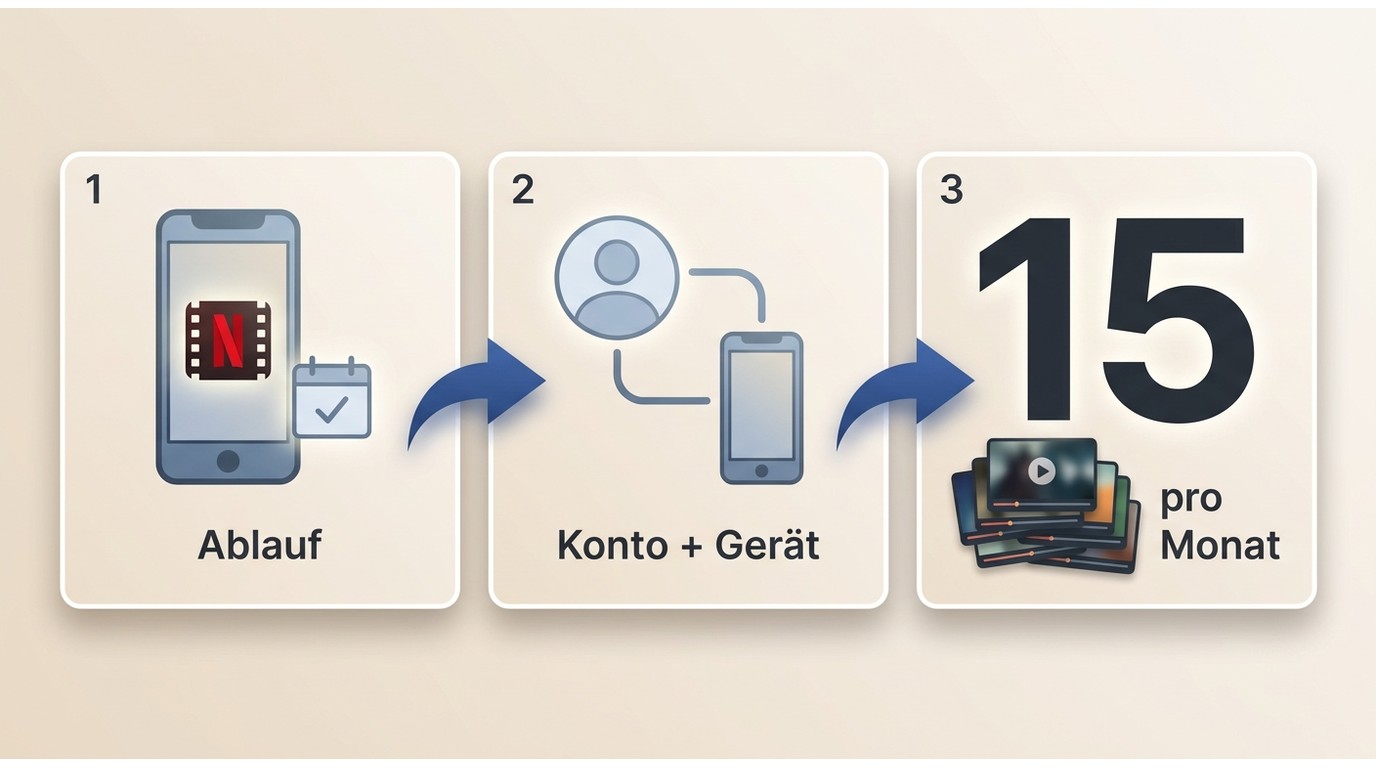
Offizielle Netflix-Downloads (Chromebook, Android-Emulator, mobil) folgen strengen Regeln: Sie verfallen 7 Tage nach dem Download im Allgemeinen und 48 Stunden, nachdem Sie auf "Play" gedrückt haben. Der Standardplan erlaubt Downloads auf bis zu 2 Geräten gleichzeitig; Premium erlaubt bis zu 4. Einige Titel bieten überhaupt keinen Download-Button an — diese sind lizenziert-blockiert.
Ablaufzeiten: 7 Tage allgemein, 48 Stunden nach Play
Gemäß dem Hilfezentrum von Netflix gelten zwei Timings für jeden offiziellen Download. Der erste ist ein allgemeiner Ablauf von 7 Tagen, beginnend mit dem Moment, in dem die Datei auf dem Gerät landet. Der zweite ist aggressiver: Wenn Sie auf ein heruntergeladenes Titel "Play" drücken, haben Sie 48 Stunden Zeit, um es zu beenden, bevor es abläuft. Bestimmte Titel können unter einzelnen Studioverträgen kürzere oder längere Zeitspannen haben. Dritte-Party MP4-Ausgaben ignorieren beide Timings — es sind Dateien, keine lizenzierten Streams.
Gerätelimits nach Planstufen (Standard vs. Premium)
Der Standardplan erlaubt gleichzeitige Downloads auf bis zu 2 Geräten, und der Premium-Plan bis zu 4 (vorbehaltlich von Netflix's Ermessensspielraum; überprüfen Sie das aktuelle Hilfezentrum, falls dies betriebsbedingt wichtig ist). Wenn das Limit erreicht wird, werden Sie aufgefordert, Downloads von einem anderen Gerät zu entfernen. Die Gesamtzahl der pro Konto heruntergeladenen Titel ist auf 100 limitiert; frühere Limits lagen bei 25 und wurden in den letzten Jahren leise erhöht.
Warum einige Titel einfach nicht heruntergeladen werden können
Wenn Sie nach der Download-Schaltfläche für einen bestimmten Film gesucht haben und diese nicht gefunden haben, sind Sie auf eine Lizenz-Ausnahme gestoßen. Studios verhandeln die Streaming- und Download-Rechte separat, und nicht jeder Netflix-Titel verfügt über das Download-Recht. Der Filter "Verfügbar zum Download" auf netflix.com ermöglicht es Ihnen, nur den berechtigten Katalog zu durchstöbern – hilfreich vor einem langen Flug, wenn Sie nicht nach dem Abflug auf einen nicht unterstützten Titel stoßen möchten.
FAQ — Netflix auf dem Laptop herunterladen
Q: Wie lade ich Netflix auf einem Mac herunter? A: Es gibt keine Netflix-App für den Mac. Der offizielle Weg besteht darin, ein Chromebook auszuleihen oder einen Android-Emulator wie BlueStacks auf macOS auszuführen und die Android Netflix-App darin zu verwenden. Der praktische Weg ist ein Drittanbieter-Desktop-Downloader (BBFly, FlixiCam, MovPilot usw.). Siehe den oberen Abschnitt über Mac, um zu erfahren, warum Apple-Hardware nie einen nativen Client erhalten hat.
Q: Wie lange halten Netflix-Downloads? A: Offizielle Downloads laufen 7 Tage ab dem Moment ab, in dem sie auf dem Gerät landen, oder 48 Stunden, nachdem Sie play gedrückt haben – je nachdem, was zuerst eintritt. Einige durch Studios eingeschränkte Titel haben kürzere Zeitfenster. Ausgaben von Drittanbietern im MP4-Format haben kein Ablaufdatum; sie sind einfache Dateien auf der Festplatte.
Q: Warum kann ich Filme auf Netflix auf meinem Laptop nicht herunterladen? A: Drei Ursachen. (1) Auf Windows hat Netflix im Juli 2024 die Download-Funktion entfernt – die aktuelle Microsoft Store-App ist ein PWA-Wrapper, kein downloadfähiger nativer Client. (2) Auf dem Mac hat Netflix nie eine native App veröffentlicht. (3) Selbst auf unterstützten Geräten sind bestimmte Titel von einem Offline-Download aus lizenziert blockiert.
Q: Wie kann ich Netflix im Flugzeug schauen? A: Vorab-Download vor dem Abflug. Verwenden Sie auf einem Chromebook das Download-Symbol der Netflix-Android-App. Auf Windows oder Mac besteht der praktische Workflow vor dem Flug darin, einen Drittanbieter-Downloader zu verwenden, der MP4-Dateien erstellt, die offline in jedem Mediaplayer abgespielt werden können und nicht ablaufen. Überspringen Sie das WLAN während des Flugs für das Streaming – Anbieter drosseln oder blockieren Netflix häufig, selbst bei bezahlten Tarifen.
Q: Ist das Herunterladen von Netflix auf einem Chromebook kostenlos? A: Ja, wenn Sie bereits für Netflix bezahlen. Die Android Netflix-App auf dem Chromebook kann kostenlos aus dem Play Store installiert werden, und die Downloads verwenden Ihr bestehendes Netflix-Abonnement – keine zusätzlichen Kosten für App oder Dienst.
Q: Was ist der beste Weg, um Netflix-Filme auf einem Windows-Laptop im Jahr 2026 herunterzuladen? A: Für einmalige Downloads funktioniert ein Android-Emulator mit der Netflix-Android-App – kostenlos, langsam, normalerweise auf 540p–720p begrenzt. Für einen echten Workflow (mehrere Titel, 1080p, kein Ablauf) ist ein Drittanbieter-Desktop-Downloader die beste Wahl. Der Vergleichsabschnitt oben hat drei Optionen getestet; BBFly führte bei der Batch-Verarbeitung und der Werbung-Entfernung bei gleicher 1080p-Ausgabeleistung.
Q: Ist es legal und sicher, einen Drittanbieter-Netflix-Downloader auf einem Laptop zu verwenden? A: In Bezug auf die persönliche Nutzung handelt es sich eher um eine Frage der Nutzungsbedingungen als um eine Urheberrechtsverletzung. Netflix' Nutzungsbedingungen verbieten die Verwendung ihres Dienstes über nicht autorisierte Clients, was technisch auch Desktop-Downloader umfasst. Die Durchsetzung gegen einzelne Heimanwender ist praktisch nicht vorhanden – Netflix sperrt Konten nicht für das Herunterladen von Inhalten für persönliche Bibliotheken. Das größere praktische Risiko besteht in Malware von anonymen Mirror-Seiten, die sich als Netflix-Tools ausgeben. Halten Sie sich an Anbieter mit einer echten Produktseite, einem signierten Installer und einer echten Rückerstattungspolitik. Alle heruntergeladenen Inhalte sind nur für den persönlichen Gebrauch gedacht.
Q: Wie lade ich Netflix auf einen Mac herunter, ohne zusätzliche Software zu abonnieren? A: Ehrlich gesagt, das können Sie nicht – nicht vollständig. Die kostenlosen Wege sind (1) ein Android-Emulator auf macOS (kostenlos, mit Hürden, 540p–720p-Ausgabe) oder (2) das Ausleihen eines Chromebooks. Jeder nativen Desktop-Netflix-Downloader für den Mac ist kostenpflichtig oder hat eine Testphase. Es gibt keine dauerhafte kostenlose Option, die 2026 auf macOS funktioniert.