
Enregistrer l'écran Netflix sans écran noir : 3 options en 2026
Table des matières
En bref : Netflix peut afficher une image noire lors d’une capture, selon l’application, le navigateur et le rendu vidéo. Pour un extrait court, utilisez Moments ; pour le hors-ligne dans l’application, le téléchargement officiel ; pour un fichier local personnel, choisissez une solution Windows ou Mac compatible.
Pourquoi Netflix affiche un écran noir
Un écran noir sur Netflix ne signifie pas forcément que l’enregistreur est défectueux. L’application, le navigateur, la qualité vidéo et l’accélération matérielle peuvent modifier le symptôme : image noire avec son, capture instable ou résultat variable. Il faut donc identifier le contexte de lecture avant de choisir une solution.
Protection du contenu et image noire
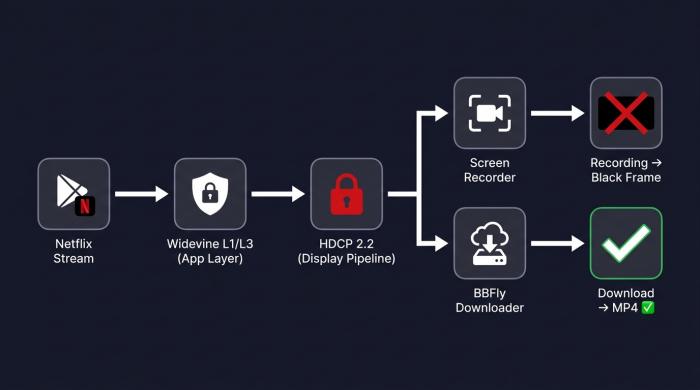
Netflix utilise simultanément deux systèmes de protection indépendants. HDCP 2.2 protège le signal le long de la chaîne d’affichage, de la sortie vidéo à l’écran. Widevine gère l’accès au contenu au niveau de l’application. Lorsque l’image devient noire alors que le son reste audible, la vidéo protégée a généralement été masquée dans le chemin de capture.
HDCP vérifie les éléments de la chaîne d’affichage avant la transmission de l’image. Un outil de capture, un écran virtuel ou une connexion non compatible peut alors modifier le résultat. Widevine intervient dans l’application ou le navigateur, avec un niveau de protection qui dépend de l’appareil et de l’environnement de lecture. Ces mécanismes expliquent pourquoi deux configurations peuvent produire des résultats différents.
Dans le cas le plus courant, l’outil de capture reçoit une image déjà masquée avant l’encodage. L’audio peut rester audible parce qu’il suit un chemin distinct, d’où une vidéo noire accompagnée du son.
Navigateur, application et accélération matérielle
OBS Studio, la Xbox Game Bar, QuickTime et les outils de capture intégrés peuvent afficher une image noire lorsqu’ils enregistrent la fenêtre de l’application Netflix. Dans un navigateur, le résultat est moins uniforme : la désactivation de l’accélération matérielle peut modifier le comportement dans certaines versions de Chrome ou d’Edge, sans produire nécessairement le même résultat dans Firefox, Arc ou un autre navigateur.
Ce réglage sert surtout au diagnostic et ne garantit ni stabilité ni qualité constante. Si l’image reste noire dans l’application mais apparaît dans le navigateur, la différence vient généralement du chemin de rendu utilisé plutôt que de l’enregistreur lui-même.
BBFly crée un fichier local destiné au visionnage hors ligne personnel de contenus auxquels l'utilisateur est autorisé à accéder. Cette utilisation suppose un abonnement Netflix actif et doit respecter les conditions de la plateforme ainsi que la législation applicable.
Trois options selon le résultat recherché
Netflix Moments permet d'enregistrer et de partager des extraits allant jusqu'à deux minutes ; le téléchargement officiel reste dans l'application Netflix, tandis qu'un fichier local répond au besoin de portabilité sur Windows ou Mac.
| Option | Durée | Sortie | Appareils | Usage adapté |
|---|---|---|---|---|
| Netflix Moments | Jusqu’à 2 min | Extrait partageable | Application compatible | Scène courte |
| Téléchargement officiel | Titre disponible | Dans l’application | Appareils compatibles | Hors-ligne simple |
| Capture d’écran | Variable | Résultat incertain | PC, Mac, mobile | Diagnostic uniquement |
| Fichier local avec BBFly | Épisode ou film | MP4 ou MKV | Windows et Mac | Lecture locale |
Fonctions et compatibilité indiquées en septembre 2026.
L’enregistrement d’écran traditionnel sert uniquement de point de comparaison pour comprendre les limites de la capture ; il ne constitue pas une quatrième option recommandée.
En pratique, je privilégie Moments pour un extrait bref et le téléchargement officiel lorsque la lecture dans l’application suffit. Le fichier local devient pertinent lorsque le besoin porte réellement sur la portabilité, les pistes audio ou les sous-titres ; la section Téléchargement natif BBFly : différence avec la capture en précise le fonctionnement, tandis que l’essai permet d’évaluer les fonctionnalités et leurs avantages avant tout achat.
Fichier local sur Windows ou Mac
BBFly Netflix Downloader fonctionne sur Windows 10/11 et Mac. Il crée des fichiers MP4 ou MKV jusqu’en 1080p, avec la piste audio sélectionnée, notamment Dolby Atmos lorsqu’elle est disponible, et les sous-titres choisis. Le fichier peut ensuite être ouvert avec un lecteur compatible avec son conteneur, son codec et ses pistes.
Sur Windows 11 et macOS 15.5, avec une connexion de 100 Mbit/s, un film de 90 minutes en 1080p a été téléchargé en environ huit minutes, avec une piste audio 5.1 et les sous-titres conservés, lors d’un essai réalisé en mai 2026. Pour ma part, je retiendrais cette voie surtout pour un contenu long ou lorsque plusieurs pistes doivent rester sélectionnables.
Cette utilisation suppose un accès Netflix valide et concerne le visionnage hors ligne personnel. Les fichiers ne doivent pas être partagés, publiés, revendus ou utilisés pour une diffusion publique.
Usage personnel et limites de partage
Un abonnement Netflix donne accès au contenu selon les conditions du service, mais n’autorise pas sa redistribution. Qu’il s’agisse d’un extrait officiel, d’un téléchargement dans l’application ou d’un fichier local, l’usage doit rester personnel, hors ligne et limité aux contenus auxquels vous êtes autorisé à accéder.
Les Conditions d’utilisation de Netflix encadrent notamment la copie, la distribution, la diffusion, l’affichage public, la modification et la création d’œuvres dérivées. Ne publiez pas les fichiers obtenus, ne les vendez pas et ne les partagez pas avec d’autres personnes.
Les exceptions relatives à la copie privée diffèrent selon les pays. Il convient donc de respecter à la fois les Conditions d’utilisation de Netflix, le droit d’auteur applicable et les éventuelles restrictions associées au contenu concerné.
PC, Mac et téléphone : limites réelles
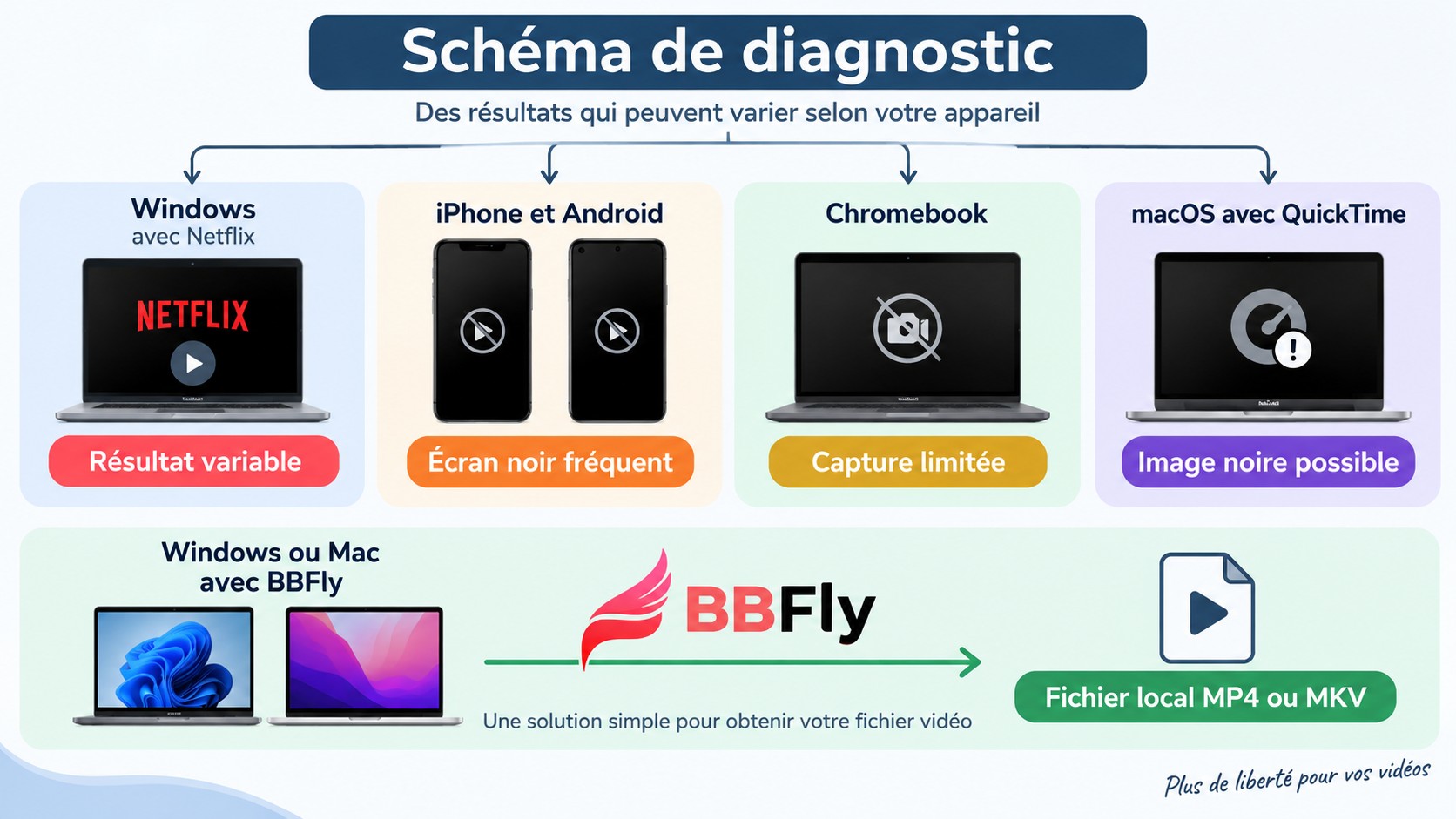
Le résultat dépend de l’appareil et du mode de lecture. Sur Windows, l’application Netflix et les navigateurs peuvent utiliser des chemins de rendu différents ; désactiver l’accélération matérielle peut modifier le résultat dans certains navigateurs, sans garantir une capture stable ni une qualité constante. Sur iPhone et Android, l’enregistreur intégré affiche généralement une image noire avec Netflix. Sur Mac, les outils de capture rencontrent une limite comparable. Pour une image fixe, une capture d’écran Netflix peut également être masquée selon l’application, le navigateur et les réglages graphiques.
Si vous souhaitez simplement regarder un titre hors connexion sur mobile, le téléchargement officiel dans l’application Netflix est la voie la plus directe. Pour disposer d’un fichier local destiné au visionnage personnel autorisé, il faut passer par un ordinateur compatible, puis vérifier le format, le codec et les sous-titres avant le transfert.
Les commandes générales pour enregistrer l’écran sur Mac restent utiles avec les contenus ordinaires, mais QuickTime et l’outil de capture de macOS ne garantissent pas une image Netflix exploitable.
iPhone, Android et Chromebook
Sur iOS 17 et iOS 18, l’enregistreur d’écran intégré (Centre de contrôle → Enregistrement d’écran) produit un cadre noir sur Netflix, comme cela peut aussi se produire sur macOS. L’API ReplayKit d’Apple empêche la capture de certaines images vidéo protégées. Les applications d’enregistrement tierces ne garantissent donc pas un résultat différent.
Lors des tests sur un iPhone 15 Pro fonctionnant sous iOS 18.3, tenter d’enregistrer un épisode de Netflix avec l’outil intégré d’enregistrement d’écran a produit une vidéo complètement noire avec l’audio intact — constaté sur l’application Netflix ainsi que lors de la lecture dans le navigateur Safari.
Sur Android, le modèle du téléphone et son niveau de certification peuvent modifier la qualité de lecture, mais l’enregistreur système peut également recevoir une image noire alors que le son reste audible. Changer la résolution ou utiliser une autre application de capture ne suffit pas nécessairement à modifier ce comportement.
Sur Chromebook, la capture ou le partage d’un onglet Netflix peut donner une image noire. Désactiver l’accélération matérielle peut modifier le résultat dans certains navigateurs, mais ce réglage reste un test de compatibilité : il ne garantit ni une capture stable ni une qualité constante.
Pour un contenu auquel vous êtes autorisé à accéder, BBFly Netflix Downloader peut créer sur Windows 10/11 ou Mac un fichier local MP4 ou MKV destiné au visionnage hors ligne personnel. Le fichier peut ensuite être transféré vers un iPhone par AirDrop ou câble USB, ou vers un appareil Android par USB ou synchronisation, puis lu dans une application compatible telle que VLC ou Infuse.
Android : Pourquoi l'enregistreur intégré échoue sur Netflix
L'enregistreur d'écran intégré d'Android rencontre le même blocage DRM sur Netflix. La certification Widevine L1 sur la plupart des appareils Android haut de gamme (Samsung Galaxy S-series, Pixel 8 et ultérieurs, OnePlus 12) permet une lecture de Netflix en haute résolution — mais cette même certification L1 signifie que le TEE matériel empêche activement la capture de trames par toute application, y compris l'enregistreur système.
Sur les appareils Android sans certification L1 (qui rétrogradent vers Widevine L3), Netflix limite la lecture à 480p et produit toujours une trame noire lors de l'enregistrement, car la mise en œuvre Widevine logicielle bloque également la capture. La résolution diffère ; l'issue de la trame noire ne change pas.
Pour les utilisateurs d'Android en voyage ou en déplacement, le même flux de travail « téléchargement sur bureau puis transfert » s'applique : téléchargez au format MP4 sur PC ou Mac, copiez sur le téléphone via USB ou un service de synchronisation dans le cloud, jouez dans VLC pour Android. C’est le chemin qui fonctionne de façon fiable pour regarder Netflix hors ligne dans un avion ou pendant un trajet sans connexion fiable — scénario que la plupart des utilisateurs de r/cordcutters décrivent lorsqu'ils posent des questions à ce sujet.
Enregistrer Netflix sur Mac : Ce qui fonctionne réellement
QuickTime et macOS
Sur Netflix, QuickTime Player (Fichier → Nouvel enregistrement d’écran) et l’outil de capture de macOS (Maj-Cmd-5) peuvent afficher une image noire alors que le son reste présent. Cette limite concerne le contenu protégé, et non les fonctions générales permettant d’ enregistrer l’écran sur Mac.
Dans Safari, Chrome ou Firefox, le résultat peut varier selon la version du navigateur, le Mac et les réglages graphiques. Modifier l’accélération matérielle peut changer le comportement dans certains navigateurs, mais ne garantit ni une image exploitable ni une qualité stable.
BBFly pour un fichier local hors ligne
Pour obtenir un fichier local sur Mac ou Windows, BBFly Netflix Downloader prend en charge les contenus auxquels l’utilisateur est autorisé à accéder et les enregistre en MP4 ou MKV pour un visionnage hors ligne personnel.
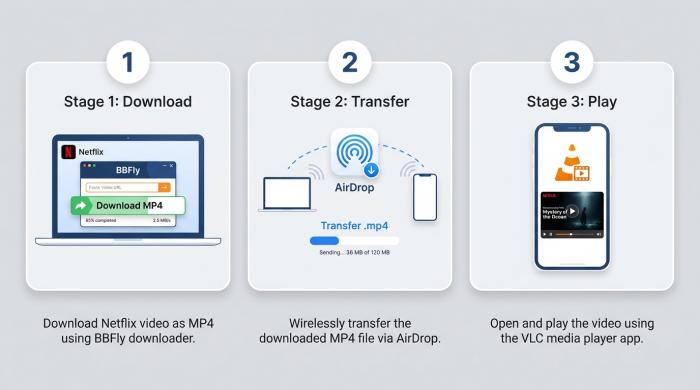
Le fichier obtenu peut être ouvert dans un lecteur compatible tel que VLC ou IINA, puis transféré vers un téléphone ou un autre appareil compatible. Cette utilisation doit rester personnelle, respecter les conditions de Netflix et ne pas conduire au partage ou à la redistribution des fichiers.
BBFly pour un fichier local hors ligne
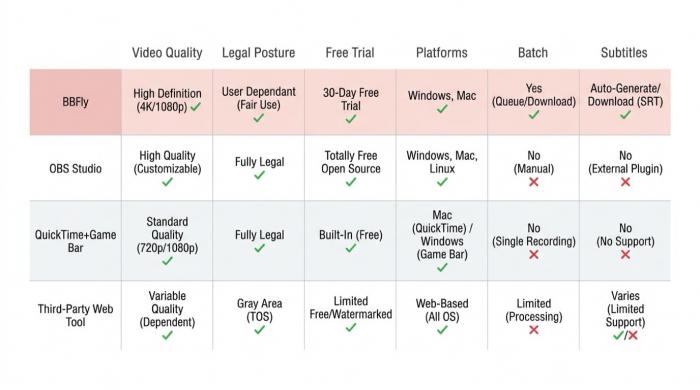
Les formules mensuelle, annuelle et à vie sont présentées sur la page des tarifs de BBFly.
Téléchargement natif BBFly : différence avec la capture
BBFly utilise un mode de téléchargement natif : les flux vidéo et audio disponibles sont regroupés dans un conteneur MP4 ou MKV par Remux, sans réencodage. Cette méthode ne repose pas sur la capture en temps réel de l’écran, contrairement aux enregistreurs qui enregistrent la sortie affichée puis recompressent l’image.
BBFly Netflix Downloader fonctionne sur Windows 10/11 et Mac, avec une qualité pouvant atteindre 1080p. Selon les pistes proposées par le titre, le fichier peut conserver les sous-titres sélectionnés ainsi que des formats audio tels que Dolby Atmos, EAC3 5.1 ou AAC 2.0. Le résultat reste destiné au visionnage hors ligne personnel de contenus auxquels l’utilisateur dispose d’un accès légitime.
Trois limites doivent être prises en compte : BBFly est payant, son utilisation passe par un ordinateur Windows ou Mac, et la disponibilité des pistes vidéo, audio et de sous-titres dépend du titre accessible avec le compte Netflix. Les fichiers ne doivent pas être partagés, publiés ou redistribués.
Essai gratuit, licence et prix
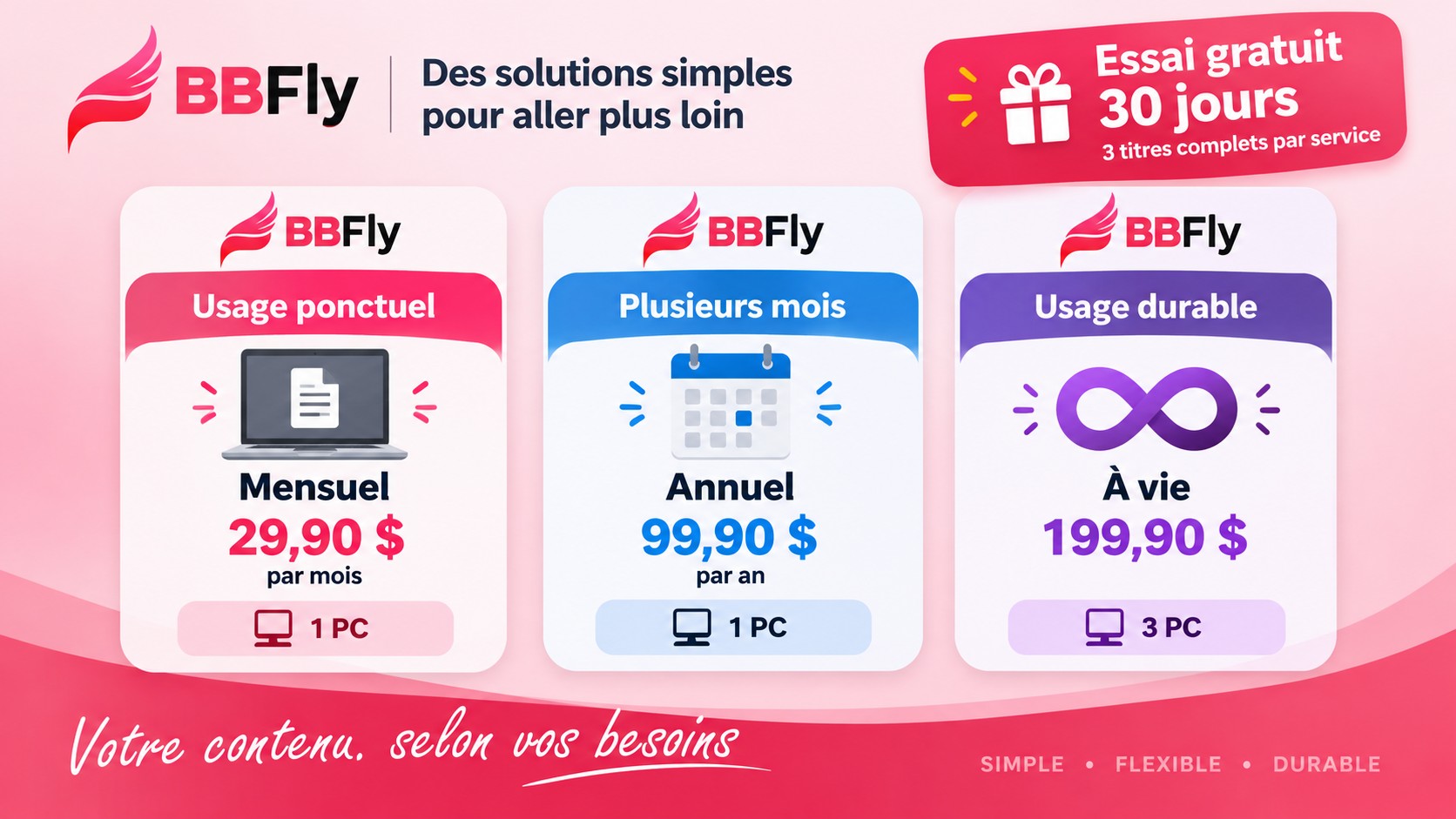
L’essai de BBFly dure 30 jours et permet de télécharger trois titres complets par service de streaming. Les fonctions sont identiques à celles de la version payante, avec une limite portant sur le nombre de titres. Vous pouvez ainsi vérifier la lecture d’un épisode complet, la piste audio et les sous-titres avant l’achat.
L’abonnement mensuel coûte 29,90 $ par mois pour 1 PC, tandis que l’abonnement annuel coûte 99,90 $ par an pour 1 PC. La formule à vie est proposée à 199,90 $ en paiement unique et prend en charge 3 PC.
Créer un MP4 en cinq étapes
Voici le flux de travail que j’utilise pour créer un fichier local avec BBFly. Il suppose un abonnement Netflix actif, un accès autorisé au titre et l’installation du logiciel sur Windows ou Mac.
- Installer et ouvrir le logiciel : contrôlez que l’interface démarre correctement sur Windows ou Mac.
- Ouvrir Netflix : connectez-vous dans le navigateur intégré et vérifiez que le titre est accessible avec votre compte.
- Régler la sortie : choisissez MP4 ou MKV, la qualité disponible, la piste audio et les sous-titres souhaités.
- Lancer le téléchargement : ajoutez l’épisode, le film ou la saison à la file d’attente et suivez sa progression.
- Contrôler le fichier : ouvrez-le dans un lecteur compatible, puis vérifiez l’image, la piste audio et l’affichage des sous-titres.
Installer et régler la qualité
Étape 1 — Installer l'application. Allez sur la page produit BBFly Netflix Downloader, cliquez sur Téléchargement gratuit, puis exécutez l'installateur. Sélectionnez Installation rapide et Lancez maintenant. Point de contrôle : l'application doit s'ouvrir correctement.
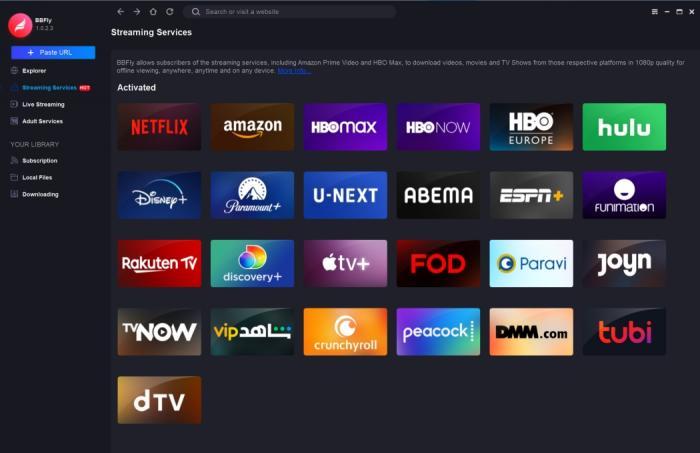
Si l'interface s'ouvre dans la mauvaise langue, ouvrez le menu à trois lignes (en haut à droite), puis Paramètres et Général pour modifier la Langue. Le changement s'applique immédiatement sans redémarrage.
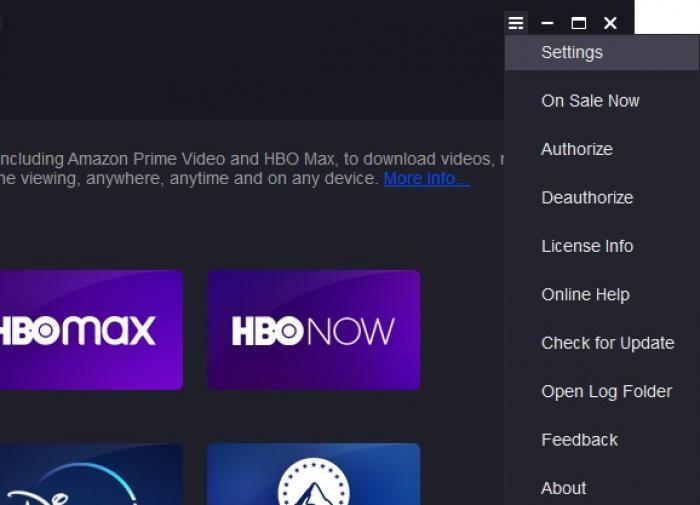
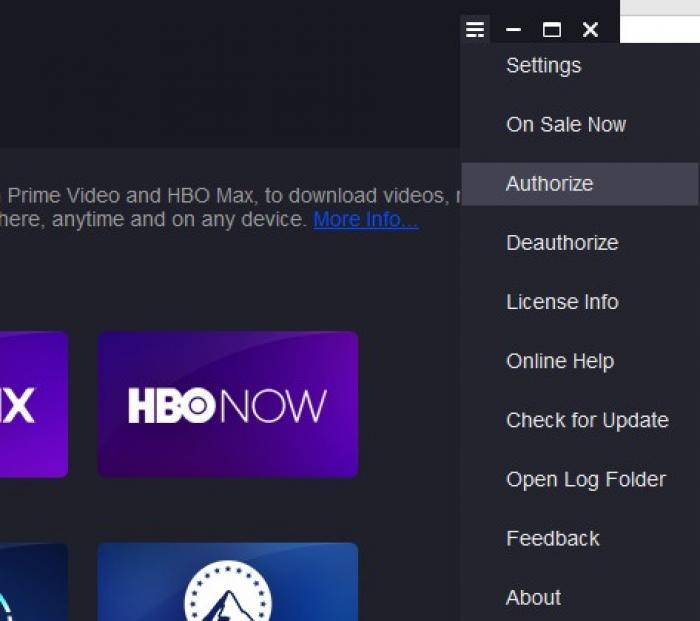
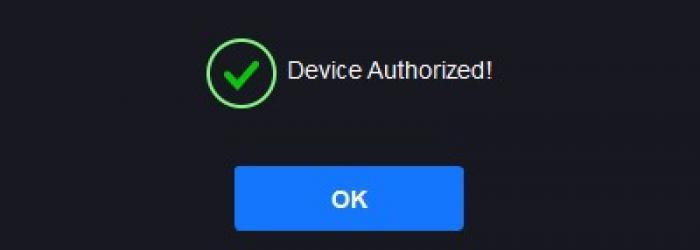
Étape 2 — Autoriser l'appareil. Ouvrez le menu, sélectionnez Autoriser, puis connectez-vous avec l'adresse e-mail et le mot de passe utilisés lors de l'achat. Aucun code de licence n'est requis. Point de contrôle : l'appareil doit apparaître comme autorisé avant de poursuivre.
Étape 3 — Régler la qualité de sortie. Dans les paramètres de téléchargement, choisissez MP4 ou MKV et sélectionnez une résolution allant jusqu'à 1080p lorsqu'elle est proposée pour le titre. Point de contrôle : le format et la résolution choisis doivent apparaître dans le panneau de téléchargement.
Télécharger une saison et vérifier le fichier
Étape 4 — Ajouter le contenu à la file d'attente. Dans le panneau de gauche, cliquez sur Service de streaming, puis sur Netflix. Connectez-vous à Netflix dans la fenêtre intégrée et ouvrez le titre concerné. Point de contrôle : le film ou les épisodes sélectionnés doivent apparaître dans le panneau de téléchargement.
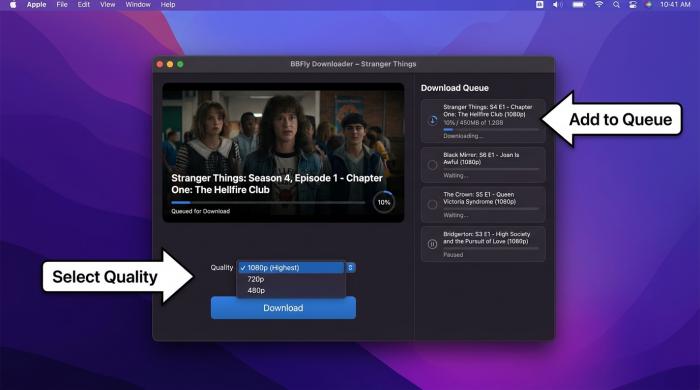
Étape 5 — Télécharger et contrôler le fichier. Avant de lancer la file d'attente, confirmez la résolution, la piste audio souhaitée et le mode de sous-titres. Pour une saison, sélectionnez les épisodes puis utilisez Ajouter à la file d'attente. Une fois le traitement terminé, ouvrez le MP4 ou le MKV dans un lecteur compatible et vérifiez l'image, la piste audio ainsi que l'affichage ou la sélection des sous-titres.
Lire le fichier sur vos appareils
Une fois le téléchargement terminé, le dossier de sortie s'ouvre avec un fichier MP4 ou MKV. Sa lecture dépend de la compatibilité de l'appareil avec le conteneur, le codec vidéo, les pistes audio et le format des sous-titres.

Téléphone, tablette, télévision et serveur multimédia
VLC prend en charge de nombreux fichiers MP4 et MKV avec des pistes audio et des sous-titres séparés sur Windows, macOS, iOS et Android. La lecture reste toutefois conditionnée par les codecs acceptés par l'appareil ou l'application.
- iPhone / iPad : transférez le fichier via AirDrop ou un câble Lightning/USB-C, puis ouvrez-le dans VLC pour iOS ou Infuse. Les pistes audio et les sous-titres peuvent être sélectionnés lorsque leur format est pris en charge.
- Android : copiez le fichier par câble USB ou avec un service de synchronisation, puis ouvrez-le dans VLC pour Android. Si la lecture échoue, vérifiez en priorité le codec vidéo et le format audio.
- Télévision : copiez le MP4 sur une clé USB et utilisez le lecteur multimédia du téléviseur, ou diffusez-le depuis une application compatible avec AirPlay ou Chromecast. La prise en charge des pistes audio et des sous-titres varie selon le modèle du téléviseur et l'application de lecture.
- NAS, Plex ou Infuse : déposez le fichier dans le dossier de votre serveur multimédia. BBFly écrit des métadonnées standard afin que Plex et Infuse puissent identifier les illustrations et les informations des épisodes.
La comparaison des solutions de téléchargement Netflix détaille les autres options disponibles pour créer et gérer des fichiers hors ligne.
Diagnostiquer écran noir, audio et sous-titres
Un écran noir ne désigne pas toujours le même scénario. Comparez d'abord le comportement dans l'application Netflix et dans le navigateur, puis vérifiez si le problème concerne uniquement un contenu UHD ou apparaît lorsqu'un logiciel de capture est actif. Si l'image revient mais que l'audio ou les sous-titres restent incorrects, contrôlez ensuite les pistes du fichier.
Image noire avec son
Une image noire avec le son ou les sous-titres encore présents indique généralement que la piste vidéo est masquée dans le chemin de capture, tandis que les autres pistes restent accessibles. Le diagnostic dépend ensuite du mode de lecture et du type de contenu.
- Dans l’application Netflix : fermez les logiciels de capture ou de partage d’écran actifs, puis relancez la lecture. Sur un contenu UHD, vérifiez également la compatibilité HDCP de l’écran, du câble et de l’adaptateur utilisés.
- Dans un navigateur : comparez le même passage dans l’application et dans un autre navigateur. La désactivation de l’accélération matérielle peut modifier le rendu dans certains navigateurs, mais elle ne garantit ni une capture stable ni une qualité constante dans Chrome, Edge, Firefox ou Arc.
- Dans un fichier MP4 ou MKV : si l’image est visible mais que le son est décalé, ouvrez le fichier dans un autre lecteur et sélectionnez la piste audio appropriée. Pour des sous-titres absents, vérifiez d’abord qu’une piste de sous-titres est bien présente et activée dans le lecteur.
Si le problème ne touche qu’un fichier local, contrôlez le conteneur, le codec vidéo et les pistes disponibles avant de relancer sa création avec les mêmes réglages de résolution, d’audio et de sous-titres.
Questions fréquentes
Puis-je enregistrer Netflix sur un Chromebook ?
La capture ou le partage d’un onglet Netflix sur Chromebook peut afficher une image noire. La désactivation de l’accélération matérielle modifie parfois le comportement du navigateur, mais ne garantit pas un résultat stable. Pour regarder un titre hors connexion, le téléchargement officiel reste limité aux applications et appareils compatibles.
Comment lire un fichier Netflix sur une télévision ?
Un téléviseur compatible peut lire un fichier MP4 depuis une clé USB ou un serveur multimédia. Vous pouvez aussi le diffuser depuis une application prenant en charge AirPlay ou Chromecast. La lecture dépend du conteneur, du codec vidéo, du format audio et des sous-titres acceptés par le téléviseur ou l’application.
Le téléchargement officiel de Netflix crée-t-il un fichier MP4 ?
Non. Le téléchargement officiel conserve le titre dans l’application Netflix sur un appareil compatible. Il ne crée pas de fichier MP4 exportable et la lecture reste gérée dans l’application.
Pourquoi ai-je le son et les sous-titres, mais pas l'image ?
La piste vidéo peut être masquée dans le chemin d’affichage alors que l’audio et les sous-titres restent accessibles. Arrêtez d’abord toute capture ou tout partage d’écran, puis comparez le même titre dans l’application Netflix et dans un navigateur afin d’identifier le contexte concerné.