
BBFly Peacock Downloader: Bewertung zu Grenzen und Eignung 2026
Table of Contents
Kurz gesagt: Peacock ist in Deutschland nicht regulär als eigenständiger Dienst verfügbar. Wer Peacock-Videos offline ansehen möchte, muss daher zuerst Zugang, Region, Tarif, Titel und Gerät prüfen. Für die Einordnung von BBFly ist das die entscheidende Voraussetzung, denn ein VPN garantiert weder Zugriff noch Regelkonformität.
Die entscheidende Frage dieser Bewertung lautet deshalb nicht, welches Tool pauschal das beste ist. Er ordnet den BBFly Downloader als Desktop-Workflow ein und zeigt, welche Grenzen bei Zugriff, Qualität, Formaten, Störungen und persönlicher Offline-Nutzung gelten.
Peacock in Deutschland: Voraussetzungen und Grenzen
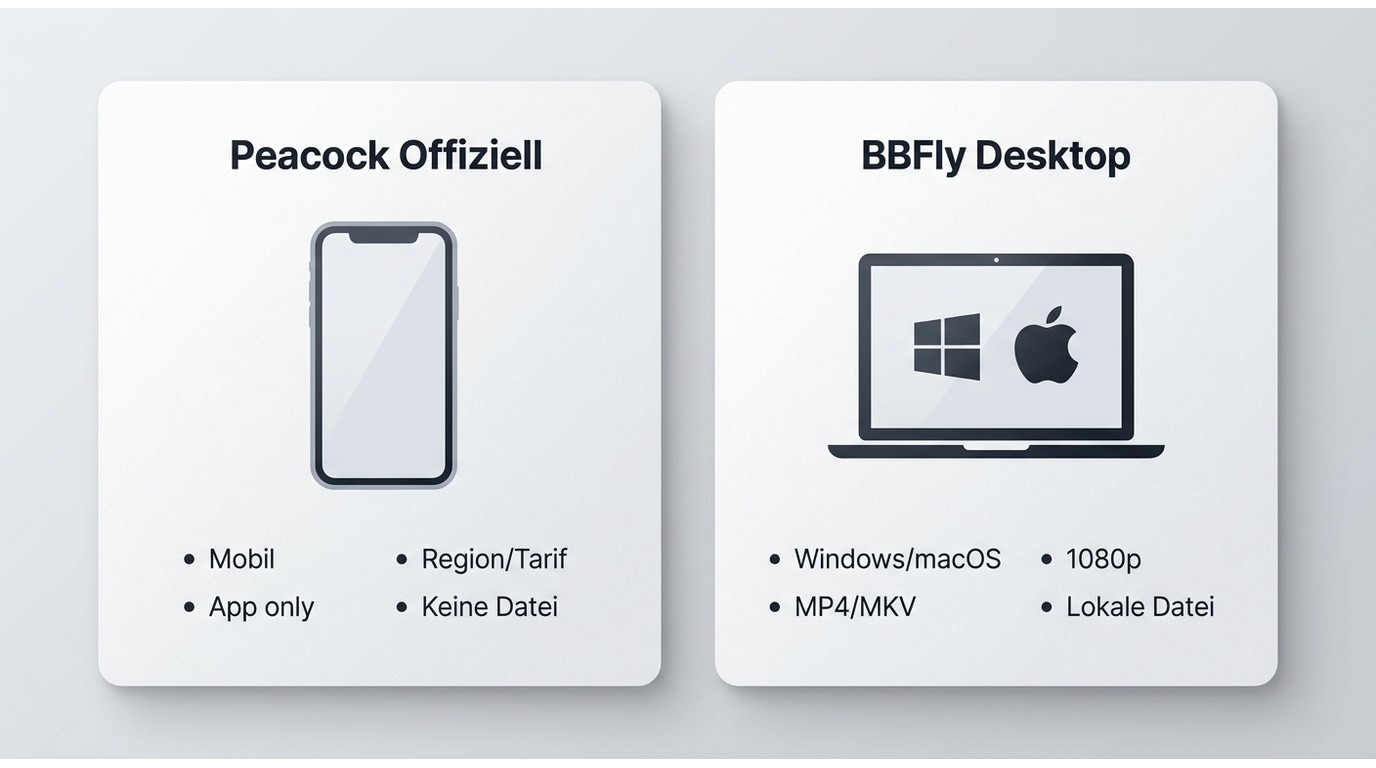
Offizielle Peacock-Downloads sind an unterstützte Mobilgeräte, die App, den jeweiligen Tarif, einzelne Titel und regionale Verfügbarkeit gebunden. Sie sind nicht mit frei verwaltbaren Dateien gleichzusetzen. Für diese Bewertung ist daher zuerst wichtig, ob ein regulärer Zugang überhaupt besteht.
Offizielle Downloads auf Mobilgeräten
Ein Peacock-Premium-Plus-Download kann verfügbar sein, doch der Tarif allein ist keine Zusage für jeden Titel und jedes Gerät. Die Wiedergabe bleibt an die App und ihre Lizenzbedingungen gebunden; eine feste allgemeine Gültigkeitsdauer lässt sich daraus nicht ableiten.
Desktop-Nutzung für berechtigte Inhalte
Ein Desktop-Workflow ist davon klar zu trennen. BBFly ist eine Desktop-Alternative für die persönliche Offline-Nutzung von Inhalten, auf die Sie berechtigt zugreifen, soweit Plattformbedingungen und geltendes Recht dies zulassen. Für Windows- und Mac-Nutzer kann das relevant sein, wenn sie Dateien lokal verwalten möchten.
| Merkmal | Offizielle Peacock-Downloads | BBFly-Desktop-Workflow |
|---|---|---|
| Unterstützte Geräte | Kompatible Mobilgeräte mit Peacock-App | Windows und Mac |
| Voraussetzungen | Region, Tarif, Titel, Gerät und App | Regulärer Peacock-Zugang sowie zulässige persönliche Nutzung |
| Offline-Workflow | Wiedergabe innerhalb der App | Lokale Dateiverwaltung auf dem Desktop |
| Auflösung | Von Titel, Gerät und App bestimmt | Für Peacock bis zu 1080p |
| Dateiformate | Keine frei verwaltbaren Videodateien | MP4 oder MKV |
| Audio und Untertitel | Von App und Titel abhängig | Auswählbare Audiospuren und Untertitel |
| App- oder Lizenzabhängigkeit | An Peacock-App und Lizenzstatus gebunden | Die Nutzung setzt weiterhin berechtigten Zugang voraus |
| Geeignet für | Mobile Wiedergabe innerhalb des offiziellen Angebots | Desktop-Nutzer mit Bedarf an lokaler Dateiverwaltung |
Bild, Ton, Formate und Untertitel im Überblick
Für die technische Einordnung des BBFly Peacock Downloaders sind bis zu 1080p, MP4 und MKV, auswählbare Audiospuren, Untertitel, Batch-Downloads und ein integrierter Browser relevant. Der Überblick zu Peacock-TV-Downloadern hilft bei der Einordnung weiterer Ansätze, ersetzt aber nicht die Prüfung von Region und berechtigtem Zugang.
1080p statt unbelegter 4K-Versprechen
Für Peacock sind bis zu 1080p belegt. Aus meiner Sicht reicht das für viele Laptop- und TV-Workflows aus; wer zwingend verifiziertes 4K benötigt, sollte diese Grenze vor einer Entscheidung als Ausschlusskriterium behandeln.
MP4, MKV und auswählbare Audiospuren
- Videoqualität: Für Peacock sind Downloads bis zu 1080p belegt.
- Audio und Untertitel: Audiospuren wie EAC3 5.1, AC3 5.1 und AAC 2.0 können ausgewählt werden; Untertitel lassen sich ebenfalls berücksichtigen.
- Dateiformate: Die Ausgabe ist als MP4 oder MKV vorgesehen.
- Mehrere Titel: Die Batch-Verarbeitung und der integrierte Browser sind vor allem dann praktisch, wenn Sie mehrere berechtigt zugängliche Titel vorbereiten.
Batch-Downloads und AIO-Abdeckung
Die AIO-Abdeckung ist kein Beleg für eine bessere Peacock-Qualität. Sie kann jedoch für Nutzer sinnvoll sein, die neben Peacock mehrere Streamingdienste mit einem ähnlichen Desktop-Workflow verwalten möchten.
Preis, Testversion und Lizenzmodelle
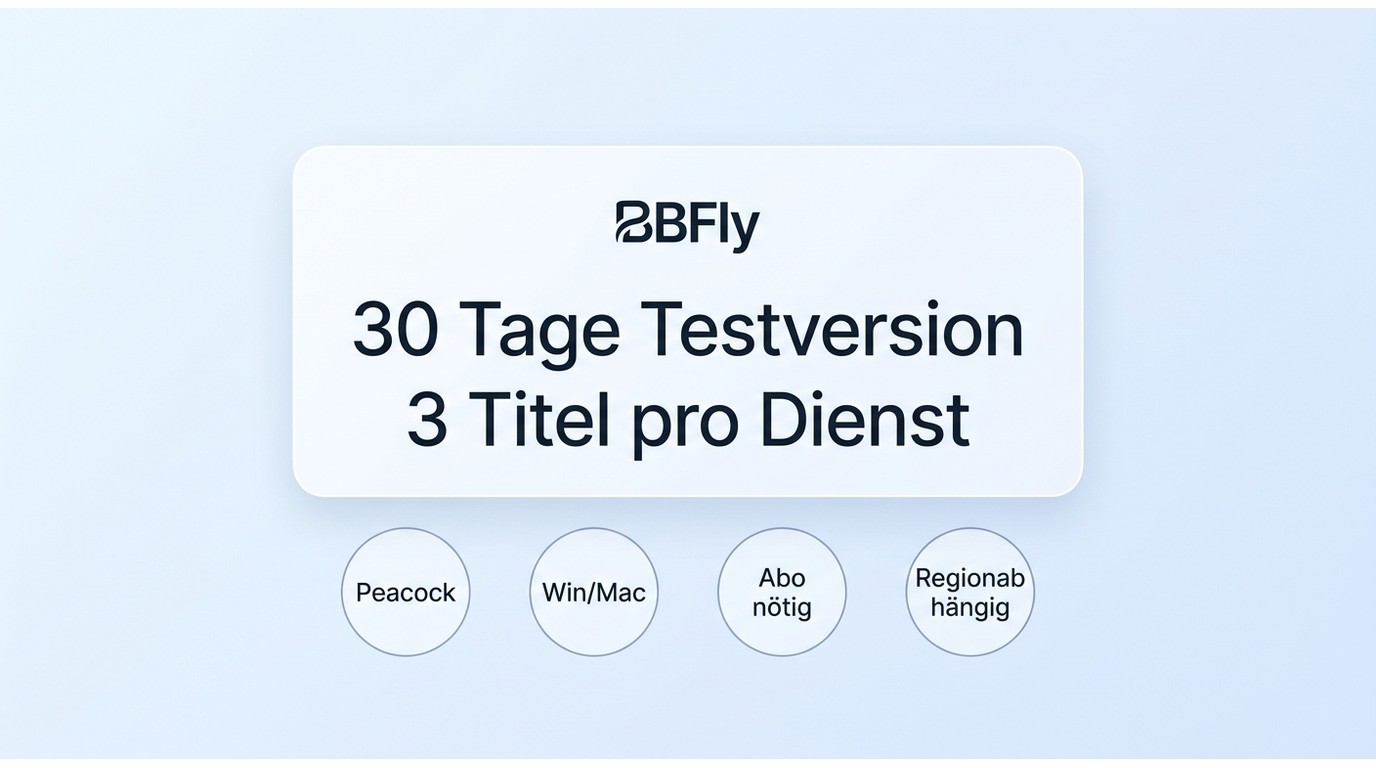
Für die Kaufabwägung zählen neben dem Preis vor allem Gerätebedarf, Testumfang und die Frage, ob ein Desktop-Workflow tatsächlich zu Ihrem Peacock-Zugang passt. Ich würde diese Punkte vor der Funktionsliste gewichten, weil regionale oder technische Grenzen keinen Tarif ersetzen.
|
Plan |
Preis (Stand Juli 2026) |
Merkmale |
|
Monatlicher Plan |
$29.90 pro Monat |
|
|
Jährlicher Plan |
$99.90 pro Jahr (≈ $8.33 pro Monat) |
|
|
Lifetime-Lizenz |
$199.90 einmalig für 3 PCs |
|
Die Testversion läuft 30 Tage. Innerhalb dieses Zeitraums können Sie pro unterstütztem Dienst drei vollständige Titel herunterladen. Das ist aussagekräftiger als ein kurzer Ausschnitt, ersetzt aber nicht die Prüfung, ob Peacock für Ihren Zugang und Ihr Gerät nutzbar ist.
Download in vier Schritten
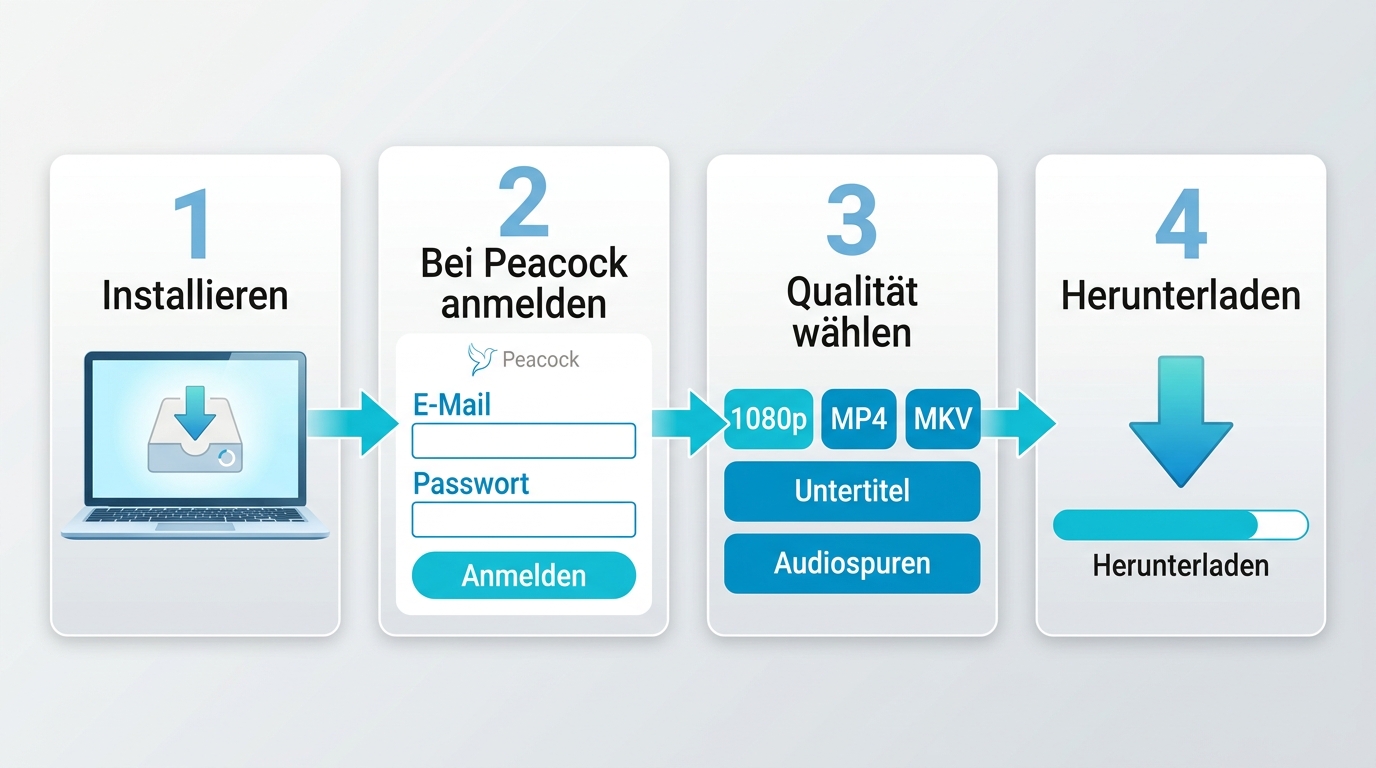
Für den Peacock Download unter Windows oder Mac benötigen Sie eine aktuelle BBFly-Version, eine stabile Verbindung, ausreichend Speicherplatz und einen regulären Peacock-Zugang. Der Workflow besteht aus Installation, Anmeldung, Auswahl der Ausgabeoptionen und Kontrolle des Downloadstatus.
Gehen Sie in dieser Reihenfolge vor. Wenn sich ein Dialog anders verhält als erwartet, prüfen Sie zunächst Programmversion, Dienstmodul und Anmeldung, bevor Sie die Schritte wiederholen.
1. Installation und Anmeldung vorbereiten
Installieren Sie BBFly auf Windows oder Mac und starten Sie die Testversion über Kostenloser Download. Prüfen Sie nach der Installation, ob das Peacock-Modul aktuell ist. Bei Störungen folgen Sie der Fehlerdiagnose weiter unten.

2. Peacock auswählen und anmelden
Wählen Sie Peacock aus und melden Sie sich mit einem bestehenden Konto an. Ob ein Titel anschließend verfügbar ist, hängt weiterhin von Region, Tarif und Inhalt ab. Erstellen Sie kein Konto allein für diesen Workflow, wenn Peacock in Ihrer Region nicht regulär angeboten wird.
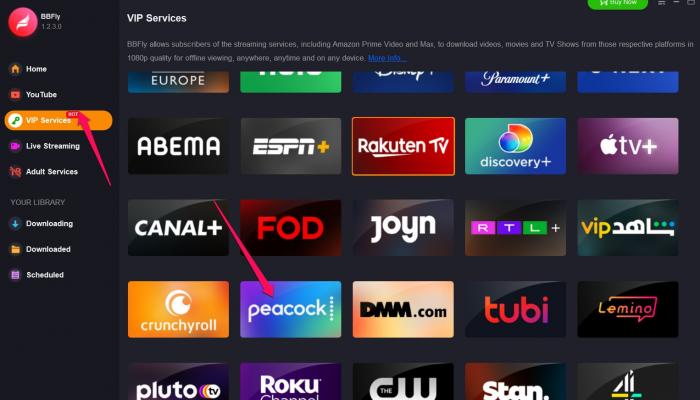
3. Titel, Qualität und Spuren auswählen
Suchen Sie den gewünschten Titel über den integrierten Browser und öffnen Sie ihn. Im Downloadfenster wählen Sie die angebotene Auflösung, Untertitel und Audiospuren aus. Öffnet sich dieses Fenster nicht, kontrollieren Sie zuerst Anmeldung und Modulstatus und starten Sie die Anwendung anschließend einmal kontrolliert neu.
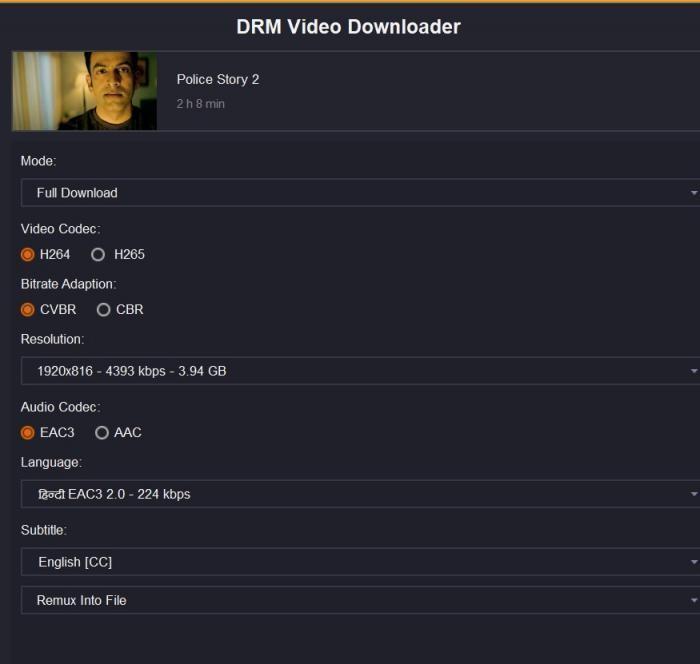
4. Download starten und Status prüfen
Klicken Sie auf Jetzt herunterladen und verfolgen Sie den Fortschritt im Tab Herunterladen. Prüfen Sie bei einem nicht startenden oder nicht endenden Vorgang Speicherplatz, Verbindung und Anmeldung. Ich würde bei einem fehlgeschlagenen Vorgang zunächst einen einzelnen Titel erneut starten, bevor ich eine längere Warteschlange anlege.
Fehlerbehebung bei Peacock-Downloads
Das Downloadfenster öffnet sich nicht
Prüfen Sie zuerst, ob BBFly und das Peacock-Modul aktuell sind und ob die Anmeldung noch gültig ist. Starten Sie die Anwendung anschließend kontrolliert neu. Bleibt das Fenster nach einer Dienständerung aus, ist Abwarten auf ein Kompatibilitätsupdate oft realistischer als mehrere Neuinstallationen.
Probleme nach einem Update auf dem Mac
Nach einem macOS-, Browser- oder Dienstupdate sollten Sie Programmversion, Dienstmodul, Anmeldung und verfügbaren Speicherplatz kontrollieren. Tritt der Fehler unmittelbar nach einem Update auf, hilft der vorherige Diagnosepfad bei der Einordnung einer möglichen Dienständerung.
Downloads starten oder enden nicht
Kontrollieren Sie Verbindung, Speicherplatz und den Status des Peacock-Kontos. Starten Sie danach einen einzelnen Titel erneut, statt sofort eine lange Warteschlange anzulegen. Wenn der Vorgang weiterhin scheitert, prüfen Sie den Diagnosepfad zum nicht öffnenden Downloadfenster auf Hinweise zu Dienständerungen.
Sicherheit, Datenschutz und verantwortliche Nutzung
Für die verantwortliche Nutzung gelten die bereits genannten Voraussetzungen: Verwenden Sie nur Inhalte, auf die Sie berechtigt zugreifen, und beachten Sie Plattformbedingungen sowie geltendes Recht. Unbelegte Nutzerzitate oder pauschale Qualitätsversprechen sind dafür keine verlässliche Grundlage.
Ein Kontorisiko lässt sich nicht pauschal ausschließen. Behandeln Sie Zugangsdaten vertraulich, nutzen Sie nur Ihr eigenes Konto und berücksichtigen Sie, dass Plattformbedingungen, Nutzungsmuster und Dienständerungen den Ablauf beeinflussen können.
Wer ausschließlich eine offiziell unterstützte Peacock-Lösung für Windows erwartet, findet hier keinen gleichwertigen Ersatz für eine solche App. Die nachvollziehbaren Kriterien bleiben stattdessen Zugriffsvoraussetzungen, Dateiformate, Bildqualität, Testumfang und der Umgang mit möglichen Störungen.
FAQ
Was prüfe ich, wenn ein offizieller Download plötzlich nicht verfügbar ist?
Kontrollieren Sie zuerst den Status der Peacock-App, die Anmeldung und den verfügbaren Speicherplatz. Prüfen Sie danach, ob der betroffene Titel auf dem verwendeten Mobilgerät weiterhin für den Offline-Modus angeboten wird.
Kann ich offizielle Peacock-Downloads außerhalb der App abspielen?
Nein, offizielle Downloads sind für die Wiedergabe innerhalb der Peacock-App vorgesehen. Sie entsprechen daher nicht frei verwaltbaren Videodateien für andere Player oder Geräte.
Wodurch unterscheidet sich ein Desktop-Workflow von einer offiziellen Windows-App?
Der offizielle Offline-Modus ist in erster Linie für kompatible Mobilgeräte und die Peacock-App ausgelegt. Ein Desktop-Workflow ersetzt keine offiziell von Peacock unterstützte Windows-App, sondern folgt einem anderen Ansatz zur lokalen Dateiverwaltung.
Kann ein Downloader das Peacock-Konto gefährden?
Eine pauschale Entwarnung wäre unseriös. Nutzen Sie nur berechtigt zugängliche Inhalte, gehen Sie sorgfältig mit Zugangsdaten um und beachten Sie die Plattformbedingungen. Besonders nach Dienständerungen ist zurückhaltendes Vorgehen sinnvoll.
Urteil: Für wen BBFly passt
BBFly passt vor allem zu Windows- und Mac-Nutzern mit berechtigtem Peacock-Zugang, die einen lokalen Workflow mit bis zu 1080p, MP4 oder MKV sowie auswählbaren Audiospuren benötigen. Der verlinkte Überblick zum Herunterladen von Peacock-Videos ergänzt die Bedienungsschritte, ändert aber nichts an regionalen und tariflichen Voraussetzungen.
Nicht ideal ist BBFly für Leser ohne regulären Peacock-Zugang in ihrer Region, für einen zwingenden 4K-Bedarf oder für Personen, die ausschließlich eine offiziell unterstützte App-Lösung wünschen. Meine Abwägung wäre daher: Testversion und Gerätebedarf zuerst prüfen, Preis und mögliche Update-Störungen anschließend realistisch einordnen. Der Desktop-Workflow ist eine Option für persönliche Offline-Nutzung, keine allgemeine Empfehlung für jeden Anwendungsfall.
Weitere plattformspezifische Bewertungen finden Sie in der BBFly Amazon Downloader-Bewertung und beim BBFly Disney Plus Downloader.