
Peacock-Filme herunterladen: App-Limits und PC-Optionen in Deutschland
 Von Nora Whitfield
Table of Contents
Ich würde für eine kurze Reise zuerst die App wählen: Sie können bei Peacock Filme herunterladen, wenn Sie Premium Plus und eine unterstützte Mobil-App nutzen. Ausgewählte Titel sind so offline verfügbar. Windows und Mac erhalten darüber keine frei nutzbare Videodatei.
Peacock-Downloads: Was offiziell möglich ist
Sie können Peacock offline schauen, indem Sie ausgewählte Filme oder Folgen vorab in der mobilen App herunterladen. Das ist eine begrenzte App-Funktion. Stand September 2026 setzt sie Premium Plus voraus; in Deutschland besteht zudem kein reguläres Direktangebot wie in den USA.
Die Kurzantwort für mobile und Desktop-Geräte
Smartphones und Tablets nutzen den Downloadbereich der Peacock-App. Die Videos bleiben dort. Ein Download am PC oder Laptop ist über diese offizielle Funktion nicht vorgesehen; auch ein Browser-Stream liefert Ihnen keine exportierbare Filmdatei.
Offizielle Downloads auf Smartphone und Tablet
Premium Plus und ein Download-Symbol am gewünschten Titel sind die entscheidenden Voraussetzungen. Laden Sie den Film vor der Reise bei bestehender Internetverbindung herunter. Erst der abgeschlossene Download ermöglicht die Wiedergabe ohne Netz.
Voraussetzungen und verfügbare Titel
- Ein Peacock-Konto mit Premium Plus und regulärem Zugang zum Dienst.
- Eine unterstützte Peacock-App auf Smartphone oder Tablet.
- Ein ausgewählter Film oder eine Folge mit Download-Symbol.
- Freier Gerätespeicher und eine Internetverbindung zum Herunterladen.
Das Abonnement macht nicht den gesamten Katalog herunterladbar. Das Symbol ist der praktische Anhaltspunkt für den einzelnen Titel. Für eine Reise mit einer bestimmten Serie zählt deshalb die Auswahl ihrer Folgen, nicht bloß der Name des Tarifs.
Download in vier Schritten
- Öffnen Sie die Peacock-App auf einem unterstützten Mobilgerät und melden Sie sich mit Ihrem Premium-Plus-Konto an.
- Rufen Sie den gewünschten Film oder die Folge auf. Tippen Sie auf das Download-Symbol, sofern es beim Titel angezeigt wird.
- Warten Sie auf den Abschluss und öffnen Sie den Downloadbereich. Prüfen Sie dort den Status des gespeicherten Titels.
- Starten Sie die Wiedergabe aus diesem Bereich. Bereits angesehene Titel löschen Sie dort wieder, um Speicher und Downloadplätze freizugeben.
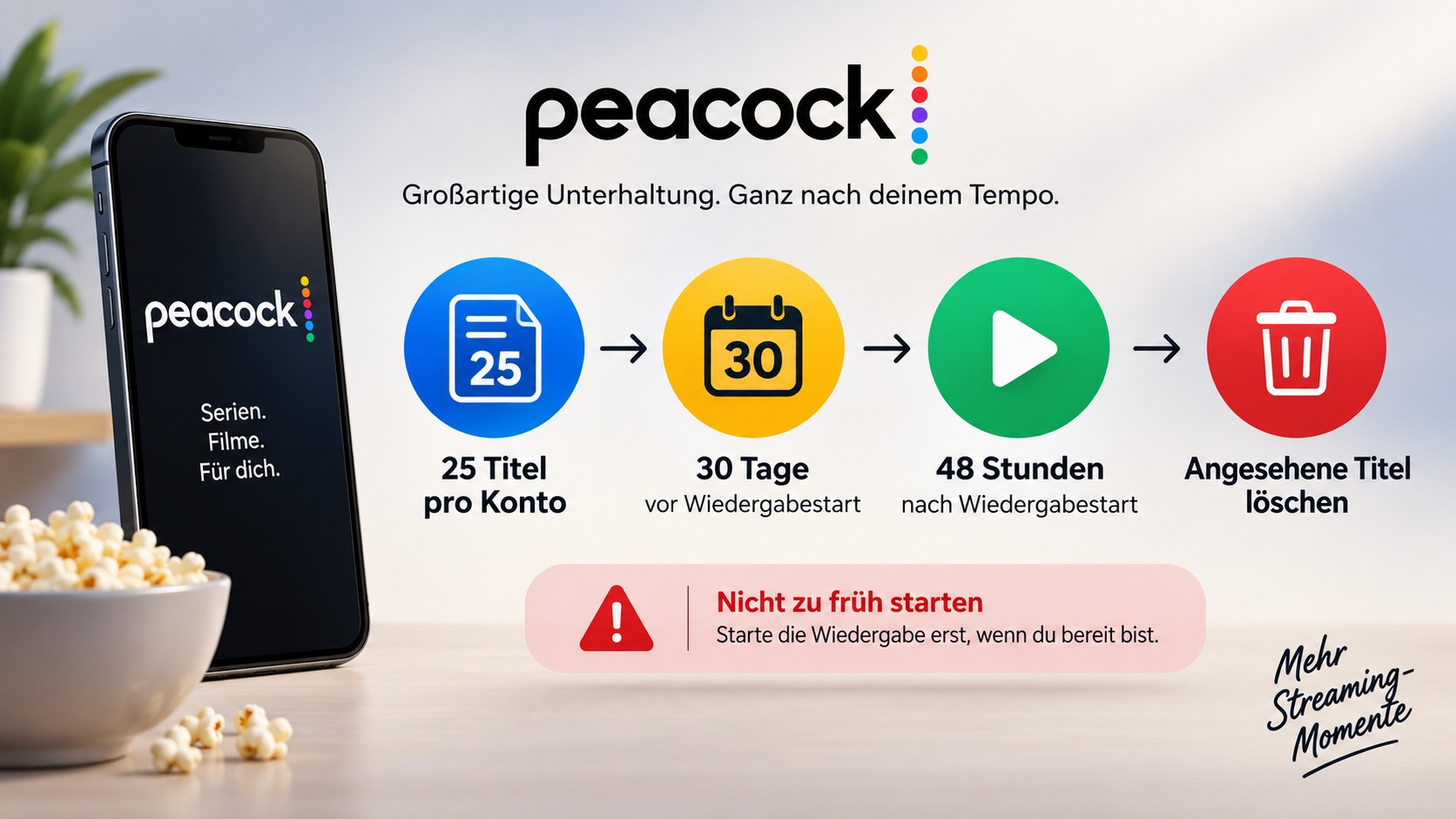
25 Titel, 30 Tage, 48 Stunden
Das Downloadlimit beträgt 25 Inhalte pro Konto. Vor dem ersten Start bleiben 30 Tage; nach Beginn der Wiedergabe läuft eine Frist von 48 Stunden. Starten Sie einen Film deshalb nicht unnötig früh.
Für eine kurze Reise halte ich diese Funktion für bequem. Eine lange Serienliste belegt die verfügbaren Plätze dagegen schnell. Planen Sie die Auswahl nach tatsächlicher Sehzeit und entfernen Sie abgeschlossene Folgen, bevor Sie neue herunterladen.
Smartphone, Tablet oder PC: die Unterschiede
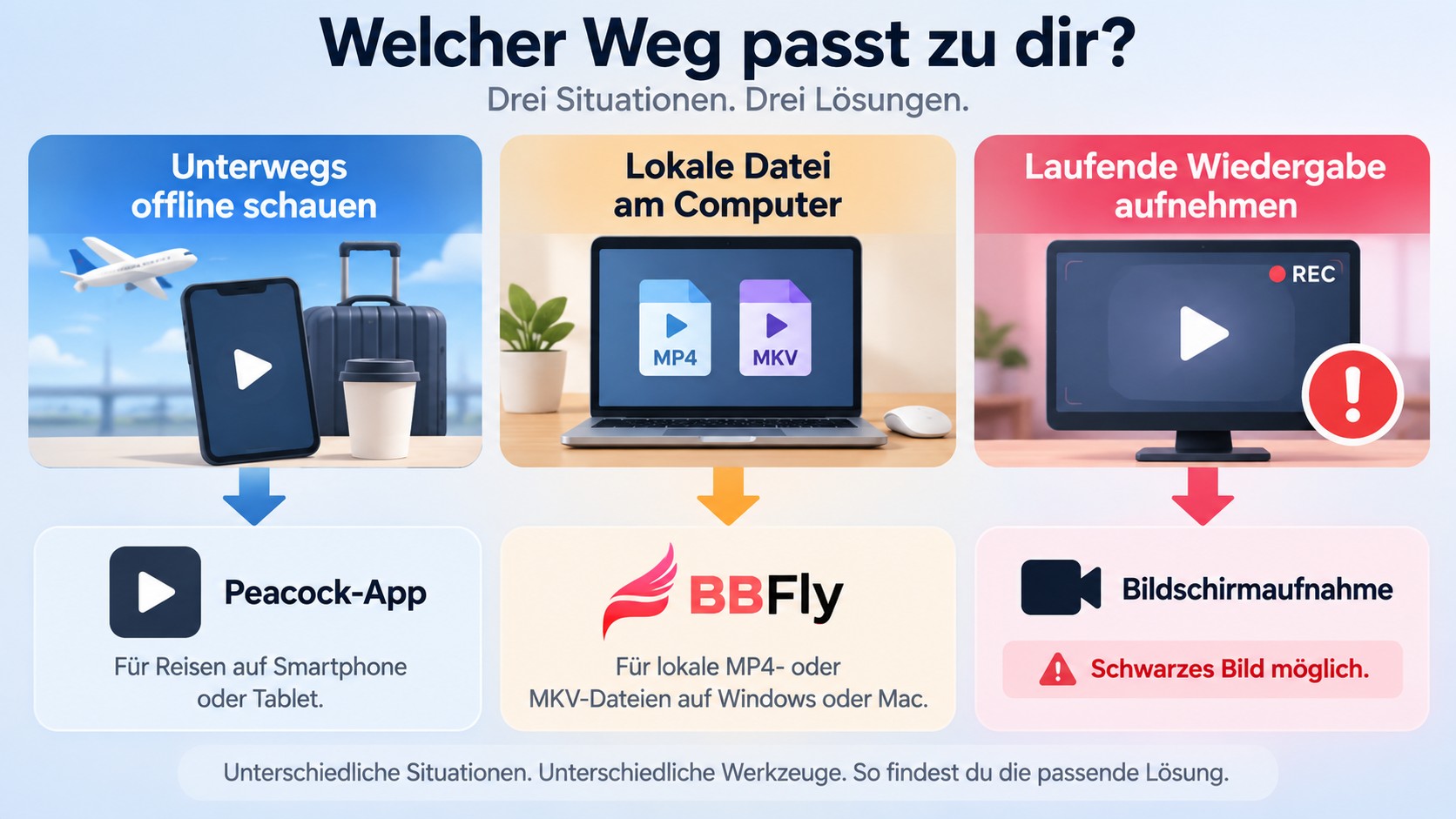
Die mobile App speichert Videos für die Wiedergabe innerhalb von Peacock. Eine Desktop-Lösung erzeugt lokale Dateien. Bildschirmaufnahmen sind ein anderer Weg: Sie zeichnen laufende Wiedergabe auf und sind bei geschützten Videos störanfällig.
| Weg | Geräte | Voraussetzung | Speicherung | Wichtige Grenze |
|---|---|---|---|---|
| Offizielle Peacock-App | Smartphone, Tablet | Premium Plus, ausgewählter Titel | Innerhalb der App | Kontolimit und Ablauffristen |
| BBFly Peacock Downloader | Windows, Mac | Berechtigter Zugang, zusätzliche Software | MP4 oder MKV | Keine Stapeldownloads im Peacock-Modul |
| Bildschirmaufnahme | Gerät mit Aufnahmefunktion | Laufende, zulässige Wiedergabe | Aufgezeichnetes Bild und Ton | Schwarzes Bild, Aufwand bei der Einrichtung |
Für unterwegs auf dem Tablet würde ich die App nehmen. Für eine lokale Datei auf dem Laptop erfüllt eine Desktop-Lösung den anderen Bedarf. Eine Aufnahme wäre für mich wegen des schwarzen Bildes keine verlässliche Reisevorbereitung.
Peacock-Videos am PC lokal speichern
Für Inhalte, auf die Sie rechtmäßig zugreifen dürfen, soweit dies nach den Plattformbedingungen und dem anwendbaren Recht zulässig ist, bietet BBFly einen Desktop-Weg zur persönlichen Offline-Nutzung. Gegenüber der offiziellen Peacock-App ist es eine separate Software für Windows und Mac.
Geeignet für und weniger geeignet für
Für kurze Offline-Phasen auf dem Smartphone genügt die offizielle App. BBFly eignet sich für Sie, wenn Sie lokale Dateien am Computer verwalten möchten. Sein nativer Download übernimmt die Videodaten ohne erneute Videokodierung und speichert sie als MP4 oder MKV.
Die Desktop-Lösung erfordert eine Installation und nach der Testphase eine kostenpflichtige Lizenz. Monatliche und jährliche Lizenzen gelten für einen PC, die Dauerlizenz für drei PCs. Ich würde eine lokale Datei wählen, wenn die Wiedergabe am Laptop wichtig ist; ein Mobil-Download lässt sich nicht einfach dorthin verschieben.
BBFly in drei Schritten
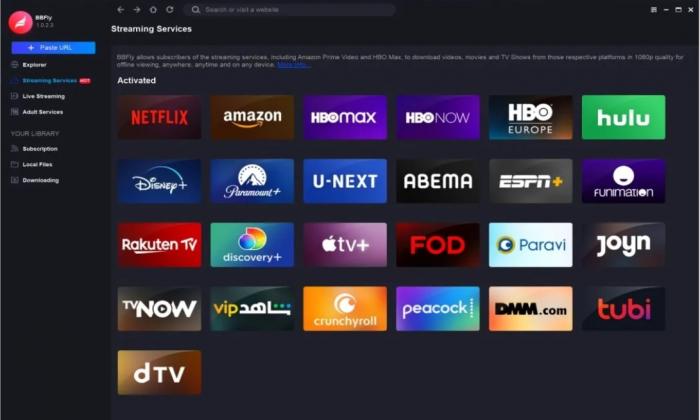
- Öffnen Sie BBFly und wählen Sie Peacock im Bereich der Streamingdienste. Melden Sie sich mit Ihrem berechtigten Peacock-Konto an.
- Suchen Sie den gewünschten Titel. Wählen Sie die angebotene Qualität, Tonspur und das Dateiformat für die persönliche Offline-Wiedergabe.
- Starten Sie den Download und warten Sie auf den Abschluss. Öffnen Sie anschließend die gespeicherte Datei zur Wiedergabe.
Bildqualität und Dateiformate
BBFly Peacock Downloader speichert auf Windows und Mac MP4- oder MKV-Dateien mit bis zu 4K; das Peacock-Modul unterstützt keine Stapeldownloads. Die verfügbare Auflösung erkennen Sie an der Titelauswahl im Downloadfenster. Eine niedrigere Ausgangsauflösung wird dadurch nicht zu 4K.
Im Starttest unter Windows 11 mit SSD öffnete sich BBFly in etwa drei Sekunden. Das beschreibt den Programmstart, nicht die Downloadzeit eines Films. Bei der Auswahl einer Desktop-Lösung hilft ein Vergleich der Peacock-Downloader, Aufnahmeverfahren und lokale Downloads auseinanderzuhalten.
Mit der 30-tägigen Testversion des BBFly Peacock Downloaders können Sie für Peacock insgesamt drei vollständige Titel ausprobieren.
Typische Downloadprobleme und passende Lösungen
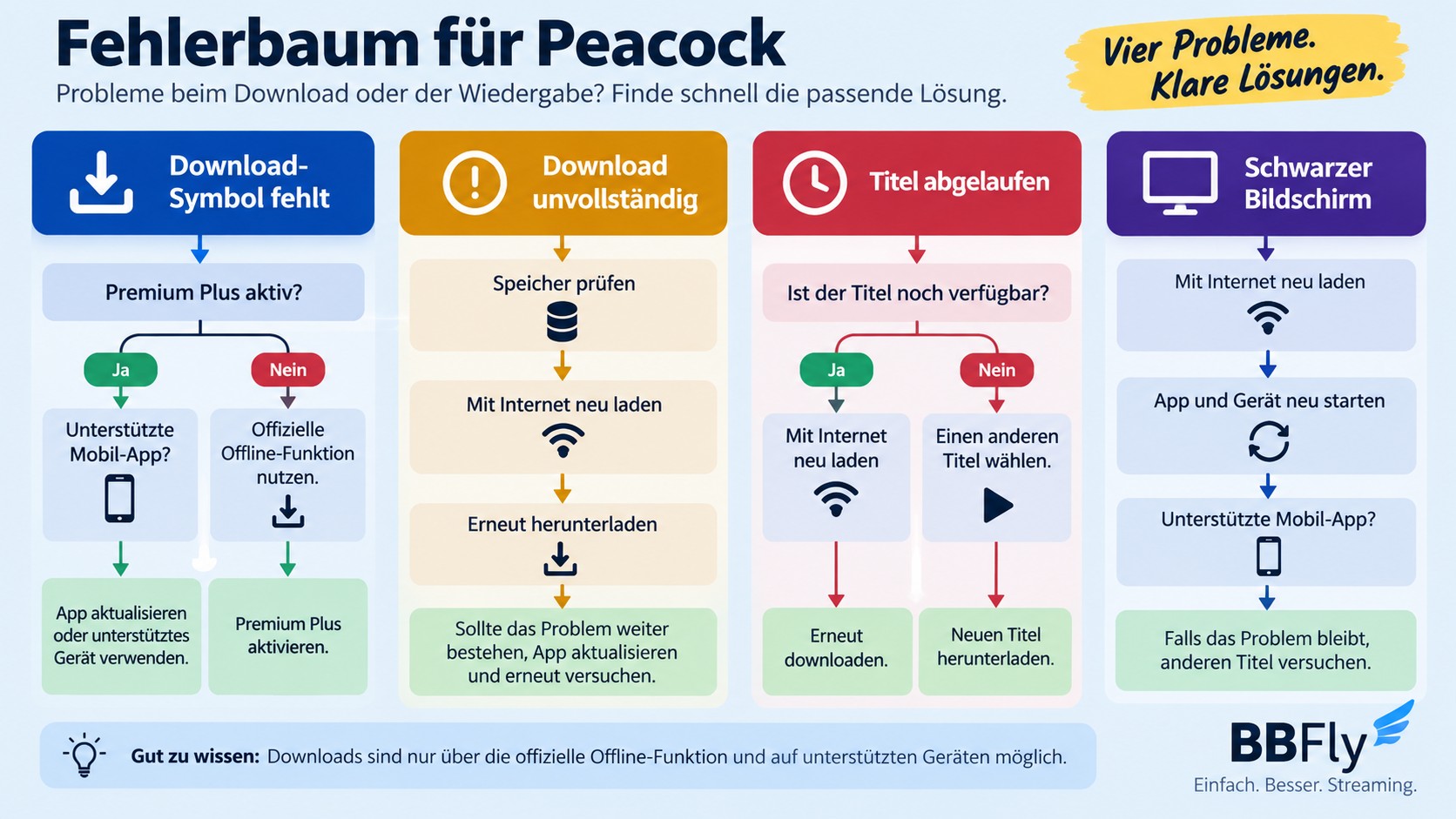
Fehlendes Download-Symbol, unvollständiger Download und abgelaufener Titel sind unterschiedliche Fehlerfälle. Prüfen Sie zuerst, welcher davon vorliegt. Eine erneute Installation hilft nicht gegen fehlende Downloadrechte oder eine abgelaufene Wiedergabefrist.
Download-Symbol fehlt
- Prüfen Sie, ob im verwendeten Konto Premium Plus aktiv ist.
- Nutzen Sie die unterstützte mobile App. Browser, PC und Fernseher bieten diesen offiziellen Downloadweg nicht.
- Öffnen Sie einen anderen Titel und vergleichen Sie die Anzeige. Nicht jeder Film und nicht jede Folge ist zum Download verfügbar.
- Prüfen Sie anschließend freien Speicher und den Aktualisierungsstand der App. Speicherplatz hilft bei einem fehlgeschlagenen Download, er macht einen ausgeschlossenen Titel aber nicht verfügbar.
Offline-Wiedergabe startet nicht
Ein Titel muss vollständig heruntergeladen und noch gültig sein. Öffnen Sie ihn aus dem Downloadbereich. Ein Vorschaubild im Katalog bestätigt keinen fertigen Download.
- Kontrollieren Sie den Downloadstatus und die angezeigte Verfügbarkeit des Titels.
- Schließen Sie die App vollständig und öffnen Sie sie erneut.
- Bei abgelaufenen oder unvollständigen Downloads stellen Sie eine Verbindung her und laden den weiterhin verfügbaren Titel erneut herunter.
Ich würde die Offline-Wiedergabe noch vor der Abfahrt im Flugmodus anspielen. So fällt ein Fehler auf, solange eine Verbindung erreichbar ist. Beachten Sie dabei: Mit dem Start beginnt bereits die Wiedergabefrist.
Schwarzer Bildschirm bei Aufnahmen
Ein schwarzes Bild trotz hörbarem Ton tritt bei geschützter Videowiedergabe auf. Eine Aufnahme ist deshalb kein zuverlässiger Ersatz für den Download. Verwenden Sie die offizielle Offline-Funktion oder ein für Ihren Zugang zulässiges lokales Dateiverfahren.
Peacock in Deutschland: Verfügbarkeit und Grenzen

Peacock wird in Deutschland nicht als regulärer Direktdienst mit derselben Verfügbarkeit wie in den USA angeboten. Ein Premium-Plus-Tarif allein schafft keinen regionalen Zugang. Auch eine Downloadsoftware ändert daran nichts.
- Dienst: Ein deutscher Wohnort bedeutet nicht automatisch Zugang zum US-Angebot.
- Konto und Zahlung: Ein bestehendes Konto ersetzt nicht die geltenden regionalen Vertrags- und Zahlungsanforderungen.
- Inhalte: Rechte für einen Film in Deutschland und seine Verfügbarkeit im US-Katalog sind unterschiedliche Fragen.
- Offline-Funktion: Sie ergänzt einen berechtigten Zugang; sie schafft ihn nicht.
Ein VPN ist keine Zusage für funktionierenden oder vertragsgemäßen Zugriff. Ich würde aus Deutschland kein Upgrade allein wegen der Downloadfunktion buchen, solange der Dienst am eigenen Standort nicht regulär nutzbar ist.
Verantwortungsvolle Nutzung und rechtliche Grenzen
Ein Abonnement ist keine pauschale Erlaubnis für jede Form der Kopie. Für das Speichern gelten die Plattformbedingungen und das anwendbare Recht. Beschränken Sie sich auf berechtigt zugängliche Inhalte und persönliche Offline-Nutzung.
Bequemlichkeit ersetzt weder Zugangsberechtigung noch Vertragskonformität. Das gilt für die App ebenso wie für ein lokales Dateiverfahren.
Fazit: Welcher Downloadweg passt zu Ihnen?
Für kurze Reisen mit Smartphone oder Tablet würde ich die offizielle App nutzen. Für lokale Dateien auf Windows oder Mac passt ein Desktop-Verfahren wie BBFly. Voraussetzung bleiben regulärer Zugang und zulässige Nutzung; für Deutschland ist die regionale Verfügbarkeit der erste Prüfpunkt.
Häufige Fragen zu Peacock-Downloads
Sind Live-Sport und Rennwiederholungen bei Peacock herunterladbar?
Eine Live-Übertragung ist kein vorab gespeicherter Offline-Titel. Bei Rennwiederholungen entscheidet das Download-Symbol am einzelnen Inhalt. Ich würde eine konkrete Wiederholung erst dann für die Reise einplanen, wenn sie im Downloadbereich vollständig gespeichert ist.
Warum sehe ich trotz Premium Plus noch Werbung?
Bei bestimmten Live-Angeboten, Peacock-Kanälen und einzelnen lizenzbedingt betroffenen Inhalten erscheint weiterhin Werbung. Premium Plus bedeutet deshalb nicht, dass jede Wiedergabe ohne Werbeunterbrechung abläuft.
Kann ich Peacock-Downloads direkt auf einem Fernseher speichern?
Nein. Die offizielle Offline-Funktion ist für unterstützte Smartphone- und Tablet-Apps vorgesehen. Die Peacock-App auf dem Fernseher ist kein Speicherziel für diese Downloads.
Zählen Downloads auf mehreren Geräten gemeinsam zum Limit?
Ja, die Geräte teilen sich das Kontolimit. Ein weiteres Tablet schafft keine zusätzlichen Downloadplätze. Löschen Sie nicht mehr benötigte Titel auch auf den anderen Geräten, bevor Sie neue Folgen für die Reise auswählen.
Nora Whitfield
Nora nimmt sich einen Anbieter gründlich vor, damit Sie nicht zweimal suchen müssen.