
SwitchでNetflixを見る3つの方法と注意点【2026年6月時点】
目次
結論からお伝えすると、2026年6月時点でNintendo SwitchおよびSwitch 2にNetflix公式アプリは提供されておらず、任天堂からの提供予定の発表もありません。SwitchでNetflixのコンテンツを視聴したい場合、現時点で知られているのは3つの非公式な方法(YouTube経由でのアップロード再生、PCでMP4化してSDカードに転送、Switch本体にAndroid ROMを導入)です。いずれも有効なNetflix契約と、個人のオフライン視聴という範囲が前提になります。
Nintendo SwitchもSwitch 2も、これまでにNetflixアプリを搭載したことはありません。以下に2026年時点で現実的に取り得る選択肢を整理します。
SwitchでNetflixを見られない理由と2026年時点の状況
Nintendo SwitchおよびSwitch 2にはNetflixアプリが提供されておらず、eShopで配信された実績もありません。Netflix側からも、任天堂側からも、両世代向けのアプリ提供についての公式アナウンスは確認できません。「いずれ来るのでは」という期待でずっと待っていた読者には残念ですが、私自身、初代Switchの発売以来この話題を追いかけてきて、状況はむしろ動かない方向に固まりつつある、というのが正直な印象です。
任天堂のゲーム専用機方針とSwitch 2での非対応継続
任天堂のハードウェアは伝統的に「ゲーム専用機」というスタンスを取っており、汎用メディアデバイス化には慎重です。Switch 2ではその姿勢がさらに明確で、発売時点ではNetflix・Hulu・Crunchyrollを含むストリーミングアプリが用意されないことが報じられています(2026年6月時点・変更の可能性あり、最新情報は公式サイトでご確認ください)。
初代Switchは時間をかけてYouTube・Hulu・Crunchyroll・Funimationを獲得しましたが、Switch 2はそこからやり直しになる構造です。技術的な制約というより、戦略的にメディアアプリを後回しにしている、と読むのが自然でしょう。
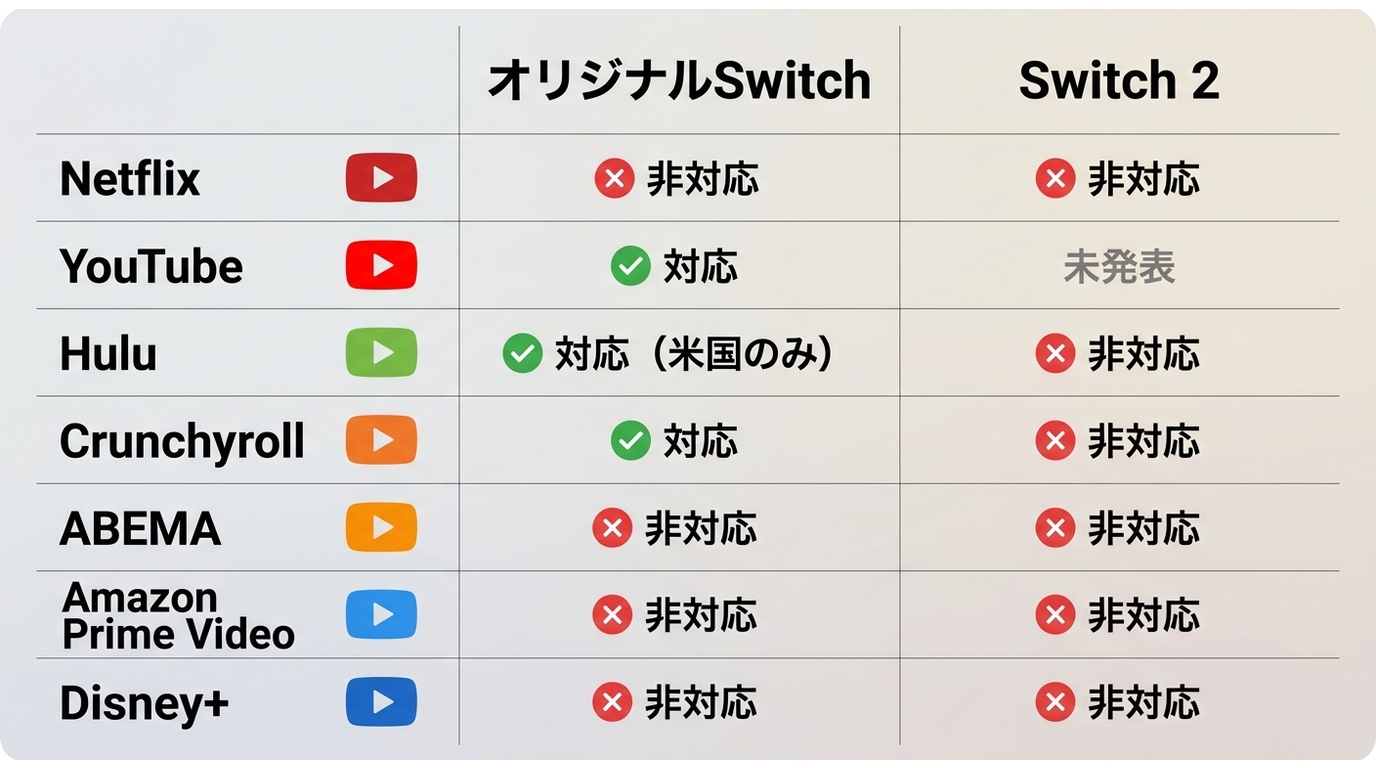
Switch・Switch 2で使えるストリーミングサービス一覧(2026年6月時点)
日本のユーザーが気にするABEMA・ニコニコ動画・Amazon Prime Videoを含めて、現時点の対応状況を整理しました。
| サービス名 | オリジナルSwitch | Switch 2 | 備考 |
|---|---|---|---|
| Netflix | 非対応(配信実績なし) | 非対応(発表なし) | iOS/Androidの公式アプリのみオフライン対応 |
| YouTube | 対応 | 未発表 | Switch eShopから入手可能 |
| Hulu(日本版とは別の米国Hulu) | 対応(米国のみ) | 非対応 | 日本のHuluとは別サービス |
| Crunchyroll | 対応 | 非対応 | 初代Switchで提供 |
| ABEMA | 非対応 | 非対応 | スマホ・テレビ向けアプリが中心 |
| ニコニコ動画 | 非対応 | 非対応 | ブラウザ経由でも公式サポートなし |
| Amazon Prime Video | 非対応 | 非対応 | Fire TVなど別デバイスが必要 |
| Disney+ | 非対応 | 非対応 | 配信実績なし |
| Twitch | 非対応 | 非対応 | — |
2026年6月時点。今後変更される可能性があります。最新の対応状況は各サービスの公式サイトおよび任天堂公式サイトでご確認ください。
NetflixのオフラインダウンロードはSwitchで使えないのか
Netflixの公式オフライン機能はiOSとAndroidのアプリ内に限定されており、Switchのようなゲーム機では利用できません。仮にSwitch向けアプリが提供されたとしても、現行の制限がそのまま引き継がれる可能性が高いと考えられます。
移動中に観る前提なら、端末制限や期限切れを踏まえたNetflixのダウンロードとフライト前の準備を先に把握しておくと、Switchで代替手段が必要な理由も判断しやすくなります。
公式アプリの制限とPCツールの違いを先に整理しておきたい場合は、Netflixをオフラインで視聴する方法を把握しておくと、Switchで使えない理由も理解しやすくなります。
Netflixヘルプセンターの記載によれば、広告つきプラン(Standard with Ads)では1デバイスあたり月15本までのダウンロード上限が設けられ、最大2台までに制限されます。ファイルは未再生のまま30日経過で期限切れ、再生開始後は48時間以内に視聴を終える必要があるとされています。さらに、Netflixは2024年のアップデートでWindowsアプリのダウンロード機能を削除しており、Mac版にはもともとダウンロード機能がありません(2026年6月時点・最新情報は公式サイトでご確認ください)。
つまりPCやMacを起点にしてSwitchへ持ち込むには、Netflixアプリ内で管理される保護付きファイルとは別の仕組みで、通常の動画ファイルを用意する必要がある、ということになります。
SwitchでNetflixを視聴するための3つの方法と注意点
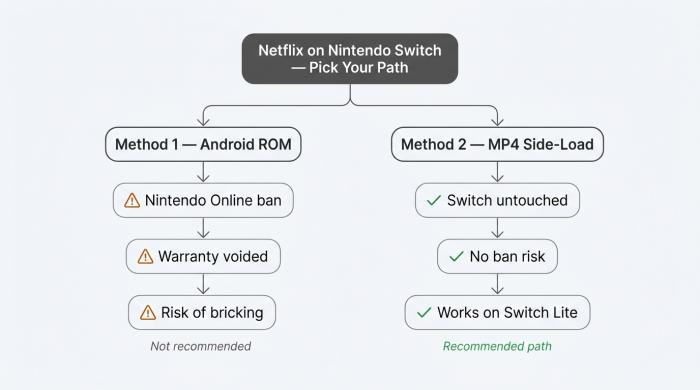
方法によって、必要な準備・本体への影響・リスクの大きさが大きく異なります。
2026年6月時点で知られている方法は3つあります。安全度・手軽さの順で、YouTube経由 → MP4+SDカード → Android ROM、と並べました。いずれも有効なNetflix契約のもと、ダウンロードしたコンテンツを個人のオフライン視聴の範囲で利用することが前提です。再配布や共有はNetflixの利用規約に抵触するため、本記事では扱いません。
方法1:YouTube経由でSwitchに転送する(追加機材不要)
3つの方法の中で、Switch本体に手を加えずに試せる選択肢です。私が最初に勧めるのもこのルートで、理由は単純で「失敗しても失うものが少ない」からです。
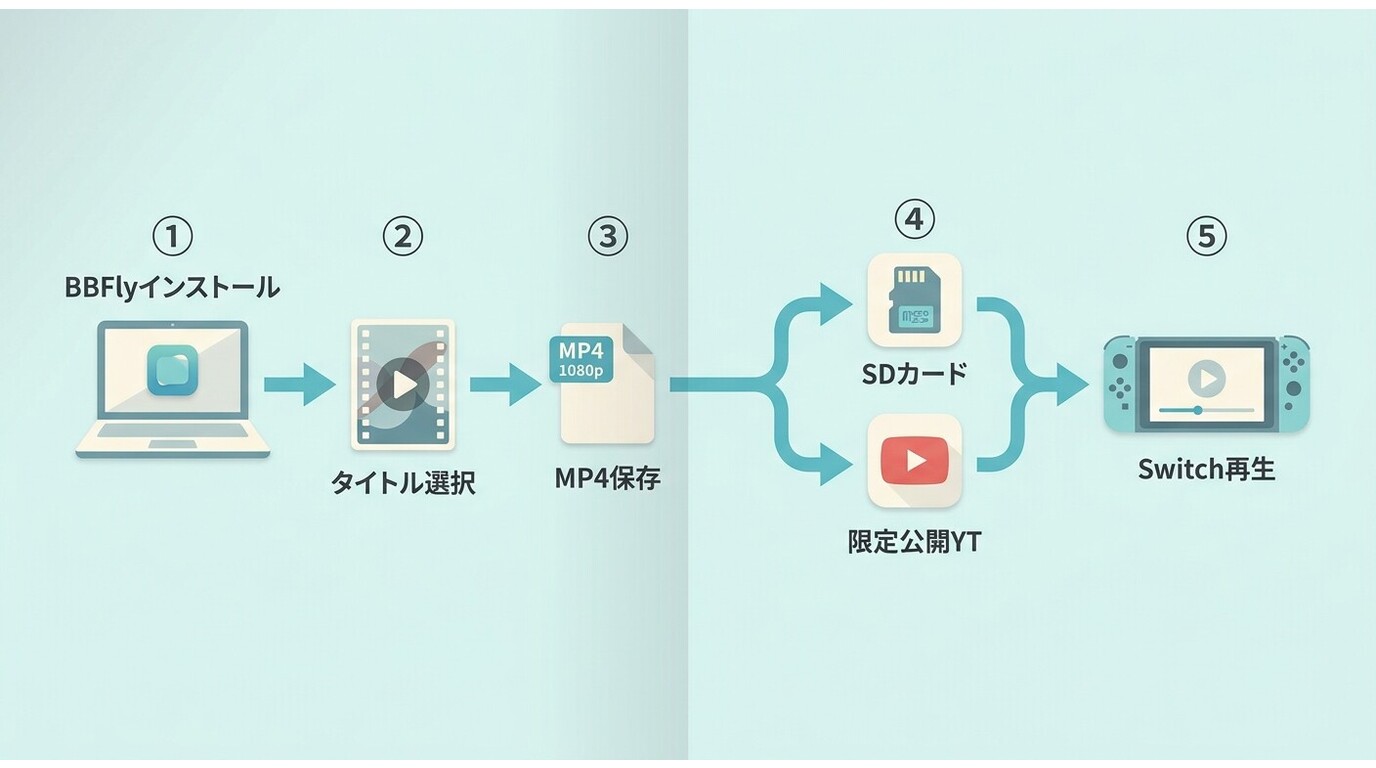
- PCまたはMacで、視聴したいNetflixのタイトルを通常のMP4ファイルとして保存します(後述の方法2と同じ準備工程)。
- YouTubeに「限定公開(Unlisted)」または「非公開(Private)」設定でアップロードします。第三者と共有しないことが前提です。
- SwitchのYouTubeアプリで同じGoogleアカウントにログインし、自分のチャンネルから再生します。
長所は、Switch本体を改造する必要がなく、SDカードに動画を入れて再生用アプリを別途用意する手間もない点です。短所として、YouTube側のアップロードサイズ・解像度・ファイル長に上限があり、長時間タイトルや高ビットレートのファイルは分割や再エンコードが必要になる場合があります。Netflixのアカウントを共有するわけではないので、Netflix側の利用規約に対しては「個人視聴の範囲で取得したMP4を、自分だけが見られる形でアップロードしている」という整理になりますが、最新の規約はNetflix公式サイトでご確認ください。
方法2:PCでMP4に変換してSDカード経由でSwitchに転送する
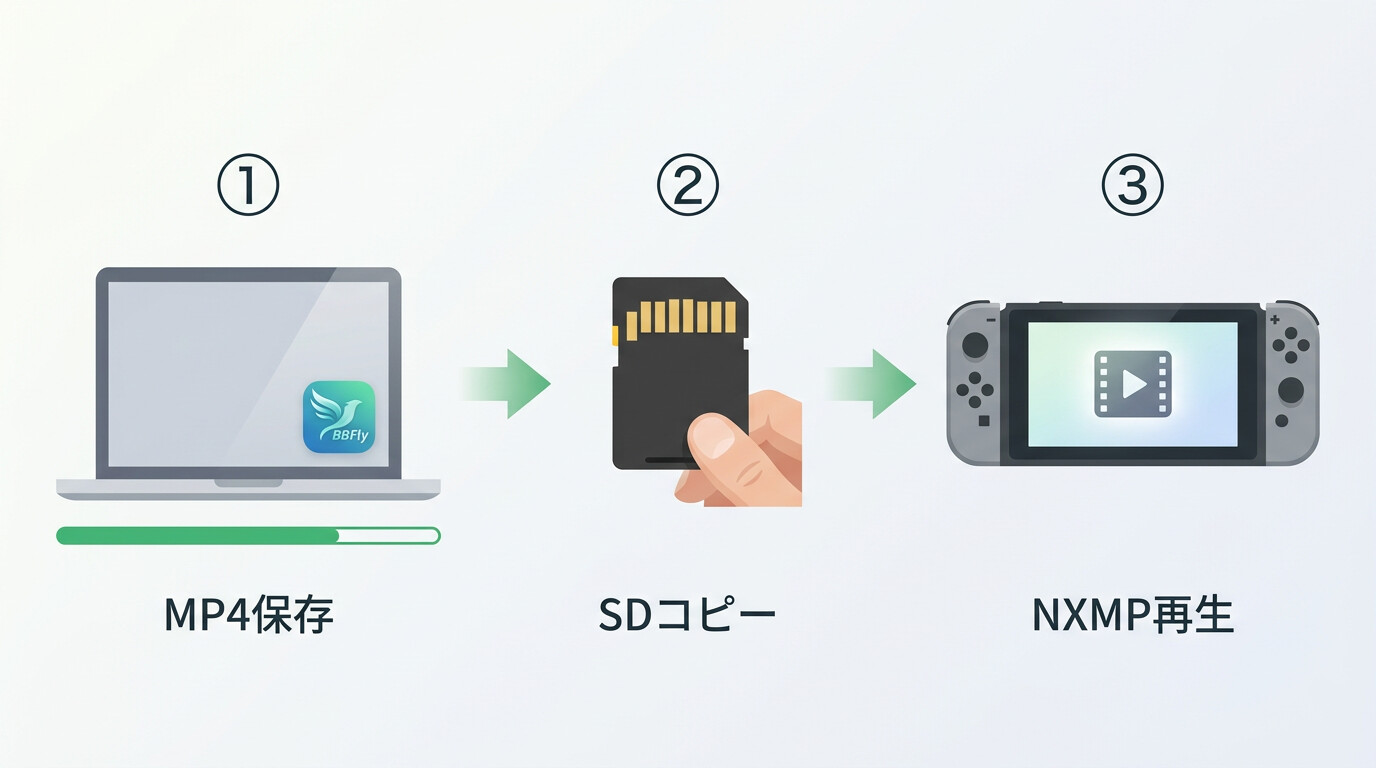
こちらはSwitch本体に「ホームブリュー(自作環境)」を導入できる人向けの方法です。手順は次の通りです。
- 有効なNetflix契約のもとで、PCまたはMacの第三者ダウンロードソフトを使い、選択したタイトルを通常のMP4またはMKVファイルとして保存します。ソフト側ではNetflixのコンテンツ情報を取得し、ローカルファイルとして保存できる状態になります(Netflixアカウント自体は変更されません)。
- Switchが扱えるexFAT(またはFAT32)でフォーマットしたmicroSDカードに、生成されたファイルをコピーします。
- Switch側でNXMPなどのホームブリュー対応メディアプレイヤーを使ってMP4を再生します。標準ファームウェアには動画プレイヤーが用意されていないため、再生にはCFW(カスタムファームウェア)環境の構築が前提となり、ここがAndroid ROM導入とは別の手順になります。
正直に言うと、ステップ3が一番つまずくところです。ホームブリュー環境の構築は、Android ROM導入ほどではないにせよ、Switchの保証や任天堂オンラインの利用条件に影響し得ます。動画ファイルを作る工程よりも、「Switch側でどう再生するか」を先に決めておく方が後悔は少ない、というのが私の経験則です。Switch Liteでも考え方は同じですが、Switch 2向けの安定したホームブリュー手順は2026年6月時点で確立されていません。
方法3:SwitchにAndroid ROMをインストールする(リスクが大きい)
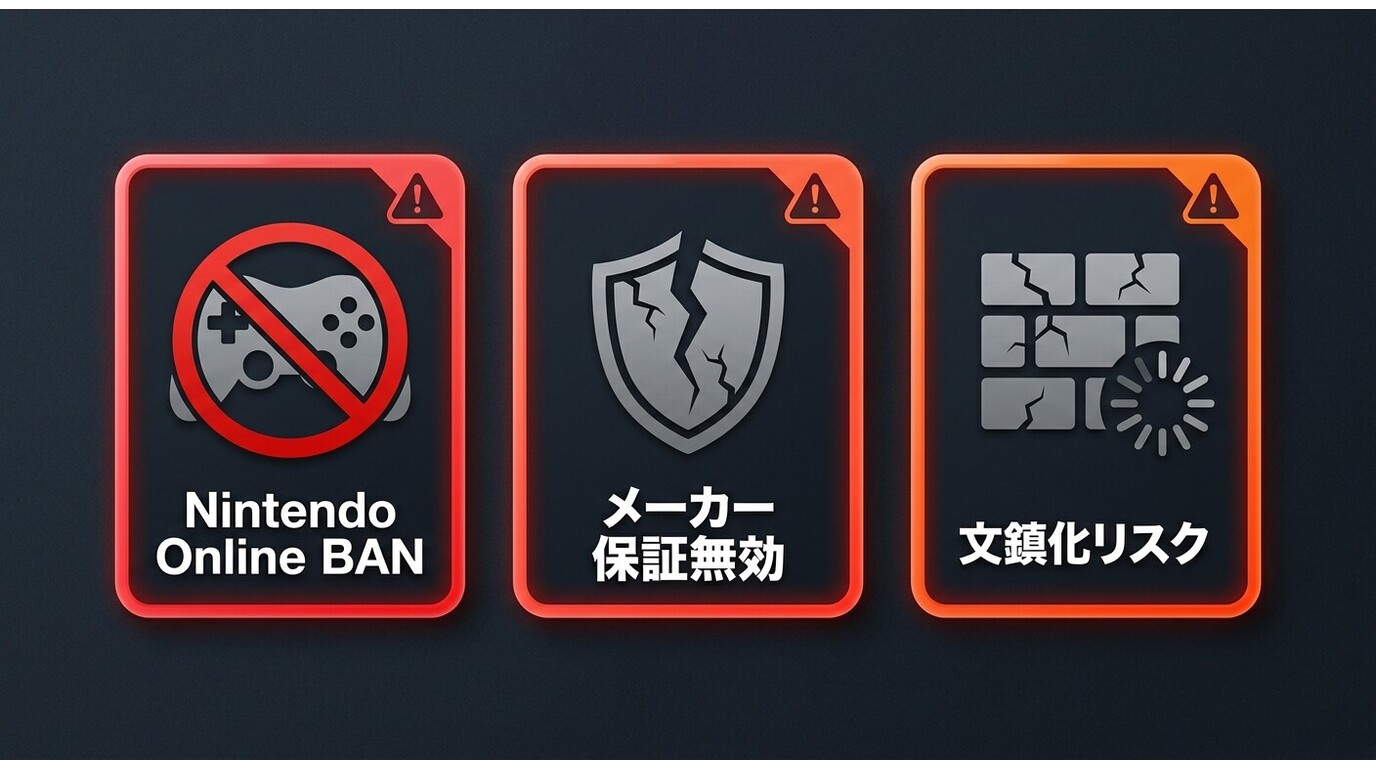
初代Switchの一部モデルでは、microSDから読み込む非公式Android ROMに置き換えることで、Google Playストア経由でNetflixのAndroidアプリを動かす事例が知られています。XDA DevelopersやAndroid Authorityに手順がまとめられていますが、私は基本的にお勧めしません。
譲れない注意点が3つあります。第一に、任天堂の不正対策はこの種の改造を検出するために設計されており、検出された場合はNintendo Switch Onlineおよびニンテンドーeショップから恒久的にBANされる可能性があります。第二に、非公式ファームウェアを書き込んだ時点でメーカー保証は無効になります。第三に、ファームウェアアップデートのたびに本体が起動しなくなる(いわゆる文鎮化する)リスクが発生します。
Switch Liteも同様で、Switch 2向けの安定したAndroidポートはまだ存在しません。動作している本体をNetflixアプリ一つのために賭けにかけるかどうか、その天秤の重さは変わっていない、というのが私の判断です。
どうしてもSwitchで視聴できない場合の代替デバイス
ここまで読んで「Switchにこだわらず、テレビで普通に観たい」と感じた方には、別デバイスを併用する方が結果的に近道になることもあります。Fire TV Stick・Chromecast with Google TV・Apple TVあたりは、いずれもNetflix公式アプリに対応しており、テレビにつなぐだけで通常通り視聴できます。価格帯や対応サービスは時期によって変動するため、購入前に各メーカーの公式情報をご確認ください。Switchで観ること自体が目的でない場合、こちらを代替として検討するのも現実的な選択肢の一つです。
MP4ダウンロードワークフローで確認しておきたい仕様と注意点
方法1・方法2のいずれも、出発点となるのは「PC側で用意するMP4の品質」です。Netflixアプリ内で管理される保護付きの公式ダウンロードと、PCで取得する通常のMP4ファイルは、仕組みも使い方も異なります。ここでは、両者の違いと、第三者ツールを選ぶ場合に確認しておきたい観点を整理します。
BBFly Netflix Downloaderの仕様とNetflix公式ダウンロードとの違い
SwitchへのMP4持ち込みワークフローで利用条件を確認したうえで検討できる選択肢の一つが、BBFly Netflix Downloaderです。私自身、Netflixの本体的な作品を扱う際にはこれを使うことが多く、その理由は派手なUIではなく、出力後のファイルがそのまま長く使える「素直なMP4/MKV」だからです。
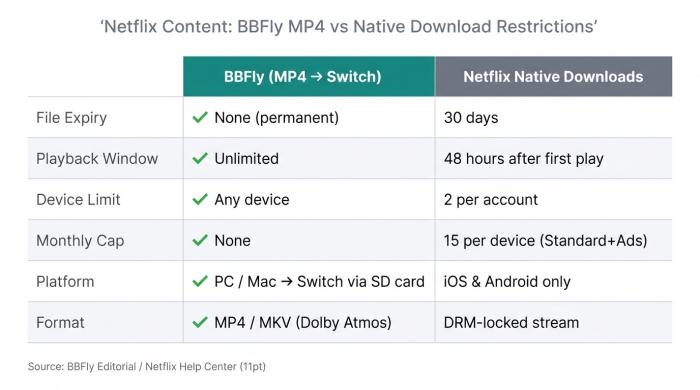
Netflix公式のオフライン機能はアプリ内専用で有効期限と台数の制約があります。第三者ツールで取得したMP4/MKVはその制約が異なります(個人のオフライン視聴に限ります)。
| 項目 | BBFly Netflix Downloader(メーカー公表値) | Netflix公式ダウンロード |
|---|---|---|
| 出力解像度 | 最大1080p | プランにより異なる(アプリ内管理) |
| ファイル形式 | MP4 / MKV | Netflixアプリ専用の保護付きファイル |
| 音声 | Dolby Atmos / EAC3 5.1 / AAC 2.0 | プラン・作品により異なる |
| 字幕 | 複数言語の同時保存に対応 | アプリ内で選択 |
| 有効期限 | ローカルファイルとして保存(時間制限なし) | 未再生で30日/再生後48時間で期限切れ |
| 同時利用台数 | Lifetime版で最大3台のPCを想定 | プランにより1〜6台 |
| 対応OS | Windows / Mac | iOS / Android(PCはダウンロード不可) |
2026年6月時点・変更の可能性あり。最新情報はBBFlyの公式製品ページおよびNetflix公式ヘルプセンターでご確認ください。
音声まわりで一点補足しておくと、メーカー公表値および2026年6月時点のテスト環境では、Dolby Atmosのオーディオトラックを保持したMP4を出力できることを確認しました。第三者ツールの中にはAtmos対応をうたいながら、実出力では5.1ch相当に変換されるものもあるため、Switchのヘッドフォン視聴で「方向感のあるミックス」を残したい場合は、購入前にトライアルで実ファイルを確認することをお勧めします。なお、特定タイトルや配信時期によってはダウンロードが安定しない場合もあり、これはBBFlyに限らず第三者ツール全般に共通する制約です。
料金プランと無料トライアルについては、プラットフォームごとに3タイトルまでの無料トライアルが用意されているため、音声・字幕の同期や1080pの仕上がりを実際の作品で確認したうえで判断できる場合があります。具体的な料金プランの最新情報は公式サイトでご確認ください。Switchへの持ち込みを前提に検討する場合、利用条件を確認したうえで選択肢の一つとして比較するのが現実的だと思います。
字幕ファイルを別管理したい場合は、Netflixの字幕をダウンロードする方法を押さえておくと、Switch向けに用意したMP4とSRTの組み合わせで再生環境を調整しやすくなります。
よくある質問
Switch 2でNetflixやABEMAは見られますか?
2026年6月時点では見られません。Switch 2はNetflix・ABEMA・ニコニコ動画・Hulu・Crunchyrollを含むストリーミングアプリが発売時に提供されておらず、対応予定の公式発表もありません。今後変更される可能性はあるため、最新情報は任天堂公式サイトおよび各サービスの公式情報でご確認ください。
YouTubeを使ってSwitchでNetflixコンテンツを視聴するにはどうすればよいですか?
PCで対象タイトルをMP4として保存したうえで、自分のYouTubeアカウントに「限定公開」または「非公開」でアップロードし、SwitchのYouTubeアプリから同じアカウントでログインして再生します。Switch本体への改造は不要です。YouTube側のアップロードサイズ・解像度・長さの上限があるため、長時間作品では分割が必要になる場合があります。第三者との共有は行わないでください。
MP4ファイルをSwitchで再生するには何が必要ですか?
Switchの標準ファームウェアには動画プレイヤーが用意されていないため、NXMPなどのホームブリュー対応メディアプレイヤーを利用する必要があります。これにはCFW(カスタムファームウェア)環境の構築が前提となり、Android ROM導入とは別の手順です。本体の保証や任天堂オンラインの利用条件に影響する可能性があるため、導入前に各種条件を確認してください。
NetflixのMP4をSwitchに転送することは利用規約上どう扱われますか?
これは著作権というより、Netflixの利用規約と各国の法律の問題として扱うのが現実的です。Netflixの利用規約では、非公式クライアントの利用に対してアカウントを停止する権利が留保されています。ダウンロードしたファイルの再配布は著作権上、別のより重い問題になります。有効な契約のもとで取得したコンテンツを個人のオフライン視聴のみに利用するケースについては地域や状況により扱いが異なります。本記事は法的助言ではないため、最新の利用規約とお住まいの地域の法令を必ずご確認ください。
PS5やPS4でNetflixをオフラインで見ることはできますか?
できません。PS5・PS4のNetflixアプリはストリーミング専用で、iOS・Androidのようなオフラインダウンロード機能はありません。MP4をSDカードやUSBで持ち込むワークフローも原理的には考えられますが、PS5のメディアプレイヤーがサポートする形式や挙動はSwitch側のホームブリュー環境より制約が多く、安定運用は難しい場面があります。
Switchだけを持っている場合にNetflixをオフラインで見るには?
Netflix公式のオフライン機能はiOSとAndroidに限定されており、Switch単体では利用できません。Switchしか手元にない場合は、PCまたはMacで先にMP4を用意し、本記事の方法1(YouTube経由)または方法2(SDカード経由でホームブリュープレイヤー再生)を検討することになります。手軽さで言えば方法1が現実的な場合が多いです。
SwitchでDisney+を見ることはできますか?
Disney+はSwitchのeShopで配信されたことがなく、2026年6月時点で対応予定の発表もありません。NetflixのMP4ワークフローと同様の手順が代替として考えられ、BBFlyはDisney+にも対応しているため、同じ流れで検討できる場合があります。最新の対応サービスは公式サイトでご確認ください。