
2026年にNetflixの字幕をダウンロードする方法(SRT + 完全動画)
目次
短く言うと、2026年にNetflixの字幕をダウンロードすることは可能ですが、公式の保存ボタンからは行えません — Netflixはそれを公開していません。利用可能な方法は三つあります:SRTをプレーヤーからエクスポートするブラウザー拡張機能であるasbplayer、ブラウザーのDevToolsを使用して生のWebVTTまたはTTMLを手動でキャプチャする方法、およびキャプチャしたファイルを一括変換するためのPythonスクリプト(isaacbernat/netflix-to-srt)です。全ての字幕言語が埋め込まれた動画ファイルを希望する場合は、デスクトップダウンローダーが一度の操作で最適な選択肢となります。

Language Learning with Netflixフォーラムでは、ある人がこう書いていました:"スペイン語を学んでおり、オフラインで復習や練習をするためにNetflixの字幕をダウンロードできたら嬉しいです。可能であれば字幕をテキストやSRTファイルとして保存してください。" 妥当な要求です。キャプションはプレーヤー内にテキストとして存在していますが、公式のUIでは保存できません。同じ理由から、外国語エピソードのSRTアーカイブを保管していますが、過去三年間、Netflixがプレーヤーのアップデートを行った火曜日の夕方に、拡張機能が次々と機能を失うのを見てきました。以下に示すのは、2026年にクリーンな.srtを生成し続ける方法と、動画と字幕の両方を一つのファイルに入れたいときの代替策です。
2026年にNetflixの字幕をダウンロードする短いバージョン
はい、動画をダウンロードすることなくNetflixの字幕をダウンロードすることができます — ただし、自分で抽出する必要があります。なぜなら、Netflixはどのクライアントにも保存字幕機能を構築していないからです。キャプションはWebVTTまたはTTMLとしてプレーヤーに提供され、ブラウザーでインターセプトするか、サードパーティツールで抽出する必要があります。
最も迅速な無料の方法は、維持されているブラウザー拡張機能です。最も堅牢なものはDevToolsキャプチャであり、最も徹底的なものはSRTを動画とペアにするデスクトップダウンローダーです。これら三つの無料方法はすべて、一つの言語しか取得できず、Netflixがプレーヤーを変更するたびに故障するという制約を共有しています。すべての字幕言語を一度に必要とする場合や、ファイルをNetflixの30日間のアプリ内有効期限よりも長く保存したい場合は、字幕トラックがすでに埋め込まれたMP4またはMKVを作成するデスクトップダウンローダーへの切り替えが必要です。
Netflixが公式字幕エクスポートを提供しない理由 — およびデスクトップでの変更点
Netflixは字幕を直接エクスポートすることを許可していません。なぜなら、字幕はライセンスされたコンテンツストリームの一部であり、公式UI内の別のダウンロード可能な資産ではないからです。キャプションはWebVTTまたはTTMLとしてプレーヤーに読み込まれ、リアルタイムでレンダリングされます。公式アプリはこれまでに保存ボタンを提供していません。それに加えて、Netflixは2024年にWindowsアプリからオフラインダウンロード機能を完全に削除し、Macクライアントは最初からダウンロード機能を持っていませんでした — したがって、デスクトップでは動画ファイルも字幕ファイルも公式の経路が存在しません。
字幕エクスポートボタンなし:WebVTTが実際に存在する場所
ブラウザーでNetflixを開き、再生を押すと、数秒以内に選択した言語のWebVTT(.vtt)またはTTML2(.ttml2)ファイルがプレーヤーによって取得されます。ネットワークタブでリクエストを確認できます — ?o=webvttが手がかりです。それらのファイルが字幕です。公式のNetflix UIのどのプラットフォームでも、ダウンロードオプションとしては決して出現しません。本ガイド内のすべての手法は、あなたのプレーヤーに既に到達したファイルを保存する一種の方法です。
2024年にWindowsが動画ダウンロードを失った; macOSは最初から持っていなかった
2024年中頃のNetflix Windowsアプリのアップデートにより、オフラインダウンロードのサポートが完全に削除され、アプリは現在ストリーミング専用となりました。Netflixのヘルプセンターによれば、ダウンロード機能はiOS、Android、Amazon Fireタブレット、Chromebookでは利用可能ですが、デスクトップ版では明らかに欠如しています。MacにはNetflixのダウンロードクライアントが存在せず、Macでの体験はブラウザを通じたものです。実際的な結果として、依然としてデスクトップユーザーに「Netflixアプリを使用してダウンロードし、その後キャッシュから字幕ファイルを取得するように」と指示するガイドは、すでに二年遅れとなっています。
公式アプリ対応端末とPC代替手段の全体像を先に整理したい場合は、2026年時点の制限と選択肢をまとめたNetflixをオフラインで視聴する方法も押さえておくと、字幕抽出が必要になるケースを判断しやすくなります。
脆弱性税:なぜ字幕抽出ツールが頻繁に壊れるのか
私は約一年間asbplayerを使用していましたが、Netflixのプレイヤーのアップデートにより、シーズンの途中で壊れてしまいました—当然、火曜日の晩の出来事でした。これは単なる一度の出来事ではありません。Netflixは頻繁にプレイヤーやDRMクライアントを更新しており、そのいずれのアップデートも拡張機能が依存するフックを断ち切る可能性があります。r/Netflixや語学学習フォーラムのスレッドでは、Netflixのレイアウトの微調整の後、拡張機能が壊れるまでの1、2週間のパターンが再三記録されています。無料の抽出ツールは消耗品として扱うべきです—今は正常でも、後で不具合が生じる可能性があります。現実的な対策は、予備の方法を手元に持っておくことです。
NetflixからSRTファイルを取得するための三つの方法
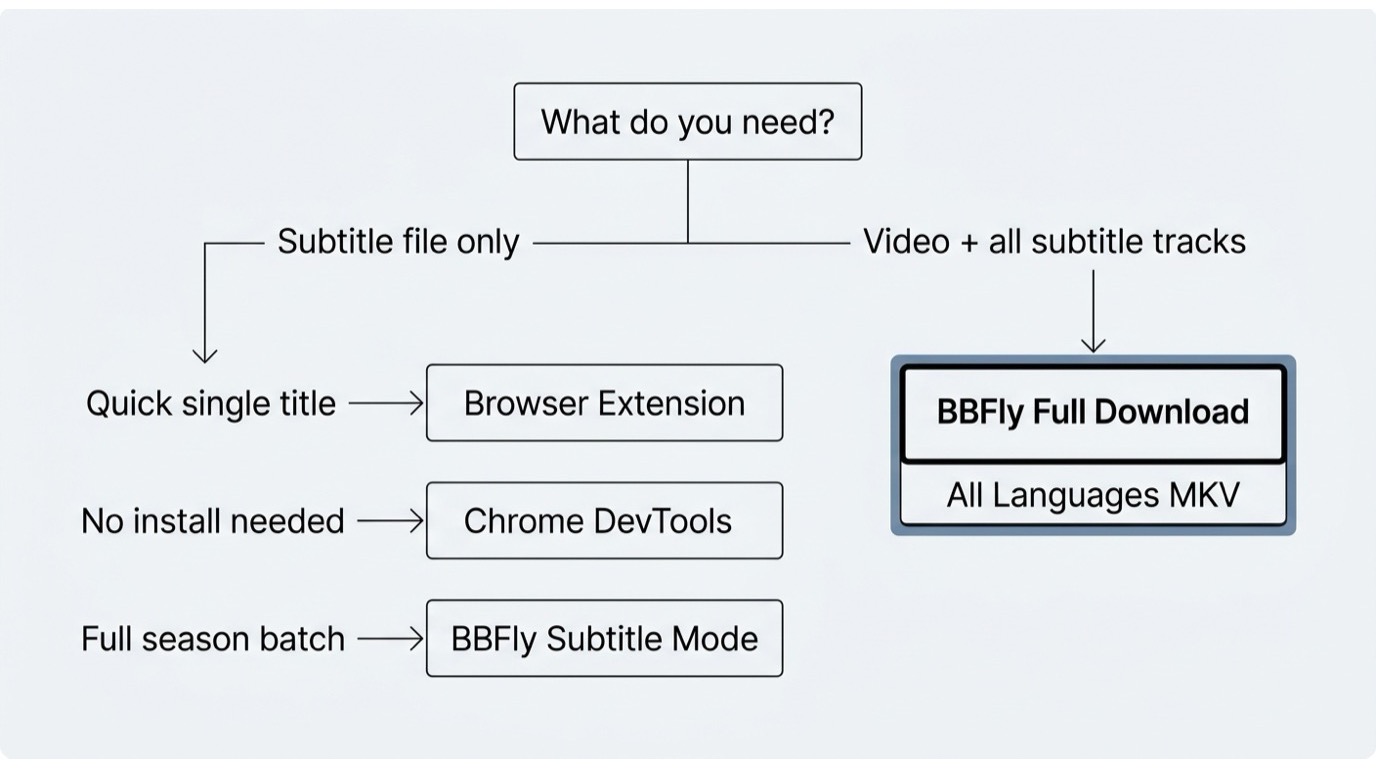
ご注意:以下の三つの方法は、あなた自身のNetflixアカウントを通じて既にストリーミングしているコンテンツから字幕を抽出するものです。得られたファイルは、個人的なオフライン視聴または学習のためにのみ保持してください—ダウンロードしたファイル、字幕を含むものなどを再配布することは、このガイドの範囲外であり、Netflixの利用規約に反します。
ほとんどの読者にとって、最も迅速な無料の方法は、プレイヤー内の任意のタイトルからSRTをエクスポートする、維持されているブラウザ拡張機能であるasbplayerです。何もインストールしたくない場合、DevToolsを使用すると、プレイヤーが既に取得した生のWebVTTまたはTTMLをキャプチャできますが、その分、追加の変換ステップが必要です。バッチ処理—例えば、言語学習のための24エピソードのシーズン全体—には、TTMLキャプチャをnetflix-to-srtのPythonスクリプトと組み合わせて使用してください。三つの方法のいずれも、サードパーティのログインを必要とせず、すべてあなた自身のアクティブなNetflixセッションを必要とします。
方法1 — ブラウザ拡張機能(asbplayerまたはSubadub)
デフォルトの迅速な方法です。Chromeウェブストアからasbplayerをインストールします(インストールする前にバージョン履歴を確認してください—このカテゴリーのプロジェクトで、二ヶ月以上沈黙しているものは、私の経験上、壊れているか、間もなく壊れるものです)、Netflixのタイトルを開き、Netflixのキャプションメニューから言語を選択してから、asbplayerのエクスポートボタンをクリックします。出力は、画面のタイミングに合わせて同期された.srtです。Subadubは兄のような存在で、わずかに洗練されていませんが、執筆時点では維持されています。
あまりには言及しない警告:拡張機能は、Netflixがプレイヤーを変更する同じ週に壊れることがあり、エクスポートが空になるまでは警告がありません。asbplayerは、私の知る多くの語学学習者が最初に手を伸ばすNetflix字幕ダウンロードワークフローであり、彼らをシーズンの途中で失敗させることが多いものです。
方法2 — ブラウザDevTools(インストール不要、サードパーティアカウント不要)
つまらなく、耐久性のある道です。ChromeまたはFirefoxでNetflixを開き、F12を押して、Networkタブに切り替え、Netflixのキャプションメニューでターゲットの字幕言語を選択した状態で再生を開始し、リクエストリストを?o=webvttまたは.ttml2でフィルタリングします。一致するリクエストを右クリック→「名前を付けて保存」。これで、字幕ファイルが生の形式で手に入ります。下流のツールがSRTを必要とする場合は、任意の無料のWebVTTからSRTへのコンバータを通じてそれを実行してください。
私はこの方法を手元に持っておく理由は、Netflixがプレイヤーに字幕を提供し続けるだけの条件に依存しているからです。プレイヤーがどのように機能するのかがそれに依存しています。拡張機能が壊れることはありますが、Networkタブは壊れません。
方法3 — GitHubスクリプト(バッチ変換用のisaacbernat/netflix-to-srt)
ボリューム作業向け。一度キャプチャしたTTMLファイルのフォルダーを用意すれば(方法2で実行可能)、isaacbernat/netflix-to-srt がそれらを一度の処理でクリーンなSRTに変換します。これは小規模なPythonプロジェクトであり、期限を意識する前にGitHubのコミットログを確認することをお勧めします。
信頼性に関する注意点は、全てのコミュニティツールが共有するもので、メンテナンスはボランティアの時間に依存しており、プロジェクトの履歴には時折静かな期間が見られ、Netflixのアップストリームフォーマットの変更は、類似のスクリプトがパッチを受けるまで数週間待たされることが多いです。(Netflixがプレーヤーを変更する際の討論で、パッチを待つコミュニティの様子はr/Netflixでよく見られます。)設定がボリュームを正当化する場合に使用してください — Ankiでの文例収集を考えれば、フルシーズン分が適しています。一回限りのSRTを作成するためだけにPythonをインストールする手間を考えると、むしろ時間を浪費する可能性が高いです。
Netflix字幕ダウンロード方法概要
| 方法 | コスト | インストール必要 | フルシーズンのバッチ処理 | 一度の処理で多言語対応 | 動画 + 埋め込まれた字幕 | 2026年の信頼性 |
|---|---|---|---|---|---|---|
| ブラウザ拡張(asbplayer / Subadub) | 無料 | ブラウザ拡張 | 不要 | 一度に一言語 | なし(字幕のみ) | Netflixのプレーヤーアップデートで動作しなくなる |
| ブラウザDevTools | 無料 | なし | エピソードごとに手動 | いいえ | なし(字幕のみ) | Netflixがエンドポイントの構造を変更するまで安定 |
| GitHubスクリプト | 無料 | Python + キャプチャされたファイル | はい(キャプチャ後) | 言語ごとの処理 | なし(字幕のみ) | コミュニティのメンテナンスに依存 |
| BBFly Netflix Downloader | トライアル:3つの任意のタイトルを無料で;有料プランあり | デスクトップアプリ(Win / Mac) | はい(キュー処理) | はい — 利用可能な全トラック | はい(埋め込まれた字幕トラック付きのMP4 / MKV) | 維持されたネイティブダウンロードクライアント |
出典:方法の機能はisaacbernat/netflix-to-srt GitHubリポジトリ、asbplayerのChromeウェブストアのバージョン履歴、BBFlyの確認済み製品仕様と照合されています。
私の選択肢の中で、単一の夜間学習にはasbplayer、フルシーズンの字幕パックを構築する際にはDevToolsとスクリプトの組み合わせを使用します。方法3は設定に時間がかかり、Netflixがフロントエンドをパッチ処理した際には最も耐久性があります。
ワンパスダウンロード:全ての字幕トラックが埋め込まれた動画ファイル
動画とNetflixが提供する全ての字幕言語を含む単一のファイルを得るためには、上記の無料の抽出ツールでは実現できません — それらはプレーヤーが読み込んだ一言語のストリームのみを取得します。維持されたデスクトップダウンローダーが実用的な選択肢となります。BBFly Netflix Downloaderは、このワークフローのために私が選んだNetflixのデュアル字幕アプリです;字幕作業において重要となる仕様は以下の通りです。
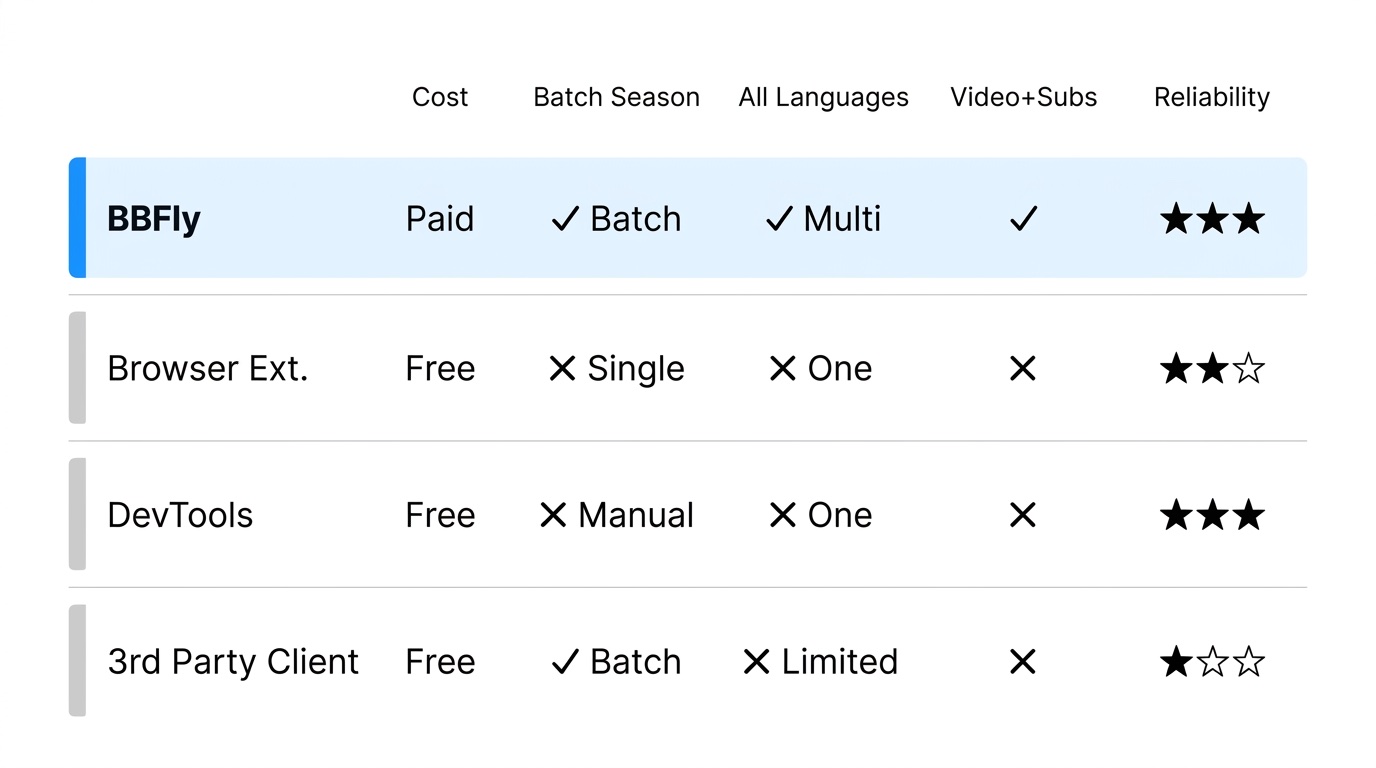
BBFlyがNetflixで出力するもの、各仕様がどのように活用されるか
出力は、最大1080pの標準MP4またはMKV形式です。字幕がポイントとなる際にはMKVバリアントを選択すべきで、BBFlyはタイトルに含まれる全ての字幕トラックを一度の処理で保持するため、VLCのデュアル字幕設定には — スペイン語が上、英語が下の言語学習の定番 — 追加の後処理なしで機能します。
フルシーズンの場合、バッチキューが一晩中すべてを処理し、あなたは埋め込まれた字幕トラック付きのMKVファイルのフォルダーで目を覚ますことになります。タイトルにDolby Atmosが含まれていれば、それも保存されますが、これは字幕のワークフローに対しては副次的なものです。トライアルは、プラットフォームごとに3つの完全なタイトルを提供されるため、実際に学習予定の番組で二言語字幕設定が機能するか確認するには十分ですが、このカテゴリーの一般的な5分間のプレビューではそのデモは行えません。
私はまずトライアルを実施し、字幕トラックが無傷でエクスポートされたフルエピソードを確認してから支払いを行います。注意点としては、トライアルを超える無料プランはなく、デスクトップアプリはWindowsまたはMac専用であることです。迅速な一言語のSRTであればオーバーキルですが、埋め込まれた多言語ファイルを一シーズン分取得するには、無料プランでは代替手段は存在しません。
Netflix字幕ダウンロードFAQ
字幕を抽出することを決めた後、読者が最も頻繁に質問する内容は、フォーマットの互換性、合法性、多言語ワークフロー、ツールの信頼性、学習アプリとの統合、そしてサードパーティツールにログインする際の安全性に関するものです。以下に簡潔な回答を示します。
Netflixの字幕ファイルはどのフォーマットで保存されますか?
NetflixはネイティブにWebVTT (.vtt) とTTML2 (.ttml2) をプレイヤーに提供します。ほとんどの読者はSRTを求めています。なぜなら、それがVLC、Plex、Kodi、およびAnkiやMigakuなどの学習アプリで期待されているフォーマットだからです — このガイドの全てのエクストラクタはSRTを出力するか、WebVTTからSRTへの変換を一段階で行います。埋め込まれたMKVは、動画も必要で、同期させるためのバラバラの.srtファイルのフォルダーを持たないことを望む場合に正しい選択です。
Apple TVではNetflix自体に保存先がないため、Apple TVにNetflixをダウンロードする方法を検討する人ほど、字幕付きのMP4/MKVを別途用意して再生環境を分ける発想が実用的です。
アプリ内ダウンロードとの違いも把握しておきたいなら、Netflixのダウンロード保存先と容量制限を先に理解しておくと、字幕抽出ファイルと公式オフライン保存の扱いを混同せずに済みます。
個人利用のためにNetflixの字幕をダウンロードすることは合法ですか?
このガイドは、あなたが対象となるタイトルのためにアクティブなNetflixサブスクリプションを保持しており、結果として得られるファイルがオフラインの学習や再視聴のために自分のデバイスに留まることを前提としています。合法的にアクセスできるコンテンツから個人利用のために字幕を抽出することは、ここで紹介するすべての方法の前提です。二つの重要な区別があります。一つは、サードパーティツールの使用がNetflixの利用規約に関する問題であり、これは著作権とは異なるカテゴリーです。ダウンロードされたファイル — 字幕または動画のいずれか — の配布は、このガイドの範囲外であり、Netflixのサービス利用規約に反します。法的状況については、あなたの法域におけるNetflixの利用規約や適用される地域法を読み、インターネット上のガイドに頼るべきではありません。
Netflixのタイトルごとにすべての字幕言語を一度にダウンロードできますか?
エクステンションまたはDevToolsキャプチャを用いる場合、いいえ — それらは一度に一つの言語ストリームを引き出すため、プレイヤーが読み込んでいるのはそれだけだからです。この中で、すべての利用可能な字幕言語を一度の操作で取得できる唯一の方法は、トラックを自ら取得するデスクトップダウンローダーです。BBFlyはこれを実行し、結果を動画と一緒にMKVに書き込みます。
なぜNetflixの字幕ダウンロードエクステンションは頻繁に壊れるのですか?
NetflixはそのプレイヤーおよびDRMクライアントを頻繁に更新します。各更新は、エクステンションが字幕ストリームを読み取るために使用するフックを切断する可能性があります。ユーザー側からの修正は不可能で、保守者がパッチを提供するのを待つ必要があります。エクストラクタをインストールする前に、最終更新の日付とGitHubまたはストアリストでの変更ログを確認してください。このカテゴリーのプロジェクトで2〜3か月間静かな状態のものは、私の経験上、壊れているか、壊れかけていることが多いです。
ダウンロードしたNetflixの字幕をどのように言語学習に使用しますか(Anki、VLC、Plex)?
VLC、Plex、そしてKodiは、SRTファイルを動画と共に読み込みます — 同じフォルダ内、同じ基本ファイル名で、異なる拡張子です。文脈を掘り下げるワークフローにおいて、MigakuのようなAnkiアドオンはSRTを直接インポートし、動画ファイルがある場合には各行を対応する音声セグメントと組み合わせます。SRT内のタイムスタンプは、いくつかの学習者が数秒ごとに母国語と英語の音声を交互に切り替えることを可能にします — これは初心者にはお勧めしないワークフローですが、正当な中級テクニックです。
サードパーティのダウンローダー内でNetflixにログインするのは安全ですか?
ダウンローダーは依然としてあなたの正規のNetflixサブスクリプションを必要とします。その事実だけではリスクを示唆するものではありません。あなたが探しているのは、出版社の実績です。バージョン管理された製品を持ち、プライバシーポリシーがあり、公開されたリリース履歴のある名の知られた会社は、匿名の開発者によって6週間前にアップロードされた拡張機能とは異なるリスクプロファイルを持ちます。前者に留まり、インストール前にツールがあなたの認証情報をどのように扱うかを確認してください — このガイドで紹介されているダウンローダーはサンドボックス化されたサインインウィンドウを使用しており、これは選んだツールで確認する価値のある詳細です。