
Netflixのダウンロード:2026年の準備とフライト前のおすすめ
目次
はい — Netflixのダウンロードは、インターネットなしで飛行機モードで再生できますが、ファイルが再生ウィンドウ内にある間だけです:未視聴のタイトルは7日から30日、再生ボタンを押した瞬間から48時間のカウントダウンが開始されます。公式のダウンロード方法はiPhone、iPad、Android、Amazon Fire、Chromebookで利用可能です。Netflixは2024年にWindowsのダウンロードを廃止し、Macにはこれまでダウンロード機能はありませんでした。
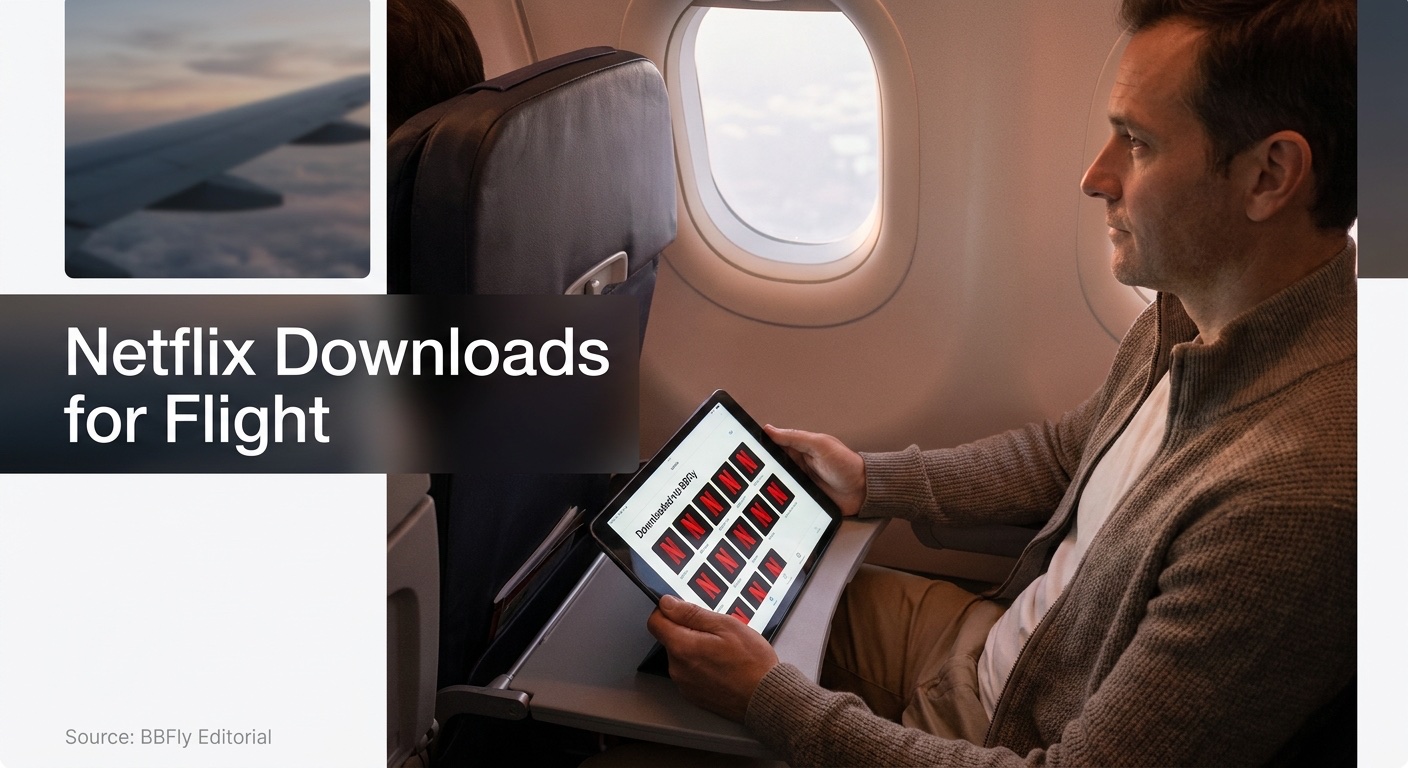
私はフランクフルト行きの火曜日の朝に48時間ルールを身をもって学びました — 前の土曜日にキューに入れた映画を開くと、ダウンロードが期限切れであるという丁寧なメッセージが表示され、次の6時間を移動マップを見つめて過ごしました。そのウィンドウが、機内の再生リストと空のダウンロードタブの間に立ちふさがる唯一の障壁であり、ほとんどの人はそれに一度しか遭遇しません。この対策は特に複雑ではなく、キャビンドアが閉まる前にルールを理解している必要があります。
はい、ダウンロードしたNetflixを飛行機で見ることができます — ただし注意が必要です
はい、対応デバイス(iPhone、iPad、Android、Amazon Fire、Chromebook)で、直近1か月以内にサブスクリプションが確認されている場合、すでに開始したタイトルの48時間のカウントダウン内であれば可能です。
Netflixのダウンロードにおける「オフライン」とは何か
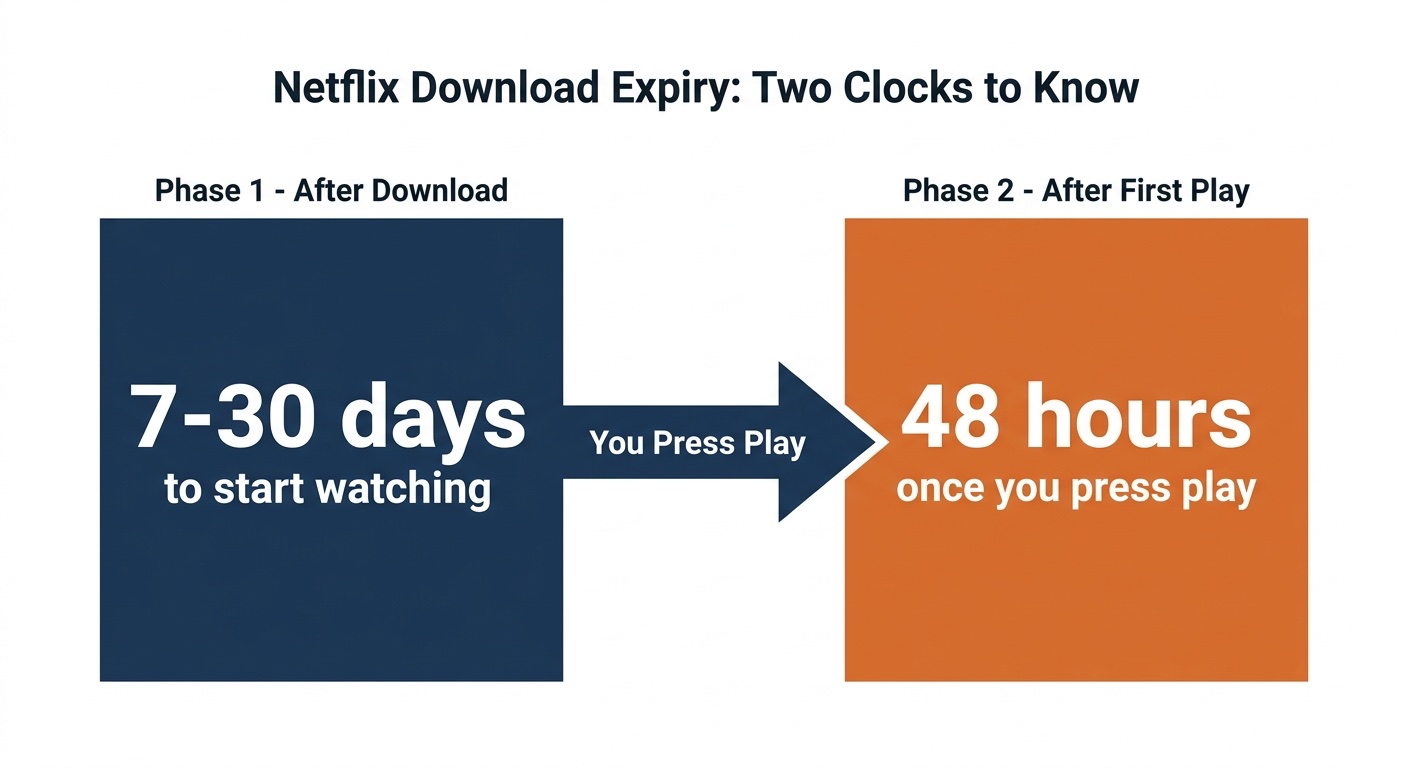
オフラインは思ったよりも狭義です。ダウンロードしたタイトルは飛行機モードで再生されます — 単純です。旅行者を混乱させるのは、すべてのダウンロードに伴う2つの時計です:未視聴のダウンロードは保存後7日から30日で期限切れ(Netflixはタイトルごとにウィンドウを設定)、再生ボタンをタップすると48時間のカウントダウンが開始され、またはファイルがロックされます。Netflixのヘルプセンターによれば、各ダウンロードの下にあるタイマーを信頼してください、あなたの記憶ではありません。期限切れのメッセージは、Wi-Fiが利用できない瞬間に現れる傾向があります。
フライト前にNetflixをダウンロードする方法(電話およびタブレット、ステップバイステップ)
対応する電話またはタブレットでNetflixを開き、タイトルのダウンロード矢印をタップし、終了するまで待ちます。その後 — ほとんどの旅行者がスキップするステップ — Boardingの直前にWi-Fiでアプリを再度オープンして、サブスクリプションの状態を新鮮にします。ゲートで飛行機モードに切り替え、ダウンロードタブから再生します。
アプリ内ダウンロードの5ステップ(iOS / Android)
- iPhone、iPad、またはAndroidでNetflixを開き、最近サインインしていない場合はサインインします。
- タイトルの横にあるダウンアローアイコンをタップします(または特定のエピソード)。矢印がない場合はオフラインライセンスがありません。
- ダウンロードの下でファイルが終了するまで待ちます。モバイルデータでのダウンロードはデフォルトでオフになっています — 必要な場合は設定 → アプリ設定の切り替えを行ってください。
- Boardingの前にWi-FiでNetflixを最後に開きます。 最もよくスキップされるステップであり、「ダウンロードが突然再生できない」といった話の大半がここから始まります:Netflixは定期的にアカウントの状態を再確認し、オフラインになった状態ではサーバーに接続できないため、ダウンロードタブが再生を拒否します。
- ゲートで飛行機モードに切り替え、Netflix → ダウンロードを開きます。
フライト前のチェックリスト:ストレージ、品質、開始時期
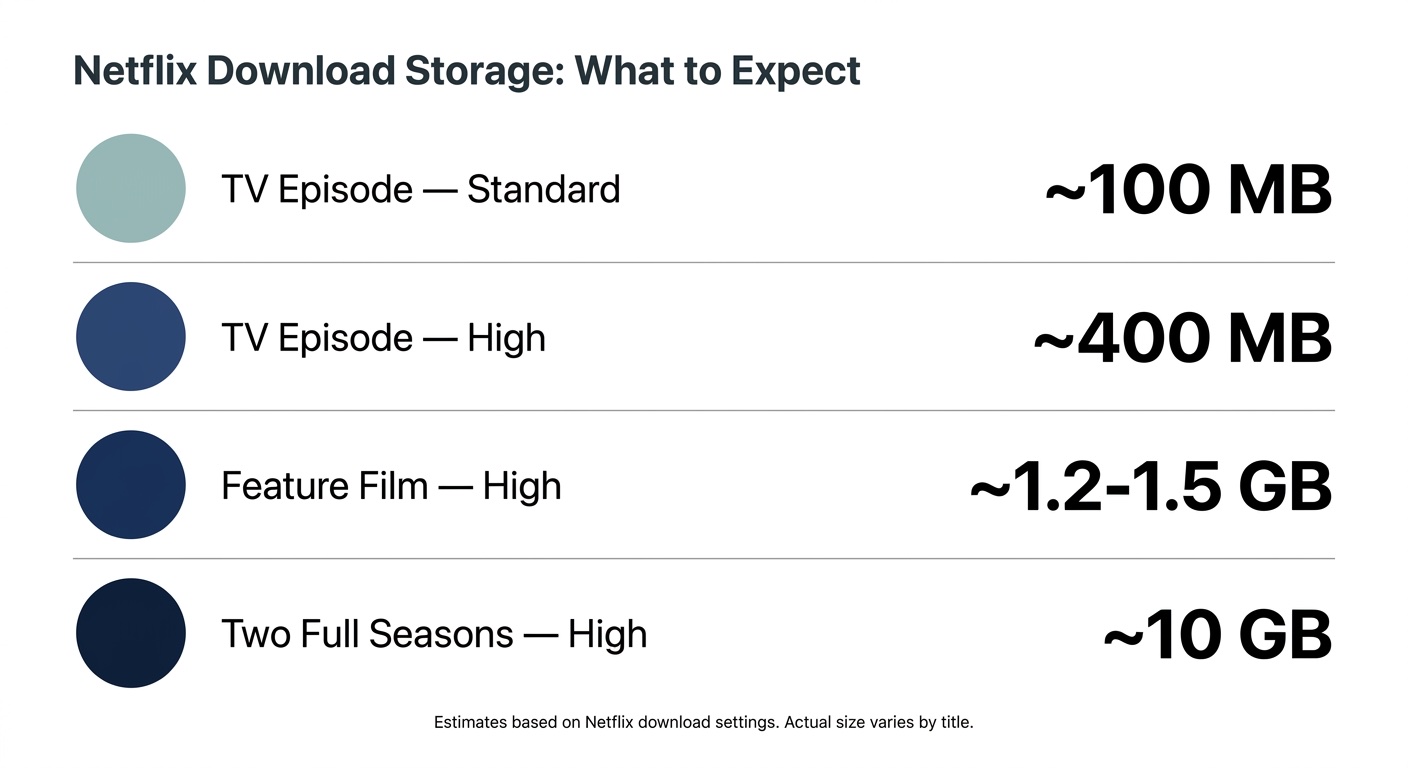
45分のエピソードは、標準で約100MB、高画質で約400MB; 画質で約1.2~1.5GB; 2シーズンで10GBを超えます。開始前に設定 → アプリ設定で動画の品質を設定してください。ホテルのWi-Fiは敵です — 制限付きリンクでの10GBは、夜を食いつぶす可能性があるため、私は前の夜にキューを入れます。広告付きのスタンダードは、2デバイスで月15ダウンロードに制限されており、スマートダウンロードはありません;まず古いファイルを削除するか、旅行のために広告なしのプランを選択してください。
端末の空きが読みにくい場合は、Netflixのダウンロード保存先と容量の制限を把握しておくと、旅行前にどれだけ残せるかを見積もりやすくなります。
ノートパソコンを持って飛行機に乗りますか?公式の道は消えました — BBFlyが個人オフライン視聴のギャップを埋めます
ノートパソコンでは、公式のNetflixダウンロード経路は閉鎖されています:Netflixは2024年にWindows用ダウンロードアプリを廃止し(現在はオフラインボタンのないブラウザスタイルのPWAとなっています)、Mac用のアプリは一度もリリースされませんでした。このシナリオにおいて、ノートパソコンユーザーに利用可能な唯一のオフラインルートはサードパーティ製のWindows/Macダウンローダーです — 個人使用の境界については以下の注意事項をご覧ください。
電話・タブレットの公式手順からWindows/Macの代替手段までまとめて把握したいなら、2026年版のNetflixをオフラインで視聴する方法を先に押さえておくと、自分のデバイスで使える手段をすぐ切り分けられます。
ブラウザ側で本当に保存できるのかを切り分けたいなら、現状の制約と技術的な回避の前提をまとめたnetflix ブラウザ ダウンロードの整理が、WindowsのPWAと通常ブラウザの違いを理解する助けになります。
ご注意:サードパーティ製のダウンローダーはNetflixの利用規約の範囲外に位置しています。ご自身が積極的に購読しているコンテンツのオフライン視聴のために保存を維持し、再配布や再販売はしないでください。公式オフライン経路があなたのデバイス(電話、タブレット、FireまたはChromebook)に存在する場合、それが最も安心なルートとなります。
BBFlyがノートパソコンのオフラインギャップを埋める方法
あるHacker Newsのコメント者がWindowsアプリ廃止後の変化について簡潔に述べています:「少なくとも私にとっては、Netflixを使う主な理由です……旅行中に会社のノートパソコンを持ち歩き、タブレットは持っていくつもりはありません。」それがNetflixが離れてしまったオーディエンスです。
BBFly Netflix Downloaderはそのギャップを埋めます。それはWindowsまたはMac上でNetflixのタイトルをローカル1080p MP4 / MKVとして保存し、これらのファイルは48時間の再生タイマーに縛られず、個人のオフライン視聴のために永久的なローカルコピーとして保持できます — ただし、それらをダウンロードするためにはアクティブなNetflixのサブスクリプションが必要です。出力品質を確認したい場合は、トライアルでいくつかの完全なタイトルをカバーしています。
フライトの長さに応じたダウンロード:短距離、中距離、長距離のためのベストNetflixピック
私の選択論理は、高度での悪い呼び出しが多すぎた後に学んだ質問から始まります:どの時点で画面はテレビから電話に変わるのでしょうか?短距離のフライトでは、揺れや食事サービスの合間に半分見られます — ゆっくり進むプレステージドラマは無駄になり、90分のスリラーが価値をもたらします。長距離には逆の罠があります:かつて太平洋上で中盤のプレステージシーズンを開いてしまい、東京に着いた時には未解決のスレッドが3つあり、ホテルに着くまでWi-Fiはありませんでした。私のフルシーズンの視聴の約5分の1は3時間目で冷めてしまうため、現在では実際にアークを閉じる最終エピソードのあるシーズン(Arcane、The Diplomatの初回)をキューに入れ、常にバックアップ用の映画を持参しています。
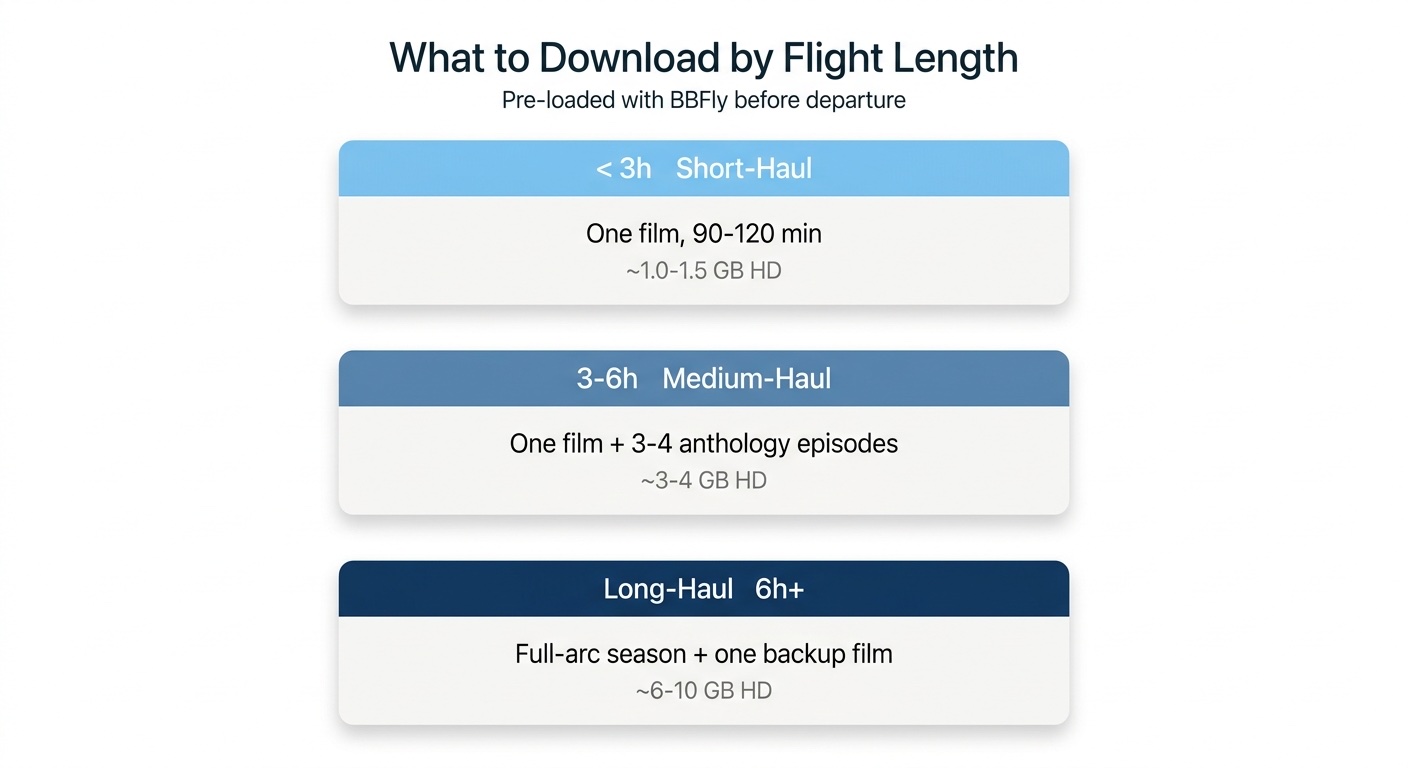
フライトの長さによるNetflixダウンロードの選択 (保存の前に現行の「ダウンロード可能」のフィルターを確認してください)
| フライトの長さ | ダウンロードするもの | 例 | ストレージ(HD) |
|---|---|---|---|
| 短距離(≤3時間) | 90〜120分の映画1本 | Carry-On(2024) — 簡単なスリラー | 約1.0〜1.5 GB |
| 中距離(3〜6時間) | 映画1本 + 3〜4のアンソロジーエピソード | Black Mirror(自己完結型のエピソード) | 約3〜4 GB |
| 長距離(6時間以上) | 完結したシーズン + バックアップ映画 | Arcane(2シーズンのアークが閉じています) | 約6〜10 GB |
編集の推薦;離陸前にアプリ内の「ダウンロード可能」のフィルターで確認してください。
r/NetflixBangersのメンバー(Facebook)はCarry-Onの後にシンプルにこう言いました:「私はちょうどキャリーオンを見ましたが、見る価値があると思いました。素晴らしいわけではありませんが、面白いです。」それが90分のフライトにおける正しいベンチマークです —十分に面白いほうが、野心的で未完のものよりも優れています。
よくある質問:フライト用のNetflixダウンロード
Netflixのダウンロードはいつまで有効ですか?
二つの時計。未視聴のダウンロードは、Netflixのライセンスに基づいて7〜30日間有効であり、そのタイマーは各ファイルの下に表示されます。再生ボタンを押すと、48時間のカウントダウンが始まります。また、再ダウンロードはタイトルごとに年間の上限があり、これは主に多くの再視聴をする人々が直面するものです。私の経験上、48時間のタイマーが旅行者を戸惑わせる要因となることが多く、未視聴のウィンドウは大抵広いため、誰もそれに引っかかることはありません。
フライトのためにMacBookにNetflixをダウンロードできますか?
いいえ — NetflixはMac用のダウンロードアプリをリリースしておらず、Safari/Chromeはストリーミング専用です。バッグにiPadがある場合は、iOSアプリでダウンロードし、機内モードで視聴してください。ノートパソコン専用の旅行者は、上記の§3のサードパーティ製Windows/Macルートを利用することになります。私の旅行キットでは、キャビン内のiPadが短距離および中距離のフライトのためのノートパソコンの工夫よりも優れています。
長距離フライトのためにNetflixで何をダウンロードすべきですか?
通常、私は長距離フライトの際、最終エピソードが実際に物語を締めくくるシーズンと、予備としてのスタンドアロン映画を組み合わせます。物語を締めくくるルールがタイトルよりも重要です — 未解決のクリフハンガーでゲートでGoogleできない状況に陥ることが、最も一般的なフライトの後悔です。上記の耐久別ピックテーブルには現在の例があります。
なぜ私のNetflixダウンロードは飛行機で再生できないのですか?
考えられる三つの原因、発生する可能性の高い順です:
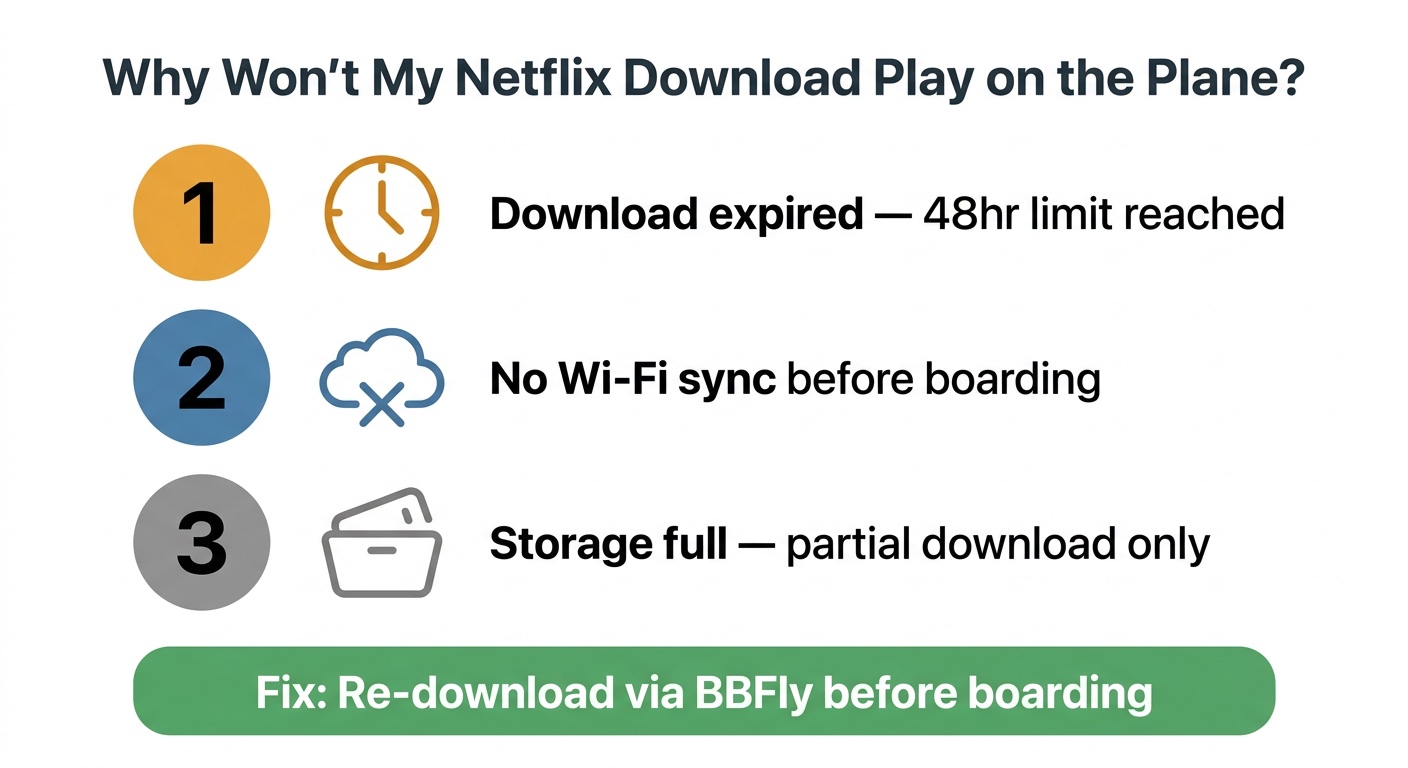
- 最後にファイルを開いてから48時間の再生ウィンドウが切れた。
- Netflixがあなたの登録状況を確認できなかった — 機内に搭乗する前にアプリがWi-Fiで開かれていなかった。
- タイトルがあなたの地域のカタログから削除されたか、年間の上限に達した。
真ん中の原因だけが移動中に防げるもので、他の二つは再ダウンロードのためにインターネットが必要です。注意すべきは、Wi-Fiチェックを見逃すこと — 高度で再生ボタンを押すまで静かで、ファイルが再生を拒否します。
BBFlyのようなサードパーティのダウンローダーにログインするのは安全ですか?
サインイン処理は、サードパーティ製ダウンローダーを評価する上で最もクリーンな次元です。BBFlyに関する確証できる事実は、アクティブなNetflixの認証情報を自分のアプリウィンドウ内に取り込み、外部サーバーにパスワードを送信したり保存したりしないということです。ストリーミングログインを必要とするツールに対する私のルールは、2FAを保持し、認証情報の取り扱い方法を文書化しないベンダーからは手を引くことです。彼らが教えない場合、それが答えです。