
ノートパソコンでNetflixをダウンロードする条件と現状:公式の仕組み・制限・代替手段(2026年)
目次
WindowsおよびMac向けの公式Netflixアプリではダウンロード機能が利用できない状態となっています(2026年6月時点)。公式にサポートされているノートパソコンはChromebookのみで、Google PlayからNetflixのAndroidアプリを利用する形式です。WindowsやMacで「飛行機の前にローカルへ保存しておきたい」という場面では、Androidエミュレーターを使う方法か、デスクトップ向けのサードパーティ製ダウンローダーを検討する方法が選択肢として残されています。本記事では公式の仕組みと制限を整理したうえで、代替手段として検討できる選択肢を紹介します。
WindowsやMacで通常の動画ファイルとして保存しておきたい用途なら、StreamFab Netflix Downloaderのようなデスクトップ向けツールが候補になります。
Windowsアプリは2024年中頃にダウンロード機能が削除され、Mac版アプリはそもそも存在しません。本記事では2026年6月時点で何が使えるのかを整理します。
2025年にApple Discussionsに投稿された、MacBookを使い始めたばかりの利用者の声を引用します。
「初めて試してみようと思ったのですが、助けてください。MacBookでNetflixの映画をどこからダウンロードすればいいのでしょうか。スマートフォンにあるダウンロードの下向き矢印が、どこを探しても見つかりません。」
この方はiPhoneと同じダウンロードアイコンがmacOS版にもあるはずだと考えていました。実際にはそのボタンは初めから存在せず、2024年中頃にはWindows版からも同等のアイコンが消えています。ノートパソコン向けのオフラインダウンロードからの段階的な撤退は静かに進み、Netflix側からも大きく告知されていません。そのため、現在この検索を行う方の多くは「まだ可能なはずだ」という前提から調べ始めることになります。
ノートパソコンでNetflixをダウンロードできる条件と現状(2026年)
結論から整理すると、2026年6月時点で公式にサポートされているノートパソコンはChromebookだけです。Windows版アプリは2024年7月にダウンロード機能が削除され、Mac版アプリは初めから提供されていません。WindowsやMacで「netflix ダウンロード pc」を実現したい場合は、Androidエミュレーター経由か、サードパーティ製のデスクトップダウンローダーを検討する流れになります。
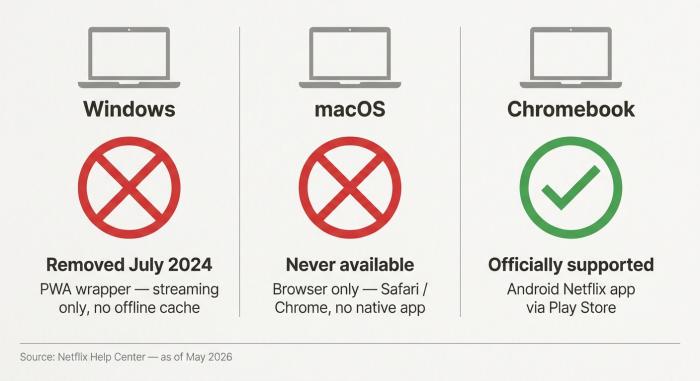
2026年6月時点のOS別Netflixオフラインダウンロード対応状況。Chromebookのみが公式サポートのノートパソコン区分にあたります。
OS別の対応状況:Windows・Mac・Chromebookの違い
Netflixのダウンロード対応は、OSごとに状況が大きく異なります。Windowsは約7年間ダウンロード機能を備えていましたが、2024年7月のアプリ刷新で機能自体がなくなりました。macOSにはそもそもネイティブのNetflixアプリが提供されたことがなく、現在もブラウザ視聴専用の状態が続いています。ChromebookだけがGoogle Play経由でAndroid版Netflixアプリを動かせるため、唯一の公式ノートパソコン対応として残っています。「ノートパソコン netflix オフライン」で調べると様々な情報が混在しますが、まずこのOS別の地図を頭に置いておくと、その後の判断がしやすくなります。
WindowsのNetflixダウンロードが使えなくなった経緯と現在の状況
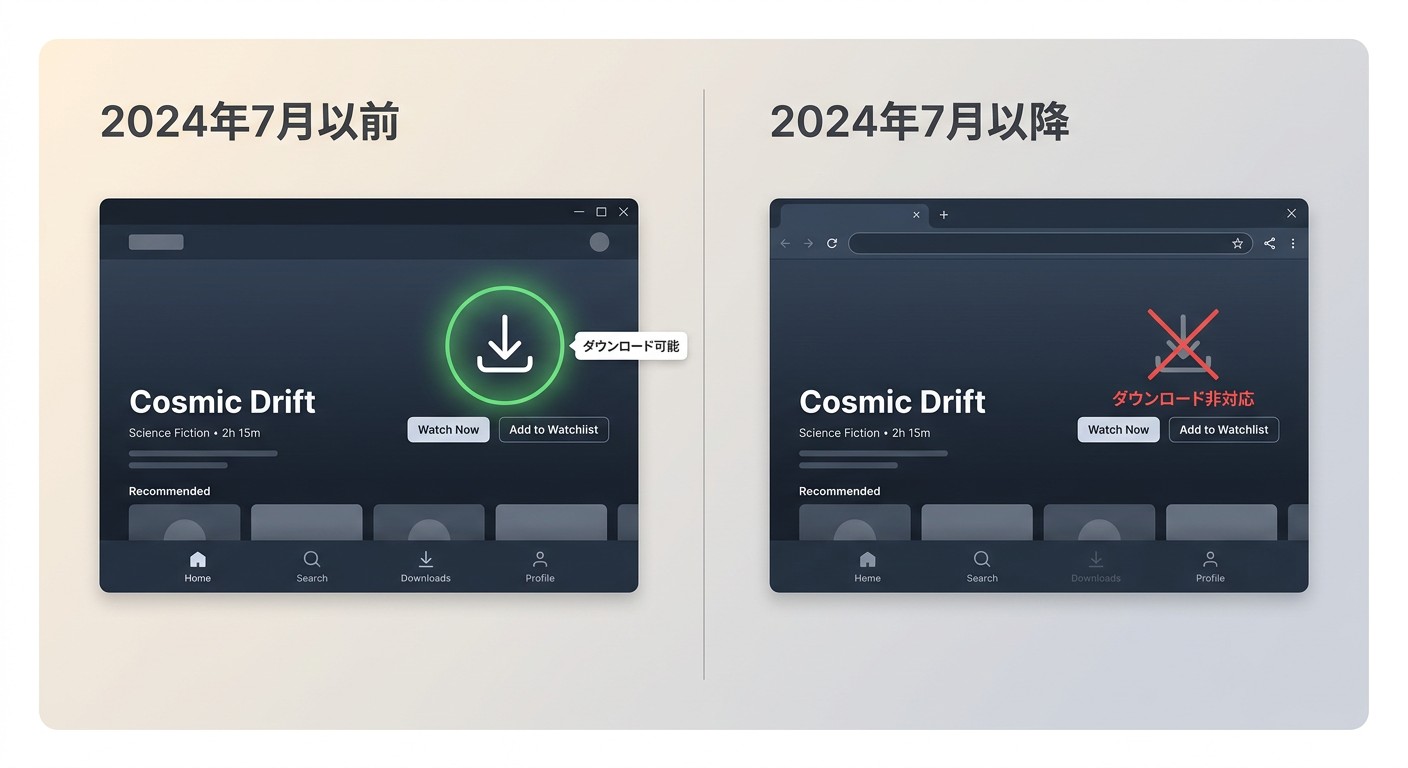
Windows版のダウンロードボタンは、2024年7月にアプリの作り直しに伴って消えました。新しいMicrosoft Store版Netflixは、外見こそアプリですが、内部的にはnetflix.comをウィンドウ表示するブラウザに近い形式に変わっています。そのため、ローカルへ動画を保存する仕組みが利用できなくなりました。設定メニューからオンに戻す方法もありません。
PWA移行によってダウンロード機能が削除された仕組み
変更は静かに行われました。2024年7月20日付でNetflixはヘルプセンターを更新し、オフラインダウンロード対応デバイス一覧からWindows 10/11のパソコンを外しています。現在のヘルプセンターでは、対応デバイスとしてAndroidスマートフォン、iPhone、iPad、Fireタブレット、Chromebookが挙げられており、Windowsは記載されていません(最新の対応デバイス一覧はNetflix公式ヘルプセンターでご確認ください)。
反応は大きく、特に出張前に数本の映画を端末へ入れておくワークフローを組んでいた利用者から不満が集まりました。Windows系のフォーラムでは次のように整理されています。
「この変更は利用者から強い反応を呼びました。とくにノートパソコンへのダウンロードを前提に出張準備をしていた方の不満が目立ちます。古いネイティブ版を残していた一部の利用者では一時的にダウンロードが動作したものの、NetflixとMicrosoftがストア側のパッケージを更新するにつれて利用できなくなっていきました。」
Netflix自身は理由を公式に説明していません。Netflixアプリ内で管理される保護付きストリームを、ネイティブ版とウェブ版の2系統で維持する負担を避けた、という見方が業界内では知られていますが、利用者にとって重要なのは結果の方です。Windowsノートでの公式ダウンロードは現状利用できないと考えて、次の手段を検討する流れになります。
現在のWindows版Netflixアプリで起こること
本記事のテスト環境(Windows 11 23H2を搭載したDell XPS 13)で、2026年5月にMicrosoft Store版Netflixを起動して挙動を確認したところ、通常のブラウジング画面が表示されました。任意の作品を開くと「再生」と「マイリストに追加」は表示されますが、ダウンロードに相当するアイコンは見つかりません。アプリの外見を持ちながら、機能的にはブラウザに近い構成になっているためです。
古い.appx形式のNetflix Windowsアプリを手動でインストールし直す方法が、2024年末頃にRedditなどで一時的な対処法として共有されたこともあります。ただし、コミュニティでの観察によれば、Netflix側がクライアントのトークンを切り替えたり、Windows側の更新で署名チェーンが無効になったりすることで、最終的には動かなくなる傾向があるとされています。仮に一時的に動いたとしても継続的な手段とは考えにくく、現実的な選択肢としては推奨されません。
MacにNetflixアプリが存在しない理由とiPhoneとの違い
macOSにはNetflixのネイティブアプリが提供されていません。Mac上でのNetflix視聴はSafariやChromeなどのブラウザでnetflix.comにアクセスする方式のみで、ブラウザ視聴ではローカルへの保存機能は用意されていません。iOSでは可能なダウンロードがmacOSではできないのは、両プラットフォームの保護の仕組みが異なるためと考えられます。「mac netflix ダウンロード」を調べて辿り着く方の多くは、iPhoneと同じ機能が使えるはずだと考えていますが、現実には別物として整理しておく必要があります。
macOSはブラウザのみ対応、ネイティブアプリが作られなかった背景
NetflixはこれまでmacOS向けのネイティブアプリを出したことがありません。Mac App Storeにも掲載はなく、ヘルプセンターにも登場しません。MacBookでNetflixを視聴したい場合は、ブラウザを開いてサインインし、オンラインで再生する形になります。アプリアイコンを右クリックして表示される設定パネルや隠しオプションはありません。そもそもその機能が作られていない状態です。Windowsが「持っていた機能を失った」のに対して、Macは「初めから持っていない」という違いがあります。
iPhoneではダウンロードできるのにMacではできない理由
先ほどのApple Discussionsの引用に戻ると、「スマートフォンにあるダウンロード矢印が見当たらない」という疑問が出ています。同じAppleの製品ラインのうち、iPhoneとiPadには公式ダウンロードがあるのに、Macにはありません。
背景は技術というよりも、コンテンツ保護の方針に近いものと見られています。iOSアプリは、Netflixアプリ内で管理される保護付きファイルを比較的取り出しにくい環境で動かせます。一方でmacOSはより自由度が高く、画面録画ソフトや解析系のツールが動かしやすい環境です。Netflix側から見ると、Macに保存機能を持たせると、コンテンツ保護の観点で取りうるリスクが大きくなる、という整理になっているとみられます。Netflix自身は理由を公式に説明していないため、ここは推測の域を出ませんが、結果としてmacOS向けの保存機能は提供されない状態が続いています。
Netflixプラン別のダウンロード上限・デバイス数・期限の一覧
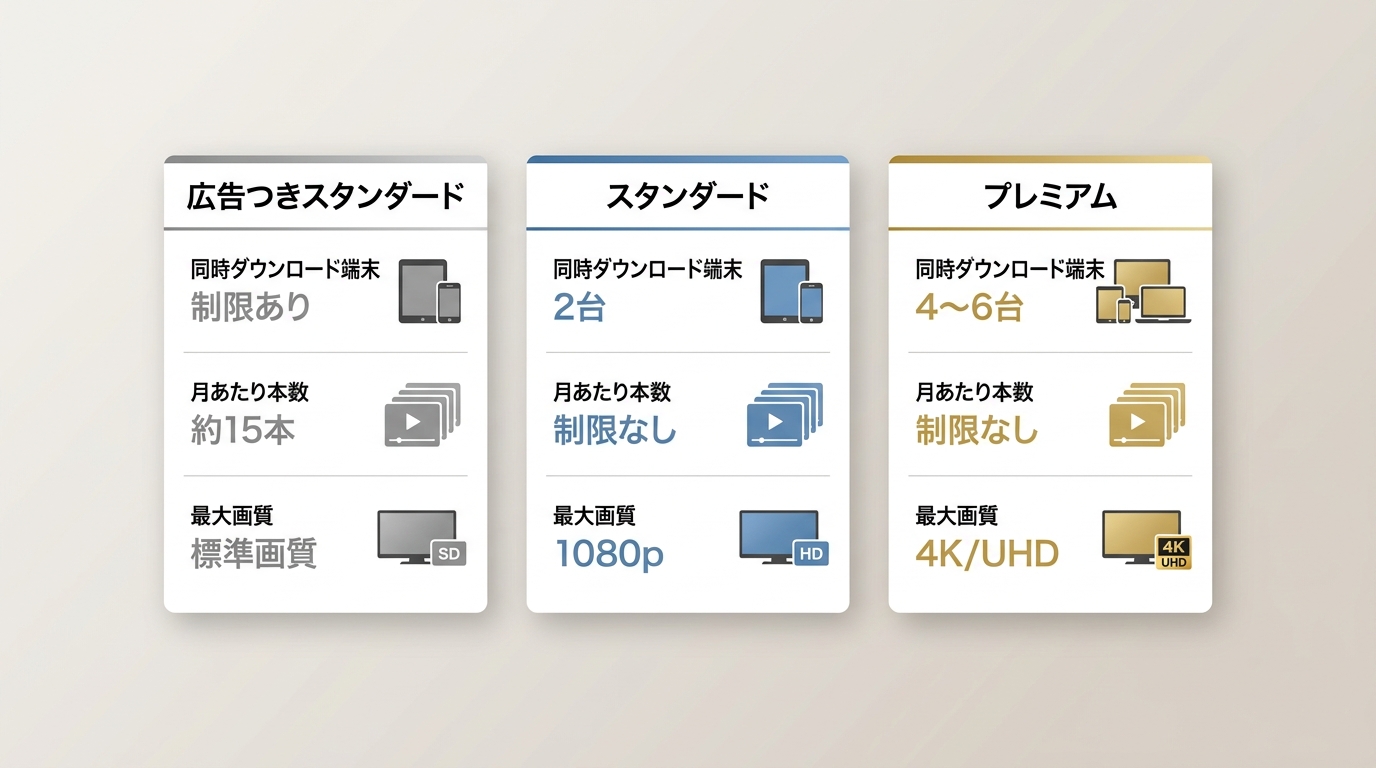
Netflixのダウンロードは、加入しているプランごとに条件が変わります。広告つきプラン・スタンダード・プレミアムでは、同時にダウンロードできるデバイスの数や月あたりのダウンロード本数が異なるとされています。以下は2026年6月時点で広く知られている目安です。具体的な本数・台数・有効期限は変更される可能性があるため、最新の情報はNetflix公式ヘルプセンターでご確認ください。
広告つき・スタンダード・プレミアムプランのダウンロード本数とデバイス数の違い
| 項目 | 広告つきスタンダード | スタンダード | プレミアム |
|---|---|---|---|
| ダウンロード対応 | 対応(一部制限あり) | 対応 | 対応 |
| 同時ダウンロード可能なデバイス数 | 少なめに設定されている場合があります | 2台程度とされています | 4〜6台程度とされています |
| 月あたりのダウンロード本数の目安 | 月15本程度との情報があります | 明示的な月次上限の記載は確認されていません | 明示的な月次上限の記載は確認されていません |
| 画質目安 | 標準画質中心 | フルHDまで | UHDまで |
「netflix ダウンロード 上限 何本」「netflix 広告つき ダウンロード」の検索で混乱しやすいポイントを整理した一覧。プラン仕様は予告なく変更されることがあるため、契約前に必ず公式ヘルプセンターでご確認ください。
とくに「netflix 広告つき ダウンロード」を検討している方は、月あたりの本数上限が他プランより少なめに設定されている場合がある点に注意が必要です。出張や旅行が多い使い方では、月の中盤で上限に達するケースもあり得ます。
ダウンロードの有効期限:7日間ルールと再生後48時間の仕組み
公式アプリでダウンロードした作品には、一般的にふたつの期限が設定されています。ひとつはダウンロードしてから7日程度で自動的に視聴できなくなる期限。もうひとつは、再生ボタンを押した後48時間以内に視聴を終える必要があるという期限です。作品によってはこれより短い期間が設定されていることもあります。「netflix ダウンロード 期限」「netflix ダウンロード いつまで」と調べて辿り着く方が多いポイントですが、期限はタイトルごとに異なる場合があるため、最新の情報は公式ヘルプセンターでご確認ください。
特定タイトルがダウンロードできない場合の理由
作品によってはダウンロードボタンが表示されないことがあります。これはNetflixと配給側の契約条件によるもので、すべての作品にダウンロード権が含まれているわけではないためです。アプリ内の「ダウンロード可能」フィルターを使うと、対応している作品だけを一覧で確認できます。長時間のフライト前に対象外作品を選んでしまうのを避けたい場合に有効です。
画面録画が黒画面になる理由とデスクトップでの代替手段
「netflix 録画 黒画面」で調べると、画面録画ソフトでNetflixを録っても画面が真っ黒になる、というご質問が多数見つかります。これはソフトの不具合ではなく、Netflixの動画がアプリ内で管理される保護付きの仕組みで配信されているためです。通常の録画ソフトでは映像部分が記録できない設計になっています。
実際の回避可否や端末別の挙動を整理したい場合は、Netflixを黒い画面なしでスクリーン録画する方法の検証結果を先に見ておくと、録画が代替手段になり得るかを判断しやすくなります。
Netflixの画面録画が黒画面になる仕組み(保護技術による制限)
Netflixの動画は、配信時にコンテンツ保護の仕組みが組み込まれた状態で再生されます。OBSやWindows標準の画面録画機能などで画面全体を録ろうとした場合、保護対象となる映像部分だけが黒く塗りつぶされる挙動になります。音声は録れる場合があり、これが「音は出るのに映像だけ真っ黒」という典型的な相談につながっています。技術的にはWindowsの保護出力経路やブラウザのコンテンツ保護APIが関わっているのですが、利用者目線で覚えておけば十分なのは「Netflixは通常の画面録画ソフトでは映像を取得できない仕組みになっている」という点です。
録画に代わる方法として検討できる選択肢
「録画ができないなら、PCにNetflixを保存する方法は他にないのか」というご質問にも、いくつか考えられる選択肢があります。ひとつはChromebookやAndroidエミュレーター経由でNetflix Androidアプリの公式ダウンロード機能を使う方法。もうひとつは、デスクトップ向けのサードパーティ製ダウンローダーを利用条件を確認したうえで検討する方法です。いずれも公式アプリ内のダウンロードとは仕組みも保存形式も異なるため、次の章以降で順に整理していきます。
Netflixがダウンロードできないときの原因と対処法
「netflix ダウンロードできない 原因」で多く挙げられる症状は、いくつかのパターンに分類できます。順にチェックしていくと、原因の切り分けがしやすくなります。最新のエラーコード一覧は公式ヘルプセンターでご確認ください。
エラー表示や端末別の詰まり方をもう少し具体的に追いたい場合は、Netflixのダウンロードが機能しない原因と解決策を合わせて確認すると、症状ごとの切り分けがしやすくなります。
デバイス台数の上限に達した場合のエラーと対処
Yahoo!知恵袋でも頻繁に見かけるのが、「ダウンロードしたデバイスが多すぎます」という表示で止まってしまうケースです。これはプランごとに定められたダウンロード可能デバイス数の上限に達したことを示しています。対処の流れとしては次のようになります。
- 使っていない端末でNetflixアプリを開き、ダウンロード済みの作品を削除する。
- Netflixのウェブサイトにサインインし、アカウント設定の「ダウンロードしたデバイスを管理」から不要な端末を解除する。
- 少し時間を置いてから、改めてダウンロードを試す。
なお、家族で同じアカウントを利用している場合は、別の家族のスマートフォンが上限を消費していることもあります。共有アカウントでよくある詰まり方なので、設定画面から現在のダウンロード端末一覧を一度確認しておくと安心です。
その他の主な原因(ストレージ不足・VPN・対象外タイトル・プラン制限)
デバイス上限以外には、以下のような原因が考えられます。
- ストレージ不足:端末本体の空き容量が不足している場合、ダウンロードが途中で失敗します。不要なアプリや写真を整理してから再度試してください。
- VPNやプロキシの利用:VPN接続中はNetflix側で利用地域の確認が通らず、ダウンロードが拒否される場合があります。一度VPNをオフにして再試行するのが切り分けの基本です。
- 対象外タイトル:そもそも作品側がダウンロード非対応のことがあります。アプリ内の「ダウンロード可能」フィルターで確認できます。
- プラン側の制限:広告つきプランは月あたりのダウンロード本数が他プランより少なめに設定されている場合があるとされています。最新仕様は公式ヘルプセンターでご確認ください。
-
古い
.appx版Windowsアプリ:以前使えた古いNetflix Windowsアプリを残している場合、現在は認証が通らずダウンロードが失敗する状態になっていることがあります。実用的な手段としては成立しにくいため、後述の代替手段の検討をおすすめします。
2026年に使える公式の代替手段:Chromebook・Androidエミュレーターの利用
WindowsとMacの公式ルートが閉じている状況で、現在も公式の枠組みの中で使える代替手段は主に2つです。ChromebookでAndroid版Netflixアプリを使う方法と、WindowsまたはMac上にAndroidエミュレーターを入れて同じくAndroid版アプリを動かす方法です。手軽さと画質はステップごとに下がっていきます。
ChromebookでNetflixのAndroidアプリを使う方法
ChromebookはNetflixの公式対応デバイス一覧に唯一含まれているノートパソコン区分です。Chrome OSはAndroidアプリをそのまま動かせるため、Android版Netflixの公式ダウンロード機能が利用できます。手順は次の通りです。
- ChromebookでPlayストアを開きます。
- 「Netflix」で検索し、Netflix, Inc.が提供しているアプリをインストールします。
- アプリを開いてサインインします。
- 視聴したい作品を開き、エピソードや映画の横にあるダウンロードアイコンをタップします。
- ダウンロード完了まで待ちます(標準画質の1時間ものなら、安定した光回線で数分が目安とされています)。
- アプリ内の「ダウンロード」タブから、オフラインで再生します。
Chromebook版の画質は標準画質または720p程度が中心で、対応ハードウェアとプレミアムプランの組み合わせで1080pまで対応する場合があるとされています。最新の対応状況はNetflix公式ヘルプセンターでご確認ください。
WindowsまたはMacでAndroidエミュレーターを使う場合の注意点
Chromebookをお持ちでない場合は、WindowsまたはMacにAndroidエミュレーター(BlueStacksなど)を入れて、その中でNetflix Androidアプリを動かす方法もあります。手順自体はChromebookと同様ですが、設定の手間が増える点と、画質が抑え気味になりやすい点に注意が必要です。
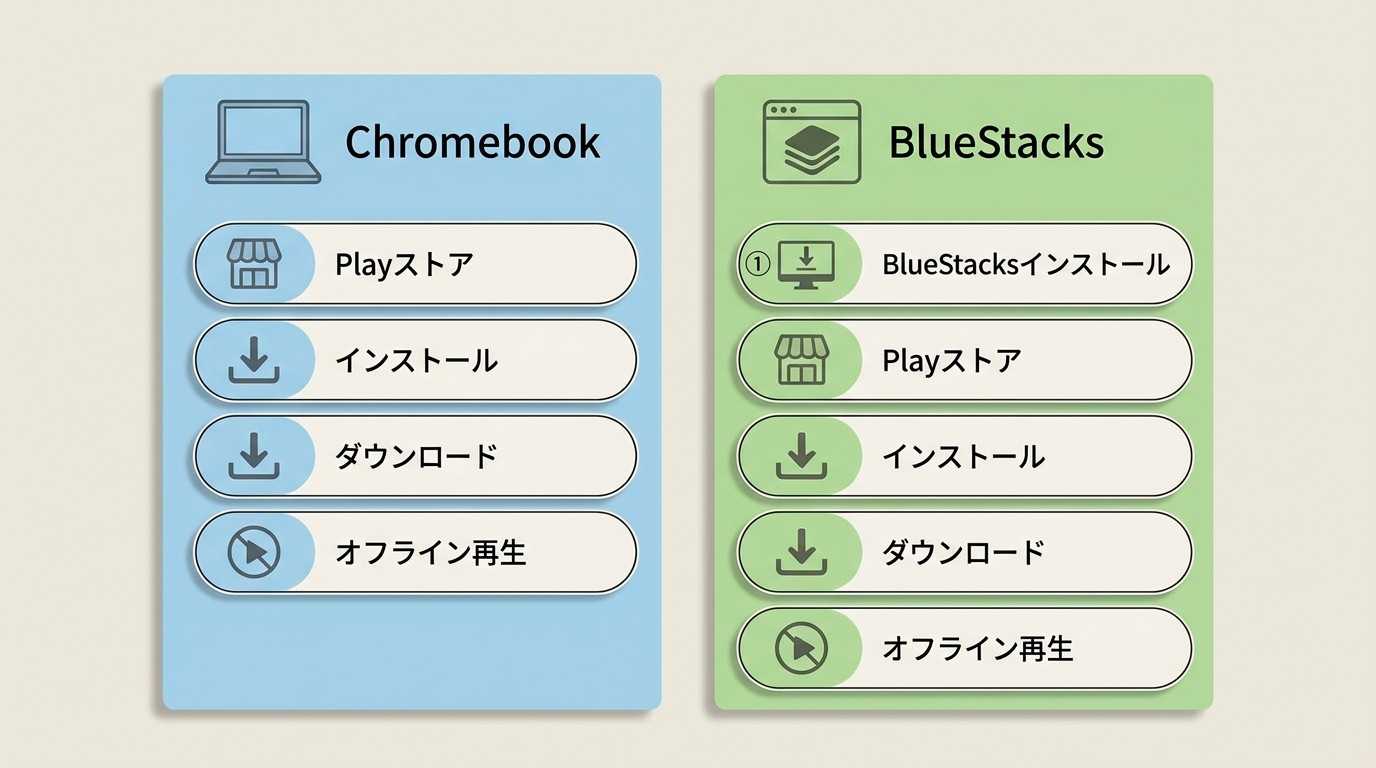
- Androidエミュレーターをダウンロードしてインストールします(インストーラーは1GB前後)。
- エミュレーター内でGoogleアカウントにサインインします。
- Playストアから「Netflix」をインストールします。
- Netflixを開いてサインインします。
- アプリ内のダウンロードアイコンから作品をダウンロードします。
- 再生はエミュレーター内のNetflixアプリで行います。ノートパソコンのファイルシステム上に通常の動画ファイルとして取り出せるわけではない点にご注意ください。
画質はエミュレーターがNetflix側に申告するデバイス情報に依存し、実際には540p〜720pになりやすい傾向があるとされています。1080pでの保存を期待されている場合は、この経路は適さないことが多いです。
スマホでダウンロードしてPCやテレビで再生する方法
「スマホ netflix ダウンロード pc で見る」と検索される方も多いのですが、結論から言うと、スマートフォンの公式アプリでダウンロードしたファイルは、Netflixアプリ内で管理される保護付きファイルとして保存されているため、通常の動画ファイルとして取り出してPCで再生することはできません。これは仕様としてそうなっています。
現実的に検討できるのは、スマートフォンのNetflixアプリでオフライン再生したまま、HDMIケーブルや画面ミラーリング機能でテレビやモニターに映し出す方法です。iPhoneであればLightning - HDMIアダプタやAirPlay対応テレビ、Androidであれば対応端末からのHDMI出力やChromecastといった選択肢があります。画質はスマートフォン側の出力に依存しますが、機内など限られた環境で大きな画面を使いたい場合の現実解の一つです。
デスクトップ用サードパーティダウンローダーの仕組みと利用時の注意点
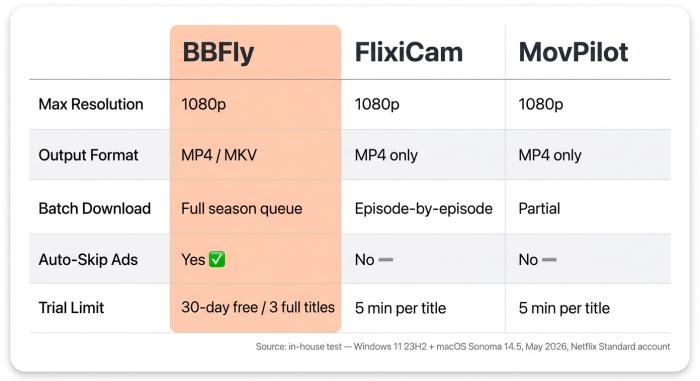
WindowsやMacで「Netflixの作品をローカルのファイルとして保存しておきたい」という場合、検討できる選択肢のひとつがサードパーティ製のデスクトップダウンローダーです。本記事のテスト環境では、BBFly・FlixiCam・MovPilotの3つを2026年5月にWindows 11とmacOS Sonomaで比較しました。いずれも出力解像度は1080pまでで、違いはバッチ処理・広告つきプランへの対応・出力形式・試用方法などにあります。
内蔵機能が使えなくなった経緯まで含めて候補を横断で見たい方には、失敗しやすいポイントと選び分けを整理した最高のNetflixダウンローダー 2026年比較も判断材料になります。
BBFly・FlixiCam・MovPilotの比較。2026年5月にWindows 11 + macOS Sonomaで実施したテスト環境での結果です。
公式アプリとの動作の違いと利用前に確認したい点
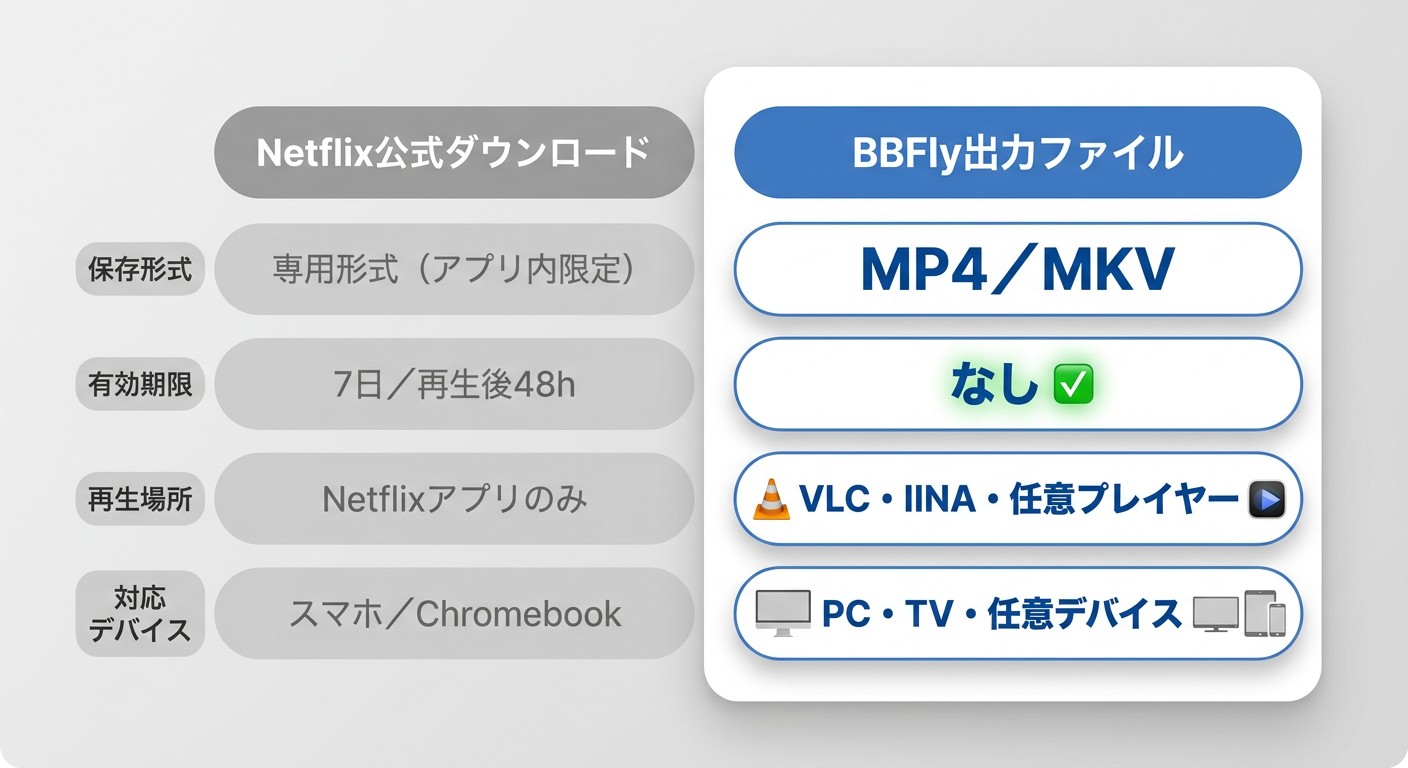
公式アプリのダウンロードは、Netflixアプリ内で管理される保護付きファイルとして端末に保存される仕組みで、7日や48時間といった視聴期限が設定されています。一方、デスクトップ用ダウンローダーは、Netflixの再生ストリームから内容を取り込み、MP4などの通常の動画ファイルとして書き出す動作になります。「他のプレイヤーでも再生したい」「特定のプレイヤーで字幕を比較したい」といった用途では便利な場合がありますが、Netflixの利用規約や著作権法、そしてお住まいの地域の関連法令との関係を、利用前にご自身で確認のうえご判断ください。
テスト条件(Windows 11 + macOS Sonoma, 2026年5月)
本記事のテスト条件は次の通りです。
- ハードウェア:Dell XPS 13(Intel i7-1360P / 16GB RAM / Windows 11 23H2)およびMacBook Pro M2(16GB RAM / macOS Sonoma 14.5)。
- ネットワーク:300Mbps光回線、XPSは有線Ethernet、MacBookはWi-Fi 6接続。
- テスト作品:米国カタログの47分のNetflixオリジナル1エピソードを共通テスト対象とし、各ツールで1080pが選択可能な場合は1080pでダウンロード。
- アカウント:キャッシュの影響を避けるため、新規のNetflixスタンダードアカウントを使用。
- 確認項目:MediaInfoで解像度とビットレートを確認、Windowsタスクマネージャー/macOSアクティビティモニタで通信スループットを観察。
本記事のテスト環境では、2日間で各ツールを順に試した1回ずつの結果をもとに記載しています。長期の比較ではないため、傾向の参考としてご覧ください。
BBFly・FlixiCam・MovPilotの機能比較(テスト結果)
| 項目 | BBFly | FlixiCam | MovPilot |
|---|---|---|---|
| 最大出力解像度 | 1080p | 1080p | 1080p |
| 出力形式 | MP4 / MKV | MP4 | MP4 |
| シーズン一括キューイング | 対応(複数エピソードを一括追加) | エピソード単位中心 | エピソード単位中心 |
| 広告つきプランの広告処理 | 取り除ける場合があります(本記事のテスト環境では除去された結果になりました) | 本記事のテスト環境では広告込みで保存される結果となりました | 本記事のテスト環境では広告込みで保存される結果となりました |
| Windows対応 | 対応 | 対応 | 対応 |
| macOS対応 | 対応 | 対応 | 対応 |
| 試用方法 | 30日間の試用期間内に各対応プラットフォームで3本まで完全な作品を試せる仕組みが用意されています | 各作品の最初の数分程度の試用とされています | 各作品の最初の数分程度の試用とされています |
| 価格モデル | 月額/年額/買い切り(最新の価格は公式サイトでご確認ください) | サブスクリプション/買い切り | サブスクリプション/買い切り |
各社の試用条件や価格は変更される可能性があります。最新の情報は各公式サイトでご確認ください。
本記事のテスト環境では、47分のテストエピソードに対する出力ファイルサイズはおおむね1.4〜1.7GB前後で、視覚的な違いは小さい結果となりました。差が出やすかったのは、シーズンをまとめてキューに入れたいときの操作性と、広告つきプランで配信される作品をダウンロードしたときの仕上がりです。
広告つきプランで利用する場合の広告処理の違い
日本でも広告つきプランの利用者が増えています。広告つきプランの配信では、再生中に広告が挿入される構造になっており、これをそのままダウンロードすると、保存後のファイルにも広告が残ったままになる場合があります。本記事のテスト環境では、BBFlyではダウンロード時に広告部分を除いて保存できる場合があり、FlixiCamとMovPilotでは広告込みの結果となりました。広告つきプランの仕様は変更される可能性があるため、現時点の挙動の傾向として参考にしてください。
4K表記ツールの実態と1080p上限の背景
「Netflix 4Kダウンローダー」と銘打つツールを目にすることがあります。本記事のテスト環境で確認した範囲では、デスクトップ向けのNetflixダウンローダーで実際に4Kファイルが出力されたケースは見られませんでした。Netflixのデスクトップ視聴で4K再生が成立するのは、特定のWindows構成とブラウザ・コーデックの組み合わせが揃ったときに限られ、サードパーティ製ツールではこの構成を再現できないとされています。MediaInfoなどでファイル情報を確認すれば、実際の解像度はすぐに把握できます。「4K」と書かれていても、実際には1080p出力であるケースが多い点を覚えておくと、ツール選びの目線が安定します。
BBFlyで保存したファイルの特徴と公式ダウンロードとの違い
ここまでの整理を踏まえて、BBFlyで保存した場合のファイルが、公式アプリのダウンロードとどのように異なるのかをまとめます。BBFlyで保存したMP4/MKVファイルは、保存時点でご自身が有効なサブスクリプションをお持ちであったコンテンツを、個人的にオフライン視聴するためのものです。利用条件の詳細は、Netflixの利用規約と著作権法、お住まいの地域の関連法令を、利用前にご自身でご確認ください。
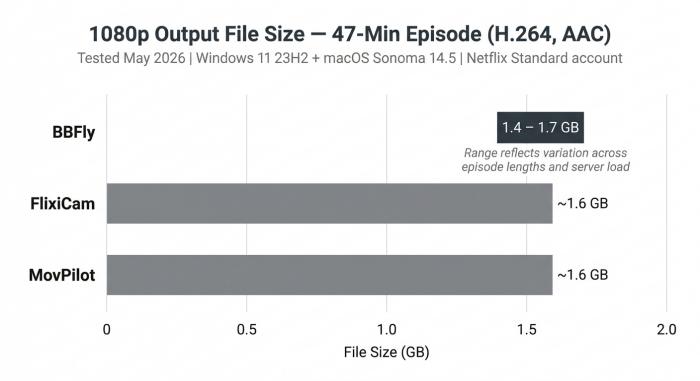
47分エピソードを1080pで保存した場合の出力ファイルサイズ(本記事のテスト環境、2026年5月)。各ツールとも約5Mbps H.264相当で、画質傾向は近い結果となりました。
MP4・MKVファイルとして保存される仕組みと再生方法
BBFlyで書き出されるのは、汎用的なコーデック(MP4はH.264映像+AAC音声、MKVはH.265を選べる場合があります)で構成された動画ファイルです。VLC、IINA、QuickTimeなどの一般的なメディアプレーヤーで再生できる場合があります。長距離移動が多い方の場合、「お手元のノートパソコンに入ったローカルの動画ファイル」として扱えることが、機内Wi-Fiの不安定さや空港での回線品質に悩まされない理由になります。なお、再生互換性はプレーヤー側のH.265対応状況などにも左右されますので、出力形式は普段お使いの環境に合わせて選ぶのが安心です。
シーズン一括キューイングの使い方と実測データ
「明日のフライト前に、見たい話数だけまとめて保存しておきたい」というシーンでは、一括キューイングの操作性が地味に効いてきます。本記事のテスト環境では、10話分のシーズンをまとめてキューに入れた場合、300Mbps回線でおおむね8時間程度で全話の処理が完了する結果になりました。Netflix側の挙動として、ダウンロードのペースは再生速度に近い形で制御される傾向があるため、回線速度に比例して短くなるわけではありません。寝ている間に走らせて、朝にはまとめて整理されている、という使い方が現実的です。
解約後もファイルが再生できる点と公式ダウンロードとの違い
誤解の生まれやすいポイントなので、最初に位置づけを明確にしておきます。BBFlyで保存したMP4ファイルは、保存時点でご自身が有効なNetflixサブスクリプションをお持ちであったコンテンツを、個人的にオフライン視聴するためのものです。「サブスクリプションを解約してもNetflixの新しい配信作品を見続けられる」という使い方を想定したものではありません。
そのうえで、技術的な違いを整理すると次のようになります。公式アプリのダウンロードは、Netflixアプリ内で管理される保護付きファイルで、視聴期限や認証の確認が組み込まれた仕組みになっています。一方でBBFlyが書き出すのは通常のMP4/MKVファイルで、Netflixアプリ外の一般的なメディアプレーヤーでも再生できる場合があります。動作の仕方が異なるため、「公式アプリ内のダウンロードと同じものをコピーしている」わけではない、という点はあらかじめご理解ください。
安全性・利用規約について確認しておきたい点
サードパーティ製ダウンローダーを検討する際に、判断材料として整理しておきたい点を3段階に分けて並べます。免責の羅列ではなく、ご自身で判断するための情報整理として読んでいただければと思います。
1. 個人利用の範囲という考え方
日本の著作権法では、私的使用のための複製について一定の枠組みが定められていますが、技術的保護手段の回避を伴う複製などには制限があるとされています。動画配信サービスから保存したファイルを、ご自身や同居家族の個人的なオフライン視聴のためだけに使うのか、SNSや動画サイトへの再アップロード・友人への配布・商用利用まで広げるのかでは、関連する法令の扱いが大きく変わります。後者は明確にリスクの大きい行為ですので、避けてください。
2. Netflixの利用規約との関係
Netflixの利用規約では、Netflixが提供するもの以外のソフトウェアを介してサービスにアクセスすることに関して制限が設けられています。サードパーティ製ダウンローダーの利用がこれに該当する可能性があるかどうかは、ご自身で利用規約の最新版をご確認のうえご判断ください。家庭利用の個人ユーザーに対して、アカウント単位での執行がどの程度行われているかは、現時点で広く報告されている事例は確認されていませんが、規約上のリスクがないと断定するものではありません。
3. 安全なツール選びの基本
「Netflixダウンローダー」と称するサイトの中には、配布元が不明確なものや、インストーラーに不要なソフトウェアが含まれているものも存在します。実害につながりやすいのはむしろこちらの点です。以下を確認するだけでも、リスクはかなり下げられます。
- 運営元が明示されているか(会社情報・問い合わせ先)。
- 署名付きのインストーラーが配布されているか。
- 返金条件や試用条件が、購入前に明示されているか。
- 第三者のレビューやコミュニティでの言及が、極端に偏っていないか。
合法・違法を「ツール側」で一括りに判断するのは難しい領域です。お手元での使い方と、最新の利用規約・関連法令を照らし合わせたうえで、ご自身が納得できる範囲で利用するかどうかをご判断ください。
よくある質問:ノートパソコンでのNetflixダウンロード
MacでNetflixをダウンロードする方法はありますか?
macOS向けのNetflixネイティブアプリは提供されていないため、公式アプリでのダウンロードはできない状態です。検討できる選択肢としては、ChromebookでNetflix Androidアプリを利用する方法、Mac上にAndroidエミュレーターを入れてその中でAndroid版アプリを動かす方法、デスクトップ向けのサードパーティ製ダウンローダーを利用条件を確認したうえで検討する方法などがあります。それぞれ画質や使い勝手が異なるため、本記事のOS別の章を参考にご判断ください。
Netflixのダウンロードはいつまで視聴できますか?
公式アプリでのダウンロードは、一般的にダウンロードしてから7日程度、再生開始後は48時間以内に視聴を終える必要があるとされています。作品によってはこれより短い期間が設定されている場合もあります。最新のルールはNetflix公式ヘルプセンターでご確認ください。
なぜノートパソコンでNetflixをダウンロードできないのですか?
主な理由は3点あります。1点目は、Windows版アプリが2024年7月にダウンロード機能を含まない構成へ刷新されたこと。2点目は、macOS向けのネイティブNetflixアプリがそもそも提供されていないこと。3点目は、対応デバイスであっても、契約条件によりダウンロードに対応していない作品があることです。
広告つきプランでもNetflixはダウンロードできますか?
広告つきプランでも公式アプリからのダウンロード自体は可能とされていますが、月あたりのダウンロード本数の上限が他プランより少なめに設定されている場合があります。具体的な本数は変更される可能性があるため、Netflix公式ヘルプセンターで最新情報をご確認ください。
「ダウンロードしたデバイスが多すぎます」と表示されたらどうすればいいですか?
これはご契約プランで認められているダウンロード端末数の上限に達した場合のメッセージです。Netflixのウェブサイトの「アカウント」→「ダウンロードしたデバイスを管理」から、使っていない端末を解除してください。ご家族と同じアカウントを共有している場合は、別の方の端末が上限を消費していることもあります。
Netflixを録画しようとしたら画面が真っ黒になるのはなぜですか?
Netflixの動画は、コンテンツ保護の仕組みが組み込まれた状態で配信されているため、通常の画面録画ソフトでは映像部分が真っ黒に記録される挙動になります。録画ソフト側の不具合ではなく仕様によるものです。PCで保存しておきたい場合は、ChromebookやAndroidエミュレーター経由でのNetflix Androidアプリ、またはデスクトップ向けのサードパーティ製ダウンローダーといった代替手段を、利用条件を確認したうえでご検討ください。
スマホでダウンロードしたNetflixをパソコンで見ることはできますか?
スマートフォンのNetflixアプリでダウンロードしたファイルは、Netflixアプリ内で管理される保護付きファイルとして保存されているため、通常の動画ファイルとして取り出してPCで再生することはできません。スマートフォンをHDMIケーブルや画面ミラーリングでテレビやモニターに出力する方法であれば、保存済みの作品を大きな画面で楽しむことができます。
Netflixを解約・キャンセルした後、保存した動画の利用条件はどこで確認できますか?
公式アプリのダウンロードは、アカウントの認証と連動して再生可能な状態が維持されるため、解約に伴って視聴できなくなる仕様とされています。サードパーティ製ダウンローダーで保存したMP4ファイルは、保存時点で有効なサブスクリプションをお持ちのコンテンツを、個人的にオフラインで視聴するためのものという位置づけです。解約後の取り扱いを含む利用条件の詳細は、Netflixの利用規約、著作権法、お住まいの地域の関連法令を、ご自身でご確認のうえご判断ください。
飛行機の中でNetflixを見るにはどうすればいいですか?
搭乗前にダウンロードを済ませておくのが基本です。Chromebookをお使いの場合はAndroid版Netflixアプリのダウンロード機能、WindowsやMacではAndroidエミュレーターまたはデスクトップ向けダウンローダーが選択肢となります。機内Wi-Fiは速度や対応サービスに制限がかかることが多く、Netflixのストリーミング再生が安定しない場合があるため、事前のダウンロードのほうが現実的です。
2026年にWindows 11でNetflixをオフライン視聴する方法はありますか?
公式アプリでのダウンロードはできない状態が続いています。一時的に試したいだけであればAndroidエミュレーター経由でのAndroid版Netflixアプリ、複数作品を1080pでまとめて保存して期限を気にせず再生したい場合はデスクトップ向けのサードパーティ製ダウンローダーが検討できる選択肢です。本記事の比較セクションで紹介したBBFly・FlixiCam・MovPilotなどを、ご利用条件を確認のうえご検討ください。