
Come scaricare video da Plex: 3 casi e metodo MP4
Sommario
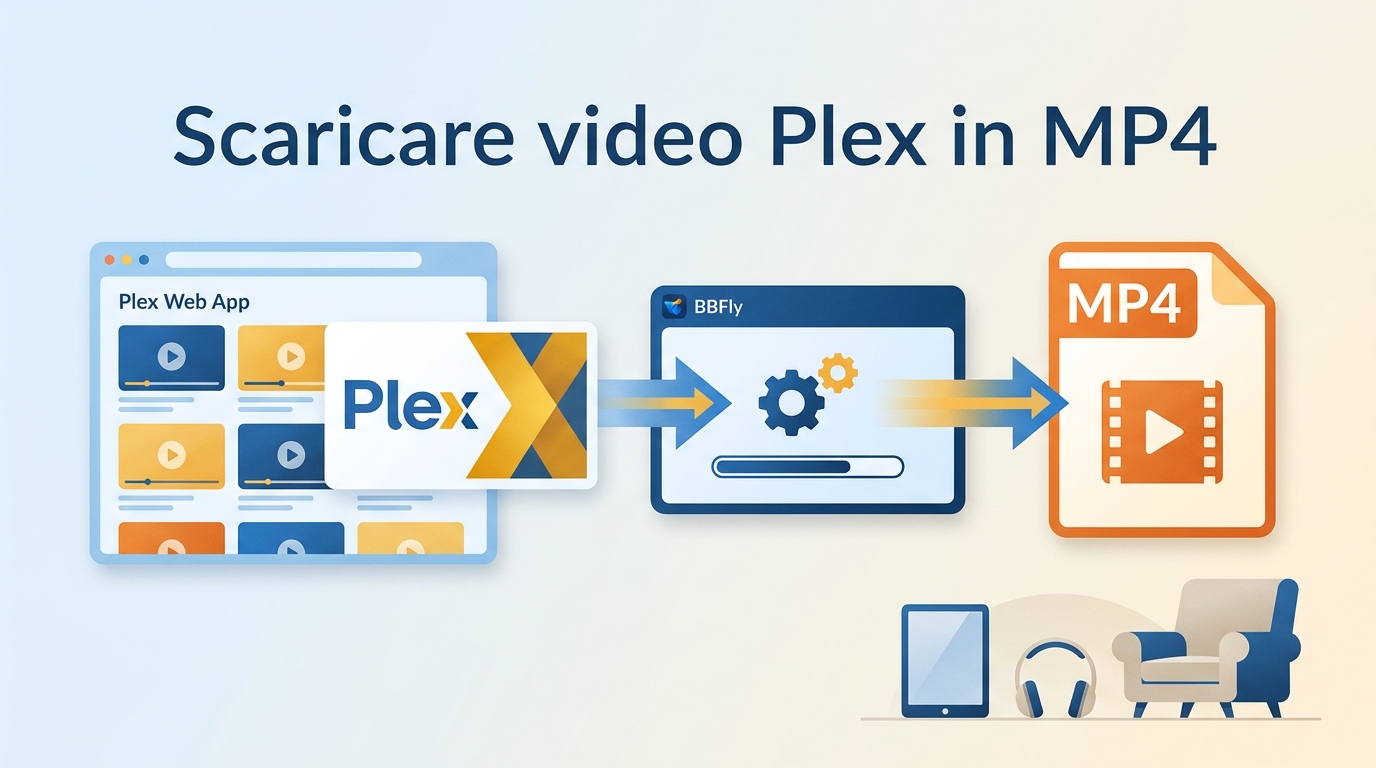
Per scaricare film da Plex o scaricare video da Plex, devi distinguere fra media personali, librerie condivise e catalogo Plex. La regola decisiva è questa: puoi scegliere tra visione offline nell'app, file sorgente dalla Web App o copia locale in MP4, ma ogni risultato segue requisiti diversi.
Questa guida separa i limiti dei download ufficiali dalle opzioni per ottenere un file locale, così puoi scegliere senza confondere il download da Plex TV con i contenuti presenti sul tuo Plex Media Server.
Cos'è Plex e quali contenuti offre
Plex riunisce due tipi di contenuti: un catalogo di film, programmi e TV in diretta offerti direttamente dalla piattaforma e i media personali organizzati tramite Plex Media Server. L'app può essere usata su molti dispositivi, ma l'origine del contenuto determina ciò che è possibile scaricare.
Il catalogo gratuito con pubblicità serve alla visione in streaming, mentre un server personale rende disponibili file che possiedi o a cui sei autorizzato ad accedere. A mio avviso, questa distinzione vale più di una descrizione generica di Plex, perché decide fin dall'inizio quale risultato di download sia realistico.
Plex Pass può essere necessario per i download offline dei media personali nelle app supportate, ma non trasforma il catalogo gratuito con pubblicità, la TV in diretta o i noleggi Plex in contenuti scaricabili ufficialmente.
Per la visione offline contano soprattutto l'app utilizzata, l'account collegato al server, i permessi della libreria e la compatibilità del dispositivo, non la sola disponibilità di Plex su uno schermo specifico.
Cosa puoi scaricare da Plex
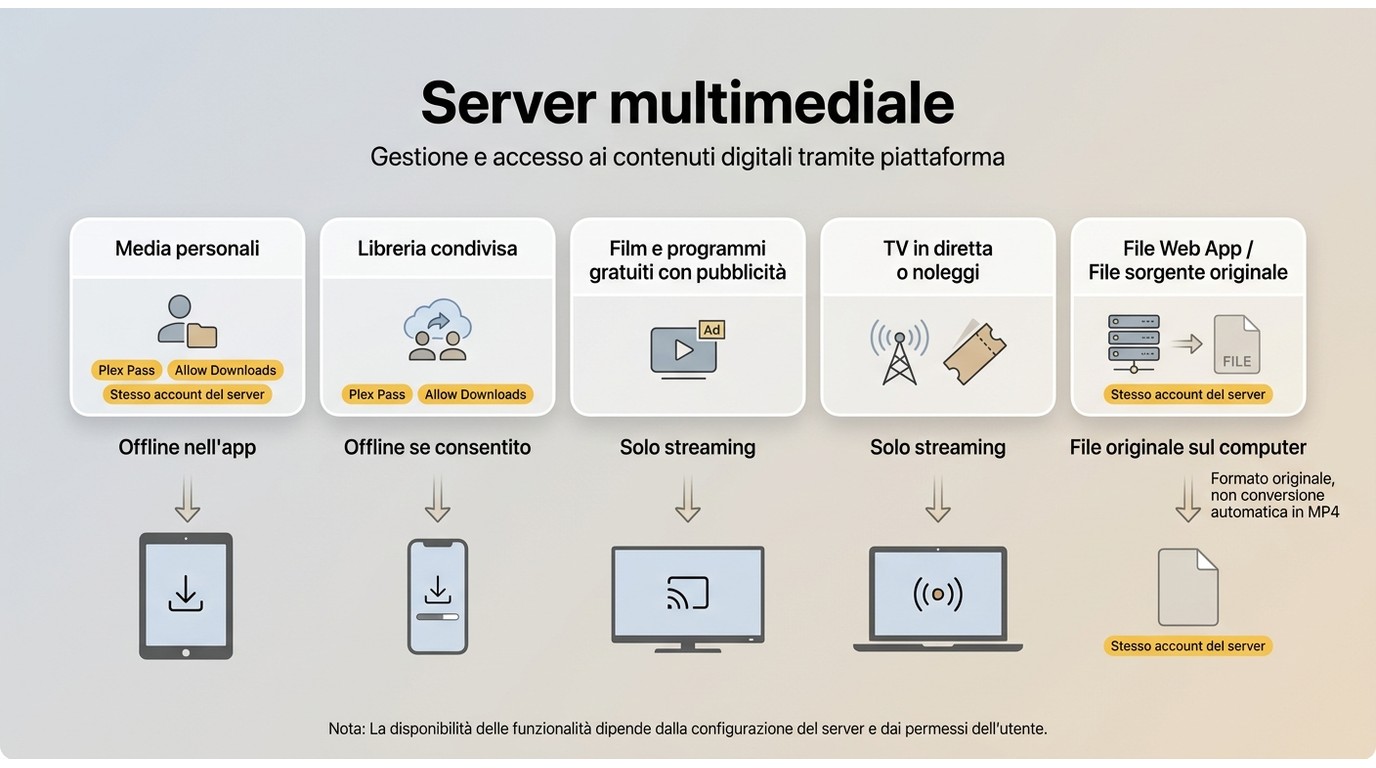
Tre casi da distinguere
| Tipo di contenuto | Download ufficiale | Dove funziona | Requisiti principali |
|---|---|---|---|
| Media personali del tuo Plex Media Server | Sì, per la visione offline | Nelle app Plex supportate | Plex Pass, account autorizzato, spazio disponibile e libreria abilitata ai download |
| Libreria personale condivisa | Sì, se consentito | Nelle app Plex supportate | Permesso Allow Downloads assegnato dall'amministratore e requisiti dell'account soddisfatti |
| Film e programmi gratuiti con pubblicità di Plex | No | Solo streaming | Non rientrano nei download offline ufficiali |
| TV in diretta o noleggi offerti da Plex | No | Solo streaming | Non rientrano nei download offline ufficiali |
| File sorgente dalla Plex Web App | Sì, quando disponibile | Web App con il tuo server | Stesso account del server; non vale per librerie condivise |
Requisiti e limiti dei download ufficiali
Prima di avviare un download offline, verifica cinque punti: il contenuto deve provenire da una libreria personale idonea, devi usare un'app supportata, l'account deve avere Plex Pass quando richiesto, l'amministratore deve aver abilitato Allow Downloads e il dispositivo deve avere spazio sufficiente. Puoi scegliere singoli elementi, stagioni, album o playlist, non un'intera libreria in un'unica operazione.
Il download offline trasferisce il contenuto dal Plex Media Server a un'app Plex supportata per guardarlo senza connessione. Se il dispositivo non può riprodurre direttamente il file, il server può doverlo transcodificare: questa operazione incide sul tempo necessario e sulla qualità selezionabile.
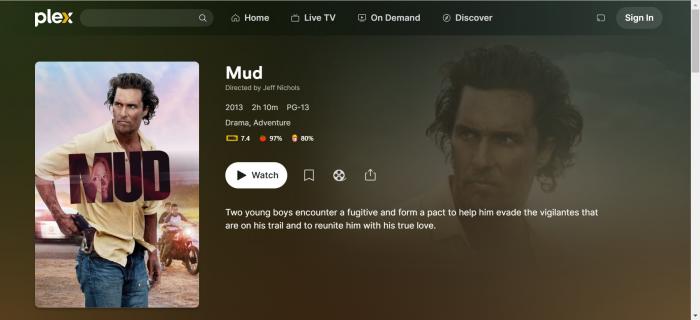
Controllo rapido se il pulsante manca o il download è lento: verifica prima l'origine del contenuto, l'app corretta, l'account, il permesso Allow Downloads e lo spazio libero. Se il trasferimento resta lento, riduci la qualità richiesta o controlla se è necessaria la transcodifica; su iPhone e iPad può essere utile mantenere l'app in primo piano durante l'avvio del download.
Le impostazioni di download, inclusa la qualità preferita, si applicano ai nuovi contenuti scaricati. Modificarle non cambia automaticamente gli elementi già presenti nell'app.
Come salvare un video Plex in MP4
Download offline nelle app Plex
- Apri nell'app Plex supportata un elemento della tua libreria personale idoneo al download.
- Controlla account, permessi, spazio libero e qualità di download.
- Avvia il download e riproduci il contenuto dall'app quando sei offline.
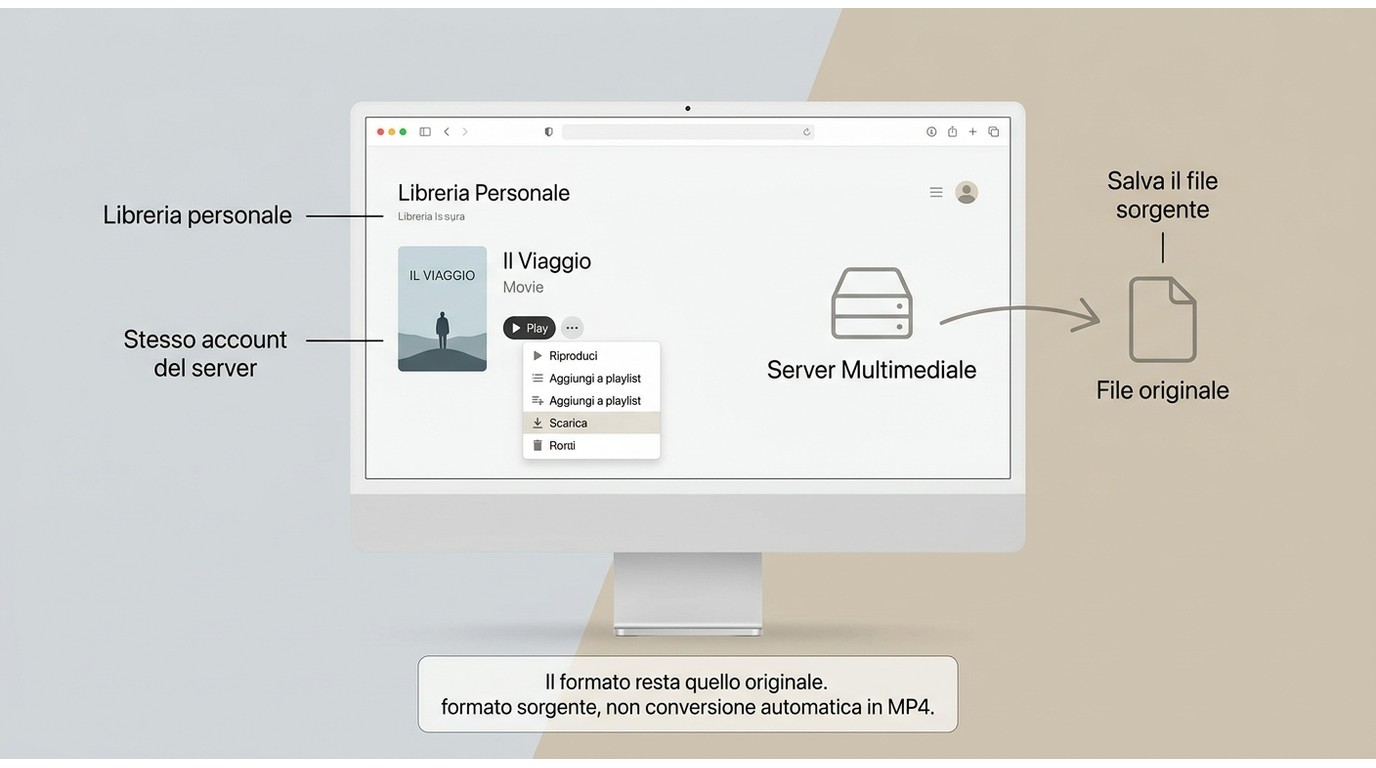
Scaricare il file sorgente dalla Web App
Il comando Download della Plex Web App segue un flusso diverso: salva il file sorgente sul computer e richiede l'accesso con lo stesso account del server. Non è disponibile per le librerie condivise e non equivale alla modalità di visione offline nell'app. Se il file sorgente non è già in MP4, il comando Web non lo converte automaticamente in MP4.
Passaggio 1: Nella Plex Web App, apri la libreria personale del tuo server e seleziona il contenuto disponibile per il download.
Passaggio 2: Apri la schermata dei dettagli del file e verifica che tu stia usando lo stesso account associato al server.
Passaggio 3: Usa il comando Download disponibile nella schermata dei dettagli per salvare il file sorgente.
Passaggio 4: Il browser salva il file nella cartella download impostata sul computer oppure lo apre secondo le sue preferenze. Il formato ottenuto resta quello del file sorgente.
| Metodo | Tipo di contenuto | Dove funziona | Risultato ottenuto | Requisito Plex Pass | Trasferibilità | Limite principale |
|---|---|---|---|---|---|---|
| Download offline nell'app Plex | Media personali idonei | App Plex supportate | Visione offline gestita dall'app | Sì, quando richiesto per l'account | Resta nell'ecosistema dell'app | Non copre catalogo gratuito, TV in diretta e noleggi Plex |
| File sorgente dalla Web App | File del proprio server | Browser con lo stesso account del server | File originale nella cartella del computer | No, per il comando Web | Dipende dal file sorgente e dai diritti di accesso | Non disponibile per librerie condivise e non converte automaticamente in MP4 |
| Copia locale con BBFly | Contenuti ai quali sei autorizzato ad accedere | Windows e Mac | File MP4 o MKV per visione offline personale | No, ma resta necessario l'accesso autorizzato al contenuto | File locale riproducibile con software compatibile | È un flusso desktop, non serve a chi vuole soltanto l'offline nell'app Plex |
Scaricare con BBFly Downloader
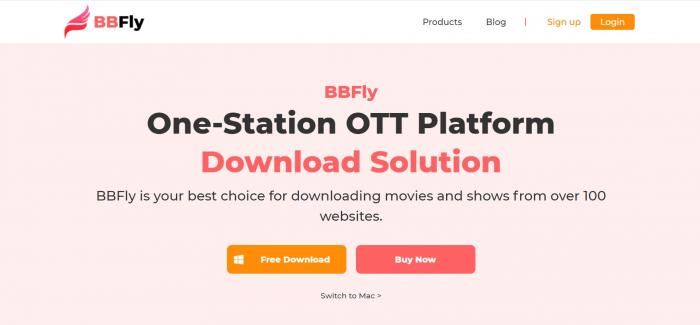
BBFly Plex Downloader è un'alternativa desktop per chi necessita di una copia locale in MP4 o MKV su Windows o Mac, invece della sola visione offline nell'app Plex. È adatto quando il flusso ufficiale non produce il formato o la trasferibilità desiderati; non è necessario se devi semplicemente guardare offline media personali supportati nell'app.
Usa una copia locale soltanto per contenuti ai quali sei autorizzato ad accedere, nel rispetto dei termini della piattaforma e della legge applicabile.
I piani disponibili includono $29.90 al mese per 1 PC, $99.90 all'anno per 1 PC e $199.90 una tantum per 3 PC (a luglio 2026).
Funzioni utili per il file locale
Per un file locale Plex, le specifiche davvero rilevanti sono queste:
| Esigenza | Funzione disponibile |
|---|---|
| Formato e qualità | Output MP4 o MKV, con video H.264 fino a 1080p |
| Lingua e organizzazione | Selezione della lingua audio, download dei sottotitoli e scrittura dei metadati |
| Gestione di più elementi | Download in batch e monitoraggio degli episodi delle serie |
Queste funzioni hanno senso se il tuo obiettivo è archiviare e organizzare un file locale; per la semplice visione offline nell'app Plex, il percorso ufficiale resta normalmente più diretto.
Tre passaggi con BBFly
Se hai già stabilito che ti serve un file locale e che disponi dell'accesso autorizzato al contenuto, il flusso desktop si svolge in tre passaggi.
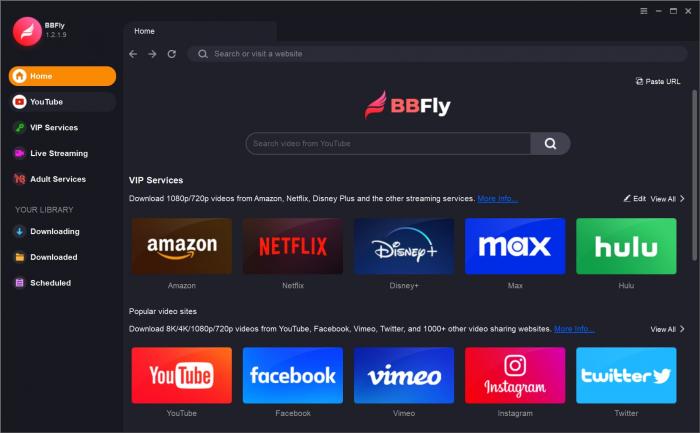
Passaggio 1: installa BBFly Plex Downloader e accedi a Plex
Installa BBFly Plex Downloader su Windows o Mac e accedi al tuo account Plex con le credenziali associate ai contenuti che sei autorizzato a usare.
Passaggio 2: seleziona il contenuto Plex
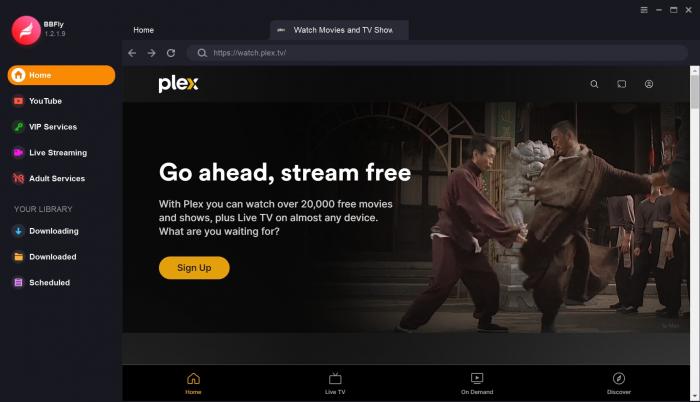
Apri Plex nel browser integrato, accedi con il tuo account e raggiungi il film o l’episodio che vuoi salvare. Seleziona quindi il contenuto disponibile nel tuo account autorizzato.
Passaggio 3: scegli il formato video e scarica il tuo file
Seleziona il formato di output desiderato dal menu disponibile, controlla le impostazioni scelte e avvia il download del file.
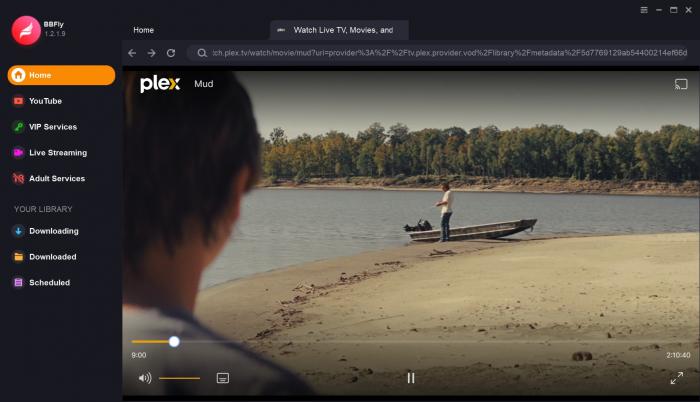
Al termine del processo, il video viene salvato come file locale secondo le impostazioni selezionate e va usato nell’ambito delle autorizzazioni disponibili.
Domande frequenti sui download Plex
Perché il pulsante Download non compare anche se ho Plex Pass?
Plex Pass da solo non basta in ogni situazione. Controlla che il contenuto provenga da una libreria personale idonea, che l’app supporti i download, che tu abbia effettuato l’accesso con l’account corretto e che l’amministratore abbia attivato Allow Downloads. Verifica anche lo spazio libero sul dispositivo.
Perché un download Plex può essere molto lento su iPhone o iPad?
La velocità può dipendere dalla rete, dalla qualità selezionata e dall’eventuale transcodifica necessaria sul server. Controlla le impostazioni di download e, durante l’avvio, può essere utile lasciare l’app in primo piano anziché affidarsi subito all’esecuzione in background.
Serve Plex Pass per scaricare il file sorgente dalla Web App?
No, il comando Download della Plex Web App è distinto dalla funzione offline delle app. Richiede però l’accesso con lo stesso account del server e salva il file sorgente; non è disponibile per le librerie condivise.
Posso trasferire su un altro dispositivo i download ufficiali di Plex?
I download offline ufficiali restano gestiti dall’app Plex sul dispositivo. Per ottenere un file trasferibile, quando disponibile puoi salvare il file sorgente dalla Web App oppure usare un flusso desktop per una copia locale autorizzata.
Quale metodo scegliere
Scegli l’app Plex se vuoi guardare offline media personali supportati; usa la Plex Web App se ti serve il file sorgente del tuo server; valuta BBFly Plex Downloader se cerchi un flusso desktop con file locale MP4 o MKV su Windows o Mac. A mio avviso, verificare prima l’origine del contenuto evita quasi tutti gli errori descritti in questa guida. Se il file locale è il risultato che cerchi, puoi iniziare dalla prova disponibile.