
Paravi-Videos aufnehmen: Was heute mit U-NEXT möglich ist
 Von Nora Whitfield
Table of Contents

Kurz gesagt: Paravi wurde 2023 in U-NEXT integriert und besteht nicht mehr als eigenständiger Streamingdienst. Stand: 28. Oktober 2026. Klären Sie zuerst das Ausgabeziel: Nutzen Sie den offiziellen App-Download; bei Problemen helfen der Methodenvergleich und die Fehlersuche, eine Desktop-Option kommt erst nach erfolgreichem Funktionstest infrage.
Meine Empfehlung: Prüfen Sie zuerst die normale Wiedergabe und den offiziellen Offline-Download. Nur wenn diese Option den konkreten Bedarf nicht abdeckt, folgen eine zulässige Diagnose und gegebenenfalls der Funktionstest einer Desktop-Lösung.
Paravi wurde in U-NEXT integriert
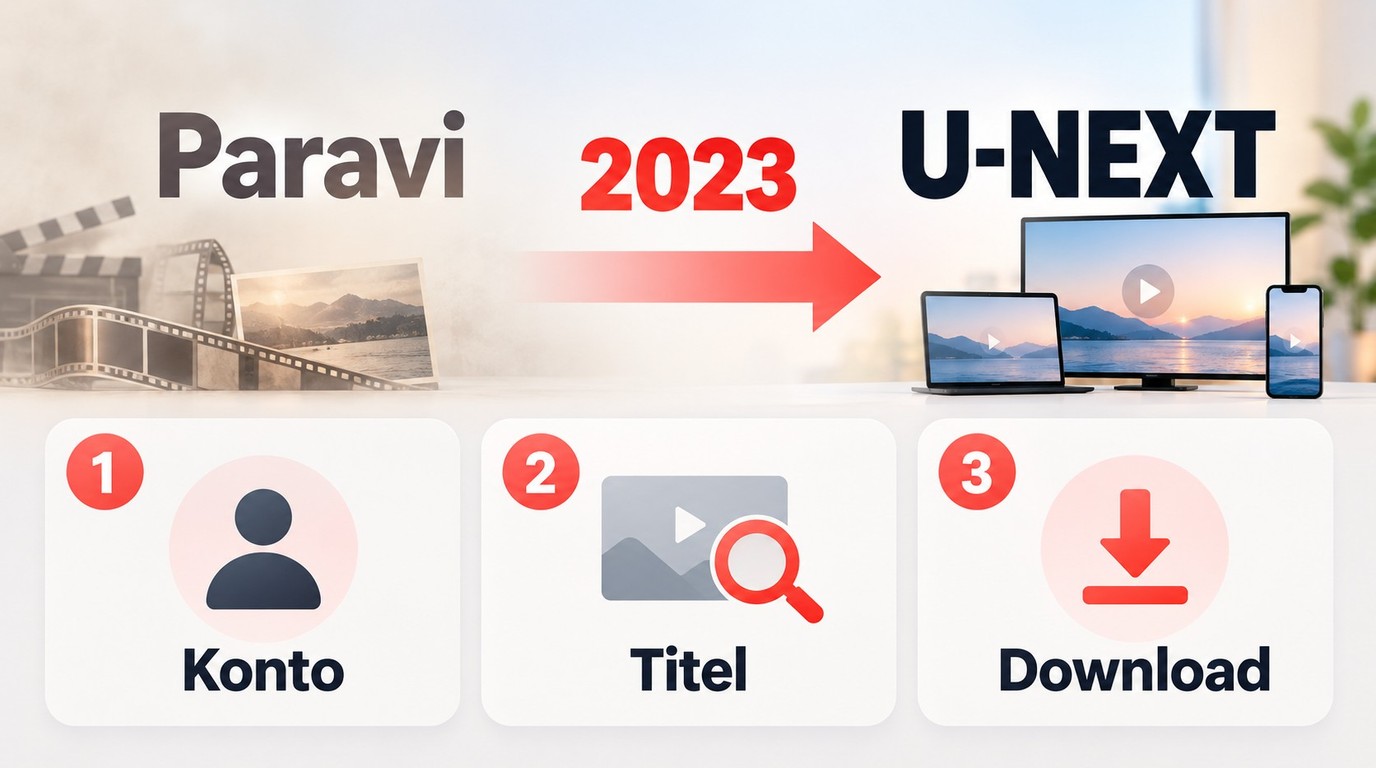
Die Paravi U-NEXT Migration verändert die Ausgangsfrage vollständig: Ein aktueller Ablauf darf nicht mehr von einem separaten Paravi-Konto, einer Paravi-App oder einem Paravi-Menü ausgehen.
Was seit 2023 gilt
Paravi wurde 2023 mit U-NEXT zusammengeführt. Alte Anleitungen zum Paravi-Login, zur früheren Download-Funktion oder zu einem eigenen Paravi-Katalog beschreiben deshalb keinen heutigen Standardablauf.
Das heißt nicht automatisch, dass jeder frühere Titel weiterhin verfügbar ist. Katalog, Region, Kontostatus und Rechte können sich unterscheiden. Ich würde daher nie mit einer Aufnahmesoftware beginnen, bevor die normale Wiedergabe des gesuchten Titels im aktuellen U-NEXT-Konto geprüft ist.
Was frühere Paravi-Nutzer heute brauchen
Wer U-NEXT offline ansehen möchte, braucht zuerst Klarheit über Konto, Titelverfügbarkeit, unterstütztes Gerät und die offizielle Download-Berechtigung des konkreten Inhalts.
- Prüfen Sie, ob das frühere Konto migriert wurde oder ein aktueller U-NEXT-Zugang erforderlich ist.
- Suchen Sie den gewünschten Titel direkt im aktuellen U-NEXT-Angebot.
- Kontrollieren Sie in der App, ob für diesen Titel eine Offline-Funktion angeboten wird.
- Beachten Sie regionale, zeitliche und gerätebezogene Einschränkungen.
Der praktische Vorteil dieser Reihenfolge: Sie trennen ein Konto- oder Katalogproblem von einem technischen Aufnahmeproblem. Das spart meist mehr Zeit als ein sofortiger Wechsel des Werkzeugs.
Welche Offline-Option passt heute?
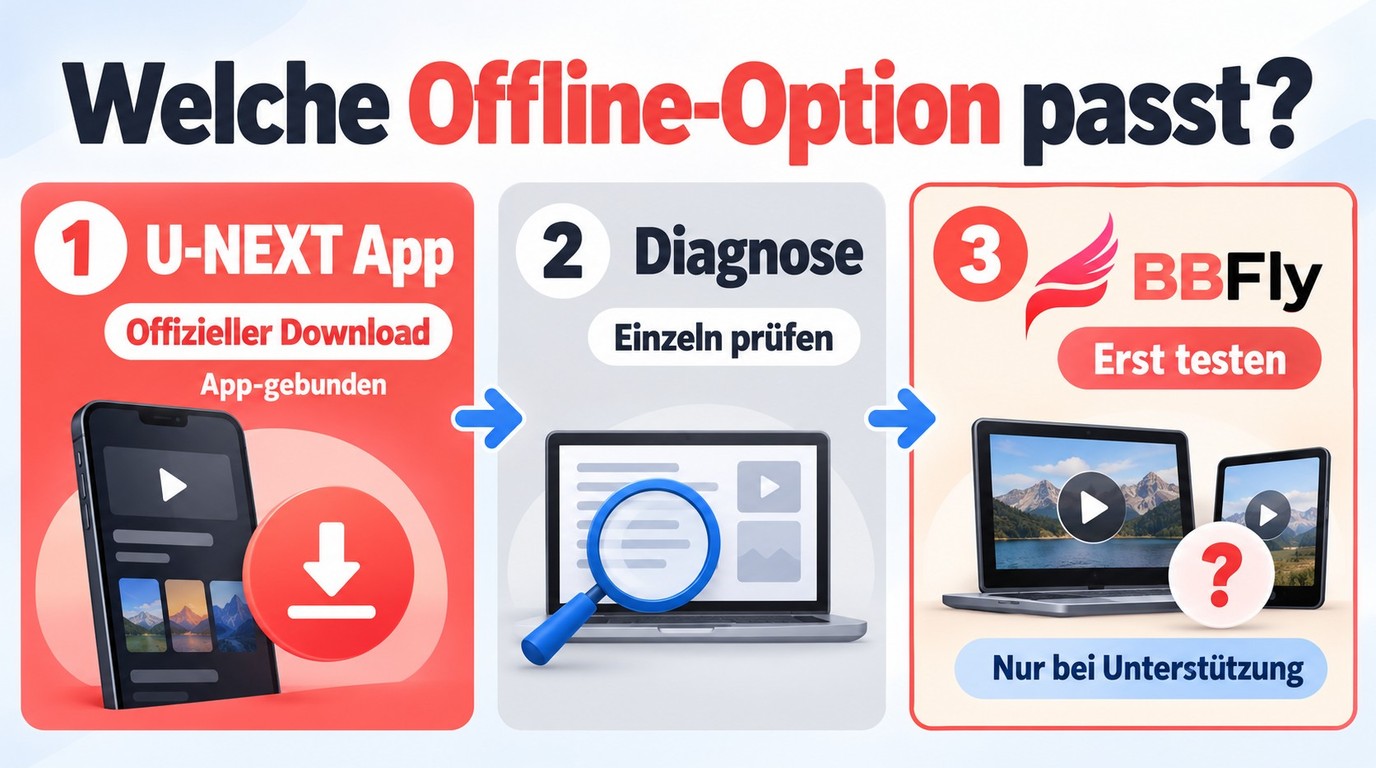
Kurz gesagt: Prüfen Sie zuerst, ob U-NEXT den Titel offiziell offline bereitstellt. Reicht der App-Download nicht aus, folgt eine zulässige Fehlerdiagnose; eine Desktop-Alternative kommt erst nach einem aktuellen Kompatibilitätstest infrage. Für die meisten Fälle halte ich den offiziellen Download für den belastbarsten Ausgangspunkt.
Drei Wege im direkten Vergleich
| Option | Arbeitsweise | Geräte | Ausgabeziel |
|---|---|---|---|
| Offizieller U-NEXT-Download | Download über die U-NEXT-App | iPhone, iPad und Android-Mobilgeräte | App-gebundene Offline-Kopie |
| Bildschirmaufnahme | Echtzeitaufnahme der Bildschirmausgabe | Windows, macOS und Linux | Datei nur bei zulässiger, erfolgreicher Aufnahme |
| BBFly nach erfolgreichem Funktionstest | Nativer Downloadmodus | Windows und Mac | MP4/MKV allgemein; U-NEXT-Ausgabe nicht bestätigt |
Die Tabelle trennt App-Bindung, Echtzeitaufnahme und lokale Datei. Die folgenden Abschnitte erläutern die jeweiligen Voraussetzungen und Grenzen.
Offizieller Download als erste Wahl
Der offizielle Offline-Download ist die erste Wahl, wenn U-NEXT den Titel in einer unterstützten App freigibt. Er vermeidet Aufnahmequellen, Treiberkonflikte und die typische Schwarzbild-Diagnose.
U-NEXT bietet offizielle Downloads in den Apps für iPhone, iPad sowie Android-Smartphones und -Tablets; für Videos ist ein Downloadgerät pro Konto vorgesehen. Die Wiedergabefrist beträgt höchstens 48 Stunden und kann je nach Titel kürzer sein; sie lässt sich online erneuern, während die Downloads in der ursprünglichen App bleiben und nicht auf andere Medien kopiert werden können.
Prüfen Sie nach dem Download eine kurze Wiedergabestelle mit Dialog, Bewegung und Untertiteln. So erkennen Sie früh, ob Sprache, Untertitel und Bildqualität den Bedarf erfüllen, bevor Sie weitere Titel speichern.
Bildschirmaufnahme mit realistischen Grenzen
Eine Bildschirmaufnahme mit Ton kann bei eigenen oder ausdrücklich freigegebenen Inhalten funktionieren, ist bei geschützten Streaming-Wiedergaben jedoch oft unzuverlässig. Schwarzes Bild, fehlender Ton, ausgelassene Bilder und Asynchronität sind unterschiedliche Fehlerbilder.
Bei ähnlichen Problemen helfen die Diagnosegrundsätze auch für eine Bildschirmaufnahme bei Hulu oder eine Aufnahme von Netflix: Erst Quelle und Wiedergabe prüfen, dann Berechtigungen, Browser, GPU und Testclip.
Desktop-Downloader nur nach Funktionstest
Die BBFly Downloader Kompatibilität mit U-NEXT darf nicht aus einer alten Paravi-Anleitung abgeleitet werden. BBFly ist hier nur dann eine sinnvolle Desktop-Alternative, wenn ein aktueller Testtitel vollständig verarbeitet und anschließend fehlerfrei wiedergegeben wird.
BBFly Downloader arbeitet allgemein mit einem nativen Downloadmodus statt mit einer Echtzeit-Bildschirmaufnahme und unterstützt MP4 sowie MKV; diese allgemeinen Eigenschaften bestätigen jedoch keine aktuelle U-NEXT-Kompatibilität oder konkrete U-NEXT-Ausgabe.
Die BBFly-Produktseite beschreibt die aktuelle Desktop-Anwendung für Windows und Mac.

Die Abbildung zeigt eine historische Oberfläche und ist kein Beleg für den heutigen U-NEXT-Ablauf. Ich würde sie nur zur Einordnung früherer Anleitungen nutzen, nicht als aktuelle Klickfolge.
Warum Streaming-Aufnahmen schwarz bleiben
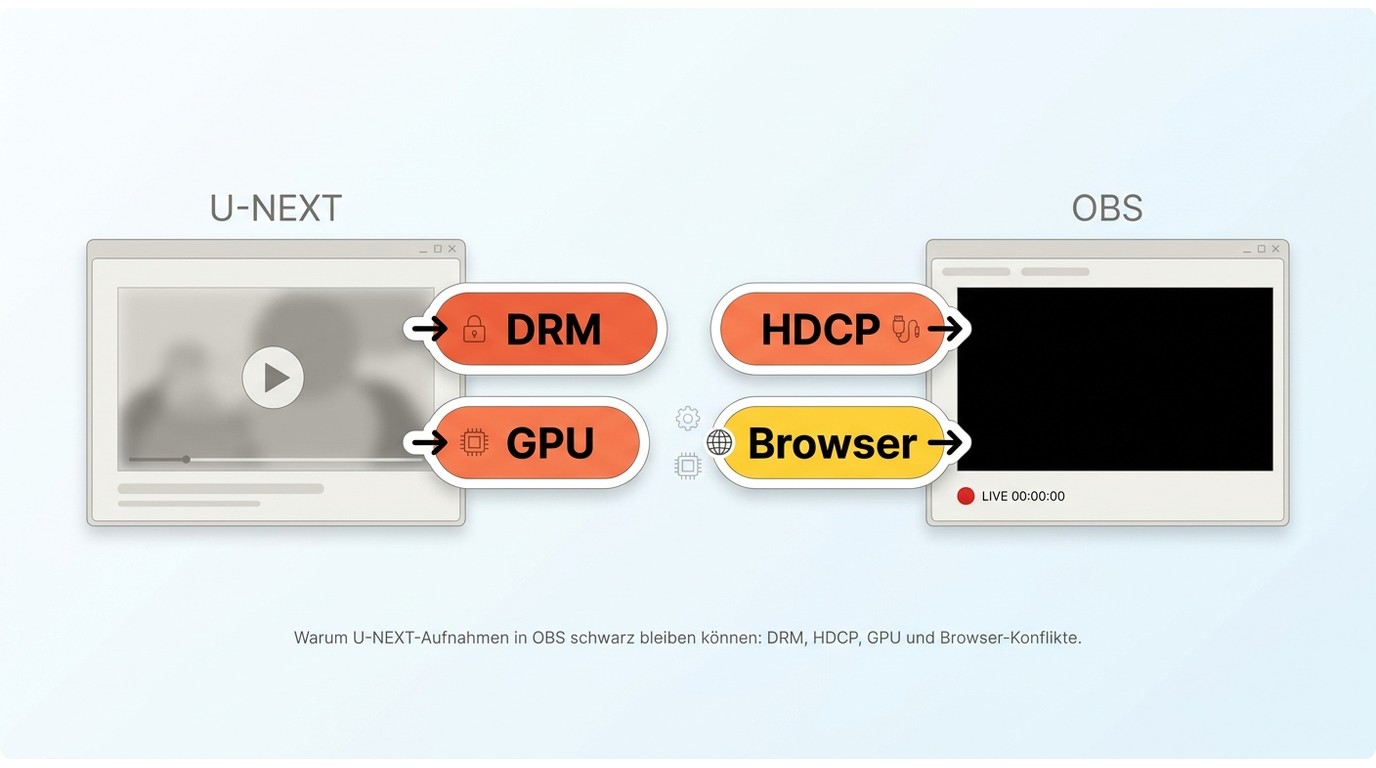
Ein Streaming schwarzer Bildschirm hat nicht nur eine mögliche Ursache. DRM oder HDCP können die Ausgabe begrenzen, doch auch eine falsche GPU-Zuordnung, Hardwarebeschleunigung, Browserrechte, Treiber oder die gewählte Aufnahmequelle kommen infrage.
DRM und HDCP richtig einordnen
DRM verwaltet Nutzungsrechte digitaler Inhalte; HDCP schützt bestimmte digitale Bildausgaben. Ein HDCP schwarzer Bildschirm kann auftreten, wenn eine Wiedergabekette die Aufnahme nicht freigibt. Dieser Artikel bietet keine Anleitung zum Ausschalten oder Aushebeln solcher Schutzmechanismen.
Wichtig ist die Trennung: Läuft der Titel normal, bleibt aber nur die Aufnahme schwarz, liegt das Problem wahrscheinlich in der Aufnahmekette. Ist bereits die normale Wiedergabe gestört, sollten Konto, Region, App und Verbindung zuerst geprüft werden.
GPU, Browserrechte und Treiber prüfen
Bei einem technischen Konflikt können Browser und Aufnahmeprogramm auf unterschiedlichen Grafikprozessoren laufen. Ebenso können fehlende Bildschirmrechte unter macOS oder veraltete Grafiktreiber eine Aufnahme verhindern.
- Starten Sie Browser oder App und Aufnahmeprogramm nach einem Update neu.
- Kontrollieren Sie, ob das richtige Fenster oder der richtige Bildschirm als Quelle gewählt ist.
- Prüfen Sie unter macOS die Berechtigung für Bildschirm- und Systemaudioaufnahme.
- Testen Sie die Hardwarebeschleunigung in beide Richtungen, ohne sie als universelle Lösung zu betrachten.
- Ordnen Sie Browser und Aufnahmeprogramm nach Möglichkeit derselben GPU zu.
Mein Grundsatz lautet: Diagnose kommt vor Werkzeugwechsel. Wer fünf Einstellungen gleichzeitig ändert, weiß am Ende nicht, welche Änderung geholfen oder einen neuen Fehler erzeugt hat.
Fehler systematisch eingrenzen
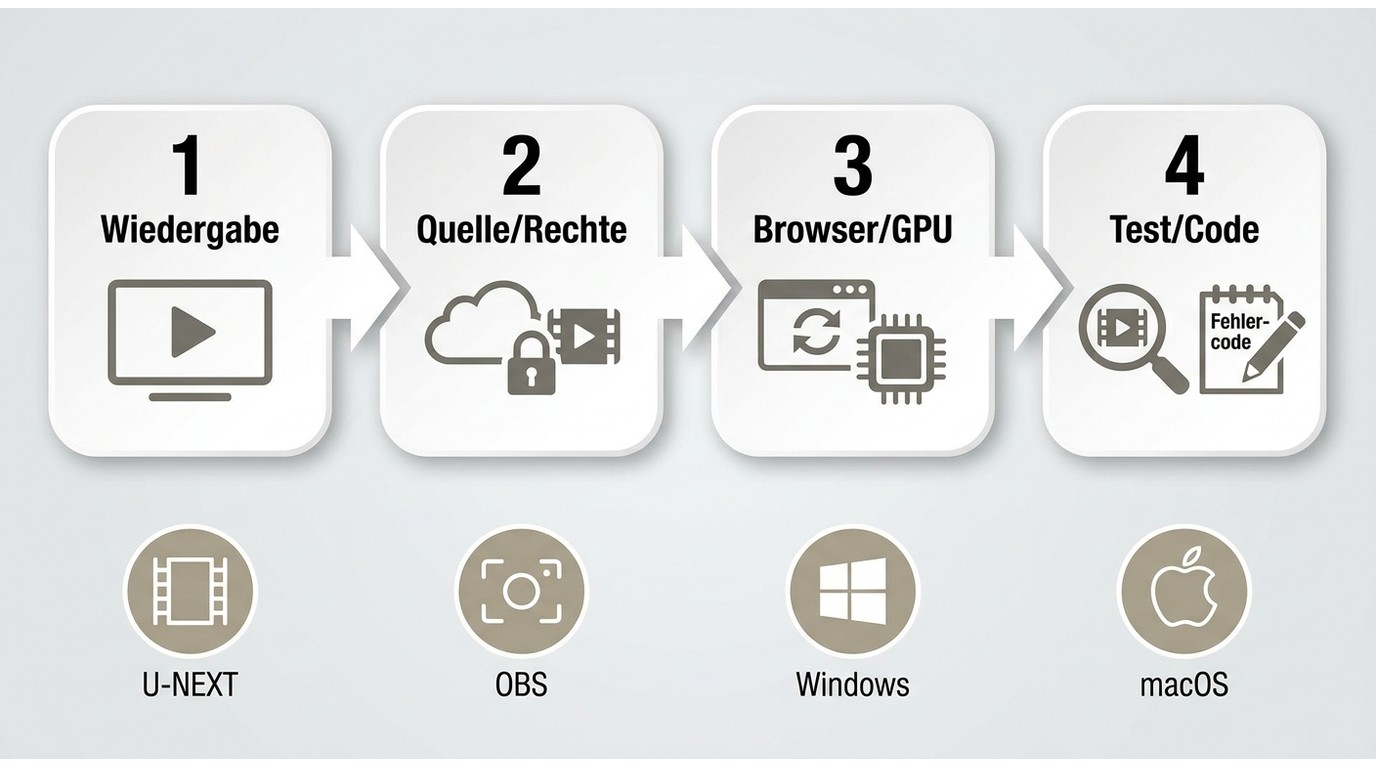
Ein OBS schwarzer Bildschirm lässt sich am besten mit einer kurzen, reproduzierbaren Folge eingrenzen. Prüfen Sie Status, Quelle, Rechte und Qualität einzeln, statt sofort Administratorrechte oder eine Neuinstallation als Pauschallösung zu verwenden.
- Dienststatus und Wiedergabe prüfen: Öffnen Sie den Titel ohne Aufnahme und kontrollieren Sie Konto, Region und stabile Wiedergabe.
- Aufnahmequelle kontrollieren: Wählen Sie gezielt Fenster, Bildschirm oder Browserquelle und prüfen Sie die Vorschau.
- Rechte prüfen: Erlauben Sie dem Aufnahmeprogramm Bildschirm- und, falls benötigt, Audiozugriff.
- Browser oder App aktualisieren: Starten Sie anschließend beide Programme neu.
- GPU und Hardwarebeschleunigung einzeln testen: Ändern Sie jeweils nur eine Einstellung und dokumentieren Sie das Ergebnis.
- Kurzen Testclip prüfen: Kontrollieren Sie Bild, Ton, Bildrate und Synchronität vollständig.
- Fehlercode dokumentieren: Notieren Sie Dienst, Titel, Zeitpunkt, Betriebssystem, App-Version und den genauen Code; wählen Sie danach Support oder eine andere zulässige Methode.
Ich beginne grundsätzlich mit einem kurzen Prüflauf. Ein Fehler, der nach wenigen Szenen sichtbar wird, sollte nicht erst nach einer langen Aufnahme entdeckt werden.
Ton vorhanden, Bild schwarz
Wenn eine Bildschirmaufnahme mit Ton gespeichert wird, das Bild aber schwarz bleibt, funktionieren Audioquelle und Dateierstellung grundsätzlich. Prüfen Sie nun Videoquelle, Grafikzuordnung, Browsermodus und Schutztechnik, statt die Tonspur erneut einzurichten.
- Ist die Vorschau bereits schwarz, liegt das Problem vor dem Export.
- Ist die Vorschau sichtbar, aber die Datei schwarz, prüfen Sie Encoder-, Treiber- und Playerkompatibilität.
- Fehlt nur der Systemton, kontrollieren Sie die Audioquelle und die Betriebssystemrechte separat.
OBS und Browser testen
Beim Fehlerbild OBS schwarzer Bildschirm sollte zuerst eine ungeschützte Testseite aufgenommen werden. Funktioniert sie, ist OBS grundsätzlich eingerichtet; bleibt auch sie schwarz, liegt die Ursache eher bei Quelle, Rechten, GPU oder Treiber.
Danach kann derselbe kurze Ablauf in einem zweiten Browser wiederholt werden. Browserwechsel sind ein Diagnoseschritt, kein Versprechen, dass eine geschützte Streaming-Wiedergabe aufgenommen werden kann.
Fehlercodes, Qualität und Supportweg
Ein Fehlercode ist nur nützlich, wenn sein Kontext festgehalten wird. Für die BBFly Downloader Kompatibilität zählen Dienst, Titel, Region, Programmversion, Betriebssystem, Zeitpunkt, Testschritte und eine vorhandene Logdatei.
Bei sichtbarem Bild prüfe ich zusätzlich schnelle Bewegungen, Dialoge und Untertitel. Ruckler, wechselnde Bildrate oder Tonversatz sprechen für Systemlast oder ungeeignete Einstellungen; ein reproduzierbarer Code gehört mit den Testdaten an den Support.
Windows, macOS, Browser und Smartphone
Für die Gerätewahl würde ich zuerst die normale Wiedergabe und die offizielle Offline-Funktion prüfen; erst danach folgt bei Bedarf eine kurze zulässige Testaufnahme. Die Prüflogik bleibt auf allen Plattformen ähnlich, Unterschiede bestehen vor allem bei Bildschirmrechten, Systemaudio und der Verfügbarkeit offizieller App-Downloads.
Gemeinsame Prüfschritte
Unter Windows und macOS sollten Browser, App und Aufnahmeprogramm aktuell sein. Auf dem Mac sind für eine Mac-Bildschirmaufnahme die Bildschirmrechte in den Systemeinstellungen entscheidend; unter Windows verdienen GPU-Zuordnung und Grafiktreiber besondere Aufmerksamkeit.
Auch bei einer Aufnahme von Amazon Prime Video gilt: Ein schwarzes Bild ist kein Beweis für eine einzige Ursache. Prüfen Sie zuerst die normale Wiedergabe und danach die Aufnahmekette in kleinen Schritten.
Besonderheiten auf Mobilgeräten
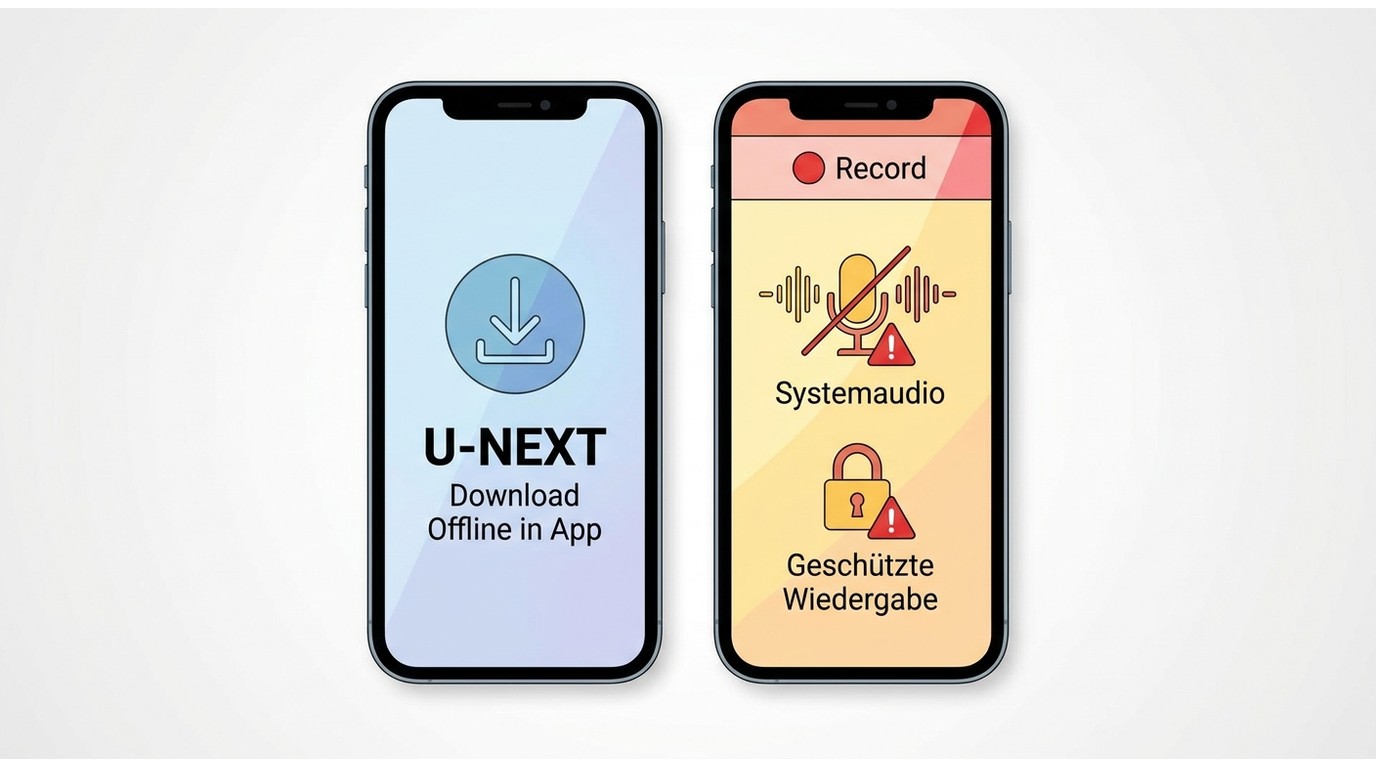
Auf iPhone, iPad sowie Android-Smartphones und -Tablets ist der offizielle App-Download meist sinnvoller als eine Bildschirmaufnahme. Mobile Betriebssysteme beschränken geschützte Wiedergaben, Systemaudio und Dateizugriff stärker; die Downloads bleiben zudem an die jeweilige App gebunden.
Prüfen Sie vor einer Reise den vollständigen Offline-Start, nicht nur das Download-Symbol. Flugmodus, Untertitel und gewünschte Tonspur sollten einmal getestet werden, solange noch eine stabile Verbindung verfügbar ist.
BBFly: nativer Download nach Funktionstest
Für die Offline-Wiedergabe auf Mobilgeräten genügt häufig der offizielle App-Download. Wenn eine lokale Desktop-Datei benötigt wird, kommt BBFly Downloader mit nativem Download als bedingte Option infrage, sofern der aktuelle Dienst mit dem berechtigten Konto erfolgreich verarbeitet und die Ausgabe geprüft wurde.
Voraussetzungen und Kompatibilität prüfen
Voraussetzung sind Windows oder Mac, ein berechtigter Zugang zum aktuell unterstützten Dienst und ein kurzer Testtitel. Die allgemeine BBFly Downloader Kompatibilität ersetzt diese dienstbezogene Prüfung nicht.
BBFly Downloader nutzt einen nativen Downloadmodus statt einer Echtzeit-Bildschirmaufnahme und unterstützt allgemein MP4/MKV sowie H.264/H.265. Bis zu 4K sind nur möglich, wenn die Quelle diese Qualität bietet und die entsprechende Auswahl im konkreten Dienst tatsächlich angezeigt wird. Eine pauschale „Ein-Klick-Lösung“ für jeden Dienst lässt sich daraus nicht ableiten; die dienstbezogene Prüfung bleibt erforderlich.
- Der aktuelle Dienst muss in der installierten Version tatsächlich erreichbar sein.
- Die normale Wiedergabe muss mit dem berechtigten Konto funktionieren.
- Ein kurzer Titel muss vollständig verarbeitet und als Datei geprüft werden.
- Sprache, Untertitel, Bild und Ton müssen zum konkreten Bedarf passen.
Für unterstützte Plattformen bietet BBFly eine 30-tägige Testphase mit drei vollständigen Titeln je Plattform. Diese Angabe beschreibt das Testlimit pro unterstützter Plattform, bestätigt aber nicht automatisch die aktuelle U-NEXT-Unterstützung.
Lokale Kopie: Welche Voraussetzungen müssen erfüllt sein?
Ein allgemeiner Paravi-Klickpfad wäre heute irreführend. Erst wenn der aktuelle Dienst mit einem berechtigten Konto erfolgreich verarbeitet wurde und die Ausgabedatei funktioniert, sollten Einstellungen, Speicherort und weitere Titel folgen; die Nutzung muss zudem mit den Plattformbedingungen und dem geltenden Recht vereinbar sein.
Die offizielle BBFly-Seite ist der richtige Ausgangspunkt für die aktuelle Desktop-Version. Verwenden Sie keine alte Anleitung, die einen separaten Paravi-Eintrag oder frühere Menünamen voraussetzt.
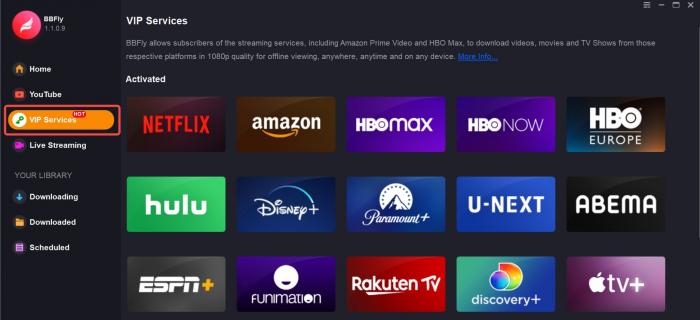
Auch diese Abbildung dokumentiert eine frühere Oberfläche. Eine lokale Kopie kommt nur für die persönliche Offline-Nutzung von Inhalten infrage, auf die Sie berechtigt zugreifen und deren Verarbeitung im aktuellen Programm erfolgreich abgeschlossen wurde.
Geeignet und nicht ideal
Für die mobile Offline-Wiedergabe: Wenn Sie auf Smartphone oder Tablet ansehen möchten und die App-Bindung ausreicht, ist der offizielle U-NEXT-Download meist die einfachere Lösung.
Für eine lokale Desktop-Datei: BBFly Downloader kommt infrage, wenn der aktuelle Dienst den Funktionstest besteht, die erzeugte Datei den benötigten Ton und die gewünschten Untertitel enthält und sie ausschließlich persönlich offline genutzt wird.
Wenn die appgebundene Wiedergabe den Bedarf erfüllt, würde ich beim offiziellen Download bleiben. Eine lokale Datei sollte erst nach erfolgreicher Prüfung weiterverarbeitet oder auf andere Geräte übertragen werden.
Datei prüfen und übertragen
Eine gespeicherte Datei ist erst dann brauchbar, wenn Bild, Ton, Untertitel, Synchronität und Speicherort geprüft wurden. Für die persönliche Offline-Nutzung würde ich erst eine kurze Datei vollständig ansehen und erst danach weitere Dateien verarbeiten oder übertragen.
Wiedergabe am Computer
Öffnen Sie den Ausgabeordner direkt aus dem verwendeten Programm oder über den festgelegten Speicherpfad. Spielen Sie die Testdatei mit einem vorhandenen kompatiblen Player ab und prüfen Sie Anfang, bewegte Szene, Dialog und Ende.
- Stimmt das Seitenverhältnis?
- Bleibt die Ton-Bild-Synchronität stabil?
- Sind gewünschte Tonspur und Untertitel vorhanden?
- Lässt sich die Datei nach einem Neustart erneut öffnen?
Ein sichtbares Vorschaubild allein sagt wenig über die fertige Datei aus.
Übertragung auf Smartphone und Tablet
Übertragen Sie nur eine bereits geprüfte Datei und verwenden Sie einen vom Zielgerät unterstützten Weg, etwa Kabel, lokale Dateifreigabe oder einen persönlichen Cloud-Speicher. Prüfen Sie danach die Datei erneut auf dem Mobilgerät.
Bei großen Dateien sind freier Speicherplatz und Dateisystemgrenzen wichtiger als die Marke des Players. Rechtmäßig erstellte lokale MP4- oder MKV-Dateien lassen sich auf einem unterstützten Weg übertragen; offizielle U-NEXT-Downloads bleiben dagegen an die ursprüngliche App gebunden und können nicht wie freie Videodateien kopiert werden. Bei Videos ist pro Konto ein Downloadgerät vorgesehen: Für einen Wechsel müssen sämtliche Downloads auf dem bisherigen Gerät gelöscht und auf dem neuen Gerät erneut heruntergeladen werden.
Rechtliche Grenzen der Offline-Nutzung
Für Inhalte, auf die Sie berechtigt zugreifen, und soweit Plattformbedingungen und geltendes Recht es zulassen, kann eine lokale Kopie der persönlichen Offline-Nutzung dienen.
Rechtsgrundlagen: Urheberrechtsgesetz, §§ 53 und 95a. § 53 UrhG gestattet private Vervielfältigungen unter gesetzlichen Voraussetzungen. § 95a UrhG schützt wirksame technische Maßnahmen; private Nutzung allein berechtigt nicht dazu, diese zu umgehen.
Persönliche Nutzung ist nicht mit Weitergabe, Upload, öffentlicher Vorführung oder kommerzieller Verwertung gleichzusetzen. Rechteinhaber und Plattformen können unterschiedliche Bedingungen festlegen; eine pauschale Legalitätsgarantie wäre deshalb ungenau.
Nutzen Sie vorrangig die offizielle Offline-Funktion. Dieser Leitfaden erklärt Diagnose und Auswahl, bietet aber keine Schritte zum Ausschalten technischer Schutzmechanismen.
Häufige Fragen (FAQ)
Kann ich meine früheren Paravi-Zugangsdaten noch bei U-NEXT verwenden?
Paravi ist in U-NEXT aufgegangen; die Paravi-Startseite verweist frühere Nutzer auf die Titelsuche und, falls noch kein passender Zugang besteht, auf die Einrichtung eines U-NEXT-Kontos. Ich würde die aktuellen Kontohinweise von U-NEXT nutzen und bei einer fehlenden Zuordnung den offiziellen Support kontaktieren, statt alte Paravi-Anmeldeschritte zu wiederholen.
Hilft das Ausschalten der Hardwarebeschleunigung immer gegen ein schwarzes Bild?
Nein. Es ist nur ein Diagnoseschritt. Je nach Browser und Dienst kann eine andere Einstellung erforderlich sein; ebenso kommen DRM, HDCP, GPU-Zuordnung, Aufnahmequelle, Rechte und Treiber als Ursache infrage.
Warum sind Bild und Ton nach der Aufnahme nicht synchron?
Häufige Ursachen sind hohe Systemlast, ungeeignete Bildrate oder Bitrate und sehr lange Aufnahmen. Prüfen Sie zuerst einen kurzen Clip vollständig. Bleibt der Versatz reproduzierbar, reduzieren Sie die Last und ändern Sie jeweils nur eine Einstellung.
Welche Angaben helfen bei einem BBFly-Fehlercode?
Notieren Sie Dienst, Titel, Region, Zeitpunkt, BBFly-Version, Betriebssystem, Fehlercode, vorherige Schritte und eine vorhandene Logdatei. Mit diesen Angaben kann der Support den konkreten Fall besser einordnen.
Kann ich frühere Paravi-Inhalte als MP4 speichern?
Der offizielle U-NEXT-Download bleibt in der App und kann nicht als MP4 auf andere Medien kopiert werden. BBFly Downloader unterstützt allgemein MP4 und MKV; ob der aktuelle Dienst mit Ihrem berechtigten Konto in Ihrer Region verarbeitet wird und welche Ausgabe tatsächlich verfügbar ist, muss zuerst geprüft werden. Eine lokale Kopie kommt nur für die persönliche Offline-Nutzung infrage, soweit Plattformbedingungen und geltendes Recht sie zulassen. Sie ändert weder die erforderlichen Zugangsrechte noch die vertraglichen Nutzungsbedingungen.
Wie wechsle ich das Gerät für U-NEXT-Downloads?
Für Videos ist ein Downloadgerät pro Konto vorgesehen. Löschen Sie für den Wechsel sämtliche Downloads auf dem bisherigen Gerät und laden Sie die gewünschten Inhalte anschließend auf dem neuen Gerät erneut herunter; die App-Dateien selbst werden nicht kopiert.
Fazit: Erst Status, dann Methode
Wer Paravi-Videos aufnehmen möchte, sollte zuerst den heutigen Dienststatus klären. Danach folgt der offizielle U-NEXT-Download; Bildschirmaufnahme oder Desktop-Alternative kommen erst infrage, wenn sie technisch funktionieren und zum zulässigen Nutzungsszenario passen.
Ich halte deshalb an dieser Reihenfolge fest: Titel und Konto prüfen, die offizielle Offline-Funktion testen, eine kurze zulässige Probe auf einer ungeschützten Testseite auswerten und BBFly nur nach bestandenem U-NEXT-Funktionstest erwägen. So bleibt die Entscheidung nachvollziehbar, ohne alte Paravi-Abläufe als aktuelle Lösung auszugeben.
Nora Whitfield
Nora nimmt sich einen Anbieter gründlich vor, damit Sie nicht zweimal suchen müssen.