
Netflix-Download funktioniert nicht? Alle echten Ursachen und Lösungen
Table of Contents
Schnelle Antwort: Ein Netflix-Download schlägt normalerweise aus einem von sechs Gründen fehl — die App ist veraltet, Sie haben die Grenze von 100 Titeln pro Gerät erreicht, Sie haben eine jährliche Titelgrenze überschritten, der Download ist abgelaufen (48 Stunden nach dem ersten Abspielen, 30 Tage ohne Abspielen), der Titel ist nicht für die Offline-Nutzung lizenziert, oder Sie versuchen, auf macOS oder der Windows-App nach Juli 2024 herunterzuladen, wobei keine von beiden tatsächlich unterstützt wird. Ordnen Sie die Fehlermeldung der Ursache unten zu, und die Lösung umfasst ein bis fünf Schritte.
In einem Jahrzehnt der Berichterstattung über Streaming habe ich noch nie eine Funktion gesehen, die den Nutzer so konsequent überrascht wie den Download-Workflow von Netflix. Es gibt keine Vorauszählung, keinen Fortschrittsbalken für die jährliche Grenze, keine lesbare Warnung, bis Sie bereits ausgeschlossen sind. Ein Artikel in der Technikpresse auf managementworksmedia.com fasst die Intransparenz präzise zusammen: "Netflix zeigt die genaue Anzahl im Voraus nicht an – Sie werden nur gewarnt, wenn Sie kurz vor der Grenze stehen, und erhalten einen endgültigen Fehler, wenn Sie diese erreicht haben." Diese Intransparenz, mehr als jeder einzelne Fehler, ist der rote Faden hinter jedem "Download funktioniert nicht"-Moment, über den mir Menschen schreiben. Die gute Nachricht ist, dass, sobald Sie den Fehlercode lesen können, die Lösung fast immer konkret, schnell und kostenlos ist. Ich habe jeden gängigen Fehler unten den entsprechenden Lösungsteilen zugeordnet, in der Reihenfolge, wie die meisten Leser darauf stoßen werden.

Fehler bei Netflix-Downloads sind meist auf einen von sechs Ursachen zurückzuführen – hier erfahren Sie, wie Sie Ihre finden.
Netflix Download funktioniert nicht: Schnelle Diagnose nach Fehlertyp
Wenn ein Netflix-Download auf einem unterstützten Gerät fehlschlägt, liegt die Ursache fast immer an vier Dingen: die App benötigt ein Update oder eine Neuinstallation, der Speicher ist voll, Sie haben eine pro Gerät oder Planstufe geltende Grenze überschritten, oder der Titel ist nicht länger für die Offline-Nutzung lizenziert. Führen Sie zuerst die grundlegenden Prüfungen durch — sie beheben die Mehrheit der Fälle, ohne dass Sie weiter lesen müssen.
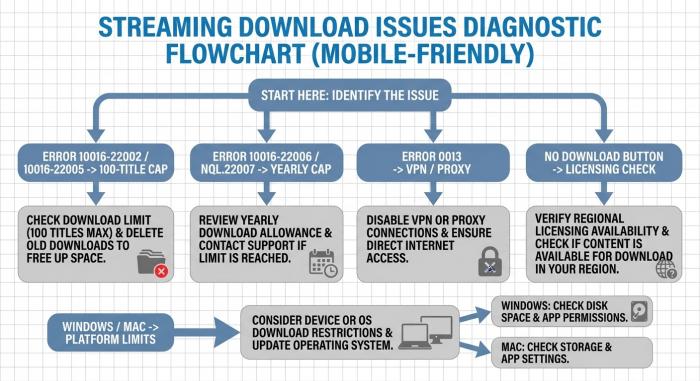
Ordnen Sie Ihr Symptom der Lösung zu — folgen Sie dem Zweig, der zu Ihrem Fehlercode oder Gerät passt.
Grundlegende Prüfungen, die die meisten Fehler beheben (App-Update, Cache, Neuinstallation, Speicher)
In 9 der 10 besten Suchergebnisse für "netflix download funktioniert nicht", einschließlich der Hilfe-Seite von Netflix unter help.netflix.com/en/node/55672, ist die universelle Reihenfolge der grundlegenden Schritte dieselbe. Aktualisieren Sie die Netflix-App auf die neueste Version im App-Store Ihrer Plattform. Löschen Sie den Cache der App (Android) oder deinstallieren und installieren Sie sie erneut (iPhone, iPad, Fire-Tablet, Android). Stellen Sie sicher, dass der Download-Speicher für das Gerät unter App-Einstellungen → Downloads → Download-Standort aktiviert ist. Bestätigen Sie, dass Sie mindestens 1 GB freien Speicherplatz haben; das Netflix-Hilfecenter empfiehlt dieses Minimum, veröffentlicht jedoch keine genauen Dateigrößen pro Episode.
Wenn Ihr Fehler NQL.22007 oder 10016-22006 lautet, überspringen Sie den Abschnitt über die jährliche Grenze. Wenn er 10016-22002 oder 10016-22005 lautet, überspringen Sie die 100-Titel-Grenze. Wenn es 0013 ist, springen Sie zum Abschnitt über VPN.
Ordnen Sie das Symptom der Grundursache zu: eine Karte der Fehlercodes zu den Abschnitten
| Fehler oder Symptom | Wahrscheinlichste Ursache | Wo du es in diesem Artikel beheben kannst |
|---|---|---|
| 10016-22002 / 10016-22005 | Erreichen der 100-Titel-Grenze pro Gerät | H2 3 |
| 10016-22006 / NQL.22007 | Jährliche Titelobergrenze | H2 4 |
| 0013 | VPN- oder Proxy-Interferenz | H2 2 |
| "Download-Funktion nicht unterstützt" | Planbeschränkung oder Gerätebeschränkung | H2 3 / H2 6 |
| "Bei diesem Download ist ein Problem aufgetreten" | App, Speicher oder Lizenzierung | Die oben genannten Erstüberprüfungen |
| Kein Download-Button bei einem Titel sichtbar | Lizenzierung (kein Fehler) | H2 5 |
| Hängt bei 0 %, Streaming funktioniert einwandfrei | Drosselung durch ISP oder VPN | H2 2 |
| Download abgelaufen und lässt sich nicht erneuern | Jährliche Obergrenze oder Lizenzentzug | H2 4 |
Der Tarif, den Sie gewählt haben, bestimmt, welche harte Grenze Sie zuerst erreicht — hier ist die Vergleichsansicht.
Die 100-Titel-pro-Gerät-Grenze (Fehler 10016-22002 / 10016-22005) und wie man sie aufhebt
Gemäß der Dokumentation des Netflix-Hilfecenters zu diesen spezifischen Fehlermeldungen signalisieren die Fehler 10016-22002 und 10016-22005 beide dasselbe: Dieses Gerät besitzt bereits 100 heruntergeladene Titel, und der Netflix-Client weigert sich, einen 101. hinzuzufügen. Die Lösung ist einfach: Öffnen Sie Downloads, sortieren Sie nach dem ältesten Titel, löschen Sie genügend, um Platz zu schaffen, und tippen Sie dann erneut auf Download für den neuen Titel. Die Grenze gilt gerätebezogen, nicht kontointern — ein Smartphone und ein Tablet haben jeweils ihre eigenen 100.
Mit Werbung unterstützt vs. Standard vs. Premium: die tatsächlichen tarifbasierten Grenzen
Netflix Download-Limits nach Tarif: Seitenvergleich (US, 2026)
| Tarif | Monatliches Download-Limit pro Gerät | Maximale gleichzeitige Titel pro Gerät | Gleichzeitige Download-Geräte | Maximale Download-Auflösung | Werbung bei offline-Wiedergabe |
|---|---|---|---|---|---|
| Werbeunterstützt (Standard mit Werbung) | 15 Titel / Gerät / Kalendermonat | Bis zu 15 (gezählt gegen das monatliche Limit) | 2 | 720p | Ja — exakte Häufigkeit nicht im öffentlichen Hilfecenter von Netflix dokumentiert |
| Standard (ohne Werbung) | Kein monatliches Limit | Bis zu 100 | 2 | 1080p | Keine |
| Premium | Kein monatliches Limit | Bis zu 100 | 6 | 1080p (4K nur im Streaming) | Keine |
Alle Tarife teilen sich die jährliche Titelgrenze (Fehler 10016-22006 / NQL.22007) sowie die Regeln für das 48-Stunden-nach-Wiedergabe und 30-Tage-unbeobachtet-Ablauf — dies sind keine Merkmale der Tarifstufen.
Quelle: Zusammengefasst aus dem Netflix-Hilfecenter (help.netflix.com/en/node/55672, /54870, /65678, /65679, /116375).
Der Tarif, der die Benutzer überrascht, ist Standard mit Werbung: Die Wahrheit ist, dass Benutzer mit dem Werbetarif doppelt bestraft werden — ein Download läuft ab, der Benutzer lädt neu herunter, und der erneute Download verbraucht einen von ihren 15 monatlichen Slots. Wenn Sie dieselben Serien im Rotationsverfahren ansehen, ist der Werbetarif die schlechteste Wahl für die Offline-Nutzung, vollkommen klar.
Zu viele Geräte: die Grenze für gleichzeitige Geräte und die Lösung mit einem zweiten Bildschirm
Der Fehler „Zu viele Geräte“ ist unabhängig von der 100-Titel-Grenze. Er beschränkt die Anzahl der Geräte, die gleichzeitig Netflix-Downloads halten können: Standard = 2, Premium = 6 (in 7 von 10 Suchergebnissen behandelt). Die einzige Lösung besteht darin, Netflix auf dem betreffenden Gerät zu öffnen, die Downloads zu löschen und es erneut von einem neuen Gerät aus zu versuchen. Es gibt keine Option zum Löschen aus der Ferne im Kontodashboard.
Zeitlich begrenzte Limits: Die jährliche Grenze, 48-Stunden-Ablauf und warum Erneuerungen fehlschlagen
Netflix-Downloads enden auf drei Weisen, selbst wenn auf Ihrer Seite nichts falsch ist: Sie laufen 48 Stunden nach dem ersten Abspielen ab, verschwinden nach 30 Tagen ohne Wiedergabe oder erreichen eine jährliche Titelgrenze, über die Ihnen niemand Bescheid gibt, bis Sie sie bereits überschritten haben. Die ersten beiden sind dokumentiert; die dritte ist die, die das Binge-Watching beendet.
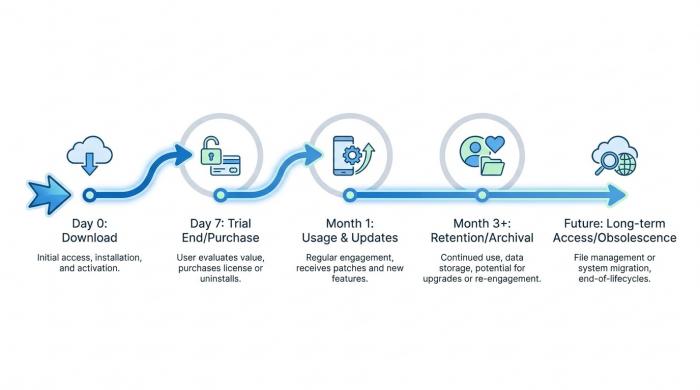
Jeder Netflix-Download trägt drei versteckte Uhren in sich — die 30-tägige Haltbarkeit, das 48-Stunden-Wiedergabefenster und die jährliche Grenze.
Jährliche Titelgrenze (Fehler 10016-22006 / NQL.22007): warum Ihr Konto ohne Warnung darüber informiert wurde
Die redaktionelle Berichterstattung über Netflix beschreibt ein jährliches Download-Limit pro Titel, das sich als Fehler 10016-22006 oder NQL.22007 äußert, mit etwa zwei Neu-Downloads pro Titel und Konto im Jahr, die aus mehreren Quellen berichtet werden. Einige redaktionelle Beiträge fassten die Nutzerreaktionen direkt zusammen: zahlende Abonnenten empfinden es als unfair, da die Obergrenze intransparent, kontoübergreifend und nicht geräteabhängig ist und erst im Moment des finalen Fehlers in der Netflix-Benutzeroberfläche sichtbar wird. Wenn Sie einen dieser Codes bei einem zuvor heruntergeladenen Titel sehen, ist dies die Ursache. Es gibt keine Lösung innerhalb der App — entweder warten Sie, bis das Jahr um ist, oder Sie finden denselben Inhalt anderswo.
Die 48-Stunden- und 30-Tage-Regeln: wann Downloads von selbst ablaufen
Laut dem Netflix-Hilfecenter bleibt ein ungespielter Download bis zu 30 Tage auf Ihrem Gerät. Sobald Sie mit dem Abspielen beginnen, startet ein 48-Stunden-Countdown; wenn dieser endet, läuft die Datei ab, unabhängig davon, ob Sie sie beendet haben oder nicht. Einige Titel haben eine kürzere Ablaufzeit, die vom Rechteinhaber festgelegt wird — diese werden in der App mit einem kleinen Uhrensymbol gekennzeichnet. Diese Regeln gelten für jede Planstufe und jedes Gerät, ohne Möglichkeit, sie innerhalb der Netflix-App zu verlängern.
Wenn die Erneuerung fehlschlägt: Lizenzentzüge, Geräte- und Tarifdiskrepanzen sowie der einzige echte Ausweg
Wenn die Erneuerung eines Downloads bei Netflix nicht funktioniert, liegt es fast immer an einer der drei Dinge: Der Titel wurde zwischen Ihrem Download und dem Erneuerungsversuch aus dem US-Katalog entfernt; das Konto hat während der Erneuerung die jährliche Kapazitätsgrenze pro Titel erreicht; oder der Netflix-Client des Geräts ist veraltet und kann die DRM-Lizenz nicht erneut aushandeln. Aktualisieren Sie zunächst die App. Wenn das nicht funktioniert, melden Sie sich ab und wieder an. Wenn das nicht hilft, ist die Datei verschwunden — Netflix bietet keine manuelle Lizenzverlängerung vonseiten des Supports an.
Warum Sie bei einigen Titeln keinen Download-Button sehen
Wenn ein Netflix-Titel überhaupt kein Download-Symbol anzeigt — nicht "Download fehlgeschlagen", sondern einfach nichts — liegt der Grund fast immer an der Lizenzierung, nicht an einem Fehler. Netflix lizenziert Streaming- und Downloadrechte separat, und einige Studios gewähren nur die ersteren. Dies ist der häufigste Grund für eine fehlende Download-Option in 8 der 10 besten SERP-Ergebnisse.
Streaming-Rechte vs. Download-Rechte: die Lizenzierungswand, die Netflix nicht überwinden kann
Laut dem Netflix-Hilfecenter (help.netflix.com/en/node/54870) sind einige Filme und TV-Shows nicht für den Download verfügbar, da das Studio die Streaming- und Downloadrechte separat lizenziert. Netflix hat dafür keine In-App-Lösung und kann keine einmalige Ausnahme gewähren. Die Hilfe-Seite ist in dieser Hinsicht ungewöhnlich direkt: Dies ist Richtlinie, kein Fehler, und nicht anfechtbar.
Wie man überprüft, ob es sich um Lizenzierung oder einen Fehler handelt (und was in jedem Fall zu tun ist)
Ein einfacher Entscheidungsbaum: Wenn der Download-Button auf einem Ihrer Geräte fehlt, aber auf einem anderen vorhanden ist, handelt es sich um einen Fehler oder eine profilbezogene Einschränkung (überprüfen Sie die Sichtbeschränkungen Ihres Profils auf Android und iPhone/iPad, gemäß help.netflix.com/en/node/65679). Wenn der Button auf jedem Gerät fehlt, liegt es an der Lizenzierung — probieren Sie die iOS-App, dann die Android-App, dann ein Fire-Tablet; wenn keines davon angezeigt wird, ist der Titel in Ihrer Region nicht für Offline verfügbar. Einige Nutzer haben eine lange Historie mit bestimmten Titeln, wie die wiederkehrenden Quora-Threads über verschwundene Longmire-Staffeln aus den Downloads — dieses Muster sind Lizenzentzüge, nicht ein Ausfall von Netflix.
Netflix-Downloads auf Mac und Windows: Die Realität 2024
Im Mai 2026 können Sie Netflix nicht nativ auf macOS herunterladen, Punkt. Außerdem hat die Windows-App im Juli 2024 ihre offline Download-Funktion eingestellt. Die redaktionelle Berichterstattung in den Suchergebnissen vernachlässigt dies entweder oder behandelt Mac lediglich als Fußnote – Mac wird in 8 der 10 besten Ergebnisse höchstens mit ein oder zwei Sätzen erwähnt. Wenn Sie dies auf einem Laptop lesen, sind Ihre wirklichen Optionen mobil, ein Tablet oder ein Downloader von Drittanbietern.
Wenn Sie deshalb nach realistischen Wegen suchen, Netflix-Filme auf einem Laptop herunterladen zu können, kommen praktisch nur offizielle Mobile-Workarounds oder ein getesteter Drittanbieter-Downloader infrage.
Windows: die Änderung der App im Juli 2024 und was tatsächlich übrig bleibt
TechRadar berichtete zu diesem Zeitpunkt über die Änderung und fasste den Verlust der Offline-Funktion zusammen: "Netflix muss erkennen, dass es eine enorme Frustration für Menschen ist, die auf Offline-Downloads angewiesen waren, um Inhalte ohne Internetzugang zu sehen: in Flugzeugen, Zügen und auf Campingplätzen sowie überall dort, wo Wi-Fi nicht verfügbar oder unzuverlässig ist." Die neue auf Edge basierende Windows-App, die im Juli 2024 die UWP-App ersetzt hat, streamt Netflix über die Browser-Engine und unterstützt offline Downloads überhaupt nicht. Wie ein frustrierter Nutzer der Tech-Presse-Website techissuestoday.com wörtlich mitteilte: "Ich habe das Gefühl, ich springe durch Ringe, um herauszufinden, wie ich Netflix-Sendungen auf meinen PC für meine bevorstehenden langen Flüge herunterladen kann. Es gibt keine nützlichen Informationen." Derselbe Artikel dokumentierte eine zweite Beschwerde, die das Kostenproblem sauber anspricht: "Das ist äußerst frustrierend für mich. Ich habe einen neuen leichten Laptop für meine längeren Reisen gekauft, damit ich viele Downloads haben kann."
Wenn Sie auf einem Windows-Gerät herunterladen müssen, sind die einzigen verbleibenden Wege: ein Windows-on-ARM-Tablet mit der alten Microsoft Store-Version (selten und fragil), ein Android-Emulator (nicht unterstützt und regelmäßig durch Netflix beeinträchtigt) oder ein Downloader von Drittanbietern. Mobil ist der Weg des geringsten Widerstands.

Wenn Sie einen Mac verwenden oder die Windows-App nach 2024, existiert die native Download-Schaltfläche einfach nicht – so sieht Ihr Setup tatsächlich aus.
Mac: warum es nie eine native Download-Option gab (und warum das Hilfe-Center das nicht erwähnt)
Netflix hat nie eine macOS-App veröffentlicht. Es gibt keinen Eintrag im Mac App Store, kein Installationsprogramm auf der Netflix-Website und keine Download-Schaltfläche in Safari oder Chrome auf macOS. Wie ein Quora-Nutzer wörtlich formulierte: "Warum kann ich auf Netflix nichts herunterladen? Die Option ist nicht verfügbar." Es ist kein Fehler, keine Berechtigung, kein fehlendes Update. Die Unterlassung besteht seit über einem Jahrzehnt. Das Netflix Hilfe-Center sagt dies nicht in einfachen Worten – suchen Sie im Hilfe-Center nach "Mac" und die obersten Ergebnisse beziehen sich auf TV-Apps, mobile Geräte und Windows. Wenn Sie einen Mac verwenden, wird Ihnen kein Maß an Fehlersuche eine Download-Schaltfläche anzeigen, die nicht existiert.
Funktionierende Laptop-Optionen im Jahr 2026: kabelgebundene Downloads, vom Browser verwaltetes Offline und externe Tools
In praktischer Reihenfolge des Reibungswiderstands: Laden Sie auf einem Telefon oder Tablet herunter und streamen Sie über AirPlay oder Chromecast auf einen größeren Bildschirm; verwenden Sie ein iPad mit USB-C und schauen Sie von dort während eines Fluges; oder verwenden Sie ein externes Tool, das den Stream als lokale MP4 aufzeichnet. Jeder Weg hat seine Kompromisse – die im nächsten Abschnitt behandelt werden.
Wenn Sie Downloads benötigen, die nicht ablaufen: BBFly als dauerhafte Offline-Lösung
Für alle, die die jährliche Grenze erreicht haben, auf einem Mac festsitzen, von der Windows-App nach 2024 ausgeschlossen sind oder genug haben von Neu-Downloads bei der Werbeversion, gibt es einfach keine In-App-Lösung. Die oben genannten Benutzeroberflächen enden an der Mauer von Netflix. BBFly Netflix Downloader ist einer von nur wenigen Drittanbieter-Downloadern, die speziell dafür entwickelt wurden, einen Netflix-Stream in eine tragbare MP4- oder MKV-Datei umzuwandeln, die nicht abläuft und nicht gegen irgendeine Grenze zählt, da sie auf Ihrer Festplatte und nicht im Netflix-Client gespeichert ist.
Wo Netflix's eigener Download-Prozess an seine Grenzen stößt (und warum es keine In-App-Lösung gibt)
Um die Sackgassen zusammenzufassen: Die jährliche Obergrenze pro Titel gilt kontoweit und ist intransparent, ohne Möglichkeit zur Umgehung; macOS verfügt über keine native App und keinen Ausweg; die Windows-App nach Juli 2024 hat die Offline-Funktionalität aufgegeben; werbgestützte Pläne werden bei der Ablauffrist doppelt bestraft; DRM hält jede heruntergeladene Datei an die Netflix-App gebunden, sodass sie nicht auf ein anderes Gerät übertragen oder bei einem Abonnementschwund bestehen bleibt. Keine dieser Einschränkungen hat 2026 eine Umgehung auf der Netflix-Seite.
Drei nützliche Eigenschaften von BBFly für offline Netflix: 1080p MP4/MKV, Batch-Download, automatisches Überspringen von Werbung
BBFly basiert auf drei Eigenschaften, die direkt die Lücken ansprechen, die in den Suchergebnissen nicht behandelt werden.
- 1080p MP4/MKV-Ausgabe: Während die Downloads von Netflix containergebunden sind und der Werbeplan auf 720p begrenzt, speichert BBFly eine tragbare 1080p-Datei in standardisierten Formaten.
- Batch-Download: Netflix zwingt zu einer titelspezifischen Bearbeitung ohne Warteschlange — BBFly akzeptiert eine Saison-URL und bearbeitet die Episoden nacheinander ohne Benutzerintervention.
- Automatisches Überspringen von Werbung: Eine Funktion, die speziell für die werbegestützte Stufe von Bedeutung ist, wo die Offline-Wiedergabe weiterhin Werbung spielt (das Verhalten der Werbefrequenz wird nicht einmal im öffentlichen Hilfe-Center von Netflix dokumentiert). Eine ehrliche Warnung: Die von BBFly erzeugten Dateien stammen aus dem Netflix-Stream, für den Sie abonniert sind, sodass sie die Hauptqualität von Netflix sowie das Katalogangebot widerspiegeln, auf das Ihr Konto zugreifen kann. Das Tool entfernt die Offline-Beschränkungen, nicht die restrictions im Abonnement.
Wann BBFly die richtige Wahl ist und wann die Nutzung des Netflix-Flows sinnvoll ist
Wenn Sie auf einem Telefon oder Tablet schauen, größtenteils in der gleichen Woche, in der Sie herunterladen, und nie die jährliche Obergrenze erreichen, ist der native Netflix-Flow in Ordnung — und kostenlos mit Ihrem Abonnement. BBFly passt zu einer anderen Konstellation: Reisen mit wochenlangem Offline-Viewing, Mac als Ihr einziges Laptop-Gerät, Nutzer des Werbeplans, die während eines Fluges keine Werbung sehen möchten, oder jeder, der denselben Titel aufgrund der jährlichen Obergrenze bereits zweimal verloren hat. Die ehrliche Trennung basiert eher auf dem Anwendungsfall als auf dem Nutzertyp. Wenn Sie in den letzten sechs Monaten von Ihren Netflix-Downloads nicht von einem Fehler überrascht wurden, benötigen Sie kein externes Tool. Wenn doch, dann schon.
Häufig gestellte Fragen: Antworten auf Fragen zu Netflix-Downloads
Wie lade ich Netflix-Inhalte auf Windows oder Mac herunter, jetzt wo die native App es nicht mehr unterstützt?
Sie können es nativ auf keiner der beiden Plattformen tun. Die Windows-App nach Juli 2024 hat die Unterstützung für Offline-Downloads eingestellt, und macOS hat noch nie eine native Netflix-App gehabt. Ihre Optionen sind das Herunterladen auf einem Telefon oder Tablet (iOS, iPadOS, Android, Fire-Tablet) oder die Verwendung eines Drittanbieter-Downloaders, der den Stream als tragbare MP4- oder MKV-Datei aufnimmt.
Was ist das Download-Limit von Netflix und wie unterscheidet es sich je nach Plan?
Bei Standard und Premium können Sie bis zu 100 heruntergeladene Titel pro Gerät ohne monatliche Obergrenze bei bis zu 1080p speichern. Bei Standard mit Werbung ist die Obergrenze auf 15 Titel pro Gerät und Kalendermonat sowie 720p beschränkt, und während der Offline-Wiedergabe werden Werbeanzeigen angezeigt. Die parallelen Download-Geräte sind ebenfalls planabhängig: Standard = 2, Premium = 6. Alle Pläne teilen sich eine jährliche Obergrenze pro Titel, die als Fehler 10016-22006 oder NQL.22007 angezeigt wird, und alle Pläne teilen die Ablaufregeln von 48 Stunden nach der Wiedergabe und 30 Tagen ohne Betrachtung.
Gibt es eine Möglichkeit, Netflix-Downloads dauerhaft zu speichern, ohne dass sie ablaufen?
Nicht innerhalb von Netflix. Jeder native Download ist DRM-geschützt, läuft nach einem Zeitlimit von 48 Stunden oder 30 Tagen ab und zählt gegen die mit Ihrem Konto verknüpften Obergrenzen. Permanente Offline-Kopien erfordern einen Drittanbieter-Downloader wie BBFly, der den Netflix-Stream in eine standardisierte MP4- oder MKV-Datei umwandelt, die außerhalb des Netflix-Clients existiert.
Verändern die Netflix-Download-Qualitätseinstellungen (Standard vs. Hoch) tatsächlich die Dateigröße und die 1080p-Ausgabe?
Ja. Die Standard-Qualität auf Netflix’ mobilen Clients lädt in etwa bei 480p mit kleineren Dateien herunter; die High-Qualität ermöglicht Downloads bis zu 1080p auf Standard- und Premium-Plänen sowie bis zu 720p auf Standard mit Werbung. Das Hilfezentrum von Netflix dokumentiert die Qualitätsstufen, veröffentlicht jedoch keine Durchschnittsdateigrößen oder Bitraten – der tatsächliche Speicherunterschied hängt von Titel, Episodenlänge und Codec ab.
Wie lange sind Netflix-Downloads gültig, bevor sie ablaufen?
Ein ungespielter Download bleibt bis zu 30 Tage auf Ihrem Gerät. Sobald Sie beginnen, ihn anzusehen, beginnt ein 48-Stunden-Countdown; wenn dieser endet, läuft die Datei ab, egal ob Sie sie beendet haben oder nicht. Einige Titel haben kürzere Ablaufzeiten, die vom Rechteinhaber festgelegt werden – diese Titel zeigen ein kleines Uhrensymbol im Downloads-Tab an.
Wie viele Geräte können gleichzeitig Netflix-Downloads speichern?
Das Standard-Abo erlaubt Downloads auf 2 Geräten gleichzeitig, das Premium-Abo auf 6 und das Standard-Abo mit Werbung auf 2. Dies ist getrennt vom 100-Titel-pro-Gerät-Limit und dem jährlichen Titel-Limit. Wird die Gerätezählung überschritten, tritt der Fehler „Zu viele Geräte“ auf; die einzige Lösung besteht darin, Downloads von einem der über quota-Geräte zu löschen, um einen Slot freizugeben.