
ARTE-Videos herunterladen: 3 Wege für App und PC
Table of Contents
Wer ARTE-Videos herunterladen oder ARTE offline schauen möchte, hat drei unterschiedliche Wege: den offiziellen App-Download, MediathekView für passende frei verfügbare Sendungen und einen Desktop-Downloader für lokale Dateien. Entscheidend sind Gerät, Speicherort und die beim konkreten Titel angebotenen Optionen.
Ich würde immer mit der offiziellen ARTE-App beginnen. Erst wenn eine frei verwaltbare Computerdatei benötigt wird oder der gewünschte Titel dort keine Offline-Schaltfläche zeigt, lohnt sich der Blick auf die beiden anderen Wege.
ARTE-Downloads richtig einordnen
ARTE-Videos speichern bedeutet nicht immer dasselbe: Ein App-Download bleibt in der ARTE-App, während eine lokale Datei auf dem Computer in einem normalen Ordner liegt. Diese Trennung verhindert die meisten Missverständnisse rund um den ARTE Download PC.
ARTE bietet Kulturprogramme, Dokumentationen, Filme und Konzerte über Website und Apps an. Für die Downloadentscheidung ist jedoch weniger das Senderangebot als die Frage relevant, ob der konkrete Titel offline verfügbar ist und wo die gespeicherten Daten später genutzt werden sollen.
App-Download und lokale Datei im Unterschied
Der ARTE App Offline-Modus speichert ausgewählte Inhalte für die Wiedergabe innerhalb der mobilen Anwendung. Ein solcher Download lässt sich nicht wie eine MP4- oder MKV-Datei in einen PC-Ordner, auf einen USB-Stick oder auf eine externe Festplatte verschieben.
- App-Download: für unkompliziertes mobiles Ansehen ohne aktive Internetverbindung, aber an App, Gerät und Titelrechte gebunden.
- Lokale Datei: für einen Desktop-Workflow mit eigenem Speicherort; Verfügbarkeit, Format, Ton und Untertitel hängen von Quelle und Methode ab.
Mein praktischer Maßstab ist einfach: Wer nur unterwegs auf dem Smartphone oder Tablet schaut, braucht meist keine zusätzliche Desktop-Anwendung.
Offliner Modus der ARTE-App
Für ARTE offline schauen ist die offizielle App der naheliegendste Weg. Stand Juli 2026 bietet sie auf iOS und Android bei ausgewählten Titeln eine Offline-Funktion; ob die Schaltfläche erscheint, hängt vom Inhalt und den eingeräumten Rechten ab.
Geräte, Verfügbarkeit und Grenzen
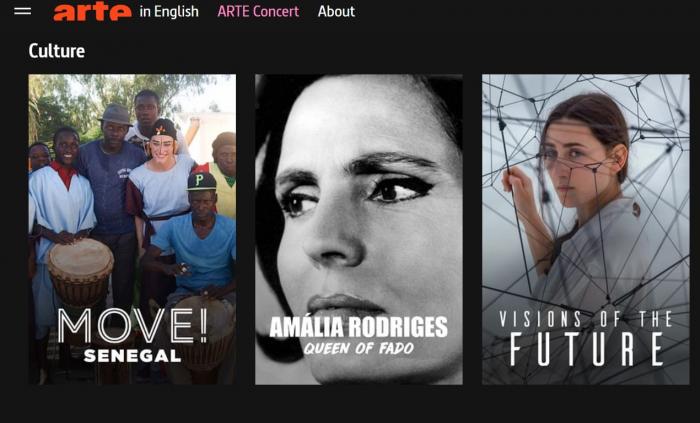
Ein ARTE Mediathek Download in der App eignet sich für Smartphone und Tablet. Die Wiedergabe bleibt in der Anwendung, und nicht jede Sendung wird für den Offline-Modus angeboten. Auch die Verfügbarkeit kann sich je nach Titel oder Sprachfassung unterscheiden.
- Öffnen Sie den gewünschten Titel in der aktuellen ARTE-App.
- Prüfen Sie, ob eine Download- oder Offline-Schaltfläche angezeigt wird.
- Starten Sie den Download und öffnen Sie den Titel später im Offline-Bereich der App.
Falls nur kurzfristiges mobiles Sehen gefragt ist, würde ich bei dieser Lösung bleiben: Sie ist direkt in das ARTE-Angebot eingebunden und verlangt keine Dateiverwaltung.
Drei Download-Wege im Vergleich
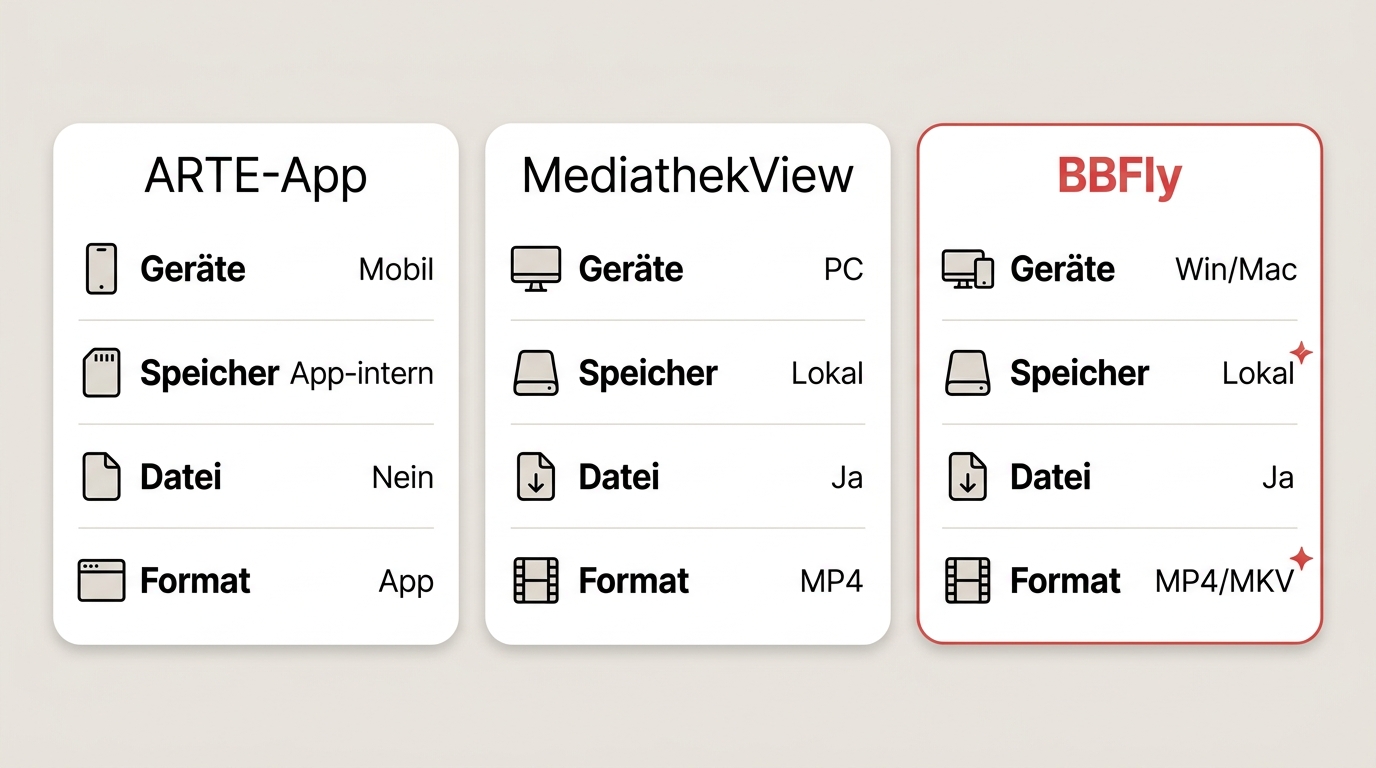
Der passende ARTE Mediathek Download ergibt sich aus dem gewünschten Ergebnis: App-Nutzung unterwegs, eine verfügbare Mediathekdatei oder ein lokaler Desktop-Workflow. Keine Methode deckt jeden Titel und jedes Gerät gleichermaßen ab.
| Methode | Geeignete Geräte | Speicherort | Offline-Verfügbarkeit | Lokale Datei außerhalb der App | Kostenmodell | Bildqualität | Tonspuren und Untertitel | Serien- und Stapelworkflow | Geeignet für | Wichtige Einschränkung |
|---|---|---|---|---|---|---|---|---|---|---|
| Offizielle ARTE-App | iOS- und Android-Geräte | Innerhalb der App | Nur bei ausgewählten Titeln | Nein | Kostenlose App | Vom Titel und der App-Wiedergabe abhängig | Nur die beim Titel angebotenen Fassungen | Manuelle Auswahl einzelner verfügbarer Titel | Einfaches mobiles Offline-Ansehen | Download bleibt an App und Gerät gebunden |
| MediathekView oder MediathekViewWeb | Computer; Webzugriff je nach Variante | Gewählter Download-Ordner | Bei passenden frei verfügbaren Mediathektiteln | Ja, wenn ein Download angeboten wird | Kostenfrei nutzbar | Abhängig von den gefundenen Quellen | Spuren und Fassungen vorab prüfen | Suche und Listen erleichtern größere Auswahlvorgänge | Frei verfügbare Sendungen aus Mediatheken | Nicht jeder ARTE-Titel oder jede Sprachfassung wird gefunden |
| BBFly ARTE Downloader | Windows und Mac | Lokaler Ordner auf dem Computer | Vom rechtmäßig zugänglichen Titel und den erkannten Optionen abhängig | Ja, MP4 oder MKV | Kommerzielle Software mit kostenloser Testmöglichkeit | Bis 1080p, sofern der Titel diese Auswahl anbietet | Auswahl und Download werden unterstützt; verfügbare Spuren titelbezogen prüfen | Stapel- und Serienworkflow werden unterstützt | Nutzer mit Bedarf an einer lokalen Computerdatei | Für reine mobile App-Nutzung meist unnötig |
Die Tabelle zeigt für mich keinen allgemeinen Sieger. Sie zeigt vielmehr drei verschiedene Dateiziele: App-Speicher, frei angebotene Mediathekdatei und lokaler Desktop-Ordner.
ARTE-App für mobile Offline-Nutzung
Wer ARTE offline schauen will und mit der Wiedergabe in der App zufrieden ist, bekommt hier den kürzesten Weg. Die Stärke liegt in der einfachen Bedienung; die Grenze ist die fehlende freie Dateiverwaltung.
MediathekView für frei verfügbare Sendungen
Ein MediathekViewWeb Download beziehungsweise der Download über MediathekView kann bei frei verfügbaren Mediathektiteln eine lokale Datei liefern. Die Methode ist besonders sinnvoll, wenn die Sendung sauber gefunden wird und die angebotene Quelle zur gewünschten Sprachfassung passt.
In der Praxis scheitert dieser Weg gelegentlich schon an der Titelsuche oder an einer abweichenden Fassung. Deshalb würde ich das Ergebnis vor einem größeren Download zuerst mit einer einzelnen Sendung prüfen.
Desktop-Downloader für lokale Dateien
Ein Desktop-Downloader kommt erst dann ins Spiel, wenn der ARTE Download PC in einem normalen Dateiordner enden soll. Das ist etwa für eine persönliche Offline-Wiedergabe auf dem Computer oder über einen eigenen Datenträger relevant, nicht für einen kurzen App-Download unterwegs.
Lokale ARTE-Dateien mit BBFly
Der BBFly ARTE Downloader ist eine Desktop-Option für Windows und Mac, wenn eine lokale Datei zur persönlichen Offline-Nutzung benötigt wird. Voraussetzung ist, dass Sie rechtmäßig auf den Inhalt zugreifen dürfen und Plattformbedingungen sowie geltendes Recht den gewählten Ablauf erlauben.
BBFly nutzt einen nativen Download-Workflow ohne erneute Kodierung und unterstützt MP4 oder MKV, die Auswahl von Tonspuren und Untertiteln sowie Stapelaufträge. Für die ARTE-Entscheidung sind genau diese Punkte relevant; zusätzliche Funktionen ändern die Wahl des Speicherwegs nicht.
Geeignet und weniger geeignet für
Geeignet für: Windows- und Mac-Nutzer, die rechtmäßig zugängliche ARTE-Inhalte als lokale Datei für die persönliche Offline-Wiedergabe benötigen und Speicherort, Dateiformat oder verfügbare Sprachspuren vor dem Start auswählen möchten.
Weniger geeignet für: Nutzer, denen der offizielle mobile Offline-Modus genügt. Wer ausschließlich auf Smartphone oder Tablet innerhalb der ARTE-App schaut, gewinnt durch eine zusätzliche Desktop-Software wenig.
Die Anwendung bietet eine kostenlose Testmöglichkeit. Ich würde sie vor einem Serienauftrag mit einem passenden Titel testen, statt aus einer einzelnen Qualitätsangabe auf das gesamte ARTE-Angebot zu schließen.
Download in drei klaren Schritten
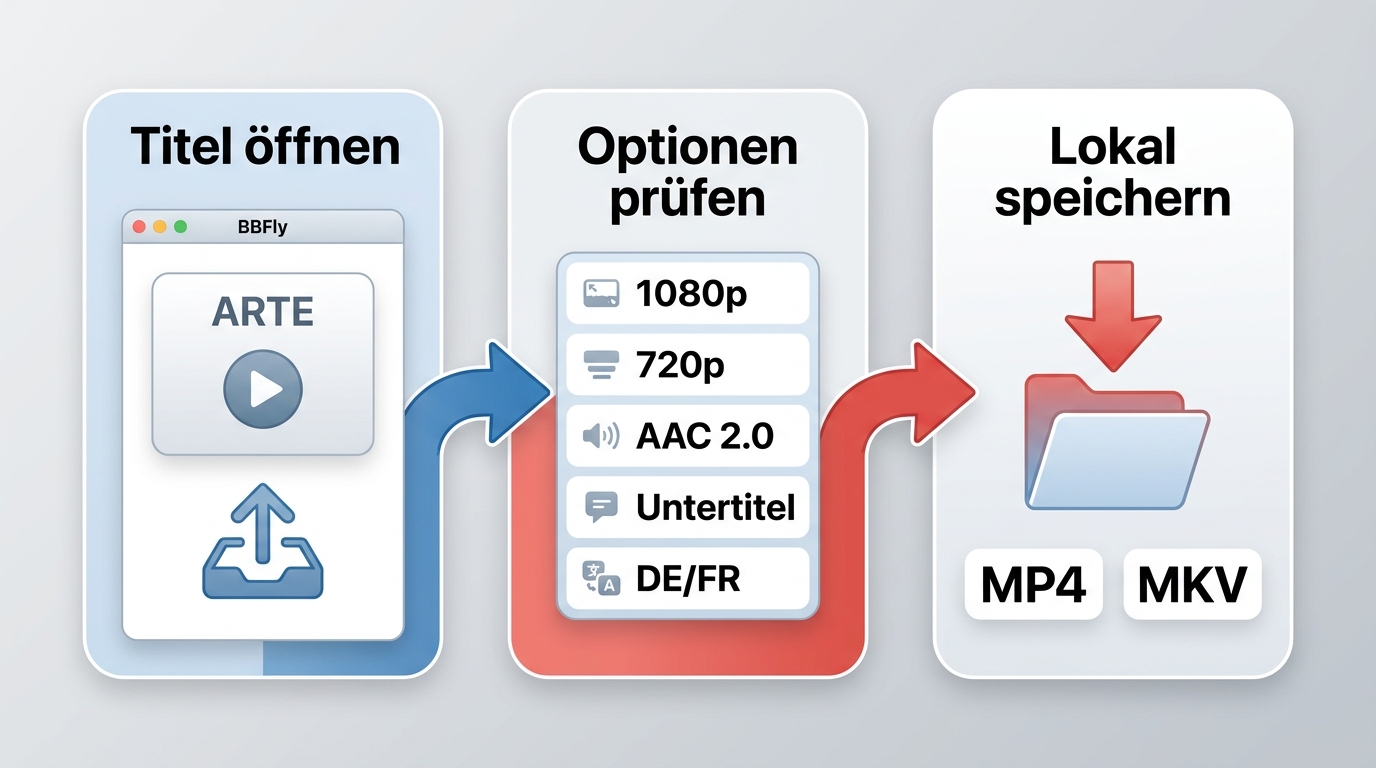
Der Ablauf beginnt mit einem rechtmäßig zugänglichen ARTE-Titel. Welche Qualitäts-, Ton- und Untertiteloptionen erscheinen, entscheidet die Analyse des konkreten Inhalts.
- Öffnen Sie die BBFly-Anwendung für ARTE und rufen Sie darin die Seite des gewünschten Titels auf.
- Lassen Sie den Titel analysieren. Prüfen Sie anschließend nur die tatsächlich angebotenen Qualitätsstufen, Tonspuren und Untertitel.
- Wählen Sie MP4 oder MKV sowie den Zielordner und starten Sie den Speicherauftrag. Bei mehreren Folgen kann der unterstützte Stapelworkflow die Auswahl bündeln.
Das Ergebnis ist auf einen lokalen Computerordner ausgerichtet. Genau deshalb passt dieser Weg zu einem ARTE Download Festplatte, während er für einen reinen App-Download unnötig aufwendig wäre.
Bildqualität, Tonspuren und Untertitel
Die ARTE Download Qualität hängt vom Titel, von der verfügbaren Quelle und von der Methode ab. Eine pauschale Mindestauflösung für alle Sendungen wäre irreführend; auch ARTE Originalton und Untertitel müssen beim konkreten Angebot geprüft werden.
Qualität vor dem Speichern prüfen
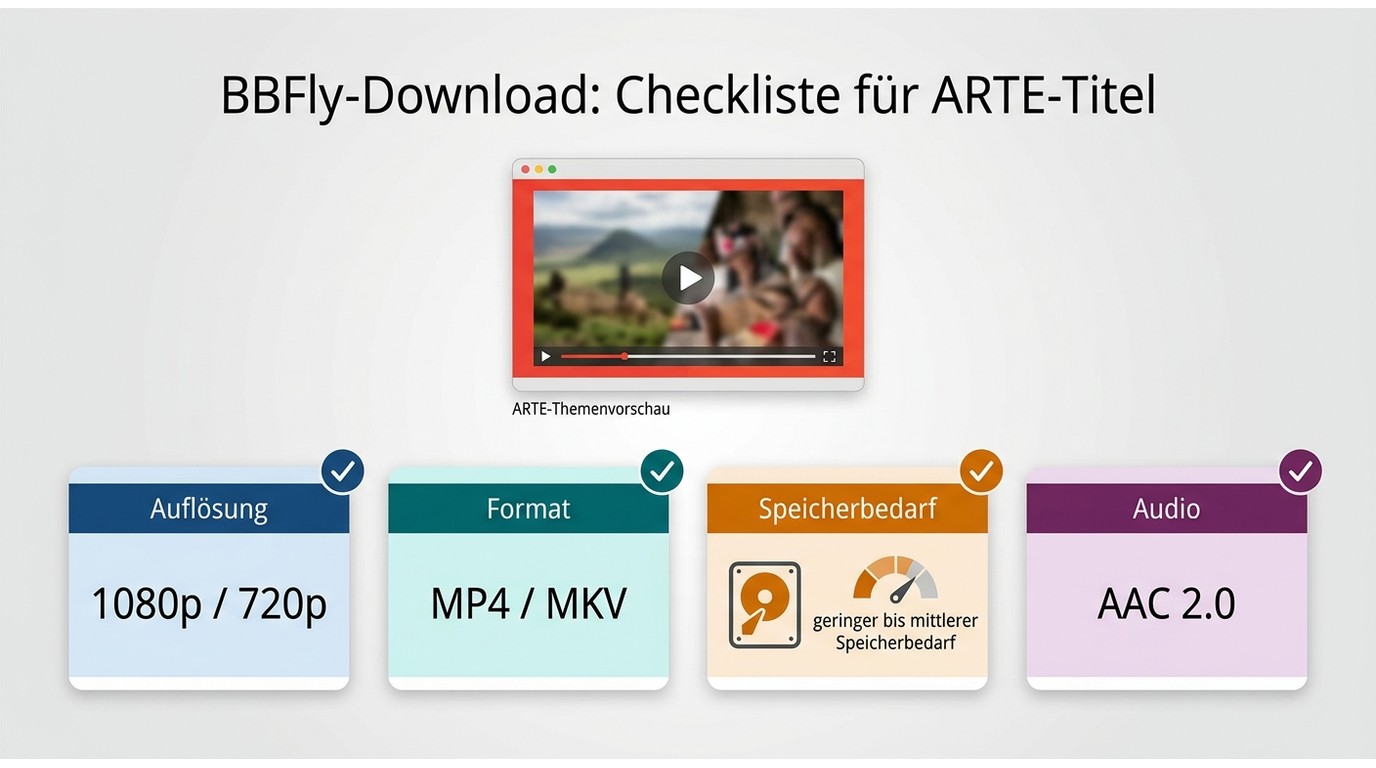
Vor einem langen Film oder einer ganzen Staffel würde ich vier Punkte kontrollieren:
- Auflösung: Wählen Sie nur eine Qualitätsstufe, die die Quelle tatsächlich anbietet. BBFly unterstützt bis 1080p sowie 720p als Auswahl, der jeweilige Titel kann darunterliegen.
- Dateiformat: Prüfen Sie, ob die Methode eine lokale Datei liefert und ob MP4 oder MKV zum geplanten Abspielgerät passt.
- Speicherbedarf: Höhere Bildqualität benötigt mehr Platz; testen Sie zunächst einen Titel im vorgesehenen Zielordner.
- Audio: Hören Sie kurz in die gewünschte Fassung hinein. Bei BBFly ist AAC 2.0 als Audioformat verifiziert, die verfügbare Sprache bleibt titelabhängig.
Dieser Probelauf ist aussagekräftiger als ein pauschales Versprechen: Er zeigt für genau den gewählten Titel, ob Bild, Ton und Dateigröße zum Einsatzzweck passen.
Deutsche und französische Fassungen vergleichen
Wer ARTE Untertitel herunterladen oder den ARTE Originalton erhalten möchte, sollte die deutsche und französische Titelseite vergleichen. Sprachfassungen können unterschiedliche Ton- und Untertitelspuren anbieten, obwohl es sich inhaltlich um dieselbe Sendung handelt.
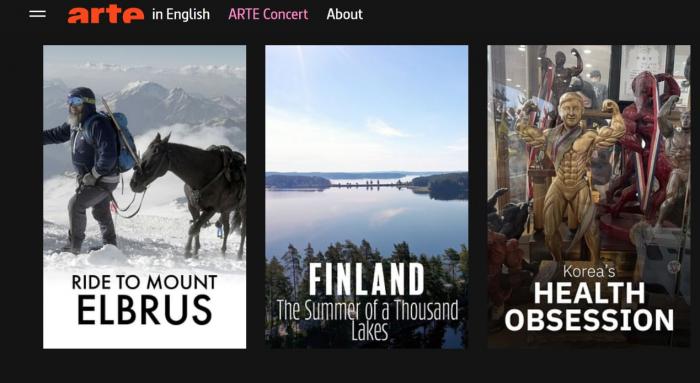
Wählen Sie zuerst die richtige Quellfassung und kontrollieren Sie danach die Optionen der verwendeten Methode. Eine im Webplayer sichtbare Untertitelspur ist nicht automatisch Bestandteil jeder gespeicherten Datei.
Wenn ein Download nicht funktioniert
Ein fehlgeschlagener ARTE Mediathek Download bedeutet nicht sofort, dass der Titel grundsätzlich nicht offline nutzbar ist. Prüfen Sie nacheinander Verfügbarkeit, Region, Sprachfassung und die Grenzen der gewählten Methode.
Titel, Region und Sprachfassung prüfen
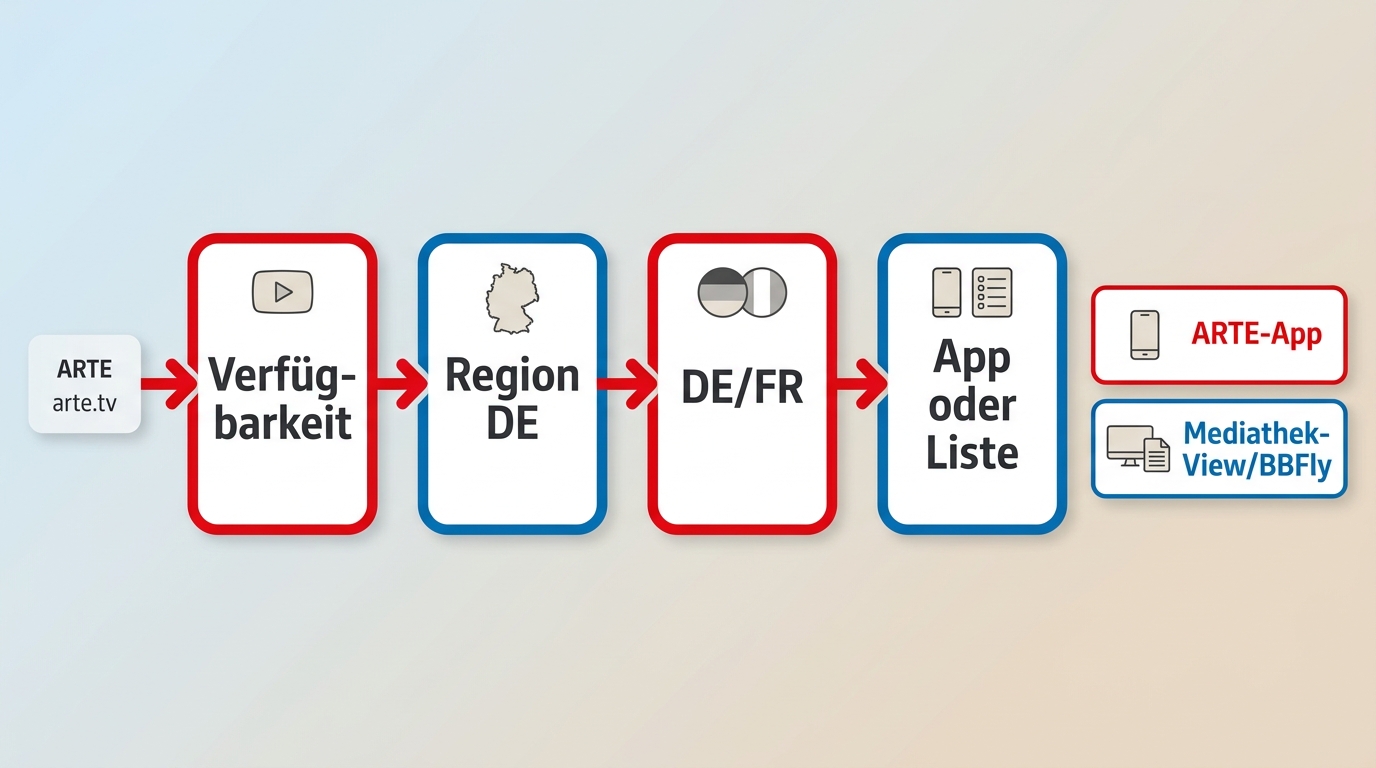
- Kontrollieren Sie, ob der Titel noch auf arte.tv verfügbar und in Deutschland abrufbar ist.
- Öffnen Sie die deutsche und französische Fassung, falls eine Version fehlt oder andere Spuren anbietet.
- Prüfen Sie in der ARTE-App, ob beim konkreten Titel die Offline-Schaltfläche erscheint.
- Suchen Sie in MediathekView oder MediathekViewWeb nach Titelvarianten und der passenden Sprachfassung.
Bei einem MediathekViewWeb Download ist eine leere Trefferliste häufig ein Quellen- oder Zuordnungsproblem, kein Beleg dafür, dass jede andere zulässige Methode ebenfalls scheitert.
Eine passende Alternative wählen
Bleibt die App-Schaltfläche aus, prüfen Sie zunächst MediathekView für frei verfügbare Sendungen. Wird dort nichts Passendes gefunden und benötigen Sie ausdrücklich eine lokale Datei, kann ein zulässiger Desktop-Workflow die nächste Option sein.
Ich würde die Reihenfolge nicht umdrehen: Der einfachste offizielle Weg sollte zuerst kommen, danach die kostenlose Mediathek-Suche und erst zuletzt eine kommerzielle Desktop-Lösung.
Rechte, Datenschutz und sichere Nutzung
Offizielle App-Downloads und externe Computer-Workflows haben unterschiedliche Rahmenbedingungen. Lokale Kopien sollten nur für Inhalte erstellt werden, auf die Sie rechtmäßig zugreifen dürfen, soweit Plattformbedingungen und geltendes Recht dies erlauben, und ausschließlich zur persönlichen Offline-Nutzung.
Geben Sie gespeicherte Inhalte nicht weiter und nutzen Sie sie nicht öffentlich oder kommerziell. Bei externen Angeboten sind außerdem Datenschutz, Installationsquelle und angeforderte Berechtigungen wichtig.
- Meiden Sie Webseiten mit aggressiven Weiterleitungen, unklaren Installationspaketen oder unnötigen Browserberechtigungen.
- Verwenden Sie die offizielle Produktseite beziehungsweise eine nachvollziehbare Softwarequelle.
- Prüfen Sie den Zielordner und die gespeicherte Datei, bevor Sie größere Aufträge starten.
Eine pauschale Rechts- oder Sicherheitsgarantie wäre unseriös. Die vernünftige Grenze liegt bei rechtmäßig zugänglichen Inhalten, privater Nutzung und einem transparenten Arbeitsablauf.
Welche Methode passt zu wem?
Für die meisten Leser ist die Entscheidung schnell getroffen: Die ARTE-App passt zu mobilem Offline-Ansehen, MediathekView zu passenden frei verfügbaren Mediathektiteln und BBFly zu einem zulässigen Desktop-Workflow mit lokaler Datei.
- Sie möchten unterwegs auf Smartphone oder Tablet schauen: Nutzen Sie zuerst den ARTE App Offline-Modus.
- Sie suchen eine frei angebotene Computerdatei aus der Mediathek: Probieren Sie MediathekView oder MediathekViewWeb.
- Sie benötigen einen lokalen Ordner auf Windows oder Mac: Prüfen Sie BBFly für rechtmäßig zugängliche Inhalte und testen Sie zunächst einen Titel.
Meine klare Nicht-Empfehlung lautet: Kaufen oder installieren Sie keine Desktop-Software, wenn die offizielle App Ihren Bedarf bereits erfüllt. Ein zusätzlicher Workflow ist nur dann sinnvoll, wenn die lokale Datei selbst das Ziel ist.
Die Grundentscheidung nach App-Speicher oder lokaler Datei gilt auch bei anderen Mediatheken: Beim Speichern von Tubi-Filmen und beim Download von RTL+-Videos unterscheiden sich jedoch Verfügbarkeit und Plattformgrenzen.
FAQ: Häufige Fragen zu ARTE-Downloads
Warum fehlt bei manchen ARTE-Sendungen die Offline-Schaltfläche?
Die Offline-Verfügbarkeit hängt vom jeweiligen Inhalt und den dafür eingeräumten Rechten ab. Wenn die Schaltfläche fehlt, prüfen Sie die andere ARTE-Sprachfassung oder wählen Sie für einen rechtmäßig zugänglichen Titel einen passenden alternativen Weg.
Kann ich einen ARTE-App-Download auf eine Festplatte verschieben?
Nein, ein Download der ARTE-App bleibt innerhalb der Anwendung. Für einen ARTE Download Festplatte benötigen Sie einen separaten Computer-Workflow, der tatsächlich eine lokale Datei erzeugt.
Lassen sich heruntergeladene ARTE-Videos ohne Internet am Fernseher ansehen?
Das hängt von der Methode ab. App-Downloads bleiben an unterstützte App-Geräte gebunden; eine rechtmäßig erstellte lokale Datei kann im zulässigen Rahmen über einen kompatiblen Computer, Datenträger oder Medienplayer wiedergegeben werden.
Was kann ich tun, wenn Untertitel oder Originalton fehlen?
Vergleichen Sie zuerst die deutsche und französische ARTE-Fassung und prüfen Sie die dort angebotenen Ton- und Untertitelspuren. Wählen Sie anschließend nur Optionen, die die verwendete Downloadmethode für diesen Titel tatsächlich anzeigt.