
SonyLIV-Videos herunterladen: Offizielle App und PC-Alternative
Table of Contents
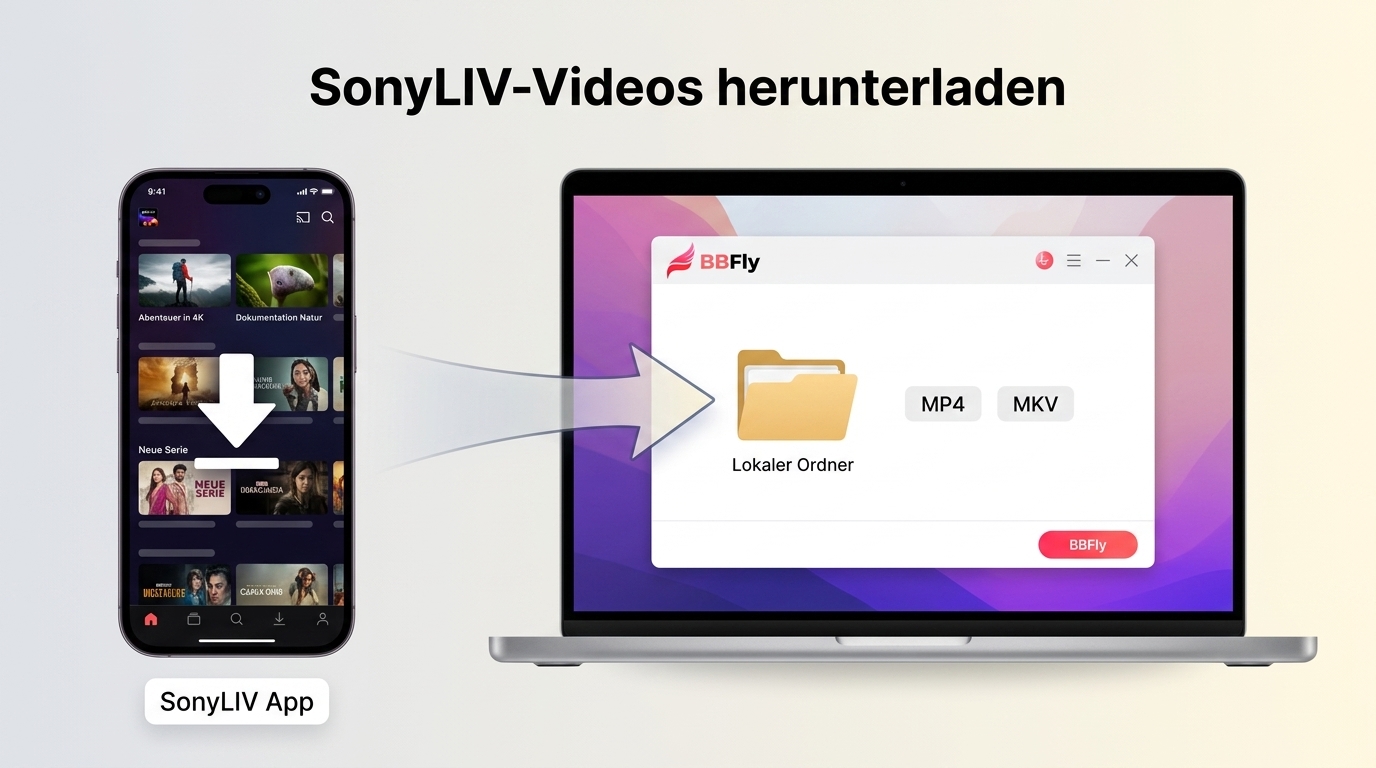
Kurz gesagt: SonyLIV-Videos lassen sich für berechtigte Premium-Inhalte in der unterstützten App offline ansehen. Wer auf Windows oder Mac eine lokale Datei benötigt, kann einen Desktop-Workflow prüfen. Für die meisten mobilen Nutzer ist jedoch der offizielle App-Download der sinnvollste erste Weg.
SonyLIV offline: Was offiziell möglich ist
SonyLIV ist ein Streamingdienst mit Filmen, Serien und Sportinhalten. Für das Offline-Ansehen zählt vor allem: Der offizielle Download ist an berechtigte Premium-Inhalte, eine unterstützte Mobil- oder Tablet-App, das Download-Symbol beim jeweiligen Titel und die Wiedergabe innerhalb der App gebunden.
Voraussetzungen und Grenzen in der App
Ein Download steht nicht bei jedem Titel bereit. Fehlt das Symbol, können der Tarif, die App-Version, die regionale Lizenz oder die Verfügbarkeit des Titels die Ursache sein. Offline gespeicherte Inhalte werden nicht als frei verwaltbare Datei abgelegt, sondern innerhalb der SonyLIV-App wiedergegeben.
Verfügbarkeit in Deutschland
Für Deutschland lässt sich keine uneingeschränkte offizielle Nutzung von SonyLIV zusagen. Katalog, Kontoanforderungen und Download-Funktionen können je nach Region, Lizenzrechten und Plattformbedingungen abweichen. Deshalb sollte der Dienst im eigenen Konto und auf dem vorgesehenen Gerät verfügbar sein, bevor Sie einen Tarif wählen.
Offizieller Download in der SonyLIV-App
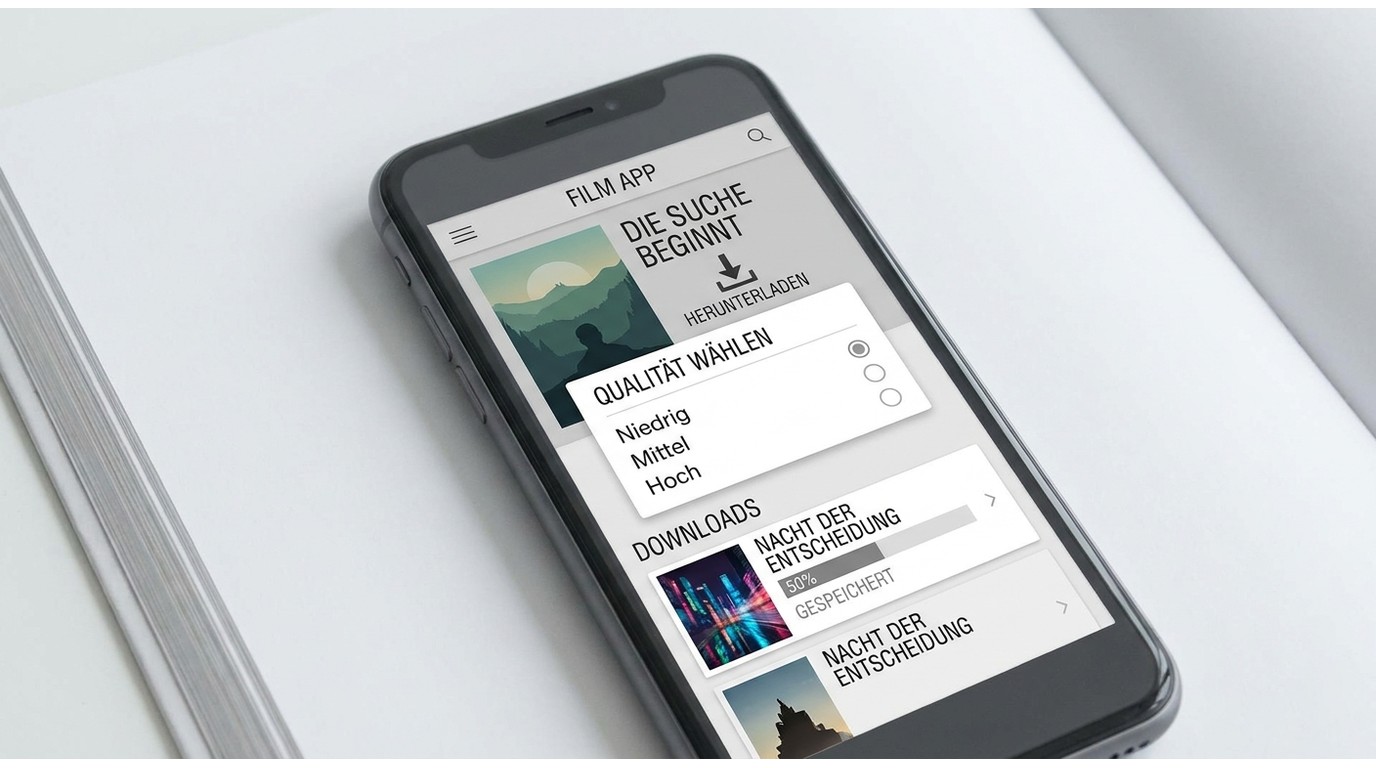
Download-Symbol und Qualität wählen
- Melden Sie sich in der unterstützten SonyLIV-App an und prüfen Sie, ob Ihr Konto für Premium-Downloads berechtigt ist.
- Öffnen Sie den gewünschten Film, die Folge oder die Sportübertragung. Ist kein Download-Symbol sichtbar, ist der Titel möglicherweise nicht für Downloads verfügbar.
- Tippen Sie auf das Download-Symbol und wählen Sie, sofern angeboten, die gewünschte Qualitätsstufe.
- Warten Sie den Abschluss ab und starten Sie den Titel anschließend im Download-Bereich der App.
Downloads in der App abspielen
Der offizielle SonyLIV-App-Download ist für die Offline-Wiedergabe auf dem mobilen Gerät gedacht. Aus meiner Sicht ist das für Reisen oder Pendelstrecken die verlässlichste Lösung, weil Anmeldung, Berechtigung und Wiedergabe in derselben App bleiben.
Installieren Sie SonyLIV ausschließlich aus dem jeweiligen offiziellen App-Store und halten Sie die App aktuell. Eine veraltete Version kann dazu führen, dass Download- oder Kontooptionen nicht wie erwartet erscheinen.
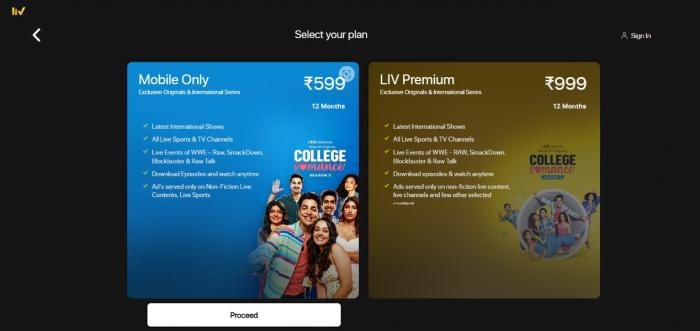
Tarife und enthaltene Download-Funktionen können regional unterschiedlich ausfallen. Die hier gezeigte Abbildung ist daher keine Preisangabe für Deutschland.
Offizielle App oder lokale Datei?
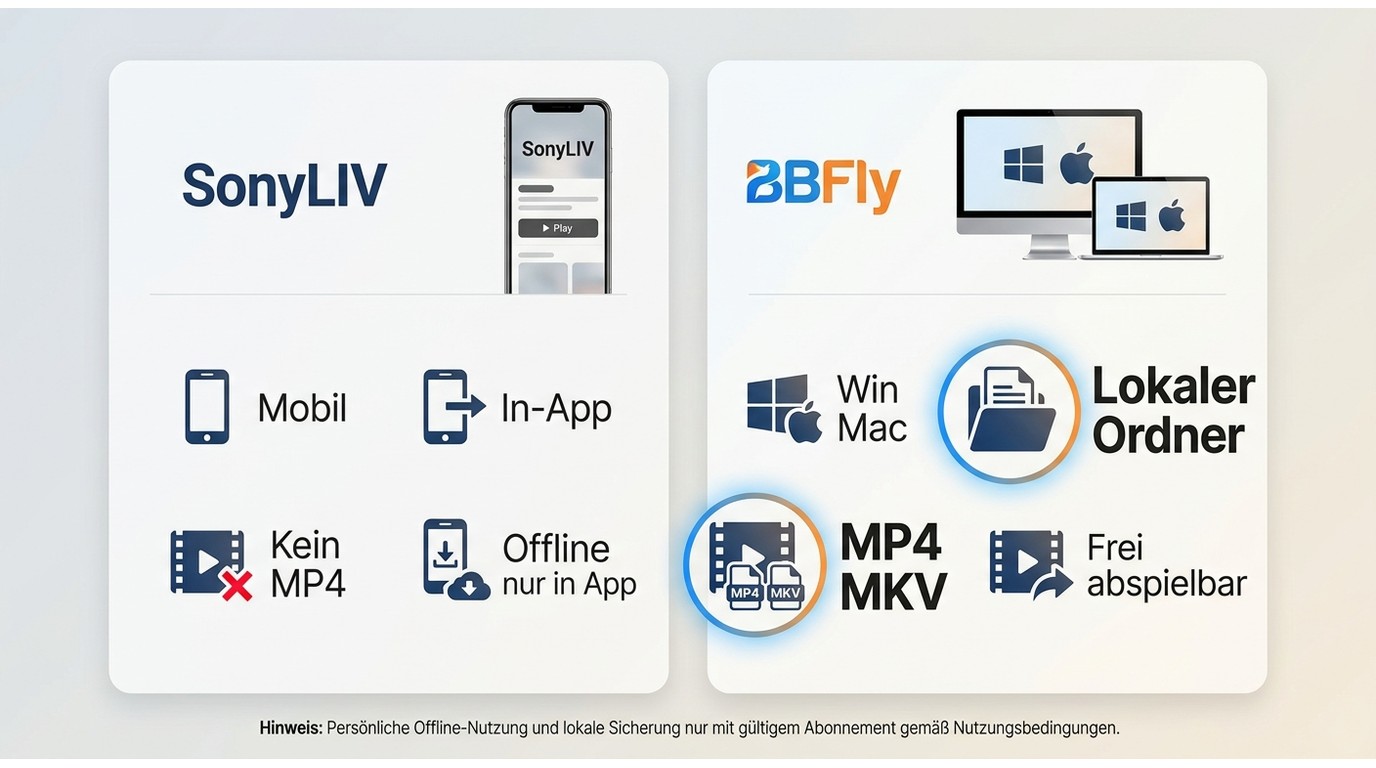
Die beiden Wege lösen unterschiedliche Aufgaben: Die SonyLIV-App speichert berechtigte Titel für die Offline-Wiedergabe innerhalb der App. Ein Desktop-Workflow richtet sich dagegen an Nutzer, die auf Windows oder Mac eine lokale Datei für die persönliche Offline-Nutzung verwalten möchten.
| Merkmal | Offizieller Download in der SonyLIV-App | BBFly-Workflow auf Windows oder Mac |
|---|---|---|
| Geeignete Geräte | Unterstützte Mobilgeräte und Tablets | Windows und Mac |
| Voraussetzungen | Berechtigtes Premium-Konto, App und Download-Symbol beim Titel | Gültiger Zugriff auf den Inhalt sowie Desktop-Software |
| Speicherort | Innerhalb der SonyLIV-App | Lokaler Ordner auf dem Computer |
| Zugriff auf die Datei | Keine frei verwaltbare Videodatei | MP4 oder MKV für die persönliche Offline-Verwaltung |
| Offline-Wiedergabe | In der App | Mit einem geeigneten lokalen Mediaplayer |
| Titelverfügbarkeit | Abhängig von Titel, Region und Download-Symbol | Abhängig vom rechtmäßigen Zugriff und der Unterstützung des Dienstes |
| Qualität | Abhängig von Titel und App-Angebot | Bis zu 4K, soweit der Dienst und der Titel dies bereitstellen |
| Kosten | Im berechtigten SonyLIV-Angebot enthalten | Kostenpflichtige Desktop-Software mit Testmöglichkeit |
| Geeignet für | Einfaches mobiles Offline-Ansehen | Dateiverwaltung auf PC oder Mac |
| Nicht ideal für | Nutzer, die eine lokale Datei benötigen | Nutzer, denen der App-Download genügt |
Stand Juli 2026. Die konkrete Verfügbarkeit hängt bei beiden Wegen vom Titel, Konto und regionalen Angebot ab.
BBFly als Desktop-Alternative für PC und Mac
BBFly ist keine pauschal bessere Lösung als die App, sondern eine Desktop-Alternative für passende Fälle. Sie kommt nur für Inhalte infrage, auf die Sie rechtmäßig zugreifen dürfen, und nur soweit Plattformbedingungen sowie geltendes Recht dies zulassen.
Geeignet für
Der Workflow passt zu Windows- und Mac-Nutzern, die lokale MP4- oder MKV-Dateien für die persönliche Offline-Wiedergabe verwalten möchten. Relevant sind dabei vor allem das lokale Dateiformat, auswählbare Audiosprachen und herunterladbare Untertitel.
Nicht ideal für
Wenn Sie unterwegs lediglich einzelne verfügbare Titel auf dem Smartphone oder Tablet ansehen möchten, bleibt der offizielle SonyLIV-App-Download der direktere Weg.
SonyLIV-Videos in vier Schritten speichern
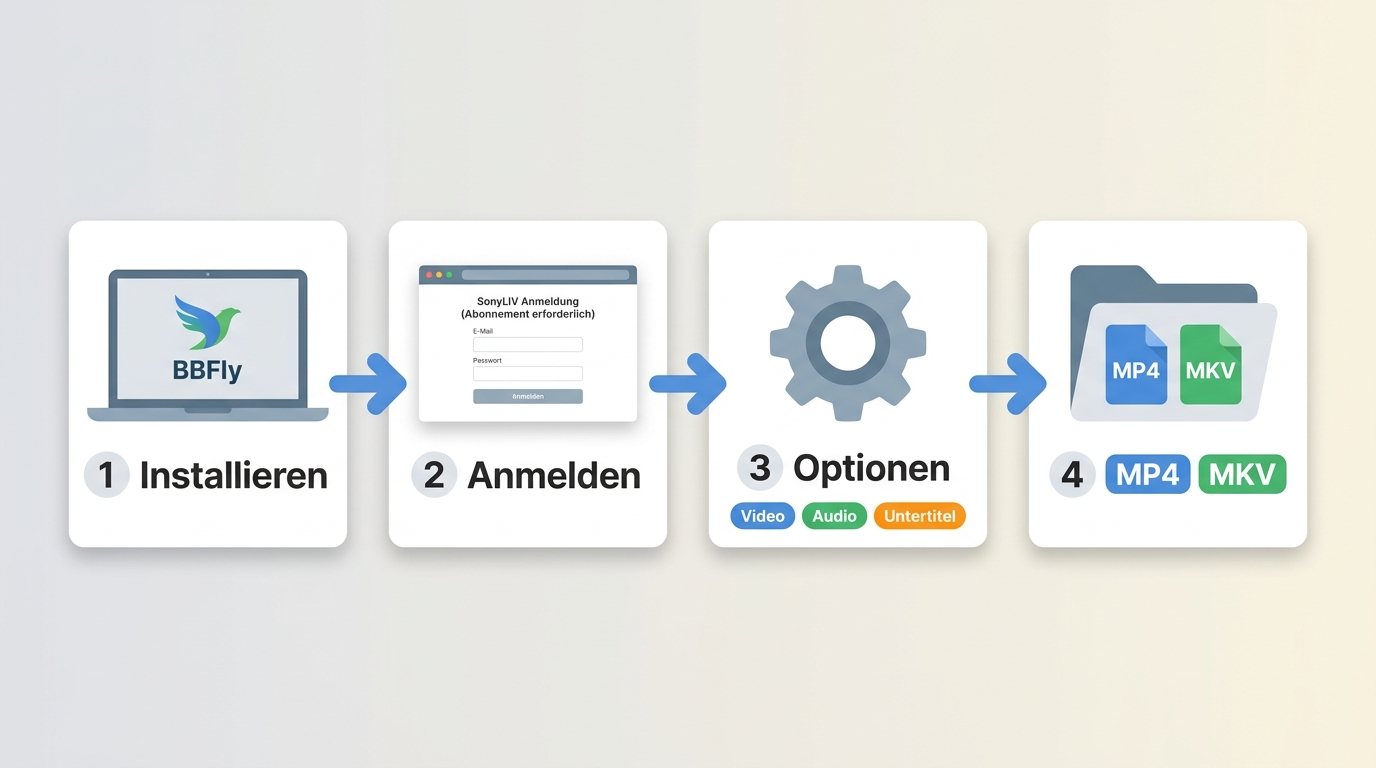
Für einen lokalen Datei-Workflow auf dem Computer kann der BBFly SonyLIV Downloader genutzt werden. Entscheidend ist nicht eine pauschale Leistungszusage, sondern ob Sie tatsächlich eine Datei auf Windows oder Mac benötigen und über einen rechtmäßigen Zugang zum gewünschten Inhalt verfügen.
Nachweisbare Funktionen und Grenzen
BBFly ist eine Desktop-Anwendung für Windows und Mac, die unterstützte Inhalte als MP4 oder MKV speichern kann. Je nach verfügbarem Titel sind Auflösungen bis 4K sowie auswählbare Audiosprachen und Untertitel möglich. Für SonyLIV-Nutzer sind aus meiner Sicht vor allem das lokale Dateiformat, die Untertiteloptionen und die Verwaltung auf dem Computer relevant, nicht lange Funktionslisten.
- Installieren und öffnen Sie BBFly auf Ihrem Windows-PC oder Mac.
- Melden Sie sich mit einem SonyLIV-Konto an, das zum rechtmäßigen Zugriff auf den gewünschten Inhalt berechtigt ist.
- Öffnen Sie den gewünschten unterstützten Titel im integrierten Browser und wählen Sie verfügbare Video-, Audio- und Untertiteloptionen.
- Wählen Sie das lokale Ausgabeformat und starten Sie den Speichervorgang.
Wenn der SonyLIV-Download nicht funktioniert
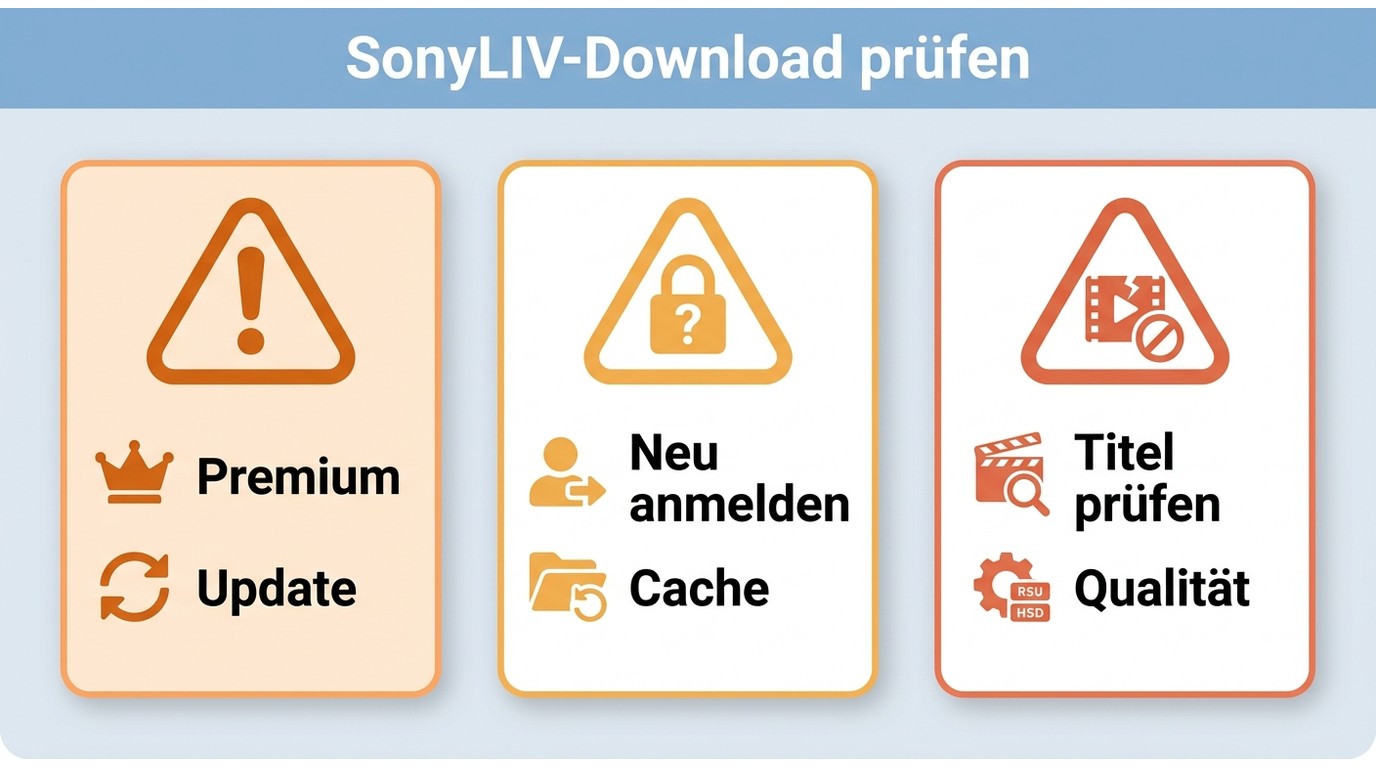
Download-Symbol fehlt
Prüfen Sie zuerst Premium-Status und Anmeldung. Öffnen Sie danach einen anderen Titel: Das Symbol kann bei einzelnen Inhalten wegen Lizenz-, Regions- oder Titelvorgaben fehlen. Aktualisieren Sie außerdem die App und kontrollieren Sie freien Speicher sowie eine stabile Verbindung.
Login oder App blockiert
Bei Anmeldeschleifen oder abgelaufenen Bestätigungscodes hilft häufig eine erneute Anmeldung nach einem App-Neustart. Im Browser können Erweiterungen, DNS-Filter, strenge Datenschutzfunktionen oder ein voller Cache den Zugriff beeinträchtigen. Bleibt das Problem bestehen, ist der SonyLIV-Support die passende Anlaufstelle.
Qualität oder Titel nicht verfügbar
Die angebotene Qualität ist nicht für jeden Titel gleich und kann von Konto, Gerät und Plattform abhängen. Prüfen Sie zunächst die Einstellungen beim konkreten Titel. Bei Desktop-Workflows können Änderungen auf Plattformseite ebenfalls dazu führen, dass eine aktualisierte Softwareversion nötig ist. Ich würde deshalb immer zuerst Konto- und App-Probleme ausschließen.
Sicher und verantwortungsvoll offline ansehen
Offline-Kopien sind nur für Inhalte vorgesehen, auf die Sie rechtmäßig zugreifen dürfen, und nur soweit Plattformbedingungen sowie geltendes Recht dies zulassen. Speichern Sie Inhalte für die persönliche Offline-Wiedergabe und geben Sie sie nicht weiter, veröffentlichen Sie sie nicht und nutzen Sie sie nicht kommerziell.
FAQ
Kann ich SonyLIV-Downloads auf einem Smart-TV speichern?
Die Installation einer SonyLIV-App auf einem unterstützten Fernseher bedeutet nicht automatisch, dass dort auch die mobile Offline-Download-Funktion verfügbar ist. Prüfen Sie die Funktionen direkt in der TV-App; für Downloads ist in der Regel die unterstützte Mobil-App maßgeblich.
Wie viele Geräte darf ich mit meinem SonyLIV-Konto verwenden?
Eine feste Zahl sollte nicht aus älteren Tarifbeschreibungen übernommen werden. Die aktuell zulässigen Geräte und angemeldeten Sitzungen verwalten Sie in den Kontoeinstellungen von SonyLIV.
Was hilft, wenn SonyLIV fälschlich einen Adblocker erkennt?
Deaktivieren Sie testweise Browser-Erweiterungen, DNS-Filter oder besonders strenge Datenschutzfunktionen für SonyLIV und löschen Sie anschließend Cache sowie Cookies. Tritt die Meldung weiter auf, versuchen Sie die Wiedergabe in der aktuellen App oder in einem anderen unterstützten Browser.
Ist ein externer SonyLIV-Downloader für jeden Inhalt geeignet?
Nein. Ein Desktop-Workflow passt nur bei rechtmäßigem Zugriff, unterstützten Inhalten und einem tatsächlichen Bedarf an einer lokalen Datei. Für unkompliziertes mobiles Offline-Ansehen ist die offizielle App meist die passendere Wahl.
Fazit: Die passende Methode nach Gerät wählen
Für mobiles SonyLIV offline ansehen ist die offizielle App die erste Wahl, sofern der Titel ein Download-Symbol bietet. Benötigen Sie auf Windows oder Mac eine lokale Datei für die persönliche Offline-Verwaltung, kann ein Desktop-Workflow wie BBFly passen. Fehlt ein Download oder scheitert er, prüfen Sie zuerst Konto, App-Version, Titelverfügbarkeit, Speicher und Verbindung.
Die 5 besten Brazzers Downloader: Ein Leitfaden zum Herunterladen von Brazzers
Wie man SHOWTIME Videos in einfachen Schritten herunterlädt
Was ist PlayOn Pluto TV? Wie man Aufnahmefehler behebt