
ERR_CONNECTION_RESET beheben: 7 Lösungen für Chrome, Edge und Windows 11
Table of Contents
ERR_CONNECTION_RESET bedeutet, dass der Browser beim Aufbau oder während der Übertragung keine nutzbare Verbindung mehr erhält, weil sie zurückgesetzt wurde. Um ERR_CONNECTION_RESET zu beheben, sollten Sie zuerst klären, ob nur eine Website, ein Browser, ein Gerät oder das gesamte Netzwerk betroffen ist.
Mehrere Einstellungen gleichzeitig zu ändern erschwert die Eingrenzung. Die folgenden sieben Schritte beginnen deshalb mit einfachen Gegenproben und gehen erst danach zu Browser-, System- und Sicherheitsmaßnahmen über.
Was ERR_CONNECTION_RESET bedeutet und wodurch es entsteht
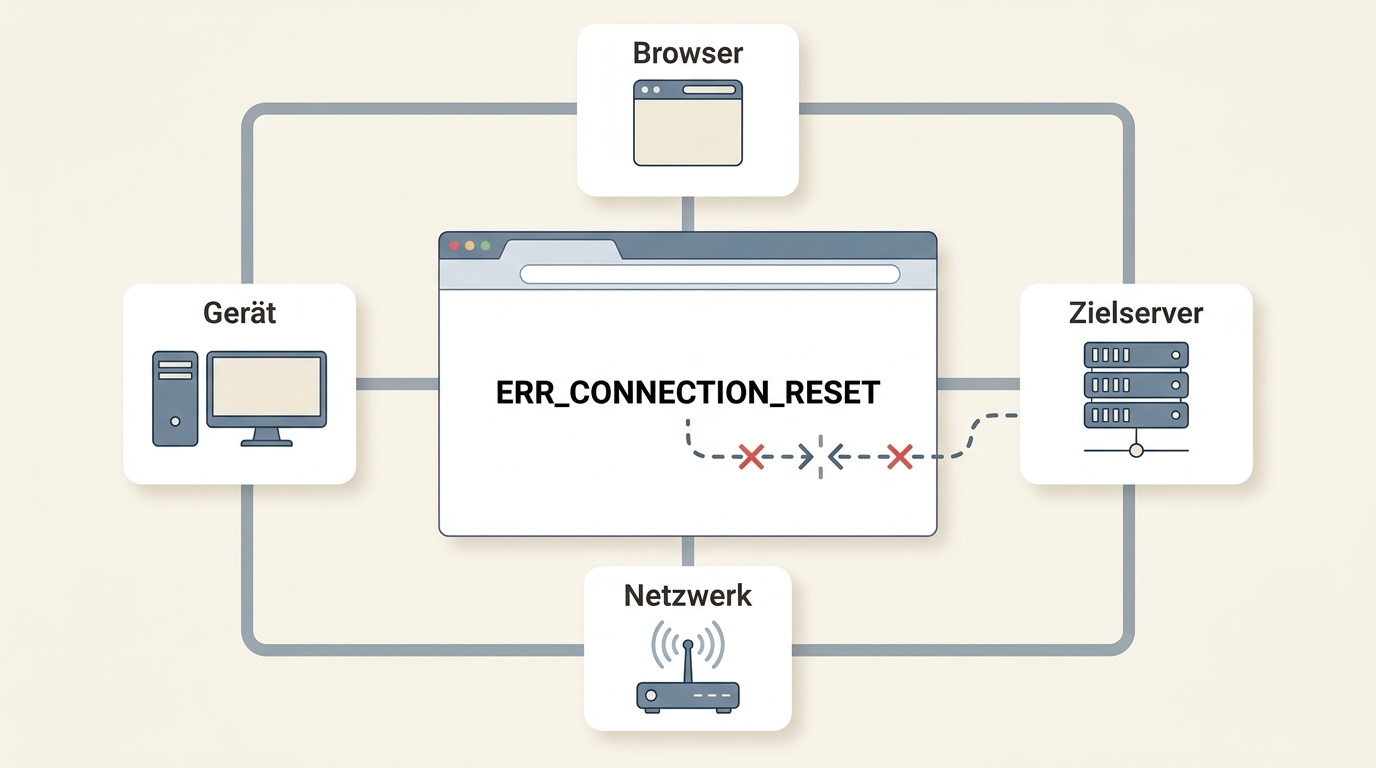
Die ERR_CONNECTION_RESET-Bedeutung ist in Chrome und Edge gleich: Eine bereits aufgebaute oder gerade entstehende Verbindung wurde unerwartet beendet. Der Browser kennt den Auslöser nicht und zeigt deshalb nur den Abbruch, nicht die eigentliche Fehlerquelle.
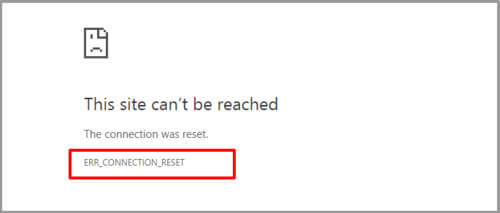
ERR_CONNECTION_RESET erscheint besonders in Chromium-Browsern wie Chrome und Edge. Ähnliche Verbindungsabbrüche gibt es auch in Firefox oder auf Android, dort kann die Meldung jedoch anders lauten.
Browser, Gerät, Netzwerk oder Server als Ursache
Die ERR_CONNECTION_RESET-Ursachen lassen sich am schnellsten nach Verantwortungsbereich ordnen. Entscheidend ist nicht die Fehlermeldung allein, sondern das Muster: Wo tritt sie auf und wo nicht?
- Browser: Beschädigte Cache-Daten, Cookies, Erweiterungen, ein Browserprofil oder browserspezifische Schutzfilter können einzelne Verbindungen stören.
- Gerät: Proxy-Einstellungen, VPN-Software, Netzwerktreiber oder lokale Sicherheitsprogramme können Pakete verwerfen oder Verbindungen beenden.
- Router oder Provider: Eine gestörte Internetverbindung, veraltete Router-Software oder eine Störung beim Anbieter kann mehrere Geräte zugleich betreffen.
- Zielserver: Server, Reverse Proxy, TLS-Konfiguration oder Firewall-Regeln der Website können nur eine Domain oder einen Dienst beeinträchtigen.
Mein praktischer Maßstab ist einfach: Bevor Cache, Netzwerkstack oder Sicherheitssoftware geändert werden, muss eine Gegenprobe zeigen, welcher Bereich überhaupt verdächtig ist.
ERR_CONNECTION_RESET in 7 Schritten beheben
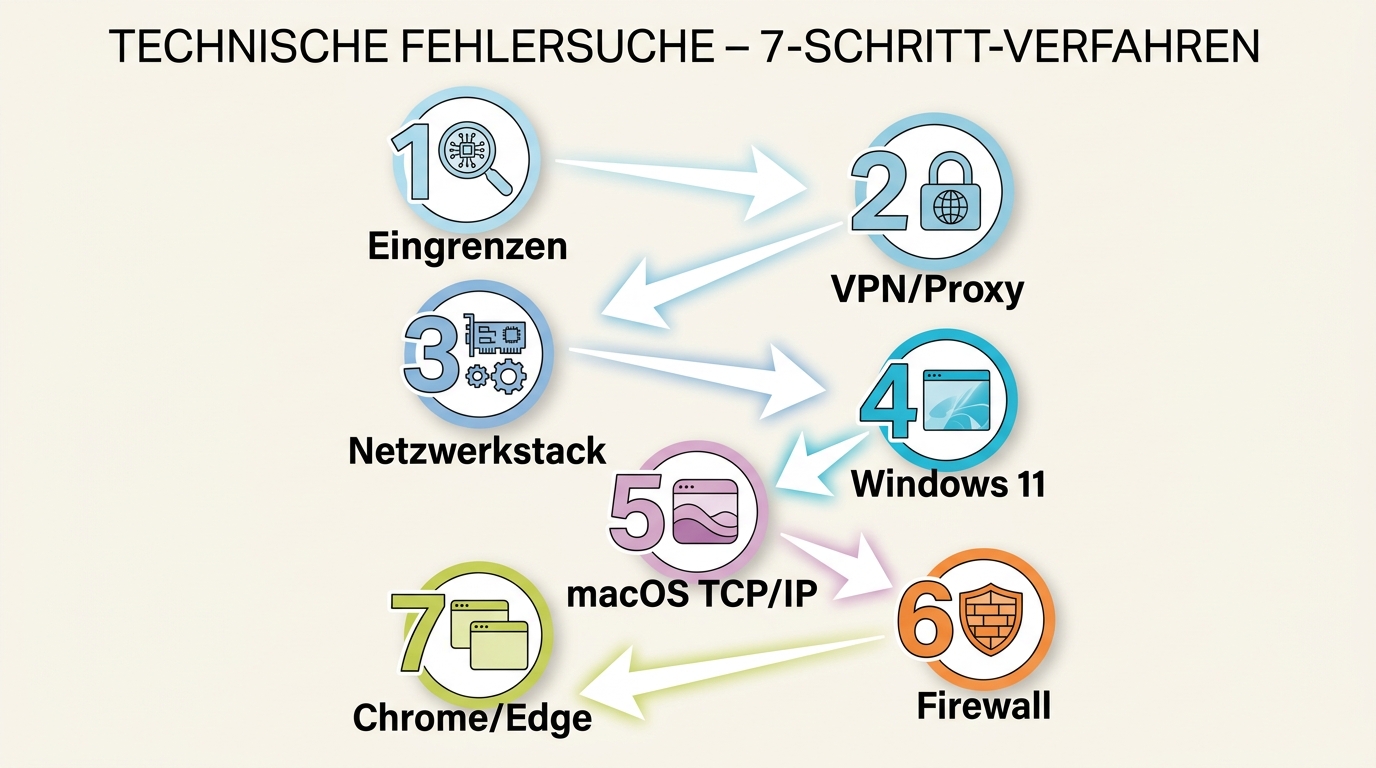
Zum ERR_CONNECTION_RESET-Beheben reichen häufig wenige gezielte Tests. Arbeiten Sie die sieben Schritte in der angegebenen Reihenfolge ab und stoppen Sie, sobald die Gegenprobe die Ursache klar einem Browser, Gerät, Netzwerk oder Server zuordnet.
Fehlerquelle systematisch eingrenzen
Schritt 1: Testen Sie nacheinander eine zweite Website, einen anderen Browser, ein anderes Gerät und ein anderes Netzwerk. So vermeiden Sie Eingriffe, die mit der tatsächlichen Ursache nichts zu tun haben.
- Öffnen Sie eine andere, bekannte Website. Scheitert nur eine Domain, spricht das eher für den Zielserver oder eine gezielte Filterregel.
- Öffnen Sie die betroffene Seite in Firefox oder einem privaten Browserfenster. Funktioniert sie dort, liegt der Verdacht auf Chrome, Edge, Erweiterungen oder Profildaten.
- Testen Sie dieselbe Seite auf einem zweiten Gerät im gleichen WLAN. Scheitern beide Geräte, ist eine rein lokale Browserursache weniger wahrscheinlich.
- Wechseln Sie testweise vom WLAN zum Mobilfunk-Hotspot. Funktioniert die Seite dort, sollten Router, DNS-Konfiguration oder Provider geprüft werden.
- Trennen Sie den Router für etwa 30 Sekunden vom Strom, verbinden Sie ihn erneut und warten Sie, bis die Internetverbindung vollständig steht.
Ein reproduzierbarer Gegencheck auf einem Lenovo ThinkPad T14 mit Windows 11 24H2 sieht so aus: Lädt dieselbe Seite in Firefox, aber nicht in Chrome, bleibt das Netzwerk erreichbar und die weitere Suche kann auf das Chrome-Profil eingegrenzt werden.
Diese Diagnose spart Zeit, weil sie erst den Verantwortungsbereich bestimmt. Wahlloses Zurücksetzen kann Einstellungen verändern, ohne einen serverseitigen oder providerbedingten Fehler zu lösen.
VPN und Proxy getrennt prüfen
Schritt 2: Trennen Sie ein VPN nur testweise und prüfen Sie den Proxy separat. Beide leiten Daten unterschiedlich um und können deshalb unabhängig voneinander ERR_CONNECTION_RESET auslösen.
- Beenden Sie die VPN-Verbindung und laden Sie die betroffene Seite neu.
- Öffnen Sie unter Windows Einstellungen > Netzwerk und Internet > Proxy. Deaktivieren Sie einen nicht benötigten manuellen Proxy oder korrigieren Sie seine Adresse.
- Chrome und Edge verwenden in der Regel die Proxy-Konfiguration des Betriebssystems. Prüfen Sie deshalb nicht nur eine Browseroption, sondern die Systemeinstellung.
- Stellen Sie nach dem Test die für Arbeit, Datenschutz oder Netzwerkzugang benötigte Konfiguration wieder her.
Wenn Sie Proxy-Einstellungen prüfen, ist die zeitliche Reihenfolge ein gutes Signal: Tritt der Fehler erst seit einer VPN- oder Proxy-Änderung auf, ist dieser Schritt besonders aussagekräftig. Sind alle Geräte im WLAN betroffen, führt er meist nicht weit genug.
Netzwerkstack prüfen und zurücksetzen
Schritt 3: Ein Netzwerk-Reset ist erst sinnvoll, wenn Browser-, Geräte- und Netzwerkgegenproben einen lokalen Fehler nahelegen. Er kann beschädigte Winsock-, TCP/IP- oder DNS-Zustände korrigieren, aber keine Störung des Zielservers beheben.
Bevor Sie das Netzwerk zurücksetzen, speichern Sie offene Arbeiten und notieren Sie besondere Netzwerkangaben. Nach einem Reset müssen WLAN-Verbindungen, statische Adressen oder Unternehmensproxies eventuell erneut eingerichtet werden.
Bleibt der Fehler nach den Standardmaßnahmen bestehen, prüfen Sie als zweite Stufe den Treiber des Netzwerkadapters, Herstellerdienste wie Netzwerkpriorisierungssoftware, die Router-Firmware und mögliche Provider-Störungen. Bei sporadischen Resets ist außerdem ein Test per Netzwerkkabel hilfreich, weil er WLAN-Probleme vom übrigen Anschluss trennt.
Für Website-Betreiber liegt die Prüfung auf der Gegenseite: Serverprotokolle, Reverse Proxy, TLS-Konfiguration und Firewall-Regeln zeigen, ob Verbindungen bestimmter Netze oder Browser aktiv beendet werden.
Netzwerk unter Windows 11 zurücksetzen
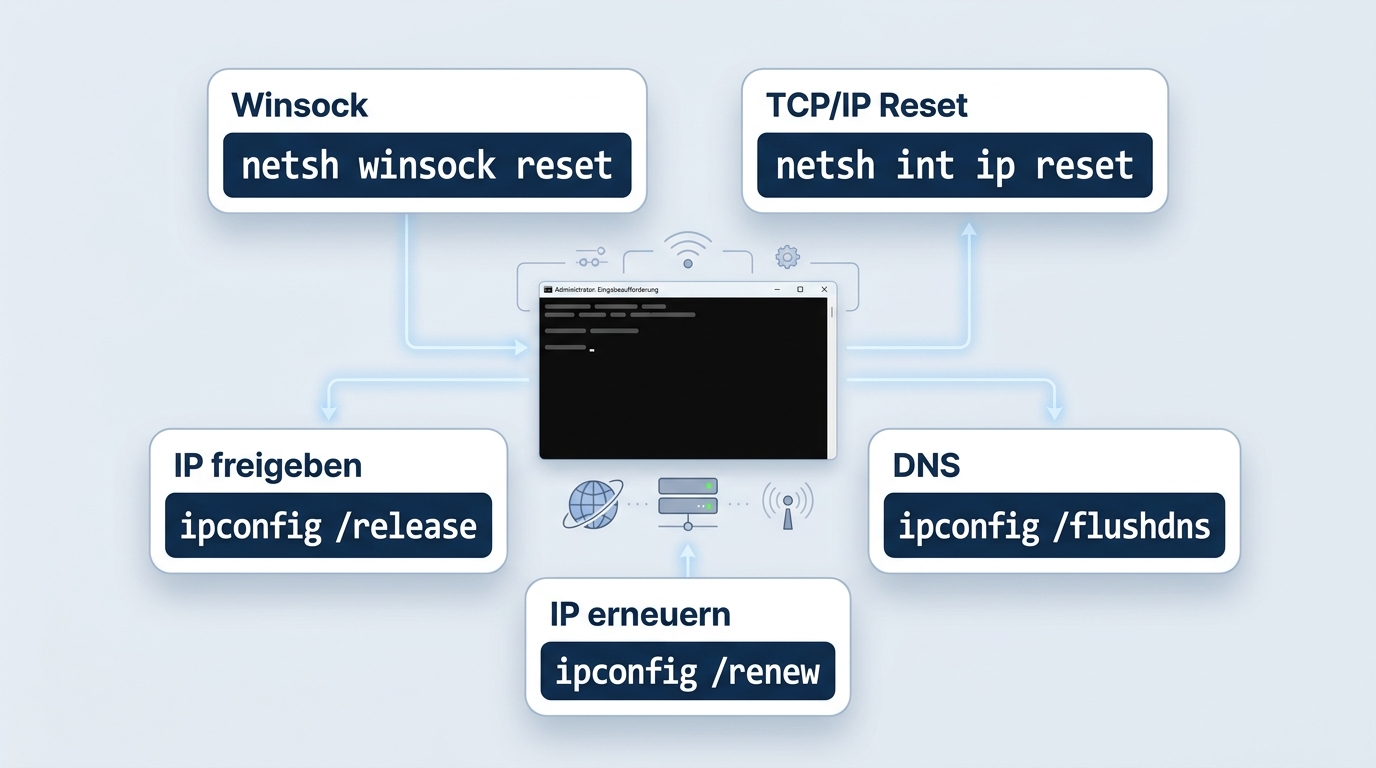
Schritt 4: Wenn Sie unter Windows das Netzwerk zurücksetzen, führen Sie die Befehle im Terminal oder in der Eingabeaufforderung mit Administratorrechten aus. Starten Sie Windows anschließend neu.
- Öffnen Sie das Startmenü, suchen Sie nach Terminal oder Eingabeaufforderung und wählen Sie Als Administrator ausführen.
- Führen Sie die folgenden Befehle einzeln aus:
netsh winsock reset
netsh int ip reset
ipconfig /release
ipconfig /renew
ipconfig /flushdns
- netsh winsock reset setzt den Windows-Socket-Katalog zurück.
- netsh int ip reset stellt zentrale TCP/IP-Einstellungen neu her.
- ipconfig /release und ipconfig /renew fordern eine neue lokale IP-Konfiguration an.
- ipconfig /flushdns leert den lokalen DNS-Zwischenspeicher. DNS steht für Domain Name System.
Auf einem Dell Latitude 5440 mit Windows 11 24H2 lässt sich der Ablauf nachvollziehbar prüfen: Nach dem Leeren des DNS-Caches und dem Neustart sollte die Adresse erneut aufgelöst werden; bleibt nur eine einzelne Website betroffen, ist ein kompletter Systemreset nicht die nächste logische Maßnahme.
Alternativ finden Sie unter Einstellungen > Netzwerk und Internet > Erweiterte Netzwerkeinstellungen > Netzwerk zurücksetzen die grafische Funktion. Sie entfernt und installiert Netzwerkadapter neu, weshalb gespeicherte Spezialkonfigurationen vorher dokumentiert werden sollten.
TCP/IP-Einstellungen in macOS zurücksetzen
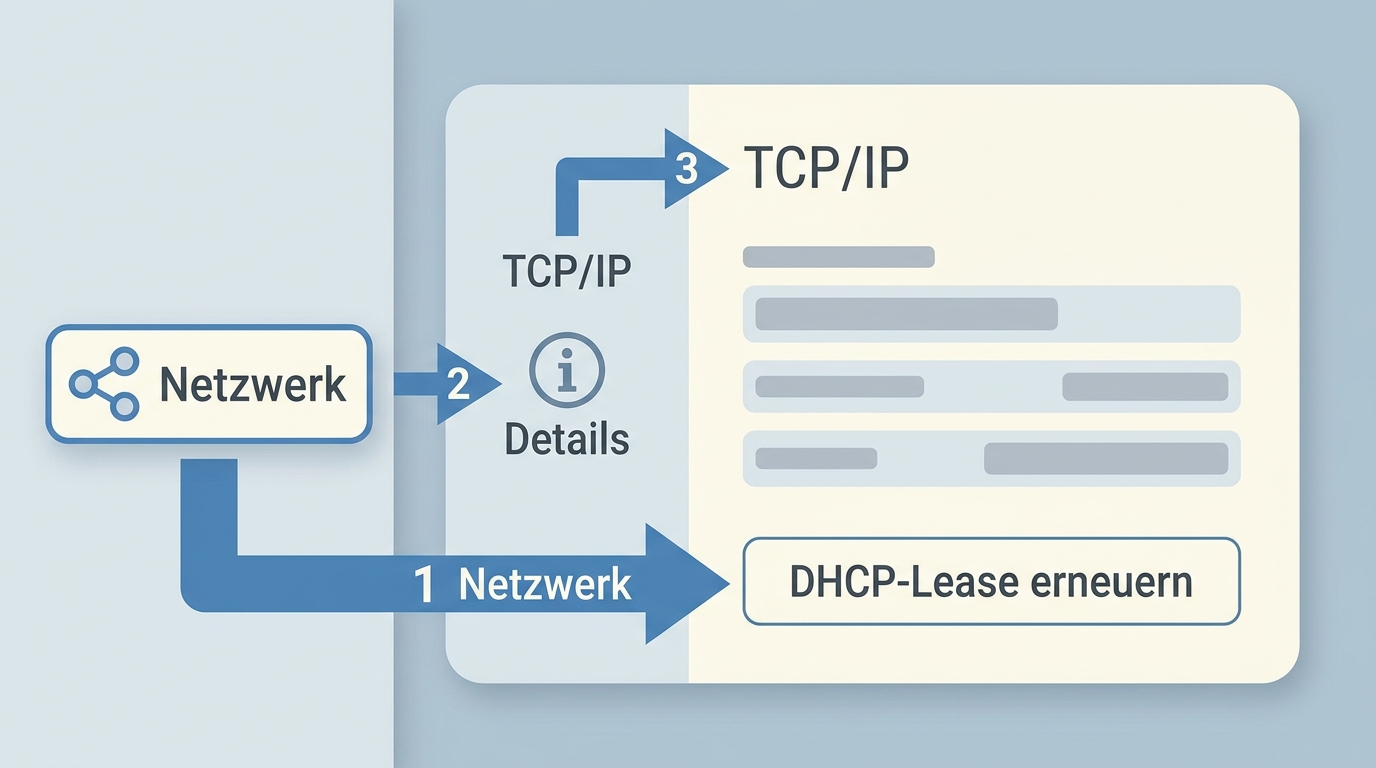
Schritt 5: Unter macOS kann das Erneuern des DHCP-Lease eine lokale Adress- oder Netzwerkkonfiguration aktualisieren. Es hilft nicht, wenn der Zielserver die Verbindung beendet.
- Öffnen Sie Systemeinstellungen > Netzwerk.
- Wählen Sie die aktive Verbindung und öffnen Sie Details.
- Wechseln Sie zu TCP/IP.
- Wählen Sie DHCP-Lease erneuern und testen Sie die Seite erneut.
Bei einem MacBook Air mit macOS 15 lässt sich die Wirkung klar gegenprüfen: Erhält das Gerät nach dem erneuerten DHCP-Lease eine gültige lokale Adresse, aber nur dieselbe einzelne Domain scheitert weiter, liegt die Ursache wahrscheinlich nicht an der lokalen Adressvergabe.
Firewall und Virenschutz sicher testen
Schritt 6: Pausieren Sie Firewall oder Virenschutz nur kurz zur Diagnose, testen Sie die betroffene Seite und aktivieren Sie den Schutz sofort wieder. Dauerhaft deaktivierter Schutz ist keine geeignete Fehlerbehebung.
- Schließen Sie unbekannte Downloads und speichern Sie offene Arbeit.
- Pausieren Sie genau eine Schutzkomponente für den kürzest möglichen Testzeitraum.
- Laden Sie die betroffene Seite einmal neu.
- Aktivieren Sie den Schutz unabhängig vom Ergebnis sofort wieder.
- Bestätigt sich die Ursache, richten Sie eine gezielte Ausnahme ein oder folgen Sie der Dokumentation des Herstellers.
Ich würde diesen Test nicht an den Anfang stellen: Eine Browser- oder Netzwerkgegenprobe liefert meist dieselbe Eingrenzung, ohne eine Schutzschicht vorübergehend auszuschalten.
Chrome-Cache, Erweiterungen und Einstellungen prüfen
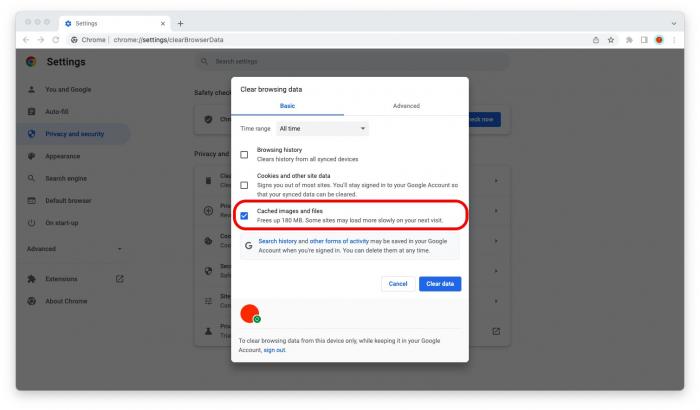
Schritt 7: Ist ERR_CONNECTION_RESET in Chrome sichtbar, während die Seite in Firefox oder auf einem anderen Gerät lädt, prüfen Sie zuerst Inkognito-Modus und Erweiterungen. Cache-Löschung und Browser-Reset folgen erst danach.
- Öffnen Sie ein Inkognito-Fenster. Lädt die Seite dort, sind Erweiterungen oder gespeicherte Browserdaten wahrscheinlicher.
- Deaktivieren Sie Erweiterungen einzeln und testen Sie nach jeder Änderung erneut.
- Um den Chrome Cache zu leeren, öffnen Sie Einstellungen > Datenschutz und Sicherheit > Browserdaten löschen. Wählen Sie Cache sowie bei Bedarf Cookies für den betroffenen Zeitraum.
- Prüfen Sie in Edge entsprechend InPrivate-Modus, Erweiterungen und Browserdaten.
- Setzen Sie Chrome erst als letzten Browser-Schritt über Einstellungen zurücksetzen auf die Standardwerte zurück.
Auf einem Google Pixel 8 mit Android 15 besteht die aussagekräftige Gegenprobe darin, dieselbe Seite einmal über WLAN und einmal über Mobilfunk zu öffnen. Lädt sie nur mobil, sollten privates DNS, VPN und Router geprüft werden; scheitert nur Chrome, ist das Leeren des App-Caches naheliegender.
Geeignet ist dieser Schritt vor allem bei einem reinen Browserproblem. Weniger geeignet ist er, wenn mehrere Geräte und Browser im selben Netzwerk gleichzeitig scheitern.
Fazit: Erst eingrenzen, dann gezielt beheben
ERR_CONNECTION_RESET lässt sich am zuverlässigsten eingrenzen, indem Sie zuerst Website, Browser, Gerät und Netzwerk gegentesten. Danach wählen Sie genau die Maßnahme, die zum beobachteten Muster passt.
Funktioniert ein anderes Netzwerk, prüfen Sie Router und Provider. Funktioniert nur ein anderer Browser, konzentrieren Sie sich auf Erweiterungen, Cache und Profil. Bleibt nur eine Website betroffen, liegt die weitere Prüfung häufig beim Betreiber. Aktuelle Browser-, Treiber- und Router-Software senkt zudem das Risiko wiederkehrender Verbindungsprobleme.
Mein Schlussurteil: Eine gezielte Diagnose ist schneller und sicherer als das vorsorgliche Zurücksetzen aller Netzwerk- und Sicherheitseinstellungen.
FAQ
Warum funktioniert dieselbe Website in Firefox, aber nicht in Chrome?
Dann sind Chrome-spezifische Faktoren wahrscheinlicher: Erweiterungen, Cache, Cookies, das Browserprofil oder eine Sicherheitssoftware mit Browsermodul. Testen Sie zuerst Inkognito und deaktivieren Sie Erweiterungen einzeln. Einzelne experimentelle Netzwerkfunktionen sollten nicht ohne klaren Zusammenhang geändert werden.
Was kann ich tun, wenn ERR_CONNECTION_RESET nur auf einer Website erscheint?
Prüfen Sie den Status der Website und öffnen Sie sie auf einem anderen Gerät sowie über ein anderes Netzwerk. Scheitert sie überall, spricht das eher für Server, Reverse Proxy oder Firewall des Betreibers. Funktioniert sie außerhalb Ihres Netzes, liegt die Ursache eher lokal oder beim Provider.
Wie behebe ich ERR_CONNECTION_RESET auf einem Android-Gerät?
Testen Sie WLAN gegen Mobilfunk, trennen Sie ein VPN kurzzeitig, prüfen Sie privates DNS und leeren Sie den Chrome-App-Cache. Starten Sie den Router neu, wenn mehrere Geräte im WLAN betroffen sind. ERR_CONNECTION_RESET unter Android braucht keine vollständige Kopie der Desktop-Anleitung.
Warum hilft ein erfolgreicher Ping nicht gegen ERR_CONNECTION_RESET?
Ein Ping prüft die Erreichbarkeit über ICMP. Der Browser benötigt dagegen eine HTTP- und TLS-Verbindung, die durch Proxy, Firewall, Treiber, Router oder Server zurückgesetzt werden kann. Ein erfolgreicher Ping beweist deshalb nicht, dass die Webverbindung funktioniert.