
ZEE5-Videos herunterladen: App, PC und Offline-Grenzen
 Von Nora Whitfield
Table of Contents
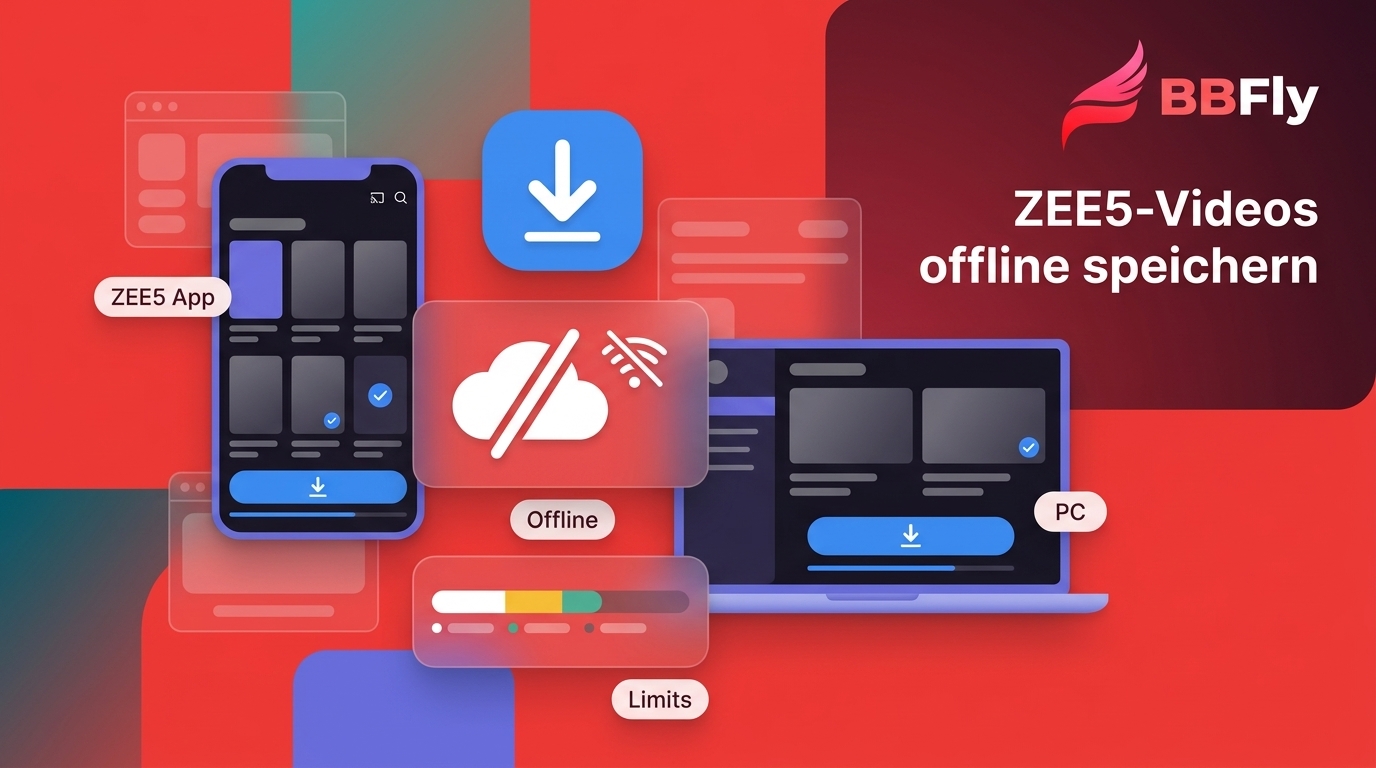
Kurz gesagt: ZEE5-Videos lassen sich offiziell vor allem in den mobilen Apps offline ansehen; für Windows und Mac ist kein gleichartiger App-Download beschrieben. Entscheidend ist deshalb zuerst das Gerät, danach Titel, Konto und die jeweiligen Downloadbedingungen.
Ich würde die Gerätefrage immer vor einer langen Funktionsliste klären: Für unkomplizierte mobile Offline-Nutzung reicht die ZEE5-App häufig aus, während ein Desktop-Arbeitsablauf andere Anforderungen und Grenzen mitbringt.
ZEE5 offline ansehen: Was offiziell möglich ist
Unterstützte Geräte und Voraussetzungen
ZEE5 beschreibt den Offline-Download für die Android- und iOS-App. Melden Sie sich mit Ihrem Konto an und prüfen Sie beim gewünschten Titel, ob ein Download-Symbol angezeigt wird. Nicht jeder Film und nicht jede Episode ist für den Download freigegeben.
App-Version und regionale Verfügbarkeit
Ob ein Titel offline verfügbar ist, kann von Region, Tarif, Kontostatus und Lizenzrechten abhängen. Halten Sie die App aktuell und verlassen Sie sich bei der Verfügbarkeit auf die Anzeige direkt beim jeweiligen Titel.
ZEE5-Videos in der App herunterladen
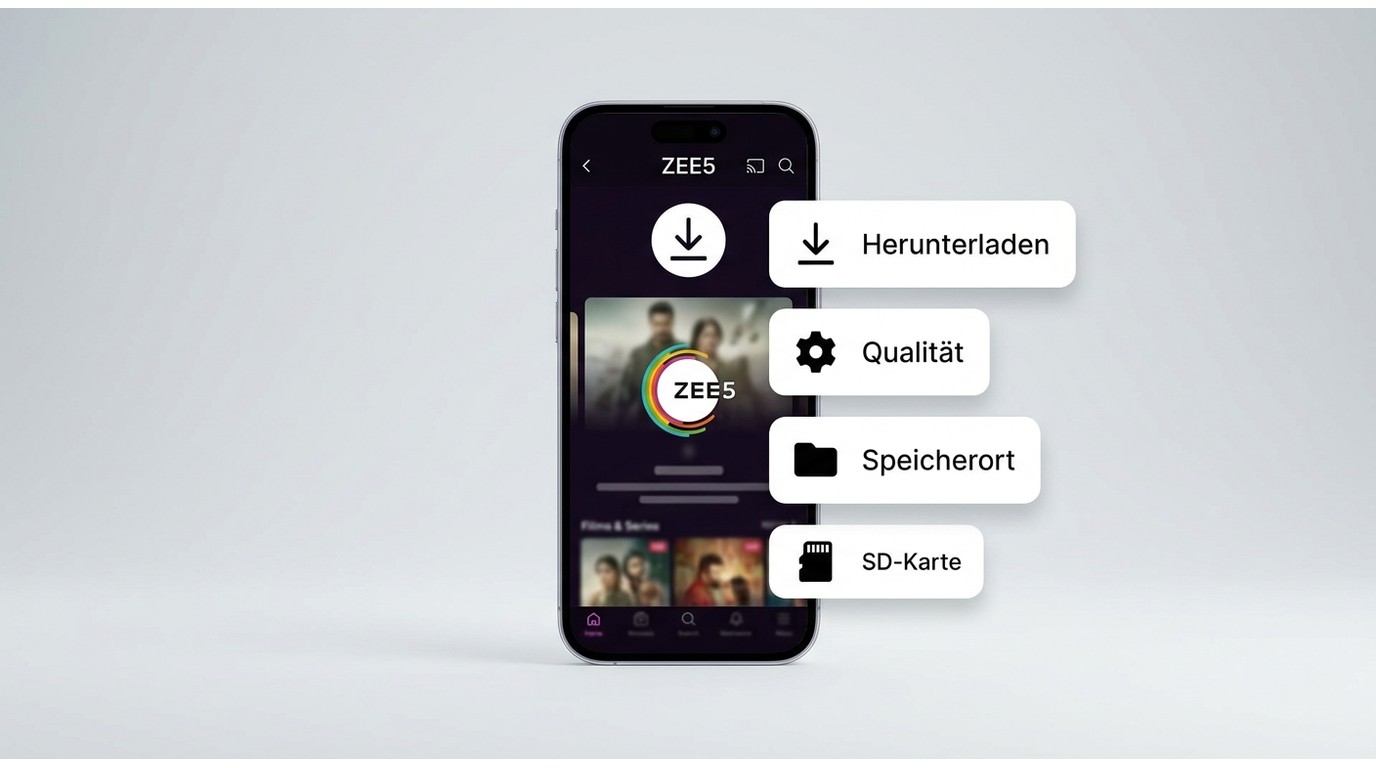
Download starten und Qualität wählen
- Melden Sie sich in der ZEE5-App an und öffnen Sie einen Titel mit Download-Symbol.
- Tippen Sie auf „Herunterladen“ beziehungsweise das Pfeilsymbol.
- Wählen Sie, wenn die App danach fragt, die verfügbare Videoqualität und den Speicherort. Auf Android kann je nach Gerät auch eine SD-Karte zur Auswahl stehen.
- Starten Sie den Download und lassen Sie ihn bei stabiler Verbindung vollständig abschließen.
Downloads finden oder reaktivieren
Heruntergeladene Titel finden Sie in der App unter „My Account/More > My Downloads“. Ist ein Download abgelaufen, verbinden Sie das Gerät mit dem Internet und folgen Sie der in der App angebotenen Reaktivierung.
Download-Limits, Ablauf und Untertitel
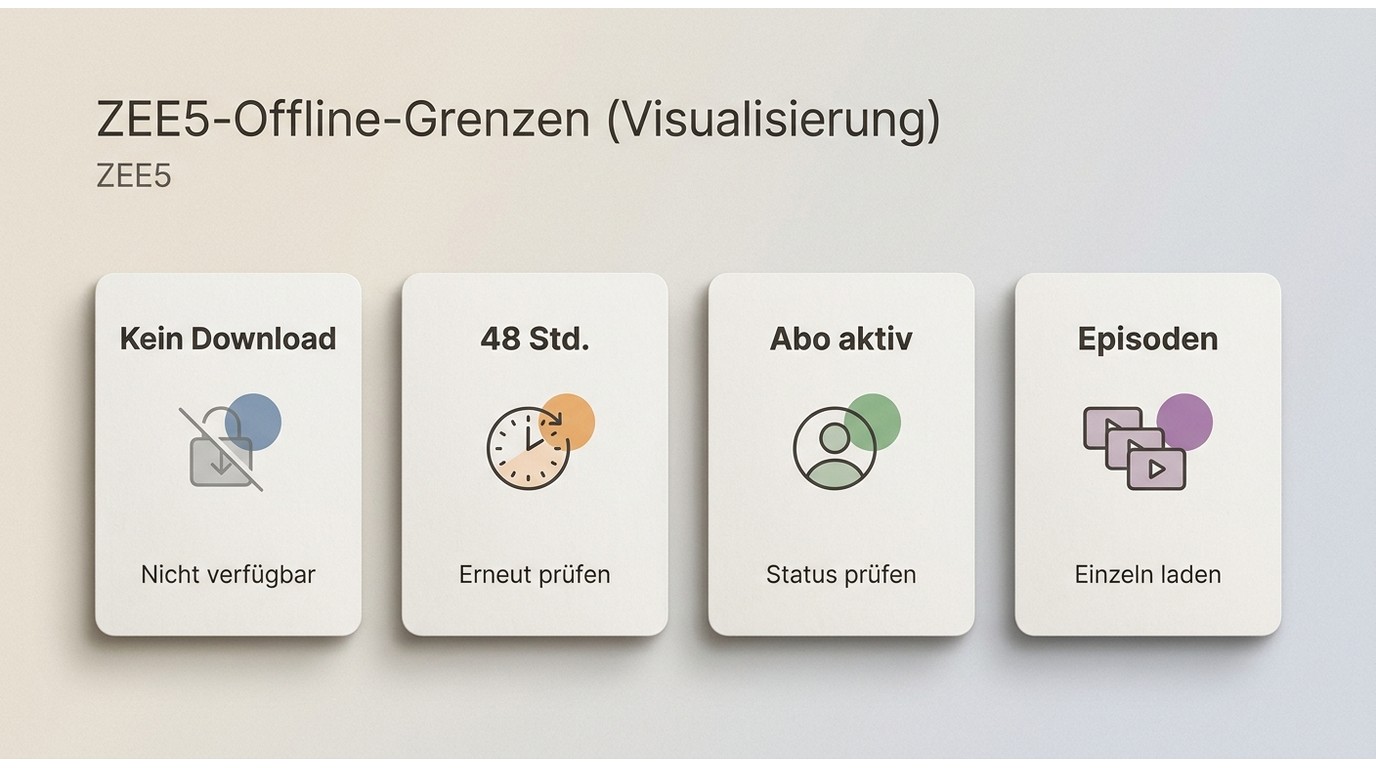
48-Stunden-Regel und Abonnement
| Einschränkung | Bedeutung | Nächster Schritt |
|---|---|---|
| Download-Symbol fehlt | Der Titel ist nicht für den Offline-Download freigegeben. | Wählen Sie einen anderen Titel oder prüfen Sie die Anzeige später erneut. |
| Download abgelaufen | Downloads können nach 48 Stunden eine erneute Bestätigung verlangen. | Internetverbindung herstellen und den Download in der App reaktivieren. |
| Abonnement endet | Die Offline-Verfügbarkeit kann mit dem Kontostatus oder dem Abonnementende enden. | Kontostatus in ZEE5 prüfen und den Titel bei bestehender Berechtigung erneut laden. |
| Ganze Staffel | Downloads werden in der Regel titel- oder episodenweise angeboten. | Benötigte Episoden einzeln auswählen. |
Speicher, Qualität und Untertitel
Die verfügbare Videoqualität kann je nach Gerät, App, Titel und Kontokonfiguration variieren. Prüfen Sie vor dem Start den freien Speicherplatz. Für herunterladbare Inhalte stehen Untertitel in der offiziellen Offline-Funktion nicht durchgängig zur Verfügung.
Meine Einschätzung: Für eine Reise mit wenigen ausgewählten Titeln ist der offizielle App-Download trotz Ablauf und App-Bindung meist ausreichend. Wer Dateien gezielt auf einem Computer verwalten möchte, braucht dagegen einen anderen Arbeitsablauf.
ZEE5-Downloads: App und PC im Vergleich
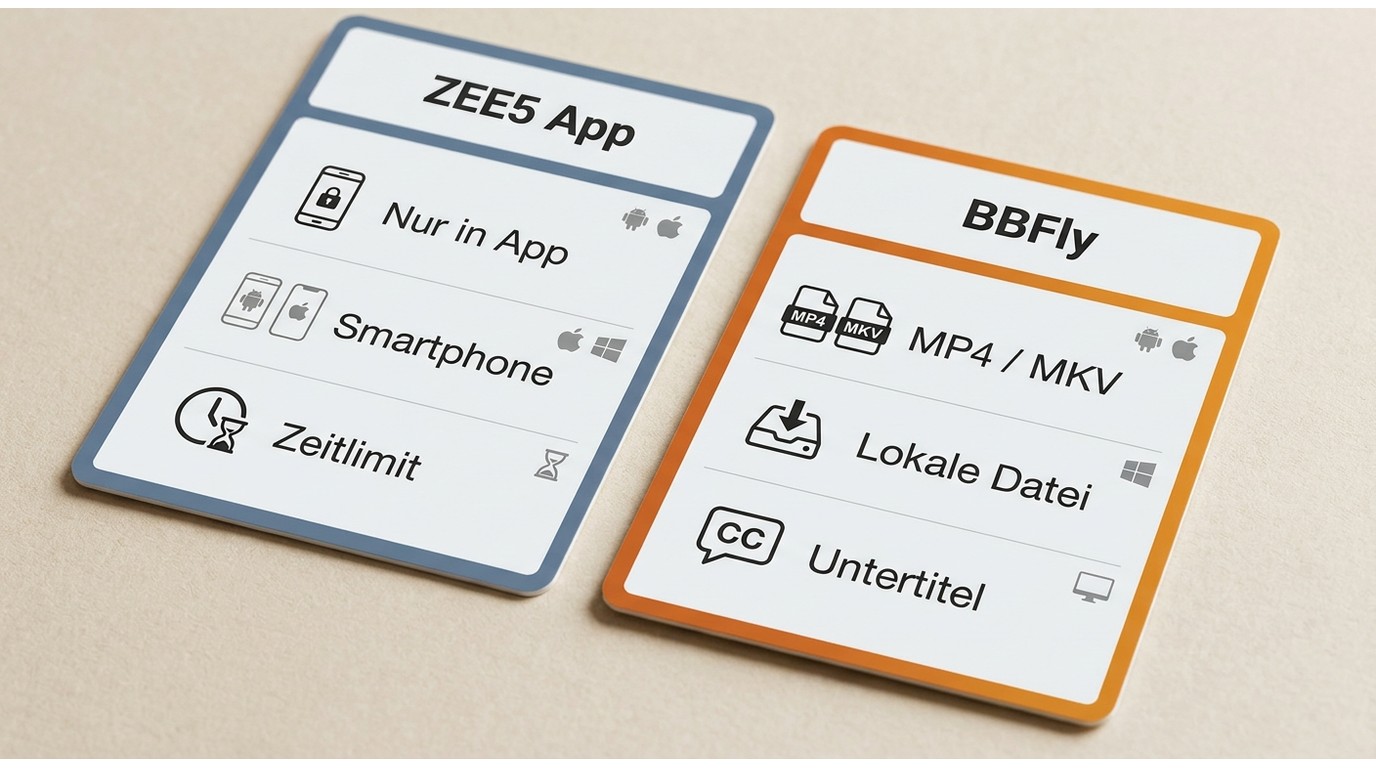
| Merkmal | Offizielle ZEE5-App auf Android und iPhone | Desktop-Arbeitsablauf mit BBFly auf Windows und Mac |
|---|---|---|
| Unterstützte Geräte | Android und iPhone | Windows und Mac |
| Offizieller Status | Von ZEE5 für mobile Offline-Downloads beschrieben | Zusätzliche Desktop-Option für lokale Kopien |
| Einrichtung | ZEE5-App, Konto und ein downloadfähiger Titel | Desktop-Software, ZEE5-Konto und ein berechtigter Inhalt |
| Speicherort und Dateizugriff | Im Downloadbereich der App; Speicheroptionen richten sich nach dem Gerät | Lokale MP4- oder MKV-Datei auf dem Computer |
| Qualitätswahl | Abhängig von App, Titel, Gerät und Konto | Verfügbare Ausgabeoptionen abhängig vom jeweiligen Inhalt |
| Ablauf und Reaktivierung | Kann zeitlich begrenzt sein und eine erneute Online-Bestätigung verlangen | Lokaler Arbeitsablauf, jedoch innerhalb von Plattformbedingungen und geltendem Recht |
| Untertitel | Nicht bei allen Offline-Titeln verfügbar | Untertitel-Download wird unterstützt; verfügbare Spuren hängen vom Inhalt ab |
| Voraussetzungen | Unterstützter Titel, Konto, Speicherplatz und Verbindung | Gültiger Zugriff auf ZEE5, Speicherplatz und kompatible Desktop-Umgebung |
| Geeignet für | Unkompliziertes Offline-Ansehen auf dem Smartphone | Leser mit einem konkreten Bedarf an lokalen Dateien auf PC oder Mac |
| Weniger geeignet für | Verwaltung von Dateien außerhalb der App | Leser, denen der offizielle Mobil-Download bereits genügt |
Ich würde zunächst die App wählen, wenn das Smartphone das Zielgerät bleibt. Ein Desktop-Arbeitsablauf wird erst plausibel, wenn lokale Dateien auf Windows oder Mac wirklich benötigt werden; damit wird aus einer Funktionsfrage eine klare Geräteentscheidung.
BBFly für lokale Offline-Kopien auf PC und Mac
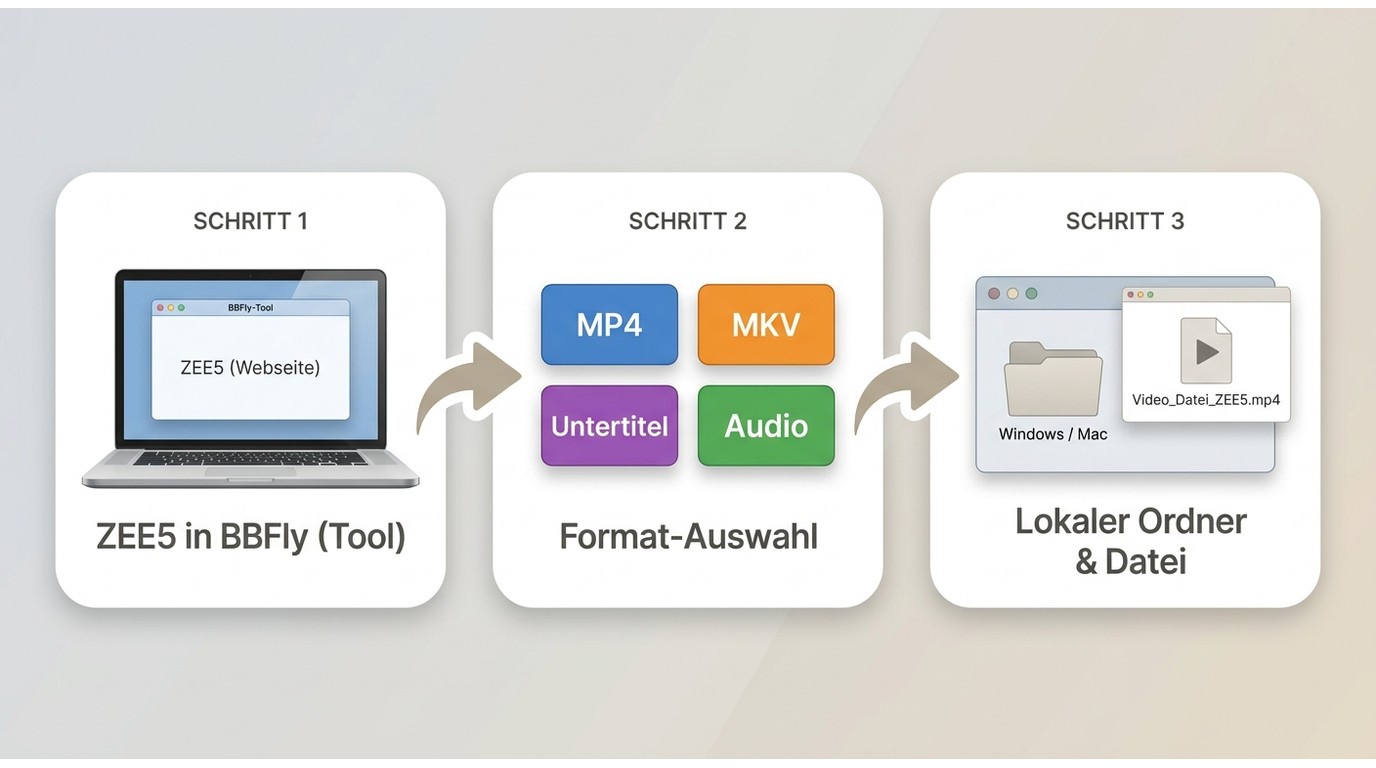
Für Inhalte, auf die Sie rechtmäßig zugreifen dürfen, und soweit Plattformbedingungen sowie geltendes Recht dies erlauben, kann eine lokale Kopie für die persönliche Offline-Nutzung ein praktischer Desktop-Arbeitsablauf sein.
Lokale Kopie auf Windows oder Mac
Installieren Sie den BBFly Downloader auf Windows oder Mac, öffnen Sie ZEE5 im Arbeitsbereich, melden Sie sich an und wählen Sie einen Inhalt aus, für den Ihr Konto berechtigt ist. Prüfen Sie die verfügbaren Ausgabeoptionen und speichern Sie die lokale Kopie. BBFly unterstützt MP4 und MKV sowie Untertitel- und Audioauswahl; die konkret verfügbaren Optionen richten sich nach dem jeweiligen Titel.
Geeignet für und weniger geeignet
Dieser Weg passt zu Nutzern, die ZEE5 auf Windows oder Mac in einem lokalen Dateiarbeitsablauf organisieren möchten. Wer lediglich einige Folgen auf dem Smartphone für unterwegs benötigt, fährt mit dem offiziellen App-Download meist einfacher.
Kompatibilität und Support realistisch prüfen
Streamingdienste können ihre technischen Abläufe ändern. Wenn ein Download nicht startet, prüfen Sie zuerst Konto, Titelverfügbarkeit, Netzwerkverbindung und die aktuelle Programmversion. Besteht das Problem weiter, helfen eine genaue Fehlerbeschreibung, das betroffene Gerät und der betroffene Titel dem Support bei der Einordnung.
Häufige Probleme und schnelle Lösungen
Warum lässt sich ein ZEE5-Video nicht herunterladen?
Prüfen Sie zuerst, ob beim Titel ein Download-Symbol erscheint. Kontrollieren Sie anschließend Anmeldung und Kontostatus, freien Speicherplatz, App-Version und Internetverbindung. Starten Sie die App danach neu und versuchen Sie den Download erneut.
Brauche ich ein ZEE5-Abo für Offline-Downloads?
Die Download-Verfügbarkeit kann vom Titel, Ihrem Kontostatus, Tarif und der Region abhängen. Eine pauschale Zusage für alle Inhalte oder Konten gibt es daher nicht; maßgeblich ist die Anzeige beim ausgewählten Titel in der App.
Kann ich geliehene ZEE5-Filme offline ansehen?
Das hängt von den Rechten des einzelnen Titels ab. Achten Sie auf das Download-Symbol sowie auf die im Konto angezeigte Leih- oder Ablaufzeit, bevor Sie einen geliehenen Film für offline speichern möchten.
Gibt es eine offizielle ZEE5-App für Windows oder Mac?
Der offizielle Offline-Download wird von ZEE5 für mobile Apps beschrieben. Browserzugriff, Emulatoren und Desktop-Programme sind davon zu unterscheiden: Sie haben jeweils eigene Abläufe und ersetzen nicht automatisch die mobile Download-Funktion.
Fazit: Der passende Weg für Ihr Gerät
Für die unkomplizierte Offline-Nutzung auf dem Smartphone ist die offizielle ZEE5-App der passende erste Weg. Benötigen Sie dagegen einen lokalen Arbeitsablauf auf Windows oder Mac, kommt eine Desktop-Lösung unter den genannten technischen und rechtlichen Grenzen in Betracht. Meine Empfehlung bleibt deshalb einfach: erst das Zielgerät bestimmen, dann den passenden Downloadweg wählen.
Erfahren Sie mehr:
Amazon Prime-Videos herunterladen
Disney Plus-Videos herunterladen
Apple TV Plus-Videos herunterladen
Nora Whitfield
Nora nimmt sich einen Anbieter gründlich vor, damit Sie nicht zweimal suchen müssen.