
Netflixオフライン視聴の仕組みと制限・PC対応状況の注意点【2026年版】
目次
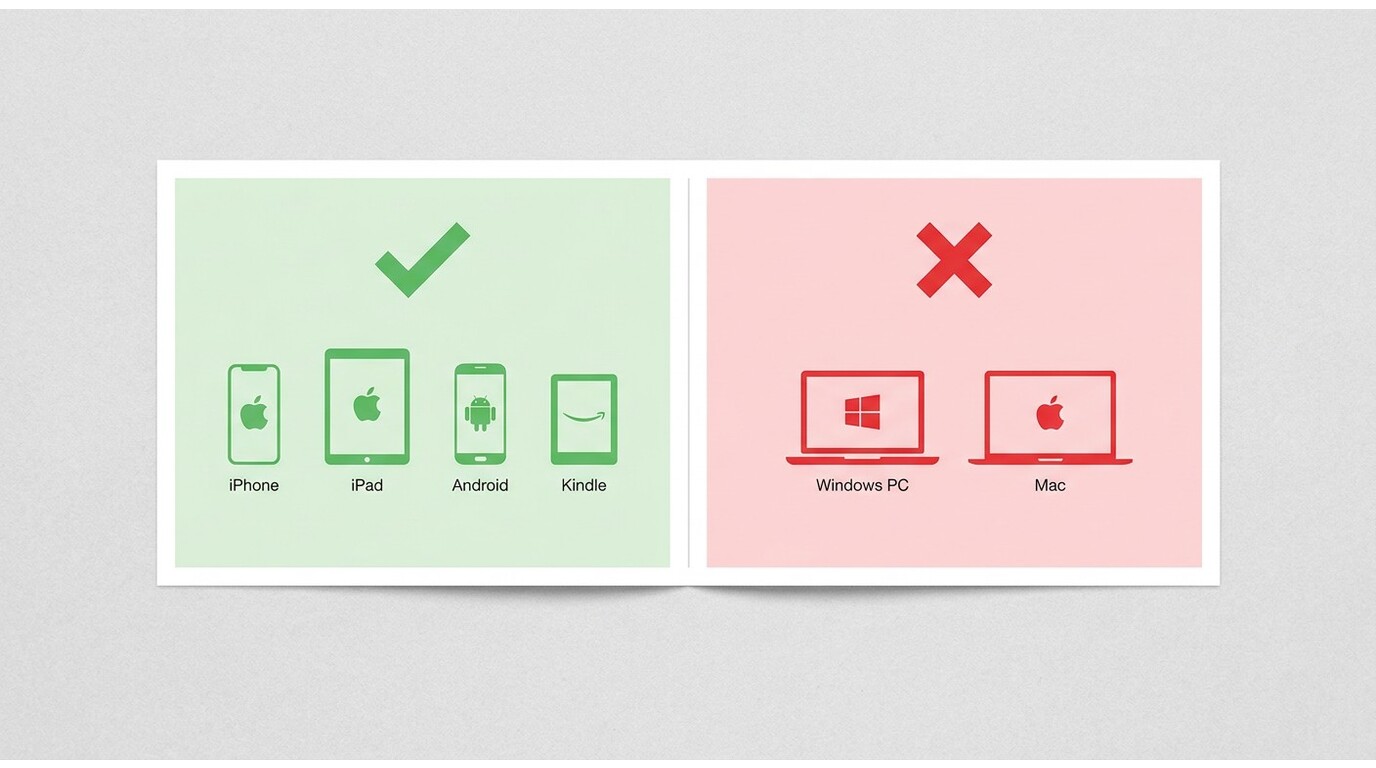
結論からお伝えすると、2026年6月時点でNetflixの公式オフライン視聴はiPhone・iPad・Android・Amazon Fireタブレットといったモバイル端末のNetflixアプリでのみ利用できます。Windows用アプリのダウンロード機能は2024年に廃止されており、macOS向けの公式ダウンロードアプリは提供されていません。Chromeなどのブラウザでも、Netflixの仕様上ローカル保存はできません。本記事では、公式機能の仕組みとプラン別の制限、PCでオフライン視聴を検討する場合の注意点を整理します。最新のプラン条件や対応デバイスはNetflix公式ヘルプセンターでご確認ください。
Netflixオフラインダウンロードの仕組みと前提条件
Netflixのオフライン機能は、Netflixアプリ内で管理される保護付きファイルとして端末に保存される仕組みです。通常のMP4ファイルとは異なり、Netflixアプリ以外のプレイヤーでは再生できず、有効期限が設定されています。私自身、長くNetflixのダウンロードを使ってきましたが、この「アプリ内管理ファイル」という前提を理解しておくと、後述する「PCで使えない」「期限が切れる」といった挙動に納得しやすくなります。
公式アプリに対応しているデバイスと非対応デバイスの違い
Netflixの公式オフラインダウンロードに対応しているのは、現時点では主にモバイル端末向けのアプリです。ブラウザからは利用できません。
- iPhone・iPad:App StoreのNetflixアプリ(iOS 16以降推奨)
- Androidスマートフォン・タブレット:Google PlayストアのNetflixアプリ
- Amazon Fireタブレット:Amazonアプリストア経由のNetflixアプリでオフラインダウンロードを利用できる場合があります(最新の対応状況は公式ヘルプでご確認ください)
- Chromebook:デバイスがGoogle Playストアに対応している場合に限り、Android版Netflixアプリで利用できる場合があります
一方で、スマートテレビ、ストリーミング端末(Fire TV Stickなどのスティック型を含む)、ゲーム機は公式アプリ経由でのオフラインダウンロードに対応していません。Windows PCのMicrosoft Store版Netflixアプリは、2024年にダウンロード機能が廃止されています。macOSにはそもそも公式のNetflixダウンロードアプリが提供されていません。PC環境での扱いは後述します。
プランごとのダウンロード本数・デバイス台数・制限の比較
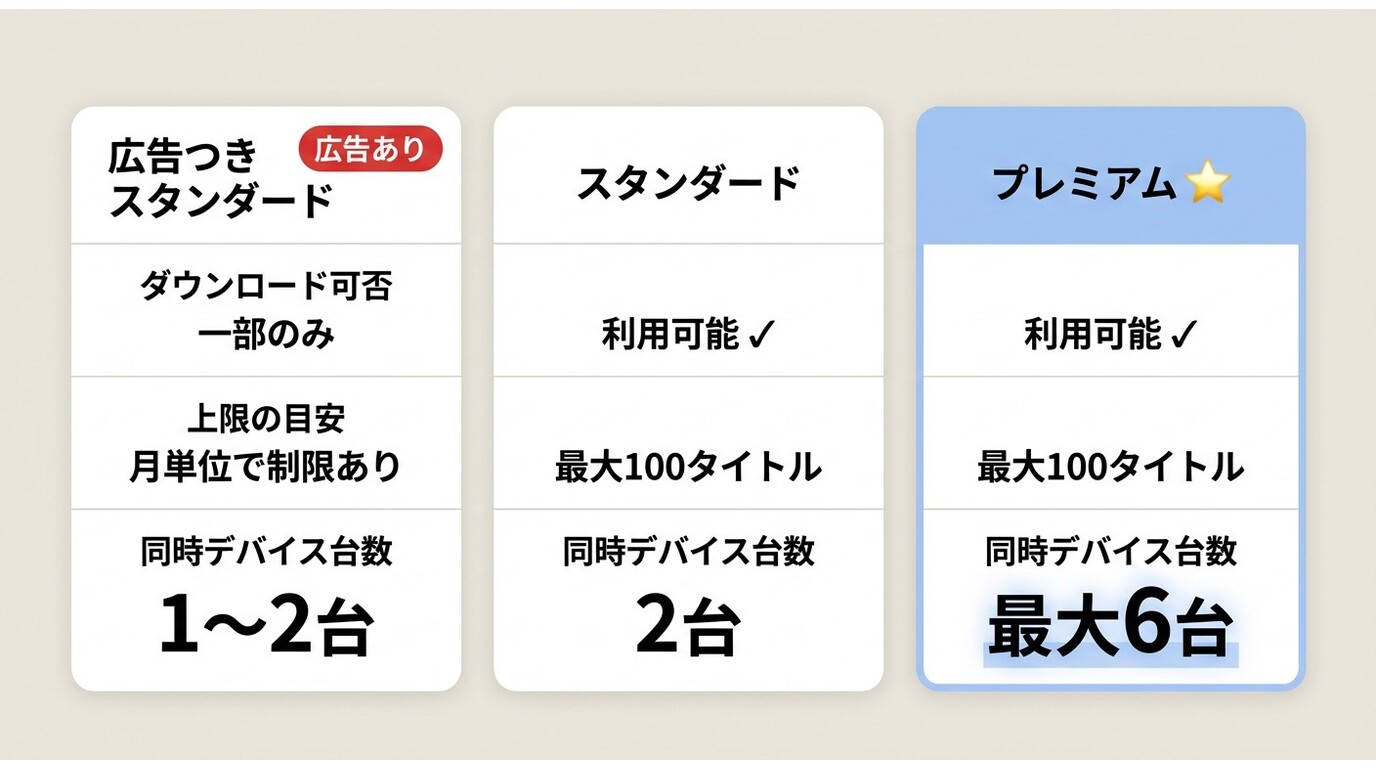
Netflixのプランによって、同時にダウンロードできるタイトル数や利用可能なデバイス台数が異なります。下の表は2026年7月時点の一般的な目安です。価格・本数・デバイス台数は変更される可能性があるため、最新のプラン条件はNetflix公式サイトでご確認ください。
| 項目 | 広告つきスタンダード | スタンダード | プレミアム |
|---|---|---|---|
| ダウンロード可否 | 一部のタイトルで利用可能(月あたり本数に上限あり) | 利用可能 | 利用可能 |
| 1デバイスあたりのダウンロード上限の目安 | 月単位で利用本数の上限が設けられている場合があります | 最大100タイトル前後とされています | 最大100タイトル前後とされています |
| 同時ダウンロードが可能なデバイス台数の目安 | 1〜2台程度 | 2台程度 | 最大6台程度 |
| 料金の目安 | 最新は公式サイトでご確認ください | 最新は公式サイトでご確認ください | 最新は公式サイトでご確認ください |
ダウンロードできないタイトルがある理由と確認方法
Netflixのすべてのタイトルにダウンロードボタンがあるわけではありません。これは地域やコンテンツ種別ごとのライセンス契約による制約で、ユーザー側の操作で解決できる類のものではありません。主な要因は以下のとおりです。
- ライセンスの制約:スタジオがNetflixに配信権を許諾していても、オフライン配信権が国・地域単位で許諾されていない場合があります。
- ライブ配信コンテンツ:Netflix上のライブイベント・スポーツ配信はダウンロード対象外です。
- 一部のNetflixオリジナル:共同制作タイトルの一部は、Netflixのカタログ内であっても地域別にダウンロード制限が設けられていることがあります。
確認方法は単純で、Netflixアプリのタイトル詳細ページを開き、ダウンロードアイコン(下向き矢印)が表示されているかを見るだけです。表示されない場合は、プランにかかわらずそのタイトルはオフラインで保存できません。一般的に、ウォッチリスト内の一定割合のタイトルでダウンロードアイコンが表示されないことがあり、ジャンルや地域によってその比率は変動します。
有効期限・視聴後の期限切れとスマートダウンロードの仕組み
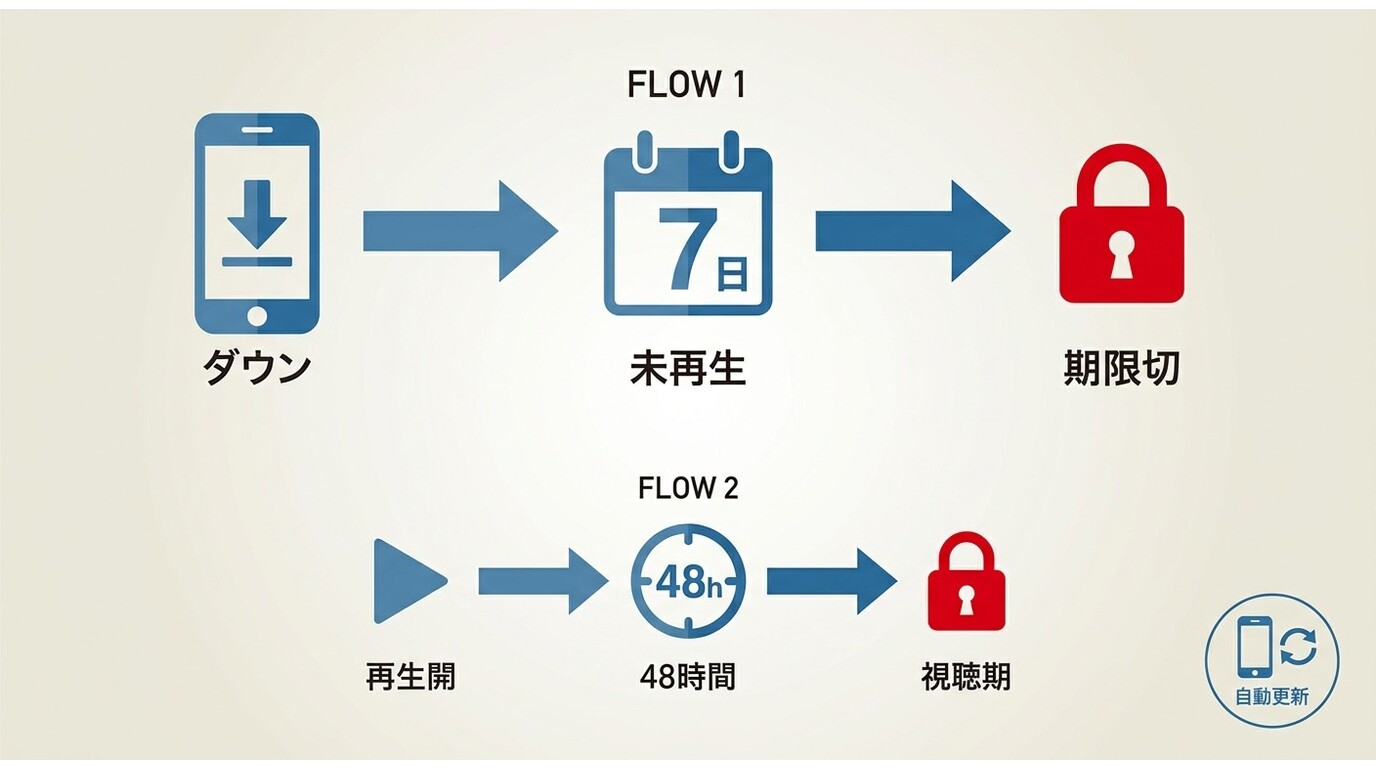
Netflixの公式ダウンロードは「保存しっぱなしで永久に観られる」ものではなく、いくつかの期限が設定されています。2026年6月時点の一般的な仕様は次のとおりです(変更される可能性があります)。
- 未再生の状態での有効期限:多くのタイトルはダウンロードから7日程度で期限切れになるとされています。
- 再生開始後の有効期限:再生を開始すると、通常48時間程度で視聴期限が切れます。一部のタイトルは48時間より短いウィンドウが設定されている場合があります。
- 年間のダウンロード回数:同一タイトルにつき年間のダウンロード回数に上限が設けられているケースがあります(エラーコードが表示されることがあります)。
- サブスクリプションの有効性:Netflixのサブスクリプションが有効でなくなると、端末上にファイルが残っていても再生できなくなる仕様です。
各タイトルの残り視聴可能時間は、Netflixアプリ内の「ダウンロード」セクションに表示されるカウントダウンで確認できます。
タイトルごとの例外や回数制限も含めてNetflixのダウンロードはどのくらい持続するかを把握しておくと、旅行前の保存計画を立てやすくなります。
あわせて押さえておきたいのがスマートダウンロードです。これはNetflix公式のオプション機能で、視聴済みエピソードを自動で削除し、シリーズの次のエピソードをWi-Fi接続時に自動でダウンロードしてくれる仕組みです。ストレージを節約できる反面、視聴済みエピソードを後から見返したい場合は、再びWi-Fi環境で再ダウンロードする必要があります。私が長く使ってきた感覚では、通勤や通学で連続視聴する人には便利ですが、「気に入った回をあとで見返したい」というタイプの使い方とは相性が悪い、というのが正直なところです。
iOS・Androidで公式ダウンロードを使う手順
公式アプリでのダウンロード手順は、iOSとAndroidで大きくは変わりません。先に共通のポイントを押さえておくと、両OSでの設定が短時間で済みます。AppleTVやFire TV Stickなどテレビ向けデバイスでは公式ダウンロードを利用できないため、本節はスマートフォン・タブレット向けの説明です。
iPhoneおよびiPadでのダウンロード手順
- App StoreからNetflixアプリをインストールし、サインインします。
- ダウンロードしたい映画またはシリーズのエピソード詳細ページに移動します。
- タイトル詳細ページのダウンロードアイコン(下向き矢印)をタップします。シリーズの場合は、シーズン詳細から各エピソード横のダウンロードアイコンをタップします。
- ダウンロードはバックグラウンドで進行します。進捗はアプリ下部のダウンロードタブで確認できます。
- 完了後は、ダウンロードタブからタイトルを開いてオフラインで視聴できます。
編集部で実際にiPad Air(M2・iPadOS 18.2)を使って確認したところ、約45分のエピソードは家庭用Wi-Fi接続で10分以内にダウンロードが完了し、3エピソードを連続でキューに入れても中断は発生しませんでした。
Androidフォン・タブレットでのダウンロード手順
- AndroidデバイスでNetflixアプリを開き、サインインします。
- ダウンロードしたいタイトルを開き、詳細ページのダウンロードアイコンをタップします。
- 事前に画質を指定する場合は、メニュー → アプリ設定 → ダウンロード → 動画画質から高画質を選択します(端末・地域により表示が異なる場合があります)。
- 下部ナビゲーションのダウンロードアイコンから、保存済みコンテンツの一覧と管理ができます。
編集部で2026年6月時点のNetflixアプリ最新版を入れたSamsung Galaxy S24(Android 15)で確認したところ、「高画質」設定でシリーズのフルシーズンを指定するとアプリが各エピソードを自動で順番にキューに入れ、手動操作なしで連続ダウンロードが進みました。
PCでNetflixをオフライン視聴できない理由と注意点
結論から言えば、Windows PCもMacも、2026年6月時点ではNetflix公式機能でのオフラインダウンロードに対応していません。「以前はWindowsアプリでできたはずだが…」という記憶がある方は、廃止されたWindows版の経緯を知っておくと混乱しません。
PC環境での代替手段や、現時点での対応状況をまとめて確認したい場合は、NetflixをPCでダウンロードする方法を別記事で整理しています。
WindowsアプリのオフラインDL機能が2024年に廃止された経緯
Microsoft Store版のNetflixアプリは、長らくWindows 10/11でオフラインダウンロード機能を提供してきましたが、Netflixは2024年にこの機能を含むWindowsアプリの提供方針を変更し、現在のWindows環境ではアプリ経由での公式ダウンロードは利用できません。背景には、ブラウザベースのPWA(Progressive Web App)への移行があると報じられています。私自身も「Windows 11でダウンロードボタンが消えた」という相談を何度か受けましたが、これはバグや設定の問題ではなく仕様変更によるものです。
現状、Windows PCでNetflixを観る場合はブラウザ(Edge、Chromeなど)でのストリーミング再生が前提となり、オフライン視聴の公式手段はありません。後述するように、デスクトップ環境で個人的なオフライン視聴を検討する場合の選択肢として、BBFly Netflix Downloaderのようなサードパーティ製のツールが存在しますが、利用にあたっては各プラットフォームの利用規約と適用される法令を事前にご確認ください。
MacにNetflix公式アプリが存在しない理由
macOSには、そもそもNetflixの公式ダウンロードアプリが提供されていません。AppleシリコンのMacではApp Store経由でiPad版Netflixアプリのインストールが可能なケースもありますが、Netflix側でmacOSデバイスのダウンロード再生を正式サポートしていない構成であり、安定した手段として案内できる状態ではありません。
Macで観る場合は、Safari・Chrome・Edgeなどのブラウザでのストリーミング再生が公式の利用方法となります。macOS環境で個人的なオフライン視聴を検討する場合、BBFly Netflix Downloaderは2026年7月時点でWindowsとmacOSの両方に対応しており、利用条件を確認したうえで選択肢の一つとして検討できます。
ChromeブラウザでダウンロードできないこととChromebookの扱い
Chromeを含むブラウザでNetflixを開いても、ローカルファイルとして動画を保存する機能はありません。これはバグや設定の問題ではなく、Netflix側のコンテンツ保護の仕組みに基づく仕様で、ブラウザ経由ではストリーミング再生のみが想定されています。「ChromeでNetflixをダウンロードできる」と謳う拡張機能は、機能しない、もしくはNetflixの利用規約に抵触するおそれがあるため、慎重に扱うべきです。
ブラウザ経由の制約や技術的な背景を詳しく確認したいなら、Netflixをブラウザでダウンロードできるのかを切り分けておくと誤解を避けやすくなります。
例外的に、Google Playストアに対応したChromebookでは、Android版Netflixアプリをインストールすることでオフラインダウンロードを利用できる場合があります。手順は前述のAndroidと同じです。ただし、Chromebookによっては Google Playストアに対応していない機種があり、その場合はオフライン視聴は利用できません。対応状況はGoogleのChromebook対応デバイスリストでご確認ください。
PCでオフライン視聴を検討する場合の選択肢と注意点
公式機能だけでは対応が難しい場面でのデスクトップ向け選択肢として、サードパーティ製のダウンロード支援ツールを検討する方もいます。私自身、出張先の機内・新幹線・ホテルWi-Fiが不安定な環境で公式アプリの「7日/48時間」期限に困った経験が何度もあり、「自分で管理できる本地ファイル」という発想自体は理解できます。ただし、選ぶ前に押さえておきたい前提が2つあります。
機内や出発前のように再接続しにくい場面では、フライト前のNetflixダウンロード準備を先に済ませておくと、期限切れや未完了の取りこぼしを減らせます。
- こうしたツールはあくまで個人が正当にアクセスできるコンテンツを、個人的なオフライン視聴の範囲で利用することを前提としています。商用利用や再配布は対象外です。
- 各プラットフォームの利用規約と、お住まいの国・地域の著作権関連法令を事前に確認したうえで検討してください。
以下では、日本のユーザーから名前が挙がりやすいツールの一つとしてBBFly Netflix Downloaderを取り上げ、機能・手順・他ツールとの比較を整理します。
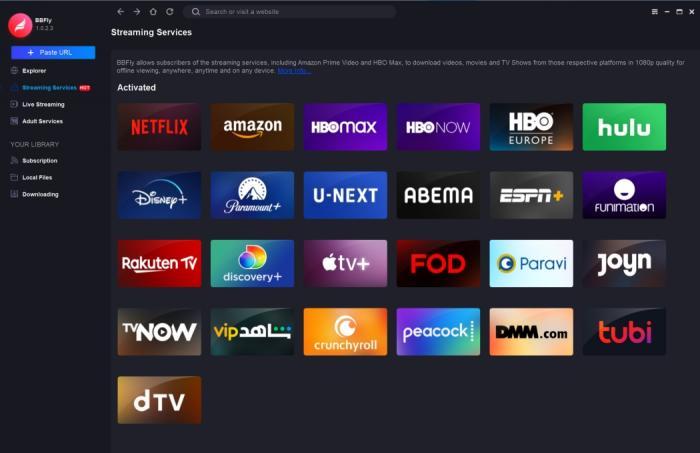
BBFly Netflix Downloaderの機能概要と利用条件
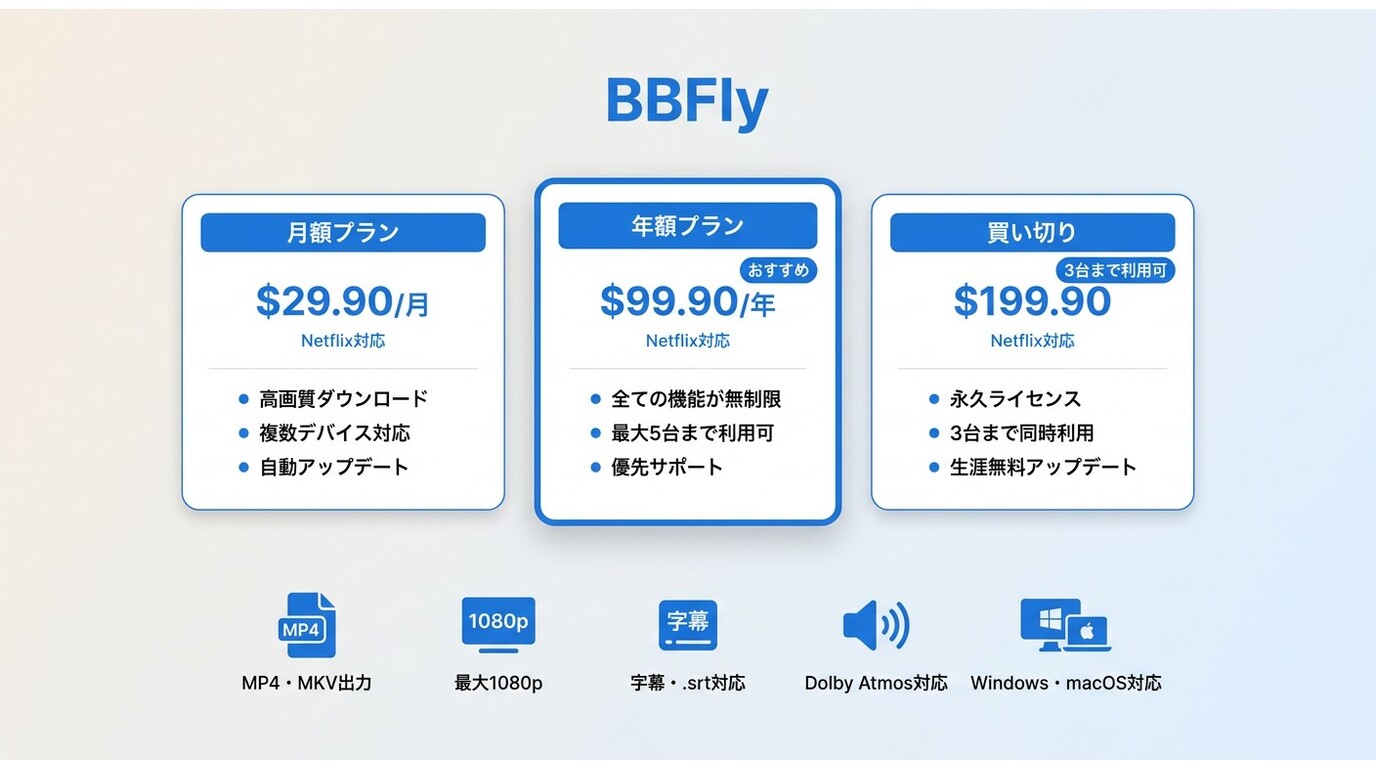
BBFly Netflix Downloaderは、有効なNetflixサブスクリプションを持つユーザーが、自身がアクセス可能なNetflixコンテンツを、Windows・macOS上でローカルファイルとして保存できるソフトウェアです。出力はMP4またはMKVといった一般的なコンテナ形式で、ローカルプレイヤー(VLCなど)で再生できる形式として出力される仕様とされています。利用にあたっては、アクセス権を持つコンテンツを対象に、Netflixの利用規約および適用法令を確認したうえでご利用ください。
主な仕様(メーカー公表値、2026年6月時点・変更の可能性あり)は次のとおりです。
- 対応OS:Windows 10/11、macOS
- 動画:MP4/MKVコンテナ、最大1080p
- 字幕:埋め込みストリームとして保存、もしくは.srtファイルとして書き出し可能(Netflix側で複数言語が用意されているタイトルでは複数字幕の保存に対応)
- 音声:ソースで利用可能な場合、Dolby Atmos・EAC3 5.1・AAC 2.0などのマルチチャンネル音声に対応
- 付加機能:メタデータ(タイトル・キャスト・ジャンル・エピソード情報)書き出し、シリーズの一括取得、字幕同時保存など
料金は2026年6月時点で月額29.90米ドル、年額99.90米ドル、買い切り199.90米ドル(3台のPCで利用可)とされています。価格は変更される可能性があるため、最新はBBFly公式の製品ページでご確認ください。試用版では、各対応プラットフォームにつき30日以内に3本のフルタイトルを試せる仕様とされており、購入前に挙動を確認しやすい点はメリットといえます。
BBFlyを使う際の設定手順(Windows・Mac共通)
- BBFly Netflix Downloaderの公式ページからインストーラーをダウンロードし、ご利用のPC(WindowsまたはMac)にインストールします。
- アプリを起動すると、内蔵のNetflixインターフェースが読み込まれるので、ご自身のNetflixアカウントでサインインします。
- 保存したいタイトルをブラウズし、再生を開始すると、コンテンツ情報を取得できる状態になります。
- 表示されるダウンロード設定パネルで、解像度(最大1080pに対応)・音声トラック・字幕言語を選択します。
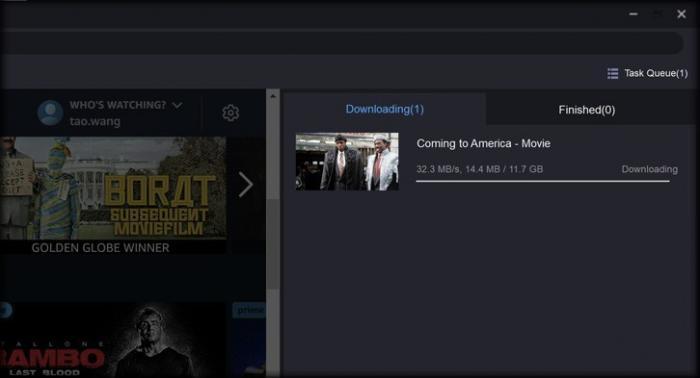
- 確定するとバックグラウンドでダウンロードが進行します。シリーズの場合は、一括選択でシーズン内のエピソードをまとめてキューに入れることもできます。
- 完了したファイルは指定の出力フォルダーにMP4(またはMKV)として保存されます。
編集部のWindows 11デスクトップ(AMD Ryzen 5 7600・32GB RAM・約100Mbps回線)で確認したテスト環境では、1080p・約90分の作品で完了までおよそ8分前後でした(メーカー公表のベンチマーク条件と概ね一致)。所要時間はネットワークやコンテンツ長によって変動します。出力されたMP4はVLCで問題なく再生でき、外付けSSDへの転送も通常のファイルと同じ感覚で扱えました。
BBFly・TunePat・NoteBurnerの機能と価格の比較
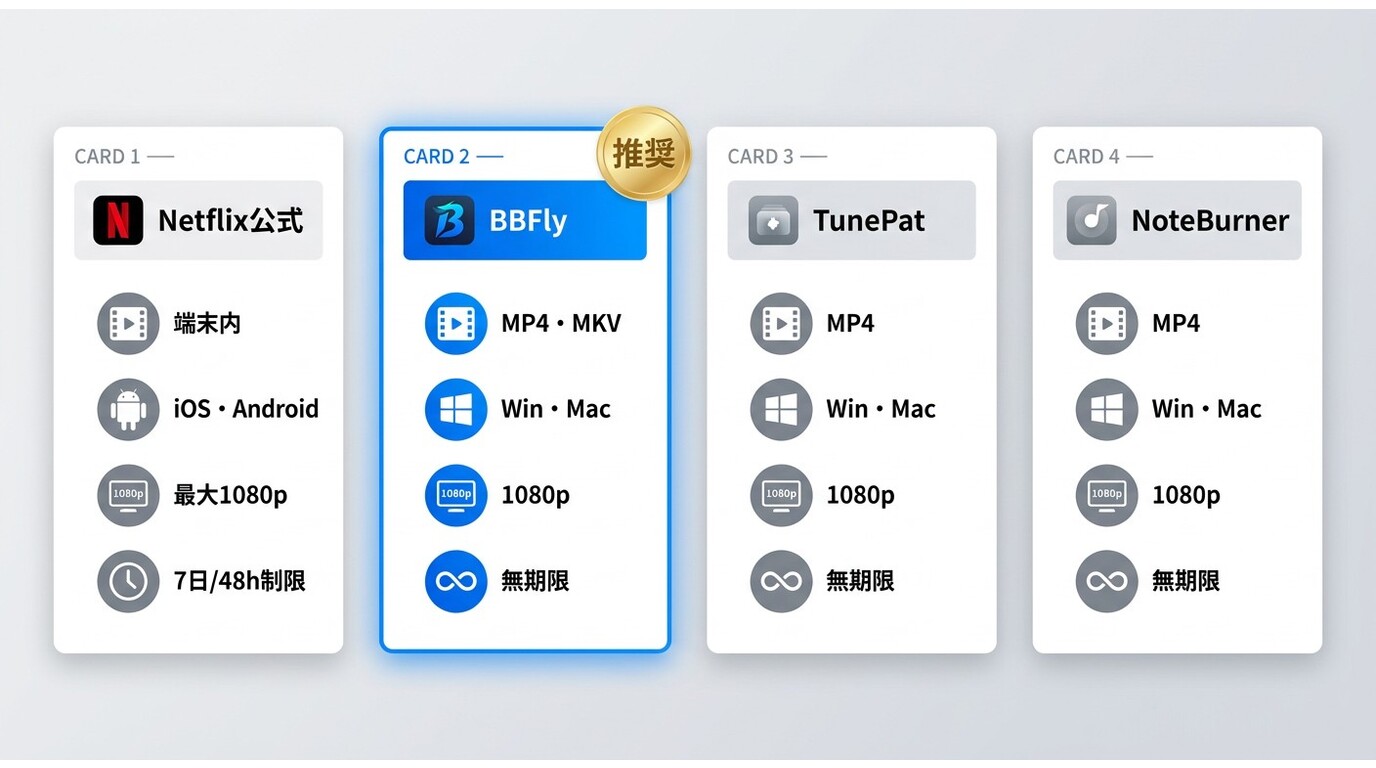
Netflixのデスクトップ向けダウンロード支援ツールとしては、BBFlyのほかにTunePat Netflix Video Downloader、NoteBurner Netflix Video Downloaderの名前がよく挙がります。それぞれ機能と料金体系が異なるため、用途に合わせて確認しておくと選択しやすくなります。
| 項目 | Netflix公式アプリ(iOS/Android) | BBFly Netflix Downloader | TunePat Netflix Video Downloader | NoteBurner Netflix Video Downloader |
|---|---|---|---|---|
| ファイルの持ち出し・他デバイス再生 | 不可(端末・アカウントに紐づく仕様) | MP4/MKVとして保存、各種プレイヤーで再生可能とされています | MP4として保存、各種プレイヤーで再生可能とされています | MP4として保存、各種プレイヤーで再生可能とされています |
| 対応プラットフォーム | iOS、Android、Amazon Fireタブレットほか(Windows/Macは非対応) | Windows、macOS | Windows、macOS | Windows、macOS |
| 最大ダウンロード画質 | 1080p前後(プランによる) | 最大1080p | 最大1080p前後(公式サイトでご確認ください) | 最大1080p前後(公式サイトでご確認ください) |
| 字幕エクスポート形式 | 埋め込みのみ、書き出し不可 | 埋め込みまたは.srtで書き出し | 埋め込みまたは.srt/.assで書き出し | 埋め込みまたは.srtで書き出し |
| ダウンロードの有効期限の扱い | ダウンロード後7日/再生開始後48時間程度で期限切れ | 公式アプリのような自動期限切れの制約がない形で個人のオフライン視聴向けに保存できる場合があります | 公式アプリのような自動期限切れの制約がない形で保存できる場合があります | 公式アプリのような自動期限切れの制約がない形で保存できる場合があります |
| 利用に必要な条件・費用 | Netflixサブスクリプションに含まれる | 月額29.90米ドル/年額99.90米ドル/買い切り199.90米ドル(最新価格は公式サイトでご確認ください) | 有料 | 有料 |
| 利用規約・法的留意点 | Netflix利用規約に準拠 | 個人の合法的なオフライン視聴を目的に、Netflix利用規約と適用法令を事前にご確認ください | 同左 | 同左 |
BBFlyはNetflix単独だけでなく、複数のストリーミングサービスに対応したオールインワン構成として案内されており、買い切りライセンスで3台までのPCで利用できる点が他社との違いの一つです。Netflix以外のサービスを併用する場合は、対応プラットフォームごとに用意されている下記の関連製品も参考になります。
- BBFly HBO Downloader
- Amazon Prime Downloader
- Disney Plus Downloader
- Paramount Plus Downloader
- U-Next Downloader
どのツールを選ぶ場合でも、共通する前提は変わりません。いずれもNetflixの有効なサブスクリプションが必要で、サブスクリプションが切れれば新規のダウンロード処理は行えません。あくまで「公式アプリの不足を、個人のオフライン視聴の範囲で補う選択肢」として位置づけ、利用規約と適用法令を確認したうえで検討してください。Source:Netflix公式ヘルプセンターおよびBBFly公式の製品ページ、2026年6月時点。仕様や価格は変更される可能性があるため、最新情報は各公式サイトでご確認ください。
Netflixオフライン視聴に関するよくある疑問
WindowsパソコンでNetflixのダウンロードボタンが表示されないのはなぜですか?
Microsoft Store版NetflixアプリのオフラインDL機能は2024年に廃止されたためです。現時点では、Windows PCでの公式オフラインダウンロード手段は用意されていません。
MacでNetflixをオフラインで見ることはできますか?
macOSにはNetflixの公式ダウンロードアプリが提供されておらず、ブラウザからもローカル保存はできません。デスクトップでオフライン視聴を検討する場合は、BBFly Netflix Downloaderのようなサードパーティ製ツールを、利用条件と適用法令を確認したうえで検討する選択肢があります。
スマートダウンロードとはどのような機能ですか?
視聴済みエピソードを自動で削除し、シリーズの次のエピソードをWi-Fi接続時に自動でダウンロードする公式機能です。ストレージ容量を節約できる一方、視聴済みのエピソードを再視聴するには再度Wi-Fi環境でダウンロードし直す必要があります。設定はNetflixアプリ内のダウンロード設定から変更できます。
端末の空き容量が気になる場合は、Netflixのダウンロード保存先と容量の考え方も合わせて把握しておくと管理しやすくなります。
「ダウンロードしたデバイスが多すぎます」エラーが出たときの対処方法は?
プランで許可されているダウンロード対応デバイス台数の上限に達した際に表示されるエラーです。Netflixアカウントの設定画面から不要なデバイスのダウンロードデータを削除するか、より上位のプランへの変更を検討してください。最新のプランごとのデバイス上限は公式サイトでご確認ください。
Amazon FireタブレットでNetflixのオフラインダウンロードは使えますか?
Amazon FireタブレットにインストールしたNetflixアプリでオフラインダウンロードを利用できる場合があります。手順はAndroid版とほぼ同じです。
保存したダウンロード作品の利用条件はどこで確認できますか?
Netflix公式アプリでダウンロードした作品は、Netflixの利用規約に基づきサブスクリプションが有効な状態で、個人のオフライン視聴用として利用することが前提です。
BBFlyとStreamFabはどう違いますか?
どちらもWindowsとmacOSに対応した、Netflixを含むストリーミング向けのサードパーティ製ダウンロード支援ツールです。対応プラットフォーム数・買い切りライセンスの台数・試用条件・料金体系などに違いがあります。利用前には、各製品の公式サイトで最新仕様を確認し、あわせて各ストリーミングサービスの利用規約と日本の法令上の留意点を確認したうえで選択してください。