
HOD動画の公式ダウンロードとPC保存の違い|仕組み・制限・注意点
目次
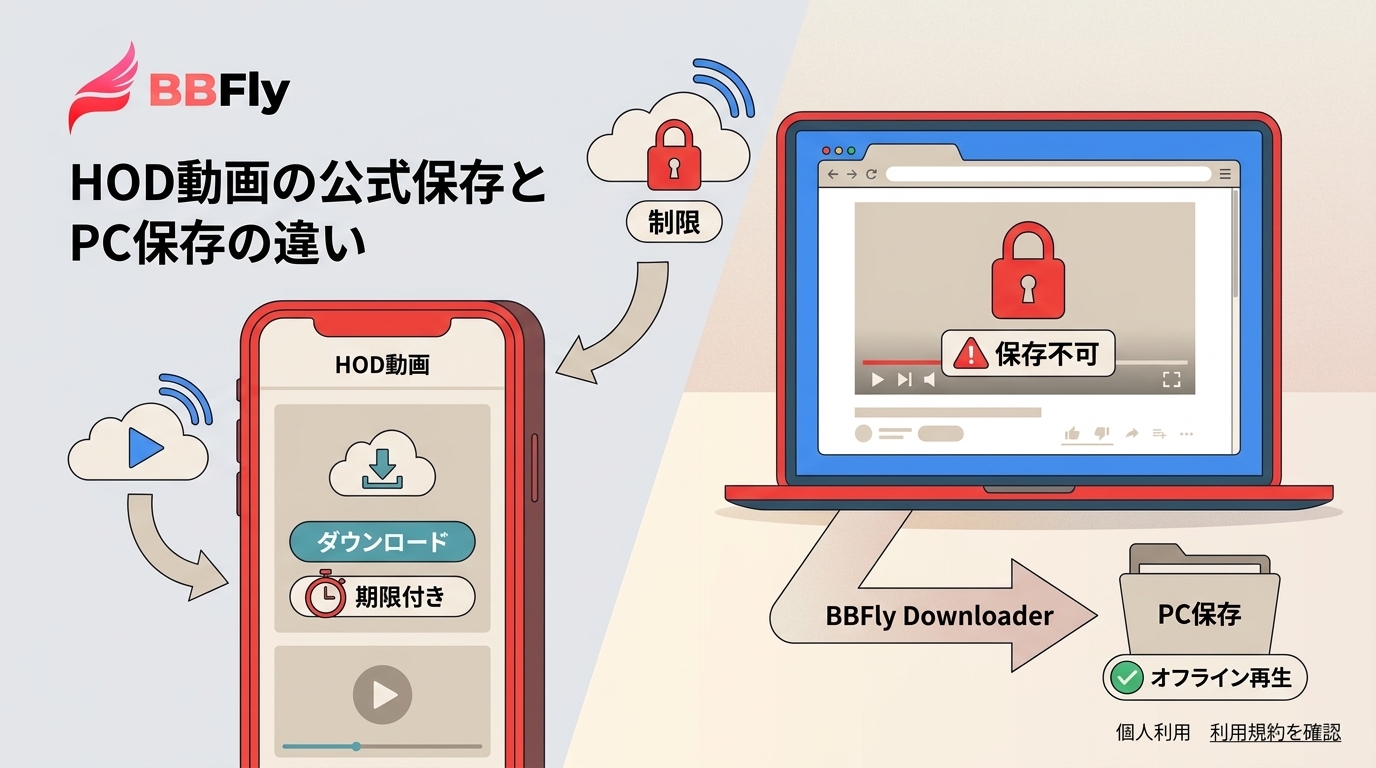
結論から言えば、HODはDRM付きのストリーミング配信であり、パソコンへ作品を保存する公式機能は用意されていません。HODのオフライン視聴を考えるときは、公式視聴、HODの画面録画、PCへのローカル保存を分けて判断する必要があります。
HODの公式保存と画面録画の制限
HODの公式ダウンロードはPC向けに提供されておらず、作品は対応ブラウザーや端末からストリーミングで視聴するのが基本です。保存操作を探す前に、この公式仕様を押さえておくことが重要です。
公式ダウンロードの有無
HOD動画のダウンロードを公式機能だけで行い、WindowsやMacのフォルダーへ保存することはできません。HOD動画のPC保存と、ブラウザー上での公式視聴は別の仕組みです。
通信環境が安定し、購入・レンタルした作品を表示期間内に見られるなら、公式視聴が最も簡潔です。PCにファイルを残さない人は追加ソフトも必要ありません。
視聴期限は作品ごとに異なる
HODの視聴期限は一律ではありません。HODの視聴可能期間は作品や視聴ライセンスごとに異なり、購入画面またはマイページで確認できます。
画面が黒くなる理由
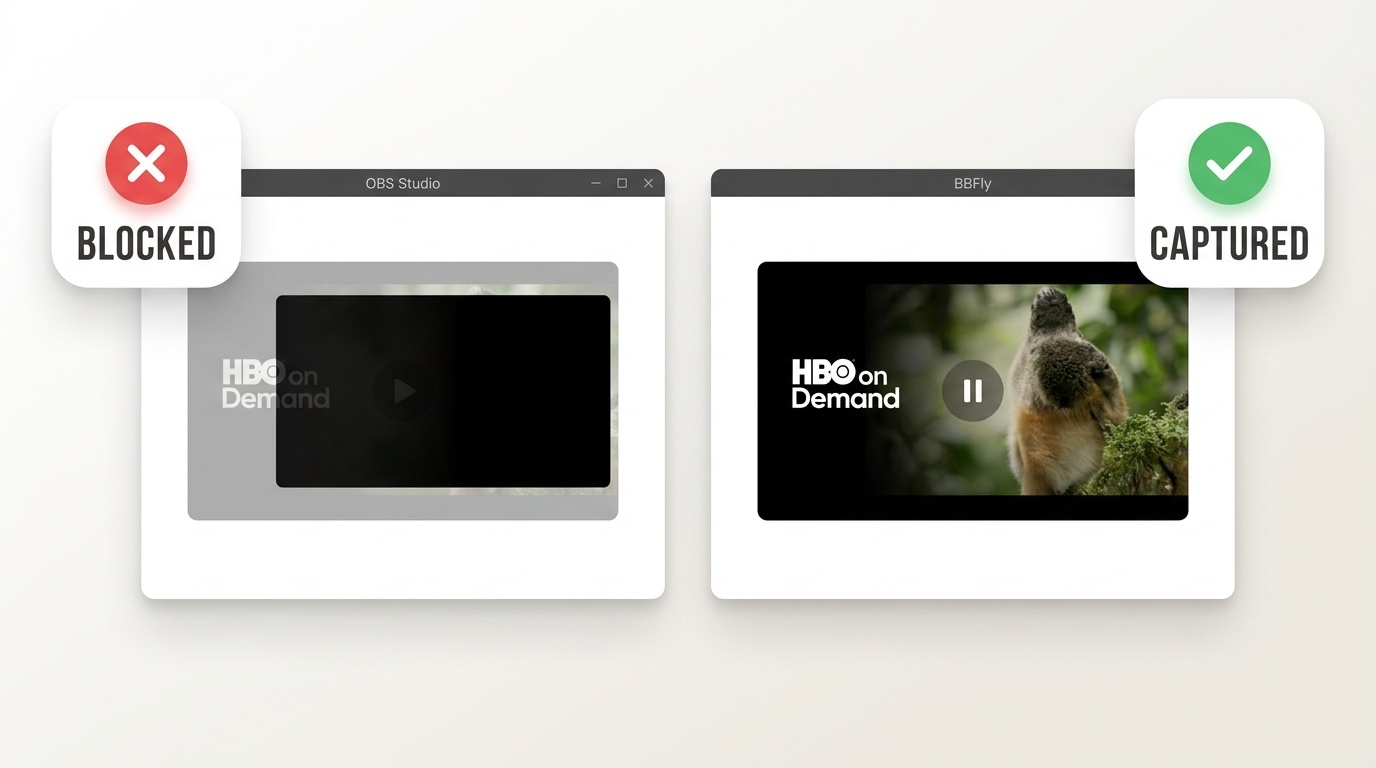
HODではDRMやコンテンツ保護により、画面録画やパソコンへの保存が制限される場合があります。原因を特定の規格だけに限定せず、公式の再生環境、ブラウザー、接続機器を確認します。
公式視聴・画面録画・PC保存の違い
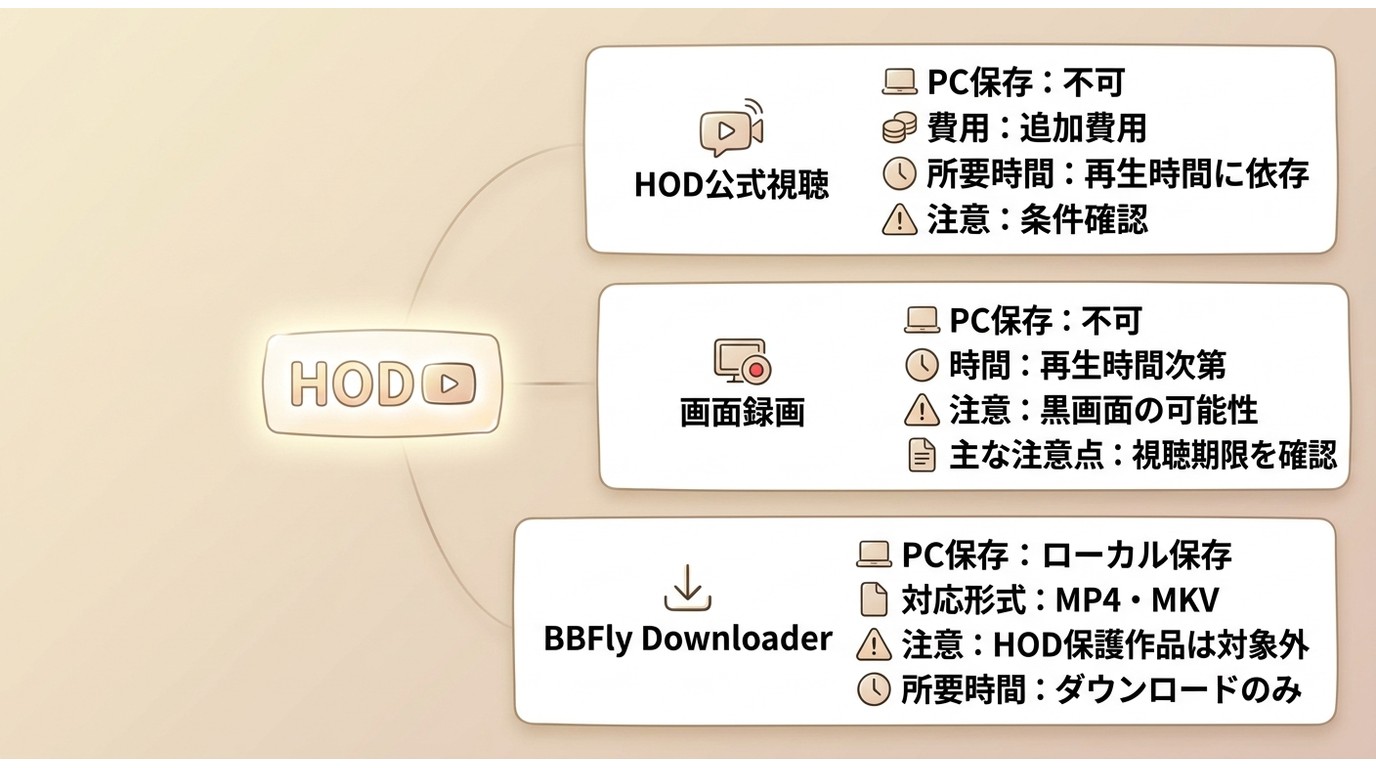
三つの選択肢は、PCへのローカル保存、必要な時間、費用、利用条件が異なります。HOD動画のダウンロードという言葉だけで一括りにせず、目的から選ぶことが大切です。
| 方法 | PCへのローカル保存 | 所要時間 | 費用 | 主な注意点 |
|---|---|---|---|---|
| HODの公式視聴 | 不可 | すぐ視聴 | 作品・プランによる | 視聴期限を確認 |
| 画面録画 | 制限されることがある | 再生時間に依存 | 環境による | 黒画面・利用条件 |
| BBFly Downloader | HOD保護作品は対象外 | HODでは該当なし | 製品条件による | 対応範囲・許諾を確認 |
目的に合う選び方
- 公式視聴で足りる人:期限内にオンラインで見られ、PCでの動画保存を必要としない人。
- ローカル管理を検討する人: WindowsやMacで動画をMP4またはMKVとして整理したい人。
- 保存を避けるべき人:利用条件を確認できない人。
公式視聴で足りる人もいれば、利用条件を確認したうえでPCのローカルファイル管理を検討する人もいます。筆者なら、公式視聴で目的を満たせる場合はそれを優先し、PC上でファイルを管理する必要がある場合にだけ保存を検討します。
保存できない場合の確認点
再生や保存が進まないときは、対応OS、ブラウザー、空き容量、通信状態、対象コンテンツの提供条件を順に確認します。
BBFly Downloaderの特徴と向いている人
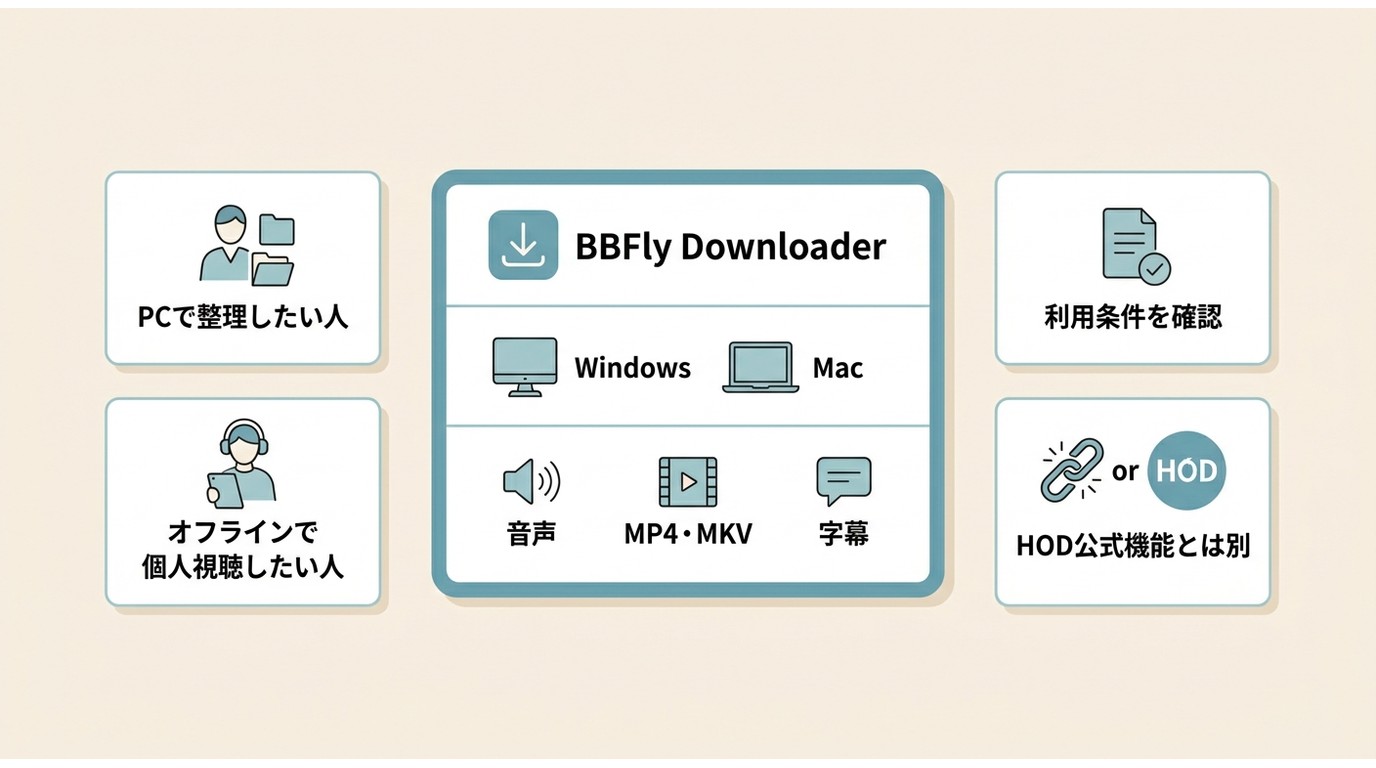
BBFly Downloaderは、利用権限のあるコンテンツをHODの利用規約と適用法で認められる範囲に限り、個人のオフライン視聴用にローカルコピーとして扱うWindows/Mac向けツールです。HOD公式機能とは別の第三者製ソフトのため、利用規約と著作権に関する注意点は、後述の「利用規約と著作権で確認したい点」を確認してください。公式視聴だけで足りる人には不要です。HODを含む複数サービスの動画をWindows/Macで管理したい場合は、無料体験で対象作品の画質や字幕を確認したうえで検討できます。
ネイティブダウンロードの仕組み
BBFly Downloaderでは、製品の確認済み仕様とHOD側が提供する範囲に応じて、画質、音声、字幕、保存形式を選択します。WindowsとMacに対応し、60以上のストリーミングサービスを扱えます。
無料体験で確認できること
BBFly Downloaderには、30日以内に各対応サービスで完全な動画3本を試せる無料体験と、3台で使える買い切りライセンスがあります。メーカー公表のWindows 11・SSD環境では、コールドスタートは約3秒でした。
料金プランと3台対応の買い切りライセンス
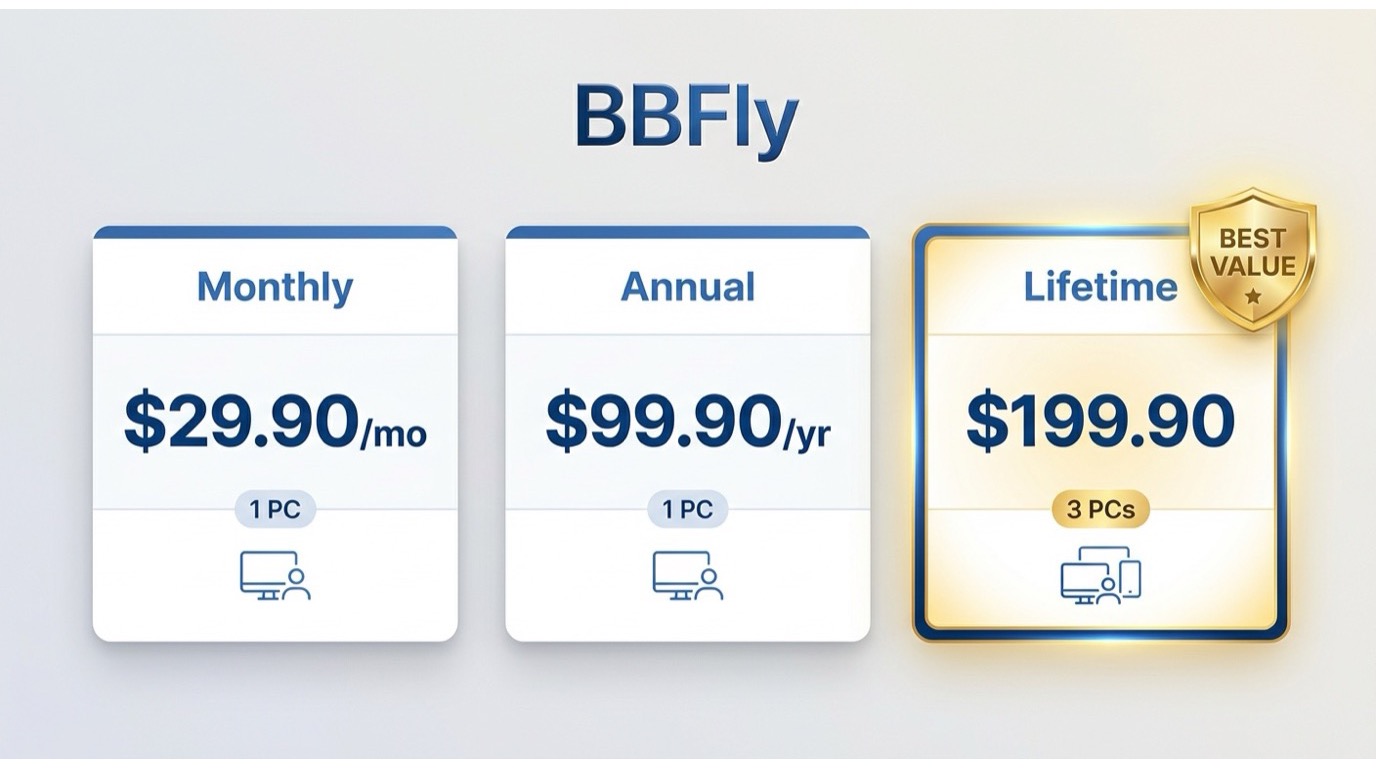
2026年8月時点で、月額は$29.90(1台)、年額は$99.90(1台)、買い切りは$199.90(3台のPC)です。利用期間と端末数で選び分けます。
BBFly Downloaderの保存フローと確認点
HODの保護付き作品を保存する手順ではありません。対象サービスやコンテンツの利用条件を確認し、許諾された範囲で利用します。
手順1:インストールと内蔵ブラウザー
-
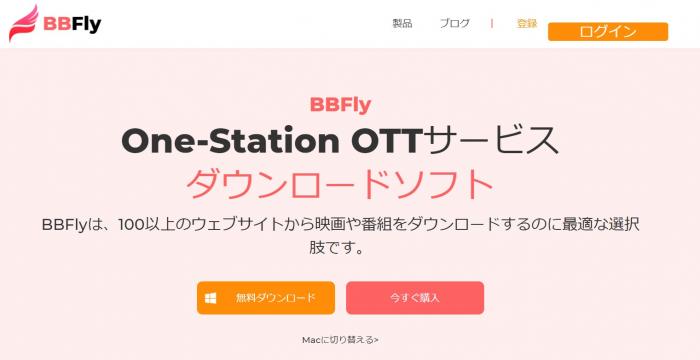
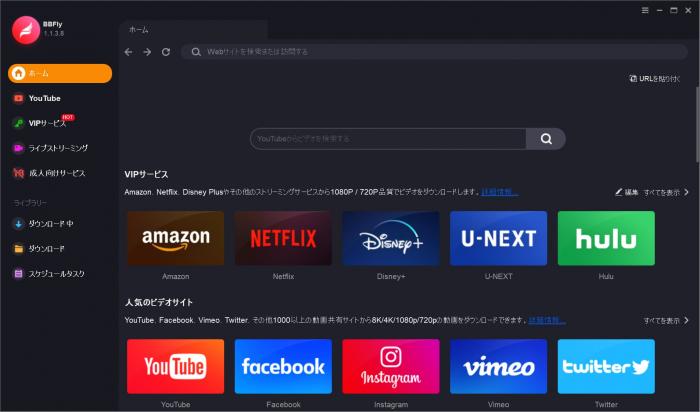
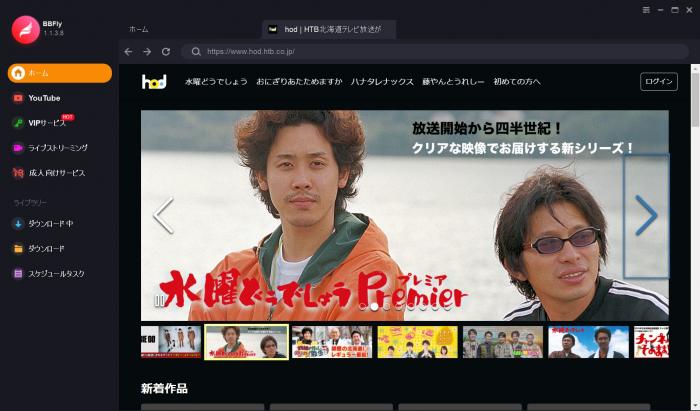
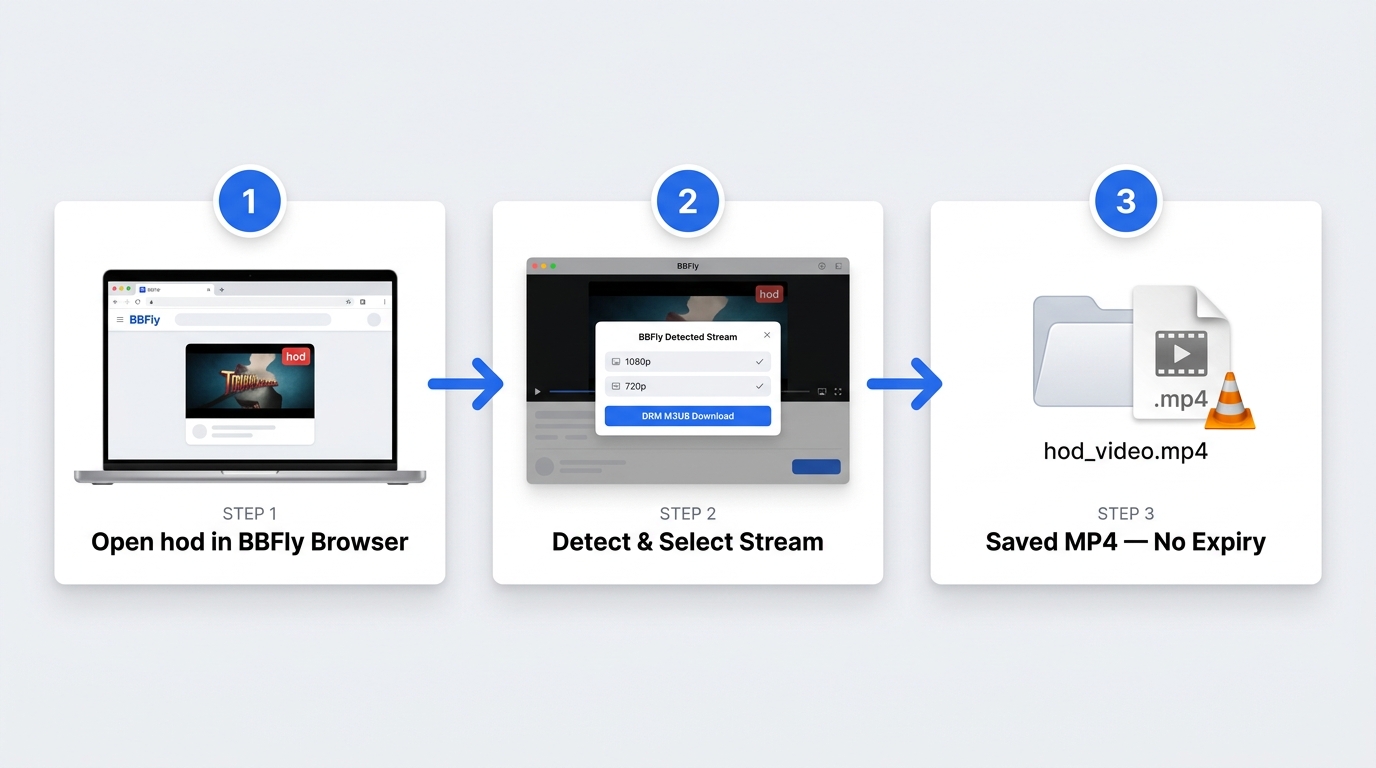
公式配布元から導入する。ソフトを起動し、内蔵ブラウザーとタスク画面を確認します。
手順2:利用許諾を確認して保存条件を選ぶ
-
保存条件を選ぶ。 HODへログインして対象作品を開き、コンテンツ情報を取得できる状態になったら、保存条件を選択します。
手順3:バッチキューと完了後の設定
-
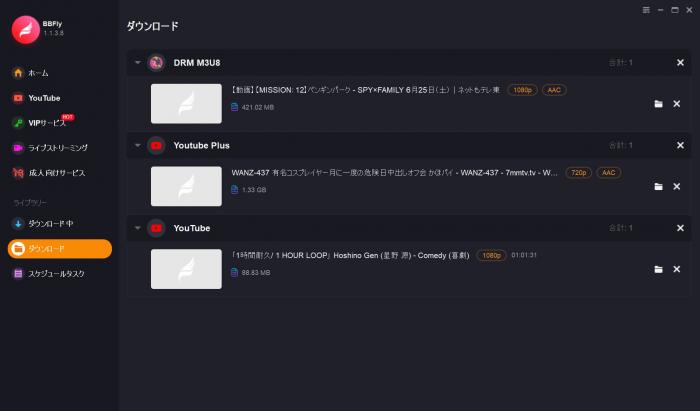
タスクと保存先を確認する。複数タスクはキューで管理し、開始前に保存先、空き容量、完了後の動作を確認します。
利用規約と著作権で確認したい点
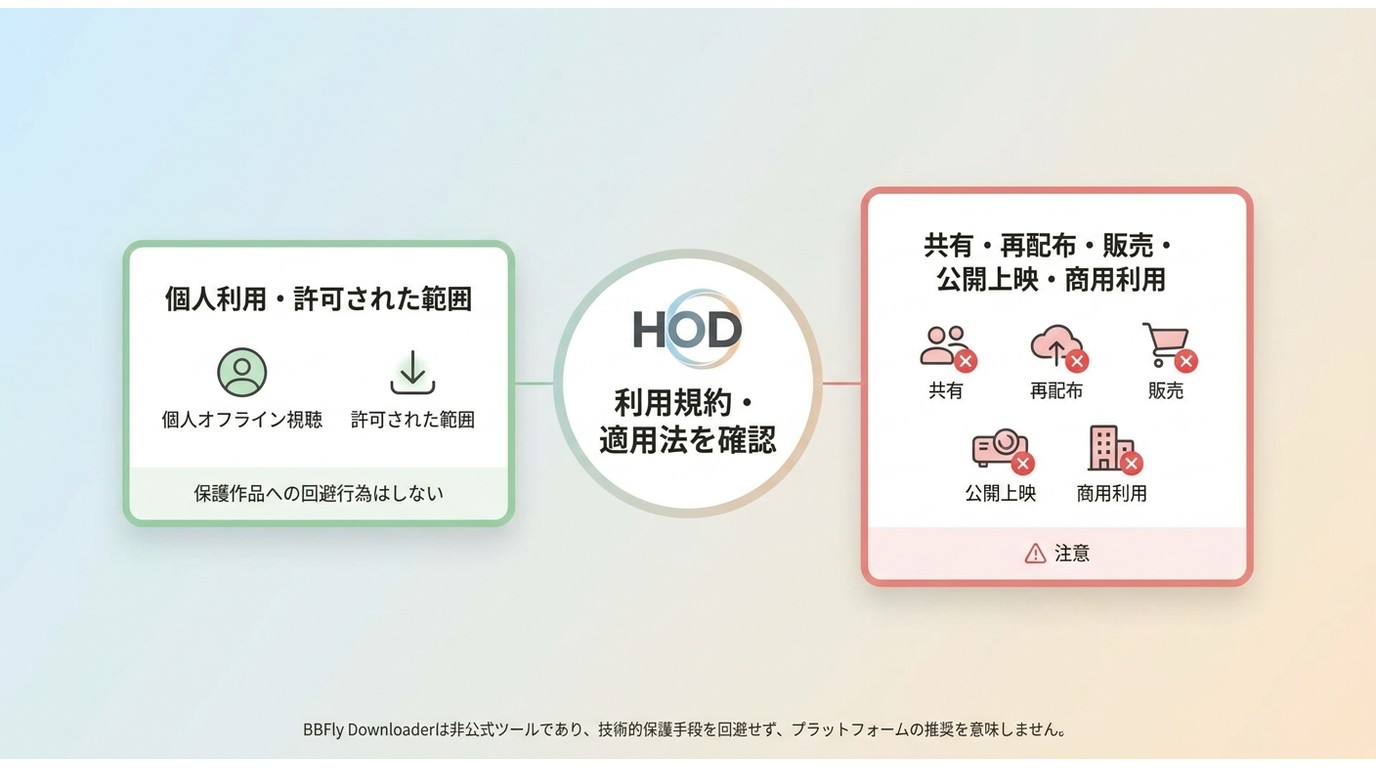
私的使用であっても、技術的保護手段の回避を伴う複製は例外として認められない場合があります。HODの利用規約と適用法を確認し、許可されたコンテンツを個人のオフライン視聴に限って扱ってください。
- 共有、再配布、販売、公開上映、商用利用をしない。
- 利用規約、権利関係、適用法を確認する。
よくある質問
HOD動画の保存は私的利用なら問題ありませんか?
いいえ。一律には判断できません。技術的保護手段が関係する複製やHODの規約については、「利用規約と著作権で確認したい点」を確認してください。
BBFly Downloaderで選べる画質や形式は何ですか?
MP4とMKVを選べ、音声トラックと字幕にも対応します。画質はHOD側が提供する範囲と取得できるコンテンツ情報によって異なります。
BBFly Downloaderは購入前に試せますか?
はい。30日間、各対応サービスで完全な動画3本まで試せます。
HODの画面録画が黒くなるときは何を確認すべきですか?
DRMやコンテンツ保護による録画制限が考えられます。まず公式環境で正常に再生できるかを確かめ、ブラウザー、接続機器、再生条件を見直してください。
HODの料金と支払い方法はどう決まりますか?
HODの料金とHODの支払い方法は、作品、プラン、購入時の表示条件によって決まります。金額と利用できる決済手段は、購入確定前の画面に表示されます。
HODをテレビやChromecastで視聴できますか?
HODのテレビ視聴は、対応端末とキャスト環境の条件を満たす場合に利用できます。ChromecastやAirPlayでは、公式再生画面と対応機器を同じネットワークに接続します。