NetflixをダウンロードしてDVDに焼く:仕組みと注意点【2026年版】
目次
Netflixの公式アプリからダウンロードした動画は、アプリ内で管理される保護付きファイルとして保存され、そのままDVDに書き込むことはできません。家庭用DVDプレーヤーで再生できる形にするには、まず通常のMP4ファイルを別途用意し、そのMP4をDVD-Video形式に書き込むという二段構えの作業が必要になります。本記事では、その仕組みと現実的な選び方、そして書き込み時につまずきやすいポイントを、2026年7月時点の情報でまとめます。
知恵袋でもよく見かけるのが「NetflixをパソコンにダウンロードしてDVDに焼こうとしたら、画面が真っ暗で何も映らない」という相談です。長年この手のツールを触ってきて分かったのは、多くの場合つまずきの原因は技術ではなく前提の取り違えにある、ということでした。「公式アプリのダウンロード」と「DVDに書き込める動画ファイル」はそもそも別物で、この違いを押さえないまま書き込みソフトに読み込ませても、画面が黒いままになりやすいのです。まずは仕組みから整理し、そのうえで実際の方法と注意点を順に見ていきます。
公式アプリの仕組みとDVD規格の限界
ここでのつまずきは技術的な難しさというより、言葉の取り違えから来ています。公式アプリの「ダウンロード」機能と、家庭用DVDプレーヤーで再生できる「動画ファイル」は、そもそも別のレイヤーで設計されているためです。
公式ダウンロードの保護と再生の仕組み
公式アプリでダウンロードした動画は、Netflixアプリ内で管理される保護付きのファイルとして端末に保存されます。通常のMP4ファイルのように他のプレーヤーで開いたり、書き込みソフトに読み込ませたりすることはできません。Netflix公式ヘルプセンターによれば、未再生の状態では最長30日、再生を開始すると48時間で視聴期限が切れる仕組みです。広告つきプランには月ごとのダウンロード回数の制限もあります(詳しくはNetflixのダウンロードに関する解説ページを参照してください)。前提として、NetflixはWindowsアプリのダウンロード機能を2024年に廃止し、Mac向けにはそもそもダウンロード対応アプリを提供していません。つまり現状、PCで公式アプリからNetflixの動画を手元に取り出す手段は、実質的に用意されていない状態です。
なお、公式機能を使って端末内で視聴したいだけなら、iPhoneやiPadでは保存先や視聴期限の制約も含めて、実際の手順をまとめたiPhoneにNetflixをダウンロードする方法を先に押さえておくと混乱しにくいです。
DVD-Video(720×480 SD)とNetflix画質の差
家庭用DVDプレーヤーで再生できるのはDVD-Video規格で、最高解像度は720×480のSD画質です。Netflixの配信は契約プランに応じて1080pや4Kが用意されているため、DVDに書き込む時点で規格の上限に合わせてダウンコンバートされることになります。「フルHDの画質のままDVDに残す」という使い方は、DVD-Video規格そのものが受け付けません。画質を優先したい場合は、後述するようにBlu-rayやMP4のまま保存する方が現実的です。
「ダウンロード→そのままDVDに書き込み」ができない理由
整理すると、NetflixをDVDにするには、①Netflixアプリの外でも扱える通常のMP4ファイルをまず用意する、②そのMP4を書き込みソフトでDVD-Video形式に焼く、という二段の作業が必要になります。①と②は使うソフトも押さえるべき論点も別なので、実際に手を動かす前に、まず注意点を一つ挟んでおきたいと思います。
DVDに焼く前に知る著作権・利用規約の注意点
実際の手順に入る前に、一度立ち止まっておきたいのがこの節です。知恵袋でも「NetflixをDVDに焼くのは違法ですか?」という質問は毎年のように繰り返されており、TOFU読者が最初に抱く不安でもあります。ここでいったん整理しておきましょう。
個人視聴の範囲と第三者への配布・譲渡の線引き
大枠としては、有効な契約のもとで、視聴する本人のためだけにローカルへコピーを残す使い方であれば、私的利用の範囲として説明できるケースが多いと考えられています。一方で、焼いたDVDを家族以外の知人に貸す、フリマや中古市場で売る、SNSにアップロードする、店舗や集会など不特定の場で上映する、といった行為は、Netflixの利用規約違反と著作権侵害の両方に触れる可能性が高くなります。私自身、以前「別世帯の親戚に焼いたDVDを貸そうか」と一瞬考えて、結局やめたことがあります。視聴者が本人にとどまる限りは私的利用として説明できても、いったん他人の手に渡ると話の性質が変わってしまうからです。曖昧なまま「個人利用」と自称してしまうのが、トラブルの一番の入口だと感じています。
コピーガードの解除と規約・著作権上の問題
もう一点、はっきりさせておきたいのがコピーガードの扱いです。日本の著作権法では、技術的保護手段を回避してコピーを取る行為は、たとえ私的目的であっても認められていません。Netflix側のコンテンツ保護を解除するタイプの「裏技」を紹介する情報も見かけますが、これはグレーというより明確に避けるべき領域です。本記事で紹介するMP4取得の方法は、いずれもコピーガードそのものを破ることを目的とした手段ではなく、保存後の使い道も個人視聴の範囲を前提としています。判断に迷う使い方をしたいときは、Netflixのヘルプセンターと利用規約、そして必要であれば専門家への相談が結局のところ一番の近道です。
ここまで押さえたうえで、合法的な個人利用の範囲でMP4を取得する方法を見ていきましょう。
2026年時点での対応状況や方法ごとの違いを先に整理したい場合は、検証済みの選択肢をまとめたNetflixをMP4にダウンロードする方法も押さえておくと、DVD化の前段でどこに制約があるか判断しやすくなります。
NetflixをMP4で保存する方法ごとの違いと注意点
MP4を用意するアプローチは大きく分けて三つ、「画面録画」「Netflix対応をうたう保存ソフト」「無料サービスの組み合わせ」があり、それぞれ得意なところとつまずきやすいところがはっきり分かれます。
補足:第三者製の録画・保存ソフトは、Netflixなど各サービスの利用規約との関係で扱いが変わります。用途は有効な契約のもとでの個人視聴に限り、再配布・公開上映・商用は避けてください。使っている端末に公式のダウンロード機能があるなら、それが最も安全な選択肢です。
画面録画とHDCPによる制限
知恵袋で一番多く目にする行き止まりが、この画面録画です。私も以前、Windowsのキャプチャソフト、OBS、市販の録画アプリと十数種類の組み合わせを試したのですが、Netflixを再生した瞬間に録画側の画面だけ真っ黒になる、という現象を何度も経験しました。これは有料ストリーミングの映像出力にHDCPという保護の仕組みが働いていて、キャプチャ経路をわざと遮断するように設計されているためです。仮に真っ黒にならなくても、録画は基本的に等倍再生でしか進まないので、90分の映画を残すには90分かかり、そのうえ画質はモニターの表示品質に引きずられます。長尺コンテンツを安定して残せる組み合わせにはなかなか出会えないため、DVD化を前提にする場合は、画面録画に時間を割くよりほかの方法を検討したほうが早い、というのが個人的な結論です。画面録画そのものの手順はNetflixの画面録画に関する解説ページにまとめています。
Netflix対応をうたう保存ソフトでMP4化する際の確認点
Netflix対応をうたう保存ソフトを使う場合は、Netflix側から取得できるコンテンツ情報をもとに、ローカルにファイルとして書き出す、という流れになります。DVD化を前提に選ぶなら、対応OS、出力形式(MP4/MKV)、最高解像度、字幕と音声トラックを保持できるか、シリーズをまとめて取得できるか、そして試用版でどこまで確認できるか、といった観点を先に押さえておくと、あとから別のソフトに乗り換える手戻りを減らせます。価格を比較する前に、この「試用でDVD化前提の検証がどこまでできるか」を見ておくのが結局のところ一番効きます。用途は各サービスの利用規約と日本の著作権法の範囲内、個人視聴に限る、という前提は変わりません。
完全無料で完結するのが難しい理由
正直に言うと、MP4を取り出せるNetflix対応の保存ソフトはほぼ有料で、無料で使えるのはたいてい後工程のDVD書き込みソフト側だけ、というのが実情です。無料にこだわった結果、時間と画質を余計に支払うことになったという相談は知恵袋でもよく見ます。長い目で見れば、無料試用のある有料ソフトで「自分の用途に合うか」を先に見極めるほうが結局は早くて安上がりです。
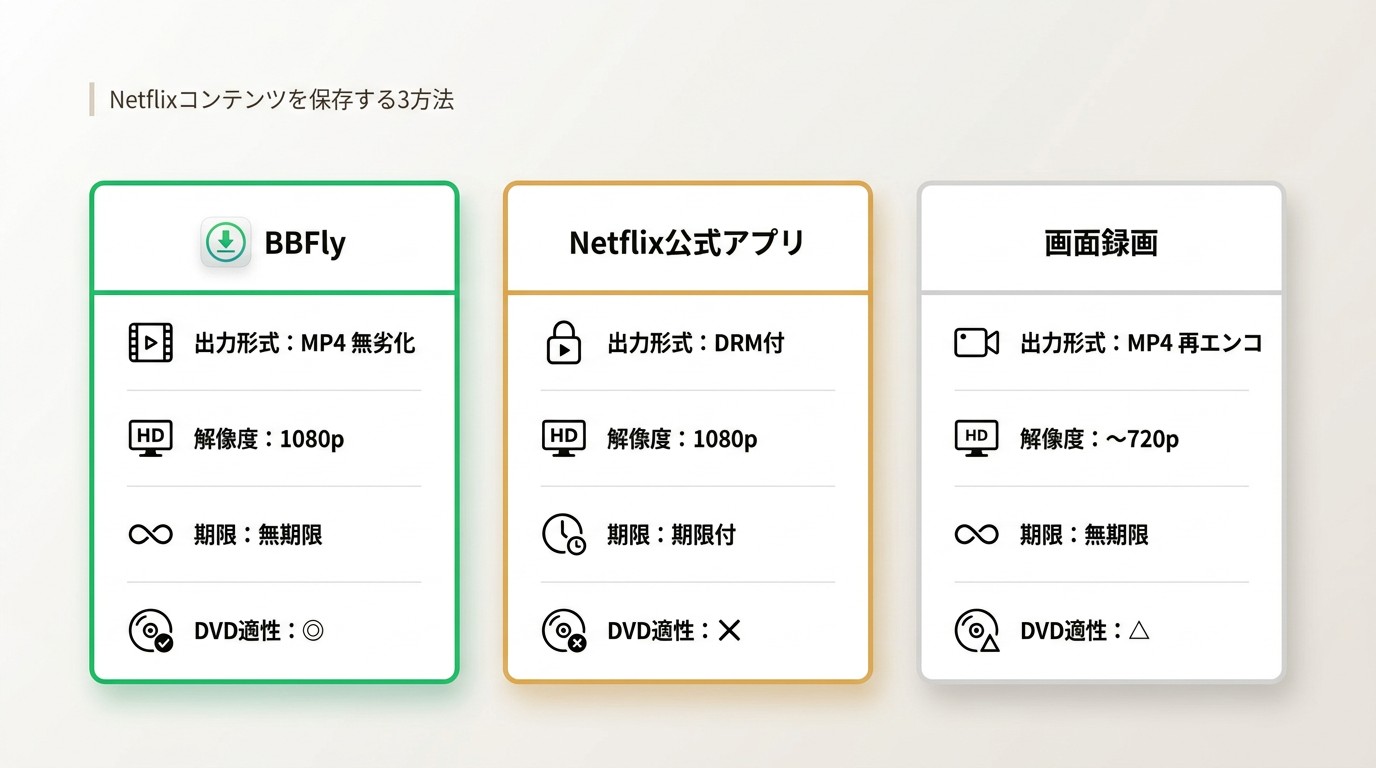
NetflixからMP4を取得する三つの方法の比較
| 方法 | 出力形式 | 想定解像度 | ファイルの有効期限 | DVD作成への適合性 |
|---|---|---|---|---|
| Netflix公式アプリのダウンロード | アプリ内で管理される保護付きファイル | プランに応じて最大1080p/4K | 未再生で30日、再生開始後48時間 | そのままではDVD化に使えない |
| 画面録画ソフト | MP4/MOVなど一般的な形式 | モニター表示に依存(HDCPで黒画面になる場合あり) | ファイル自体に期限なし(個人利用の範囲) | 理論上は可能だが、黒画面・等倍録画・画質低下のリスク |
| Netflix対応をうたう保存ソフト | MP4/MKV | 最大1080p(詳細は各ソフトの公式情報で確認) | ファイル自体に期限なし(個人利用の範囲) | MP4取得後にDVD-Video化しやすい |
出典:Netflix公式ヘルプセンター(help.Netflix.com)、および各ソフトの公式製品ページ。
MP4取得ツールの選び方とBBFly Netflix Downloader
ここまで読んで、次に気になるのは「そのMP4が本当にDVD化に使える品質なのか、買う前に確かめる方法はあるのか」ではないでしょうか。私自身がツール選定でいつも詰まるのがまさにここで、5分だけの体験版では字幕の同期や後半の音声トラックまで検証しきれず、結局DVDを焼く直前になって問題に気づく、というのを何度か繰り返しました。BBFly Netflix Downloaderは、Netflixの公式機能に対する第三者製のソフトで、コピーガードを解除するタイプの製品ではなく、Netflixアプリの外でも扱えるMP4/MKVとして手元に残すためのローカル保存ツールという位置づけです。試用版でフル尺の動画を対象に品質を確かめられる設計になっており、この点がDVD化前提の検証には合っていました。DVD化前提でMP4の品質を事前に見極めたい人には向いていますが、Netflix公式アプリ内での視聴だけで足りる人には特に必要のないソフトです。
試用版でフル動画の字幕・音声をDVD化前に実検証
私が試用時に最初に選んだのは、字幕言語が複数あり、英語と日本語の二か国語音声を持つ作品でした。DVD化用の素材は、後半で字幕がずれる、片方の音声トラックだけ抜けている、といった不具合が起きても、冒頭数分の体験版では気づけないためです。フル動画を対象に確認できる設計は、DVDに焼く前段としての検証には素直に有用でした。試用版の本数や配布条件は変わる可能性があるため、最新の内容はBBFly公式サイトで確認してください。
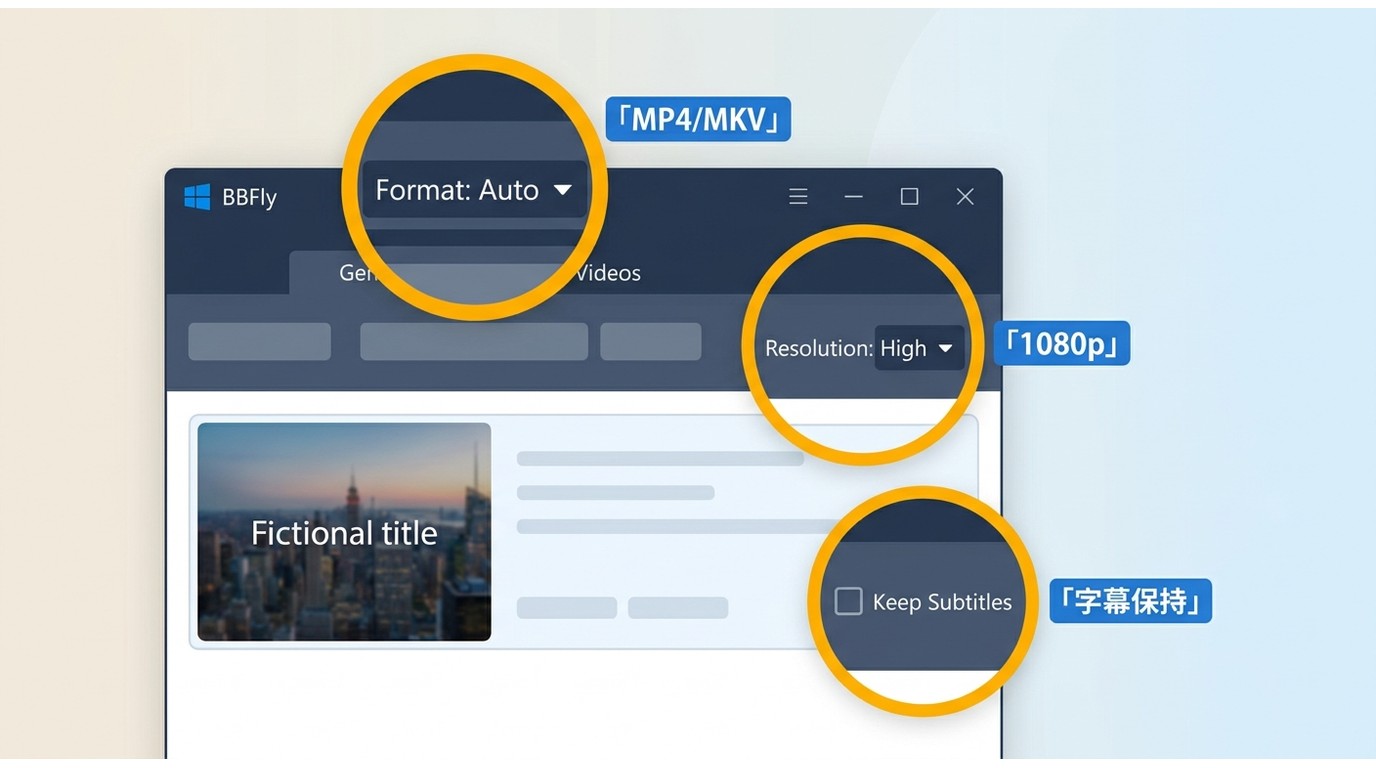
DVD化に直結する取得品質(MP4/MKV・字幕・最高1080p)
DVD書き込みとの相性という観点で、試用中に私が確認したのは三点でした。出力がMP4もしくはMKVで受け取れるか、字幕と音声トラックがそのまま保持されるか、最高で1080pまでの解像度で取り込めるか、です。この三つが満たされていれば、後段のDVD-Videoオーサリングソフト(DVD Flickなど)にそのままMP4を渡せて、後工程で余計な変換や品質劣化を挟まずに済みます。BBFly Netflix Downloaderはこの三つをいずれも満たしていたため、私はMP4取得側の候補として手元に残しました。詳しい仕様や価格はBBFly公式サイトを参照してください。NetflixだけでなくDisney+やAmazonも並行して使っているなら、複数プラットフォームを一本のソフトでまかなえるかも合わせて見ておくと、あとからツールを切り替える手間を省きやすくなります。
MP4をDVDに焼く手順と容量オーバー対策
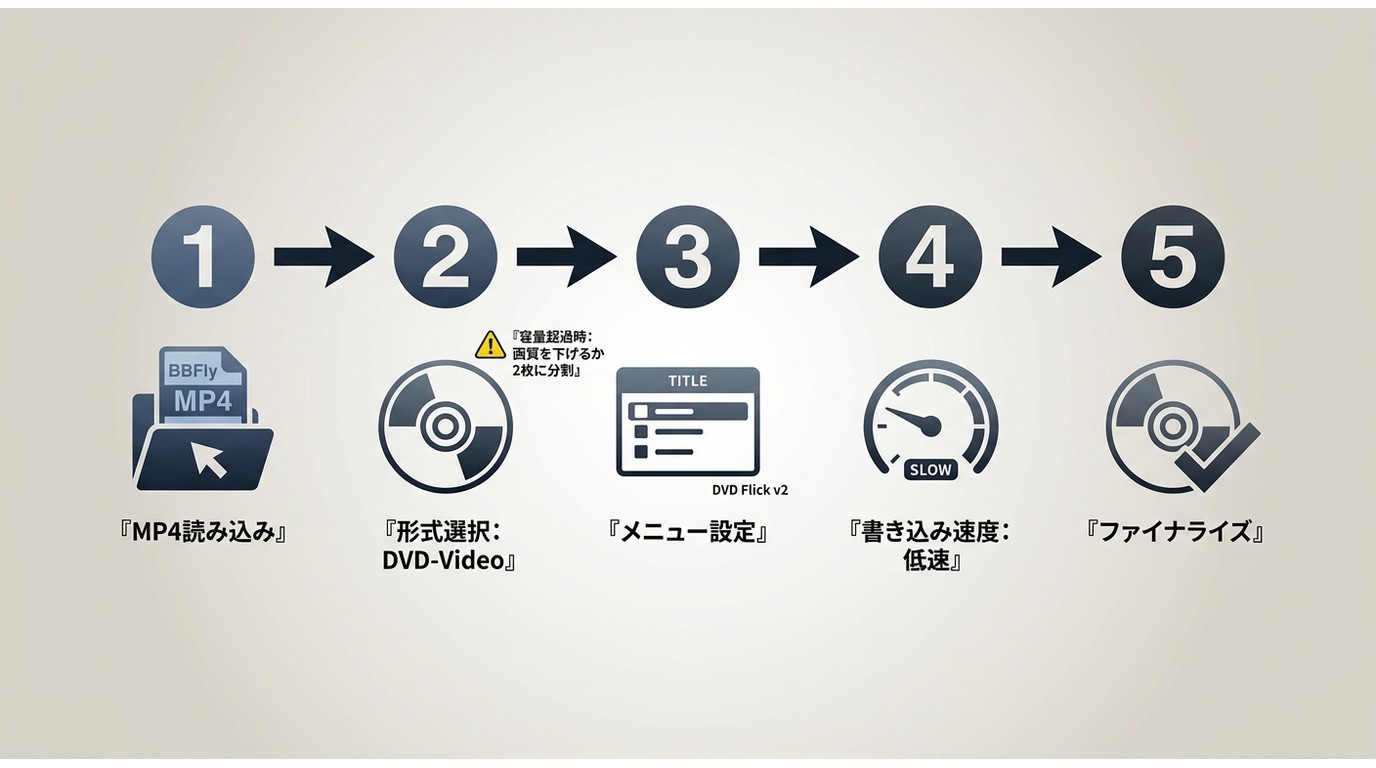
MP4さえ用意できれば、あとは書き込みソフトでDVD-Videoにするだけ、と言葉にすると簡単ですが、「書き込みが完了した」ことと「家庭用DVDプレーヤーで再生できる」ことは同じではありません。ここが最初のつまずきポイントになりやすいので、必要なものと手順を先に整理しておきます。
必要なもの(事前準備チェックリスト)
- MP4取得ソフト(本記事の例ではBBFly Netflix Downloaderなど)で書き出したMP4ファイル
- DVDオーサリング/書き込みソフト(DVD Flick v2、DVDFabなど)
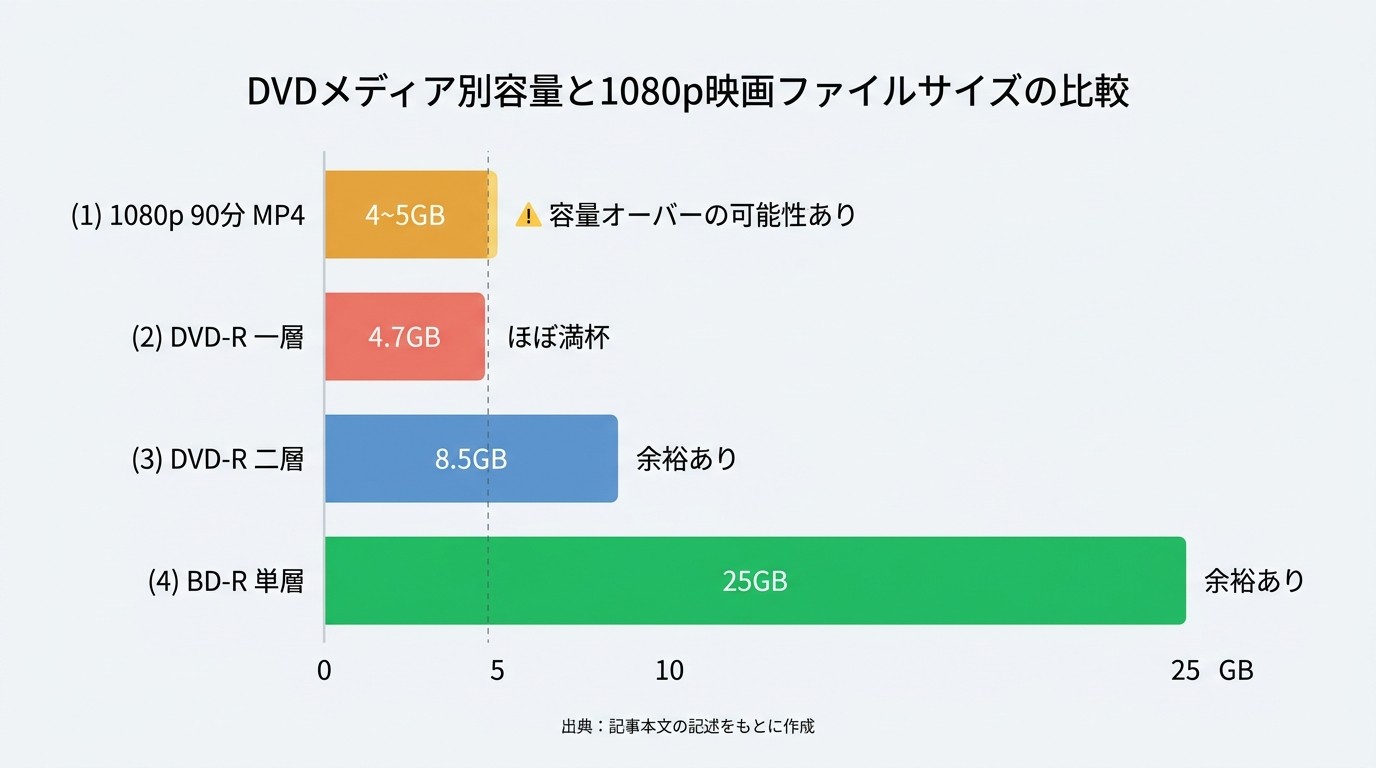
- 空のDVD-R(単層4.7GB/二層8.5GB、長編は二層推奨)
- 書き込み対応のDVDドライブ(内蔵または外付け)
- 作業用の空きストレージ(元のMP4+一時ファイルで10〜20GB程度あると安心)
DVD-Videoディスクとデータディスクの違い
最初に決めるのは、DVD-Videoディスクにするかデータディスクにするかです。家庭用DVDプレーヤーで直接再生したいならDVD-Video、PCで再生できれば十分ならMP4をそのままデータDVDに書き込むだけで足ります。知恵袋で「DVD Flickで焼いたけどプレーヤーで再生できない」と質問している方の多くは、データディスクとして書き込んでしまっているか、DVD-Videoにしたつもりでメニュー作成の設定を通せていないケースです。
番号付きの書き込み手順(読み込み→メニュー→書き込み→ファイナライズ)
- 書き込みソフトを起動し、用意しておいたMP4ファイルをプロジェクトに読み込みます。
- 出力形式でDVD-Video(家庭用プレーヤーで再生)かデータディスク(PC再生用)かを選びます。長編を1枚に収める場合は二層DVD-Rを選択しておきます。
- 必要に応じてタイトル・チャプター・簡易メニューを設定します。プレーヤーでの操作性を上げたいときはメニュー作成を有効にします。
- ドライブに空のDVD-Rを入れ、書き込み速度を最大より一段落として書き込みを開始します。速度を落とすとメディアとの相性トラブルを避けやすくなります。
- 書き込み完了後、他機での再生に必要なファイナライズを行います。書き込みソフトによっては同一工程内で自動的に処理されます。
書き込みソフトの選択:無料(DVD Flick等)と有料の比較
Windowsでは長らくDVD Flick、MacではBurnといった無料ソフトが定番として紹介されてきました。ただしDVD Flickはオリジナル版の開発が停止しており、最新のオリジナル1.3.0.7はWindows 7までの対応です。Windows 10/11では動作が不安定という報告や、知恵袋でも「ファイナライズが8時間経っても終わらない」という相談が上がっています。私自身、Windows 11で最新のオリジナル版を使ってみたところ、90分の映画で70%あたりから進捗が止まり、結局1枚を無駄にした経験があります。Windows 11で無料ソフトを使うなら派生版のDVD Flick v2を検討するのが現実的ですし、安定性・字幕焼き付け・メニュー生成・容量調整まで自動で任せたいなら、DVDFabなどの有料ソフトを選んだほうがトータルの手戻りは少なくなります。Mac側はBurnをはじめとするMac対応のオーサリングソフトでMP4からDVD-Videoにできますが、無料ソフトの現行の対応状況は事前に確認してから使ってください。
容量オーバー時の対処:再エンコード・二層・Blu-ray
知恵袋には「Netflix Video Downloaderで落とした動画をAny Video ConverterでDVDに焼こうとしたら、容量を超えて失敗した」という実例が上がっています。1080pで90分の映画は、元のMP4の時点で4〜5GB前後になることが多く、4.7GBの単層DVD-Rにはほぼ確実に収まりません。対処はおおむね三択で、①画質を落として単層DVDに収まるよう再エンコードする、②8.5GBの二層DVD-Rを使う、③画質を残したいならBlu-rayに切り替える、のいずれかになります。①の再エンコードは、Netflix側からMP4を書き出す時点と、MP4をSDのDVD-Video形式に変換する時点で、画質の低下が二重に発生するため、長期保存を前提にする場合はあまりおすすめできません。長編や複数話をまとめて焼くなら、最初から二層DVDかBlu-rayを前提に組んでおくのが、後段でのエラーや「焼けたけど画質が期待外れ」を減らす一番の近道です。
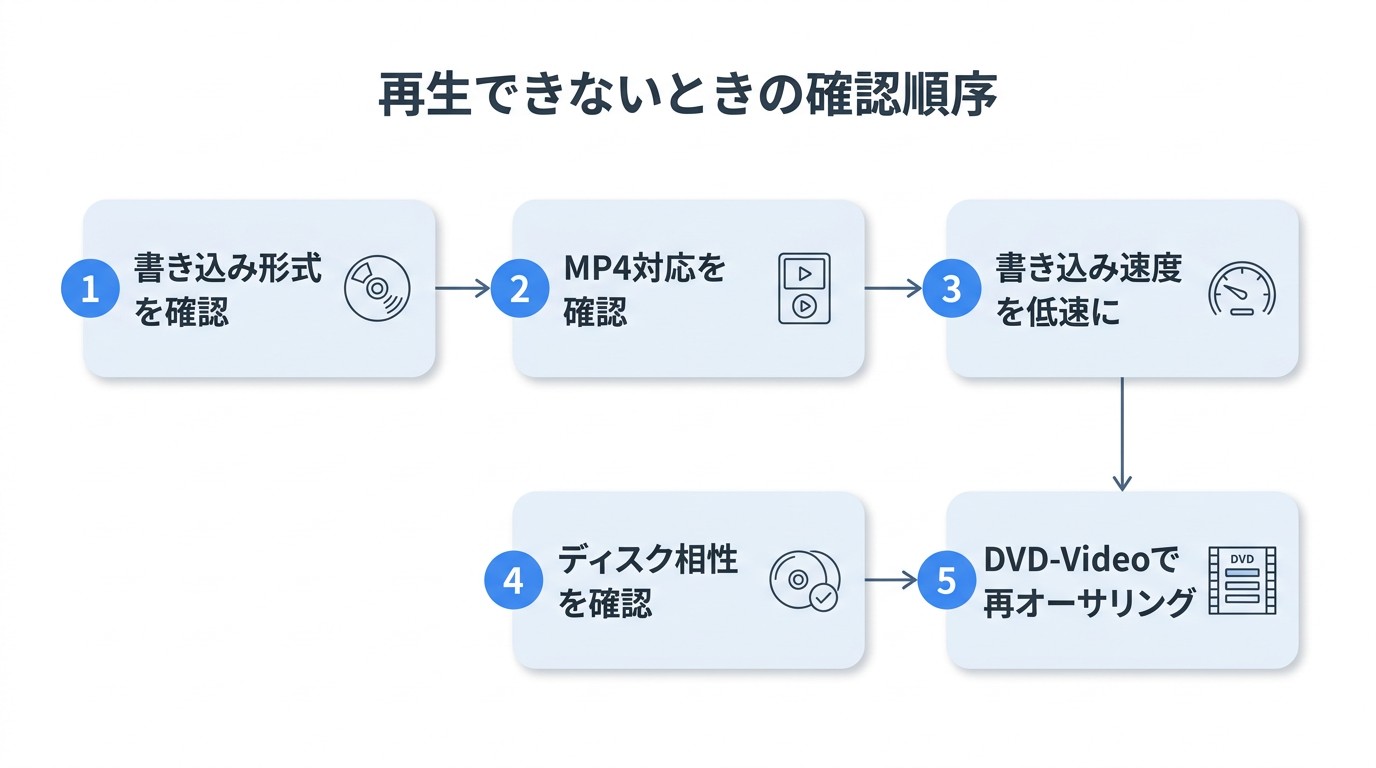
焼けない・再生できない時の原因と切り分け
書き込みは終わったのにDVDプレーヤーで再生できない、あるいは書き込み自体が途中で失敗するときは、次の順で原因を切り分けると当たりを付けやすくなります。既存の診断フローチャートも合わせて参照してください。
- 書き込み形式:DVD-Videoではなくデータディスクとして焼いていないか。プレーヤーがMP4データディスクに対応していないなら、DVD-Videoで焼き直します。
- プレーヤー側のコーデック対応:家庭用DVDプレーヤーがMP4/H.264などにそもそも対応しているかを取扱説明書で確認します。
- 書き込み速度:最高速度で焼くと相性が出やすいので、一段〜二段落として焼き直します。
- メディアの相性:DVD-R/+R/RWの種別と、プレーヤー側の対応表を突き合わせます。相性の悪いブランドに当たっている場合もあります。
- 容量:元のMP4が単層DVDを超えていないか。超えているなら二層DVDまたはBlu-rayに切り替えます。
- メニューの有無:メニューなしのDVD-Videoは一部の古いプレーヤーで認識されないことがあるので、同じソフトで簡易メニューを付けて焼き直します。
よくある質問
NetflixをDVDに焼くのは違法ですか?
有効な契約のもとで、視聴する本人のためだけにローカルへ残す使い方であれば私的利用として説明できる余地がありますが、第三者への配布・譲渡・公開上映・販売は規約違反かつ著作権侵害に当たり得ます。詳しい線引きとコピーガードの扱いは、本文の「DVDに焼く前に知る著作権・利用規約の注意点」で解説しています。
DVDとBlu-rayではどちらが画質を保てますか?
Blu-rayの方が画質を保てます。DVD-Video規格は720×480のSD画質が上限で、1080p以上の素材は書き込み時にダウンコンバートされます。長編を高画質で残したいなら、MP4のまま保存するか、BD-R(25GB/50GB)に焼くのが現実的です。私自身、修復版の1080p長編を残したいときにはDVDではなくBD-Rに切り替えました。2〜3時間の作品を1枚に画質を落とさず収められるので、二層DVDの圧縮設定を詰めるより早く安定する印象です。Blu-rayを選ぶ場合は、対応ドライブと空メディアの追加コストは見込んでおいてください。
完全無料でNetflixをDVDに焼く方法はありますか?
MP4取得側は有料ソフトが中心で、無料に寄せられるのは主に後工程のDVD書き込みソフト(DVD Flick v2やBurnなど)です。安定して無料だけで完結する組み合わせはほぼないため、無料試用のある有料ダウンローダーで字幕同期・音声トラック・出力解像度を先に確かめ、必要なら購入する、というのが結局のところ一番早い進め方です。
MacでNetflixをDVDに焼くことはできますか?
MP4さえ用意できれば、Mac対応のオーサリングソフト(Burnなどの無料ソフトを含む)でDVD-Video化は可能です。ただし無料ソフトの現行のmacOS対応状況は変わりやすいので、使う前に対応バージョンを確認してから導入してください。