
Netflixはブラウザでダウンロードできる?仕組みと代替策
目次
2026年6月時点、ブラウザだけでNetflixの動画をローカルに保存する方法はありません。Chrome、Safari、Edgeのいずれで開いても、Netflixのサイトは再生専用でダウンロードボタンが表示されません。保存したい場合の実質的な選択肢は二つ——公式アプリ(主にモバイル端末)を使うか、利用規約と地域の法律を確認したうえでデスクトップ向けの保存ソフトを検討するかです。
ブラウザ以外も含めて現実的な選択肢を整理したいなら、公式アプリの条件とPCツールの違いをまとめたNetflixをオフラインで視聴する方法も先に把握しておくと、どこまでが公式ルートでどこからが代替策なのかを切り分けやすくなります。
私はMacを日常の作業機として使いながら動画配信サービスに長く付き合ってきましたが、「ブラウザで開くと保存ボタンが出ない」というつまずきは、実は仕様上そうなっているだけで、ブラウザや端末の不具合ではありません。ブラウザで開いた動画とアプリで開いた動画は、Netflix側で扱われている枠組み自体が違います。だから「Netflixをブラウザから直接ダウンロードできる」とうたう拡張機能を見ても、私は基本的に手を出しません。本記事では、まず公式の仕組みを整理したうえで、PCやMacに保存したいときに現実的な選択肢がどこまであるのか、順番に絞り込みながら見ていきます。
結論:ブラウザだけではNetflixをダウンロードできない
2026年6月時点で、Netflixはブラウザから動画をローカルファイルとして取り出す手段を公式には用意していません。機能が隠されているのではなく、ブラウザ経由の再生はストリーミング再生専用として設計されているためです。私自身、Macでいろいろ試したうえでたどり着いた結論ですが、保存したいなら道は二つに絞られます——公式アプリ(主にモバイル)で保存するか、利用規約と地域の法律を確認したうえでデスクトップ向けの保存ソフトを検討するか、です。
Netflixの仕組み:ブラウザ視聴とアプリ内ダウンロード
ブラウザでできることと公式アプリでできることが違うのは、Netflixが動画を「再生のためのストリーム」と「アプリ内で管理される保護付きファイル」という二つの別ものとして扱っているからです。この違いを押さえておくと、後の話がすっきり見えてきます。
ブラウザに保存ボタンが出ない理由:Widevine DRMのレベル差(L1とL3)
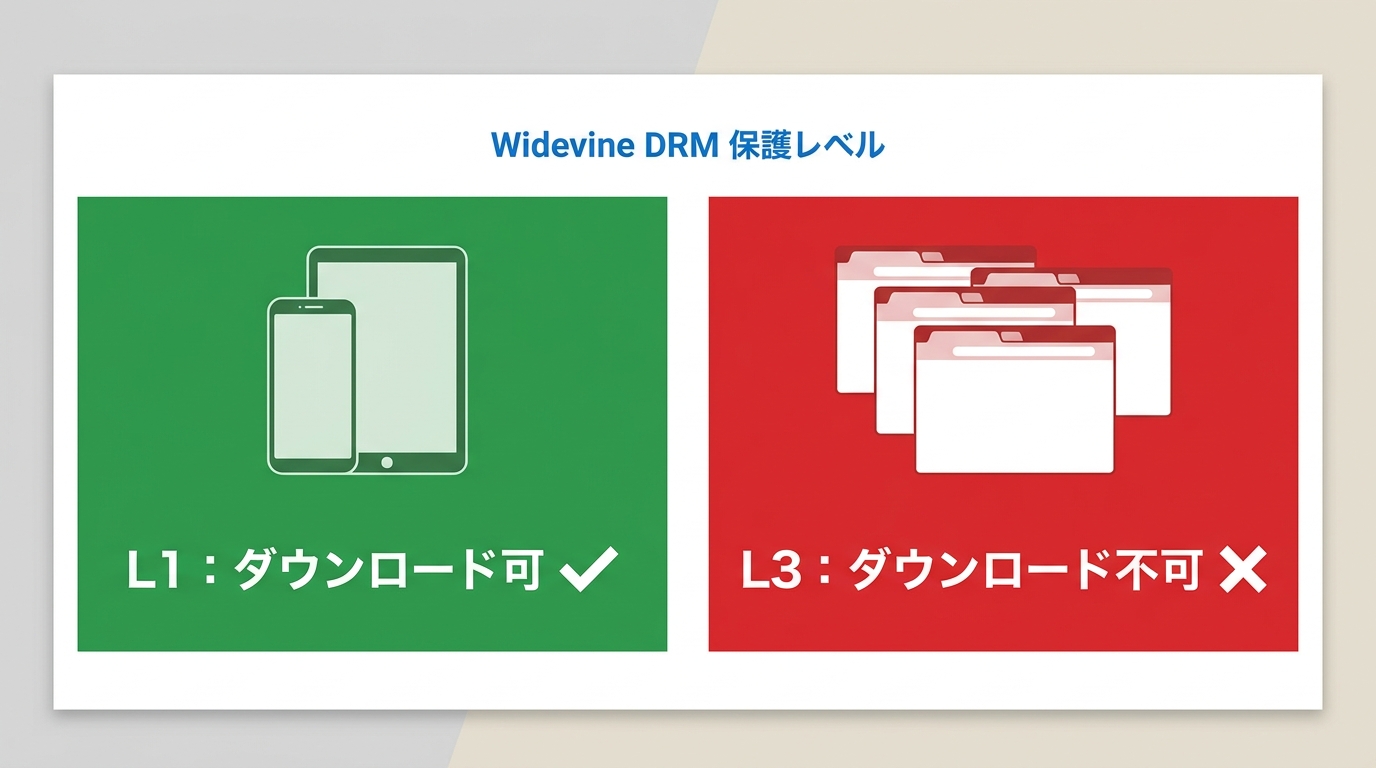
ブラウザに保存ボタンが表示されないのは仕様で、動画の保護に使われているWidevine DRMの「保護レベル」が関係しています。PCのブラウザは保護レベルの低い「L3」として扱われ、Netflixが保存を許可する基準(モバイルアプリ相当の「L1」)を満たしません。そのためブラウザ版は再生専用で、ChromeでもSafariでもEdgeでも同じ挙動になり、拡張機能でこの前提を回避することもできません。「Chromeでは『アプリで開く』しか出てこない」「Safariに切り替えたが状況は同じだった」という声を見かけますが、これはブラウザの相性の話ではなく、そもそも保存経路が用意されていないためです。
公式アプリのダウンロードは「アプリ内で管理される保護ファイル」
公式アプリ(iOS/Android/Windows)で「ダウンロード」した動画は、エクスプローラーやFinderでファイルの実体を見つけたとしても、他のプレイヤーで開いて再生することはできません。これらは通常のMP4とは異なる仕組みで管理される保護付きのファイルで、再生はNetflixアプリ内に限定され、有効期限や毎月のダウンロード回数の上限もこのアプリ内の管理に紐づいています。この前提を無視して「ブラウザでMP4に変換できます」とうたう拡張機能を私も何度か見てきましたが、実際にきちんと動くものにはまだ出会ったことがありません。
保存先の見え方や端末ストレージの圧迫が気になる場合は、Netflixのダウンロード保存先と容量の考え方を押さえておくと、「ファイルが見つからない」のか「アプリ管理で外から扱えない」のかを切り分けやすくなります。
公式ダウンロードの主な制限と注意点
公式アプリの「ダウンロード」は、モバイル前提のオフライン視聴機能として設計されているぶん、実際に使うと思ったより制約が多く感じられます。以下は2026年6月時点の整理です。
有効期限:未再生で最大30日、再生開始後48時間
ダウンロードした作品は、再生せずに置いておくと最大30日で自動的に期限切れになり、いったん再生を始めると48時間以内に見終わる必要があります。出張のフライトで「もう一話だけ」と後回しにして、帰りの機内で慌てて再ダウンロードした——という体験は、私も何度かしています。
作品ごとの例外や更新のタイミングまで気になるなら、Netflixのダウンロードはどのくらい持続しますかという観点で整理しておくと、旅行前の保存計画を立てやすくなります。
プラン別のダウンロード数・デバイス数
同時に使えるデバイス数と、毎月または毎年のダウンロード回数はプランによって異なります。広告付きプランには毎月のダウンロード回数や対応デバイス数の上限が設けられており、標準プラン・プレミアムプランなど上位プランほど同時にダウンロードできるデバイス数が増える傾向です。具体的な数値はプランや時期によって変わり得るため、最新はNetflixヘルプセンターでご確認ください。
PC(Windows / Mac)の公式ダウンロード状況
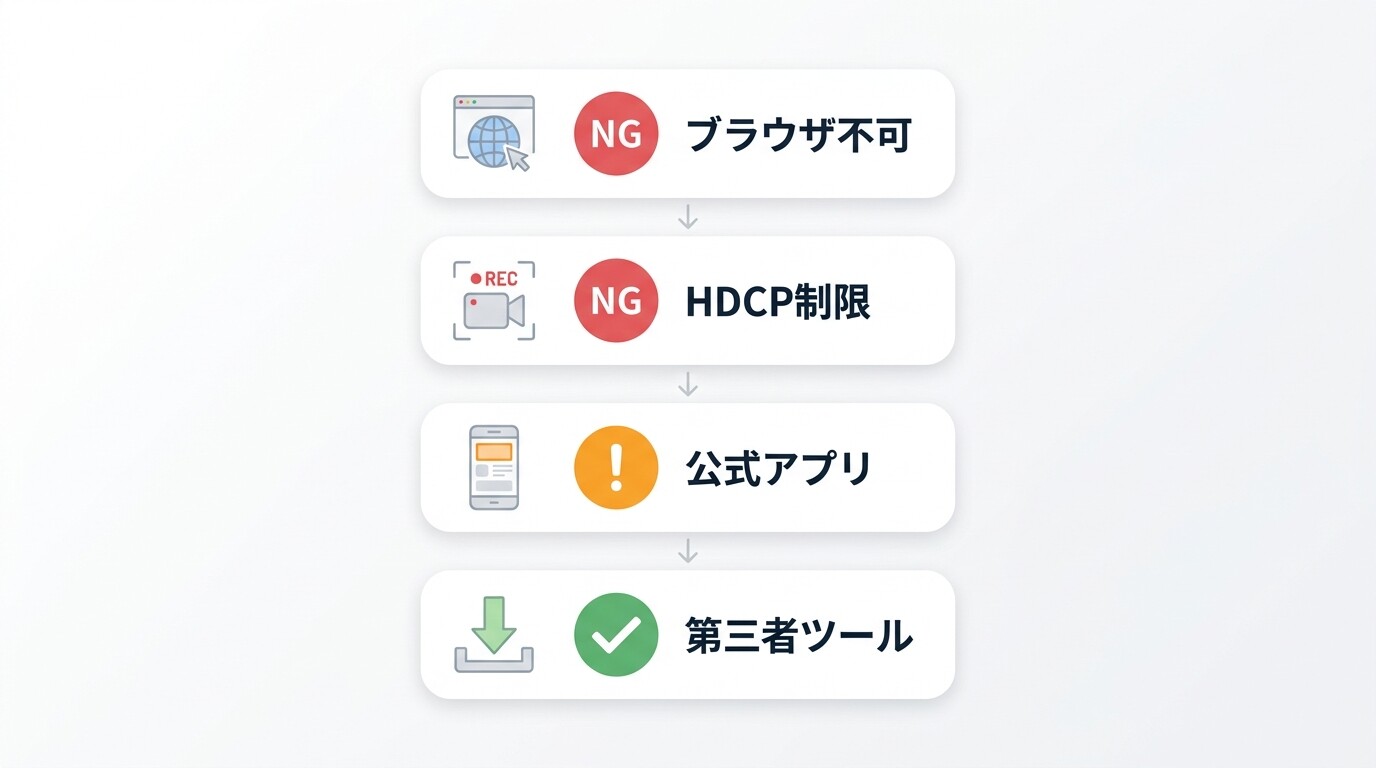
Netflixは2024年にWindowsアプリのダウンロード機能を縮小しており、Mac向けの公式アプリはそもそも提供されていません。加えて、Microsoft Storeから「インストール」できるように見えても、実体はブラウザへのショートカットに近く、期待していたようなアプリ機能が使えないケースがある——という点にも私は何度か戸惑いました。つまりNetflixをPC/Macに保存したいユーザーにとって、ブラウザは再生専用、Macに公式アプリはなし、Windowsアプリのダウンロードも縮小、という三重の壁が並んでいるのが現状です。ここまで来て、多くのMacユーザーにとって公式ルートの選択肢はほぼ残っていないことが見えてきます。
Netflix公式ダウンロードとローカル保存ソフトの主な違い
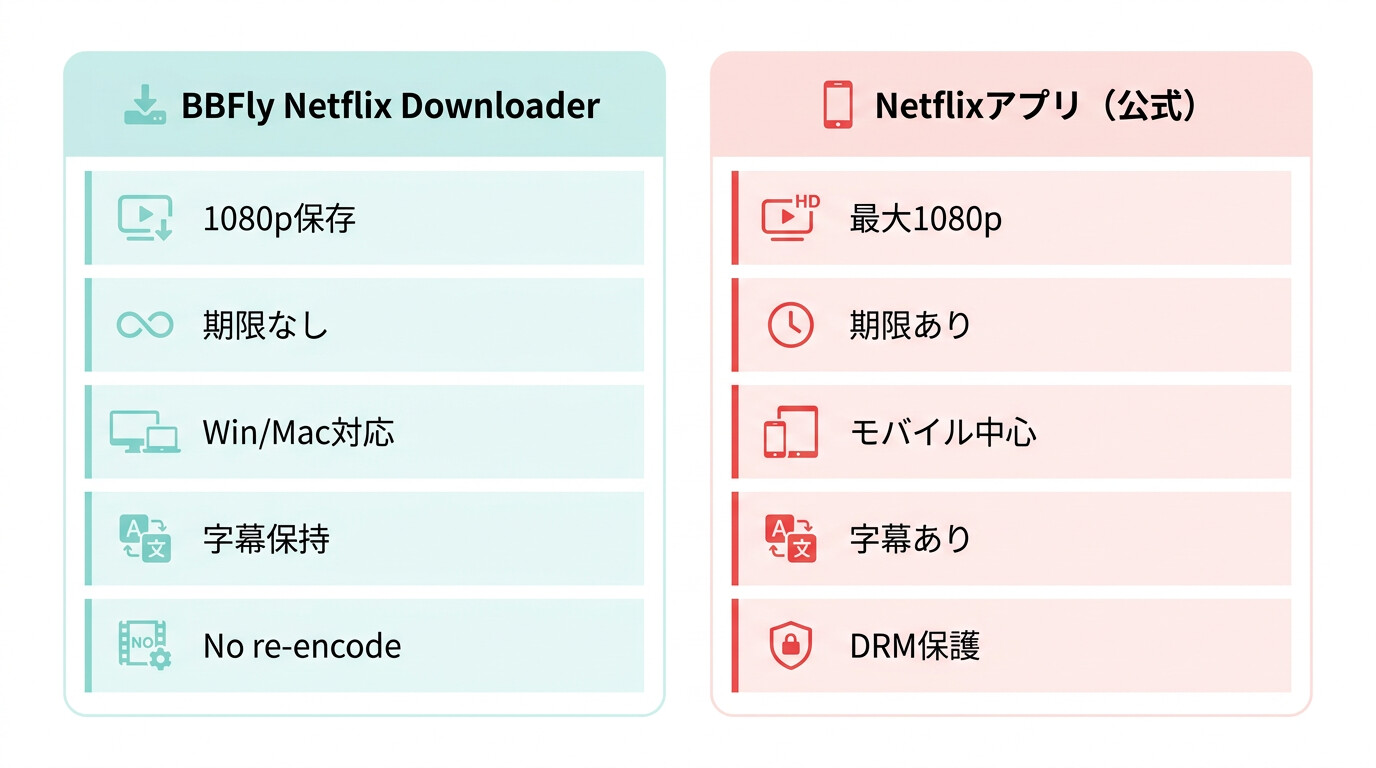
| 項目 | 公式アプリ(モバイル中心) | BBFly Netflix Downloader |
|---|---|---|
| 出力ファイル | アプリ内で管理される保護付きファイル | 標準のMP4/MKV(VLCなどのプレイヤーで再生可) |
| ファイルの管理方式 | アプリ内でのみ再生、期間内で管理(未再生で最大30日、再生開始後48時間) | 標準のMP4/MKVとしてローカル保存、個人視聴用 |
| 対応OS | 主にiOS/Android。Mac向け公式アプリはなし | Windows/Mac両対応 |
| ダウンロード回数 | プランごとに毎月/毎年の上限あり | 回数上限なし(バッチダウンロードに対応) |
| 字幕の保持 | アプリ内再生時に選択可(単体抽出は不可) | 字幕のダウンロード・保持に対応 |
| 音質・解像度 | プランと端末に依存、アプリ内再生のみ | Dolby Atmos/EAC3 5.1などの音声フォーマット、HDR10・Dolby Visionに対応(最大1080p、メーカー公表値) |
いずれの場合も、有効なNetflixのサブスクリプションを維持したうえで、自分のアカウントからアクセスできる範囲の作品を個人的にオフライン視聴することを前提とした比較です。
出典:Netflixヘルプセンター、BBFly公式製品ページ(2026年7月時点)。
PC・MacにNetflixを保存したい場合の選択肢
ご注意:本記事で紹介するデスクトップ向けの保存ソフトは、有効なサブスクリプションのもとで自分のアカウントからアクセスできる作品を、Netflixの利用規約と地域の法律の範囲で、個人的にオフライン視聴することを前提としています。公式ダウンロードで足りるなら、それがいちばん手堅い選択です。
PCやMacにNetflixを保存したいとき、現実的に検討できるルートは三つあります。順に潰していけば、自分に合う道がおのずと見えてきます。
公式アプリでダウンロードし対応デバイスで視聴する
いちばん素直な選択は、iOS/Androidの公式アプリで保存して同じ端末で見ることです。Windowsアプリは残っていますが、2024年にダウンロード機能が縮小されて以前ほど使い勝手はよくありません。視聴期限や対応デバイスの制約を受け入れられるなら、まずここから検討するのが妥当です。Mac向け公式アプリがないという壁は、iPhoneやiPadを併用することである程度は埋められます。
画面録画がうまくいかない理由(HDCP・DRM・ハードウェア)
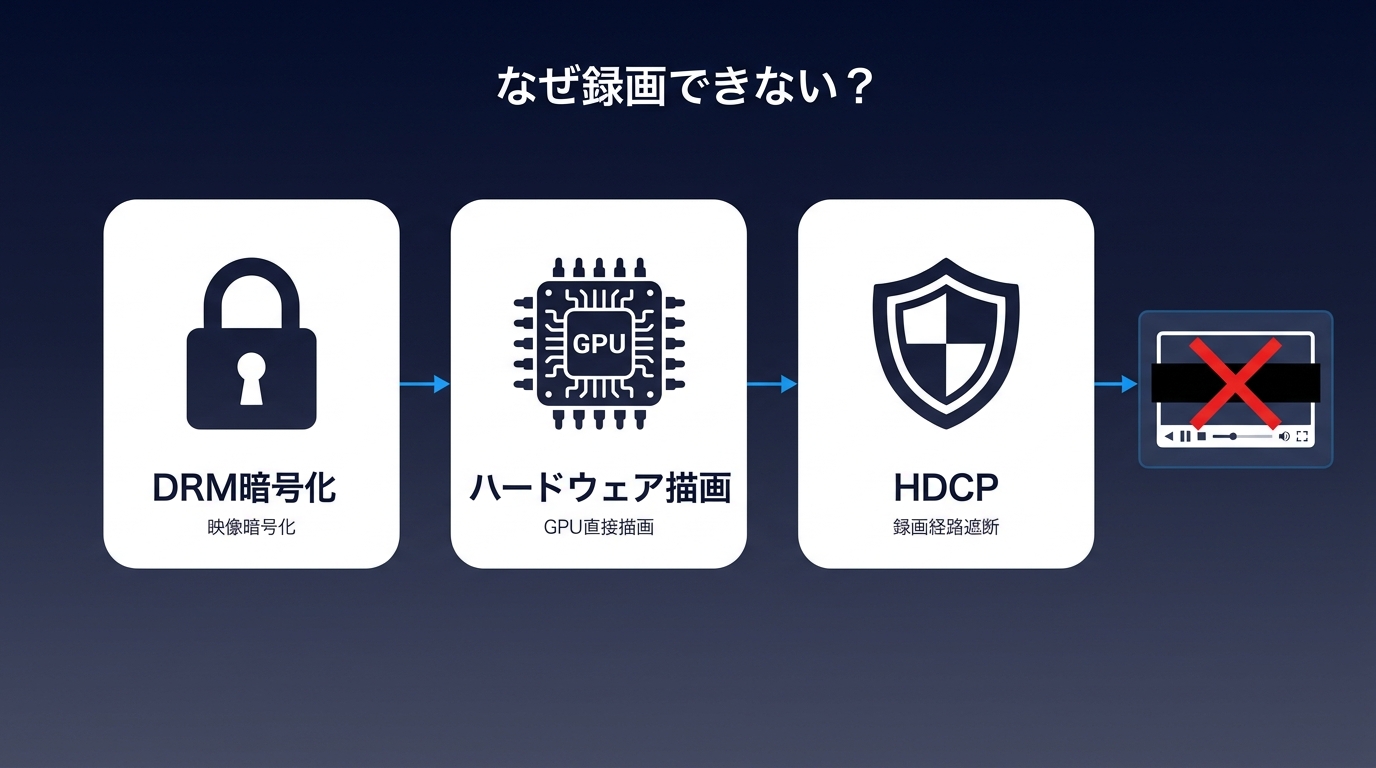
結論から言うと、OBSやQuickTimeによる画面録画でNetflixを保存するのは実用的ではありません。私もOBSで何度か試しましたが、映像は真っ黒のまま音声だけが録れる、というパターンばかりでした。黒画面になる主な要因は次の三つです。
- DRMによる暗号化:再生中の映像は保護された状態でしか描画されず、キャプチャ経路には有効な映像が流れません。
- ハードウェアアクセラレーション:動画がGPU側で直接描画されるため、通常の画面キャプチャがつかむレイヤーには映像が乗ってきません。
- HDCP(高帯域幅デジタルコンテンツ保護):ブラウザとOSレベルで有効化されており、外部出力・録画経路をふさぎます。
特定のソフトのバグではなく、ブラウザとOSの層で最初から止められている挙動なので、この選択肢は早めに諦めたほうが時間を無駄にしません。
デスクトップ向け保存ソフトを使う前提条件と適法な範囲
PCやMacに標準のMP4として保存したい場合の選択肢が、Netflix公式機能に対する第三者製のデスクトップ向け保存ソフトです。使うにあたっての前提は落ち着いて押さえておきましょう——有効なNetflixのサブスクリプションを維持し、自分のアカウントからアクセスできる作品を、Netflixの利用規約・著作権・地域の法律の範囲で、個人がオフラインで視聴する用途に限られます。再配布や商用利用、視聴を続けるために解約後の運用へ流用する使い方は想定外です。合規面はこのひと段落に集約したので、あとの章では「じゃあ実際どう選ぶか/どう使うか」に絞って話を進めます。ソフトごとに対応OS、出力形式、試用条件、価格体系はかなり違うので、選び方の物差しは次章で整理します。
MP4/MKVで保存する手順の概要
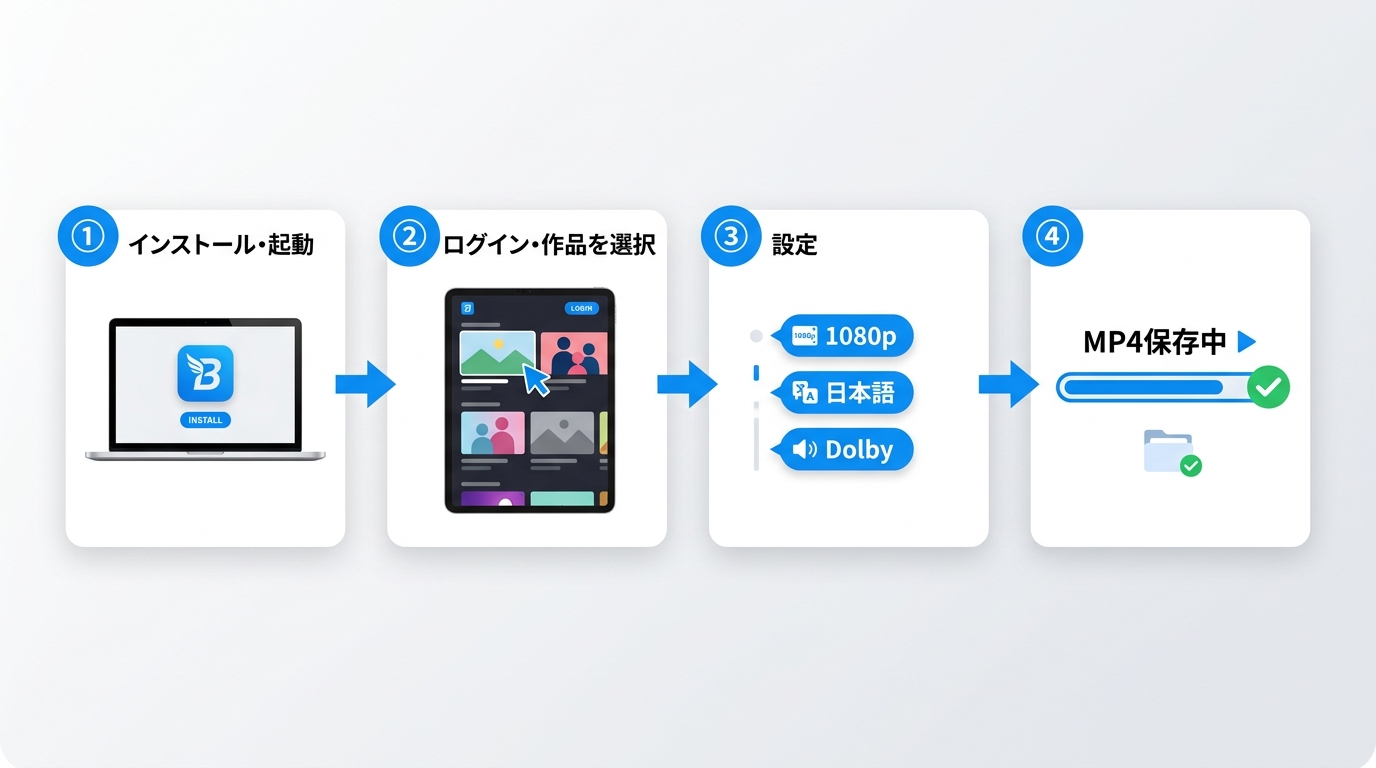
ここでは、上で述べた前提を満たしたうえで、デスクトップ向けの保存ソフトを使ってNetflixをMP4/MKVとして保存する流れをざっくり見ておきます。細かい機能比較や複数ツールの選定は姉妹記事の「NetflixをMP4にダウンロードする方法」に譲るので、ここは全体像だけです。
- 保存ソフトをWindows/Macにインストールして起動します。
- ソフト内でNetflixにログインし、保存したい作品のページを開きます。
- 解像度、字幕言語、音声トラックなどのオプションを選びます。
- 出力形式にMP4(またはMKV)を指定して保存を開始します。
実際の所要時間は環境で変わりますが、当社のWindows 11/100Mbps環境では90分の1080p作品で約8分(社内実測、2026年5月)でした。回線や機種によって差は出ます。
保存ソフト選びの物差し(BBFly Netflix Downloaderを例に)
これまで何本かのソフトを触ってみた実感として、「対応プラットフォーム数」や「最大解像度」といった目立つ指標だけで選ぶと後で後悔しがちです。むしろ地味ですが効いてくるのが次の四点です。
(1) 出力ファイルが標準のMP4/MKVになっているか、
(2) 試用期間で「頭の数分」だけでなく、字幕同期や長時間再生の安定性まで確認できるか、
(3) WindowsとMacの両方に対応しているか、
(4) 料金体系(年額か買い切りか)が自分の使い方に合っているか。5〜6分だけの試用ソフトを選んで、字幕のズレや長尺の途中で音ズレが出ることに後から気づく——というのは、私自身が何度か味わったパターンです。
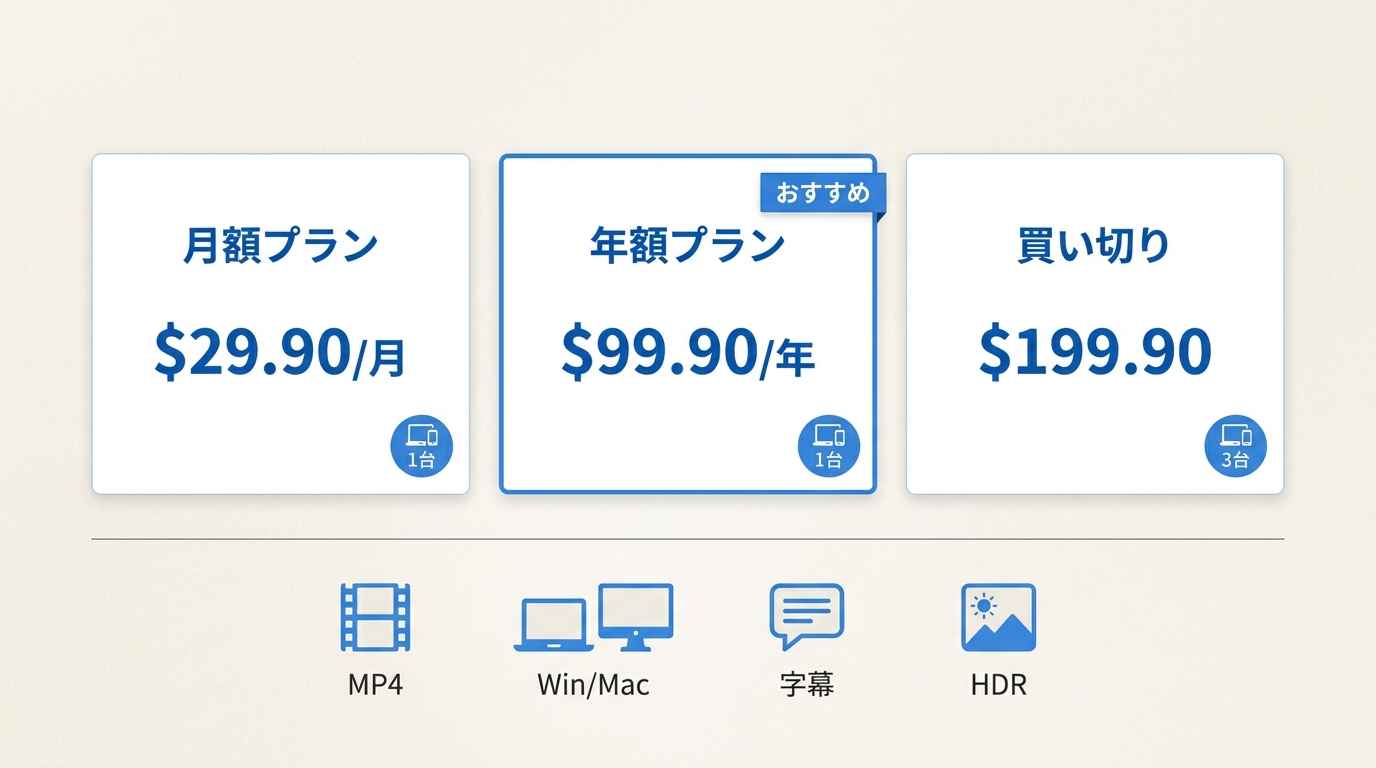
参考として、この四つの物差しをBBFly Netflix Downloaderに当てはめてみます。同ソフトはWindows/Macに両対応、出力はMP4/MKV、試用は「頭の数分」ではなく1プラットフォームにつきフル尺3作品を30日間試せる設計です。料金は月額 $29.90、年額 $99.90、買い切り $199.90(3台まで)で、月額と年額は1台での利用が前提のため、家族で複数台使いたいなら買い切り版、あるいは追加ライセンスを検討することになります。細かい対応条件は変わり得るので、最終判断の前に公式ページで最新の試用条件と価格を確認するのが確実です。
よくある質問(FAQ)
MacでNetflixをダウンロードする方法はありますか?
Mac向けの公式Netflixダウンロードアプリは提供されていません。保存したい場合は、iPhoneやiPadの公式アプリで保存して端末上で視聴するか、Windows/Macに両対応のデスクトップ向け保存ソフトを、利用規約と地域の法律を確認したうえで検討する、という二つの現実的な道があります。詳しくはMac向けの解説記事もご覧ください。
Netflixの動画を標準のMP4として保存できますか?
公式アプリのダウンロードはアプリ内でのみ再生できる保護付きファイルで、他のプレイヤーで開ける標準MP4としては取り出せません。標準のMP4/MKVとして保存したい場合はデスクトップ向けの保存ソフトが選択肢になりますが、有効なサブスクリプションのもとで、Netflixの利用規約と地域の法律に沿った個人利用の範囲で使うことが前提です。
ブラウザの拡張機能でNetflixをMP4保存できますか?安全ですか?
結論としては、ブラウザ拡張機能でNetflixをMP4として保存する方法は現実的ではありません。ブラウザ版はWidevine DRMの保護レベルの関係で保存経路そのものが用意されておらず、この前提を無視して「MP4に変換できる」とうたう拡張機能は動作しないか、動作しても不安定で、素性の不明なコードを実行することによるセキュリティ上のリスクも伴います。標準MP4で保存したい場合は、公式アプリ、あるいはWindows/Mac向けのデスクトップ用保存ソフトを利用条件のうえで検討するのが現実的です。
保存した動画はNetflixを解約した後も視聴できますか?
本記事で紹介している保存の考え方は、有効なサブスクリプション期間中に、自分のアカウントからアクセスできる作品を個人的にオフライン視聴することを前提としています。視聴に必要な範囲や条件はNetflixの利用規約と地域の法律で定められているため、判断に迷うときはそちらをご確認ください。保存した動画の取り扱いには十分ご注意ください。
Dolby Atmosなどの高音質や4K・HDRは保存できますか?
公式アプリのダウンロードはアプリ内再生専用で、音声トラックだけを単独で取り出すことはできません。デスクトップ向けの保存ソフトを使う場合、対応する音質・解像度はソフトの仕様と元コンテンツに依存します。参考として、BBFly Netflix DownloaderはDolby AtmosやEAC3 5.1などの音声フォーマット、HDR10・Dolby Visionに対応しており、解像度は最大1080pです(メーカー公表値)。最新の対応範囲は公式サイトでご確認ください。