MacBookでNetflixをオフライン視聴する方法(2026年版):公式の仕組みと制限、検討できる選択肢
目次
2026年時点でmacOS向けのNetflixアプリは提供されておらず、Mac上のNetflixはブラウザ経由のストリーミングのみに対応しています。MacBook単体でNetflixのタイトルをオフライン保存する公式の手段は現時点では存在しません。本記事では、Appleおよびネットフリックスの公式情報をもとに、Mac環境の制限と、利用条件を確認したうえで検討できるいくつかの選択肢を整理します。
▶ 結論を先に確認したい方へ:MacBook単体でNetflixをオフライン保存する公式手段は現時点では存在しません。代替として検討できる主な方法は、①iPhone・iPadでダウンロードしてAirPlayでMacに映す方法(公式機能の組み合わせ)、②サードパーティ製ダウンロードソフトでMP4形式のローカルファイルを保存する方法(個人の範囲で利用条件を確認のうえ検討)の2つです。詳細は本文の各セクションをご参照ください。
※本記事で紹介する方法は、いずれも有効なNetflixサブスクリプション契約があることを前提とし、個人のオフライン視聴の範囲で利用条件を確認のうえ検討してください。再配布・公共上映・商用利用はプラットフォーム規約および各国の著作権法に反する場合があります。
MacにNetflixアプリがない理由と公式の制限
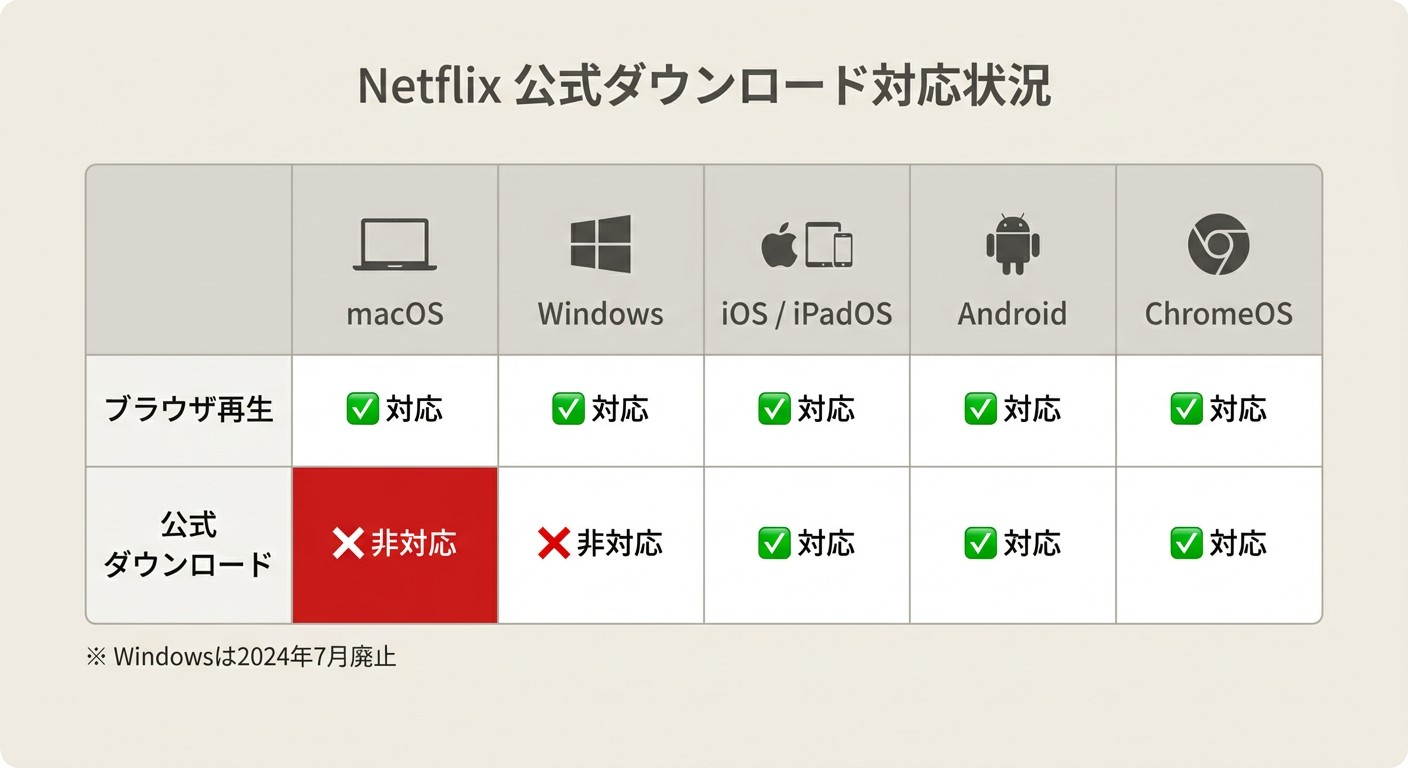
2026年時点でNetflixのmacOSネイティブアプリは提供されていません。MacでNetflixを視聴する公式の方法はSafari・Chrome・Edgeなどのブラウザ経由のみで、ブラウザではオフライン用のダウンロード機能は利用できません。IntelおよびApple Silicon(M1/M2/M3/M4)のいずれのMacBookでも、この前提は共通です。
Mac App Storeに表示される「Netflix」の正体
Apple Silicon搭載のMacでMac App Storeを開き「Netflix」と検索すると検索結果が表示されますが、これはiOS版アプリ(apps.apple.com listing id 363590051)であり、macOSネイティブのクライアントではありません。AppleはApple Silicon Macに対してiPhone/iPad向けアプリの表示を可能にしていますが、Netflixは「MacのiPhoneおよびiPadアプリ」タブからのインストールをオプトアウトしており、現状ではMac App Store経由でiOS版Netflixを正規にインストールすることはできない仕様になっています。
Netflix公式ヘルプセンターの「Netflixアプリのダウンロード方法」(help.netflix.com/en/node/101653)でも、「コンピューターでのNetflixアプリ」の項目に挙げられているのはWindowsのみで、Macは記載されていません。MacユーザーはiPhone・iPad・テレビ等のクライアント利用に誘導される構成になっています。
ブラウザ専用サポートとオフライン非対応の背景
Netflixの「MacコンピュータでNetflixを利用する方法」ページ(help.netflix.com/en/node/55764)が扱っているのは、ブラウザでのサインインと、Ultra HD・HDR再生の要件のみです。オフラインダウンロードに関する記述はありません。さらに「オフラインで視聴するためのタイトルをダウンロードする方法」のヘルプ(help.netflix.com/en/node/54816)に掲載されているサポート対象は、iOS・Android・Amazon Fireタブレット・ChromeOSであり、macOSは含まれていません。
古いガイドの一部では、かつてMacでNetflixの再生に必要だったMicrosoft Silverlightプラグインに触れているものもありますが、Netflixはすでに10年以上前にMac向け再生をHTML5へ移行しており、Silverlight関連の手順は現在では機能しません。最新の対応状況は公式ヘルプでご確認ください。
デスクトップダウンロードが廃止された仕組みと経緯
Netflixのオフラインダウンロード機能は、コンテンツを保護した状態で端末側に保存する仕組みに依存しています。この仕組みは、Android・ChromeOS・iOS・かつてのWindowsネイティブアプリのように、ハードウェアと連動した強固なコンテンツ保護が利用できる環境でのみ提供されています。macOSのブラウザ環境はこの条件を満たしておらず、もともとオフラインダウンロードの対象外でした。2024年7月にはWindowsネイティブアプリのダウンロード機能も廃止され、デスクトップ環境ではNetflixの公式ダウンロード手段が一段と限定されています。
コンテンツ保護の仕組みがMacを対象外にしている理由
これは技術的というより、コンテンツライセンスに関する判断と考えられます。Netflixに作品を提供するスタジオは、オフラインコピーが端末上で厳格に保護された形でしか存在できないことを求めており、その保護にはAndroidやChromeOSのように端末ハードウェアと連動する仕組み、あるいはiOSのFairPlay、かつてのWindowsアプリで利用していたMicrosoftの仕組みが用いられてきました。Macのブラウザ環境はソフトウェアレベルの保護でストリーミング再生には十分対応しますが、プレミアムコンテンツのオフライン保存に必要とされる水準には届かない、という整理になっています。
低価格のChromebookでNetflixのオフライン再生が可能で、Mac Proでは不可能、という現状はCPU性能やストレージの問題ではなく、プラットフォームごとの再生経路が満たすコンテンツ保護要件の違いによるものです。
2024年7月のWindowsアプリ廃止とMacユーザーへの影響
長い間、Macでオフライン視聴したい場合の代替策のひとつは、Boot Camp経由でWindowsを起動し、Windows 10/11のNetflixネイティブアプリを利用することでした。しかしこの選択肢は2024年7月に閉じられたとされています。Windows Latestは2024年7月25日の記事で、Windows 11向けNetflixアプリがMicrosoft EdgeベースのWebアプリにダウングレードされ、オフラインダウンロード機能が削除されたと報じています。Whats-on-Netflixも同時期に、Windows 8時代から提供されていた「ダウンロード」機能を含むネイティブアプリが終了したと伝えています。
以前はデスクトップでオフラインダウンロードに対応していたのはWindowsとChromeOSの2系統でしたが、Netflixは前者の機能を廃止し、ChromeOS側のみが残る形となりました。最新の対応状況は公式情報をご確認ください。
2026年のMacユーザーにとっての意味
かつての記事で紹介されていた「Boot Camp+Windowsアプリ」の回避策は、現状では成立しないと考えられます。理由は2つあります。1つ目に、Apple Silicon搭載のMac(2020年末以降の新しいMacBook全般)はBoot Camp自体に対応していません。2つ目に、Intel Macであっても、現在配布されているWindows版NetflixはEdgeベースのウェブラッパーであり、ダウンロード機能を備えていません。
2026年時点のMacユーザーが検討できる方法は、概ね次の3つに整理できます。①iPhone・iPadでダウンロードしたタイトルをAirPlayでMacに映す方法、②サードパーティ製のダウンロードソフトでローカルにMP4などの動画ファイルを保存する方法、③(参考情報として)PlayCoverを利用してApple Silicon MacにiOS版アプリをサイドロードする方法。ただし③は後述のとおり、2025年以降に大きく状況が変化しています。
2026年時点でMacで試せる方法と注意点の整理
MacBookでNetflixを扱う方法として一般的に挙げられるのは、SafariのWebアプリ(Dockに追加)、PlayCover経由のiOS版アプリ利用、スクリーン録画、サードパーティ製ダウンロードソフトの4つです。それぞれ目的・前提・現時点での実用性が異なるため、利用前に最新の状況を公式情報で確認することをおすすめします。
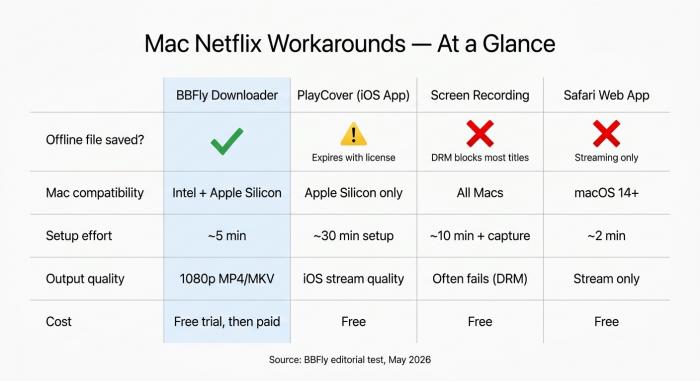
Macで検討できる主な選択肢の比較イメージ。それぞれの方法で「実際にローカルに残るファイル」の扱いが異なります。
SafariのWebアプリ(Dockに追加)— ストリーミング専用で保存不可
macOS Sonoma 14以降のSafari 17では、Webサイトを軽量なアプリのように扱える「Dockに追加」機能が利用できます。Chromeの「ショートカットを作成」も似た位置づけです。netflix.comに対してこの機能を使うと、Dock上にNetflixのアイコンが並びアプリのように見えますが、中身はあくまでWebサイトであり、コンテンツがローカルに保存されることはありません。Wi-Fiが切れれば、ブラウザのタブを閉じたのと同じように再生は停止します。
手順の概要は次のとおりです。
- Safariでnetflix.comにアクセスしてサインインします。
- メニューバーの「ファイル」→「Dockに追加」を選択します。
- 名前とアイコンを確認し、「追加」をクリックします。
- Dockとアプリケーションフォルダにショートカットが追加されます。
「Macに専用アプリのようなものがほしい」というユーザー体験面の悩みは解消できますが、オフライン視聴の課題は解決しません。オフライン視聴を目的とする場合は、別の方法を検討する必要があります。
PlayCover経由のiOSアプリ — 2025年以降に機能性が大幅低下した高リスク手段
⚠️ 2025年以降の状況変化に関する注意:PlayCoverを使ってApple Silicon MacにiOS版Netflixアプリをサイドロードする方法は、2024年頃まで一部で紹介されていましたが、2025年以降、Netflix iOSアプリのIPAファイルの正規取得が事実上困難になっていると報告されています。本記事でも参照しているmachow2.com(2026年版)は、この手法を「非推奨・高リスク」に分類変更しています。現時点で同じ手順を試みても完了できない可能性が高く、署名やセキュリティ面のリスクも指摘されています。利用前に必ず最新情報をPlayCover公式サイトおよびmachow2.com等でご確認ください。
仕組みとしては、PlayCoverはApple Silicon Macに対してiOSアプリを互換的に動作させるためのオープンソースのツールです。本来であればiPad版に近い形でNetflixアプリが動作し、アプリ内のオフラインダウンロード機能がそのまま利用できる、という設計でした。しかし、Netflix側のApp Store公開条件の変更や、IPAファイル入手経路の制限により、現状では正規の手順での実行ができないケースが増えていると考えられます。
参考までに、過去に紹介されていた手順は次のような流れでした。①playcover.ioからPlayCoverをインストールする、②自身のApple IDの購入履歴にあるNetflixのIPAファイルを取得する、③IPAをPlayCoverにドラッグして署名処理を行う、④起動してサインインする。仮に動作した場合でも、macOSやPlayCover本体のアップデート、サイドロードしたアプリの署名失効などにより、再生やダウンロードが突然できなくなる可能性があります。これらの注意点を踏まえると、現時点でPlayCoverをNetflix目的で利用することは現実的ではなくなっていると考えられます。
スクリーン録画(QuickTime / OBS)— 黒画面・音声問題が頻出する理由
「QuickTimeでNetflixを録画しようとしたら画面が真っ黒になった」という体験をした方は少なくないと考えられます。これはOS側の不具合ではなく、Netflixの保護された映像が、macOSの画面キャプチャ機能に対してあえて黒く出力される仕組みになっているためです。具体的には、多くのタイトルでQuickTime PlayerやScreenshot.appによる録画ファイルが「黒い動画+無音」になります。OBSの場合、ブラウザの設定によっては映像が映ることもありますが、Netflixや主要ブラウザの更新によって、この種のキャプチャは段階的に塞がれてきています。
音声側の課題もあります。macOSはシステム音声を録画ソフトに直接ルーティングしない設計になっているため、BlackHoleやLoopbackなどの仮想オーディオデバイスとマルチ出力設定が必要になり、結果として「映像はあるが音が入っていないファイル」になりがちです。さらに、出力品質はあくまでブラウザ再生の解像度に依存し、再エンコードによる劣化も加わるため、長期保存に向くファイルにはなりにくいと考えられます。スクリーン録画は、手軽さの割に得られるファイルの質が低くなりやすく、Netflix目的では推奨しにくい方法と言えます。
サードパーティダウンローダー — ローカルファイルを得られる場合がある選択肢
Netflixに対応したサードパーティ製のダウンロードソフトは、スクリーン録画とは異なる仕組みで動作します。再生用のストリームをMP4やMKVなどの動画ファイルとしてローカルに保存できる場合があり、IINA・VLC・QuickTime Player等の一般的なプレイヤーで再生できる形のファイル出力が想定されています。保存後はインターネット接続なしでも再生できる場合があり、Netflix公式アプリのダウンロードに見られる「30日以内に視聴開始」「再生開始後48時間」のような有効期限の制約も受けにくいとされています。
あくまで個人のオフライン視聴の範囲で、Netflixの利用規約および居住地の著作権法に従って利用することが前提です。再配布・共有・商用利用は規約・法令に反する場合があります。具体的な製品の特徴については、本記事後半の「BBFlyを使ったローカル保存の仕組みと実測結果・注意点」で整理します。
方法ごとの比較まとめ(出力・対応Mac・手間・費用)
| 方法 | 出力形式・品質 | オフライン再生 | 対応Mac | セットアップの手間 | 費用・試用条件 | 2026年時点の実用性 |
|---|---|---|---|---|---|---|
| Safariウェブアプリ(Dockに追加) | ブラウザストリームのみ(ファイル保存なし) | 不可 | すべてのMac(macOS 14以上) | 約2分 | 無料 | 起動体験の改善にとどまる |
| PlayCover+iOS Netflixアプリ | iOSアプリ内ダウンロード(持ち出し不可) | 条件付き(公式ライセンス期間内) | Apple Silicon専用(M1/M2/M3/M4) | 約30分・技術的 | 無料 | ⚠️ 2025年以降、IPA取得困難で機能しない可能性が高い |
| スクリーン録画(QuickTime / OBS) | ブラウザ解像度準拠、黒画面・無音になりやすい | 制限あり | すべてのMac | 約10分+タイトルごとの実時間録画 | 無料 | 多くのタイトルで実用にならない |
| iPhoneダウンロード+AirPlay | iOS側の公式ダウンロード品質 | iOSデバイス側で再生(Macは表示先) | すべてのMac(macOS 13以上推奨) | 約10分 | 無料(公式機能の組み合わせ) | 公式機能の範囲で現実的 |
| サードパーティ製ダウンロードソフト(例:BBFly) | 最大1080pのMP4 / MKV保存に対応する場合あり | ローカルファイルで再生可能な場合あり | Intel+Apple Silicon | 約5分/タイトル | BBFlyの場合、フルビデオ3回分の無料試用あり。最新価格は公式サイトでご確認ください | 個人のオフライン視聴用途で検討できる選択肢の一つ |
※仕様・対応状況・価格は変更される可能性があります。最新情報は各サービスの公式サイトでご確認ください。出典:Netflixヘルプセンター、machow2.com(2026年1月更新)、Windows Latest(2024年7月)、本記事編集部によるテスト(2026年5月)。
iPhoneダウンロード+AirPlayによるハイブリッド視聴の手順と制限
サードパーティ製ツールを使わずにMacの画面でNetflixをオフライン寄りに視聴したい場合、最も公式機能に近い組み合わせは、iPhoneまたはiPadでタイトルをダウンロードし、macOS Ventura 13以降のAirPlayレシーバー機能でMacに映す方法です。ダウンロードしたファイル自体はiOSデバイスに保存され、Macにはコピーされません。iOSデバイスの電源が入っており、同じローカルネットワーク上にいる必要があるため、Mac自体は完全なオフラインではなく「オフラインに近い」状態と表現するのが正確です。
iOSダウンロード+AirPlay送信の具体的な手順
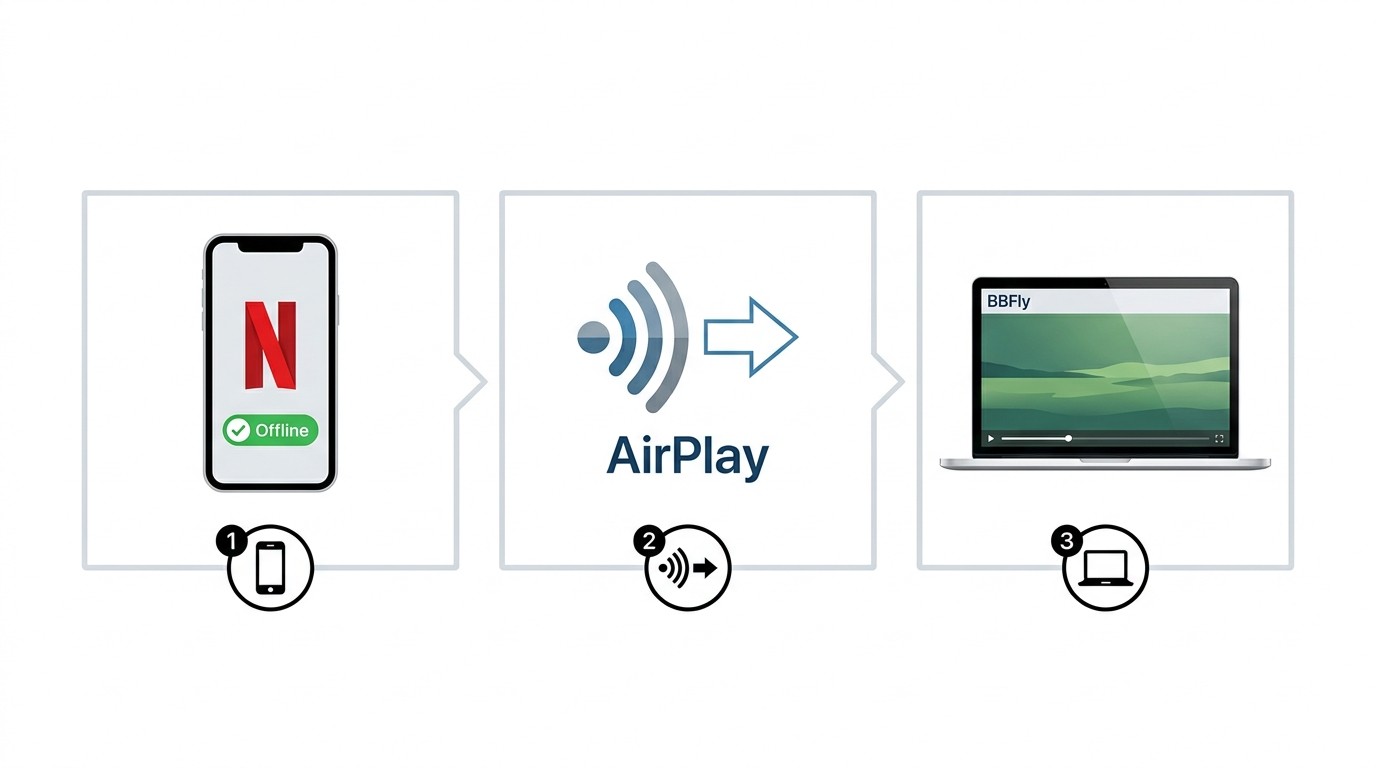
AppleはmacOS Monterey 12でAirPlayレシーバーを搭載し、Ventura 13以降で安定性を高めています。macOS 13以降のMacであれば、同じApple IDでサインインしている近くのiPhone・iPad・他のMacからAirPlay経由のストリームを受け取れる場合があります。一般的な手順は次のとおりです。
- iPhoneまたはiPadのNetflixアプリで、Wi-Fi接続のあるうちに視聴したいタイトルをダウンロードしておきます。
- Macで「システム設定」→「一般」→「AirDropとHandoff」→「AirPlayレシーバー」をオンにします。「AirPlayを許可」は「現在のユーザー」に設定するとペアリングが簡単です。
- 双方のデバイスが既知のネットワーク上にある状態で一度ペアリングし、Apple IDのハンドシェイクを済ませておきます。
- iPhoneのコントロールセンターから「画面ミラーリング」をタップし、対象のMacを選択します。
- iPhoneのNetflixでダウンロード済みのタイトルを再生すると、Macにフルスクリーンで表示されます。
古いガイドではあまり触れられない注意点として、AirPlayペアリングのために初回はネットワーク接続が必要になる場合があります。機内モードでの利用を想定する場合は、Wi-Fiが使える環境で事前にペアリングを完了させておくと安心です。最新の対応状況はApple公式情報をご確認ください。
旅行・フライト前の事前準備で気をつけたい点
「MacでNetflixをオフラインで見たい」という背景には、「明日のフライトでMacから視聴したい」「ネット接続のない場所でも再生したい」というニーズが多いと考えられます。Mac本体に動画ファイルとして残したい場合は、IINAやVLCなどで再生できるローカルのMP4を持つことが現実的な選択肢の一つです。これを実現する方法としては、iPad等で事前にダウンロードしてAirPlay視聴する経路と、サードパーティ製のダウンロードソフトでローカルファイルを生成する経路があり、用途に応じて検討する形になります。
BBFlyを使ったローカル保存の仕組みと実測結果・注意点
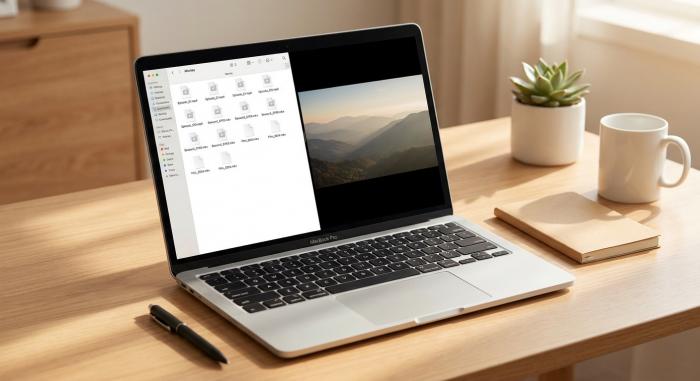
多くの読者が想定する最終状態:インターネット接続が不要な「ムービー」フォルダ内のローカルファイル。
Mac向けのNetflix対応ダウンロードソフトとしては、BBFly Netflix Downloaderのほか、CleverGet(Leawo製)、StreamFabといった製品が知られています。いずれもMP4またはMKV形式のファイル保存に対応するとされていますが、出力品質・バッチ処理・無料試用の条件などに違いがあります。本記事ではBBFlyを中心に、編集部のテスト環境で確認できた範囲を整理します。
テスト環境(2026年5月、編集部)
- ハードウェア:MacBook Pro(M2 Pro、16GB RAM)、MacBook Air(M1、8GB RAM)
- OS:macOS Sonoma 14.5
- ネットワーク:300Mbps光回線、Wi-Fi 6
- テストコンテンツ:47分のNetflixオリジナルエピソード(米国カタログ)、スタンダードプラン、英語音声+英語字幕、各ツールのデフォルト1080pプリセット
- 計測ツール:MediaInfo(コーデック・ビットレート・解像度確認)、アクティビティモニタ、ストップウォッチ
- アカウント:各ツール上で新規Netflixサインイン、キャッシュ無し
実測テスト環境と結果(解像度・音声・字幕・速度)
ダウンロードソフトを評価する際の主な観点は次の4点と考えられます。
- 出力品質:「HD」「4K」と表記されていても、実際は720pからのアップスケールにとどまる場合があります。MediaInfo等で実ファイルを確認することが重要です。
- コンテナ形式:MP4は再生環境を選ばず汎用性が高く、MKVは複数の音声・字幕トラックを保持しやすい形式です。
- バッチダウンロード:シリーズ作品をまとめて扱う場合は、エピソード単位での個別操作よりキュー処理が現実的です。
- 広告つきプラン利用時の注意点:広告つきプランで配信される作品では、ストリーム内に広告が含まれる場合があり、その扱いはツールやコンテンツによって異なる可能性があります。
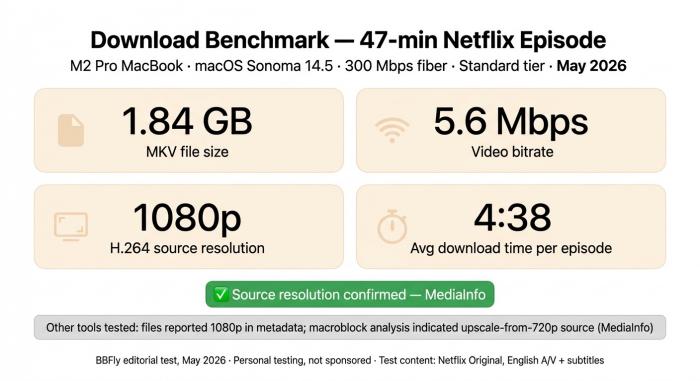
2026年5月の編集部テストでの一例:47分のNetflixオリジナルエピソードを、M2 Pro搭載のMacBookと300Mbps光回線環境でBBFlyを使用して保存した際の結果イメージ。
本記事のテスト環境では、47分のテストエピソードについて、BBFlyの出力はおおよそ1.84GBのMKVファイル・約5.6MbpsのH.264エンコードとなり、MediaInfo上では720pからのアップスケールではなく1080pソースとして読み取れる結果となりました。英語音声と原語音声の2トラックが保持されている状態を確認できました。なお、Dolby Atmosや5.1ch(EAC3)等の取得可否はコンテンツ・プラン・配信側の仕様によって異なる場合があり、本テスト環境のサンプルでは2chトラックの保持を確認した範囲です。Macブラウザ環境ではそもそもNetflix側が一般的に5.1ch・Atmosストリームを配信していないケースが多く、最新の対応状況は公式情報および各ツールのドキュメントでご確認ください。字幕は外部ファイルとしての保存に対応するケースがあるとされており、フォーマットや内蔵字幕の扱いはタイトルによって異なる場合があります。シーズン単位のバッチダウンロードも動作した範囲があり、8エピソードのキューを夜間処理した際の1本あたりの平均処理時間は4分38秒程度でした(M2 Pro環境)。
無料トライアルの条件と有料プランの目安(最新は公式で確認)
BBFlyの無料試用は、競合の多くが提供する「各タイトル冒頭5分のみ」というプレビュー形式と異なり、フル動画3本分を試せる構成になっているとされています。完全なダウンロード品質・字幕同期・バッチ処理などをひととおり確認したうえで導入を判断できる点は、検討要素の一つと言えそうです。
有料プランの料金体系は変更される可能性があるため、最新の月額・年額・買い切りの条件はBBFly公式サイトでご確認ください。日本円での目安を考える際は、1USD≈150円前後を参考に概算する程度にとどめ、確定金額は公式ページの表示を参照することをおすすめします。
知っておきたい注意点として、Mac環境ではNetflix側が一般的に4Kストリームを配信していないため、Mac経由のダウンロードソフトでNetflixを4K保存することはできないと考えられます。「Macで4K Netflixをダウンロード」と謳う情報を見かけた場合は、アップスケール処理の可能性が高い点に注意が必要です。また、いずれの方法も個人のオフライン視聴の範囲で、Netflix利用規約に従って利用してください。再配布は規約上認められていません。
他のツール(StreamFab・CleverGet)との選択ポイント
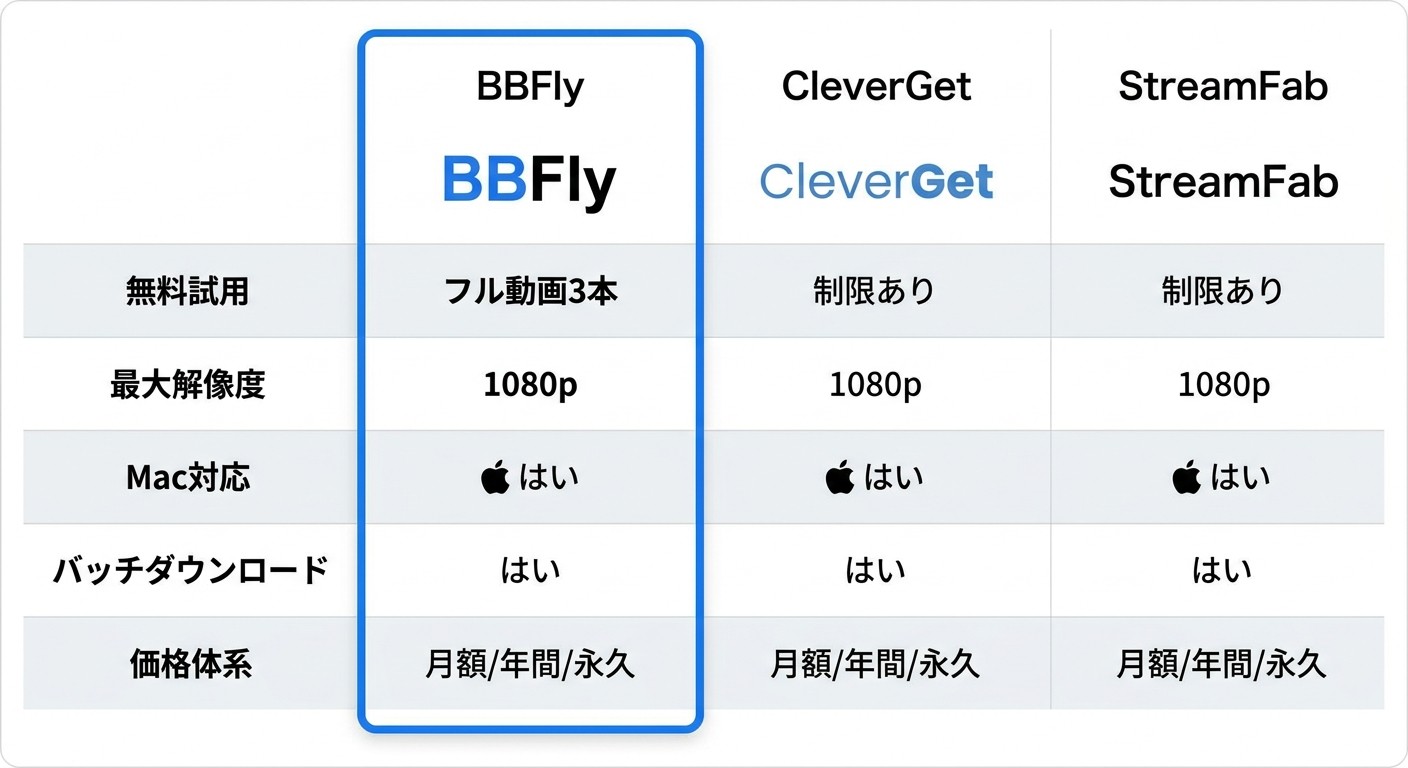
- CleverGet(Leawo製):Macビルドが用意され、字幕処理にも対応するとされています。本記事のテスト環境で生成したファイルは、MediaInfo上では1080pとして読み取れたものの、サンプルによっては低解像度ソースからのアップスケールに見える挙動も確認されました。シリーズ作品のバッチ操作にやや手数が必要な場合があります。最新の試用条件・対応範囲は公式サイトでご確認ください。
- StreamFab:機能・対応プラットフォームが多く、開発も活発な製品です。Netflixに関する出力品質は一定水準が確認できたサンプルもありました。一方で、モジュール単位(Netflix・Disney+・Amazon等を別購入)の価格体系のため、利用したいサービスが複数になると総額が大きくなる可能性があります。最新の価格・モジュール構成は公式サイトでご確認ください。
- DearMob / 5KPlayer:主に再生機能を中心とした製品で、Netflix向けダウンロード経路は専用ツールと比べると限定的と考えられます。再生機能そのものに価値を感じる場合の選択肢として位置づけるのが妥当です。
いずれのツールも個人のオフライン視聴の範囲が前提です。最終的な選択は、用途・予算・対応プラットフォームの範囲・最新の試用条件を公式サイトで確認したうえで検討することをおすすめします。
よくある質問
PlayCoverは2026年現在もNetflixのダウンロードに使えますか?
現時点では機能しない可能性が高いと考えられます。2025年以降、Netflix iOSアプリのIPAファイルの正規取得が困難になっており、本記事でも参照しているmachow2.com(2026年版)はPlayCover経由でのNetflix利用を「非推奨・高リスク」に分類変更しています。同じ手順を試みても完了できないケースが増えていると見られ、署名・セキュリティ面の懸念もあります。最新情報はPlayCover公式サイトおよびmachow2.com等でご確認ください。
Netflixでダウンロードした動画の有効期限はどのくらいですか?
Netflix公式アプリ内でダウンロードしたタイトルは、作品やプランによって異なりますが、一般的にダウンロードから30日以内に視聴を開始する必要があり、再生開始後は48時間以内に視聴を終える必要がある場合があります。最新の条件はNetflix公式ヘルプセンターでご確認ください。なお、サードパーティ製のダウンロードソフトでローカル保存したMP4ファイルは、Netflixアプリ内のライセンス管理とは異なる場合があり、有効期限の制約を受けないケースがあります。ただし、利用は個人のオフライン視聴の範囲にとどめ、Netflix利用規約および居住地の著作権法に従ってください。
MacでNetflixを4K画質で視聴・保存できますか?
Macブラウザ環境では、Netflix側が一般的に4Kストリームを提供していないと考えられます。Safariについては特定のハードウェア構成でHDR・4Kに対応するケースがあるものの、利用条件は限定的です。Mac経由のサードパーティ製ダウンロードソフトで「Netflix 4K対応」を謳うものがあっても、配信元が4Kストリームを返さない場合はアップスケールにとどまる可能性があります。最新の対応状況はNetflix公式ヘルプおよび各ツールの公式情報でご確認ください。
MacでNetflixを無料でオフライン視聴する方法はありますか?
完全無料かつ継続的にローカル保存できる方法は、現時点では確認しにくい状況です。PlayCoverは無料ツールですが、前述のとおり2025年以降、Netflix利用に関しては機能しない可能性が高いとされています。スクリーン録画は無料ですが、Netflixの保護されたタイトルでは黒画面や無音になることが多く、実用性は限定的です。サードパーティ製のダウンロードソフトは無料試用を提供しているケースがあり、たとえばBBFlyの場合はフルビデオ3回分の試用が用意されているとされています。試用期間後は有料となるため、最新の試用条件・価格は公式サイトでご確認ください。
MacBookでNetflixを飛行機内でオフライン視聴するには?
機内では同一ネットワークが利用しにくいため、iPhone・iPadとMacを組み合わせるAirPlay経由の視聴は使い勝手が下がる場合があります。検討できる選択肢としては、①iOSデバイス側でNetflix公式アプリのダウンロード機能を使い、機内ではそのデバイス単体で視聴する方法、②出発前にWi-Fi環境でAirPlayペアリングを済ませておく方法、③サードパーティ製ダウンロードソフトで事前にMacへMP4などのローカルファイルを保存し、IINAやVLCで再生する方法、などが考えられます。いずれの場合も個人のオフライン視聴の範囲で、利用条件を確認のうえ検討してください。
NetflixはWindowsのダウンロード機能をなくしましたか?
はい。Windows Latestの2024年7月25日の報道によると、NetflixはWindows 11向けのNetflixアプリをMicrosoft EdgeベースのWebアプリへダウングレードし、オフラインダウンロード機能を削除したとされています。これにより、Windowsでも公式デスクトップアプリ経由のダウンロードは利用できなくなりました。Macはもともとネイティブのダウンロードアプリを提供していなかったため、Windows側がMacに近い状態に整理された形と言えます。最新の対応状況は公式情報をご確認ください。
MacでNetflixの5.1chサラウンド音声は保存できますか?
Macブラウザ環境におけるNetflixは、5.1ch(EAC3)等のサラウンド音声配信に制限がある場合が多く、Mac側でサラウンド音声をそのまま取得することは難しいケースがあると考えられます。サードパーティ製ダウンロードソフトでも、Mac経由でのEAC3 5.1ch取得可否はコンテンツ・プラン・配信側の仕様に依存する場合があります。本記事のテスト環境では2chトラックの保持を確認した範囲にとどまります。最新の対応状況は各ツールの公式情報および公式ヘルプでご確認ください。
NetflixがMacにダウンロード機能を追加する可能性はありますか?
2026年6月時点で、Netflixが公開しているロードマップやアナウンスのなかで、Mac向けにダウンロード機能を提供する具体的な計画は確認されていません。むしろNetflixは2024年7月にWindowsアプリのダウンロード機能を取り下げており、デスクトップ環境でのオフライン機能拡張に積極的とは言いがたい状況です。今後の方針については、本記事公開時点での見通しに過ぎないため、最新情報はNetflix公式の発表をご確認ください。