NetflixをMP4で保存したい人へ:公式ダウンロードの仕組み・制限・選択肢の整理(2026-06)
目次
要点:Netflixの公式アプリで「ダウンロード」したファイルは、アプリ内で管理される保護付きファイル(.nfv)であり、通常のMP4とは異なる仕組みです。拡張子を.mp4に書き換えても再生できず、NetflixのURLをオンライン変換サービスに貼り付けても動画ファイルは生成されません。本記事では、まず公式ダウンロードがどのように成り立っているか、プランごとにどんな制限があるかを整理し、そのうえでスマホ・PCそれぞれで実用的な保存方法の違いと注意点、最後に第三者ツールを利用する場合に確認したい条件を説明します。Netflixの有効な契約が前提であり、保存したファイルは個人のオフライン視聴の範囲を超えて共有・再配布しないことが大前提です。

本記事は、公式ダウンロードと「汎用MP4」がどう違うのかを切り分けるところから始めます。読み進めることで、自分の利用目的に対してどの選択肢が現実的かを判断しやすくなるはずです。
NetflixのファイルがMP4にならない仕組みと理由
Netflix公式アプリの「ダウンロード」は、汎用のMP4ファイルを書き出す機能ではありません。アプリ内でのみ再生できる.nfvという保護付きファイルを端末に置き、ライセンス情報と組み合わせてアプリ内だけで再生する仕組みです。そのため、拡張子の変更やオンライン変換サービスではMP4化できません。Netflix MP4 変換やNetflix オフライン保存といったキーワードで情報を探すと、この前提を飛ばした説明が多く、ここでまず整理しておきます。
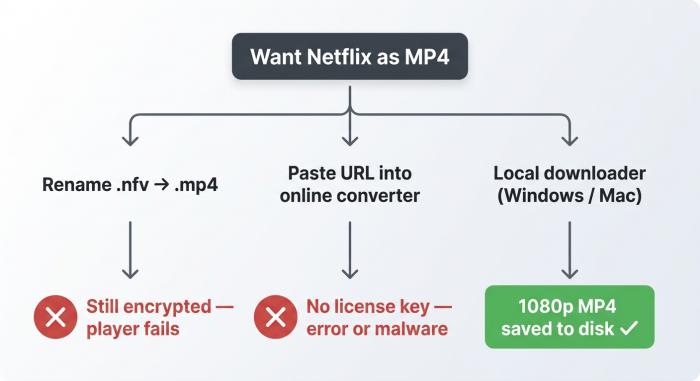
3つのアプローチのうち、拡張子変更とオンライン変換は同じ理由で機能しません。仕組みをそろえて並べると違いが見えやすくなります。
NFVファイルとは何か——Netflixアプリ専用の保護付きコンテナ
NFV ファイル再生について調べていてたどり着く.nfvという拡張子は、Netflixが独自に用意しているアプリ専用の入れ物です。中身は動画データの断片ですが、Netflixアプリと、その端末・アカウントに紐づいたライセンス情報がそろってはじめて再生できる構造になっています。アプリ外に取り出しても、他のプレイヤーで再生できるようには設計されていません。
一般的なMP4ファイルは、映像・音声をひとまとめにした「持ち運び可能な動画ファイル」です。一方の.nfvは、Netflixアプリのなかでだけ封を開けられる宛先付きのファイル、というイメージが近いと言えます。
拡張子を変更しても再生できない理由
「.nfvを.mp4にリネームすれば再生できる」という情報を見かけることがありますが、実際にはVLCなどで開いても映像は表示されません。ファイル名を書き換えても、中の動画データはNetflixアプリと連携しないと使えない状態のままだからです。
あるユーザーがフォーラム(languagelearningwithnetflix.com)で書いている通り、「NetflixはコンテンツをまもるためにNetflix独自のファイル形式を使っており、NFVファイルはNetflixアプリ内で使われることを前提にしている」という説明がそのまま実情を表しています。リネームは入れ物の名前を変えるだけで、中身の扱いは何も変わりません。
「NetflixリンクをMP4に変換」サービスが機能しない理由
「URLを貼り付けるとMP4をダウンロードできる」と謳うサイトは、検索結果でよく目にします。ただ、Netflixに関してはこの仕組みが成立しないと考えられます。Netflixの動画は、固定のファイルとして公開されているわけではなく、有効な契約のある端末からのリクエストに応じて動的に配信される仕組みになっているからです。リモートのサーバーが、利用者の代わりにNetflixアカウントでサインインして動画を取得することはできません。
実際にこの種のサイトを試した場合、エラー画面が出るか、何も含まない極小のファイルがダウンロードされるか、あるいは不要な広告やソフトのインストールを促されるケースが多く報告されています。検索需要があるためページが量産されているだけで、技術的にNetflixで動作する保証はありません。
Netflix公式アプリのダウンロード機能——仕組み・制限・注意点
Netflix 公式ダウンロード制限を理解するうえで重要なのは、「ダウンロード」できる本数・端末数・有効期限・対応OSがプランごと・端末ごとに違うという点です。公式アプリ内で完結する仕組みなので、契約状態が変われば再生可否も変わります。ここでは概要を整理しつつ、最新の詳細は必ずNetflix公式ヘルプで確認してください。
プラン別ダウンロード機能・画質・本数上限の対応表(参考)
下表はNetflix Japanの公開情報をもとに整理した参考値です。料金・本数・解像度・対応端末数は変更される可能性があるため、最新はNetflix公式ヘルプでご確認ください。第三者ツールの欄は比較のために併記しています。
| 項目 | 広告つきスタンダード | スタンダード | プレミアム | BBFly Netflix Downloader(参考) |
|---|---|---|---|---|
| 月額料金(目安) | 公式サイトでご確認ください | 公式サイトでご確認ください | 公式サイトでご確認ください | 月額・年額・買い切りあり(公式サイトでご確認ください) |
| ダウンロード本数 | 制限がある場合があります | 制限がある場合があります | 制限がある場合があります | バッチ保存に対応 |
| 対応端末 | スマホ/タブレットが中心 | スマホ/タブレット/macOSアプリなど | スマホ/タブレット/macOSアプリなど | Windows / macOS |
| 有効期限 | 視聴開始・未視聴で期限あり | 同左 | 同左 | ファイル自体には期限なし(個人のオフライン視聴を前提) |
| 最大画質 | 最新は公式ヘルプでご確認ください | 最大1080p相当の場合があります | 最大4K相当の場合があります | 最大1080p(MP4/MKV) |
| 再生の条件 | Netflixアプリ内のみ | Netflixアプリ内のみ | Netflixアプリ内のみ | 一般的なプレイヤーで再生可能 |
※ 料金・本数・解像度・対応端末は変更される可能性があります。最新情報はNetflix公式ヘルプおよび各ツールの公式サイトでご確認ください。
ダウンロードの有効期限と突然消える問題
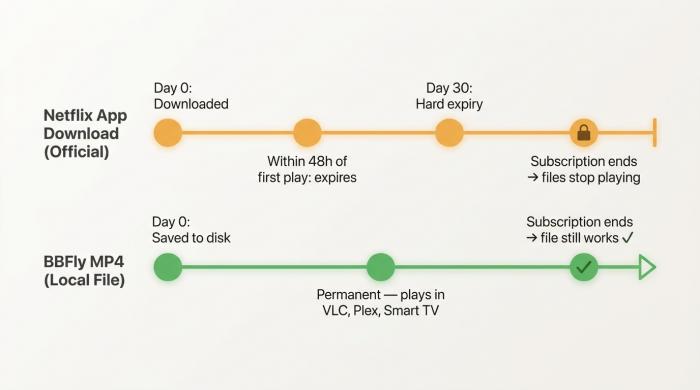
公式アプリで保存した動画は、Netflix ダウンロード期限切れというキーワードで検索されることが多いように、視聴可能な期間が限定されています。一般的には、未視聴のまま一定日数が経つと自動的に視聴できなくなり、再生を始めてからも限られた時間内に視聴を終える必要がある仕様です。具体的な日数は作品やプランによって異なる場合があります。
ユーザー側からは「前日まで観られていた作品がまとめて消えていた」「ダウンロード回数の上限にあたって再ダウンロードもできない」といった声も見られます。公式アプリのオフライン機能はあくまで「アプリ内で短期間オフライン視聴できる」ことを想定したもので、ライブラリのように長期保管する用途を主目的にはしていないと考えられます。長期間とっておきたい場合、この前提を踏まえた選択肢を検討する余地があります。
Windows 11でダウンロードボタンが消えた経緯
Netflix Windows ダウンロードできないという声が増えたのは、2024年のWindows版Netflixアプリの大型アップデート以降です。従来のネイティブアプリがMicrosoft Edgeをベースにしたウェブアプリ(PWA)に置き換わり、その過程で旧アプリにあったダウンロード機能が含まれなくなりました。発表時期や詳細は公式アナウンスでご確認ください。
編集部でDell XPS 13(Windows 11 24H2)で確認したところ、現行のWindows版Netflixではダウンロードボタン自体が表示されず、オフライン保存の入り口がアプリ上に見当たりませんでした。一方、同時期にMacBook Air M2(macOS Sequoia 15.4)のNetflixアプリではダウンロード機能が利用できる状態でした。Windowsでオフライン用のファイルがほしい利用者にとっては、別の方法を検討する必要が出てきたという状況です。
ノートPCでの公式対応の有無や代替手段を機種別に整理したい場合は、WindowsとMacを分けて検証したNetflixをノートパソコンにダウンロードする方法も判断材料になります。
スマホ(iPhone・Android)でのNetflixオフライン保存——方法と注意点
Netflix スマホ MP4で調べる読者の多くは、移動中や通信が不安定な場面で見たいというニーズが背景にあります。スマホでは公式アプリのオフライン機能が利用できますが、保存されるのは前述の.nfv形式で、汎用MP4として取り出すことは公式機能では想定されていません。ここではiPhone・Androidそれぞれの公式機能と、PCで保存したMP4をスマホに移して再生する方法を整理します。
iPhoneでNetflixをオフライン視聴用に保存する方法
iPhoneでは、App StoreからインストールしたNetflix公式アプリでオフライン保存ができる場合があります。アプリ内で対象作品の「ダウンロード」アイコンをタップすると、端末内のアプリ管理領域に保存され、機内モードでも再生できる仕組みです。保存されたデータは公式アプリ専用で、写真アプリやファイルアプリに取り出せる形式ではありません。
実際の手順や保存先の違いを端末別に確認したい場合は、iPhoneにNetflixをダウンロードする方法を整理した検証も参考になります。
編集部のiPhone 15 Pro(iOS 18.4)で試した範囲では、Wi-Fi接続時に約45分のエピソードがバックグラウンドで保存され、機内モードに切り替えても問題なく再生できました。ただし、ダウンロードできる作品・本数・有効期限はプランや契約状況によって異なるため、利用前にアプリ内および公式ヘルプで条件をご確認ください。
AndroidでNetflixをオフライン視聴用に保存する方法
AndroidでもGoogle PlayのNetflix公式アプリから同様にオフライン保存ができる場合があります。一部の機種では、ダウンロード先を本体ストレージかSDカードかを選べる場合がありますが、いずれもファイルとして取り出して別のプレイヤーで開ける形式ではありません。
編集部でPixel 8(Android 15)を使って約45分のエピソードを保存したところ、ダウンロード自体は数分で完了し、機内モードでもアプリ内で再生できました。一方、ファイルマネージャーで該当ファイルを開こうとしても通常の動画として認識されず、Netflixアプリ専用の形式であることが改めて確認できました。
PCで保存したMP4ファイルをスマホに転送する方法
公式アプリの仕組み上、汎用的なMP4としてスマホで自由に管理したい場合は、いったんPCで保存してからスマホに転送する方法が現実的な選択肢の一つです。PCで保存できるMP4/MKVは、汎用形式なのでUSBケーブル・クラウドストレージ・ホームネットワーク経由でiPhone・Androidに移し、お好みの動画プレイヤーで再生できる場合があります。
この方法を選ぶ場合も、Netflixの有効な契約があることと、保存したファイルを個人のオフライン視聴の範囲を超えて配布・共有しないことが前提です。利用前にNetflixの利用規約と、お住まいの地域の法令を必ずご確認ください。
PC(Windows・Mac)でMP4として保存する方法と選択肢の違い
Netflix MP4 変換をPCで実現したい場合、現実的に検討される方法は大きく3つに分かれます。専用のダウンロードソフト、画面録画ソフト、そしてURL貼り付け型のオンラインサービスです。それぞれ仕組みも結果物も異なるため、まず違いを整理しておきます。本記事ではここまで公式ダウンロードの仕組みと制限を見てきたうえで、選択肢ごとのトレードオフを並べる流れにしています。
3つの選択肢は同じ土俵に並ぶものではありません。仕組みも結果物も異なるため、目的に合わせて切り分けて考える必要があります。
編集部の検証環境(2026-05)
- ハードウェア:Dell XPS 13(Intel i7-1360P / 16GB RAM)とMacBook Air M2(16GB RAM)
- OS:Windows 11 24H2 / macOS Sequoia 15.4
- 回線:光ファイバー300Mbps(XPSは有線、MacBookはWi-Fi 6)
- 検証コンテンツ:Netflixオリジナル番組の約45分エピソード(スタンダード相当のプランで視聴)
- 計測ツール:MediaInfo(コーデック・ビットレート確認)、OS標準のタスクマネージャー/アクティビティモニタ
方法の比較——専用ダウンロードソフト・画面録画ソフト・オンライン変換サービスの違いと注意点
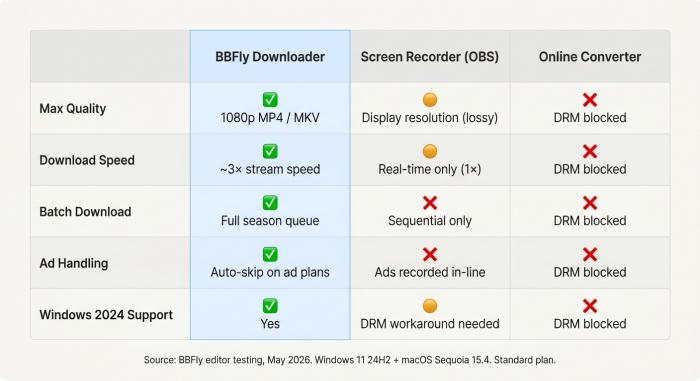
編集部での確認では、3つの選択肢は性質がかなり異なります。専用ダウンロードソフトは比較的高品質のMP4/MKVを生成できる場合がある一方で、有料製品が中心になります。画面録画ソフトは無料の選択肢もありますが、画質は表示中のものに依存し、リアルタイムでの取得しかできません。オンライン変換サービスはNetflixに関しては動作しないと考えられます。
| 方法 | 最大画質の目安 | 速度 | コスト | バッチ保存 | 広告つきプラン視聴時の扱い | 注意点 |
|---|---|---|---|---|---|---|
| 専用ダウンロードソフト(例:BBFly Netflix Downloader) | 最大1080p(MP4/MKV、契約プランの上限まで) | 環境により実時間より速い場合があります | 有料(最新は公式サイトでご確認ください) | シーズン単位でまとめて登録できる場合があります | ツールにより挙動が異なります | Netflix側の仕様変更に追随する更新が必要になる場合があります |
| 画面録画ソフト(OBS、Audialsなど) | 画面表示と同等(再エンコードによる劣化あり) | 実時間(1倍) | 無料(OBS)〜有料 | 不可(逐次のみ) | 画面に映ったまま記録されます | 一部の動画配信サービスでは保護コンテンツが黒画面になる場合があります。録画の前に各サービスの利用規約をご確認ください |
| オンラインURL貼り付け型サービス | 該当なし(Netflixでは動作しないと考えられます) | 該当なし | 該当なし | 該当なし | 該当なし | 不要なソフトのインストールや偽の動画再生画面に誘導されるケースが報告されています |
出典:編集部によるWindows 11(24H2)およびmacOS Sequoia 15での確認、および各ベンダー公開情報。
画面録画ソフト(OBSなど)を使う場合の仕組みと制約
OBS Studio(無料)などの画面録画ソフトを使うと、画面に表示されている内容をMP4/MKVとして保存することは技術的には可能です。ただし、いくつか前提を踏まえる必要があります。第一に、Netflixをはじめとする多くの動画配信サービスでは、保護されたコンテンツを録画する行為について利用規約上の制約がある場合があるため、録画の前に各サービスの利用規約をご確認ください。一般的な用途としての画面録画ソフトと、配信動画の長時間記録は分けて考える必要があります。
編集部のDell XPS 13(Windows 11 24H2)でブラウザ版Netflixの画面録画を試した範囲では、ブラウザの種類や設定によっては再生領域が黒く記録されてしまうケースがありました。これはOSや一部ブラウザが保護コンテンツの取り扱いを区別しているためで、回避の手段を案内する内容ではありません。仮に録画できたとしても、画質は画面表示そのものに依存し、再エンコードを経るため画質劣化が起こりやすい点も実用上の制約です。
「無料でMP4にしたい」場合の現実的な落としどころ
Netflix MP4 無料ダウンロードという検索キーワードはよく見かけますが、Netflixの仕組み上、「完全に無料で、汎用MP4で、画質も保ったまま」を同時に満たす方法は現実的には見当たりません。OBSなどの無料録画ソフトは画質と利用規約面で制約があり、専用ダウンロードソフトは多くが有料です。一部のソフトには無料で試せる期間や本数が用意されているため、まずは試用範囲で出力品質や使い勝手を確認したうえで、有料利用を検討するかどうか判断する流れが現実的と言えます。
Netflixの公式ダウンロードだけでは不便に感じられる場面と、第三者ツールとの違い
ここまで見てきた通り、Netflix公式アプリのダウンロードは、アプリ内で完結する短期オフライン視聴に最適化されています。一方で、シーズンをまとめて準備しておきたい、Plexなどのメディアサーバーで管理したい、長期間とっておきたい、といった用途では、公式機能だけでは不便を感じられる場面があります。下記はあくまで「公式機能と第三者ツールでは設計思想が違う」という整理であり、特定の方法を推奨するものではありません。
シーズンをまとめて準備したいケース
公式アプリでは、エピソードごとに「ダウンロード」操作が必要になる場合があります。10話以上のシーズンを準備する場面では、操作回数がそれなりに発生します。第三者ツールのなかにはシーズン単位でまとめて登録できる機能を備えるものがあり、長時間の移動前にまとめて準備したい利用者にとっては実務的な違いになる場合があります。ファイル名がShow Name - S05E01.mp4のような汎用的な形式で保存されることで、Plex・Kodi・Jellyfinなどのメディアサーバーが自動的にメタデータと突き合わせられる場合もあります。
広告つきプラン利用時の注意点
広告つきスタンダードプランでは、配信に広告が組み込まれています。公式アプリのオフライン視聴を含め、広告がどのように扱われるかは、Netflixの仕様によって決まります。第三者ツールのなかには、保存ファイル内の広告部分の取り扱いに違いを設けているものもありますが、その挙動は完全ではなく、境界部分で広告の一部が含まれる場合もあります。広告の扱いを断定的に説明することはできないため、利用前に各ツールの公式情報および試用結果でご確認ください。
長期保管・別端末での再生
公式アプリの.nfvはアプリ内専用のファイルであり、別のプレイヤーやデバイスでそのまま再生することは想定されていません。一方、第三者ツールが書き出すMP4/MKVは汎用形式であり、VLC、Plex、スマートテレビのUSB入力など、一般的な動画ファイルが再生できる環境で扱える場合があります。この違いは便利な反面、Netflixの有効な契約と個人のオフライン視聴の範囲を前提とした使い方を守る必要があります。
MP4として保存できても、そのままでは家庭用DVDプレーヤー向けの形式とは限らないため、NetflixダウンロードをDVDに焼く方法を考えるなら変換手順と法的な注意点を分けて確認する必要があります。
BBFly Netflix Downloaderを検討する場合に確認したいポイント
BBFly Netflix ダウンローダーは、Netflixの有効な契約をもつ利用者が、個人のオフライン視聴用にMP4/MKVを書き出すことを目的とした第三者ツールの一例です。本記事ではこれを「公式機能だけでは不便を感じる利用者向けの選択肢の一つ」として、編集部の検証で確認できた範囲の事実を中心に整理します。利用にあたっては、Netflixの利用規約および日本の著作権法、お住まいの地域の法令をご自身でご確認ください。
対応プラットフォームと基本仕様
BBFly Netflix DownloaderはWindowsとmacOSに対応するデスクトップ向けのソフトで、出力形式はMP4とMKV、対応する最大解像度は1080p、音声はDolby Atmos・EAC3 5.1・AAC 2.0などに対応すると公開されています。字幕の保存、複数音声トラックの選択、シーズン単位のバッチ保存、メタデータの書き込みといった機能も用意されています。4K配信に必要となる特別な認定環境には対応していないため、最大画質は1080p相当が上限となります。
料金プラン・無料試用の条件(最新は公式サイトでご確認ください)
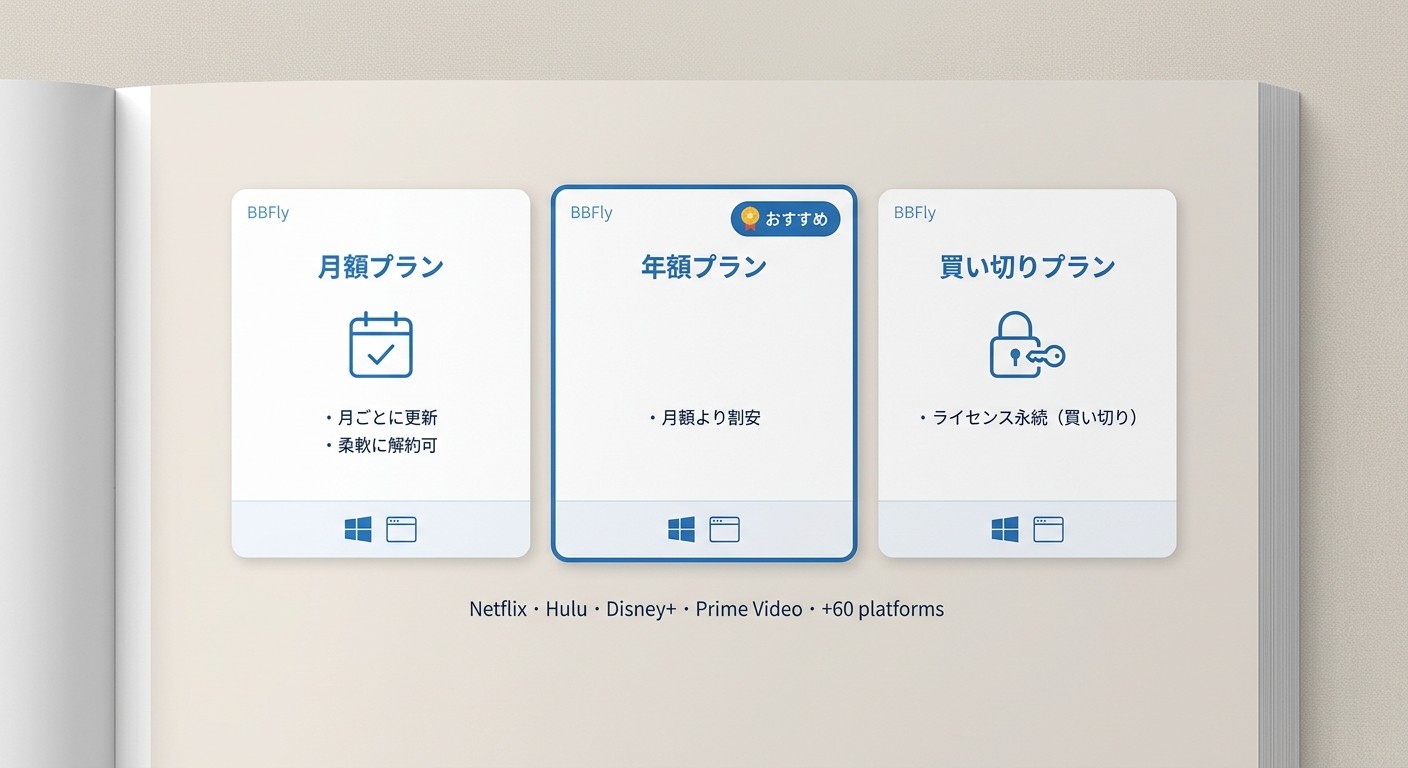
料金は月額・年額・買い切りのプランが用意されています。具体的な金額・プラン構成・対応端末数・無料試用の条件(本数・期間)は変更される可能性があるため、最新の情報はBBFly公式サイトでご確認ください。本記事では具体的な日本円価格は記載しません。
インストールからダウンロード完了までの手順
- 公式サイトからインストーラ(Windowsは
.exe、macOSは.dmg)を取得し、インストールを完了します。macOS Sequoiaでは、アプリ内ブラウザで動作させるために画面録画やアクセシビリティの権限を求められる場合があるため、表示に従って許可します。 - BBFlyを起動し、サービス一覧からNetflixを選択します。アプリ内のブラウザでnetflix.comが開きます。
- 表示されたブラウザ内で、自分のNetflixアカウントにサインインします。新しい端末からのサインインとしてNetflixから確認コードが届く場合があります。
- 視聴したい作品やエピソードに移動し、再生を行うと、ソフト側が動画を検出して品質・音声・字幕の選択画面を表示する場合があります。
- 解像度(契約プランの上限まで)、音声トラック、必要な字幕言語を選びます。複数の音声・字幕をまとめて保存したい場合はMKVが扱いやすい場合があります。
- ダウンロードを実行します。保存先は設定画面の出力ディレクトリで確認・変更できる場合があります。シーズンをまとめて保存する場合は、各エピソードをキューに追加してからすべてダウンロードを実行します。
編集部検証で確認できた出力品質・速度・広告スキップの精度
編集部のDell XPS 13(Windows 11 24H2、有線300Mbps)で、Netflixオリジナル番組の約45分エピソードを保存した検証では、出力されたMP4はおおむね1080p H.264・5〜6 Mbps前後で、おおよそ2GB/時間相当の容量となりました。同じエピソードについて、Pixel 8(Android 15)の公式アプリで取得したオフラインキャッシュは編集部の環境ではより低めのビットレートになる傾向で、保存環境ごとに違いが出ることが確認できました。
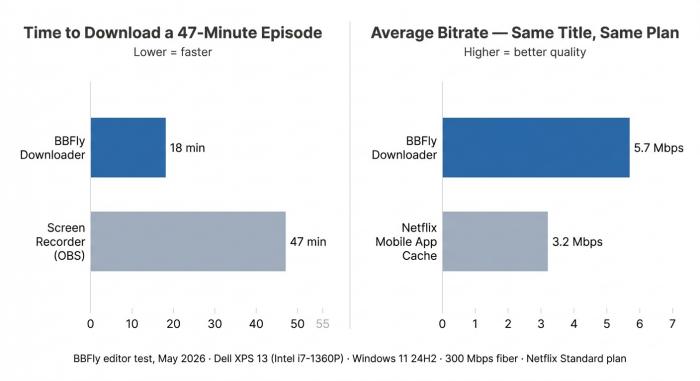
同じ作品でも、保存方法と環境で結果物の性質は変わります。数値は編集部の検証環境での参考値です。
10話分のシーズン(合計約8.5時間)をXPSでまとめて登録した検証では、約2時間半で全話の保存が完了しました。ファイル名は(作品名) - S05E01.mp4のような形式でDownloads配下に整理され、VLCでの再生およびPlexライブラリへの追加もそのまま行えました。一方で、広告つきプランで保存した別の検証では、保存ファイル内の広告区間の扱いは完全ではなく、境界部分で広告の一部が残るケースもありました。広告の扱いを断定的に保証できないことは、利用前に把握しておきたい点です。最大解像度については、Netflixの4K配信に必要な特別な認定環境には対応していないため、1080p相当が上限となります。
日本の著作権法上の位置づけと利用上の注意点
Netflix 著作権法日本という観点では、保存行為がどう評価されるかは、関連する法律と利用規約を分けて考える必要があります。ここでは概略のみを整理します。個別のケースについては、専門家へのご相談をおすすめします。
日本著作権法における私的複製(第30条)と技術的保護手段の回避(第120条の2)
日本の著作権法第30条は、個人または家庭内など限られた範囲での私的使用を目的とした複製を、原則として認める内容となっています。一方で、第120条の2は、技術的保護手段(コピーコントロール等)を回避して行う複製について制約を設けており、この点が動画配信サービスの保存をめぐる議論ではグレーゾーンとされる見方があります。具体的にどのような行為がどの条文に該当するかは、個別事例ごとに判断が必要であり、本記事で断定的にお伝えできる内容ではありません。最新の運用や解釈については、弁護士など法律の専門家にご相談ください。
Netflixの利用規約上の位置づけとアカウントへのリスク
著作権法上の評価とは別に、Netflixの利用規約上の問題があります。Netflixは公式アプリ以外を経由した動画の取得や、個人のオフライン視聴の範囲を超える利用について、利用規約上の制約を設けています。利用規約に反する使い方が確認された場合、アカウントの一時停止や解約につながる場合があると考えられます。利用前に最新のNetflix利用規約を必ずご確認ください。
よくある質問
日本でNetflixの動画をMP4に保存することは違法ですか?
一概に断定できるものではなく、利用方法と適用される法律・規約によって評価が変わります。日本の著作権法第30条は私的使用の範囲での複製を原則認めていますが、第120条の2が技術的保護手段の回避を伴う複製について制約を設けているため、動画配信サービスの保存については解釈が分かれる場合があります。加えて、Netflixの利用規約上の制約も別の論点として存在し、規約違反はアカウント停止につながる場合があると考えられます。個別の判断については法律の専門家へのご相談をおすすめします。
スマホ(iPhone・Android)でNetflixをMP4として保存できますか?
iPhone・AndroidいずれもNetflix公式アプリのオフライン保存機能が利用できる場合がありますが、保存されるファイルはNetflixアプリ内で再生する専用形式であり、汎用MP4として取り出して別のプレイヤーで開ける形式ではありません。汎用MP4として管理したい場合は、PCで保存してからスマホに転送する方法が選択肢の一つになります。いずれの場合もNetflixの有効な契約と利用規約の範囲内での個人視聴が前提です。
無料でNetflixをMP4でダウンロードできますか?
Netflixの仕組み上、「完全無料で、汎用MP4で、画質も保ったまま」を同時に満たす方法は現実的には見当たりません。Netflix公式アプリの無料の範囲ではオフライン視聴はできますが、出力されるのはアプリ内専用形式で、汎用MP4ではありません。OBSなどの画面録画ソフトは無料で導入できますが、Netflixをはじめとする動画配信サービスでは利用規約上の制約や画質劣化の問題があるため、まずは各サービスの利用規約をご確認ください。BBFlyのような有料の専用ダウンロードソフトには、本数や期間を限定した無料試用が用意されている場合があり、出力品質を確認してから有料利用を検討するという流れが現実的な選択肢の一つです。
Netflixを解約した後、ダウンロードしたファイルはどうなりますか?
「ダウンロード」が指すものによって扱いが変わります。Netflix公式アプリのオフライン保存(.nfv形式)は契約に紐づいて管理されており、解約後はアプリでの再生ができなくなる場合があります。一方、第三者ツールで自分のPC上に保存したMP4/MKVは、形式としては通常の動画ファイルです。ただし、保存・利用が認められる範囲については、Netflixの利用規約および日本の著作権法に照らして判断する必要があります。利用前にこれらの条件をご確認ください。
VLC・Plex・スマートテレビでNetflixのMP4ファイルを再生できますか?
第三者ツールで書き出された一般的なMP4/MKVであれば、VLC・Plex・スマートテレビのUSB入力など、通常の動画ファイルを再生できる環境で扱える場合があります。VLCでは「ファイル→開く」からファイルを選択、Plexでは命名規則(作品名 - SxxExx.mp4など)に従ったフォルダに配置することで認識されやすくなります。スマートテレビではexFATでフォーマットしたUSBメモリに入れて挿す方法が一般的です。なお、公式アプリの.nfvファイルは拡張子を書き換えてもこれらの環境では再生できません。
Windows 11でNetflixがダウンロードできなくなったのはなぜですか?
2024年のWindows版Netflixアプリの大型アップデートにより、ネイティブアプリがMicrosoft Edgeをベースとしたウェブアプリ(PWA)に置き換わったことが背景にあります。このアップデート以降、Windows版のNetflixではオフライン用のダウンロード機能が見当たらない状態になっています。発表時期や詳細については、Netflixおよびマイクロソフトの公式情報をご確認ください。一方、macOS版のNetflixアプリではダウンロード機能が利用できる状態が続いています。Windowsでオフライン用のファイルを扱いたい場合は、第三者の専用ダウンロードソフトを検討する選択肢があります。
広告つきスタンダードプランでは何画質まで保存できますか?
広告つきスタンダードプランの最大解像度は、Netflix Japanの仕様変更により以前と異なる可能性があります。最新の解像度仕様はNetflix公式ヘルプでご確認ください。第三者の専用ダウンロードソフトは、契約プランがNetflixから受け取れる最大解像度の範囲で保存する設計となっており、プランの上限を超える解像度で保存することはできません。プラン別の最大解像度を確認したうえで、ご自身の用途に合うプランを選ぶことが現実的です。