
Amazon Prime Video aufnehmen: Schwarzer Bildschirm und 4 Wege
 Von Mei Shirakawa
Table of Contents
Wer Amazon Prime Video aufnehmen möchte, trifft oft sofort auf Ton ohne Bild. Der schwarze Bildschirm entsteht meist in der geschützten Wiedergabekette, nicht durch einen defekten Recorder. Sinnvoll sind vier klar getrennte Wege: offizieller App-Download, eine lokale Desktop-Kopie, OBS oder ein Recorder-Workflow.
Aus redaktioneller Sicht beginnt die richtige Wahl deshalb nicht beim Tool, sondern beim Ziel: Reicht die Offline-Wiedergabe in der App, wird eine lokale Datei für den Desktop benötigt oder geht es nur um einen kurzen Aufnahmeversuch? Diese Unterscheidung spart mehr Zeit als wiederholtes Ändern einzelner Browseroptionen.
Warum Prime Video bei Aufnahmen schwarz bleibt
Ein Prime Video-Recorder kann Ton erfassen, während das Bild schwarz bleibt, weil Video und Audio nicht immer über denselben geschützten Ausgabepfad laufen. Dabei sind zwei Fälle zu unterscheiden: Läuft Prime Video normal, während nur die Aufnahme schwarz bleibt, liegt ein anderer Fehler vor als bei einem bereits schwarzen oder gestörten Wiedergabefenster. Zusätzlich können Browser, Monitor, Kabel und Grafikeinstellungen die Wiedergabekette beeinflussen.
DRM, HDCP und geschützte Videowiedergabe
DRM bezeichnet die Rechteverwaltung des Streaming-Inhalts. HDCP schützt dagegen die digitale Verbindung zwischen Abspielgerät und Display. Eine Bildschirmaufnahme greift in diese Kette ein; die Wiedergabe kann sichtbar bleiben, während die Aufnahmesoftware nur eine schwarze Fläche erhält.
- DRM: steuert, wie ein Titel innerhalb des vorgesehenen Dienstes genutzt werden darf.
- HDCP: prüft die geschützte Signalübertragung zu Monitor oder Fernseher.
- Aufnahmesoftware: erfasst nur das Signal, das Betriebssystem und Wiedergabekette freigeben.
Meine wichtigste Einordnung: Ein Prime Video schwarzer Bildschirm bedeutet meist nicht, dass OBS oder ein anderer Recorder defekt ist. Häufig blockiert die geschützte Wiedergabekette die Erfassung, und weiteres Herumprobieren ändert diese grundsätzliche Grenze nicht.
Schnellcheck für Browser, Monitor und Kabel
Der Schnellcheck klärt einfache Konfigurationsfehler, ist aber keine Erfolgsgarantie. Besonders ein zweiter Monitor oder eine gemischte Displaykette kann ein HDCP-Problem sichtbar machen.
- Prüfen, ob in der Aufnahmesoftware wirklich das Fenster oder Display mit Prime Video gewählt ist.
- Bei zwei Displays testweise nur den kompatiblen Hauptmonitor verwenden.
- Kabel, Adapter und Dockingstation kontrollieren und eine direkte Verbindung bevorzugen.
- Browser und Hardwarebeschleunigung jeweils einzeln ändern, um allgemeine Wiedergabe- oder Darstellungsfehler einzugrenzen; dadurch wird die Erfassung geschützter Videoinhalte nicht gewährleistet.
Bei einem Windows-11-PC mit zwei Displays würde ich zuerst Quelle und Monitorweg isolieren. Bleibt das Bild danach schwarz, ist ein offizieller Offline-Weg meist vernünftiger als eine lange Folge weiterer Einstellungen.
Offizielle Downloads sind keine Bildschirmaufnahme
Ausgewählte Filme, Staffeln und Episoden lassen sich auf Fire-Tablets sowie in der Prime Video-App für iOS, Android, macOS und Windows 10/11 herunterladen. Diese offizielle Offline-Wiedergabe bleibt an App, Konto, Gerät und jeweilige Lizenz gebunden; die Downloads lassen sich nicht direkt als frei exportierbare MP4-Dateien ausgeben.
Verfügbarkeit, Lizenzbindung und Ablauf
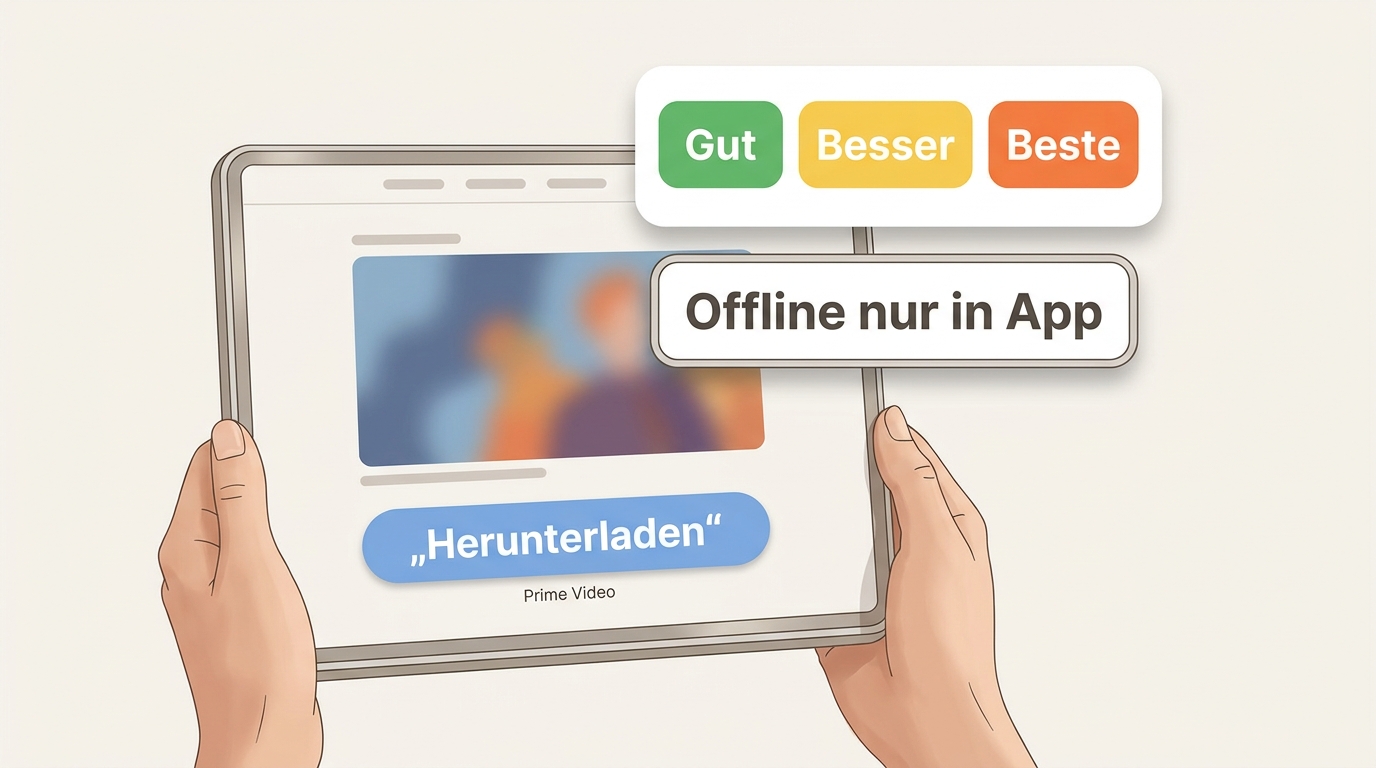
Stand Oktober 2026 gilt die Download-Option nur für unterstützte Titel und Geräte. Die Downloads bleiben appgebunden. Amazon rät von USB-Laufwerken als Download-Speicherort ab; heruntergeladene Inhalte lassen sich nicht über Chromecast oder AirPlay wiedergeben. Unterstützte Adapter bilden einen eigenen Wiedergabeweg. Ein App-Download ist weder eine Bildschirmaufnahme noch eine frei exportierbare Videodatei; für heruntergeladene Abonnementtitel gelten normalerweise 30 Tage bis zum Start und 48 Stunden nach Beginn der Wiedergabe. Für gekaufte und geliehene Videos gelten eigene Nutzungsregeln; die 30/48-Stunden-Regel ist keine allgemeine Frist für sämtliche Prime Video-Downloads.
- Prime Video auf einem unterstützten Gerät öffnen und anmelden.
- Beim gewünschten Film oder bei einer Staffel nach der Download-Option suchen.
- Qualität auswählen und den Titel innerhalb der App offline wiedergeben.
Für Reisen oder eine kurze Phase ohne Internet würde ich zuerst diesen Weg wählen. Wer die Datei außerhalb der App in MP4 oder MKV benötigt, verfolgt ein anderes Ziel und sollte das nicht mit dem offiziellen Download verwechseln.
Vier Methoden im direkten Vergleich
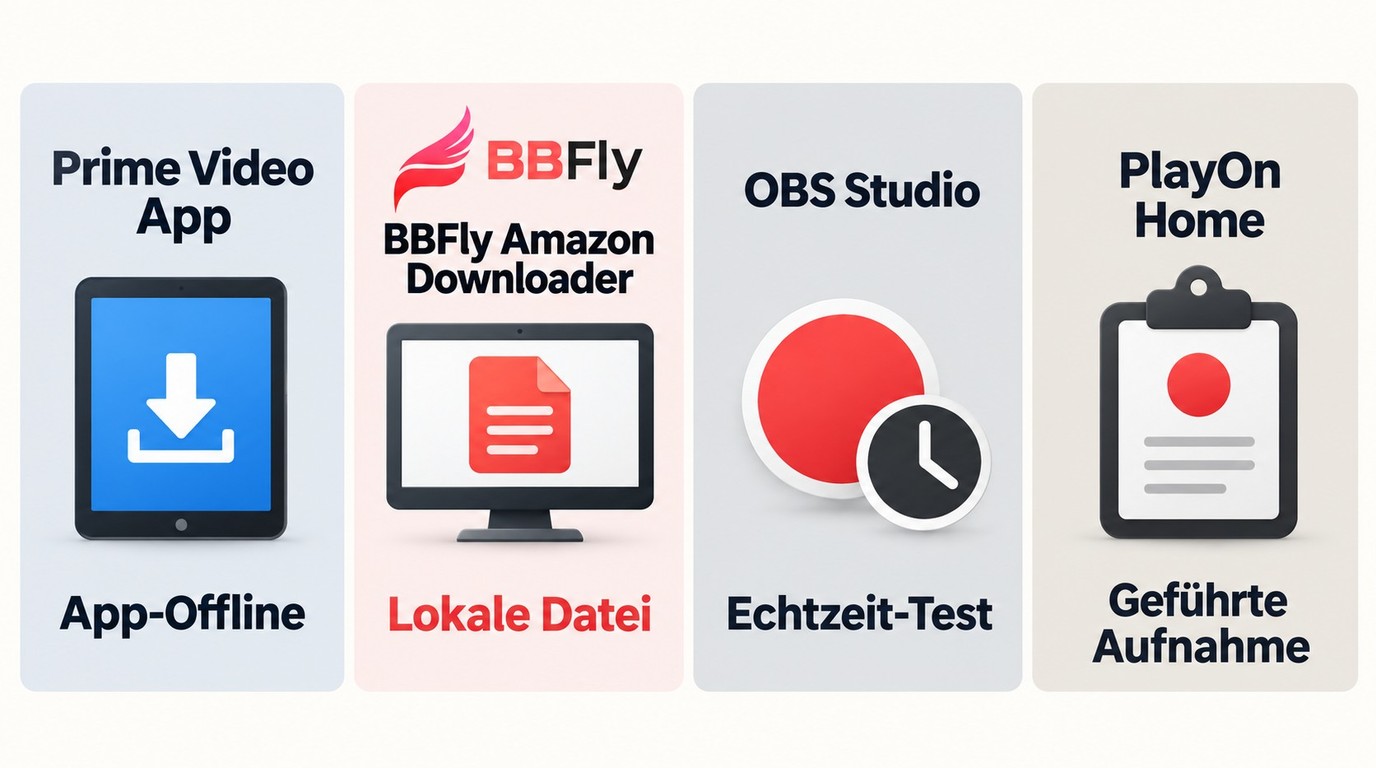
Die vier Wege lösen unterschiedliche Aufgaben. Der offizielle Download priorisiert Einfachheit, der BBFly Amazon Downloader lokale Desktop-Dateien, OBS einen manuellen Echtzeitversuch und PlayOn Home einen geführten Recorder-Ablauf. Entscheidend sind Gerät, Dateibedarf und Fehlertoleranz.
Bei ähnlichen Aufnahmeproblemen auf anderen Plattformen gelten vergleichbare Grenzen, wie die Einordnungen zur Hulu-Bildschirmaufnahme und zum Aufnehmen von Netflix zeigen. Für Prime Video bleibt jedoch die folgende Zweckentscheidung maßgeblich.
Welche Methode zu welchem Ziel passt
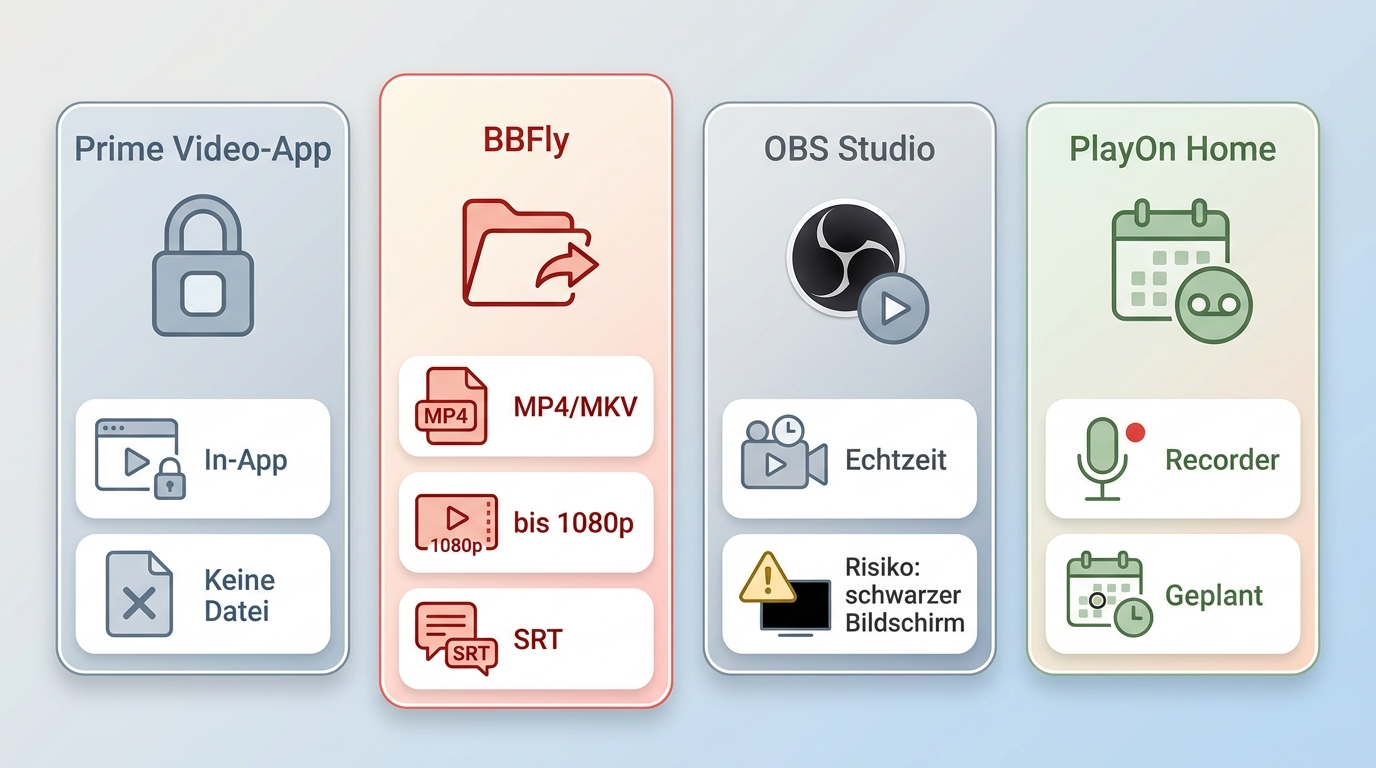
Für reine App-Offline-Nutzung ist der offizielle Weg am geradlinigsten. Eine lokale Datei verlangt einen Desktop-Ablauf; Echtzeit-Recorder verursachen mehr Aufwand und tragen das höchste Risiko für schwarzen Bildschirm, fehlenden Ton oder Ruckler.
| Methode | Arbeitsweise | Geräte |
|---|---|---|
| Offizieller Prime Video-Download | App-Download | Fire-Tablets, iOS, Android, macOS, Windows 10/11 |
| BBFly Amazon Downloader | Native Download | Windows und Mac |
| OBS Studio | Echtzeitaufnahme | Windows, macOS und Linux |
| PlayOn Home | Geführter Recorder | Windows-PC |
Der praktische Schluss aus dem Vergleich ist für mich eindeutig: Ein Recorder ist nicht automatisch flexibler, nur weil er den Bildschirm erfasst. Wenn mehrere Folgen, Untertitel und ein sauberer Dateifluss wichtig sind, zählt der Ausgabeweg stärker als der vermeintlich schnelle Start.
BBFly für lokale Offline-Kopien am Desktop
Für eine Reise mit Wiedergabe in der Prime Video-App würde ich zuerst den offiziellen Download wählen. Wenn Sie dagegen auf Windows oder Mac eine zulässige lokale Datei mit kontrollierbarem Format und Untertiteln benötigen, ist BBFly für die persönliche Offline-Nutzung der passendere Desktop-Ablauf, soweit Plattformbedingungen und anwendbares Recht dies zulassen.
Der BBFly Amazon Downloader arbeitet im Native-Download-Modus statt als Echtzeit-Recorder. Für Amazon Prime Video sind Ausgaben bis 1080p sowie MP4, MKV und separate SRT-Untertitel belegt.
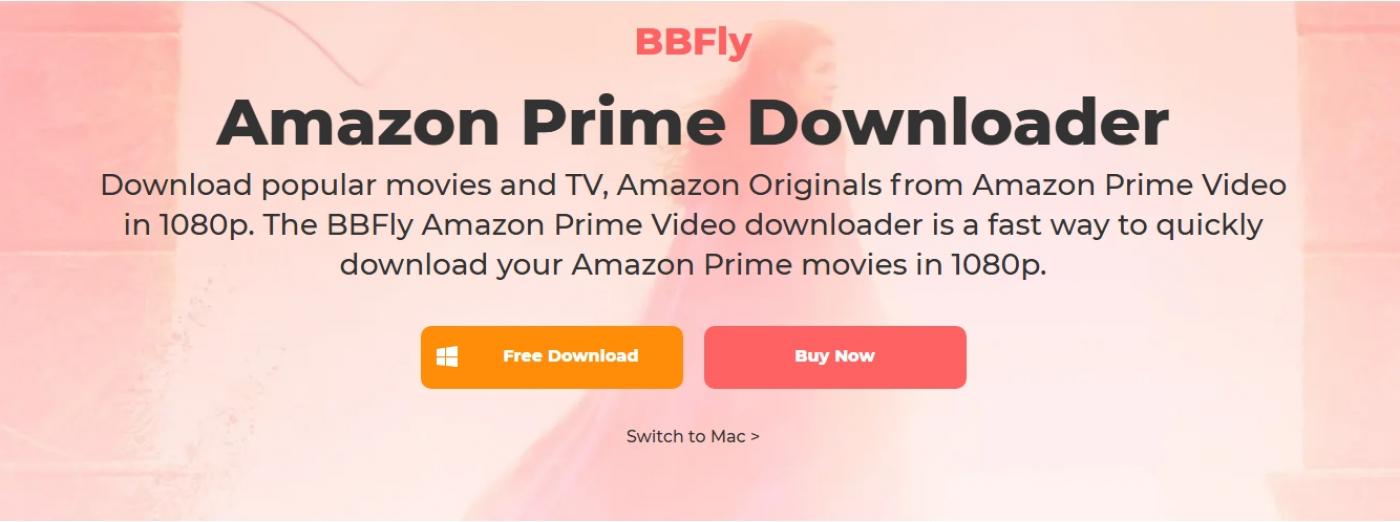
Geeignet für und weniger geeignet für
Für die einfache Offline-Wiedergabe auf Mobilgeräten ist zuerst der offizielle App-Download sinnvoll. BBFly passt eher zu Windows- und Mac-Nutzern, die lokale MP4- oder MKV-Dateien, auswählbare Tonspuren oder separate SRT-Untertitel geordnet verwalten möchten; für einen einzelnen kurzen Ausschnitt wären Installation und Analyse meist unverhältnismäßig.
Eine dokumentierte Messung auf Windows 11 mit SSD ergab bei einem Kaltstart im Mai 2026 rund drei Sekunden. Das ist ein sinnvoller Bedienhinweis, aber kein Versprechen für andere Geräte oder Netzbedingungen.
Prime Video-Titel in vier Schritten speichern
Der Ablauf besteht aus Installation, Anmeldung, Analyse und Ausgabeauswahl. Die Schritte bleiben übersichtlich, wenn Video, Audio und Untertitel erst nach der Titelerkennung festgelegt werden.
- Installieren und Voraussetzung prüfen. BBFly auf Windows oder Mac installieren und ein gültiges Prime Video-Konto bereithalten. Das Installationspaket steht auf der Seite zum BBFly Amazon Downloader bereit.
-
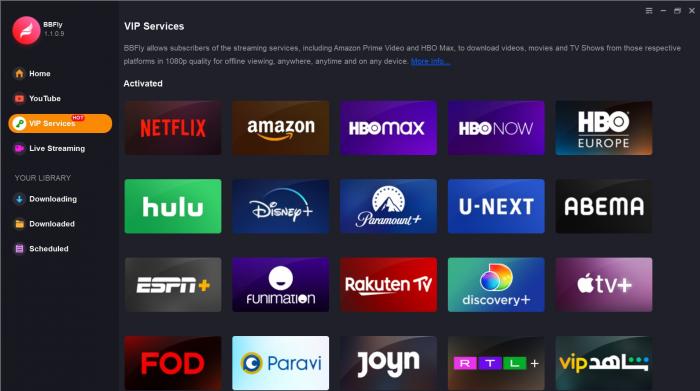
Prime Video öffnen. Im integrierten Bereich den Prime Video-Dienst auswählen.
-
Anmelden und Titel auswählen. Im integrierten Bereich beim eigenen Konto anmelden und den rechtmäßig zugänglichen Film oder die Folge öffnen.
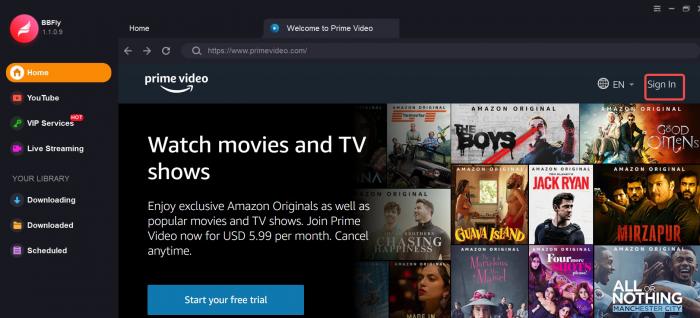
-
Analyse, Ausgabe und Kontrolle. Den Titel analysieren lassen und danach Videoqualität, Audio sowie Untertitel auswählen. Anschließend die Speicherung starten, den Zielordner festlegen und die fertige Datei auf Bild, Ton und Untertitel prüfen. Die ausführliche Seite zum Aufnehmen und Speichern von Amazon Prime Video ordnet denselben Desktop-Ablauf ein.
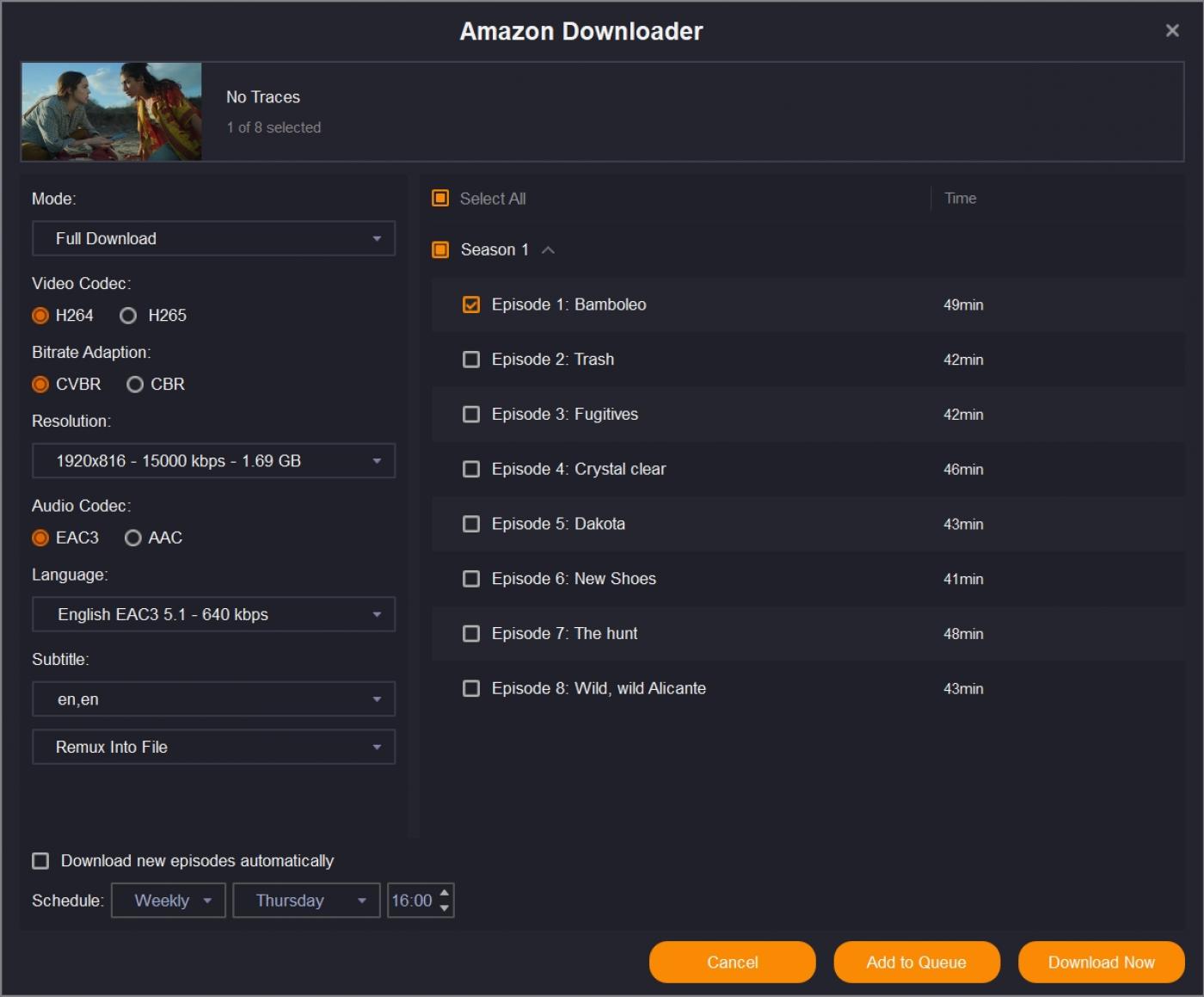
Bei mehreren Folgen ist dieser lokale Dateifluss aus meiner Sicht leichter zu verwalten als wiederholte Echtzeitaufnahmen. Für einen kurzen Kommentar-Ausschnitt wäre der zusätzliche Desktop-Ablauf dagegen meist zu groß.
Qualität, Formate und Untertitel beim Native Download
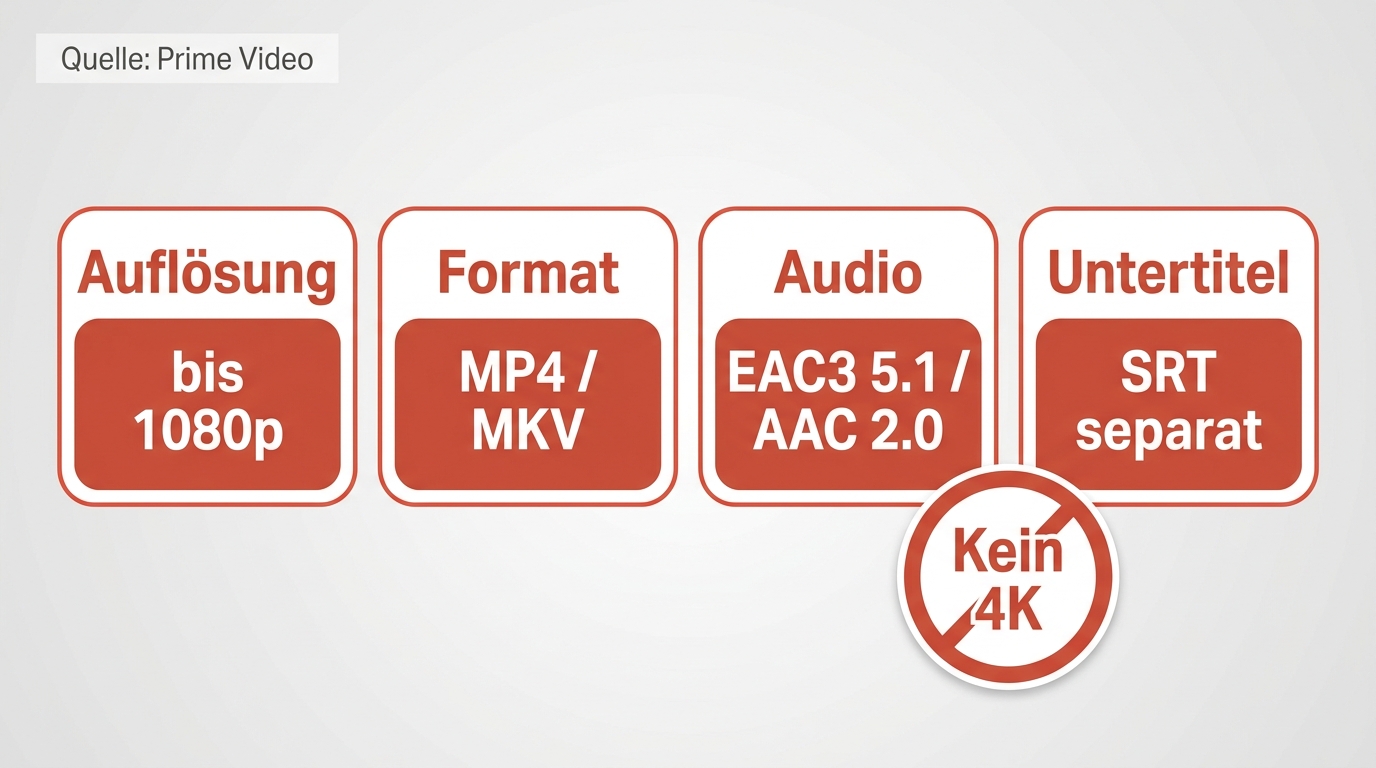
BBFly unterstützt bei Amazon Prime Video Ausgaben bis 1080p, MP4 oder MKV, EAC3 5.1 beziehungsweise AAC 2.0 sowie H.264 oder H.265. Untertitel können, sofern verfügbar, separat als SRT gespeichert werden.
Für die Dateiverwaltung bedeutet das: Format und Untertitel lassen sich vor dem Speichern festlegen. Die Grenze bleibt 1080p; eine 4K-Ausgabe sollte für diesen Amazon-Ablauf nicht erwartet werden.
Hinweis:Lokale Dateien sind ausschließlich für die persönliche Offline-Nutzung rechtmäßig zugänglicher Inhalte gedacht, soweit Plattformbedingungen und anwendbares Recht dies zulassen. Weitergabe und kommerzielle Nutzung sind ausgeschlossen.
OBS: Kostenlos, aber nicht zuverlässig
Prime Video mit OBS aufzunehmen kostet keine Lizenzgebühr, bleibt bei geschützter Wiedergabe aber unzuverlässig. OBS ist ein allgemeines Aufnahmewerkzeug; bei geschützten Prime Video-Inhalten eignet es sich eher als technischer Versuch für kurze Sequenzen als als planbarer Weg für mehrere vollständige Titel. Bleibt die Aufnahme nach einem kurzen Quellencheck schwarz, ist der offizielle Offline-Weg die sinnvollere Stopplinie.
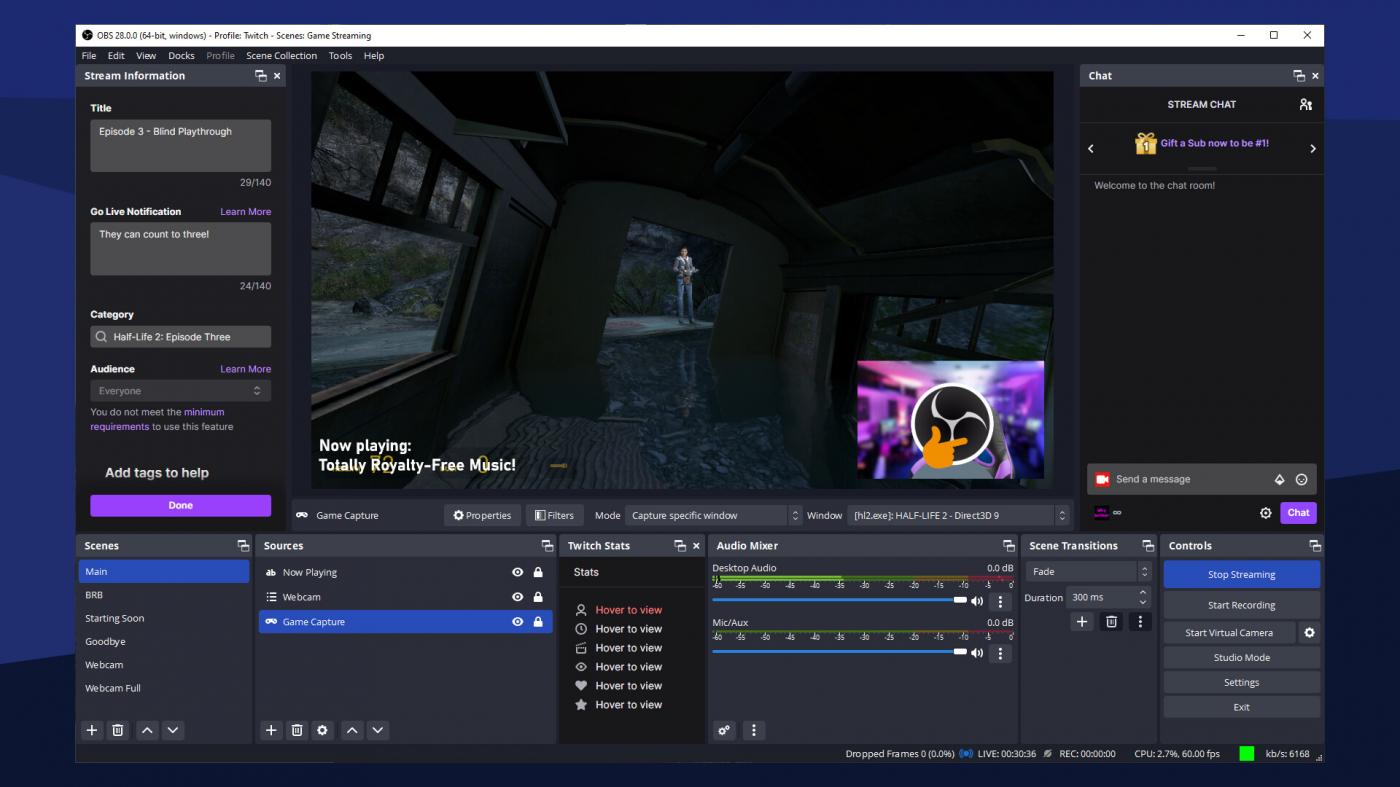
OBS in sechs Schritten einrichten
Die Einrichtung ist grundsätzlich geradlinig, doch ein korrektes Setup garantiert weder sichtbares Bild noch fehlerfreien Ton. Für eine OBS Anleitung sind Quelle und Audio wichtiger als zusätzliche Filter.
- OBS installieren. Die passende Version für das eigene Desktop-System beziehen und starten.
-
Szene anlegen. Eine neue Szene erstellen und eindeutig benennen.
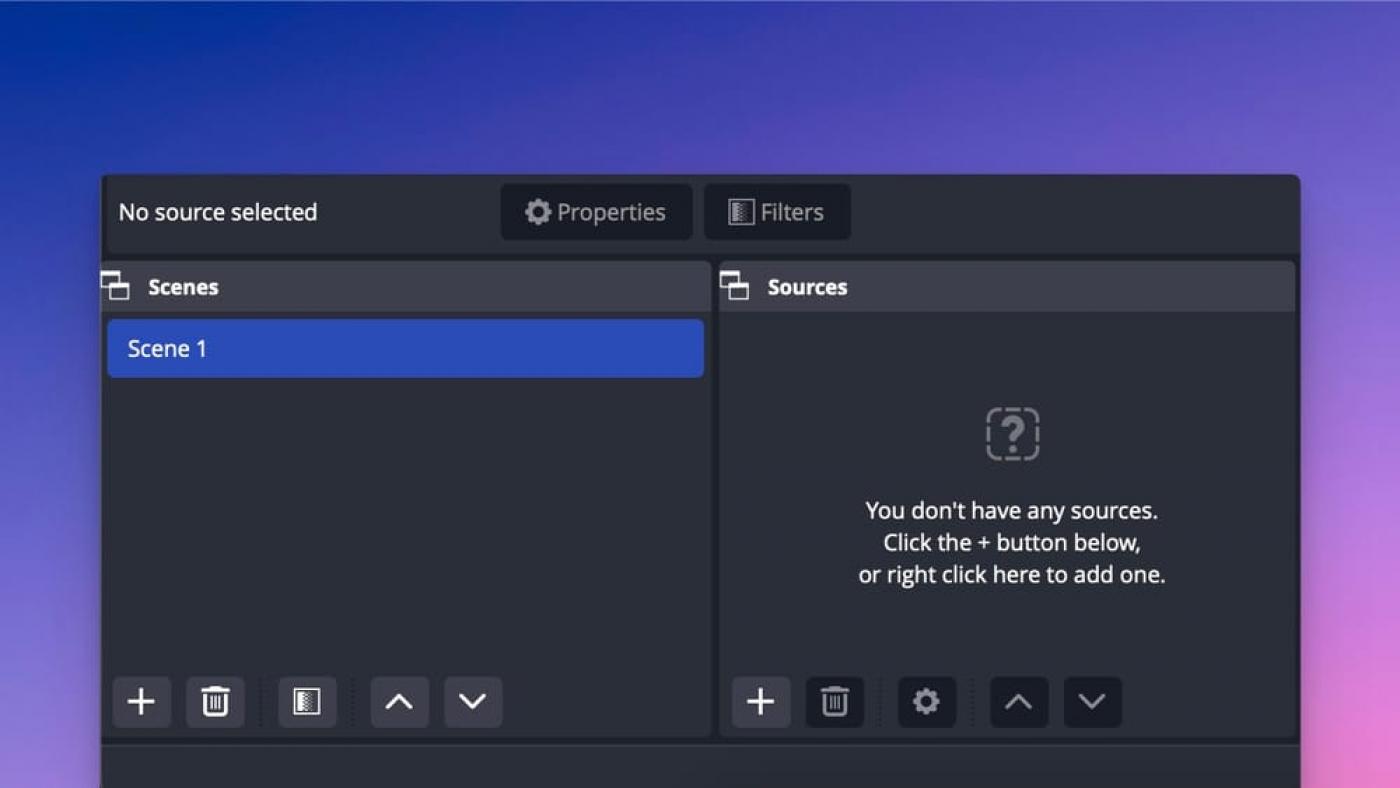
- Quelle hinzufügen. Fenster- oder Bildschirmaufnahme wählen und kontrollieren, ob das richtige Prime Video-Fenster markiert ist.
-
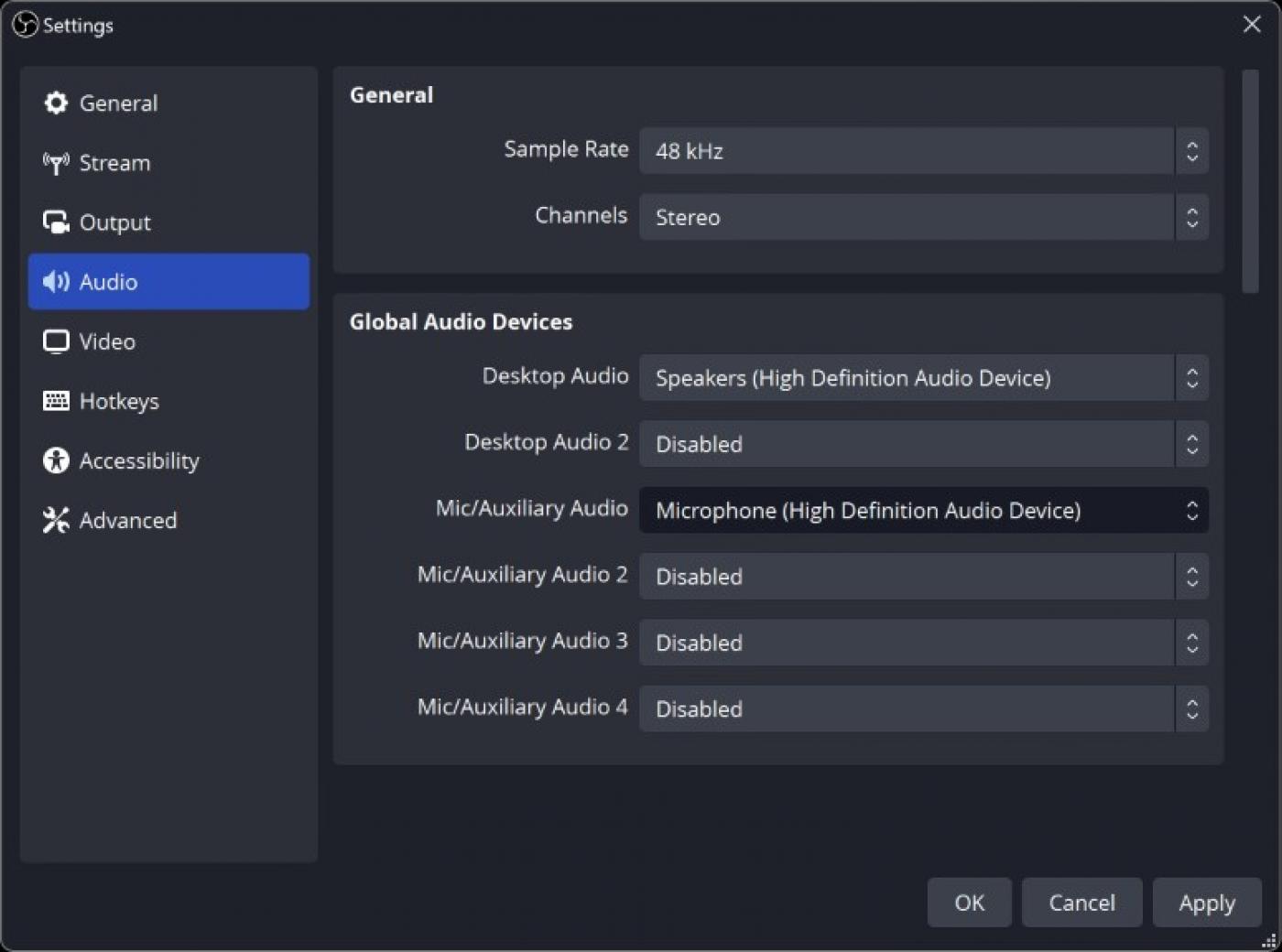
Audio und Ausgabe prüfen. Desktop-Audio, Speicherort, Format und Qualität vor dem Start kontrollieren.
-
Aufnahme starten. Einen kurzen Testabschnitt aufnehmen, bevor eine längere Wiedergabe beginnt.
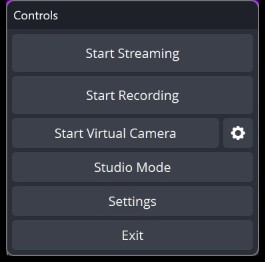
- Aufnahme beenden und prüfen. Datei sofort auf sichtbares Bild, Ton und Ruckler kontrollieren.
Browserwahl und Hardwarebeschleunigung prüfen
Ein Browserwechsel oder eine Änderung der Hardwarebeschleunigung eignet sich nur zur Diagnose allgemeiner Darstellungs- und Konfigurationsprobleme; ein sichtbares Prime Video-Bild in der Wiedergabe garantiert keine sichtbare OBS-Aufnahme. Änderungen sollten einzeln getestet werden, damit die Ursache nachvollziehbar bleibt.
- Firefox kann als Vergleich dienen, wenn bereits die normale Wiedergabe in einem anderen Browser gestört ist.
- Hardwarebeschleunigung nur testweise ändern, wenn ein allgemeines Darstellungsproblem vorliegt, und die ursprüngliche Einstellung danach wiederherstellen.
- Bei mehreren Displays die gewählte Quelle und den aktiven Monitor kontrollieren.
- Mit einem kurzen Test prüfen, ob OBS kein Ton, ein schwarzes Bild oder eine ruckelnde Aufnahme erzeugt.
Ich würde höchstens zwei klar getrennte Änderungen testen. Bleibt der Fehler bestehen, ist die geschützte Wiedergabe wahrscheinlich die eigentliche Grenze und nicht eine übersehene OBS-Option.
Wann OBS nicht die passende Wahl ist
OBS ist weniger geeignet, wenn mehrere Folgen planbar verarbeitet werden sollen, die Aufnahme ruckelt oder Bild und Ton wiederholt auseinanderlaufen. Die Laufzeit entspricht zudem der Wiedergabezeit und belastet das System während der gesamten Aufnahme.
Geeignet ist OBS eher für technikaffine Nutzer und kurze, zeitgebundene Versuche. Wenn die Aufnahme nach einem sauberen Schnelltest weiter schwarz oder stumm bleibt, würde ich auf die offizielle Offline-Wiedergabe oder einen zulässigen lokalen Dateifluss wechseln.
Hinweis:OBS bietet keine integrierte Nachbearbeitung. Für einen Zuschnitt kann anschließend ein separates Schnittprogramm verwendet werden; dadurch werden Bild- oder Tonfehler der ursprünglichen Aufnahme jedoch nicht behoben.
PlayOn Home als Recorder-Alternative
PlayOn Home ist als Recorder-Alternative interessant, wenn ein geführter Aufnahmeablauf bevorzugt wird. Bei geschützten Prime Video-Inhalten bleibt PlayOn Home jedoch ein Recorder und teilt deshalb wesentliche Grenzen von Echtzeit- oder Hintergrundaufnahmen.
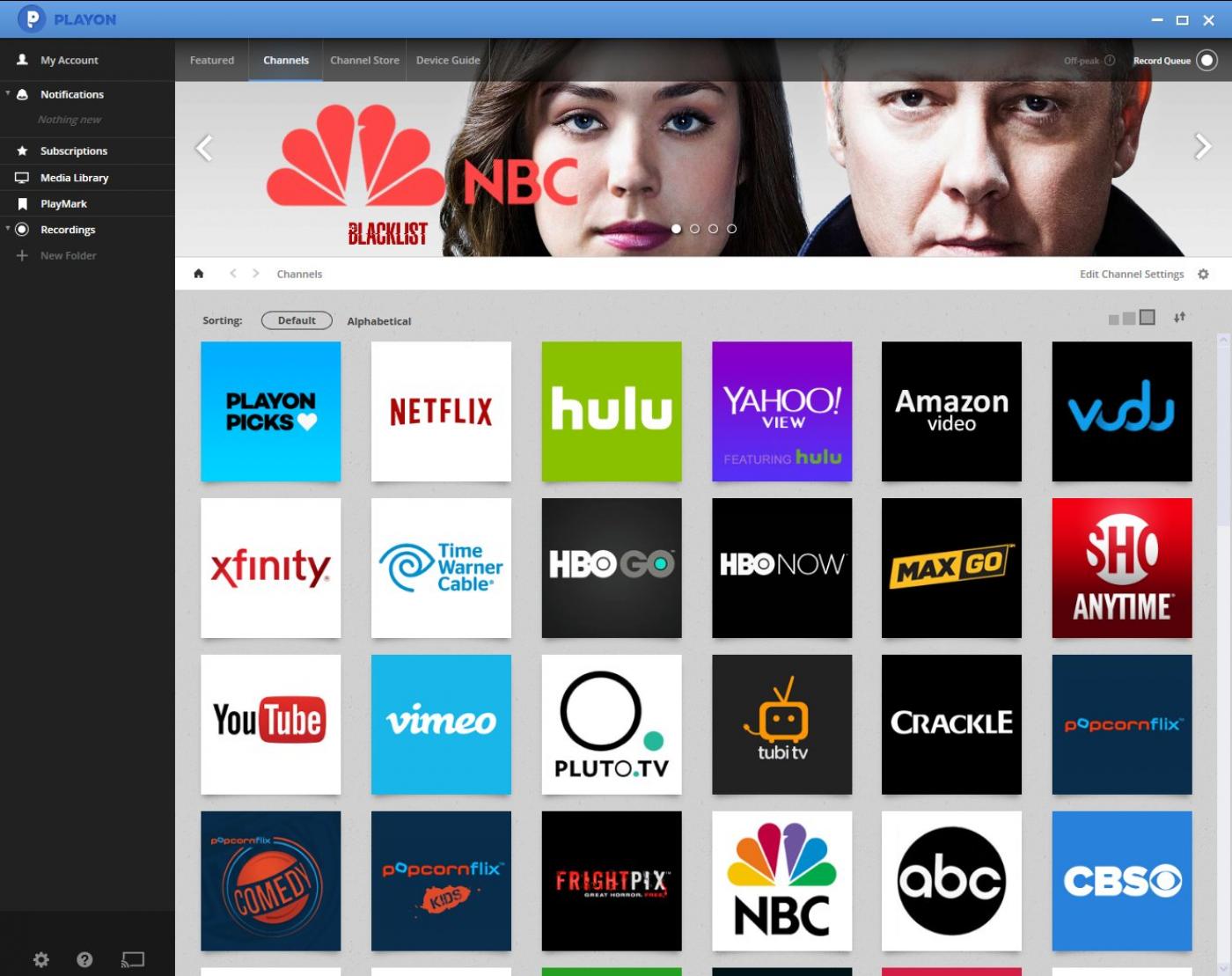
Ablauf, Einsatzbereich und Grenzen
PlayOn Home wird weiterhin als Recorder angeboten.
- PlayOn Home installieren und den angebotenen Recorder-Bereich öffnen.
- Prime Video auswählen und sich mit dem eigenen berechtigten Konto anmelden.
- Den gewünschten Titel wählen, Aufnahme starten und die fertige Datei auf Bild, Ton und Qualität prüfen.
Geeignet ist dieser Weg für Nutzer, die einen Recorder-Workflow einem manuellen OBS-Setup vorziehen. Weniger geeignet ist er, wenn eine klar definierte Ausgabequalität oder separate Untertitel entscheidend sind.
Mein Urteil fällt deshalb vorsichtig aus: PlayOn kann den Bedienablauf vereinfachen, beseitigt aber nicht automatisch die grundsätzlichen Risiken einer geschützten Wiedergabe.
Gerätewege für PC, Mac und Mobilgeräte
Nach der Methodenwahl folgt der Gerätecheck: Offizielle App-Downloads stehen auf Fire-Tablets, Mobilgeräten sowie Windows- und Mac-Computern bereit; lokale Dateien und Recorder setzen dagegen einen Desktop-Ablauf voraus. Auf iPhone, Android und Fire-Tablets sind Systemaufnahme und Screenshot stärker an die Schutz- und App-Regeln des Geräts gebunden.
Windows und Mac
Wer Prime Video am PC aufnehmen oder Prime Video am Mac aufnehmen möchte, sollte zuerst das Ausgabeziel festlegen. Offizielle App-Downloads stehen für unterstützte Titel unter macOS sowie Windows 10/11 zur Verfügung und bleiben innerhalb von Prime Video. OBS erzeugt eine Echtzeitaufnahme, während ein Desktop-Downloader unterstützte lokale Formate bereitstellen kann.
- Windows: bietet die breiteste Auswahl an Desktop-Wegen, aber auch mögliche Konflikte mit Grafiktreibern, Monitoren und Audioquellen.
- Mac: erlaubt ebenfalls Desktop-Workflows; Systemaudio und Fensterfreigaben müssen bei Recordern besonders sorgfältig geprüft werden.
Für beide Systeme gilt: Ein zehnsekündiger Test ist sinnvoller als eine vollständige Folge mit ungeprüftem Bild und Ton. Dieser kleine Kontrollschritt ist die praktikabelste Gewohnheit im gesamten Ablauf.
iPhone, Android und Fire-Tablet
Wer Prime Video auf iPhone aufnehmen oder Prime Video auf Android aufnehmen will, kann trotz aktiver Systemaufnahme einen schwarzen Bildschirm erhalten. Ein Prime Video Screenshot auf Android kann aus demselben Grund blockiert werden.
Auf iPhone, Android und Fire-Tablet ist der offizielle App-Download meist der naheliegende Offline-Weg. Die Datei bleibt im App-System und wird nicht zu einer frei verschiebbaren MP4-Datei. Die Chromecast-Übertragung betrifft das Streaming; heruntergeladene Inhalte lassen sich weder darüber noch über AirPlay wiedergeben, während unterstützte Adapter einen eigenen Wiedergabeweg bilden. Das Grundprinzip ähnelt anderen appgebundenen Angeboten, etwa beim Download von Disney+-Videos.
Meine Empfehlung für Mobilgeräte ist deshalb bewusst nüchtern: keine Erfolgsgarantie für Recorder-Apps annehmen. Wenn die App den Titel offiziell offline bereitstellt, ist dieser Weg stabiler als wiederholte Versuche mit Systemaufnahme oder Screenshot.
Fehlerdiagnose bei Bild, Ton und Rucklern
Die Fehlerdiagnose sollte wie ein Entscheidungsbaum funktionieren: erst Bild, dann Ton, danach Leistung und Verbindung prüfen. Ein abgebrochener Download in der Prime Video-App ist dabei ein Downloadfehler und kein schwarzes Recorder-Bild. Nach wenigen klaren Tests braucht es eine Stopplinie, damit die Suche nicht in endlosen Varianten ohne Erkenntnis endet. Bei wiederholt schwarzer Aufnahme spare ich mir weitere Recorderwechsel und nutze für die Offline-Wiedergabe zuerst die offizielle App.
Ton vorhanden, Bild schwarz
Ton aber kein Bild weist zuerst auf die geschützte Videowiedergabe oder eine falsche Aufnahmequelle hin. Prüfen Sie Quelle, Browserfenster, Hauptmonitor und direkte Kabelverbindung nacheinander.
- Richtiges Fenster oder Display in OBS kontrollieren.
- Zweiten Monitor und Dockingstation testweise aus der Signalkette nehmen.
- Prüfen, ob die normale Wiedergabe im Browser sichtbar und stabil läuft; Browser- und Grafikoptionen dienen nur der allgemeinen Konfigurationsdiagnose.
- Bleibt das Bild schwarz, die Recorder-Suche beenden und einen offiziellen oder zulässigen lokalen Offline-Weg wählen.
Bild vorhanden, Ton fehlt
Bei einer Prime Video Aufnahme ohne Ton liegt die Ursache häufig in der gewählten Audioquelle, einer stummgeschalteten Anwendung oder einer getrennten Systemausgabe. Mikrofon und Desktop-Audio dürfen nicht verwechselt werden.
- Kontrollieren, ob der Pegel für Desktop-Audio während der Wiedergabe ausschlägt.
- Bluetooth-Kopfhörer oder mehrere Ausgabegeräte testweise auf eine einzige Systemausgabe reduzieren.
- Eine kurze Datei abspielen und prüfen, ob Tonspur und Container korrekt geschrieben wurden.
Wenn das Bild nur nach komplexen Audioumleitungen funktioniert, ist der Workflow für wiederholte Aufnahmen aus meiner Sicht nicht robust genug. Dann passt eine andere Offline-Methode besser.
Ruckler, Qualitätsverlust und HDCP-Probleme
Eine Aufnahme ruckelt meist durch hohe Prozessorlast, ungeeignete Ausgabeeinstellungen oder eine instabile Displaykette. Ein HDCP Problem kann zusätzlich Auflösung, Wiedergabe oder Bildausgabe beeinflussen.
- Nicht benötigte Programme schließen und die Systemlast während eines kurzen Tests beobachten.
- Aufnahmequalität nicht höher wählen, als das Gerät stabil verarbeiten kann.
- Monitor, Kabel, Adapter und Dockingstation vereinfachen.
- Ergebnis sofort prüfen; bei wiederkehrenden Fehlern nicht weiter eskalieren.
Die beste Fehlerdiagnose endet rechtzeitig. Ein technisch möglicher Aufnahmeversuch ist nicht automatisch die vernünftigste Lösung, wenn Qualität, Ton oder Rechtsrahmen ungeklärt bleiben.
Rechtliche Grenzen in Deutschland
Eine Privatkopie ist in Deutschland kein pauschaler Freibrief. Ob eine konkrete Nutzung zulässig ist, hängt unter anderem von Zugriffsberechtigung, wirksamem Kopierschutz, Amazon-Nutzungsbedingungen und der geplanten Weiterverwendung ab. § 95a UrhG schützt wirksame technische Maßnahmen; ein gültiges Abonnement und eine private Nutzungsabsicht machen daher nicht jeden technischen Aufnahme- oder Speicherweg zulässig.
Privatkopie, Kopierschutz und Weitergabe
Die folgende Einordnung ist allgemeine Information und keine Rechtsberatung. § 53 UrhG regelt Privatkopien, erlaubt aber nicht automatisch jeden technischen Weg. § 95a UrhG schützt wirksame technische Maßnahmen; § 53 UrhG schafft dafür keine pauschale Ausnahme. Zusätzlich sind die vertraglichen Plattformregeln zu berücksichtigen.
- Nur Inhalte verwenden, auf die ein rechtmäßiger Zugriff besteht.
- Persönliche Offline-Nutzung nicht mit Veröffentlichung oder Weitergabe gleichsetzen.
- Dateien nicht hochladen, verkaufen, öffentlich vorführen oder kommerziell verwerten.
- Bei Unsicherheit über einen konkreten Fall individuelle rechtliche Beratung einholen.
Meine redaktionelle Grenze ist klar: Sobald ein Vorhaben Weitergabe, öffentliche Nutzung oder eine unklare Schutzmaßnahme berührt, reicht eine allgemeine Anleitung nicht mehr als Entscheidungsgrundlage.
Häufige Fragen zu Prime Video-Aufnahmen
Kann ich Prime Video-Downloads auf einen USB-Stick oder eine externe Festplatte kopieren?
Offizielle Downloads bleiben an die Prime Video-App gebunden und werden durch Kopieren oder Verschieben nicht zu frei abspielbaren MP4-Dateien. Amazon rät davon ab, USB-Laufwerke als Speicherort für offizielle Downloads zu verwenden. Eine zulässig erstellte lokale Datei ist ein anderer Ausgabeweg und setzt am Zielgerät passende Format- und Codec-Unterstützung voraus.
Wo finde ich meine heruntergeladenen Prime Video-Filme?
Offizielle Downloads finden Sie im Download-Bereich der Prime Video-App. Sie liegen nicht als frei exportierbare MP4-Dateien im allgemeinen Videoordner.
Weitere Fragen zu Aufnahmen und Untertiteln
Kann VLC Prime Video direkt aufnehmen?
VLC ist vor allem ein Mediaplayer und kein verlässlicher Aufnahmeweg für geschützte Prime Video-Wiedergabe. Ein sichtbares Browserfenster bedeutet nicht, dass VLC den Videostream als Aufnahme erfassen kann.
Warum bleibt ein Prime Video-Screenshot auf Android schwarz?
Android kann Screenshots wegen derselben geschützten Wiedergabekette blockieren, die auch Bildschirmaufnahmen betrifft. Die Offline-Wiedergabe in der App hebt diese Begrenzung nicht auf.
Kann ein zweiter Monitor die Prime Video-Qualität beeinflussen?
Ja, Monitor, Adapter, Kabel und HDCP-Kette können Wiedergabe oder Aufnahme beeinflussen. Testen Sie sachlich mit einem direkt verbundenen kompatiblen Display; ein Erfolg ist dadurch nicht garantiert.
Lassen sich Prime Video-Untertitel als separate Datei speichern?
Offizielle App-Downloads halten Untertitel innerhalb der App. BBFly bietet für unterstützte Prime Video-Titel eine separate SRT-Ausgabe, wenn die jeweilige Untertitelspur verfügbar ist.
Fazit: Die Methode muss zum Zweck passen
Welche Methode für welchen Zweck passt, hängt vom gewünschten Ergebnis ab: unterwegs offline ansehen, zulässige lokale Dateien auf Windows oder Mac verwalten oder einen kurzen Aufnahmeversuch prüfen.
Für eine Reise würde ich zuerst den offiziellen Download in der Prime Video-App wählen. Wird für die persönliche Offline-Nutzung eine lokale Datei außerhalb der App benötigt, passt ein Desktop-Dateifluss besser zum Ziel. Einen Recorder würde ich nur für einen kurzen Versuch einsetzen und das Ergebnis sofort auf Bild und Ton prüfen.
Bleibt die Aufnahme schwarz oder fehlt der Ton, würde ich nicht weiter zwischen Recordern wechseln, sondern für die Offline-Wiedergabe zur offiziellen App zurückkehren. Zweck, Gerät und Nutzungsgrenze sollten vor dem Start feststehen.
Mei Shirakawa
Mei nimmt Download- und Aufnahmeprogramme auseinander und sagt, wo jedes an seine Grenze kommt.