
3 Wege zur Mac-Bildschirmaufnahme mit Ton
Table of Contents

Eine Mac-Bildschirmaufnahme gelingt mit Bordmitteln in wenigen Schritten. Fehlt jedoch der erwartete Ton, wurde meist nur das Mikrofon gewählt. Entscheidend ist deshalb, vor dem Start zwischen Sprache, internem Systemaudio und einer kombinierten Aufnahme zu unterscheiden.
Mein Rat ist einfach: Beginnen Sie mit der Bildschirmfoto-App. Wechseln Sie erst zu OBS oder BlackHole, wenn Sie wiederholt Systemaudio aufnehmen, mehrere Quellen mischen oder den Ton gleichzeitig über Kopfhörer hören möchten.
Welche Aufnahmemethode passt zu Ihrem Ziel?
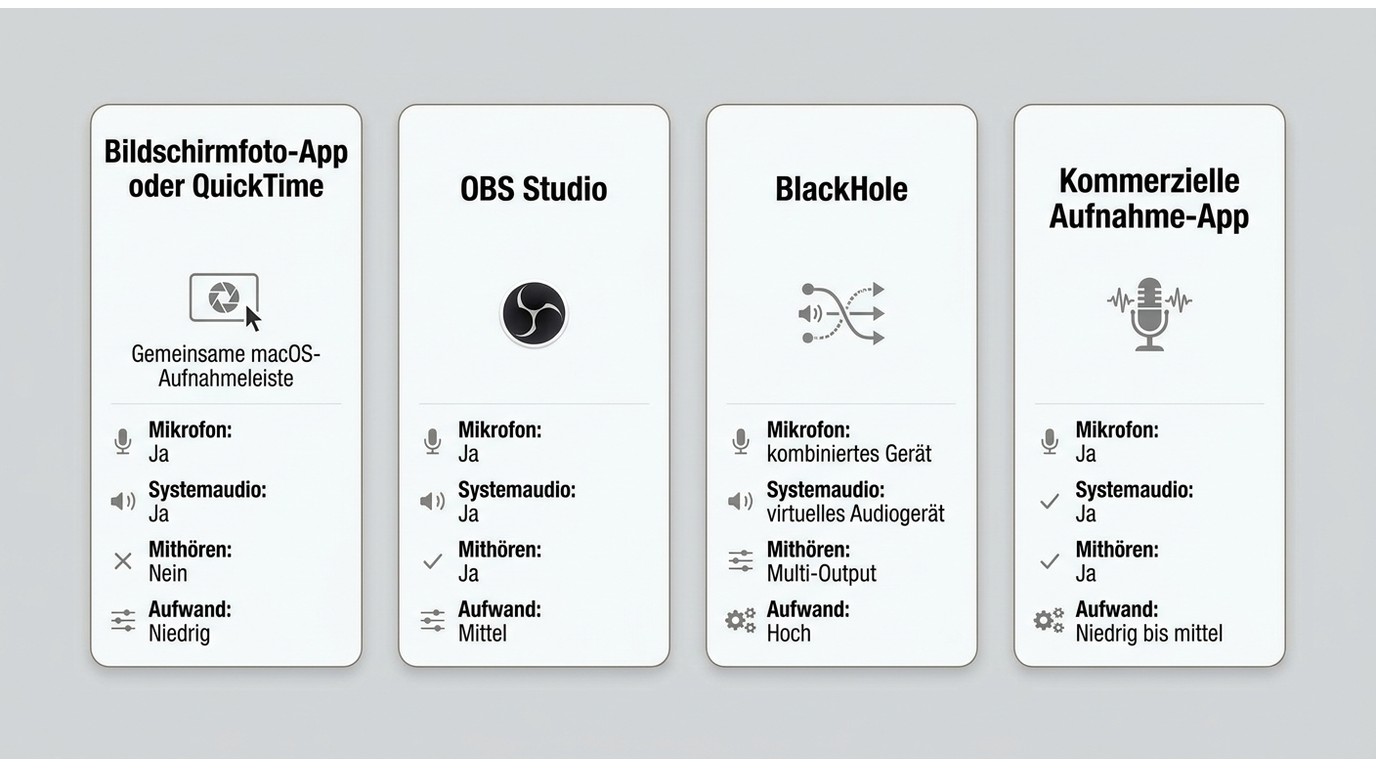
Für eine schnelle Bildschirmaufnahme am Mac reichen die Bordmittel. Eine Bildschirmaufnahme mit Systemton benötigt dagegen je nach macOS-Version und Aufbau eine geeignete Audioquelle, OBS oder ein virtuelles Audiogerät.
| Methode | Geeignet für | Bildschirmvideo | Mikrofon | Systemaudio | Gleichzeitiges Mithören | Einrichtungsaufwand | Nachbearbeitung |
|---|---|---|---|---|---|---|---|
| Bildschirmfoto-App oder QuickTime Player |
Geeignet für: schnelle Anleitungen und kurze Clips Weniger geeignet für: flexible Tonmischung |
Ja | Ja | Nicht automatisch | Über die normale Ausgabe | Niedrig | Grundlegendes Kürzen möglich |
| OBS Studio mit Systemaudioquelle |
Geeignet für: wiederkehrende Aufnahmen und mehrere Quellen Weniger geeignet für: einen einmaligen Kurzclip |
Ja | Ja | Mit passender Quelle | Konfigurierbar | Mittel | Flexible Szenen und getrennte Quellen |
| Bordmittel mit BlackHole-Audio-Routing |
Geeignet für: Systemaudio mit schlankem Aufnahmeablauf Weniger geeignet für: Nutzer ohne Erfahrung mit Audio-Routing |
Ja | Über kombiniertes Gerät | Über virtuelles Audiogerät | Über Multi-Output-Gerät | Hoch | Abhängig vom Aufnahmeprogramm |
| Kommerzielle Aufnahme-App |
Geeignet für: Nutzer, die Einrichtung und Schnitt in einer Oberfläche möchten Weniger geeignet für: gelegentliche Standardaufnahmen |
Ja | Meist ja | Je nach App | Je nach App | Niedrig bis mittel | Oft direkt integriert |
Ich würde für einen ersten Versuch keine zusätzliche Software installieren. Die Tabelle zeigt den sinnvollen Eskalationsweg: erst Bordmittel, dann OBS und nur bei Bedarf ein eigenes Audio-Routing.
Bildschirmaufnahme mit macOS-Bordmitteln
Mit Umschalt Befehl 5 oder QuickTime öffnen Sie denselben macOS-Workflow. Er eignet sich besonders, wenn Sie den Bildschirm und optional Ihre Stimme aufnehmen möchten.
Start über Umschalt-Befehl-5
Die Tastenkombination Umschalt Befehl 5 öffnet die Bildschirmfoto-Werkzeuge. Von dort wählen Sie den ganzen Bildschirm oder einen markierten Bereich und prüfen vor dem Start die Aufnahmeoptionen.
- Drücken Sie Umschalt-Befehl-5.
- Wählen Sie „Gesamten Bildschirm aufnehmen“ oder „Ausgewählten Bereich aufnehmen“.
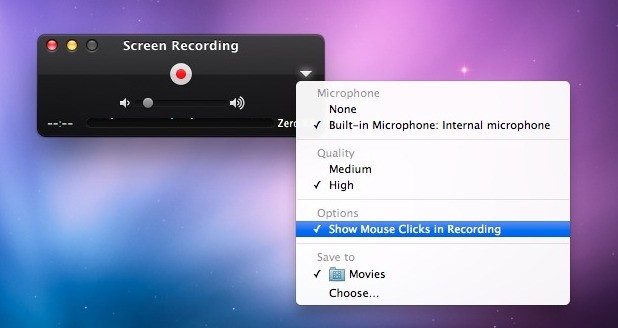
- Öffnen Sie „Optionen“ und legen Sie Mikrofon, Speicherort, Timer, Mauszeiger und schwebende Miniatur fest.
- Klicken Sie auf „Aufnehmen“. Bei einer Bereichsaufnahme bestätigen Sie den markierten Ausschnitt.
- Beenden Sie die Aufnahme über das Stoppsymbol in der Menüleiste oder mit Befehl-Ctrl-Esc.
- Öffnen Sie die schwebende Miniaturansicht oder den zuvor gewählten Speicherort.
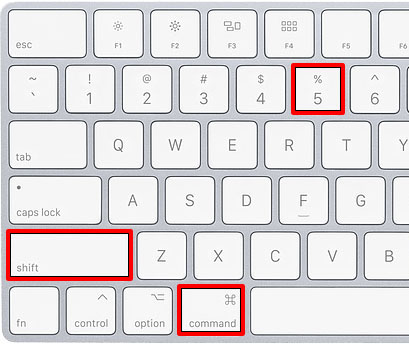
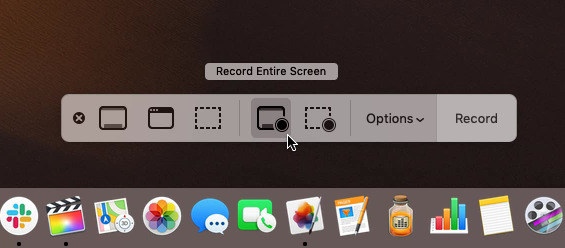
Für einen reproduzierbaren Funktionstest auf einem MacBook Air mit M2 und macOS Sequoia 15.5 genügt ein kurzer Clip mit sichtbarer Mausbewegung und einem gesprochenen Satz. Nach dem Stopp sollten Miniaturansicht, Bild und Mikrofonton unmittelbar kontrollierbar sein.
Start über QuickTime Player
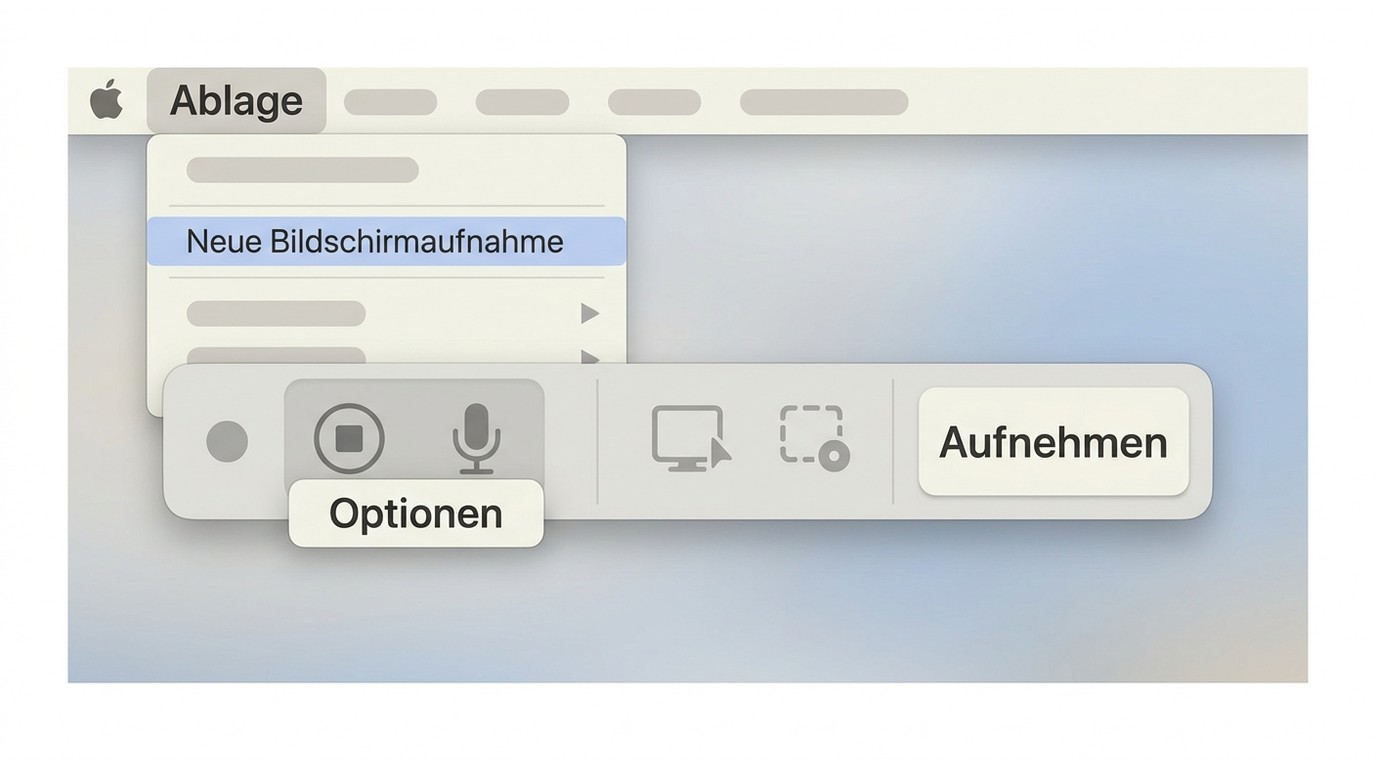
Eine QuickTime Bildschirmaufnahme ist kein zweiter technischer Aufnahmeweg. In QuickTime Player öffnet „Ablage > Neue Bildschirmaufnahme“ die Bildschirmfoto-Werkzeuge von macOS.
- Öffnen Sie QuickTime Player.
- Wählen Sie „Ablage“ und danach „Neue Bildschirmaufnahme“.
- Nehmen Sie die Auswahl und Einstellungen in der eingeblendeten Aufnahmeleiste vor.
- Starten und stoppen Sie die Aufnahme wie beim direkten Aufruf über die Tastenkombination.
Auf einem Mac mini mit M2 und macOS Sequoia 15.5 lässt sich dieser Zusammenhang leicht nachvollziehen: Nach „Neue Bildschirmaufnahme“ erscheint die bekannte Aufnahmeleiste, nicht ein separater QuickTime-Recorder. Genau deshalb sollten beide Einstiege nicht als zwei unterschiedliche Methoden gezählt werden.
Optionen richtig einstellen
Die Optionen bestimmen Tonquelle, Speicherort und Verhalten beim Start oder Ende. Der Timer verzögert lediglich den Beginn; er begrenzt nicht die Aufnahmedauer.
| Option | Wirkung | Wann sinnvoll? |
|---|---|---|
| Schwebende Miniaturansicht | Zeigt nach dem Stopp eine Vorschau zum Öffnen, Kürzen oder Verschieben. | Wenn Sie das Ergebnis sofort prüfen möchten. |
| Mausklicks anzeigen | Hebt Klicks bei der Bildschirmaufnahme sichtbar hervor. | Für Tutorials und Software-Anleitungen. |
| Timer | Verzögert den Aufnahmestart. | Wenn Fenster, Präsentation oder Mausposition vorbereitet werden müssen. |
| Mikrofon | Nimmt Sprache und Umgebungsgeräusche über die gewählte Eingabe auf. | Für Kommentare, Erklärungen und Besprechungen. |
| Speicherort | Legt fest, wo macOS die Aufnahmedatei ablegt. | Wenn der Schreibtisch nicht als Ziel dienen soll. |
Am häufigsten wird nicht der Aufnahmeknopf, sondern die Tonquelle übersehen. Ich prüfe deshalb vor jedem erklärenden Clip zuerst das Mikrofon und erst danach Bildausschnitt, Timer und Mausdarstellung.
Aufnahme stoppen und Datei finden
Möchten Sie die Bildschirmaufnahme stoppen, klicken Sie auf das Stoppsymbol oben in der Menüleiste oder drücken Befehl-Ctrl-Esc. Danach können Sie die Aufnahmedatei finden, indem Sie Miniaturansicht und gewählten Speicherort prüfen.
- Öffnen Sie die schwebende Miniatur, wenn sie noch sichtbar ist.
- Prüfen Sie den Schreibtisch, sofern kein anderer Ort gewählt wurde.
- Öffnen Sie die Aufnahmeoptionen erneut, wenn Sie den festgelegten Zielordner vergessen haben.
- Suchen Sie im Finder nach kürzlich erstellten Filmdateien, falls die Datei verschoben wurde.
Ein kurzer Kontrollclip spart mehr Zeit als die Suche nach einer langen Aufnahme mit falscher Tonquelle. Prüfen Sie deshalb vor längeren Sitzungen einmal Start, Stopp, Ton und Ablageort.
Mikrofon und Systemaudio sind nicht dasselbe
Wer am Mac das Mikrofon aufnehmen möchte, erfasst Sprache und Raumklang. Wer am Mac Systemaudio aufnehmen möchte, benötigt dagegen den Ton, den Apps und macOS intern wiedergeben. Eine ausgewählte Mikrofonquelle nimmt diesen internen Ton nicht automatisch auf.
Nur das Mikrofon aufnehmen
Wenn Sie eine Anleitung kommentieren möchten, wählen Sie in den Aufnahmeoptionen das interne oder ein angeschlossenes Mikrofon. Sprechen Sie einen kurzen Testsatz und kontrollieren Sie das Ergebnis, bevor Sie eine längere Aufnahme beginnen.
Geeignet ist dieser Weg für Erklärvideos, Feedback und einfache Präsentationen. Weniger geeignet ist er, wenn Musik, App-Signale oder andere interne Töne in sauberer Qualität Bestandteil der Aufnahme sein sollen.
Systemaudio und Mikrofon kombinieren
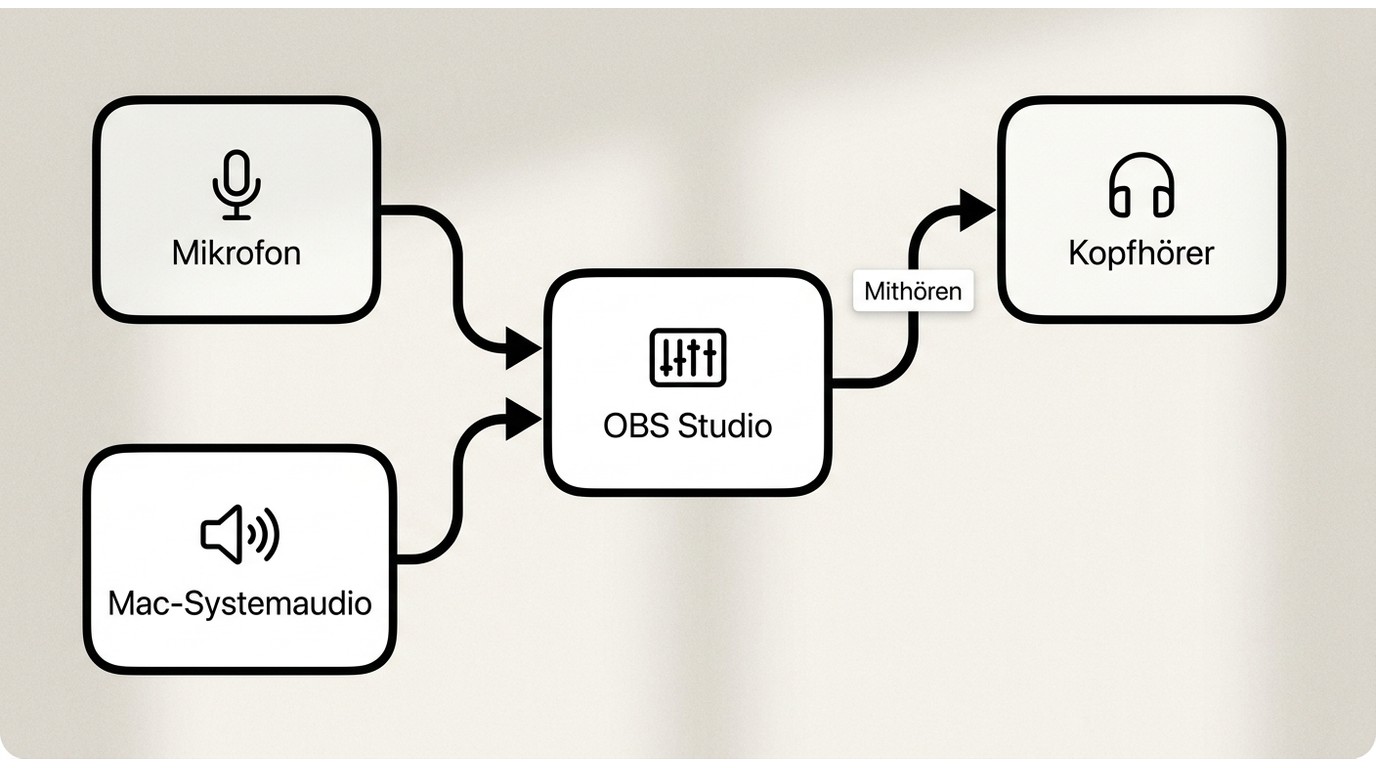
Für eine kombinierte Aufnahme müssen Systemaudio und Mikrofon als getrennte Quellen verfügbar sein und in der Aufnahme-App zusammengeführt werden. Das gelingt mit OBS, einer von macOS bereitgestellten Systemaudioquelle oder einem virtuellen Audiogerät.
- Mikrofon: Ihre Stimme oder den Ton eines externen Eingabegeräts aufnehmen.
- Systemaudio: intern wiedergegebenen App- und Systemton erfassen.
- Kombination: beide Quellen in OBS oder über ein zusammengesetztes Audiogerät mischen.
Eine Bildschirmaufnahme mit Kopfhörern benötigt besondere Aufmerksamkeit: Die Ausgabe muss hörbar bleiben, während dieselbe Tonquelle an die Aufnahme gelangt. Dafür ist häufig ein Multi-Output-Gerät oder das Monitoring in OBS nötig.
Auf einem MacBook Pro 14 mit M3 und macOS Sequoia 15.5 lässt sich das Routing mit einem kurzen Testton und einem Mikrofonsatz prüfen. Im fertigen Clip müssen beide Signale hörbar sein; fehlt eines, ist meist die falsche Ein- oder Ausgabequelle gewählt.
Systemaudio mit OBS oder BlackHole aufnehmen
OBS auf dem Mac ist sinnvoll, wenn Sie wiederholt Systemaudio, Mikrofon und weitere Quellen kombinieren. BlackHole übernimmt dagegen nur das Audio-Routing und ist keine fertige Aufnahme-App.
OBS mit Systemaudioquelle einrichten
OBS bündelt Bildschirm, Fenster, Mikrofon und verfügbare Audioquellen in einer Szene. Der entscheidende Vorteil ist die sichtbare Pegelkontrolle vor dem Start.
- Erstellen Sie eine neue Szene.
- Fügen Sie eine Bildschirm- oder Fensteraufnahme hinzu.
- Ergänzen Sie das Mikrofon als Audioeingabequelle.
- Fügen Sie eine verfügbare Systemaudioquelle oder das eingerichtete virtuelle Audiogerät hinzu.
- Beobachten Sie die Pegelanzeigen und erstellen Sie einen kurzen Kontrollclip.
Ich empfehle OBS, wenn derselbe Aufbau regelmäßig gebraucht wird. Für eine einmalige Aufnahme ist die zusätzliche Szenen- und Audioeinrichtung oft mehr Arbeit als Nutzen.
BlackHole für das Audio-Routing nutzen
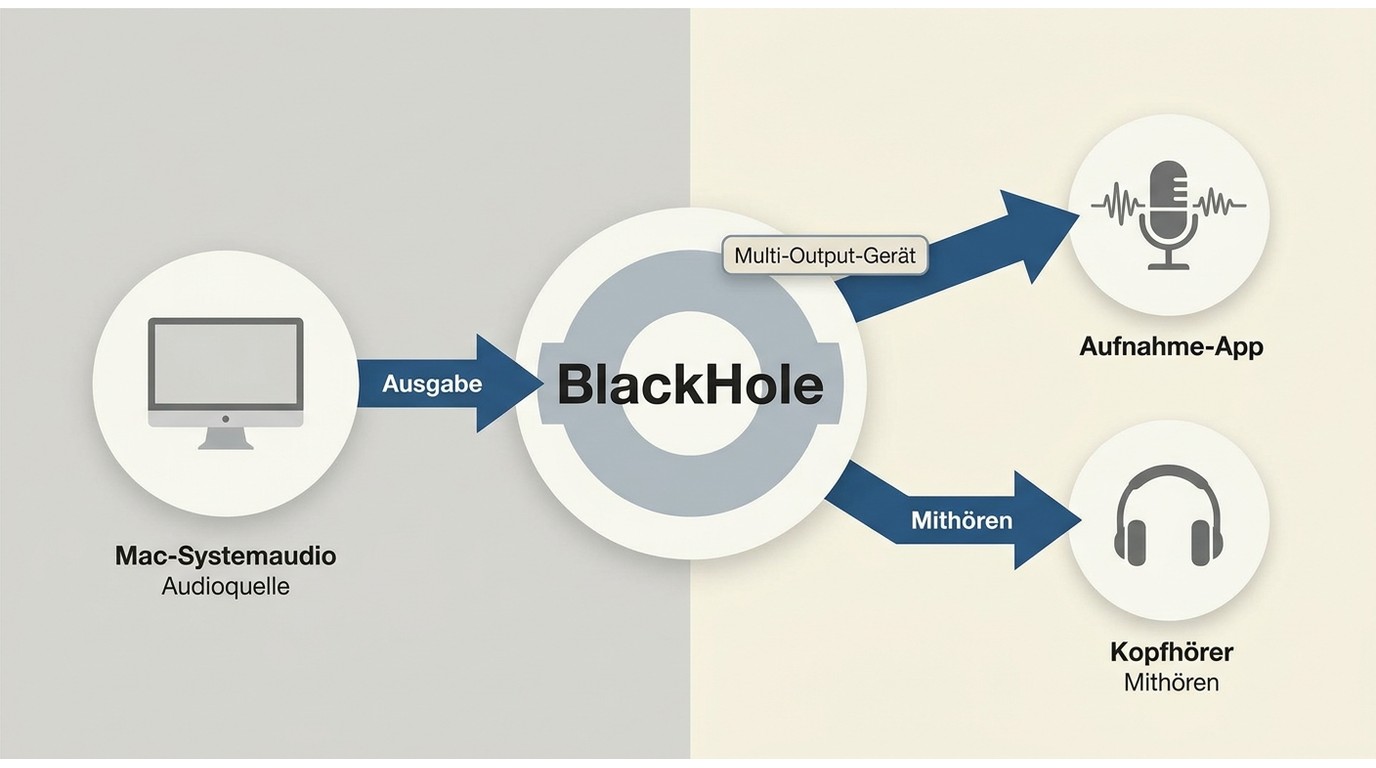
BlackHole Systemaudio bedeutet praktisch: Ein virtuelles Audiogerät leitet den internen Ton an eine Aufnahme-App weiter. Damit Sie den Ton gleichzeitig hören, wird häufig zusätzlich ein Multi-Output-Gerät in der Audio-MIDI-Konfiguration benötigt.
- Richten Sie BlackHole als virtuelles Audiogerät ein.
- Erstellen Sie bei Bedarf ein Multi-Output-Gerät aus Kopfhörern oder Lautsprechern und BlackHole.
- Wählen Sie dieses Gerät als Ausgabe.
- Wählen Sie BlackHole in der Aufnahme-App als Audioquelle.
- Testen Sie Systemton, Mikrofon und Mithören getrennt, bevor Sie alles kombinieren.
Geeignet ist dieser Aufbau für wiederkehrende Aufnahmen mit internem Ton. Weniger geeignet ist er für einen spontanen Clip, weil eine falsche Geräteauswahl schnell zu Stille oder fehlendem Mithören führt.
Bildschirm- und Audiozugriff erlauben
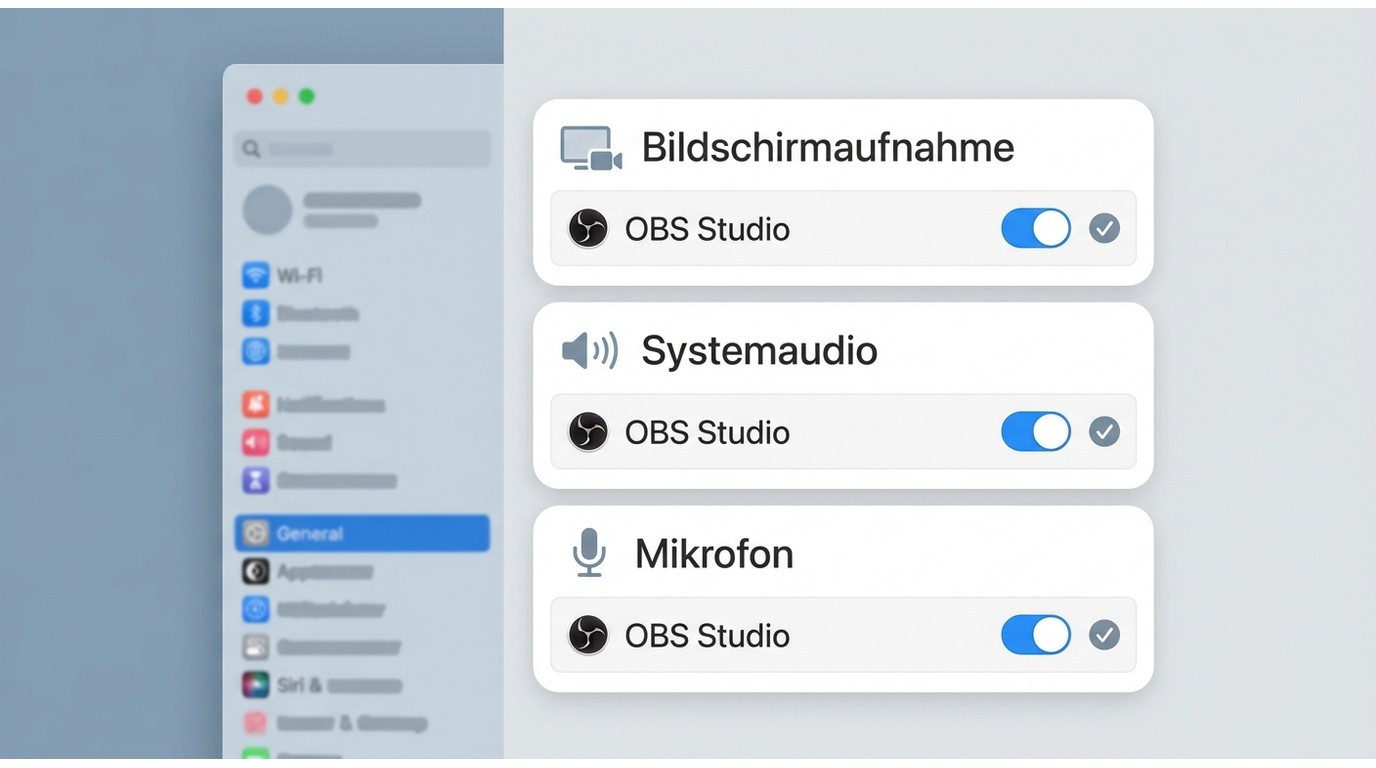
Die Aufnahmeberechtigungen in macOS sind ein eigener Prüfschritt. Aufnahme-Apps benötigen die passenden Freigaben für Bildschirm sowie Systemaudio und dürfen gegebenenfalls erst nach einem Neustart der App auf die Quelle zugreifen.
- Öffnen Sie die Datenschutz- und Sicherheitseinstellungen von macOS.
- Prüfen Sie die Freigaben für Bildschirm- und Systemaudioaufnahme.
- Prüfen Sie den Mikrofonzugriff, wenn Ihre Stimme fehlt.
- Beenden und öffnen Sie die betroffene App nach einer geänderten Freigabe erneut.
Bevor ich ein Audio-Routing neu aufbaue, kontrolliere ich immer Quelle und Berechtigung. Diese zwei Punkte erklären viele stumme Aufnahmen und sind schneller geprüft als ein virtuelles Audiogerät neu einzurichten.
Häufige Tonprobleme gezielt beheben
Bei einer stummen oder unausgewogenen Aufnahme sollten Sie systematisch vorgehen: erst Quelle und Berechtigung, danach Audio-Routing, Kopfhörerausgabe und Pegel prüfen.
Die Aufnahme bleibt stumm
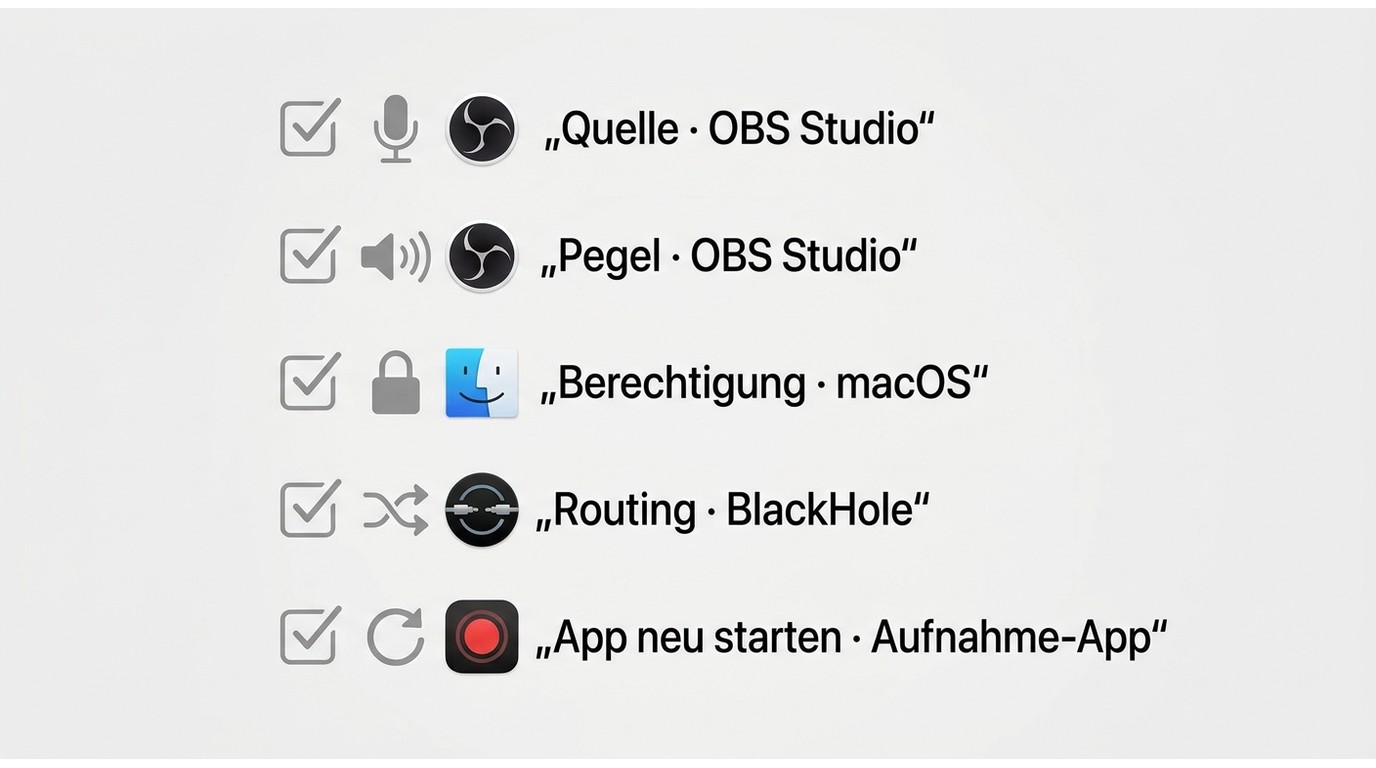
- Falsche Quelle: Kontrollieren Sie, ob Mikrofon oder Systemaudio tatsächlich in der Aufnahme-App gewählt ist.
- Fehlende Freigabe: Prüfen Sie Bildschirm-, Systemaudio- und Mikrofonzugriff in macOS.
- Kein Systemaudio-Routing: Das interne Mikrofon ersetzt keine Systemaudioquelle.
- Falsche Kopfhörerausgabe: Prüfen Sie das Multi-Output-Gerät und das Monitoring.
- App nach Freigabe nicht neu gestartet: Schließen und öffnen Sie die Aufnahme-App erneut.
Die sinnvollste Reihenfolge lautet: Quelle wählen, Pegel beobachten, Berechtigung prüfen, Testclip aufnehmen. Erst wenn das nicht hilft, sollten Sie BlackHole oder das Multi-Output-Gerät neu konfigurieren.
Mikrofon und Systemton ausbalancieren
Wenn Sprache und Systemton gemeinsam aufgenommen werden, sollten beide Quellen getrennt kontrollierbar sein. Eine kurze Sprachprobe über einem typischen App-Ton zeigt schneller als eine lange Aufnahme, welche Quelle zu laut ist.
- Senken Sie zuerst die Quelle, die in der Pegelanzeige dauerhaft dominiert.
- Vermeiden Sie eine feste Universalvorgabe; Mikrofonabstand und App-Lautstärke unterscheiden sich.
- Nutzen Sie nach Möglichkeit getrennte Spuren, wenn Sie später nachbearbeiten möchten.
- Hören Sie den Testclip mit denselben Kopfhörern ab, die Sie während der Aufnahme verwenden.
Mein praktischer Maßstab ist Verständlichkeit: Die Stimme soll klar bleiben, ohne den relevanten Systemton zu verdecken. Zahlenwerte helfen weniger als ein kurzer Test mit dem tatsächlich verwendeten Mikrofon und Programm.
Fazit: Bordmittel oder Zusatzsoftware?
Für schnelle Bildschirm- und Mikrofonaufnahmen sind Umschalt-Befehl-5 und QuickTime die vernünftigste Wahl. OBS oder BlackHole lohnen sich, sobald Systemaudio, mehrere Quellen oder gleichzeitiges Mithören regelmäßig benötigt werden.
Ich würde komplexes Audio-Routing nicht vorsorglich einrichten. Ein kurzer Bordmittel-Test zeigt zuerst, ob überhaupt mehr als Bild und Mikrofon gebraucht werden. Erst ein klarer Bedarf an internem Ton rechtfertigt den zusätzlichen Aufbau.
Bildschirmaufnahme und lokaler Download sind unterschiedliche Arbeitsweisen. Der BBFly Netflix Downloader gehört daher nicht zu den drei Aufnahmemethoden dieses Leitfadens.

Bei geschützten Videodiensten können zusätzliche Plattformgrenzen gelten. Die Spezialfälle für Amazon Prime Video und Disney Plus sind deshalb getrennt vom allgemeinen macOS-Ablauf zu betrachten.
Das gilt ebenso für HBO beziehungsweise Max und die Hinweise zur Aufnahme bei Apple TV Plus; dieser Artikel bleibt bei der technischen Einrichtung der Mac-Bildschirmaufnahme.
Weitere plattformspezifische Unterschiede werden am Beispiel von Hotstar-Videos sowie in einem Vergleich spezialisierter Video-Werkzeuge behandelt.
Häufige Fragen
Warum hat meine Mac-Bildschirmaufnahme keinen Ton?
Meist wurde nur das Mikrofon gewählt, obwohl interner Systemton erwartet wurde. Ich würde zuerst die gewählte Audioquelle und die macOS-Berechtigung prüfen. Für Systemaudio ist zusätzlich eine geeignete Quelle, OBS oder ein virtuelles Audiogerät nötig.
Kann QuickTime Player den internen Mac-Ton aufnehmen?
QuickTime öffnet für eine neue Bildschirmaufnahme die Bildschirmfoto-Werkzeuge von macOS. Ein gewähltes Mikrofon erfasst nicht automatisch den internen Ton. Ob Systemaudio direkt verfügbar ist, hängt von macOS-Version und Audioaufbau ab; andernfalls helfen OBS oder Audio-Routing.
Wie nehme ich Systemaudio auf und höre es weiter über Kopfhörer?
Dafür muss der Systemton zugleich an die Aufnahme-App und an die Kopfhörerausgabe geleitet werden. In OBS kann Monitoring helfen; mit BlackHole wird häufig ein Multi-Output-Gerät verwendet. Prüfen Sie beide Wege mit einem kurzen Testclip.
Wo finde ich eine beendete Bildschirmaufnahme auf dem Mac?
Öffnen Sie zuerst die schwebende Miniaturansicht. Ist sie verschwunden, prüfen Sie den in den Aufnahmeoptionen gewählten Speicherort; ohne Änderung liegt die Datei üblicherweise auf dem Schreibtisch.