Netflix auf MacBook herunterladen: 4 Wege im Check (2026)
Table of Contents
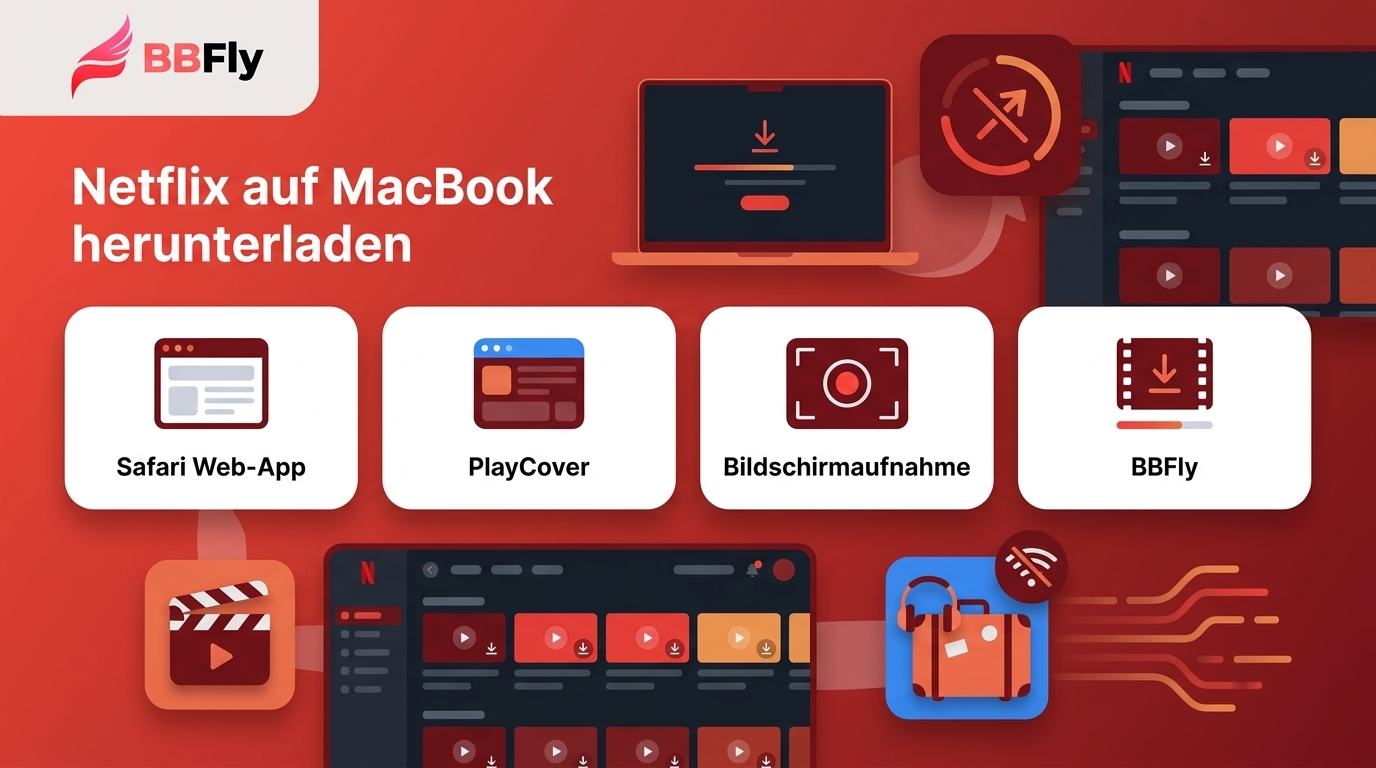
Wer Netflix auf dem MacBook herunterladen möchte, stößt vor einer Reise schnell auf die entscheidende Grenze: macOS bietet keine offizielle Downloadfunktion. Vier Wege kommen infrage, doch nur eine Desktop-Lösung erzeugt eine lokale Datei; Safari streamt, PlayCover bleibt experimentell und Bildschirmaufnahmen scheitern häufig.
Meine klare Einordnung: Für gelegentliches Offline-Sehen ist ein unterstütztes Mobilgerät am unkompliziertesten. Wenn die Wiedergabe direkt auf dem MacBook stattfinden soll, müssen Sie die Grenzen der vier Wege kennen, bevor Sie Zeit in die Einrichtung investieren.
Netflix-App für Mac: Was 2026 offiziell möglich ist
Eine offizielle Netflix-App für Mac mit Downloadfunktion gibt es 2026 nicht. Netflix unterstützt das MacBook über Browser, und Safari kann je nach Hardware UHD oder HDR streamen. Diese Wiedergabequalität erzeugt jedoch keinen Offline-Download.
Was "Netflix für Mac" im App Store tatsächlich bedeutet
Ein Treffer für die Netflix App im Mac App Store ist nicht automatisch eine installierbare Netflix App für macOS. Auf Apple-Silicon-Macs kann der Store iPhone- und iPad-Apps anzeigen, doch Netflix stellt seine Mobil-App dort nicht als reguläre Mac-App bereit.
Auf dem MacBook bleibt für Netflix deshalb nur ein Browserfenster oder eine Web-App-Verknüpfung. Beides startet den Dienst komfortabel, ergänzt aber keine Downloadtaste und speichert keine Titel auf dem Mac.
Nur Browser: wie Netflix offiziell den Mac unterstützt
Netflix auf dem MacBook bedeutet offiziell: anmelden und streamen. Safari, Chrome und Edge können Netflix wiedergeben; die erreichbare Bildqualität hängt von Browser, Mac-Modell, Display und Tarif ab.
UHD- oder HDR-Streaming in Safari ist eine Wiedergabefunktion. Es sagt nichts darüber aus, ob ein Titel offline gespeichert werden kann. Genau diese Trennung ist wichtig, weil hohe Streamingqualität häufig mit einer nicht vorhandenen Downloadfunktion verwechselt wird.
Warum Netflix-Downloads auf dem Mac fehlen
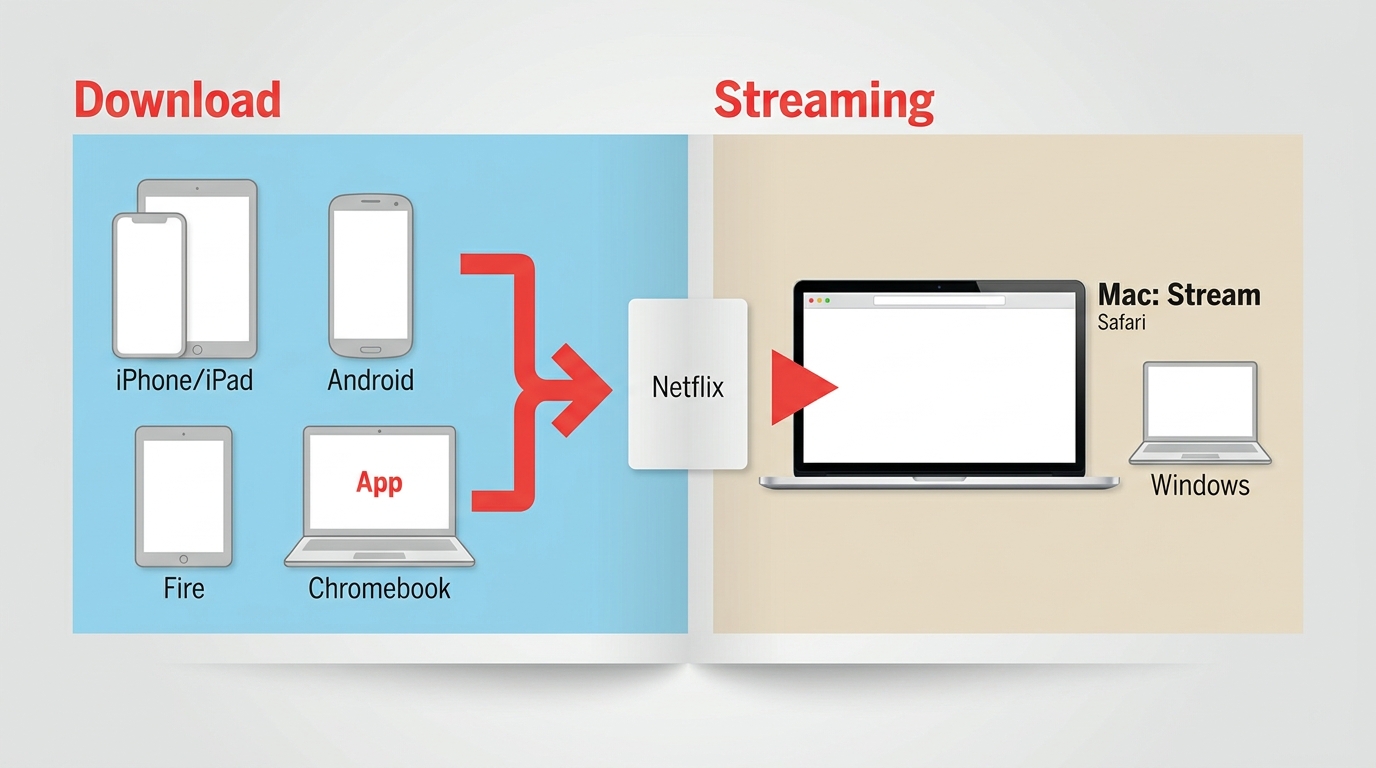
Netflix schaltet Downloads nur auf offiziell unterstützten Geräteklassen frei. macOS gehört nicht dazu. Lizenzierung, App-Unterstützung und der von Netflix kontrollierte Wiedergabepfad wirken zusammen; eine einzelne technische Ursache lässt sich daraus nicht seriös ableiten.
Lizenzierung und Plattformunterstützung
Offizielle Downloads sind für unterstützte Android-Geräte, iPhone und iPad, Amazon Fire-Tablets sowie Chromebooks vorgesehen. Die Inhalte bleiben innerhalb der Netflix-App und unterliegen den dort angezeigten Grenzen.
- Unterstützt: ausgewählte Mobilgeräte, Fire-Tablets und Chromebooks.
- Nicht unterstützt: die Browser unter macOS und die aktuelle Windows-Web-App.
- Entscheidend: Netflix bestimmt die Verfügbarkeit pro Gerät, Tarif und Titel.
Ich halte mich bei dieser Frage an die offizielle Geräteliste. Sie ist für Leser belastbarer als Spekulationen darüber, welche einzelne Schutz- oder Lizenzkomponente den Ausschlag geben könnte.
Juli 2024: Netflix stellte die Windows-Native-App ein
Im Juli 2024 wurde die Windows-App auf eine Web-App umgestellt und verlor Downloads. Damit verschwand der frühere Desktop-Weg über Windows; die aktuelle App bietet wie ein Browser nur Streaming.
Auch Boot Camp löst das Problem nicht mehr: Apple-Silicon-Macs unterstützen Boot Camp nicht, und auf Intel-Macs führt die aktuelle Windows-App ebenfalls zu keiner offiziellen Offline-Funktion.
Was das für Mac-Benutzer im Jahr 2026 bedeutet
Ein Netflix-Download auf dem MacBook ist offiziell nicht vorgesehen. Ein Safari-Symbol im Dock verbessert nur den Start, PlayCover hängt von mehreren Softwareversionen ab, und eine lokale Desktop-Datei stammt nicht aus der offiziellen Netflix-App.
Der praktische Schluss ist nüchtern: Entscheiden Sie zuerst, ob Ihnen Streamingkomfort, ein experimenteller App-Test oder eine lokale Datei wichtig ist. Erst danach lohnt sich die Einrichtung.
Netflix auf MacBook herunterladen: Vier Wege im Vergleich
Die vier geprüften Wege führen zu unterschiedlichen Ergebnissen: Safari bleibt online, PlayCover kann zeitweise funktionieren, Bildschirmaufnahmen liefern oft schwarzes Bild oder Tonprobleme, und ein Desktop-Downloader kann eine lokale MP4- oder MKV-Datei erstellen.
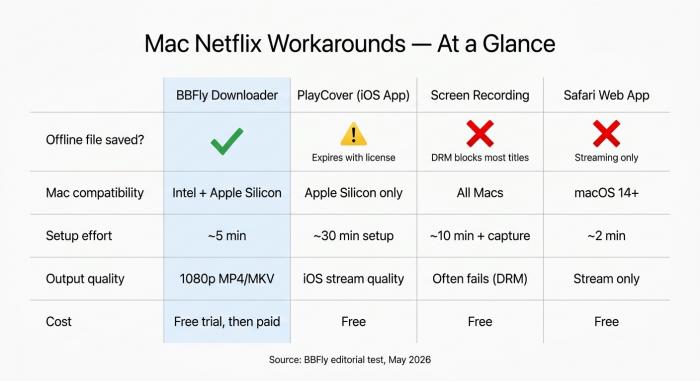
Offizielle Netflix-Downloads auf iPhone und iPad bleiben die einfachste Wahl, wenn Sie nicht zwingend auf dem Mac sehen müssen. Für das MacBook selbst unterscheiden sich die Wege wie folgt.
Methode 1 – Safari "Zum Dock hinzufügen" Web-App (klarstellt: immer noch Streaming, nicht Herunterladen)
Die Safari-Web-App ist ein komfortabler Starter, kein Netflix Download für das MacBook. Sie benötigt während der gesamten Wiedergabe eine Internetverbindung.
- Öffnen Sie Netflix in Safari und melden Sie sich an.
- Wählen Sie im Menü „Ablage“ die Funktion „Zum Dock hinzufügen“.
- Bestätigen Sie Namen und Symbol; Netflix erscheint anschließend im Dock.
Geeignet für: Nutzer, die Netflix wie eine eigenständige Mac-App starten möchten. Weniger geeignet für: Reisen ohne stabile Verbindung oder den Wunsch nach einer lokalen Datei.
PlayCover auf Apple Silicon: experimentell und versionsabhängig
PlayCover kann eine iOS-App auf Apple-Silicon-Macs ausführen, ist für Netflix aber keine verlässliche Offline-Empfehlung. Anmeldung, Wiedergabe oder Downloads können nach Änderungen an macOS, PlayCover oder der Netflix-App ausfallen.
Die Einrichtung setzt eine rechtmäßig bezogene App-Kopie und technisches Verständnis voraus. Selbst nach erfolgreicher Installation bleiben Downloads innerhalb der App und folgen den von Netflix angezeigten Titelgrenzen.
Geeignet für: technisch versierte Nutzer, die eine experimentelle Konfiguration testen möchten. Weniger geeignet für: eine Reise, bei der der Zugriff am Abflugtag zuverlässig funktionieren muss.
Methode 3 – Bildschirmaufzeichnung (QuickTime / OBS) und warum es normalerweise fehlschlägt
Eine Bildschirmaufnahme wirkt kostenlos und naheliegend, scheitert bei Netflix auf dem Mac jedoch häufig an einem schwarzen Bild, fehlendem Systemton oder der Echtzeitdauer der Aufnahme.
In meinen eigenen Versuchen war das ausnahmslos der Nachmittag, den man sich hätte sparen können.
- QuickTime und andere Rekorder können statt des Videos nur eine schwarze Fläche erfassen.
- Der Systemton benötigt unter macOS häufig eine zusätzliche Audiokonfiguration.
- Die Aufnahme dauert mindestens so lange wie der abgespielte Titel und wird erneut komprimiert.
Wer Netflix auf dem Mac aufnehmen möchte, sollte diese Fehlerbilder vorab einkalkulieren. Geeignet für: die Fehlersuche bei kurzen, ungeschützten Bildschirminhalten. Weniger geeignet für: Netflix-Filme und Serien als verlässlicher Offline-Weg.
Methode 4: Lokale Datei per Desktop-Downloader
Voraussetzung ist ein aktives Netflix-Abo. Nutzen Sie eine Desktop-Alternative nur für Inhalte, auf die Sie rechtmäßig zugreifen dürfen, soweit Plattformbedingungen und geltendes Recht dies zulassen, und ausschließlich für die persönliche Offline-Nutzung.
- Installieren und öffnen Sie den BBFly Netflix Downloader auf dem Mac.
- Öffnen Sie das Netflix-Modul, melden Sie sich mit Ihrem gültigen Konto an und wählen Sie den gewünschten Titel.
- Legen Sie MP4 oder MKV, die verfügbare Bildqualität bis 1080p sowie Tonspur und Untertitel fest.
- Starten Sie den Download und warten Sie, bis der Auftrag in der Aufgabenliste abgeschlossen ist.
- Öffnen Sie den Ausgabeordner, prüfen Sie Bild, Ton und Untertitel und spielen Sie die lokale Datei anschließend offline in einem kompatiblen Player ab.
Das Testmodell umfasst 30 Tage und drei vollständige Videos pro Streamingdienst; danach ist die Software kostenpflichtig. So lässt sich der vollständige Ablauf prüfen, ohne eine unbegrenzte Gratisversion zu versprechen.
Geeignet für: Nutzer, die auf dem Mac eine lokale Datei mit auswählbaren Tonspuren und Untertiteln benötigen. Weniger geeignet für: Nutzer, denen die offizielle Mobilgeräte-Funktion genügt oder die keine zusätzliche Desktop-Software möchten.
Downloadmethoden auf dem Mac: Was funktioniert wirklich?
Der entscheidende Unterschied ist nicht das App-Symbol, sondern das Ergebnis: Stream, app-interner Download oder lokale Datei. Die Tabelle fasst Status, Kostenrahmen und Eignung zusammen.
| Methode | Offline-Status | Mac-Kompatibilität | Kosten/Test | Eignung |
|---|---|---|---|---|
| Safari-Web-App | Kein Download | Aktuelle Macs | Kostenlos | Bequemer Start; nicht für Reisen |
| PlayCover | App-intern, experimentell | Apple Silicon | Kostenloses Projekt | Technische Tests; keine Reisegarantie |
| Bildschirmaufnahme | Häufig unbrauchbar | Aktuelle Macs | Kostenlos | Fehlersuche; nicht als Hauptweg |
| Desktop-Downloader | Lokale MP4/MKV | Windows und Mac | 30 Tage; 3 Titel je Dienst | Lokale Offline-Nutzung |
Für mich wiegt die Zuverlässigkeit stärker als der reine Preis: Eine kostenlose Methode hilft wenig, wenn sie kurz vor der Reise ausfällt oder keine abspielbare Datei erzeugt.
Netflix offline auf dem Mac: Was wirklich funktioniert
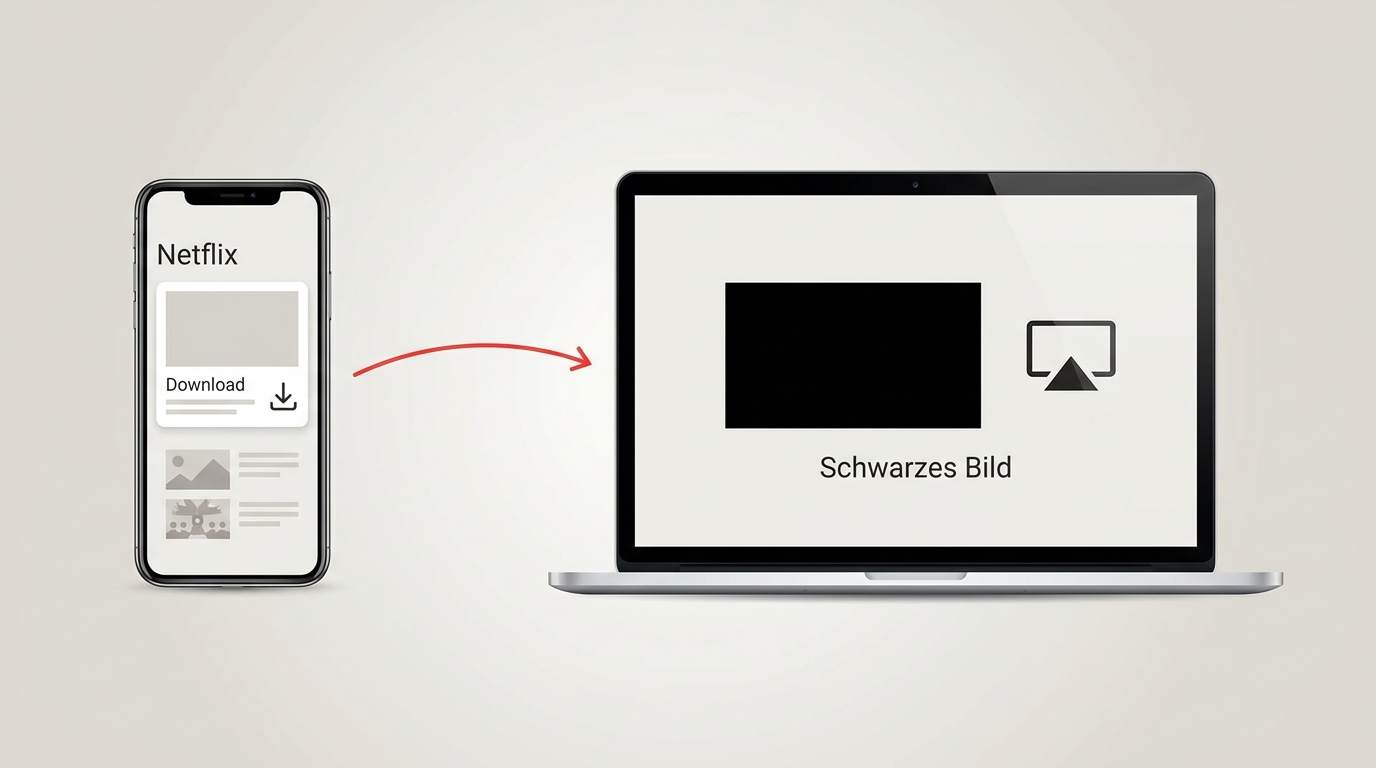
Netflix offline auf dem Mac anzusehen gelingt nicht über AirPlay. Verlässlich sind ein offizieller Download auf einem unterstützten Mobilgerät oder, für den Mac selbst, eine zuvor geprüfte lokale Datei aus einer zulässigen Desktop-Lösung.
AirPlay mit Netflix: schwarzes Bild statt Offline-Wiedergabe
Netflix unterstützt AirPlay und Bildschirmspiegelung nicht als Wiedergabeweg. Beim Spiegeln eines heruntergeladenen Titels vom iPhone oder iPad kann deshalb ein schwarzes Bild erscheinen, auch wenn Menüs und Ton teilweise übertragen werden.
AirPlay sollte daher weder als offizieller Downloadweg noch als Reiseplan eingeordnet werden. Der Download bleibt auf dem Mobilgerät und sollte dort abgespielt werden.
PlayCover-Downloads: Laufzeit und Zuverlässigkeit
Bei PlayCover bleibt die Datei im App-Container und unterliegt den Netflix-Regeln. Die Ablaufzeit von Netflix-Downloads hängt vom jeweiligen Titel ab und wird in der App angezeigt.
Zusätzlich kann ein Update von macOS, PlayCover oder Netflix die Anmeldung oder Wiedergabe beeinträchtigen. Ich würde bereits geladene PlayCover-Titel deshalb nicht als alleinige Absicherung für eine Reise einplanen.
Offline vor der Reise planen
Wenn Sie Netflix ohne Internet auf dem MacBook sehen möchten, testen Sie den gesamten Ablauf vor der Abreise: Datei öffnen, Tonspur und Untertitel wechseln und die Wiedergabe bei deaktivierter Netzwerkverbindung starten.
- Entscheiden Sie zwischen einem offiziell unterstützten Mobilgerät und einer lokalen Mac-Datei.
- Laden Sie den Titel frühzeitig und vollständig herunter.
- Prüfen Sie die Wiedergabe offline sowie den verfügbaren Speicherplatz.
- Nehmen Sie bei wichtigen Reisen eine zweite, offiziell unterstützte Geräteoption mit.
Bei Netflix-Downloads für Flug und Reise ist ein vorheriger Offline-Test wichtiger als eine elegante Einrichtung. Mein Kompromiss: Für kurze Reisen bevorzuge ich den offiziellen Mobilgeräte-Download; eine lokale Mac-Datei lohnt sich, wenn der größere Bildschirm entscheidend ist.
Netflix-Downloader für Mac im ehrlichen Vergleich
Für Mac-Nutzer zählen eine nachvollziehbare Ausgabe, passende Formate und ein Testmodell, das einen vollständigen Titel abdeckt. Von den drei getesteten war BBFly das, das ich auf beiden Rechnern installiert gelassen habe.
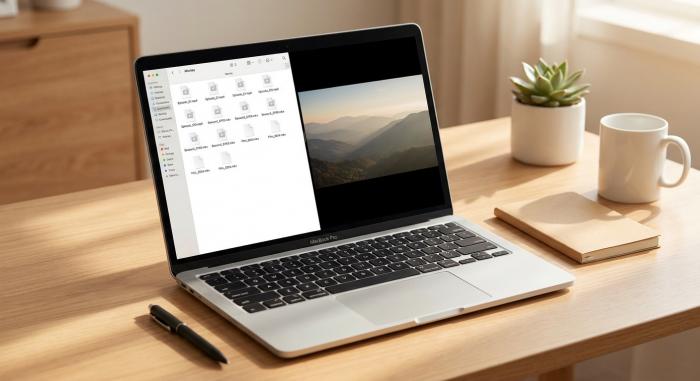
Was tatsächlich bei einem Netflix-Downloader wichtig ist (1080p, MP4/MKV, Batch, Ad-Skip)
Ein Mac-spezifischer Vergleich sollte vier Punkte prüfen: tatsächliche Auflösung, Containerformat, Stapelverarbeitung und den Umgang mit Titeln aus einem Werbetarif. Die Werbeverarbeitung kann vom Dienst und vom einzelnen Titel abhängen.
- Auflösung: Die ausgegebene Datei sollte bis 1080p nachvollziehbar sein.
- MP4 oder MKV: MP4 ist breit kompatibel; MKV eignet sich für mehrere Ton- und Untertitelspuren.
- Stapelverarbeitung: Serienfolgen sollten als gemeinsamer Auftrag auswählbar sein.
- Werbetarif: Das Ergebnis hängt vom unterstützten Dienst und Titel ab.
Ein vollständiger Vergleich aktueller Netflix-Downloader gehört auf eine eigene Seite. Für diese Mac-Frage ist mein Maßstab enger: Das Tool muss eine lokale Datei erzeugen, ohne den Leser mit einem vollständigen Produktkatalog abzulenken.
BBFly: Testmodell, Stärken und Grenzen
BBFly läuft unter Windows und macOS, nutzt einen nativen Download-Modus und speichert Netflix-Titel bis 1080p als MP4 oder MKV. Tonspur und Untertitel lassen sich auswählen; für Serien steht ein Batch-Download zur Verfügung.
Die Testphase dauert 30 Tage und umfasst drei vollständige Videos pro Streamingdienst. Eine Registrierung oder Zahlungsangabe ist für den Test nicht erforderlich. Danach ist BBFly kostenpflichtig; die maximale Netflix-Auflösung liegt bei 1080p.
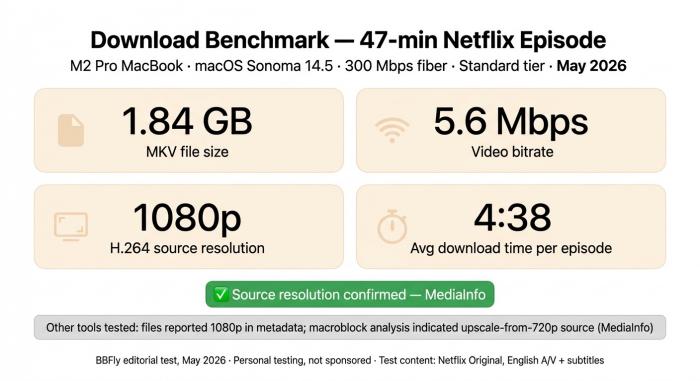
Auf der 47-minütigen Testepisode entstand eine 1,84 GB große MKV-Datei bei 5,6 Mbit/s …; Batch-Downloads … von acht Episoden … im Schnitt 4:38 pro Episode.
Geeignet für: Mac-Nutzer, die eine lokale Datei, mehrere Tonspuren oder Untertitel benötigen. Weniger geeignet für: Nutzer, denen Downloads auf iPhone, iPad oder Chromebook genügen und die keine kostenpflichtige Software einsetzen möchten.
CleverGet, StreamFab und 5KPlayer eingeordnet
CleverGet und StreamFab sind aktive Mac-Optionen mit downloaderorientierten Arbeitsabläufen. 5KPlayer ist dagegen vor allem ein Medienplayer; eine aktuelle, Netflix-spezifische Pflege als Downloader ist nicht belegt.
In meinem Test lag die Netflix-Ausgabe qualitativ über CleverGet.
Diese Beobachtung ist kein pauschales Urteil über jeden Titel oder jede künftige Version. Ich würde ein spezialisiertes Werkzeug nur dann wählen, wenn eine lokale Datei tatsächlich benötigt wird; für normales Offline-Sehen bleibt die offizielle Mobilgeräte-Funktion der einfachere Weg.
FAQ: Netflix-Downloads auf dem Mac
Die folgenden Antworten bündeln die wichtigsten Mac-Fragen, ohne AirPlay oder PlayCover als stabile offizielle Downloadwege darzustellen.
Wie schaue ich Netflix ohne Internet auf einem MacBook?
macOS bietet keine offizielle Downloadfunktion. Nutzen Sie einen offiziellen Download auf iPhone, iPad, einem unterstützten Android-Gerät, Fire-Tablet oder Chromebook. Wenn die Wiedergabe direkt auf dem Mac erfolgen soll, kommt eine zuvor getestete lokale Desktop-Datei infrage; AirPlay ist keine unterstützte Netflix-Lösung.
Wie zuverlässig läuft Netflix über PlayCover?
PlayCover ist aktiv, aber experimentell. Netflix kann nach Änderungen an macOS, PlayCover oder der App nicht mehr starten, die Anmeldung verweigern oder vorhandene Downloads nicht öffnen. Für technische Tests ist das vertretbar, für eine verlässliche Reisevorbereitung nicht.
Gibt es einen kostenlosen Weg, um Netflix-Filme auf dem Mac herunterzuladen?
Die Safari-Web-App ist kostenlos, lädt aber nichts herunter. PlayCover ist ebenfalls kostenlos, bleibt jedoch experimentell. BBFly bietet 30 Tage lang drei vollständige Videos pro Streamingdienst als Test; danach ist die Desktop-Lösung kostenpflichtig.
Welche Geräte und Downloadlimits gelten bei Netflix?
Stand August 2026 nennt Netflix für den Werbetarif 15 Downloads pro Gerät und Monat auf bis zu zwei Geräten; Standard unterstützt zwei Downloadgeräte, Premium bis zu sechs. Offizielle Downloads gibt es auf Android, iPhone und iPad, Fire-Tablets sowie Chromebooks. Die Downloadlimits bei Netflix hängen zusätzlich vom Titel ab, und die App zeigt die jeweilige Ablaufzeit an.
Hat Netflix Downloads von Windows entfernt?
Ja. Die Windows-App wurde im Juli 2024 auf eine Web-App umgestellt und verlor ihre Offline-Downloads. Windows und macOS bieten damit beide keinen offiziellen Desktop-Download; Chromebooks und unterstützte Mobilgeräte bleiben davon getrennt.
Was ist bei persönlicher Offline-Nutzung zu beachten?
Die offizielle Netflix-Downloadfunktion gilt nur auf unterstützten Geräten. Eine lokale Desktop-Lösung ist ausschließlich für Inhalte einzuordnen, auf die Sie rechtmäßig zugreifen dürfen, soweit Plattformbedingungen und geltendes Recht dies zulassen. Weitergabe, öffentliche Vorführung und kommerzielle Nutzung gehören nicht zur persönlichen Offline-Nutzung.
Plant Netflix eine Downloadfunktion für den Mac?
Netflix hat keine öffentliche Downloadfunktion für macOS angekündigt. Der belegbare Status bleibt deshalb unverändert: Die Netflix-App für Mac ist ein Browsererlebnis, während offizielle Downloads auf den unterstützten Mobilgeräten, Fire-Tablets und Chromebooks stattfinden.