
So laden Sie Netflix auf iPhone herunter (2026): Grenzen & getestete Methoden
Table of Contents
Schnelle Antwort: Um Netflix im Jahr 2026 auf einem iPhone oder iPad herunterzuladen, öffnen Sie die offizielle Netflix iOS-App, tippen Sie auf einen Titel und dann auf den Download-Pfeil. Gespeicherte Dateien erscheinen unter Mein Netflix → Downloads. Zwei Vorbehalte: Jeder Download läuft ab (30 Tage ungesehen, dann 48 Stunden nach der ersten Wiedergabe), und beim Standardplan mit Werbung sind Sie auf 15 Downloads pro Gerät und Monat beschränkt, ohne Möglichkeit zur Übertragung.
Netflix führt Downloads als Planmerkmal auf jeder Anmeldeseite auf. Bei näherer Betrachtung ist das Merkmal kleiner, als es scheint. Beim Standardplan mit Werbung — dem Plan, auf den viele neue Abonnenten standardmäßig zurückgreifen — bedeutet "Downloads" bis zu fünfzehn Titel pro Gerät und Monat, wobei intelligente Downloads nicht verfügbar sind, sodass jede Episode manuell in die Warteschlange eingefügt werden muss (Quelle: Netflix Hilfezentrum, Knoten 133763). Bei einer 22-Episoden-Saison passt die Mathematik nicht. Dieser Leitfaden beschreibt den offiziellen iOS-Weg, markiert, wo er endet, und behandelt, was an der Wand zu tun ist. Nur für persönliche, offline Betrachtung.
Die offizielle Netflix-App kümmert sich um gelegentliche Offline-Wiedergabe — bis Sie auf die Planbeschränkungen stoßen.
Wie man Netflix auf iPhone & iPad herunterlädt (offizielle App, Schritt-für-Schritt)
Um eine Netflix-Show oder -Film im Jahr 2026 auf iPhone oder iPad herunterzuladen, öffnen Sie die Netflix iOS-App, finden Sie den Titel und tippen Sie auf den Download-Pfeil. Dateien erscheinen unter Mein Netflix → Downloads, die offline in derselben App angezeigt werden können. Der Ablauf ist auf iPhone und iPad identisch — Netflix liefert einen iOS-Build für beide.
Titel finden und auf das Download-Symbol tippen (iOS App Anleitung)
- Melden Sie sich mit einem aktiven Abonnement an.
- Suchen Sie den Titel oder durchsuchen Sie die Zeile Verfügbar zum Download im Starttab.
- Für Filme tippen Sie auf den Titel und dann auf den Download-Pfeil. Für TV-Shows öffnen Sie die Episodenliste und tippen auf den Pfeil neben jeder Episode.
- Warten Sie, bis das Symbol gefüllt ist; Sie können die App weiterhin verwenden, während sie arbeitet.
- Um zu schauen, tippen Sie auf Mein Netflix → Downloads.
Die gleichen fünf Tap-Interaktionen decken jede Variante ab — wie Sie Netflix-Shows auf dem iPhone herunterladen, wie Sie Netflix auf einem Kinder-iPad herunterladen, wie Sie einen Netflix-Film auf dem iPad herunterladen, für spätere Sichtungen, Kinderprofile, offline auf dem iPad. Quelle: Netflix Hilfezentrum, Knoten 54816.
Intelligente Downloads, Nächste Episode herunterladen & Downloads für Sie
Drei Auto-Download-Schalter unter Mein Netflix → Einstellungen (Zahnrad-Symbol):
- Nächste Episode herunterladen — beendet Episode 5, stellt Episode 6 in die Warteschlange, entfernt Episode 5.
- Downloads für Sie — lädt Empfehlungen über Wi-Fi basierend auf dem Betrachtungsverlauf vor.
- Intelligente Downloads (nur Wi-Fi) — umfassender Schalter für beide oben genannten Einstellungen.
Alle drei sind beim Standardplan mit Werbung nicht verfügbar. Der Abonnent der Werbeebene verwaltet jede Episode manuell — was die 15 pro Monat in der Praxis als bestrafend empfinden lässt.
Download-Qualität (Standard vs. Höher) & mobile Downloads
Unter Einstellungen → Videoqualität: Standard ist kleiner und schneller; Höher steigt bis zu 1080p an, wo der Titel und der Plan es zulassen. Netflix verspricht keine HDR-Downloads, und beim Standard beträgt die obere Grenze 1080p, unabhängig von der Bildschirmgröße. Ein separater Mobilen Downloads verwenden-Schalter ist standardmäßig deaktiviert — lassen Sie ihn deaktiviert, es sei denn, Sie haben unbegrenztes Datenvolumen, denn eine einzige Saison kann das monatliche Kontingent aufbrauchen.
Wo Netflix-Downloads gespeichert sind & wie lange sie auf dem iPhone dauern
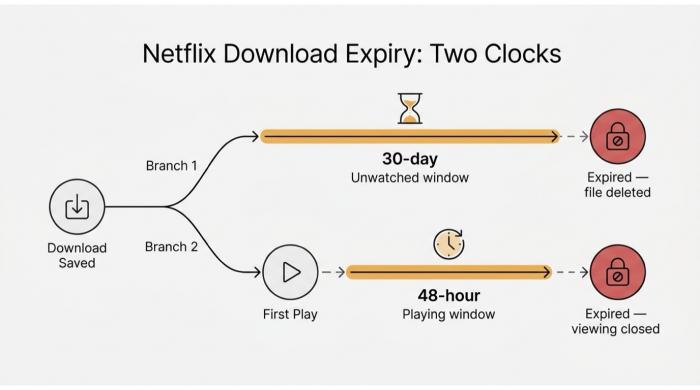
Zwei Uhren laufen gleichzeitig — verpassen Sie eine, ist die Datei weg.
Die Netflix-Downloads auf dem iPhone befinden sich im geschützten Container der Netflix-App — weder in der Dateien-App noch im Kamerarolle. Sie sind DRM-geschützt und bleiben gültig für 30 Tage ohne Ansicht, danach 48 Stunden nach der ersten Wiedergabe, mit jährlichen Erneuerungsgrenzen pro Titel.
Wo Netflix-Downloads gespeichert sind (und warum Sie sie nicht verschieben können)
Jeder Netflix-Download lebt im Sandbox-Bereich der Netflix-iOS-App — dem privaten Speicher pro App von iOS. Sie können die Datei nicht in VLC öffnen, sie via AirDrop senden oder über die Dateien-App kopieren. Dasselbe gilt für das iPad: Wo gehen die Netflix-Downloads auf dem iPad hin? An denselben Ort — innerhalb der App, nirgendwo anders. Netflix lizenziert den Titel für die Offline-Nutzung innerhalb des eigenen Players, und iOS setzt diese Grenze auf Systemschnittstellenebene durch.
Wie lange Netflix-Downloads halten: 30 Tage, 48 Stunden und Erneuerungsgrenzen
Zwei Uhren laufen für jeden Download. 30 Tage ohne Ansicht — öffnen Sie ihn innerhalb von 30 Tagen nach dem Speichern, sonst läuft er ab. 48 Stunden nach der ersten Wiedergabe — drücken Sie auf Wiedergabe und haben 48 Stunden Zeit, um abzuschließen. Daher hängen "wie lange halten Netflix-Downloads auf dem iPhone" und "wie lange halten Netflix-Downloads auf dem iPad" beide davon ab, welche Uhr läuft. Jeder Titel unterliegt zudem einer jährlichen Erneuerungsgrenze pro Konto (Fehler 10016-22007). Wie das Netflix-Hilfecenter feststellt: "Wenn ein Download abläuft, müssen Sie ihn zunächst löschen und dann manuell erneut herunterladen… besonders frustrierend, wenn Sie im werbefinanzierten Plan von Netflix sind, der Downloads auf 15 pro Gerät und Kalendermonat beschränkt." Bei Standard mit Werbung verbrannt jeder erneute Download einen Slot.
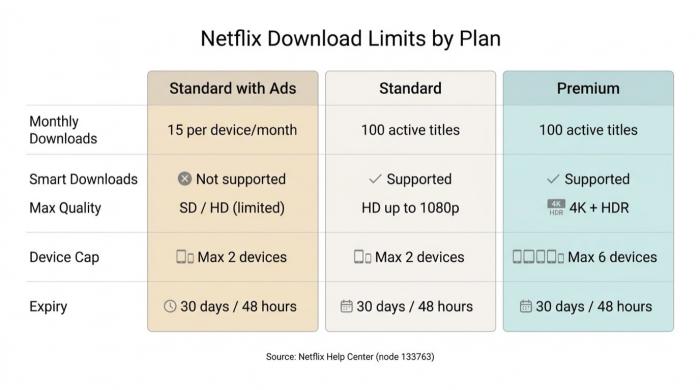
Die Begrenzung von 15 pro Monat im Werbeplan ist kein Fehler — es ist der Plan.
Plangrenzen: 15/Monat (Werbung), 100 aktiv (Standard), 6 Geräte (Premium)
Netflix-Download-Regeln nach Plan: Grenzen, Geräte, Qualität, Ablauf
| Plan | Aktive Downloads | Gerätegrenze | Smart Downloads | Max-Qualität | Ablauf |
|---|---|---|---|---|---|
| Standard mit Werbung | Bis zu 15 pro Gerät und Monat | Max 2 Geräte | Nicht unterstützt | SD / HD (eingeschränkt) | 30 Tage / 48 Stunden |
| Standard (ohne Werbung) | Bis zu 100 aktive Titel | Max 2 Geräte | Unterstützt | HD bis 1080p | 30 Tage / 48 Stunden |
| Premium | Bis zu 100 aktive Titel | Max 6 Geräte | Unterstützt | 4K + HDR (titelabhängig) | 30 Tage / 48 Stunden |
Jahresgrenzen für Erneuerungen pro Titel gelten für alle Pläne (Fehler 10016-22007). Neu-Downloads nach Ablauf zählen gegen die monatlichen 15 im Werbeplan.
Quelle: Netflix-Hilfecenter, Knoten 133763 (Regeln des Plans) und Knoten 54816 (Mechanik).
Fehlerbehebung: Netflix lässt sich nicht herunterladen oder Bildschirm aufnehmen auf dem iPhone
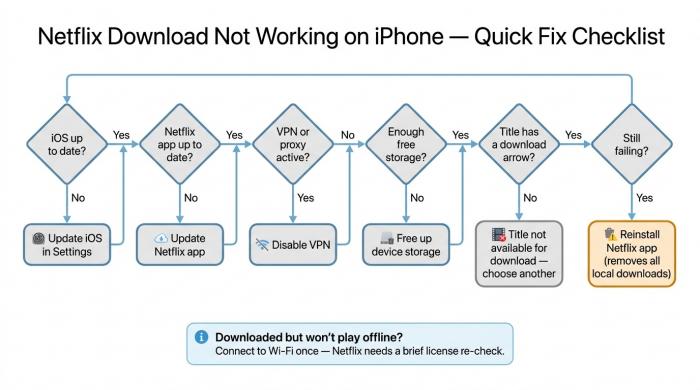
Überprüfen Sie diese sechs Punkte, bevor Sie neu installieren — die Lösung ist in der Regel einer der ersten drei.
Wenn Netflix auf Ihrem iPhone nicht heruntergeladen werden kann, liegt die Lösung in der Regel an einer der sechs Dinge: veraltetes iOS, veraltete Netflix-App, ein abgemeldetes Abonnement, ein aktives VPN, unzureichender Speicher oder ein Plan, der Downloads nicht unterstützt. Ein separater Fehlerzustand — die Datei wurde ordnungsgemäß heruntergeladen, lässt sich aber offline nicht abspielen — ist eine Lizenz, die eine kurze Neuverbindung benötigt. Die Bildschirmaufnahme ist ein anderes Problem: iOS-DRM löscht absichtlich das Video-Frame des Recorders.
Wenn die Download-Taste nicht funktioniert (oder die Datei offline nicht abgespielt wird)
Von den kostengünstigsten bis zu den disruptivsten:
- Aktualisieren Sie iOS. Ältere Versionen verlieren periodisch das Zertifikatvertrauen für das DRM von Netflix.
- Aktualisieren Sie die Netflix-App. Veraltete Versionen blenden das Symbol sichtbar aus.
- Abmelden und erneut anmelden. Erzwingt einen frischen Abgleich des Abonnements.
- VPN deaktivieren. Netflix blockiert routinemäßig Downloadanfragen, die über ein VPN geleitet werden.
- Speicherplatz freigeben. Wirklich freien Speicherplatz, nicht "reinigbaren" Cache.
- Bestätigen Sie, dass der Titel den Download unterstützt. Nicht jeder Netflix-Titel tut das - sogar einige Originals. Das Symbol fehlt bei diesen, weshalb die Frage "Warum lädt Netflix nicht auf meinem iPhone herunter?" manchmal auf einen Titel verweist, der nie eine Download-Option hatte.
- Deinstallieren Sie die Netflix-App. Letzter Ausweg - entfernt alle vorhandenen Downloads.
Getrennter Fall: Datei wurde erfolgreich heruntergeladen, spielt aber offline nicht. Fast immer handelt es sich um eine Lizenz, die erneuert werden muss. Verbinden Sie sich mit Wi-Fi, öffnen Sie den Titel einmal zur erneuten Validierung und wechseln Sie dann wieder in den Flugmodus. Die Meldung "Netflix-Downloads können offline auf iPhone nicht abgespielt werden" ist das Betriebssystem, das eine Lizenzaktualisierung anfordert, nicht eine beschädigte Datei.
Kein Netflix-Downloader läuft nativ auf iOS – die Richtlinien des App Stores erlauben dies nicht, und jede sideloaded Version ist zwei Updates davon entfernt, nicht mehr zu funktionieren. Der Arbeitsablauf erfolgt vornehmlich über Desktop: Laden Sie die Datei auf PC oder Mac herunter und übertragen Sie das MP4 dann über AirDrop oder die Dateien-App auf das iPhone. Eine gute Wahl, wenn Sie im Standard-Abo mit Werbung sind und die 15 Downloads pro Monat zu knapp erscheinen, oder wenn Sie PC oder Mac verwenden (Netflix hat 2024 die Windows-Downloads entfernt und nie einen Downloader für Mac entwickelt). Eine schlechte Wahl, wenn das offizielle 30-tägige Zeitfenster bereits Ihre Reisen abdeckt. BBFly bietet drei vollständige Titel pro Plattform als Testversion an.
Wenn Sie Netflix im MP4-Format herunterladen möchten, ist der Desktop-Umweg die praktikable Methode, weil iOS selbst keine eigenständigen Downloader zulässt.
Häufig gestellte Fragen: Netflix-Downloads auf dem iPhone (und eine kurze Anmerkung zu Android)
Kann ich Netflix kostenlos auf dem iPhone herunterladen?
Nein. Die App ist kostenlos zu installieren; Downloads erfordern ein aktives kostenpflichtiges Abonnement. Der kostenlose Testzeitraum von Netflix endete in den USA im Jahr 2020.
Wie viele Filme kann ich gleichzeitig auf Netflix herunterladen?
Standard- und Premium-Abonnements erlauben bis zu 100 aktive Downloads über registrierte Geräte. Der Plan „Standard mit Werbung“ beschränkt sich auf 15 pro Gerät und Monat, maximal 2 Geräte.
Wer die Unterschiede nach Tarif genauer vergleichen will, sollte wissen, dass Wie viele Downloads Sie 2026 auf Netflix haben können nicht nur vom Plan, sondern auch von Geräte- und Erneuerungsgrenzen pro Titel abhängt.
Kann ich Netflix-Downloads dauerhaft auf meinem iPhone ohne mein Abonnement speichern?
Nicht über die offizielle App – Downloads validieren sich gegen ein aktives Abonnement. Der einzige praktische Weg zu einer dauerhaften Kopie ist ein Desktop-Tool; siehe den obigen Abschnitt zu BBFly. Nur für den persönlichen Gebrauch.
Warum zeigt die Bildschirmaufnahme von Netflix auf dem iPhone einen schwarzen Bildschirm an?
FairPlay DRM. iOS löscht den Video-Buffer des Recorders, wenn Netflix seine Frames als geschützt markiert. Der Ton wird manchmal erfasst; das Bild jedoch nicht.
Wie lade ich Netflix für Reisen auf mein iPhone herunter?
Laden Sie die Filme über WLAN am Tag zuvor herunter, stellen Sie die Qualität auf Höher ein und beenden Sie jeden Titel innerhalb von 30 Tagen nach dem Speichern oder 48 Stunden nach dem Start. Packen Sie mehr ein, als Sie für nötig halten – es gibt keine Offline-Verlängerung, sobald ein Zeitfenster abgelaufen ist.
Was ist der beste Netflix-Downloader für das iPhone?
Keiner läuft nativ auf iOS – die Richtlinien des App Stores ermöglichen dies nicht, und sideloaded Pakete funktionieren nicht mehr, wenn Netflix die Client-Token ändert. Die praktische Lösung ist die offizielle App in Verbindung mit einem Desktop-Tool (BBFly auf Windows oder Mac zum Beispiel), das MP4 oder MKV ausgibt, die Sie anschließend übertragen können.
Kann ich Netflix in meinem Kamerarollen auf dem iPhone speichern?
Nein. Die Kamerarolle akzeptiert nur Dateien aus dem Fotos-Pipeline; Netflix-Dateien befinden sich im geschützten Sandbox der App, und Bildschirmaufnahmen sind durch FairPlay DRM blockiert.
Wie funktionieren Netflix-Downloads auf Android (und wo werden sie gespeichert)?
Der Speicherort für Netflix-Downloads auf Android entspricht dem auf dem iPhone – sie befinden sich im privaten Speicher der App, nicht im öffentlichen Downloads-Ordner. Die gleichen Planregeln gelten. Sie können Netflix-Filme auf Android herunterladen oder Netflix-Videos auf Android herunterladen, indem Sie auf den Pfeil tippen. Wo werden die Netflix-Downloads auf Android gespeichert? Gleiche Antwort – im Sandbox der App; Dateien können ohne Root nicht in den internen Speicher oder auf eine SD-Karte verschoben werden. "Android-Marktplatz für Netflix-Downloads" ist die Standardinstallation im Play Store.