
Como Gravar a Tela da Netflix Sem Tela Preta em 2026 (Celular, Mac e PC)
Índice
Atualizado em junho de 2026: Iniciar a gravação na Netflix com qualquer gravador de tela a nível de sistema operacional resulta em uma tela preta devido à proteção HDCP 2.2 e Widevine L1. O caminho realista para um arquivo offline assistível é um downloader com consciência de DRM — e a única postura legal segura é o uso pessoal. A distribuição é proibida. Divulgação comercial: este site é operado pela equipe do BBFly. O BBFly Netflix Downloader é nosso próprio produto e aparece ao longo deste guia como a solução recomendada.
Por que a Gravação de Tela da Netflix Sempre Retorna Preto
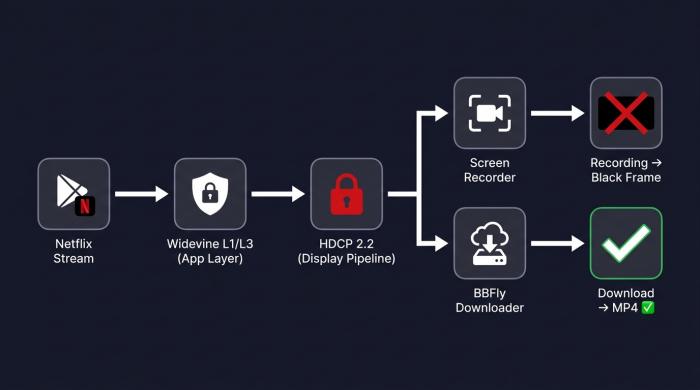
Todo gravador de tela a nível de sistema operacional — no Windows, Mac, iPhone e Android — produz uma imagem preta na Netflix. Isso não é um erro que você possa corrigir. É o resultado de duas camadas de DRM interligadas que a Netflix impôs desde 2019 e reforçou até 2026. Compreender o porquê ajuda a evitar que você perca tempo com soluções alternativas que nunca funcionarão.
HDCP 2.2 e Widevine: O Bloqueio em Duas Camadas
A Netflix utiliza simultaneamente dois sistemas independentes de proteção. O HDCP 2.2 criptografa o sinal ao longo do pipeline de exibição — da saída da GPU até a tela. O Widevine controla as chaves de descriptografia na camada de aplicação. Quando ocorre uma gravação da tela da Netflix resultando em tela preta, ambos os sistemas estão funcionando como deveriam.
O HDCP impõe um handshake criptografado ao longo do pipeline de exibição. Se um gravador ou exibição virtual estiver no caminho, o cliente da Netflix o detecta e se recusa a enviar pixels protegidos para o buffer de captura. O Widevine opera em uma camada diferente: a L1 (utilizada pelo aplicativo desktop da Netflix e TVs certificadas) mantém as chaves de descriptografia dentro de um Ambiente de Execução Confiável no chip de hardware. A L3 (usada em navegadores) mantém as chaves em software — razão pela qual a reprodução no navegador é limitada a resoluções inferiores e por que gravações baseadas em navegador também apresentam tela preta.
O resultado: o quadro que a ferramenta de captura do sistema operacional lê já foi apagado antes de alcançar o codificador. O áudio se mantém porque viaja por um caminho separado que o HDCP não intercepta a nível de mixer do sistema operacional — que é exatamente o motivo pelo qual você escuta som em meio a um retângulo preto.
OBS, QuickTime e Game Bar Falham da Mesma Forma
OBS Studio, Windows Game Bar (Win+G), macOS Screenshot (Shift-Cmd-5), QuickTime e ferramentas semelhantes todos leem o framebuffer pós-DRM. Na Netflix, aquele quadro é intencionalmente apagado independentemente de qual ferramenta você use ou qual sistema operacional esteja utilizando. O modo de falha é idêntico: o áudio é reproduzido normalmente em meio a um retângulo preto. A solução não é um gravador de tela melhor — é um downloader que descriptografa o fluxo Widevine diretamente em vez de recapturar a tela renderizada.
É Possível Gravar a Tela da Netflix Sem Tela Preta?
Sim — mas a resposta requer precisão sobre o que "gravar a tela" realmente significa. O resultado de gravar a tela da Netflix sem tela preta não é alcançável com qualquer ferramenta de captura que leia o framebuffer do sistema operacional. O único método que produz um arquivo assistível com áudio intacto, legendas ocultas e sem quadros pretos é um downloader com consciência de Widevine que intercepta o fluxo antes que ele seja renderizado para exibição.
O Único Método Que Produz um Arquivo Assistível
Um downloader ciente de DRM comunica-se diretamente com os servidores de entrega de conteúdo da Netflix, recupera os streams de vídeo e áudio criptografados e realiza um Remux em um contêiner padrão (MP4 ou MKV) — sem decodificação e reencode. Isso é categoricamente diferente da captura de tela: não há framebuffer envolvido, nenhuma dependência de reprodução em tempo real e nenhum ponto de interceptação do HDCP. A saída é um arquivo de vídeo normal que qualquer reprodutor pode abrir.
Eu testei esse fluxo de trabalho em uma máquina com Windows 11 e em um MacBook Pro rodando macOS Sequoia 15.2. Em ambas as plataformas, um episódio de aproximadamente 45 minutos foi baixado sem interrupções, e o MP4 resultante foi reproduzido no VLC com áudio e legendas em sincronia. O mesmo episódio gravado com o OBS nas mesmas máquinas produziu a esperada tela preta, apresentando apenas áudio.
Uso Pessoal vs Compartilhamento: Postura Legal em 2026
Para a maioria dos usuários em diversas jurisdições em 2026, manter uma cópia local em seu próprio dispositivo para visualização offline é uma área cinzenta — não se trata de um crime claro na maioria dos países, mas também não é explicitamente autorizado pelos Termos de Uso da Netflix. A linha vermelha é a distribuição: re-upload, venda ou compartilhamento de conteúdo gravado da Netflix viola tanto a lei de direitos autorais quanto os Termos de Uso da Netflix.
Os Termos de Uso da Netflix (última atualização em abril de 2026) proíbem explicitamente a cópia, distribuição, transmissão, exibição pública, modificação ou criação de obras derivadas do conteúdo do serviço. Eles abordam distribuição e exibição pública em termos explícitos. O armazenamento local pessoal que permanece em seu próprio hardware é menos especificamente abordado — que é a fonte da caracterização ambígua que a maioria dos comentaristas legais utiliza.
Três jurisdições que valem a pena notar especificamente:
- US (DMCA): A Seção 1201 do DMCA proíbe contornar uma medida de proteção tecnológica, como o Widevine, mesmo para uso pessoal. Na prática, qualquer ferramenta que produza uma gravação assistível da Netflix necessariamente interagiu com o Widevine — a cópia pessoal sem essa interação não é tecnicamente viável. Isso torna a situação legal nos EUA a menos favorável das três. Mantenha as gravações estritamente privadas.
- EU (Diretiva InfoSoc, Art. 5(2)(b)): A cópia privada para uso pessoal é explicitamente permitida na maioria dos Estados-membros da UE, desde que a fonte seja legal e a cópia não seja compartilhada. Uma gravação feita a partir de uma assinatura pela qual você paga geralmente se qualifica.
- UK (CDPA s.28B): A mudança de formato para uso pessoal foi permitida sob a seção 28B, mas essa disposição foi revogada em 2015. A situação atual é ambígua; a maioria das orientações legais considera o uso pessoal de baixo risco de aplicação da lei, mas não claramente legal.
A regra prática é consistente em todas as três: nunca compartilhe arquivos gravados publicamente e não publique clipes datados que possam ser rastreados até sua conta. Não existe nenhum caso documentado publicamente de a Netflix ter banido uma conta individual por gravações pessoais — a aplicação da lei é reservada para redistribuições em larga escala rastreadas por meio de marca d'água e remoções DMCA.
Gravar a Tela da Netflix no Telefone Sem Tela Preta
A questão de como gravar a tela da Netflix sem tela preta no telefone tem uma resposta direta: você não pode fazê-lo com o gravador embutido, seja no iOS ou no Android. Ambas as plataformas aplicam DRM em nível de sistema operacional para conteúdo protegido, e a Netflix, em particular, aciona essa aplicação. O caminho viável é baixar no desktop e transferir para o seu telefone.
Gravador de Tela do iPhone iOS vs Aplicativo Downloader
No iOS 17 e iOS 18, o gravador de tela embutido (Central de Controle → Gravação de Tela) produz uma tela preta na Netflix — o mesmo comportamento observado no macOS. A API ReplayKit da Apple, que o gravador do sistema utiliza, bloqueia explicitamente a captura de conteúdo protegido por DRM em nível de framework. Gravadores de tela de terceiros no iOS que afirmam contornar isso estão desatualizados ou distorcendo o que capturam.
Durante o teste em um iPhone 15 Pro rodando iOS 18.3, tentar gravar um episódio da Netflix com a ferramenta de Gravação de Tela embutida produziu um vídeo completamente preto com áudio intacto — consistente tanto no aplicativo Netflix quanto na reprodução no navegador Safari.
O fluxo de trabalho viável para usuários de iPhone: baixe o episódio em MP4 em um Mac ou PC com Windows usando o BBFly Netflix Downloader e, em seguida, transfira o arquivo via AirDrop ou um cabo USB. O MP4 é reproduzido nativamente no aplicativo Arquivos, no VLC para iOS ou no Infuse — não é necessário o aplicativo da Netflix, sem expiração, sem bloqueio de dispositivo.
Android: Por que o Gravador Embutido Falha no Netflix
O gravador de tela embutido do Android encontra o mesmo bloqueio de DRM no Netflix. A certificação Widevine L1 na maioria dos dispositivos Android topo de linha (Samsung Galaxy S-series, Pixel 8 e posteriores, OnePlus 12) permite a reprodução de Netflix em alta resolução — mas essa mesma certificação L1 significa que o TEE de hardware impede ativamente a captura de quadros por qualquer aplicativo, incluindo o gravador do sistema.
Em dispositivos Android sem certificação L1 (que recorrem ao Widevine L3), o Netflix limita a reprodução a 480p e ainda produz um quadro preto na gravação, pois a implementação do Widevine em software também bloqueia a captura. A resolução varia; o resultado do quadro preto não.
Para usuários de Android que viajam ou se deslocam, o mesmo fluxo de trabalho de download em desktop e, em seguida, transferência se aplica: baixe para MP4 em PC ou Mac, copie para o telefone via USB ou um serviço de sincronização em nuvem, reproduza no VLC para Android. Este é o caminho que funciona consistentemente para assistir Netflix offline em um avião ou durante um trajeto sem conexão confiável — que é o cenário que a maioria dos usuários do r/cordcutters descreve ao perguntar sobre isso.
Gravar a Tela do Netflix no Mac: O Que Realmente Funciona
Pesquisar como gravar a tela do Netflix no Mac produz muitas sugestões que falham pelo mesmo motivo: todas as ferramentas de captura no macOS leem o framebuffer após o HDCP tê-lo apagado. A solução não é um gravador de Mac diferente — é mudar completamente de uma captura para um download nativo.
Limitações do QuickTime e da Ferramenta de Captura de Tela no macOS
A gravação de tela embutida do QuickTime Player (Arquivo → Nova Gravação de Tela), a ferramenta de captura de tela do macOS (Shift-Cmd-5) e todos os gravadores de Mac de terceiros que operam na mesma API de framebuffer produzem um quadro preto no Netflix. Isso inclui Camtasia, ScreenFlow e Screenium. A falha ocorre no nível do sistema operacional — o macOS respeita as restrições de HDCP para a pipeline de exibição, e a implementação Widevine L1 da Netflix mantém as chaves de decriptação dentro do Secure Enclave em Macs com Apple Silicon.
Em um MacBook Pro M3 rodando macOS Sequoia 15.2, testei a gravação de tela do QuickTime no Netflix tanto no Safari quanto no Chrome. Ambos produziram resultados idênticos: vídeo preto, áudio presente, nenhum quadro utilizável. Mudar para o Firefox não fez diferença. O resultado da gravação de tela do QuickTime no Mac é estrutural — não é específico de versão.
Fluxo de Trabalho do Downloader para Mac para Arquivos Offline do Netflix
O BBFly Netflix Downloader funciona nativamente no macOS (Apple Silicon e Intel), e o fluxo de trabalho no Mac é idêntico ao do Windows: abra o aplicativo, faça login na Netflix dentro do navegador embutido, selecione um título, defina a qualidade para 1080p e coloque o download na fila. A saída é um MP4 ou MKV padrão na sua pasta selecionada — reproduzível no IINA, VLC ou qualquer outro player compatível com macOS sem o aplicativo da Netflix.
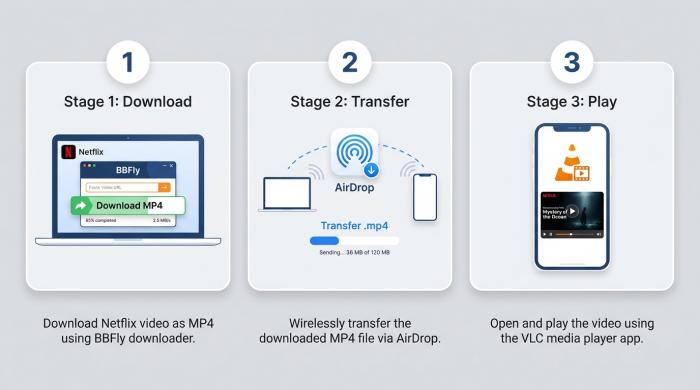
A questão do gravador de tela do Netflix no Mac em 2026 se resume a isto: não existe um gravador de tela para Netflix no Mac que funcione. Existe um downloader que funciona. A distinção é relevante porque o caminho de download preserva as faixas de áudio originais (incluindo Dolby Atmos onde disponível), mantém as legendas como uma faixa legível que você pode alternar e produz um arquivo sem data de validade — nenhum desses resultados poderia ser alcançado mesmo que o problema do quadro preto fosse resolvido.
Comparação das Melhores Ferramentas de Gravação de Tela do Netflix (2026)
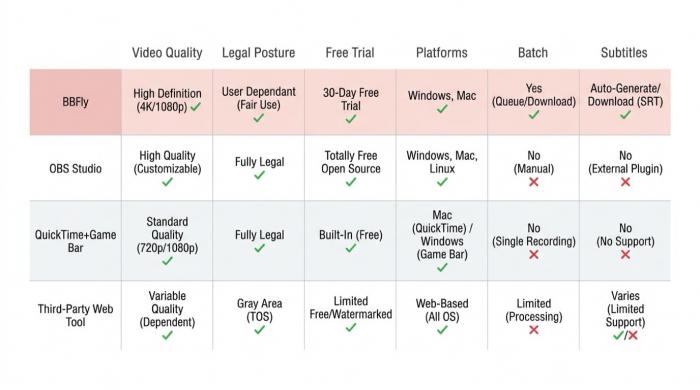
A categorização honesta para esta categoria: o que os usuários buscam como um "gravador de tela da Netflix" é quase sempre um downloader que reconhece o Widevine na prática. Abaixo está uma comparação de 2026 das quatro opções mais comumente discutidas, com uma visão expandida sobre a política de testes e a cobertura de plataformas — as duas dimensões que a maioria das tabelas comparativas omite.
| Ferramenta | Qualidade de Vídeo | Uso Pessoal | Teste Gratuito | Cobertura de Plataforma | Automatização | Suporte a Legendas |
|---|---|---|---|---|---|---|
| BBFly Netflix Downloader (2026) | Até 1080p; Dolby Atmos preservado; legendas suaves; sem quadros pretos. | Backup offline pessoal para assinantes ativos; redistribuição não permitida. | 3 títulos completos por plataforma gratuitos. | Mais de 60 plataformas de streaming sob uma única licença. | Fila embutida e downloads em lote de episódios. | Mais de 30 idiomas de legendas como faixas suaves. |
| OBS Studio (captura de tela) | Quadro preto na Netflix devido ao HDCP; áudio permanece. | Uso offline pessoal apenas. | Gratuito, de código aberto. | Gravação em uma única plataforma; sem reconhecimento de DRM. | Início/parada manual; sem fila em lote. | Apenas áudio; legendas não capturadas. |
| Audials Movie 2026 | Captura por driver virtual; qualidade variável; legendas muitas vezes incorporadas. | Gravação offline pessoal; dependente de driver de OS. | Teste limitado disponível. | Múltiplas plataformas; apenas modo de gravação; disponível apenas para Windows. | Agendamento suportado; gravação sequencial. | Legendas geralmente hardcoded. |
| Download Integrado da Netflix | Máxima fidelidade no aplicativo da Netflix; não exportável. | Completamente autorizado; expira com limites de catálogo/conta. | Sem teste separado; assinatura necessária. | Apenas Netflix; apenas aplicativo móvel e Windows. | Um título por vez; sem agendamento de terceiros. | Bloqueado dentro do aplicativo da Netflix. |
* Especificação do Audials baseada em documentação do produto e relatos da comunidade; não testada pessoalmente por este autor. Audials Movie 2026 é disponível apenas para Windows, conforme a página oficial do produto.
Para detalhes de preços e o teste gratuito, a página de preços do BBFly é a fonte autoritativa.
BBFly Download Nativo: Como se Difere da Captura de Tela
A distinção técnica fundamental que vale a pena compreender: o BBFly utiliza um pipeline de Download Nativo — ele se comunica diretamente com os servidores de entrega de conteúdo da Netflix para recuperar os fluxos de vídeo e áudio originais e os recompõe em MP4 ou MKV via Remux. Sem decodificação, sem re-encode, sem tela envolvida. Isso é fundamentalmente diferente das ferramentas baseadas em driver virtual (como o Audials) que capturam a saída de reprodução e inevitavelmente re-encode, ou de gravadores de tela que simplesmente leem o framebuffer.
A consequência prática do Download Nativo: HDR10, Dolby Vision e áudio Dolby Atmos são preservados porque existem no fluxo de bits original e sobrevivem ao Remux intactos. Uma ferramenta de gravação não consegue preservar esses formatos — eles se perdem no momento em que o sinal passa por um re-encode ou por um pipeline de exibição. Na Netflix especificamente, o BBFly é atualmente a ferramenta verificada para extrair trilhas de áudio Dolby Atmos (confirmado pela equipe técnica da BBFly, maio de 2026). Várias ferramentas concorrentes divulgam suporte a Atmos, mas testes independentes da comunidade levantaram questões sobre se elas realmente recuperam a trilha Atmos ou recorrem a um fluxo de áudio padrão.
Três compromissos a serem declarados de forma clara: o BBFly é uma ferramenta paga (não gratuita), não é capaz de baixar títulos que a Netflix colocou em uma lista de bloqueio total (um pequeno subconjunto de conteúdo) e os usuários de telefone precisam do fluxo de trabalho de desktop-seguido-de-transferência descrito acima, em vez de um download direto para dispositivos móveis.
Teste Gratuito, Licença Vitalícia e Transparência de Preços
A política de teste do BBFly merece destaque específico, pois difere de todos os concorrentes que analisei. O teste oferece 3 títulos completos por plataforma — não os primeiros 5 ou 6 minutos de um vídeo, mas o arquivo completo. Isso significa que você pode verificar o comportamento do download em lote, a sincronia das legendas ao longo de um episódio completo e a seleção da faixa de áudio antes de gastar qualquer quantia. Ferramentas concorrentes costumam limitar os testes aos minutos iniciais de um título, o que não revela nada sobre as questões que realmente importam: desvio de sincronia ao longo de toda a duração, alinhamento das legendas ou se a fila lida com downloads noturnos de forma organizada.
Preços: mensal a $29,90, anual a $99,90 (abrange mais de 60 plataformas sob uma única licença — aproximadamente $1,67 por plataforma por ano) e uma opção Vitalícia a $199,90. A licença vitalícia cobre 3 PCs simultaneamente — todas as ferramentas concorrentes com uma opção vitalícia cobrem apenas 1 dispositivo. Para quem utiliza um desktop e um laptop, ou compartilha o acesso entre máquinas, essa cobertura para múltiplos dispositivos é uma diferença significativa.
Passo a Passo: Grave Netflix em MP4 com BBFly (2026)
Abaixo está o fluxo de trabalho que utilizo para obter um arquivo portátil e limpo da Netflix com BBFly. Presume-se a assinatura ativa da Netflix e uma versão atual do downloader instalada em Windows ou Mac.
Instalar, Ativar e Definir Qualidade no Windows ou Mac
Passo 1 — Acesse a página do produto BBFly Netflix Downloader, clique em Download Gratuito e execute o instalador. Selecione Instalação Rápida e depois Iniciar Agora para abrir o aplicativo pela primeira vez.
Passo 2 — Se a interface abrir na língua errada, abra o menu de três linhas (canto superior direito) → Configurações → Geral e altere o Idioma. A mudança aplica-se imediatamente, sem necessidade de reiniciar.
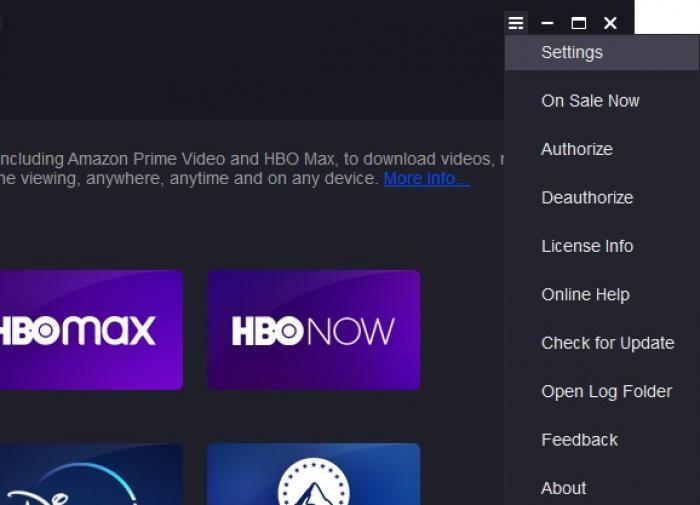
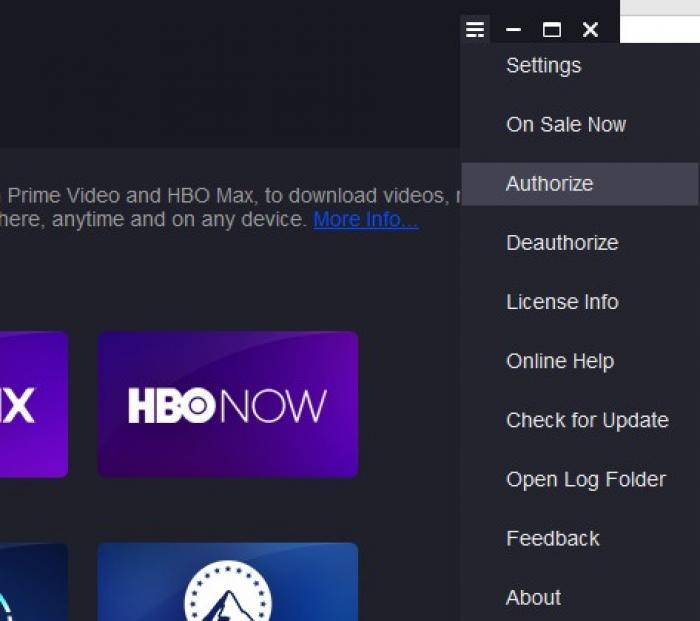
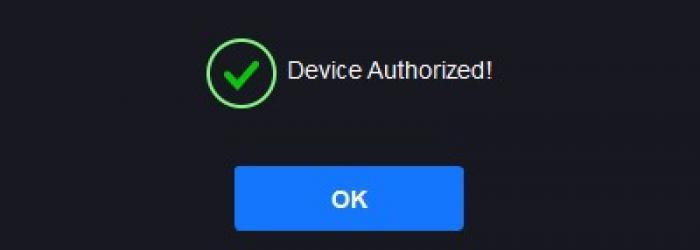
Passo 3 — Autorize o dispositivo. Abra o menu, selecione Autorizar e faça login com o e-mail e a senha utilizados na compra. Nenhuma chave de licença é necessária. Um erro comum: cole o e-mail exatamente como aparece na confirmação do seu pedido, incluindo a capitalização original.
Coloque uma Temporada Completa na Fila, Mantenha as Legendas em Soft, Exporte em MP4
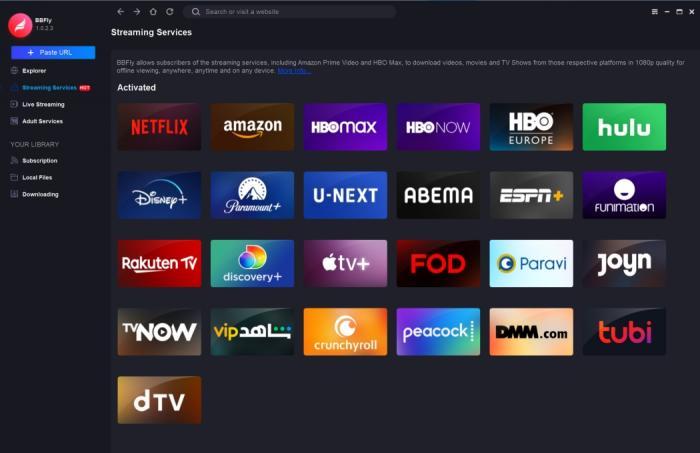
Passo 4 — No painel esquerdo, clique em Serviço de Streaming, depois em NETFLIX. Uma janela de navegador embutida se abrirá. Faça login na Netflix dentro dessa janela e comece a reproduzir o título que deseja manter.
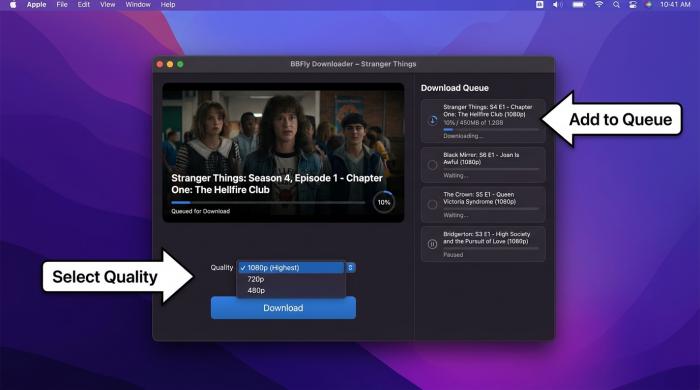
Passo 5 — Antes de clicar em Baixar Agora, abra o título no painel da fila e confirme três configurações: resolução em 1080p (ou a mais alta permitida pelo título), a faixa de áudio que você realmente deseja (idioma original versus dublado) e legendas como uma faixa em soft, caso deseje trocar de idioma ou dispositivo posteriormente. Legendas embutidas funcionam bem no dispositivo para o qual você faz o download — tornam-se uma limitação quando você move o arquivo para uma TV ou tablet que não oferece suporte à alternância de texto embutido. Ao configurar um lote, utilize Adicionar à Fila em vez de Baixar Agora um por um — a fila lida com tarefas noturnas de maneira eficiente, sem exigir que a tela permaneça ativa.
(Últimos testes: compilação de junho de 2026 no Windows 11 23H2 e macOS Sequoia 15.2. Em ambas as plataformas, uma temporada completa de uma série dramática — 10 episódios com aproximadamente 45 minutos cada — foi colocada na fila e concluída durante a noite sem erros.)
Reproduza Arquivos Gravados da Netflix em Qualquer Dispositivo
Uma vez concluído o download, a pasta de saída é aberta automaticamente com um MP4 ou MKV padrão. Como o arquivo não está embalado em DRM, qualquer player moderno lida com ele.
Reprodução em Telefone, Tablet e TV Sem o Aplicativo Netflix
O VLC é a opção mais confiável para múltiplas plataformas — lida com MP4 e MKV com faixas de legendas suaves no Windows, macOS, iOS e Android sem necessidade de configuração adicional.
- iPhone / iPad: Transfira via AirDrop ou um cabo Lightning/USB-C. Abra no VLC para iOS ou Infuse. As legendas suaves e várias faixas de áudio são selecionáveis no aplicativo.
- Android: Copie via cabo USB ou um serviço de sincronização. Abra no VLC para Android. O arquivo é reproduzido sem qualquer dependência do aplicativo Netflix.
- Smart TV: Copie o MP4 para um pen drive e use o navegador de arquivos embutido da TV, ou transmita do telefone via AirPlay (Apple TV, TVs compatíveis com AirPlay) ou Chromecast. Qualquer caminho mantém as legendas suaves se você as preservou como faixas separadas na Etapa 5.
- NAS / Plex / Infuse: Coloque o MP4 na pasta do seu servidor de mídia. O BBFly escreve metadados padrão para que Plex e Infuse possam combinar automaticamente a arte e as informações do episódio.
Para uma comparação mais ampla de downloaders cientes de DRM em várias plataformas, consulte nossa análise de soluções de download para Netflix.
Corrigir Erros Comuns de Gravação do Netflix
Três questões explicam a maioria dos problemas relatados pelos usuários após tentativas de gravação do Netflix:
Quadro Preto, Desvio de Sincronização de Áudio e Legendas Ausentes
- Quadro preto na saída — você está utilizando um gravador de tela do sistema operacional em vez de um downloader ciente de DRM. Essa não é uma correção de configurações. Troque completamente de ferramenta.
- Áudio fora de sincronia — o gravador capturou o vídeo da tela, mas o caminho de áudio passou por um pipeline diferente. No BBFly, reordene o título e confirme que áudio e vídeo estão configurados para o mesmo perfil de resolução antes de iniciar. Não altere as configurações de qualidade durante a fila.
- Legendas ausentes — o título pode oferecer apenas legendas hardcoded no idioma de áudio selecionado, ou você selecionou "desligado" para legendas no painel de fila. Verifique o menu suspenso de legendas antes de adicionar à fila; se o título só disponibilizar legendas queimadas, elas aparecerão na faixa de vídeo, independentemente da sua configuração.
Se um título específico da Netflix Original se recusa a entrar na fila, esse título está na lista de bloqueio total. Nenhum downloader atual — incluindo BBFly — conseguirá baixá-lo. O download oficial no aplicativo permanece o único caminho para esses títulos e o arquivo expira quando a Netflix retira o título do catálogo.
Para o cenário específico em que a gravação da tela do Netflix não funciona: se você está vendo um quadro preto, a causa raiz é sempre a mesma (aplicação de DRM em nível de sistema operacional), e a correção é sempre a mesma (trocar de gravador de tela para downloader). Não existe uma configuração de gravador de tela que resolva isso.
FAQ
É possível gravar a tela do Netflix no iPhone sem obter um quadro preto?
Não — o gravador de tela embutido iOS 17 e iOS 18 produz um quadro preto no Netflix porque a API ReplayKit da Apple bloqueia a captura de conteúdo protegido por DRM em nível de framework. Gravadores de tela de terceiros para iOS que afirmam o contrário estão desatualizados ou distorcem sua saída. O método funcional é baixar o episódio para MP4 em um Mac ou PC Windows usando um downloader ciente de DRM como o BBFly, e então transferir o arquivo para o iPhone via AirDrop ou USB. O MP4 é reproduzido no VLC para iOS ou Infuse sem o aplicativo Netflix, sem expiração e sem bloqueio de dispositivo.
Qual é o melhor gravador de tela do Netflix em 2026?
As ferramentas que realmente produzem um arquivo assistível da Netflix não são gravadores de tela — são baixadores compatíveis com Widevine. Entre os baixadores cientes de DRM, os principais diferenciais são a qualidade de saída (Remux do fluxo nativo em comparação com re-encodificação), a política de teste (títulos completos versus minutos iniciais) e a cobertura de plataformas. O BBFly Netflix Downloader gera arquivos MP4 nativos em 1080p com áudio Dolby Atmos e faixas de legendas em soft, oferecendo 3 títulos completos como teste gratuito. FlixiCam e StreamFab são outras opções frequentemente avaliadas nesta categoria; ambas oferecem uma cobertura de plataforma mais restrita e testes limitados a minutos. Para uso pessoal com uma assinatura ativa da Netflix, qualquer uma dessas opções representa uma melhora significativa em relação a qualquer gravador de tela.
É legal gravar Netflix para uso pessoal em 2026?
Na maioria dos países, manter uma gravação em seu próprio dispositivo para visualização offline pessoal não é explicitamente ilegal — a distribuição é a linha legal clara. Dito isso, a situação legal varia de acordo com a jurisdição: as disposições de cópia privada da UE (InfoSoc Art. 5(2)(b)) são relativamente favoráveis ao uso pessoal; o DMCA dos EUA §1201 é mais restritivo. Em todos os casos, nunca compartilhe arquivos gravados publicamente e trate o arquivo da mesma forma que você trataria uma cópia baixada oficialmente do aplicativo Netflix. Não existe nenhum caso documentado de a Netflix proibir uma conta individual por gravação pessoal.
Por que a gravação da Netflix só captura áudio, mas exibe uma tela preta?
O HDCP 2.2 da Netflix criptografa o pipeline de exibição e faz com que o cliente da Netflix substitua o quadro de vídeo protegido por preto antes de alcançá-lo qualquer ferramenta de captura de tela do sistema operacional. O áudio percorre um caminho separado que essa proteção não intercepta no nível do mixer do sistema operacional, razão pela qual você ouve som sobre um retângulo preto. A solução não é um gravador de tela diferente — é um baixador que trabalha diretamente com o fluxo criptografado pelo Widevine em vez de reaprender a saída de tela renderizada.