
BBFly Netflix Downloader: Salve Netflix Offline Sem Expiração (2026)
Índice
Resumo (até maio de 2026):
- BBFly faz o download de conteúdo da Netflix com uma resolução de até 4K.
- Os arquivos baixados são armazenados localmente em formato MP4 — não há data de expiração.
- O navegador Chrome não consegue baixar conteúdo da Netflix nativamente; o cliente de desktop da BBFly funciona como uma solução direta para usuários do Chrome.
- Uma assinatura válida da Netflix é necessária; o BBFly destina-se apenas ao uso pessoal offline.
Downloads Offline da Netflix: 3 Métodos Comparados (2026)
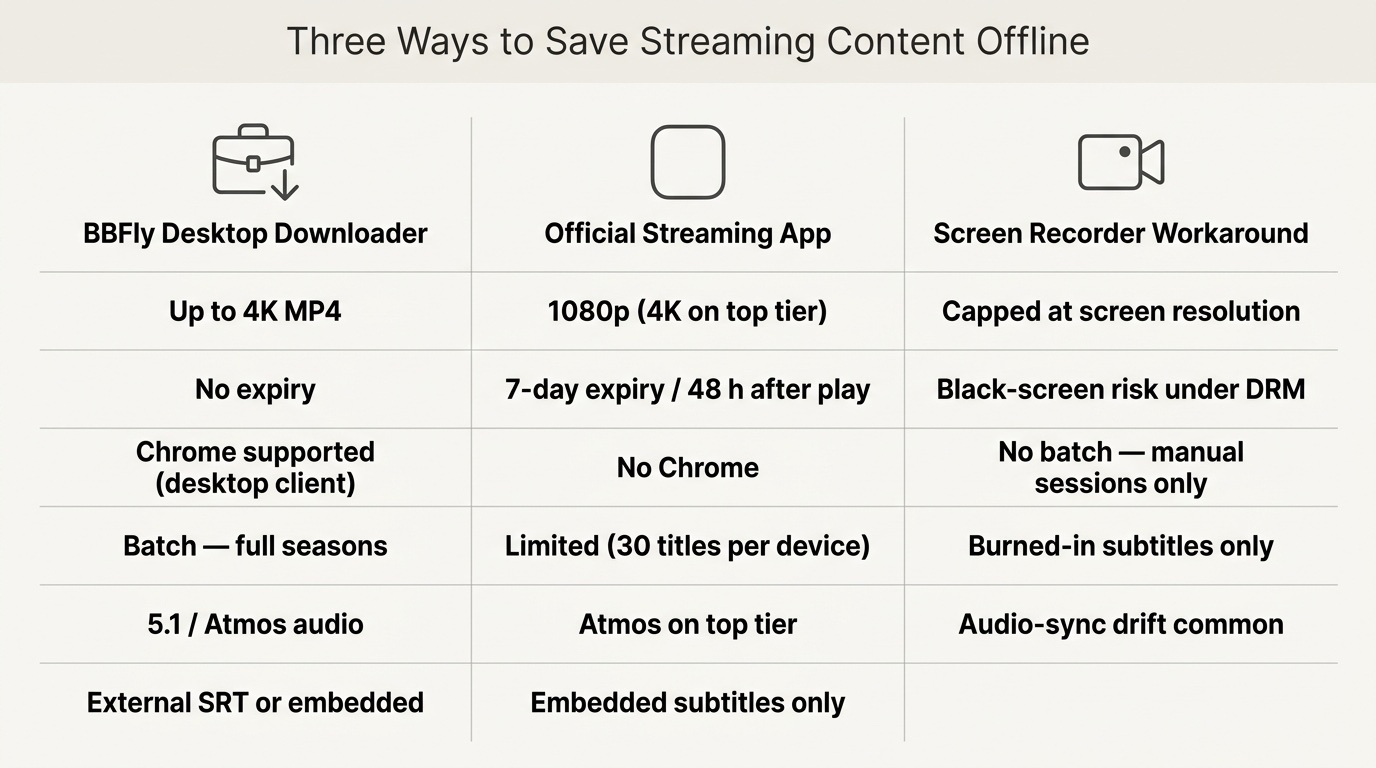
Existem três maneiras práticas de salvar conteúdo da Netflix para visualização offline em 2026: o download pelo aplicativo oficial da Netflix, ferramentas de gravação de tela e um downloader de desktop dedicado como o BBFly. Cada uma possui um conjunto distinto de trade-offs que vale a pena entender antes de tomar uma decisão.
Download Oficial da Netflix: Limitações Que Você Deve Conhecer
A funcionalidade de download integrada da Netflix abrange uma ampla gama de títulos, mas apresenta restrições rigorosas quanto à disponibilidade de visualização offline. Os downloads expiram 7 dias após serem salvos, e uma vez que você começa a assistir a um título baixado, tem 48 horas para concluí-lo. Esse recurso está disponível apenas através do aplicativo da Netflix no Windows, iOS e Android — não por meio de qualquer navegador da web.
- Expiração: 7 dias após o download; 48 horas após a primeira reprodução.
- Planos suportados: Somente Standard e Premium (Standard com anúncios não inclui downloads a partir de maio de 2026).
- Limite de download: Até 30 títulos por dispositivo no plano Standard; até 30 títulos no Premium em mais telas simultâneas.
- Não disponível: Navegador Chrome, Firefox ou qualquer interface da Netflix baseada na web.
- Gaps de conteúdo: Alguns títulos licenciados são apenas para streaming e não podem ser baixados mesmo em planos suportados.
Para os espectadores que desejam manter o conteúdo a longo prazo ou usam um laptop sem o aplicativo da Windows Store, essas limitações se tornam uma barreira prática.
Alternativa com Gravador de Tela: Compromissos de Qualidade
Ferramentas de gravação de tela, como OBS ou a Game Bar embutida do Windows, podem capturar a reprodução da Netflix, mas o resultado raramente é limpo. A camada de DRM da Netflix suprime ativamente a captura de tela na maioria dos ambientes, frequentemente produzindo uma tela preta em vez de vídeo. Mesmo quando uma gravação é bem-sucedida, problemas de sincronização de áudio e qualidade de saída limitada são comuns. O arquivo resultante também não contém uma faixa de legenda embutida.
- Risco de tela preta: Alto, dependendo do driver da GPU e da aplicação de DRM.
- Qualidade de saída: Limitada pela resolução da tela e pelas configurações do codificador; raramente atinge 1080p estável.
- Legendas: Incorporadas à imagem, se visíveis; sem arquivo SRT separado.
- Esforço: Exige monitoramento manual da sessão; sem suporte a downloads em lote.
Esse método é tão pouco confiável que a maioria dos usuários desiste após uma tentativa.
BBFly Netflix Downloader: Sem Expiração, Qualidade Total de 1080p
O BBFly funciona como um cliente de desktop que intercepta o fluxo da Netflix em nível de sistema e, em seguida, salva-o como um arquivo MP4 local. Como o arquivo reside no seu drive sem proteção DRM, não há data de expiração e nenhuma dependência da instalação do aplicativo da Netflix. Os downloads offline da Netflix através do BBFly suportam até 4K de resolução em títulos elegíveis, com áudio 5.1 e arquivos de legendas SRT externos disponíveis.
- Resolução máxima: Até 4K em conteúdos elegíveis para o nível Premium.
- Áudio: Até 5.1 canais; suporte a Dolby Atmos em títulos compatíveis.
- Legendas: Salvas como arquivos SRT separados ou incorporadas, selecionáveis antes do download.
- Expiração: Nenhuma — os arquivos permanecem acessíveis como MP4 padrão em seu dispositivo.
- Download em lote: Suportado; temporadas inteiras podem ser organizadas em uma única sessão.
- Requisito: Uma assinatura ativa da Netflix é necessária para fazer login e acessar o conteúdo.
Comparação Lado a Lado (Maio de 2026)
| Método | Resolução Máxima | 5.1 / Dolby Atmos | Formato de Legenda | Expiração de Download | Suporte a Chrome | Download em Lote | Formato de Arquivo | Plano Necessário |
|---|---|---|---|---|---|---|---|---|
| Aplicativo Oficial da Netflix (Windows / iOS / Android) | 1080p (4K no Premium) | Dolby Atmos no Premium | Somente incorporado | 7 dias / 48 h após reprodução | Não | Limitado (30 títulos) | Proprietário (bloqueado) | Standard ou Premium |
| Gravador de Tela (OBS / Windows Game Bar) | Até a resolução da tela; frequentemente degradada | Não | Imagem incorporada apenas | Nenhuma (mas o risco de tela preta é alto) | Sim (apenas captura) | Não | MP4 / MKV | Qualquer (captura a tela) |
| BBFly Netflix Downloader (Cliente Desktop) | Até 4K | Sim (5.1 e Atmos) | SRT externo ou incorporado | Nenhuma | Sim (via cliente desktop) | Sim (temporadas inteiras) | MP4 | Standard ou Premium |
Baixar Netflix Offline no PC: Passo a Passo (2026)
Utilizar o BBFly para baixar filmes ou episódios da Netflix em seu PC envolve três etapas. O processo funciona no Windows sem a necessidade da versão da loja da Microsoft da Netflix. A partir de maio de 2026, o seguinte guia reflete a interface atual do cliente desktop do BBFly.
Instale o BBFly e Faça Login na Netflix
Siga as instruções para download offline da Netflix abaixo para começar.
- Baixe e instale o cliente desktop do BBFly a partir do site oficial.
- Inicie o aplicativo e selecione Netflix Video Downloader no menu de serviços da interface principal.
- Uma janela de login da Netflix surgirá dentro do cliente. Insira suas credenciais de conta da Netflix para autenticação.
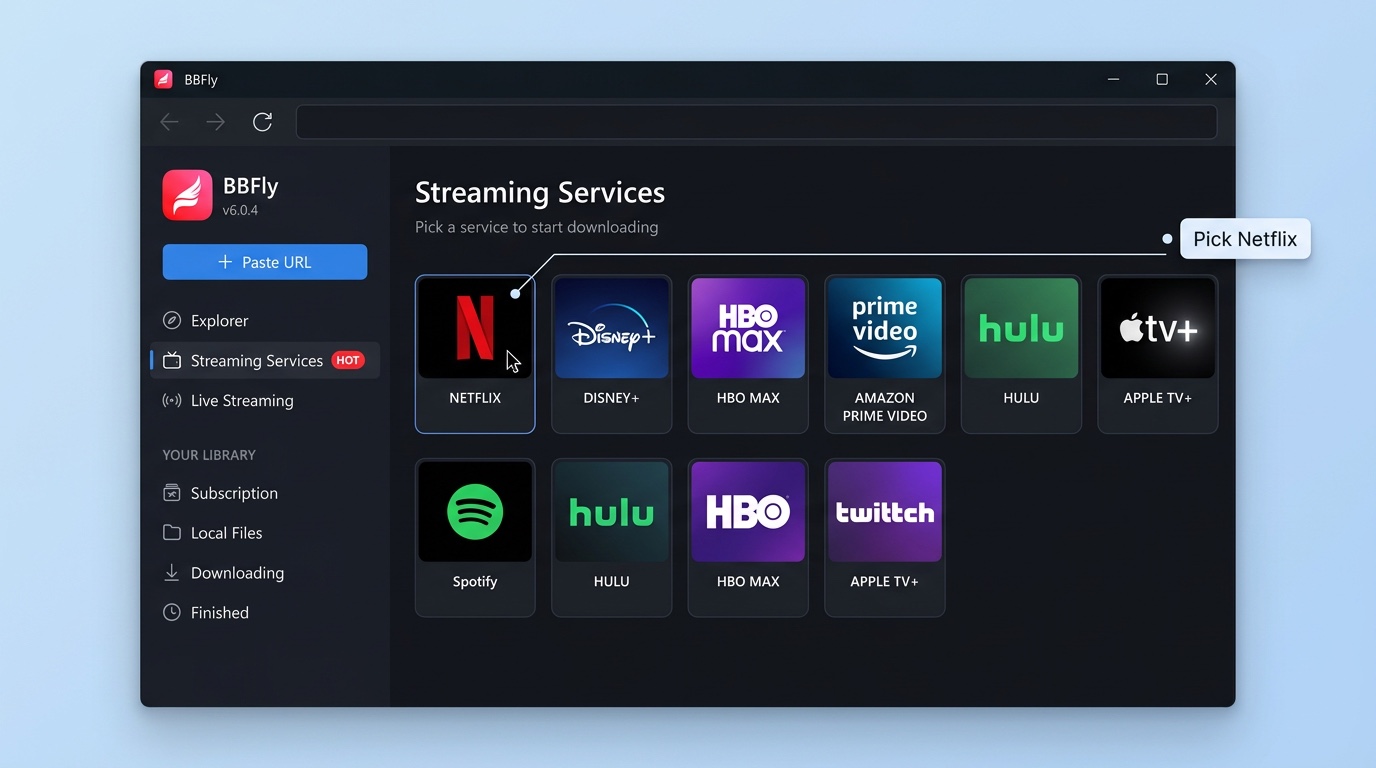
Uma assinatura ativa da Netflix (Standard ou Premium) é necessária nesta etapa. O BBFly não contorna a autenticação.
Selecione a Qualidade do Vídeo, Legendas e Episódios
Uma vez logado, navegue ou busque o título que deseja salvar offline. Para séries, você pode selecionar episódios individuais ou organizar uma temporada inteira para download em lote.
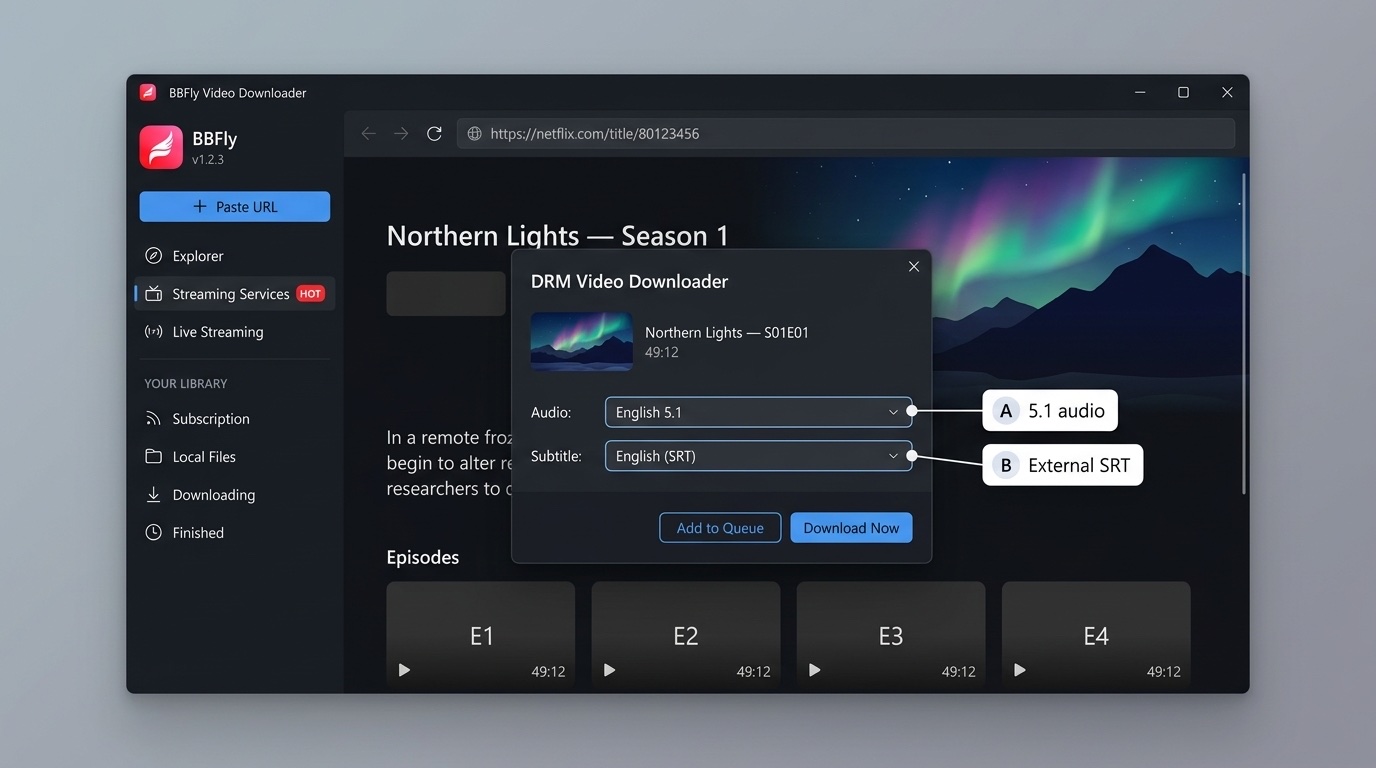
- Abra a página de detalhes do título na interface do Netflix do BBFly.
- Clique no ícone de download ou selecione episódios da lista de episódios.
- Um painel de configurações se abre: escolha sua resolução preferida (720p, 1080p ou 4K onde disponível), idioma do áudio e idioma das legendas.
- As legendas podem ser salvas como um arquivo SRT separado ou incorporadas diretamente no MP4 de saída.
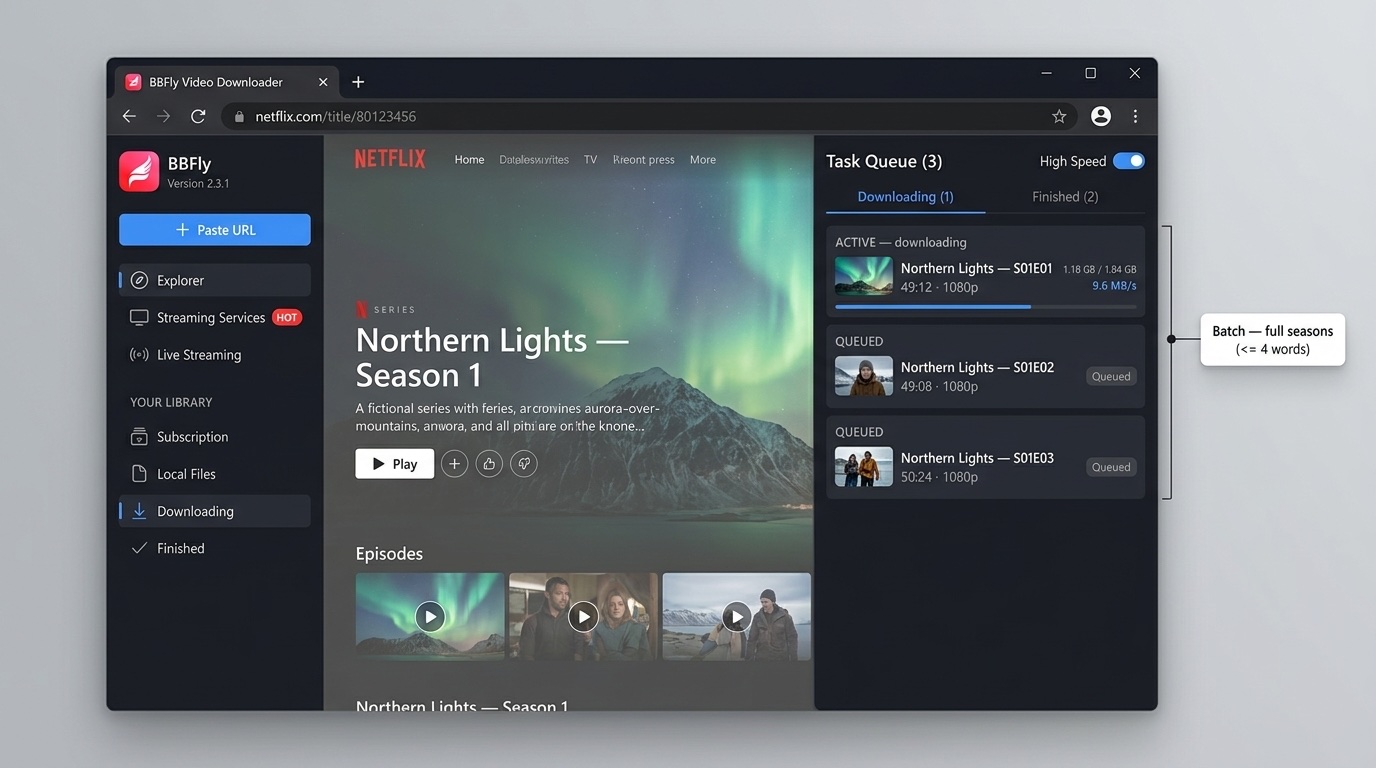
Em uma conexão de 100 Mbps, um episódio padrão de 45 minutos em 1080p geralmente é concluído em segundo plano sem interrupção. Um único episódio em 1080p ocupa aproximadamente 1,5–2,5 GB; um episódio em 4K varia de 4 a 8 GB dependendo da codificação do título.
Iniciar Download e Verificar o Arquivo Salvo
Após confirmar as configurações, clique em Baixar. O rastreador de progresso no painel de fila do BBFly mostra o status do download por episódio. Uma vez concluído:
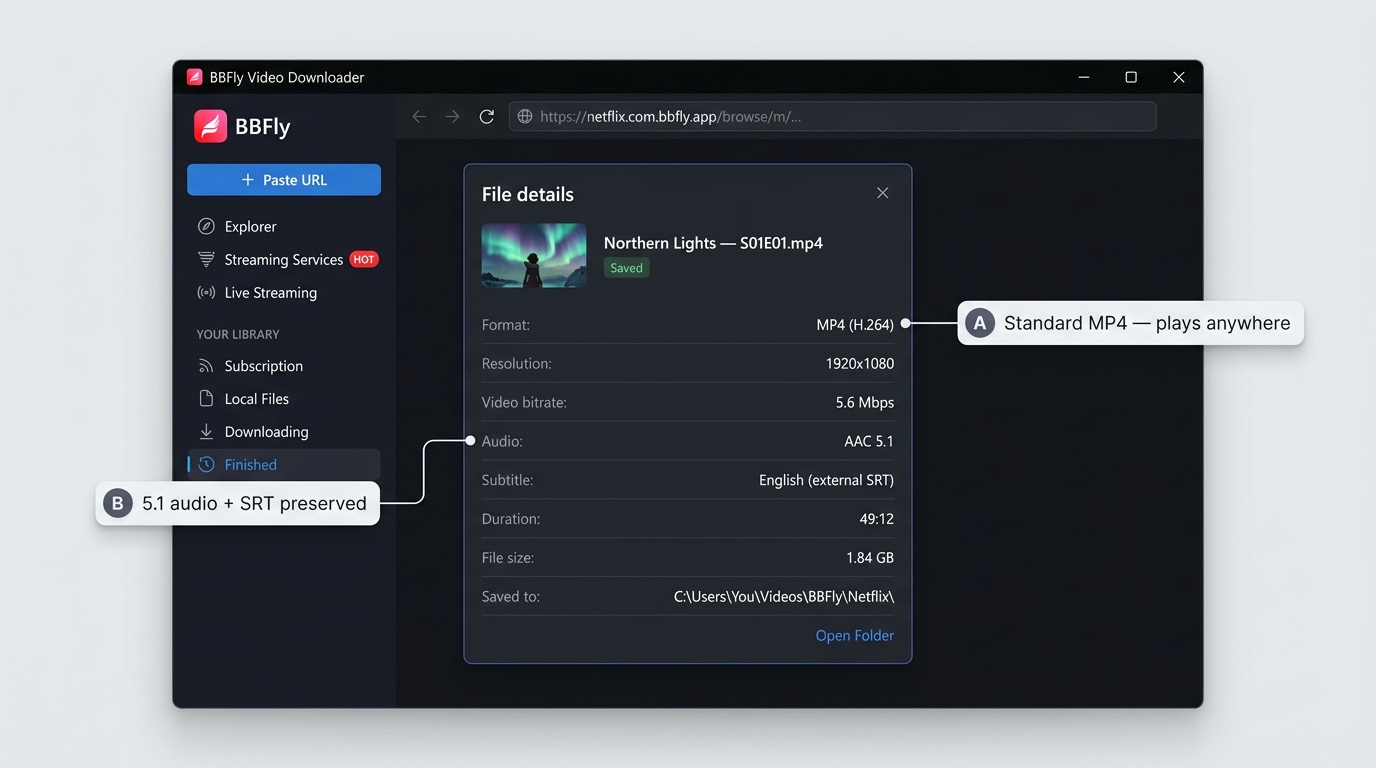
- Os arquivos são salvos na pasta de saída local que você especificou durante a configuração.
- Abra a pasta para confirmar que o arquivo MP4 está presente e é reproduzível em qualquer player de mídia padrão (VLC, Windows Media Player, etc.).
- Não é necessário conexão com o aplicativo da Netflix para reproduzir o arquivo salvo — ele pode ser reproduzido offline, sem verificação de validade.
Netflix Offline no Chrome: Por que o Navegador Bloqueia Downloads
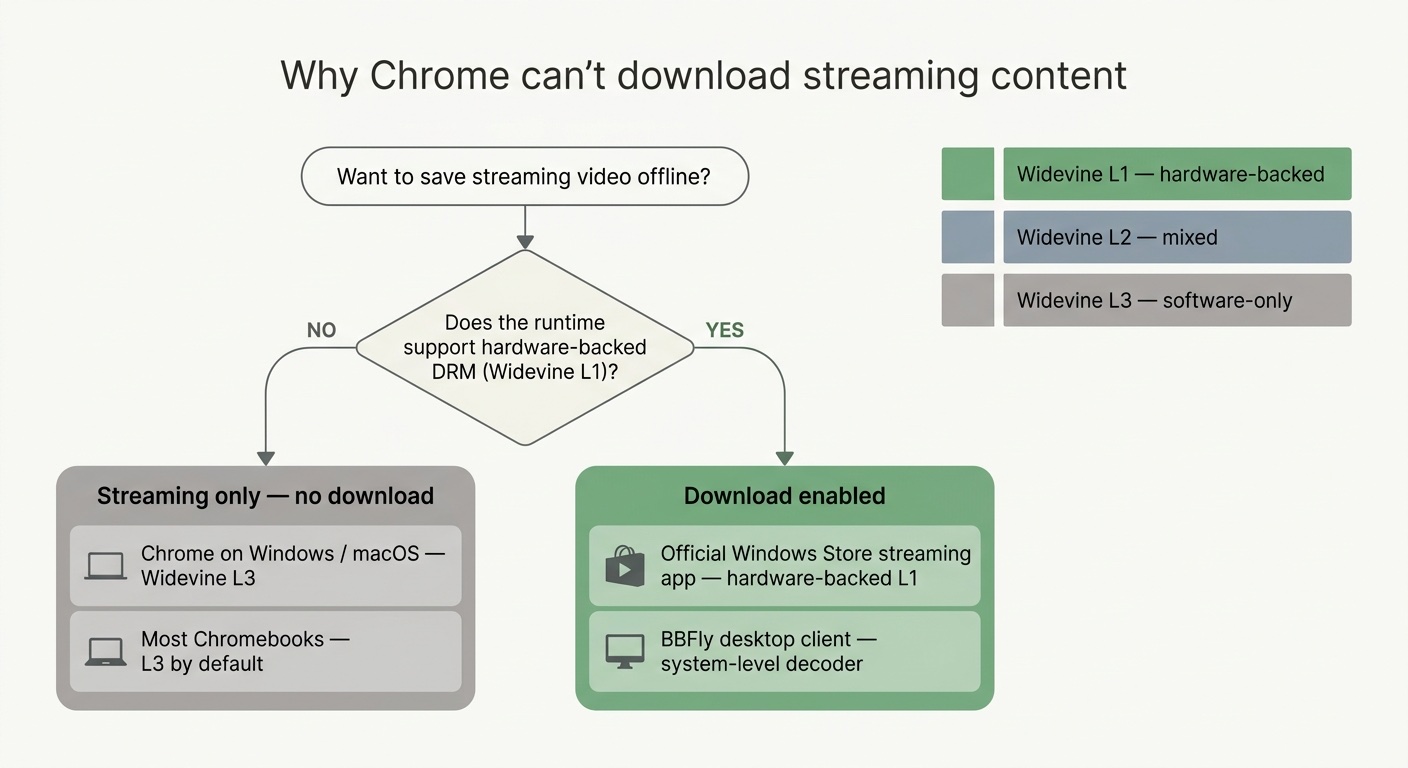
Usuários do Chrome que buscam opções de downloads offline da Netflix consistentemente enfrentam o mesmo obstáculo: o navegador simplesmente não suporta a funcionalidade de download offline da Netflix, e nenhuma extensão de navegador pode alterar isso.
Explicação da Restrição de DRM do Chrome
A Netflix utiliza o Widevine DRM para proteger seu conteúdo. O Widevine opera em três níveis de segurança: L1, L2 e L3. Downloads offline exigem Widevine L1, que depende da proteção de conteúdo em nível de hardware. O Chrome em Windows e macOS opera apenas com Widevine L3 — uma implementação somente de software que a Netflix não autoriza para funcionalidade de download. Isso não é um problema de configurações do Chrome ou uma limitação da conta da Netflix; é uma decisão deliberada da arquitetura de DRM.
- O aplicativo oficial da Netflix para Windows (instalado via Microsoft Store) tem acesso ao DRM de hardware L1, razão pela qual suporta downloads, enquanto o Chrome não.
- Usuários de Chromebook enfrentam a mesma limitação de L1 na maioria das configurações de hardware.
- Nenhuma extensão ou plugin de navegador pode elevar o Chrome de L3 a L1 — a lacuna é imposta pelo hardware.
BBFly como a Alternativa Baseada em PC para Usuários do Chrome
O cliente desktop do BBFly opera completamente fora do navegador. Ele autentica-se com a Netflix em nível de sistema, processa o streaming através de seu próprio decodificador e grava a saída como um arquivo MP4 local. Isso significa que usuários do Chrome que não possuem — ou não desejam — o aplicativo da Netflix da Microsoft Store ainda podem salvar conteúdo da Netflix offline em seu PC.
- Não é necessária conta da Microsoft Store.
- Nenhuma extensão de navegador envolvida.
- É possível baixar programas da Netflix para assistir offline sem o aplicativo oficial? Com o BBFly, sim — o cliente desktop gerencia todo o processo de download de forma independente.
Qual Conteúdo da Netflix Está Disponível para Visualização Offline?
A disponibilidade de visualização offline da Netflix depende de dois fatores: o tipo de conteúdo e seu plano de assinatura. Nem todo título na Netflix pode ser baixado, independentemente do método utilizado.
Títulos que Suportam Download vs. Títulos Somente para Streaming
A partir de maio de 2026, as seguintes categorias de conteúdo são geralmente baixáveis através da Netflix ou do BBFly:
- Originais da Netflix: A maioria das séries, filmes e documentários produzidos pela Netflix suporta download. Esses títulos estão disponíveis em todas as regiões onde a Netflix opera.
- Séries e filmes licenciados: A disponibilidade para download varia por região e acordo de licenciamento. Um título disponível para download nos EUA pode ser somente para streaming em outro país.
- Documentários: Geralmente baixáveis quando a Netflix detém amplos direitos de distribuição.
- Títulos somente para streaming: Alguns conteúdos licenciados recentemente, eventos ao vivo e certas exclusividades regionais estão restritos ao streaming apenas — o ícone de download não aparecerá para esses títulos no aplicativo oficial.
Ao utilizar o BBFly, as mesmas regras de disponibilidade de conteúdo se aplicam: se um título não puder ser acessado através da sua assinatura Netflix, o BBFly não poderá baixá-lo. A ferramenta requer um login ativo e somente acessa o conteúdo que seu plano autoriza.
Limites de Download por Plano de Assinatura em 2026
O acesso offline ao Netflix difere significativamente conforme o plano. Aqui está o estado atual em maio de 2026:
- Standard com Anúncios: Não inclui a funcionalidade de download. A visualização offline não está disponível neste plano através do aplicativo oficial ou de qualquer método autorizado pela Netflix.
- Standard: Suporta downloads em até 2 dispositivos simultaneamente; até 30 títulos baixados armazenados por dispositivo; a qualidade máxima do download é 1080p.
- Premium: Suporta downloads em até 6 dispositivos; qualidade de download 4K disponível para títulos elegíveis; o mesmo limite de 30 títulos por dispositivo se aplica.
Se a Netflix atualizar sua estrutura de planos após maio de 2026, esses números poderão mudar — consulte o Centro de Ajuda da Netflix para os limites mais atuais. O teto de qualidade de download do BBFly (4K) se alinha com o plano Premium; usá-lo em uma assinatura do plano Standard limita a saída à resolução autorizada desse plano.
O cliente desktop do BBFly cobre várias das principais plataformas de streaming além da Netflix. Se você utiliza múltiplos serviços, pode optar pelo BBFly, pois ele suporta mais de 60 serviços de streaming.
Perguntas Frequentes
É possível baixar shows da Netflix para assistir offline em um laptop?
Em um laptop com Windows, o aplicativo oficial da Netflix da Microsoft Store suporta downloads — mas apenas no Windows 10 e Windows 11, e somente através da versão da Store, não pelo Chrome ou qualquer outro navegador. Se você utiliza o Chrome como seu navegador principal ou não tem o aplicativo da Store do Windows instalado, o cliente desktop do BBFly oferece uma alternativa direta: ele baixa títulos para o seu disco local como arquivos MP4 sem exigir o aplicativo da Store e suporta download em lote de temporadas completas.
Quanto tempo os downloads offline da Netflix permanecem disponíveis antes de expirarem?
Os downloads oficiais da Netflix expiram 7 dias após serem salvos. Assim que você começar a reproduzir um título baixado, terá 48 horas para finalizar a visualização antes que se torne indisponível. Os arquivos baixados através do BBFly são salvos como arquivos MP4 padrão em seu dispositivo, sem mecanismo de expiração — permanecem reproduzíveis indefinidamente sem uma conexão com a internet ou aplicativo da Netflix.
Por que não posso usar a Netflix offline no navegador Chrome?
O Chrome suporta apenas Widevine L3, uma implementação de DRM em nível de software. A funcionalidade de download offline da Netflix requer Widevine L1, que se baseia na proteção de conteúdo em nível de hardware. O Chrome não tem acesso ao L1 em hardware padrão do Windows ou macOS, portanto a opção de download simplesmente não está disponível em qualquer interface da Netflix baseada em navegador. O aplicativo oficial da Netflix na Microsoft Store possui acesso ao L1, que é a razão pela qual funciona. O cliente desktop do BBFly processa downloads em nível de sistema — fora do Chrome — o que permite que salve o conteúdo da Netflix offline na mesma máquina onde o Chrome não consegue.
O BBFly suporta o download de jogos móveis da Netflix para uso offline?
Não. O BBFly é projetado especificamente para conteúdo de vídeo — séries, filmes e documentários disponíveis através da biblioteca de streaming da Netflix. Os jogos móveis da Netflix são distribuídos como aplicativos independentes através da App Store do iOS e Google Play, e são totalmente separados da plataforma de streaming de vídeo. Eles não estão dentro do escopo de conteúdo suportado atualmente pelo BBFly.