
Netflix PCダウンロードの仕組み|Windows・Macの制限と保存時の注意点
目次
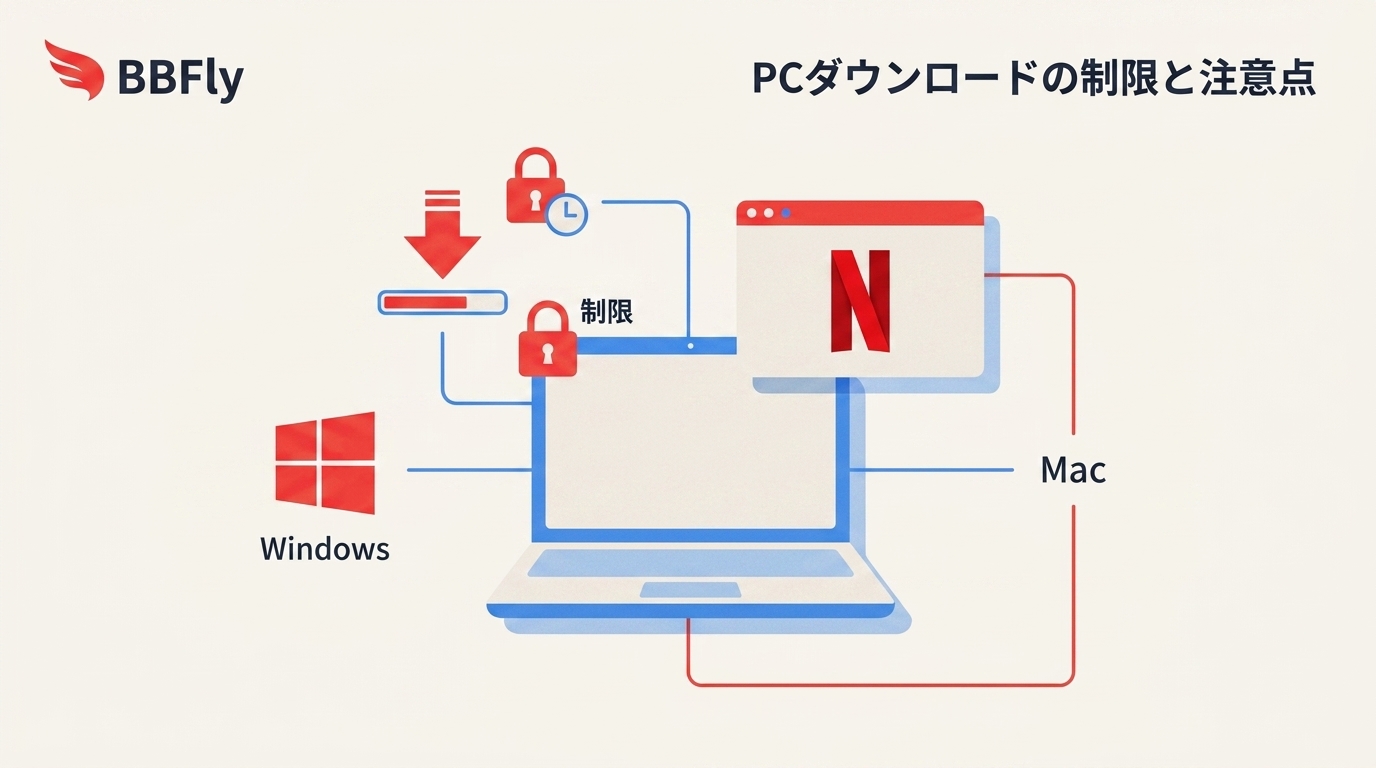
Netflix PCダウンロードでは、アプリの入手と作品の保存を分けて考える必要があります。PCで検討できるのは、対応端末の公式ダウンロード、画面録画、保存ソフトの3つです。実用面では公式ルートと保存ソフトの2つが中心になります。
先月、出張前にノートPCでNetflixを開き、ダウンロードボタンを探した。アプリが使えることと、作品を端末へ保存できることは別です。15年ほど映像を手元に管理してきた立場で言えば、ここでつまずくのは知識不足のせいではない。
| 端末 | アプリ・視聴 | 作品の公式保存 |
|---|---|---|
| Windows | Microsoft Storeアプリ | 非対応 |
| Mac | ブラウザ視聴 | 非対応 |
| Chromebook | Google Playアプリ | 対応 |
PCアプリの入手と作品保存の違い
Netflix PCダウンロードの可否は、NetflixアプリPC版を入手できるかではなく、その端末が作品保存に対応しているかで決まります。
Windowsアプリは入手できても作品は保存できない
WindowsではMicrosoft StoreからNetflixアプリを入手し、ストリーミング視聴できます。一方、Netflix Windowsダウンロード機能は提供されていないため、作品をPCへ公式保存することはできません。ボタンや管理画面が見当たらなくても、再インストールで直る不具合ではありません。
Macには公式アプリがなく、ブラウザ視聴のみ
MacではSafariやChromeなどのブラウザで視聴します。公式アプリがないため、Netflix Macダウンロードにも対応していません。
ダウンロードボタンが表示されない理由
PCのアプリやブラウザは視聴用であり、作品保存用ではないからです。ログインや再生が正常でも、ダウンロードボタンが表示されない状態は端末仕様として切り分けられます。
PC公式ダウンロードの仕組みと制限
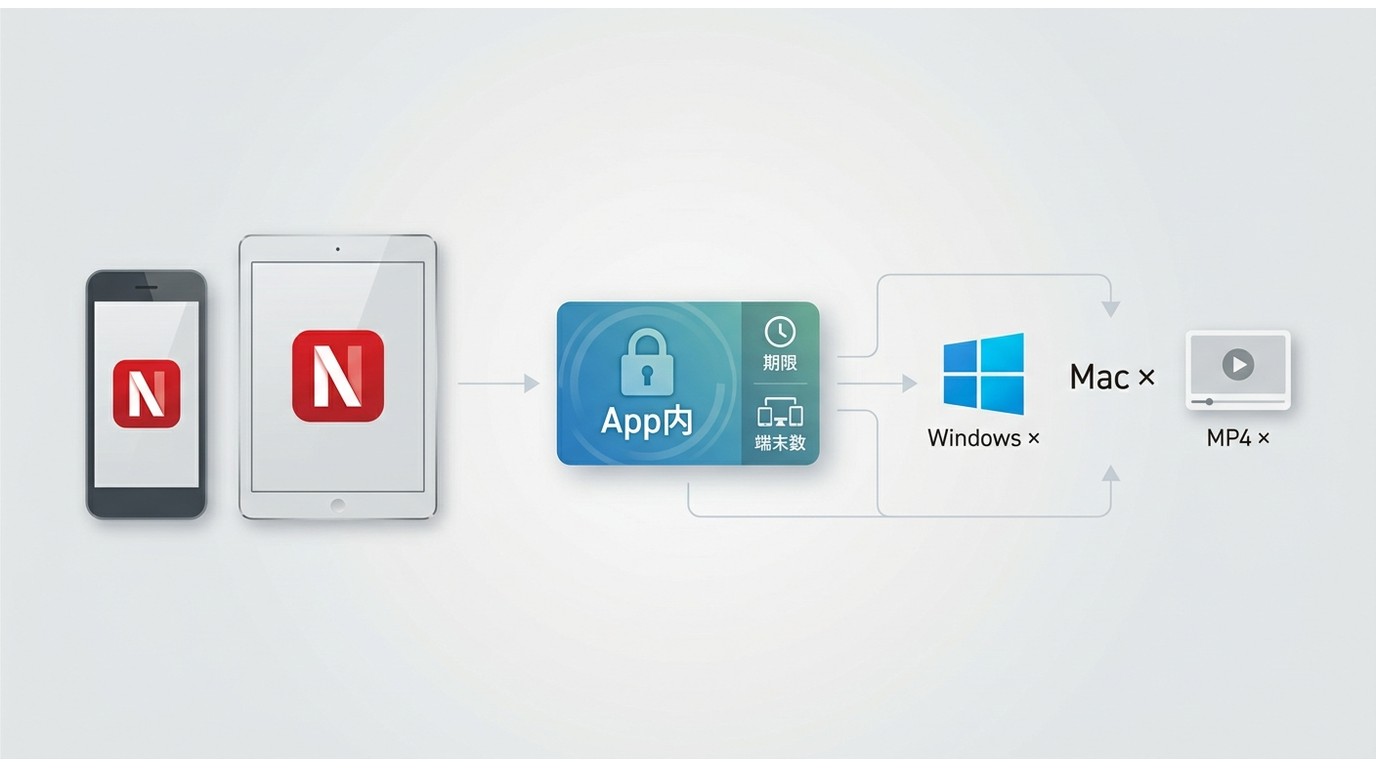
端末ごとの判定は前節の表のとおりです。ここでは、公式保存がアプリ内でどう管理され、Netflixダウンロード期限やNetflixダウンロード上限が何で変わるのかを整理します。
Windowsのダウンロード機能は2024年に終了
Windows向け機能は2024年の更新を境に終了しました。現在の可否は前節の端末表で判断でき、設定変更や再インストールで復活する機能ではありません。
Macは最初からダウンロードに非対応
Macの扱いも前節の判定どおりで、公式ルートはブラウザ視聴に限られます。
不具合ではなく仕様:アプリ内で管理される保護付きファイル
対応端末へ保存した作品はNetflixアプリ内で管理され、通常のMP4のように別のプレイヤーへ移せません。公式ダウンロードの Netflixの保存先と容量 も、このアプリ内管理を前提に考える必要があります。
対応デバイス・本数・有効期限の違い
公式のNetflixオフライン視聴は、対応端末、契約プラン、作品ごとの条件によって管理されます。Netflixダウンロード期限は一律ではなく、アプリのダウンロード画面に表示される期限を確認します。
| 項目 | 公式ダウンロードの要点 |
|---|---|
| 対応端末 | スマートフォン、タブレット、Fireタブレット、Chromebook |
| 広告つきスタンダード | 1台あたり月15回、最大2台 |
| スタンダード | 最大2台 |
| プレミアム | 最大6台 |
| 有効期限 | 作品ごとに異なり、アプリ内に表示 |
※ Netflix公式ヘルプセンターの案内 (2026年8月時点)。実際の使い勝手を左右するのは最高画質よりも、端末枠と作品ごとの表示を出発前に確認できるかどうかです。
PCでのオフライン視聴手段の違い
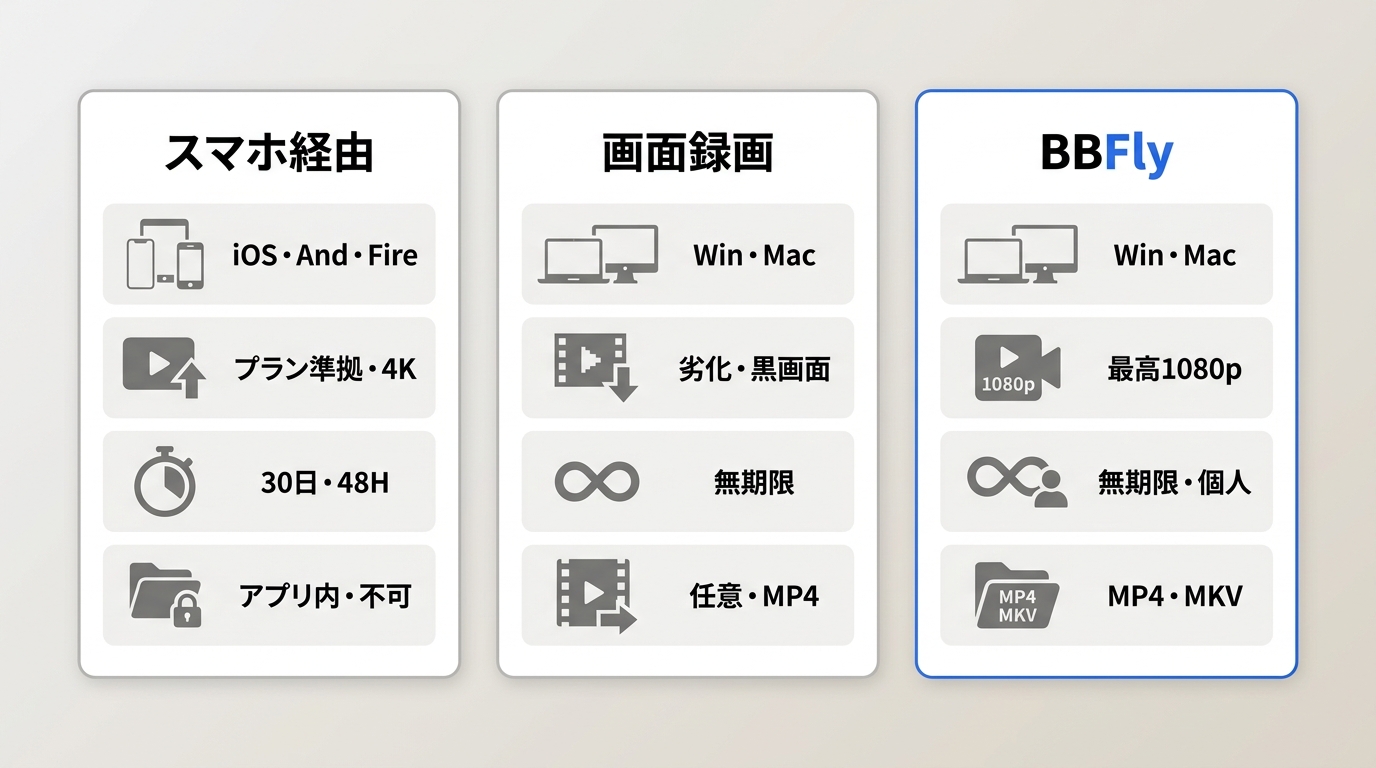
PCでNetflix動画を扱う手段は3つあります。ただし、短期視聴なら公式対応端末、Netflix PC保存なら利用条件を踏まえた保存ソフトが検討しやすく、画面録画は時間と安定性の負担が残ります。
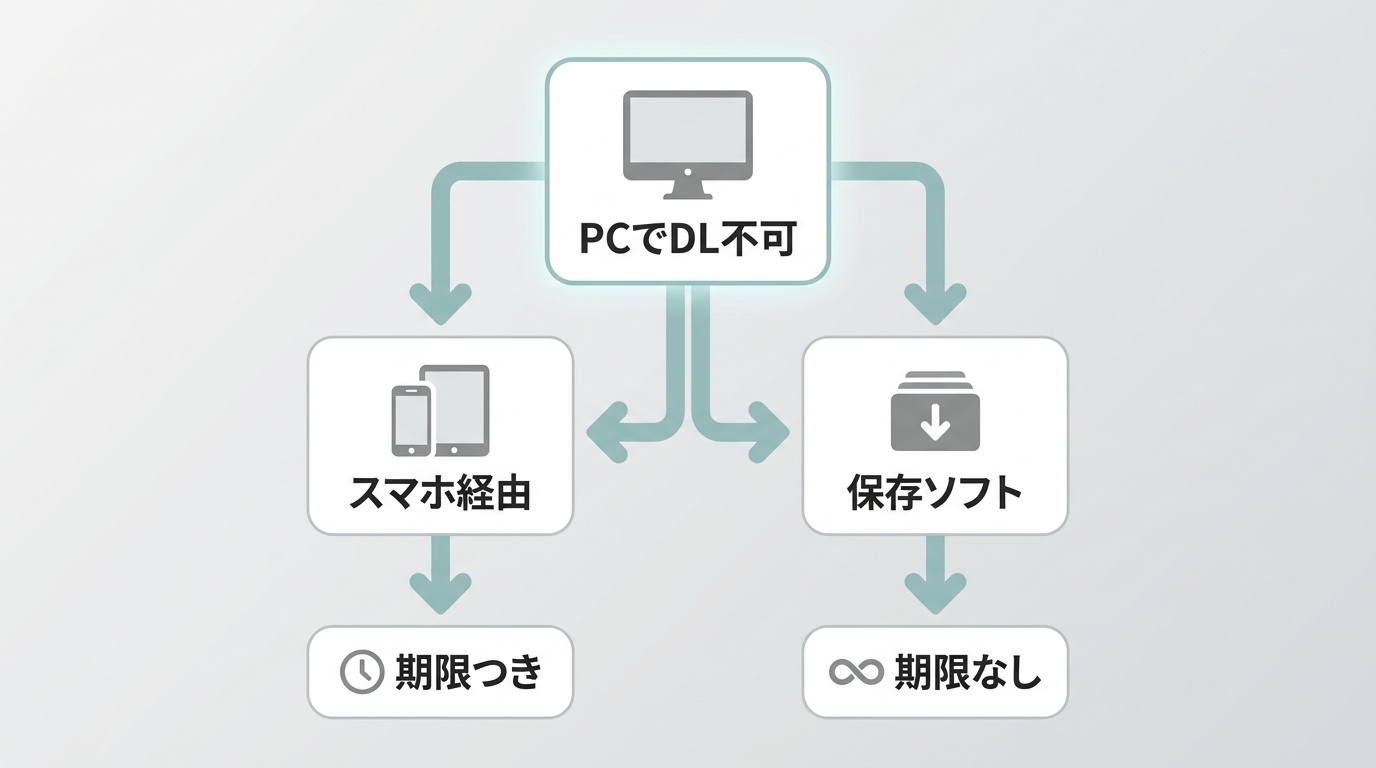
方法①:スマホ・タブレットで公式ダウンロードして観る(公式ルート)
追加ソフトを使わずにNetflixオフライン視聴をしたいなら、対応するスマートフォンやタブレットが素直な選択です。移動中に数本観る用途には向きますが、PCのフォルダへ移して整理する用途には合いません。
PC画面録画の限界と注意点
画面録画は黒画面になることがあり、映像が記録できても再生時間と同程度の処理が必要です。 NetflixをPCで録画する際の注意点 を踏まえて何度か試したが、手間の割に得るものが少なかった。
ローカルファイル保存の利用条件
利用が認められたコンテンツを、Netflixの利用規約と適用法で認められる範囲で、個人のオフライン視聴用に扱うことが前提です。保存ソフトはNetflix公式ダウンロードに対する第三者製ソフトという位置づけで、Netflix MP4保存やMKV保存によって指定フォルダで整理できます。
3つの手段の違い
| 手段 | 使える端末 | 保存先・形式 | 画質・所要時間 | 視聴管理・注意点 |
|---|---|---|---|---|
| 公式ダウンロード | 対応モバイル端末など | アプリ内 | プラン・作品に依存 | 期限はアプリ表示 |
| PC画面録画 | Windows・Mac | 動画ファイル | 実時間、黒画面の懸念 | 手間と安定性に注意 |
| 保存ソフト | Windows・Mac | MP4/MKV | 最大1080p | 利用条件を確認 |
短い移動用なら公式ダウンロード、PCで字幕や音声を選びながら整理するなら保存ソフト、という分け方が明快です。画面録画は3つ目の経路として存在しますが、積極的には勧めにくいと考えます。
BBFly Netflix Downloaderの特徴と利用条件
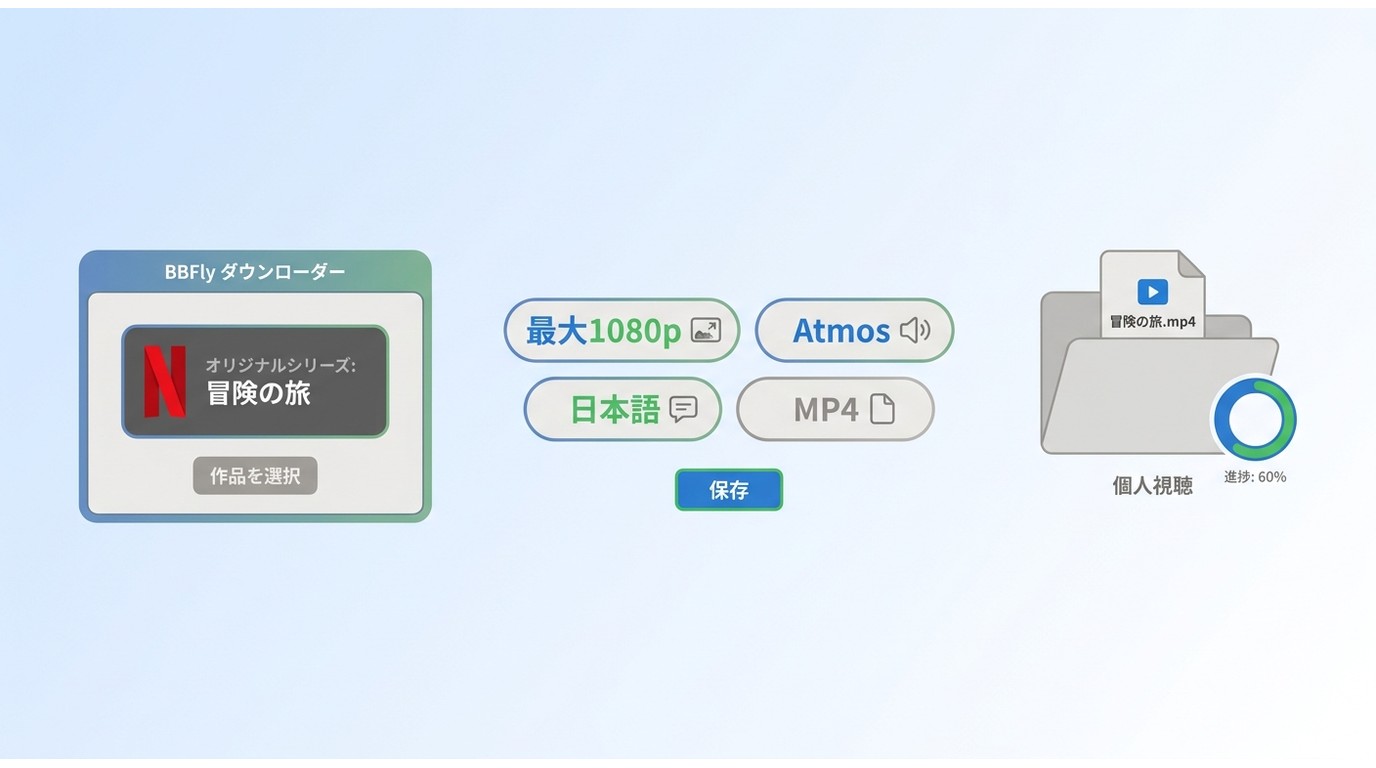
BBFly Netflix Downloaderは、WindowsとMacで使えるネイティブダウンロード方式のツールです。対応作品を最大1080pのMP4またはMKVとして保存し、PC上で字幕や音声を選んで整理できます。
画質・音声・字幕と向いている利用者
最大1080pに加え、Dolby Atmos、EAC3 5.1、AAC 2.0の音声と字幕保存に対応します。WindowsとMacで同じ手順が使える点は、私の乗り換えの決め手になった。字幕や音声トラックを選び、Netflix PC保存データをフォルダで管理したい人に向いています。
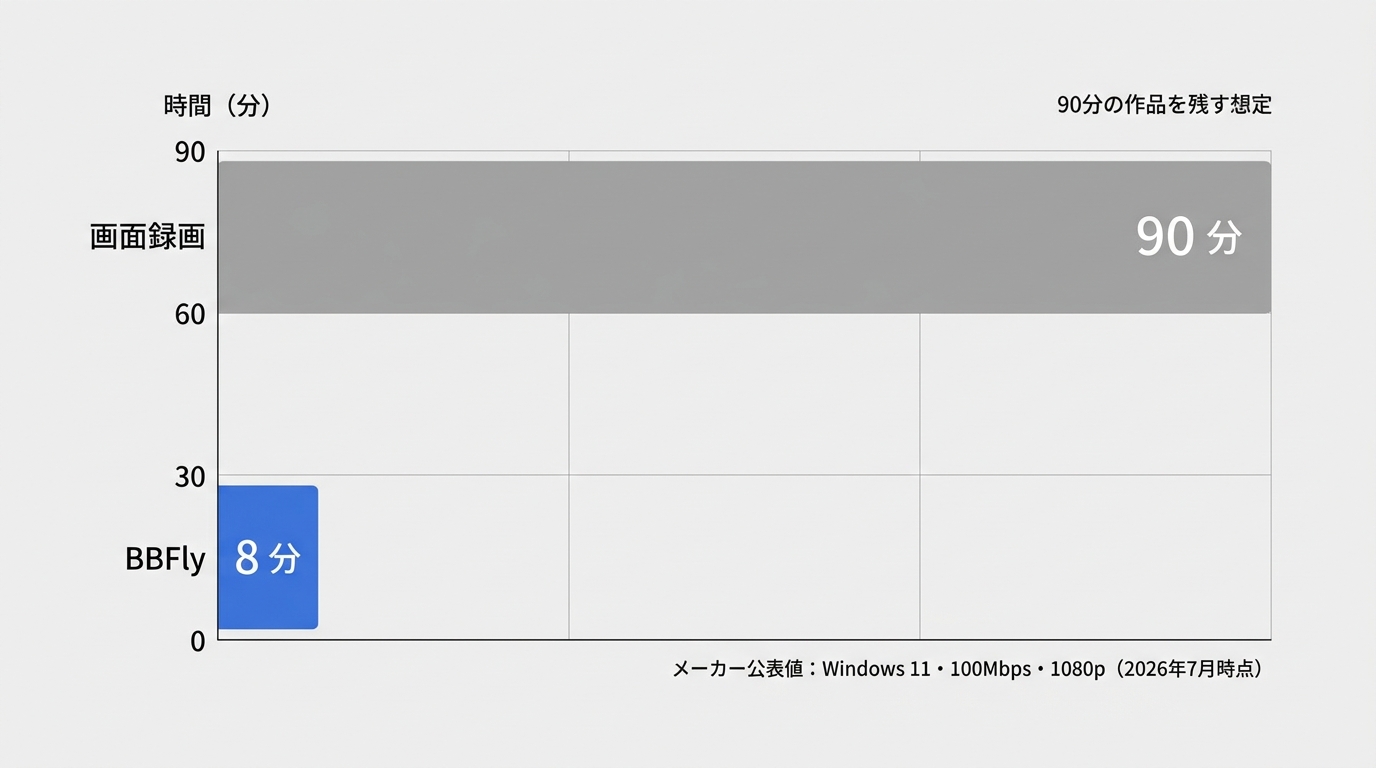
BBFlyが2026年5月にWindows 11、100Mbps回線、元画質1080pの条件で行った実測では、90分の作品を約8分で保存しました。ネットワークやPC環境で所要時間は変わります。公式対応端末だけで視聴が完結する人には、この機能は過剰です。
保存の基本手順(番号付き)
- ソフトを起動し、内蔵ブラウザから有効なNetflixアカウントでログインします。
- 保存したい作品を開きます。
- 画質、音声トラック、字幕、MP4またはMKVを選びます。
- 保存を開始し、指定フォルダのファイルを確認します。
私はまず1本試して、画質・字幕・音声を確認してからシリーズをまとめて処理するようにしている。
料金と無料トライアルの確認点
料金と試用条件は2026年8月時点で次のとおりです。いずれかの単品を購入すると対象製品を利用できる、AIOの統一価格です。
| プラン | 価格 | 利用PC | 返金期間 |
|---|---|---|---|
| 月額 | $29.90 /月 | 1台 | 7日 |
| 年額 | $99.90 /年 | 1台 | 7日 |
| 買い切り | $199.90 | 3台 | 14日 |
無料トライアルは30日間で、動画配信サービスごとに完全版3本まで試せます。登録や支払い情報は不要です。まず1本で画質、字幕、操作性を確認し、利用条件に合うかを見てから検討すると判断しやすくなります。
よくある質問(FAQ)
Netflixのダウンロード端末が多すぎると表示されたら、どうすればよいですか?
同じアカウントで使っているダウンロード対応端末を確認し、不要な端末の作品を整理してから再試行します。端末数の上限はプランで異なるため、アプリのアカウント画面で現在の利用状況を見るのが早道です。
黄色いビックリマークが出た場合、PC非対応とアプリの不具合はどう見分けますか?
PCでは前節の端末判定が当てはまります。対応するスマートフォンやタブレットで警告が出る場合は別問題なので、通信状態、空き容量、アプリ更新の順に切り分けます。
Netflix作品をPCへ無料で保存する手段はありますか?
PC向けの公式無料保存機能はありません。対応端末の公式ダウンロードは契約内で使えますが、画面録画には黒画面や実時間処理の限界があります。BBFlyには30日間、サービスごとに完全版3本を試せる無料トライアルがあります。
まとめ:PCでの使い分けと注意点
短期のNetflixオフライン視聴なら対応端末の公式ダウンロード、PCでMP4/MKVを整理したいなら利用条件を確認したうえでBBFlyを検討する、という使い分けが分かりやすいです。画面録画は時間と安定性の負担から勧めにくいと考えます。保存した動画は個人のオフライン視聴に限り、共有や再配布は避けてください。