
Netflixのダウンロード容量と保存先:画質別ファイルサイズの目安・確認方法・制限の注意点
目次
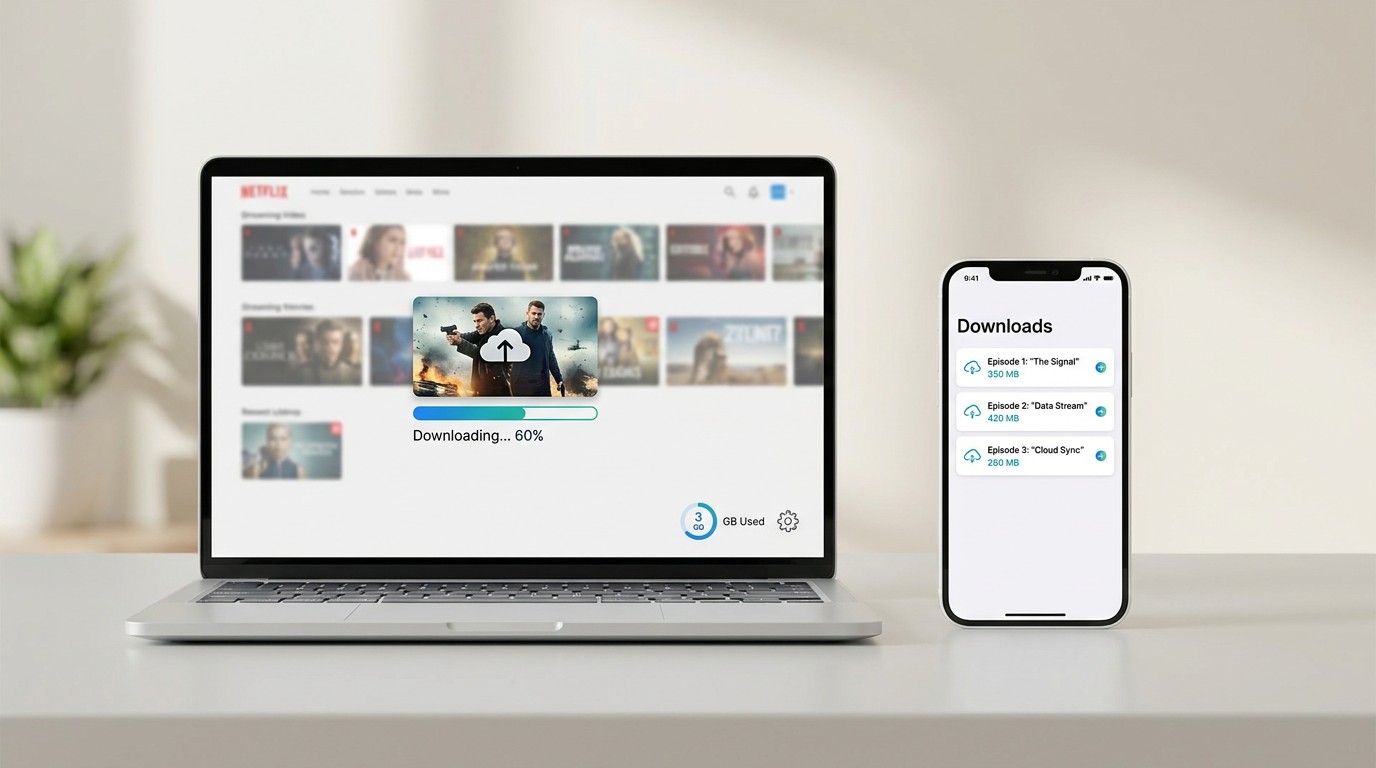
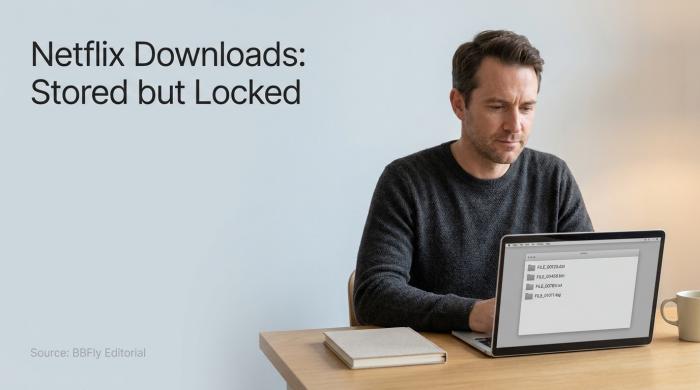
Netflixのダウンロードファイルはアプリ内の保護領域に存在し、外部のプレイヤーからは開けない仕組みになっています。
「Netflixのダウンロードは何GBくらい使うのか」「保存先はどこにあるのか」「容量が足りないときはどうすればいいのか」――この記事では、まず公式アプリでのダウンロードの仕組みと保存場所を整理し、画質別の容量目安、アプリ内での確認手順、SDカード切替やスマートダウンロードによる節約のポイント、そして期限・本数上限などの制限を順に説明します。15年ほどローカルの映画ライブラリを自分で管理してきた経験から言うと、Netflixのダウンロードは「ファイルを手に入れる」というより「アプリ内に一時的に置かれる視聴権利」に近い性質を持っています。最初にその前提を共有したうえで、容量の話に入ります。
Netflixのダウンロードファイルはどこに保存されるか――仕組みと制限の概要
Netflixのダウンロードは、操作したデバイスのNetflixアプリ専用の保護領域に保存されます。通常のファイルマネージャーで開ける一般的な動画ファイルとは異なり、Netflixアプリ内でのみ再生できる形式です。保存先のパス自体はAndroidやWindowsの旧仕様で確認できる場合がありますが、ファイル名は数字の羅列で、他のプレイヤーやデバイスにコピーしても再生できない仕組みになっています。
容量の観点では、画質設定(低・標準・高・自動)とコンテンツの長さによってサイズが大きく変わります。映画1本で1〜3GB前後、ドラマ1話で数百MB〜1GB程度が目安です(2026年6月時点の参考値。コンテンツ・デバイスにより変動するため、最新情報はNetflixヘルプセンターでご確認ください)。容量の確認や節約方法は後半のセクションで具体的に説明します。
もう一つ、本題に入る前に押さえておきたい事実があります。Netflixは2026年6月時点で、Windows 10・11をダウンロード対応デバイスのリストから外しています(2024年7月の仕様変更による。最新情報はNetflixヘルプセンターでご確認ください)。「ノートPCでダウンロードしたはずの動画が見つからない」というご相談の多くは、保存先の問題ではなく、そもそも書き込みが行われていないことが原因です。
プラットフォーム別の保存パスとアクセス可否
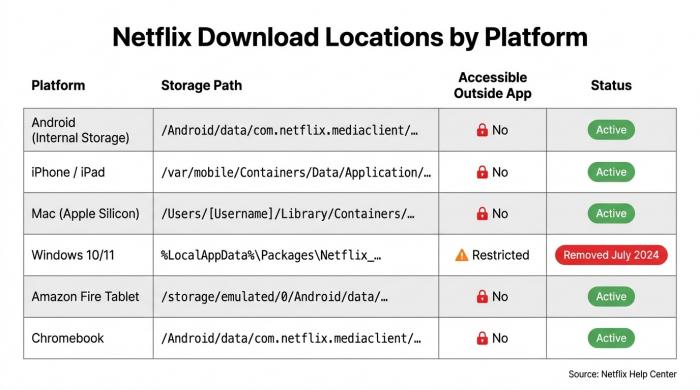
保存パスはOSごとに異なりますが、いずれもNetflixアプリの外から再生可能なファイルは提供されません。
各OSの保存パスとアクセス可否は次の表のとおりです。共通しているのは「パスは存在するが、外部から開いて再生することはできない」点です。
| プラットフォーム | 保存パス(参考) | アプリ外からのアクセス |
| Android(内部ストレージ) | /Android/data/com.netflix.mediaclient/files/Download/ |
Android 13以降は読み取りが制限される場合あり |
| Android(SDカード) | [SD]/Android/data/com.netflix.mediaclient/files/Download/ |
同様の制限あり |
| iPhone / iPad | Netflixアプリのサンドボックス内(ファイルアプリには表示されない) | 不可 |
| Mac(Apple Silicon) |
~/Library/Containers/com.netflix.Netflix/Data/(iPad版アプリ経由) |
不可 |
| Windows 10/11 | 2024年7月以前の旧インストールに%LocalAppData%\Packages\4DF9E0F8.Netflix_mcm4njqhnhss8\LocalState\offlineInfo\downloadsが残っている場合あり |
現行アプリではダウンロード自体に非対応(2026年6月時点) |
| Fireタブレット / Chromebook | 同じ/Android/data/...パス |
制限あり |
出典:Netflixヘルプセンター(2026年6月時点。仕様は変更される可能性があるため、最新情報は公式サイトでご確認ください)。
Android・Fireタブレット・Chromebookの保存パス
Android端末では、Netflixのダウンロードは/Android/data/com.netflix.mediaclient/files/Download/に保存されます。Android 13以降ではサードパーティのファイルマネージャーから/Android/data配下が原則として閲覧できないようになっており、以前のように中身を直接ブラウズして移動するという使い方は難しくなっています。FireタブレットとChromebookもAndroidベースのため同じパスを利用します。SDカードへの保存先変更については後述します。なお、モバイル端末でダウンロード一覧を開く操作は、プロフィールメニューから「ダウンロード」をタップする共通手順です。
iPhone・iPadのサンドボックス制限
iOS・iPadOSでは、サードパーティアプリのデータ領域は原則として外部に公開されません。Netflixのダウンロードファイルもアプリのサンドボックス内に置かれるため、純正のファイルアプリには表示されず、他のプレイヤーから開くこともできません。Android側との違いはSDカードの有無くらいで、「アプリ専用の保護された形式」という本質は同じです。
Mac(Apple Silicon)での保存場所と注意点
NetflixはこれまでMac専用のダウンロード対応アプリを提供していません。Apple Silicon搭載のMacでは、App StoreからiPad版アプリをインストールできる場合があり、その場合は~/Library/Containers/com.netflix.Netflix/Data/配下にデータが書き込まれます。Intel MacではこのiPadアプリの導入経路自体がないため、Macだけで完結するオフライン視聴の手段は実質ありません。手元のApple Silicon機(macOS 15)でiPad版を入れて試したところ、ダウンロード自体は問題なく動作しましたが、コンテナ内のファイルを直接プレイヤーで開くことはできませんでした。
Windowsでの状況――2024年7月以降はダウンロード非対応
Netflixは2024年7月、Windows 10・11を公式のダウンロード対応デバイスリストから外しました。現行のWindowsアプリはウェブ版を内包する形式で、オフライン保存機能を持ちません。%LocalAppData%\Packages\4DF9E0F8.Netflix_mcm4njqhnhss8\LocalState\offlineInfo\downloadsのような旧パスは、2024年7月以前にダウンロードを行った環境にファイルが残っている可能性がありますが、現行アプリで新たに書き込まれることはありません。Netflixの公式案内は、スマートフォンまたはタブレットでのダウンロードに統一されています(2026年6月時点。最新情報は公式サイトでご確認ください)。
Netflixダウンロードの容量はどのくらい?画質別・コンテンツ別の目安

Netflixのダウンロード容量は、画質設定とコンテンツの長さで大きく変わります。映画1本(約2時間)で1〜3GB、ドラマ1話(約45分)で300MB〜1GB程度が一般的な目安です。低画質に設定すれば1時間あたり0.3GB程度に抑えられる場合もあります(2026年6月時点の参考値。コンテンツ・デバイスにより変動。最新情報はNetflixヘルプセンターでご確認ください)。
映画1本・ドラマ1話あたりの目安ファイルサイズ
あくまで参考値ですが、コンテンツの種類別・画質別の目安は以下のようになります。実際のサイズは作品ごとのビットレートやデバイスによって変わるため、ストレージ計画の目安としてご覧ください。
| コンテンツ | 低(約0.3GB/時) | 標準(約0.7GB/時) | 高(最大3GB/時) |
| 映画(約2時間) | 約0.6GB | 約1.4GB | 最大約3GB |
| ドラマ1話(約45分) | 約0.2〜0.3GB | 約0.5GB | 約1GB前後 |
| ドラマ1話(約30分) | 約0.15GB | 約0.35GB | 約0.75GB |
| ドラマ1話(約25分) | 約0.12GB | 約0.3GB | 約0.6GB |
2026年6月時点の参考値。コンテンツ・デバイス・配信条件により変動します。最新情報はNetflixヘルプセンターでご確認ください。
画質設定(低・標準・高・自動)と1時間あたりの容量
Netflixアプリの画質設定は概ね4段階に分かれています。それぞれの1時間あたりの目安容量は以下のとおりです。
- 低:1時間あたり約0.3GB。通勤・通学などモバイル回線で容量を気にする場面に向いています。
- 標準:1時間あたり約0.7GB。多くの利用シーンで実用的なバランス設定です。
- 高:1時間あたり最大3GB程度になる場合があります。Wi-Fi環境と十分なストレージがある場合の選択肢です。
- 自動:回線状況や端末性能に応じて自動調整されます。容量を細かく管理したい場合は明示的な設定をおすすめします。
個人的な感覚としては、外出先で消化する目的なら「標準」、収納スペースに余裕があり画質を優先するなら「高」、長距離移動でまとめて保存するなら「低」という使い分けが現実的です。
ストレージ容量の確認方法と節約のポイント
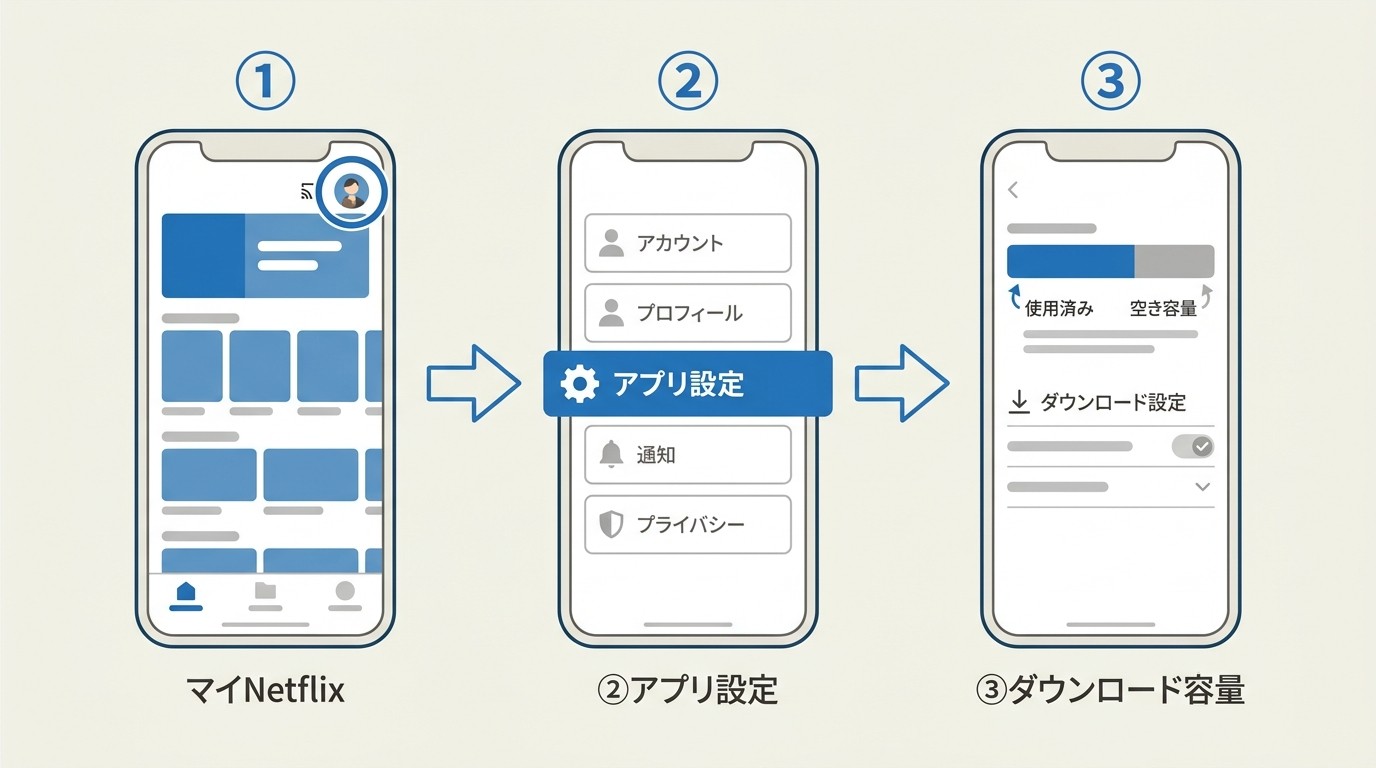
Netflixのダウンロードがストレージを圧迫していると感じたら、まずアプリ内で現在の使用量を確認するのが先決です。そのうえで、画質設定の見直し、スマートダウンロードの活用、AndroidならSDカードへの切替といった節約策を検討できます。
アプリ内でダウンロード使用容量を確認する手順
Netflixアプリの「マイNetflix(またはプロフィール)→ アプリ設定 → ダウンロード」を順にたどると、内部ストレージの使用状況の目安が表示される場合があります。手元のPixel 8(Android 15)とNetflixアプリ最新版で確認したところ、「ダウンロード」項目内に使用量と空き容量のメーターが表示されました。メニュー構成はアプリのバージョンや端末によって異なる場合があるため、項目が見当たらない場合はOSの「設定 → アプリ → Netflix → ストレージ」からも目安を確認できる場合があります。
スマートダウンロードの仕組みと容量管理への活用
スマートダウンロードは、視聴済みのエピソードを自動的に削除し、次の話を自動でダウンロードする機能です。連続ドラマを視聴する場合、常に数話分だけを手元に残す運用ができるため、ストレージの圧迫を抑えやすくなります。アプリのバージョンによっては「おすすめのダウンロード」上限GBを指定できる場合もあります。注意点として、スマートダウンロードはWi-Fi接続時のみ動作し、広告つきプランでは利用できないなどの制約がある場合があります(2026年6月時点。最新情報は公式サイトでご確認ください)。
Androidの保存先をSDカードに変更する手順と注意点
SDカードスロットを備えたAndroid端末では、Netflixアプリの「アプリ設定 → ダウンロード → ダウンロード先」からSDカードを選択できる場合があります。内部ストレージが手狭な端末では有効な節約策です。ただし、Android 13以降は外部ストレージへのアクセス制御が強化されており、端末によっては選択肢が表示されない、または書き込みに失敗する場合があります。SDカードを差し替えたり、別端末に移動したりしてもファイルを再生できるわけではない点も覚えておきたいところです。
容量を節約するための実用的な3ステップ
- 画質設定を「低」または「標準」に変更する:もっとも効果が大きい節約策です。1時間あたりの容量が数分の1になる場合があります。
- スマートダウンロードで自動削除を活用する:視聴済みエピソードを自動で整理してくれるため、手動管理の手間を減らせます。
- 視聴後すぐに手動で削除する:スマートダウンロードが使えない場合の代替として有効です。「ダウンロード」一覧から個別に削除できます。
ファイルが開けない・再生できない主な理由――保護された形式と期限の仕組み
Netflixのダウンロードファイルが「フォルダーには存在するのに、他のプレイヤーで開けない」のは、主に三つの理由が重なるためです。Netflixアプリ専用の保護された形式であること、Windowsでは2024年7月以降そもそも書き込まれないこと、そして30日・48時間の有効期限と本数上限が設定されていることです。
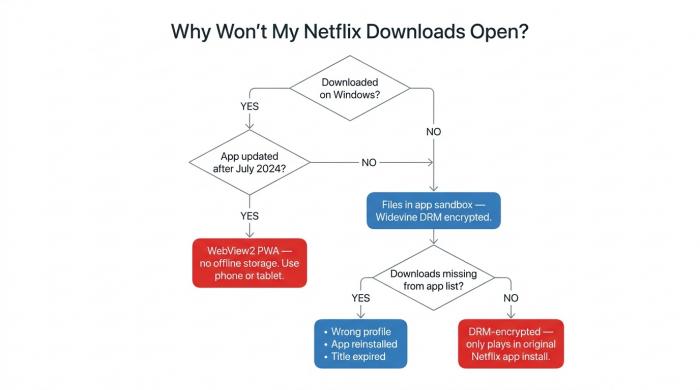
「ファイルが見つからない」「再生できない」場合の原因切り分け図です。
保護されたファイル形式――通常のプレイヤーで再生できない理由
Netflixのダウンロードは、Netflixアプリ内で管理される保護付きファイルです。通常のMP4などとは異なる仕組みになっており、ファイル名を変更したり、拡張子を変えたり、別のデバイスにコピーしたりしても、他のプレイヤーやアプリでは再生できないようになっています。VLCのような汎用プレイヤーで開けないのもこのためです。フォルダーは存在しているのにファイルとして取り出せないように見えるのは、「アプリ内でのみ機能する」設計だからだと考えるとわかりやすいかもしれません。
有効期限と本数上限――30日・48時間・100本のルール
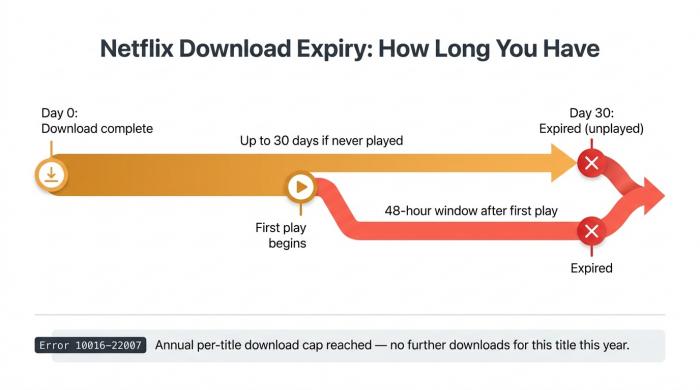
Netflixのダウンロードには二つのタイマーがあります。再生を始めなければダウンロード完了から約30日で期限切れ、再生を開始すると48時間以内に視聴を終える必要があります(タイトルによって短く設定される場合もあります)。さらに、1作品を一定期間内に複数デバイスでダウンロードしすぎると、エラーコード10016-22007が表示されダウンロードが拒否される場合があります。
本数の上限についても、広告なしプランは1デバイスあたり100本前後、広告つきプランは1か月あたり15本程度が目安とされています(2026年6月時点の参考値。プラン・地域により変更の可能性あり。最新情報はNetflixヘルプセンターでご確認ください)。1か月15本という上限は、毎日1話ペースで視聴する人にとっては意外と早く到達するラインです。
デスクトップでオフライン視聴を検討する場合の選択肢と注意点
WindowsやIntel MacのようにNetflix公式のダウンロード経路が用意されていない環境では、「オフライン視聴をどう確保するか」が悩みどころになります。Netflixが公式に案内している方法はスマートフォン・タブレットでのダウンロードに限定されており、PC側で完結させる正規の手段は提供されていません。
これは率直に言うと、私自身が一番悩んできたポイントでもあります。録画系のツールを使って画面を取り込む方法は、再生速度が等倍に固定され、画質が再エンコードで落ち、字幕や音声トラックの扱いも面倒という難点があります。長年メディアライブラリを管理してきた立場からすると、「録画」と「ダウンロード」はまったく別物で、後者のほうが結果的に手間が少ない、というのが正直な感覚です。
BBFly Netflix Downloader――Windows・Mac向け選択肢の一つとして
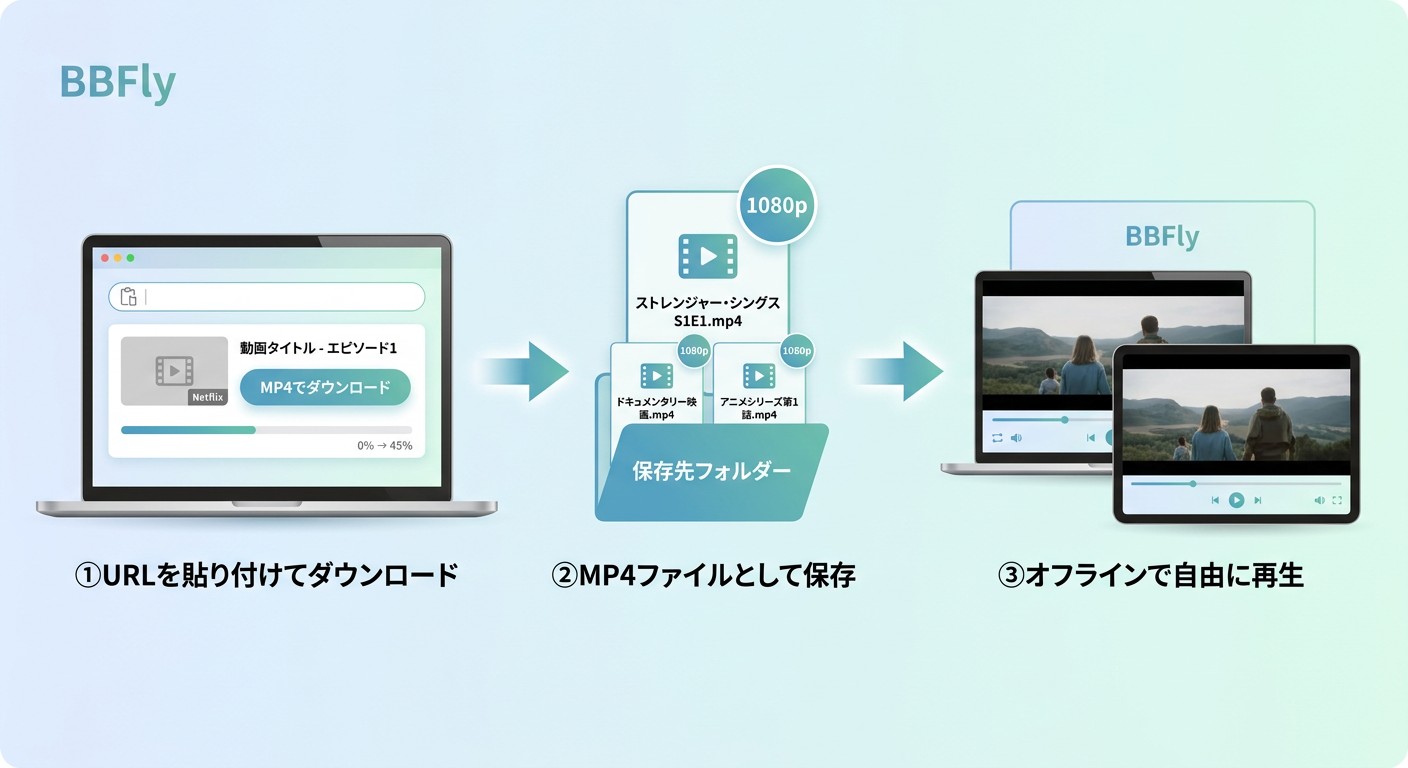
有効なNetflixサブスクリプションを持っているユーザーが、個人の範囲内でオフライン視聴を行うための選択肢の一つとして、BBFly Netflix Downloaderのようなデスクトップ向けツールを利用する方法があります。WindowsとMacに対応しており、最大1080pのMP4またはMKVで指定したフォルダーに保存できる場合があります。複数の字幕言語をまとめて取得できる点や、ファイル名がランダムな数字ではなくタイトルで管理される点は、外出先や移動中にまとめて視聴したいときに扱いやすい仕様です。試用については各プラットフォームごとに3本までの完全な動画を試せる仕組みが用意されています(2026年6月時点。最新情報は公式ページでご確認ください)。
利用上の前提:ダウンロードする時点で有効なNetflixサブスクリプションを保有している必要があります。保存したファイルはご自身の個人的・非商業的なオフライン視聴の範囲でのみ利用し、再配布・公開・共有はNetflixの利用規約および各国の著作権法に基づき行わないでください。利用条件や対応状況は変更される可能性があるため、検討される場合は公式ページで最新の情報をご確認ください。
よくある質問――容量・保存先・期限・Windows対応
Netflixでドラマ1話(約45分)をダウンロードすると何GBになりますか?
画質設定によって異なり、標準画質で約300〜500MB、高画質で約1GB程度が目安です(2026年6月時点の参考値。コンテンツ・デバイスにより変動します)。最新の目安はNetflixヘルプセンターでご確認ください。
Netflixの映画1本(約2時間)のダウンロード容量はどのくらいですか?
標準画質で約1GB、高画質で約3GB程度が目安です(参考値。変動あり)。容量に余裕がない場合は、画質設定を「低」に変更すると大幅に節約できる場合があります。
Netflixのダウンロード使用容量はどこで確認できますか?
Netflixアプリの「マイNetflix(またはプロフィール)→ アプリ設定 → ダウンロード → 内部ストレージ」から、現在の使用量と空き容量の目安を確認できる場合があります。メニュー構成はアプリのバージョンや端末により異なる場合があります。
Netflixのダウンロード容量が足りないときはどうすればいいですか?
①画質設定を「低」または「標準」に変更する、②視聴済みタイトルを削除する、③Androidの場合はSDカードへの保存先変更を検討する、④スマートダウンロードの「視聴後の自動削除」を活用する――の順で対処できる場合があります。
スマートダウンロードをオンにすると容量の節約になりますか?
視聴済みエピソードを自動的に削除し、次話を自動でダウンロードする機能のため、内部ストレージの節約に役立つ場合があります。アプリによっては上限GBを設定できる場合もあります。ただしWi-Fi接続時のみ動作し、広告つきプランでは利用できない場合があります(2026年6月時点。最新情報は公式サイトでご確認ください)。
NetflixはAndroidでSDカードにダウンロードできますか?
SDカードを搭載したAndroid端末では、Netflixアプリの「アプリ設定 → ダウンロード → ダウンロード先」からSDカードを選択できる場合があります。ただしAndroid 13以降は端末によって動作が異なり、選択肢が表示されないこともあります。
Netflixのダウンロードはいつまで有効ですか?
再生ボタンを押さなければダウンロード完了から約30日、初回再生後は48時間で期限切れになります(タイトルによって短く設定される場合があります)。最新情報はNetflixヘルプセンターでご確認ください。
WindowsパソコンでNetflixのダウンロードはできますか?
2024年7月20日以降、NetflixはWindows 10・11を公式のダウンロード対応デバイスリストから削除しました。現在の公式案内はスマートフォンまたはタブレットでのダウンロードです(2026年6月時点。最新情報は公式サイトでご確認ください)。
Netflixのダウンロードは1デバイスで何本まで保存できますか?
広告なしプランは1デバイスあたり100本前後、広告つきプランは1か月あたり15本前後が目安とされています(2026年6月時点の参考値。プラン・地域により変更の可能性があります。最新情報は公式サイトでご確認ください)。
Netflixのダウンロードファイルを別のデバイスにコピーして再生できますか?
できません。ダウンロードしたファイルは、それを保存したデバイスのNetflixアプリ専用の保護された形式で管理されており、他のデバイスや別のプレイヤーで再生できない仕組みになっています。

Clara Hensley
Claraは、契約プランで何をダウンロードできるのか、できないときにどうするのかを解説します。