
Apple TVでNetflixをオフライン視聴するには:仕組み・制限・代替手順の解説
目次
結論から書いておきます。Apple TV本体にNetflixの動画ファイルを直接保存する仕組みは、設計上用意されていません。Apple TVはアプリを保持するためのデバイスで、ストリーミングアプリがビデオライブラリをデバイス内部に書き出すような構造になっていないためです。私自身、出張中に機内で観たいエピソードをどうにかApple TV経由で持ち出せないかと長く試行錯誤してきましたが、現実的に落ち着いた答えは一つでした——PCまたはMacでNetflixをローカルファイルとして保存し、PlexかInfuse、あるいはAirPlayを介してApple TVに渡す、という流れです。本記事では、その前提となる仕組みと世代別の制限を整理したうえで、3ステップの代替手順と経路ごとの違いを順に解説します。
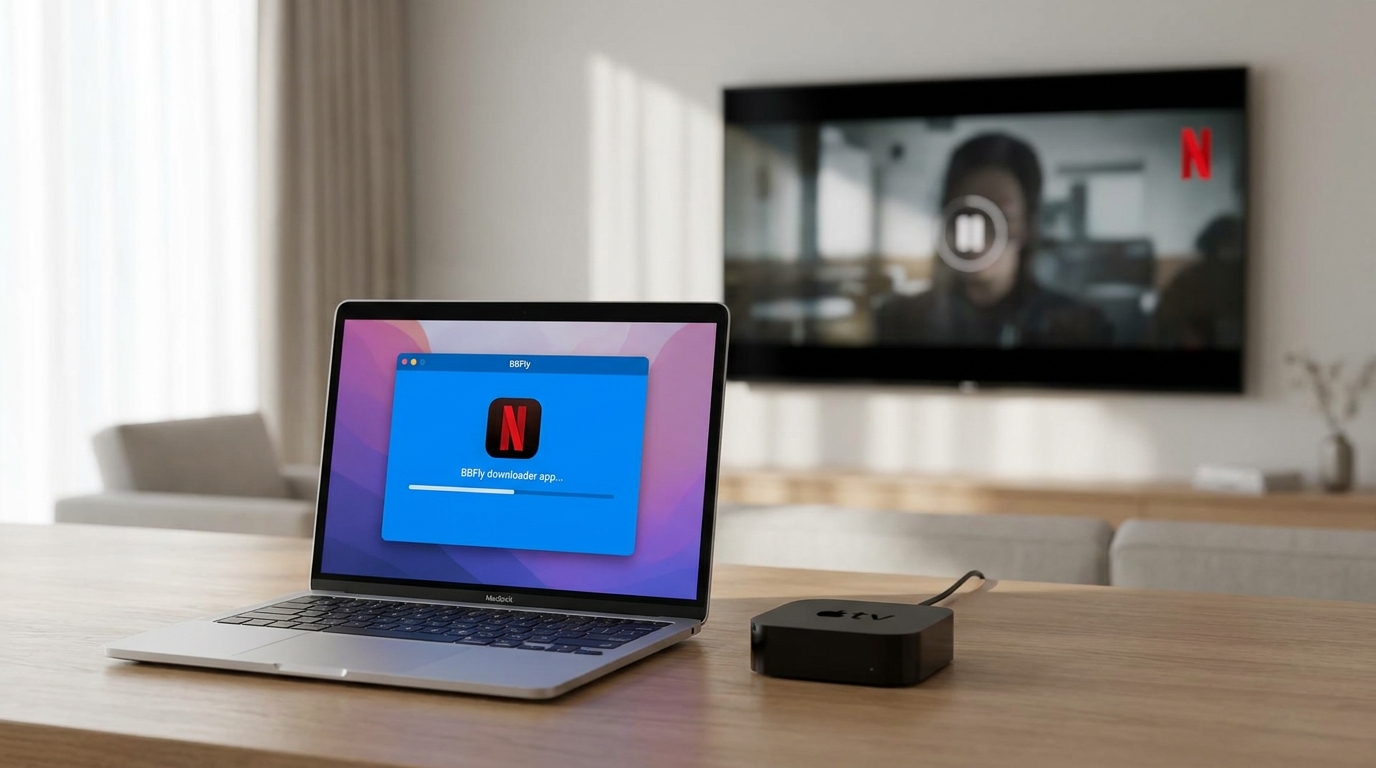
Apple TV本体にはNetflixの動画を保存できないため、PC/Macとライブラリソフトを介した経路が選択肢の一つになります。
Apple TVでNetflixをオフライン視聴できるか:仕組みと制限の整理
まず前提を整理します。Apple TVはアプリ実行用のセットトップボックスとして設計されており、Netflixを含むストリーミングアプリは、デバイス内部に動画ファイルを書き出す権限を持っていません。iPhone・iPad・WindowsのNetflixアプリで取得したオフライン用のファイルは、Netflixアプリ内で管理される保護付きファイルとなっており、AirPlayやHDMI経由でApple TVに出力することもできない仕様です。つまり「Apple TV単体で完結するオフライン再生」は現時点では成立しません。ここを踏まえると、検討余地があるのはPC/Mac側でファイルを用意し、Apple TVから読み込ませる経路になります。
Apple TV世代別のNetflixサポート状況(2026年6月時点)
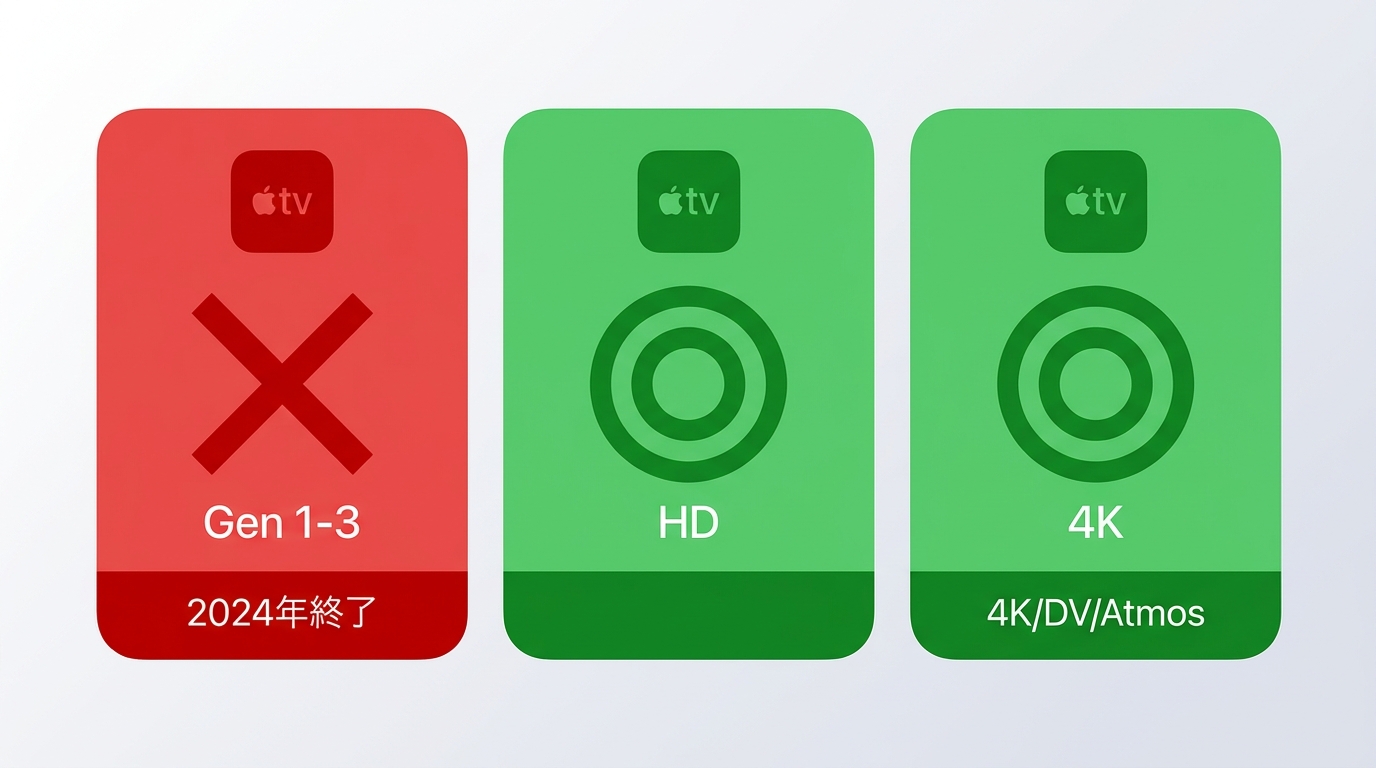
世代によってNetflixアプリの提供状況が大きく異なります。2024年7月31日にはApple TV(第2世代/第3世代)へのNetflixサポートが終了しており、再インストールでは復旧しません。最新の対応状況は変更される可能性があるため、Netflixヘルプセンター(help.netflix.com/en/node/23887)でのご確認をおすすめします。
| 世代 | Netflixサポート | 備考 |
|---|---|---|
| Apple TV(第1世代、2007) | 非対応 | App Store非搭載、Netflixアプリは提供なし |
| Apple TV(第2世代、2010) | 2024年7月31日に終了 | MacRumors 2024年6月4日報道 |
| Apple TV(第3世代、2012) | 2024年7月31日に終了 | MacRumors 2024年6月4日報道 |
| Apple TV HD(第4世代、2015) | 対応 | tvOSのバージョン要件はNetflix公式で確認(2026年6月時点、変更の可能性あり) |
| Apple TV 4K(2017/2021/2022) | 対応 | Netflix 4K + HDR10 + Dolby Vision + Atmos視聴にはプレミアムプラン、HDCP 2.2対応のHDMI接続、25Mbps以上の回線が必要とされています |
出典:Netflixヘルプセンター、MacRumors
Apple TV本体にNetflixコンテンツを保存できない理由
Apple TVがアプリ単位の動作環境として設計されている点、そしてNetflix側がオフラインダウンロードをアプリ内で管理する保護付きファイルとして扱っている点、この二つが重なって「Apple TV本体に保存」というルートは現時点で成立していません。NetflixがiOSやWindows向けに提供しているダウンロード機能も、外部出力(AirPlay・HDMI)に対しては再生が制限される仕様です。制限を確認したうえで、現実的に機能する代替ワークフローを次の3ステップで整理します。
PCでNetflixをローカル保存してApple TVで再生する:3ステップの流れ
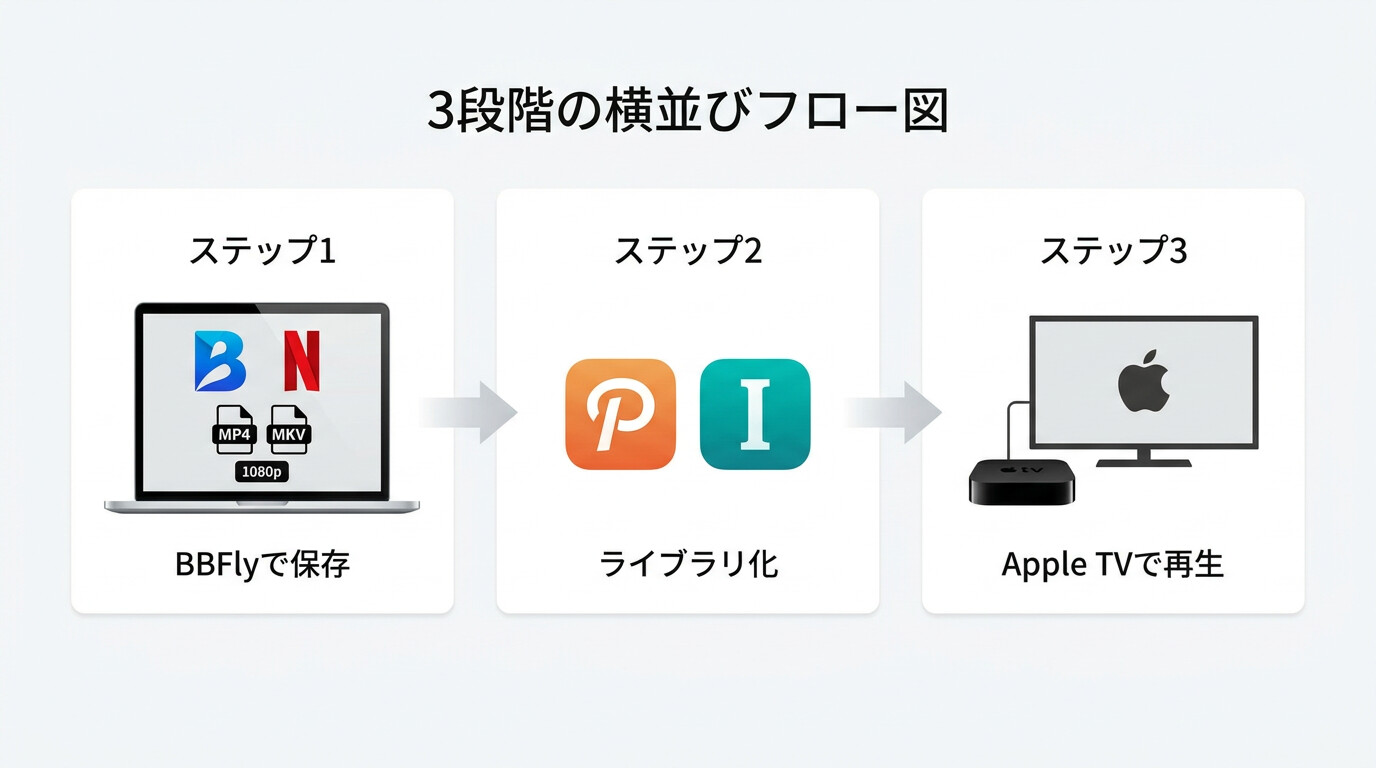
大まかな流れはシンプルです。①PCまたはMacでNetflix動画をMP4/MKV形式として保存する、②保存したファイルをPlexまたはInfuseのライブラリとして構成しApple TVから接続する、③Apple TVから再生してオフラインでも継続再生できるかを確認する——この3段階に分けて解説します。前提として、いずれの手順もアクティブなNetflixサブスクリプションを保有し、保存したファイルを個人の非商用目的で視聴することを想定しています。
ステップ1:PCまたはMacでNetflix動画をローカルに保存する
このステップの目的はシンプルで、Apple TV側で読み込める標準的なメディアファイル(MP4またはMKV)を手元に用意することです。Netflix公式アプリのダウンロード機能ではアプリ外で扱えるファイルにならないため、デスクトップ向けのサードパーティ製ダウンローダーを選択肢の一つとして検討することになります。私は普段、Macで作業のついでにバッチ取得しておくスタイルを取っていますが、操作の流れは概ね共通です。
- WindowsまたはMacにダウンローダーをインストールし、Netflixアカウントでサインインします。
- 保存したいタイトル(エピソード単位・シーズン単位)を選択します。
- 出力形式(MP4またはMKV)、解像度、音声トラック、字幕言語を選択します。
- 保存先フォルダを指定して取得を開始し、完了したファイルを後続ステップで使うフォルダにまとめておきます。
本記事の後半で紹介するBBFly Netflix Downloaderは、このステップで使えるWindows/Macアプリの選択肢の一つです。具体的な出力仕様や試用条件は後述のH2でまとめます。
保存先を決める段階では、PC側の空き容量や管理しやすさも重要なので、Netflixのダウンロード保存先と容量の考え方を先に整理しておくと、後でPlexやInfuseに載せ替えるときに迷いにくくなります。
ステップ2:PlexまたはInfuseでライブラリを構成しApple TVに接続する

保存できたら、次にApple TVから参照できる形にライブラリ化します。私自身は普段Infuseを常用していて、理由は単純で、専用サーバーを稼働させずSMB共有から直接読みに行ける手軽さがあるからです。一方で複数のApple TVや別室のテレビにも配信したい場合はPlexが向きます。実際に手を動かす際の最小手順は次のとおりです。
Plexの場合:
- PC/MacにPlex Media Serverをダウンロードしてインストールします。
- Plex側でステップ1の保存先フォルダを「ライブラリ」として追加します。
- Apple TVのApp StoreからPlexアプリをインストールし、同じPlexアカウントでサインインしてサーバーを選択します。
Infuseの場合:
- Apple TVのApp StoreからInfuse(Apple TV版)をインストールします。
- Infuseの「ファイル」→「ファイルを追加」からSMB共有(例:MacのファイルのSMBパス)を入力します。
- ライブラリスキャンを実行し、ステップ1のフォルダを認識させます。
詳細なフォルダ命名規則やトラブル時の確認項目は、Plex・Infuse各社の公式ドキュメントを参照してください。
ステップ3:Apple TVから再生し、オフライン動作を確認する
セットアップが完了したら、Apple TVから実際に再生します。コーデックがApple TVと一致していれば(H.264 1080pは対応Apple TV全機種でそのまま再生可能とされています)、トランスコードなしでスムーズに開きます。HEVCや4K HDRのパススルー再生にはApple TV 4Kと最新のtvOS環境が前提になります。サーバーを立てるのが面倒な単発視聴であれば、MacからのAirPlayミラーリングも一つの選択肢です。
| テスト環境メモ(2026年7月の内部確認) | 内容 |
|---|---|
| 機材 | MacBook Pro M2 / macOS Sonoma 14.5 / Apple TV 4K(2022) |
| サンプル | Netflixオリジナル作品約47分、Plexライブラリにホスト |
| 確認した動作 | 再生中にルーターを切断しても再生が継続。ネットワーク環境や構成によって結果は異なる場合があります。 |
Plex・Infuse・AirPlayの違いと、シナリオ別の使い分け

3経路はそれぞれ向き不向きが明確です。サーバーを立てて家中・複数端末に配信したい場合はPlex、サーバーは不要で手軽にApple TVから直接SMBへ読みに行きたい場合はInfuse、サーバーもライブラリ管理もせず単発で大画面に映したい場合はMacからのAirPlay——というのが私の使い分けです。
| 項目 | Plex(Plexサーバー + Apple TVアプリ) | Infuse(Apple TV版) | AirPlay(Mac→Apple TV) |
|---|---|---|---|
| サーバーソフトのインストール要否 | 必要(Plex Media Server) | 不要 | 不要 |
| SMB共有への直接アクセス | サーバー経由 | 対応(直接接続) | 非該当(Mac画面ミラーリング) |
| HEVC(H.265)直接再生対応 | 対応(端末によりトランスコード) | 対応 | Macの再生能力に依存 |
| 4K HDRパススルー | 条件付き対応(Apple TV 4K必須) | 条件付き対応(Apple TV 4K必須) | 仕様上の制約あり |
| 複数デバイスへの配信 | 得意(リモートアクセスも可) | 同一ネットワーク内向き | 1対1の単発視聴向け |
| 設定難易度の目安 | やや高め(サーバー構築あり) | 低め(SMB入力のみ) | 非常に低い |
| 主なコスト | 無料 + 有料Plex Pass | 買い切り/サブスク選択 | 追加コストなし |
ステップ1で取得したMP4/MKV(H.264またはH.265)は、いずれの経路でも基本的に再生可能と考えてよいでしょう。私の運用としては、普段使いはInfuse、家族とライブラリを共有したい時期はPlex、出先のMacから単発で映したい時はAirPlay、という形で切り替えています。
BBFly Netflix Downloaderの出力仕様と試用条件
ここまでの3ステップを踏まえると、「ステップ1で実際にどのような仕様のファイルが手元に残るのか」が気になるところです。BBFly Netflix Downloaderは、その役割を担うWindows/Mac向けアプリの選択肢の一つで、Apple TVへ受け渡す素材としても扱いやすい標準的なコンテナで書き出せます。以下はワークフローの延長として、出力仕様と試用範囲を順に確認します。
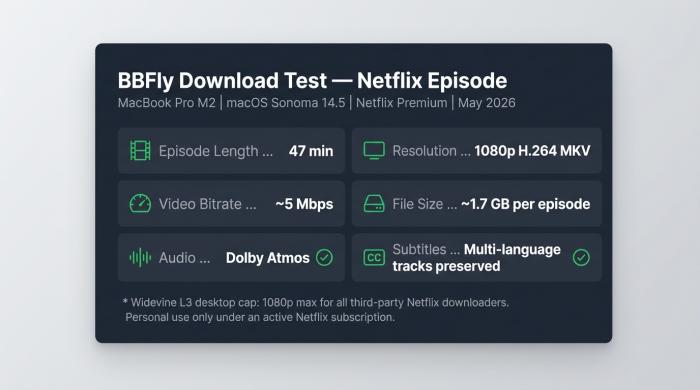
2026年7月の内部確認:Netflixオリジナル作品約47分を1080p H.264 MKVで出力したテストメモ(メーカー公表値・環境やタイトルにより異なる場合あり)。
ステップ1の出力ファイルを確かめる前に知っておきたいこと

ステップ1で生成されるファイルがApple TV側でどう扱えるかは、コンテナ・コーデック・音声・字幕の4要素で決まります。BBFly Netflix Downloaderの場合、メーカー公表値ベースで以下のように整理されます。
- 出力コンテナ:MP4またはMKV
- 映像コーデック:H.264またはH.265
- 解像度の上限:1080p(サードパーティ製NetflixダウンローダーはWidevine L3経路の上限に従う構造のため、各社共通の制約となります)
- 音声トラック:Dolby Atmos / AC3 5.1 / AAC 2.0(タイトル側で提供されているトラックに依存)
- 字幕:Netflixがタイトルごとに提供する字幕言語を、同一ファイル内の選択可能トラックとして保持(一つに統合せず別トラックとして保存される構造)
- その他:バッチ取得、メタデータ書き込みに対応
音声面では、2026年7月の内部確認においてDolby Atmosトラックの保持を確認しています(メーカー公表値。タイトルや環境によって異なる場合があります)。多言語字幕は、海外作品の学習用途や家族で言語を切り替えたい用途で扱いやすい構造です。
無料試用の範囲と利用条件
はじめに利用条件を確認しておきます。BBFly Netflix Downloaderの利用にはアクティブなNetflixサブスクリプションが前提で、取得したローカルファイルは個人の非商用目的での視聴に限られます。プラットフォームの利用規約および適用される法令の範囲内でご利用ください。そのうえで、まず動作を試してみたい場合の試用範囲は次のとおりです。
- 各プラットフォームにつき3本の長尺タイトルを試用範囲で取得できます(プレビュー時間制限のない試用設計です)。
- 出力品質・字幕同期・バッチ取得など、購入前に検証したい挙動を本編単位で確認できます。
よくある質問:Apple TVとNetflixの操作・トラブル
Apple TVに直接Netflixのコンテンツをダウンロードできますか?
Apple TVはアプリを保持する設計のデバイスであり、ストリーミングアプリがデバイス本体にビデオコンテンツを保存する仕組みには対応していません。オフライン視聴を検討する場合は、本記事のステップ1〜3のように、PC/Macでローカル保存し、PlexやInfuse経由でApple TVから再生する方法が考えられます。
Apple TVでNetflixが突然消えた・見られなくなった場合はどうすればよいですか?
Apple TV(第2世代)とApple TV(第3世代)では2024年7月31日にNetflixのサポートが終了しており、再インストールしても復旧しません(MacRumors 2024年6月4日報道)。Apple TV HDまたはApple TV 4Kへの買い替え、もしくは本記事のPC/Mac経由のオフライン再生ワークフローを選択肢として検討してください。
Apple TVでNetflixがフリーズ・読み込みできないときの対処法は?
順序としては、①Netflixアプリの強制終了(TVボタンをダブルプレスして上にスワイプ)、②Apple TV本体の再起動(設定→システム→再起動)、③tvOSアップデートの確認、④4K視聴時は25Mbps以上の回線確認、⑤サインアウト後の再ログイン、の順に試すと切り分けやすい場合があります。手元のApple TV 4K(第3世代)で確認した範囲では、強制終了と再起動で復旧するケースが多い印象です。
Apple TV 4KはNetflix 4K・Dolby Vision・Dolby Atmosに対応していますか?
Apple TV 4Kで最新のtvOS、HDCP 2.2対応のHDMIケーブル、25Mbps以上の回線、Netflixプレミアムプランの条件を満たすことで、Netflix 4K・Dolby Vision・Dolby Atmosでの視聴が可能とされています。広告付きプランは対象外となる場合があります。
iPhoneやMacからApple TVにNetflixをAirPlayする方法は?
ライブ再生中のNetflixは、再生画面のAirPlayアイコンをタップしてApple TVを選択することで転送できる場合があります。一方で、iOS・iPadOS・WindowsのNetflixアプリ内に保存されたオフライン用ファイルはアプリ管理下の保護付きファイルとなっており、AirPlayやHDMI経由での出力には対応していません。
Apple TVでNetflixからサインアウト・解約するには?
サインアウトはNetflixアプリ内の「その他」→「サインアウト」から行います。解約はnetflix.comから手続きが必要で、Apple経由で購入したサブスクリプションの場合はiOS/iPadOSの「設定」→「サブスクリプション」からも管理できます。tvOSのNetflixアプリ内では解約手続きは行えません。
PlexとInfuseのどちらがApple TVでの動画再生に向いていますか?
サーバーソフトの常時稼働を前提に複数端末配信・リモートアクセスを重視するならPlex、サーバーを立てずSMB共有から直接読み込ませて設定をシンプルに保ちたいならInfuseが向くと考えられます。再生対応コーデックやトランスコード挙動にも違いがあるため、利用スタイルに合わせて選ぶことをおすすめします。両者を併用して使い分ける運用も現実的な選択肢の一つです。
Netflixのダウンロードが使えるデバイスはどれですか?Apple TVは対象ですか?
Netflix公式のオフラインダウンロード機能はiOS・iPadOS・Android・Windows 10/11のNetflixアプリが対象とされており、プランによって同時保存可能なデバイス数が異なります。Apple TVはこの公式オフラインダウンロードの対象には含まれていません。
Apple TVが対象外である点も含めて、対応デバイスやPCツールを横断して整理したNetflixをオフラインで視聴する方法を先に把握しておくと、どの経路を選ぶべきか判断しやすくなります。
保存した動画の利用条件はどこで確認できますか?
取得した動画ファイルの利用範囲は、Netflixの利用規約および各国の著作権関連法令の範囲内で判断する必要があります。一般に、アクティブなサブスクリプションのもとで取得したローカルファイルを個人の非商用目的で視聴することが想定されており、第三者への共有や再配布は想定されていません。最新の利用規約はNetflix公式サイトでご確認ください。
なお、公式アプリ側で保存する作品には視聴開始後やライセンス更新に関する期限があるため、Netflixのダウンロードはどのくらい持続しますかを把握しておくと、Apple TVで代替視聴を考えるべきケースも判断しやすくなります。
インターネット接続なしでテレビでNetflixコンテンツを視聴する場合の選択肢は?
選択肢の一つとして、PCまたはMacでNetflixをMP4/MKVとしてローカル保存し、Plex・Infuse・ホームシェアリングなどでホストしたうえでApple TVから再生する方法が考えられます。ライブラリにファイルが置かれた状態であれば、再生時にインターネット接続が無くても継続再生できる場合があります(ネットワーク構成により挙動は異なります)。あくまでアクティブなサブスクリプションを保有する利用者が、個人の非商用目的で活用することを想定した手順です。

Clara Hensley
Claraは、契約プランで何をダウンロードできるのか、できないときにどうするのかを解説します。