PCでjavmix.tvの動画をダウンロードしたいか?オールの方法をまとめ
目次
「Javmix.TV」はAVの作品が豊富にアップロードされている、無料のアダルト動画サイトです。

高画質で作品を丸ごとフルサイズで閲覧できる点がユーザからは高く評価されています。サイトのデザインもよく、一見すると無料のアダルトサイトには見えず、アダルトビデオの販売サイトのようになっています。マイリストへのお気に入り登録機能もあります。
そんな「Javmix.TV」の動画をダウンロードして楽しめたらいいなと思う人も多いはずです、ここからは、パソコンでのダウンロード方法をご紹介します。
【PCで「Javmix.TV」の動画ダウンロードする方法】①BBFly ダウンローダー
一番簡単なダウンロード方法がBBFly ダウンローダーを使用する方法です。

BBFly ダウンローダーのインストール方法
下記URLにアクセスして、ソフト「BBflyダウンローダー」をパソコンにインストールしましょう。

- 「無料ダウンロード」と書かれたボタンをクリックして、インストーラーをダウンロード。
- 「BBFly_downloader.exe」というファイルがダウンロードできたら、これをクリックして開き。
- インストール画面が表示されたら「クイックインストール」をクリックして、インストールを開始する。
動画ダウンロードの手順
- ダウンロードしたいJavmix.TV動画のURLをコピーする。
- BBflyダウンローダーを起動して、ホームページの右上にある【URLを貼り付く】をクリック。
- コピーしたJavmix.TV動画のURLを入力欄に貼り付け、【ダウンロード】を押せば、動画のダウンロードは開始。
【PCで「Javmix.TV」の動画ダウンロードする方法】②Offliberty

PCで動画をダウンロードする方法のうち、メジャーなものがフリーサイトを使う方法です。フリーサイトは無料でソフトをダウンロードする手間なども必要なくとても手軽です。この後フリーサイトはいくつか登場します。
一つ目に紹介するフリーサイトはOfflibertyです。
Offlibertyは様々な動画共有サイトから動画をダウンロードできるサイトです。動画ファイルはMP4として、音楽ファイルはMP3として保存されます。操作も非常にシンプルで使いやすいです。
使い方
- 「Offliberty」と検索してページを開き、ダウンロードしたい動画のURLを入力欄に入力します。
- 「OFF」ボタンをクリックして動画の解析を始待ったら、「Video」の下の「Right-click here and ‘Save link as..」をクリックしたらダウンロード開始です。
【PCで「Javmix.TV」の動画ダウンロードする方法】③Douga Getterを使用
douga getterはgoogle chromeで使えるブラウザ拡張機能です。
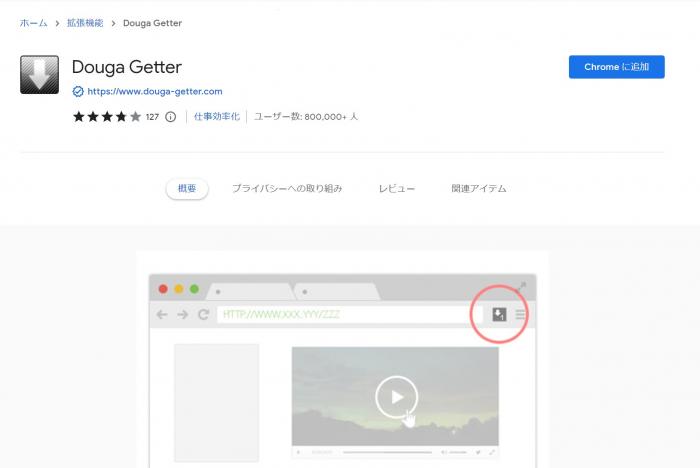
- まずは、動画ゲッターをgoogleで検索してChromeに追加してください。
- 動画ゲッターを追加したら、「Javmix.TV」を開いて、ダウンロードしたい動画のページを開き、ブラウザの右上隅にある動画ゲッターのアイコンをクリックすると自動的に動画のダウンロードが開始されます。
【PCで「Javmix.TV」の動画ダウンロードする方法】④Vid-DLを使用
「Vid-DL」はOfflibertyに続いて紹介するダウンロード用のフリーサイトです。
しかし、現時点では、Vid-DLのサイトは不明な原因で今閉鎖中となっています。再開時間も不明です。
「Vid-DL」もOfflibertyと大きな違いはありませんが、一つ違うのは利用するためにはPCに「Java」をインストールする必要があることです。
使い方
- 「Vid-DL」ページを開いてから、「動画URL」の横の入力欄にダウンロードしたい動画ページのURLを貼り付けます。
- 入力欄隣の「リンク解析」ボタンをクリックすると動画サイトを解析してダウンロードが始まります。
【PCで「Javmix.TV」の動画ダウンロードする方法】⑤ Fetchfileを使用
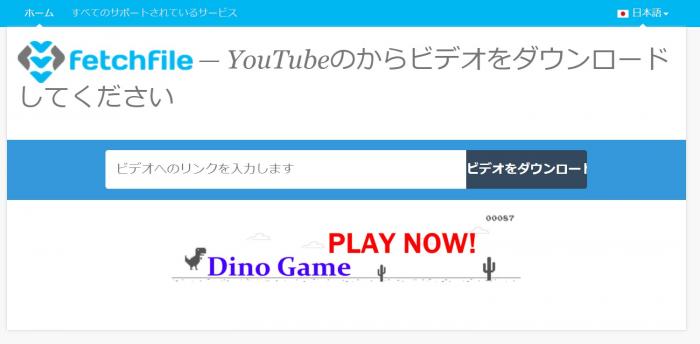
こちらも動画ダウンロード用のフリーサイトです。このサイトでは無料かつ高速で動画をダウンロードできます。ダウンロードした動画をDropboxに保存することにも対応しています。
使い方
- サイトを開いて、入力欄に動画ページのURLを貼り付けます。
- 動画サイトの解析が行われると、解像度のオプションが表示されますのでその中から好きな解像度を選択して、「ビデオをダウンロード」をクリックしたらダウンロード開始です。
【PCで「Javmix.TV」の動画ダウンロードする方法】⑥画面録画
Windows
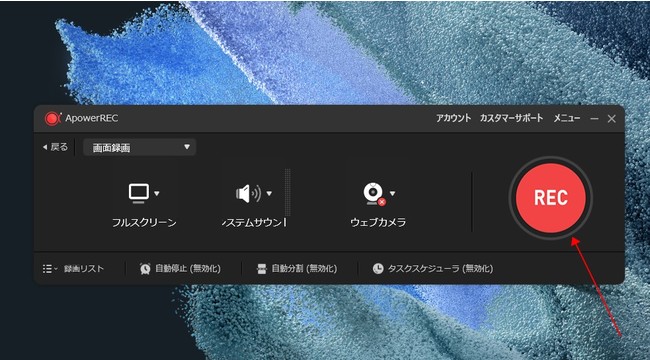
windowsPCで画面録画をするには、キーボードの「windows」キーと「G」キーを同時におして操作パネルを開くことで可能になります。
録画したい動画のページを開いた状態で「windows」+「G」を押して操作パネルを開き、「録画を開始」をクリックすると録画が開始されます。
Mac
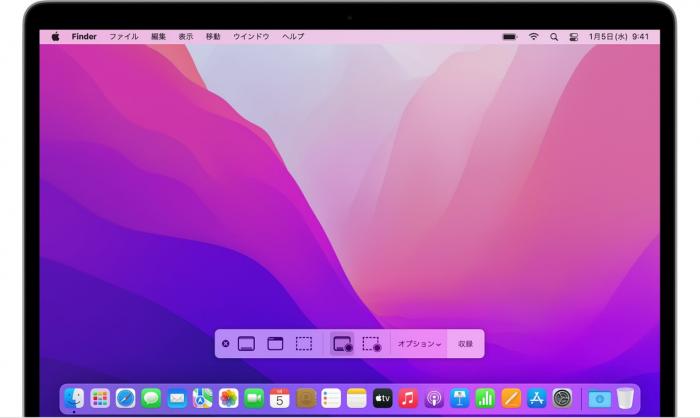
MacPC「Javmix.TV」で画面録がするには、「Shift」+「command」+「5」でツールバーを表示させることができます。
ツールバーを表示させたら画面をクリックすることでその画面の収録を開始させることができます。
終わりに
以上、ほぼすべてのPCでjavmix.tv動画のウンロード方法をまとめました。当サイトではBBFly ダウンローダーをおすすめします。ぜひ利用してみってください。