
MissAVのダウンロードは何が違う?PC・スマホの保存手段と注意点
目次
MissAVのダウンロードで最初に分けたいのは、サイトに入れない状態と、動画は開くのに保存できない状態です。PCではファイル管理、スマホでは保存先と権限が確認の中心になります。私は、別のダウンローダーを探す前に失敗した段階を特定する方が、遠回りを減らせると考えています。
迷ったときの確認の優先順位
保存ボタンが見当たらなくても、すぐに別のサイトへURLを渡す必要はありません。次の順で目的に合う経路を絞ります。
- ページ自体が開かないのか、ページを開いた後の保存操作で止まるのかを分けます。
- 権利者が提供する配信サービスに、目的の作品の公式オフライン機能があるかを確認します。アプリ内で見る目的を満たせるなら、その機能で完結できます。
- PCでファイルを管理したいのか、スマホ内に保存したいのかを決めます。保存の許可と必要な対応環境を満たす経路に絞ってから操作します。
MissAVの現状とアクセスできない原因
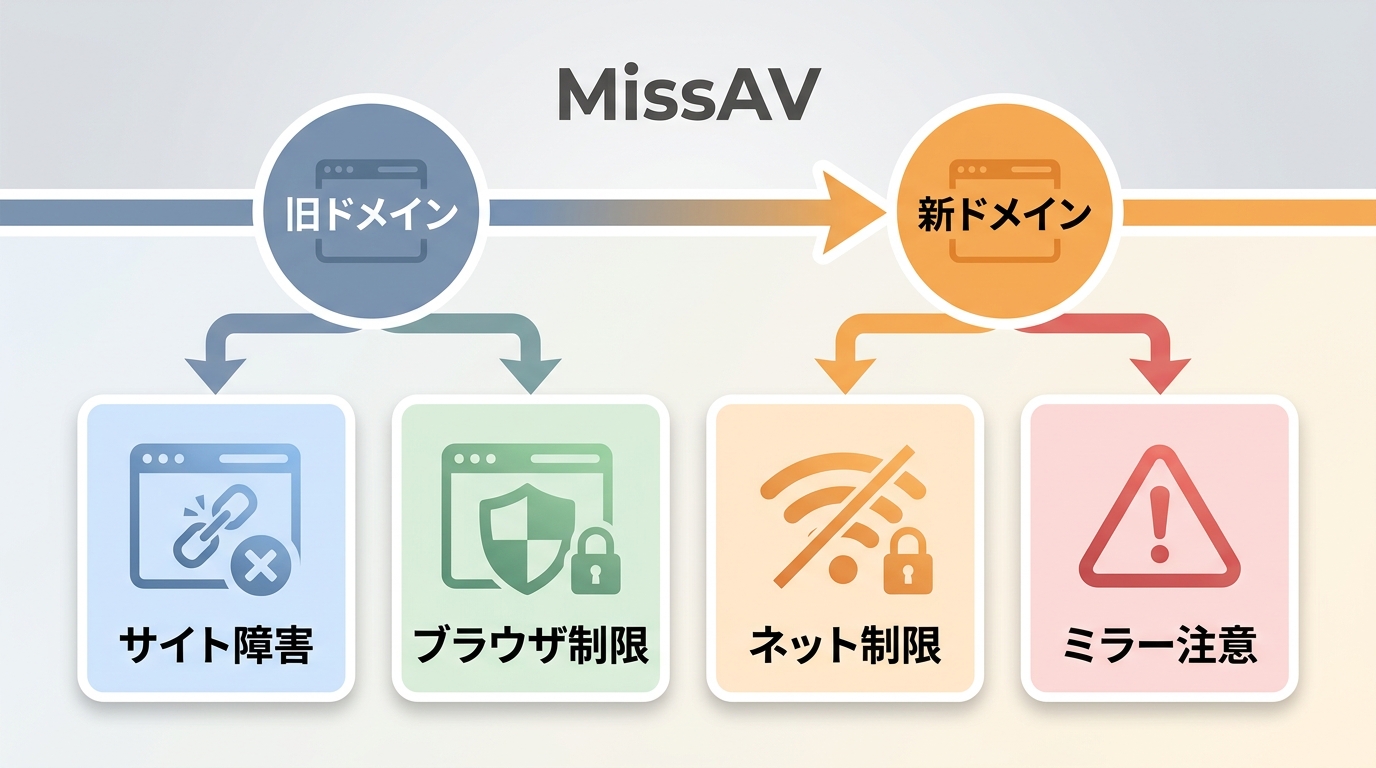
日本からMissAVを開けないだけでは、サイト全体の閉鎖とは判断できません。ドメイン変更、サイト側の障害、ブラウザやネットワークの制限を分けて確認する必要があります。
ドメイン変更と日本からの到達性
旧ドメインのmissav.comには、権利者との訴訟に伴う差し押さえの経緯があります。古いブックマークが開かない場合でも、原因をそれだけに決めつけないことが大切です。
似た名前のドメインは、同じ運営者のサイトとは限りません。検索結果やSNSに出たURLへ次々移るより、画面のエラー表示を控え、後述の「サイトへアクセスできない場合」で接続環境を切り分けましょう。
MissAV動画の保存手段と違い
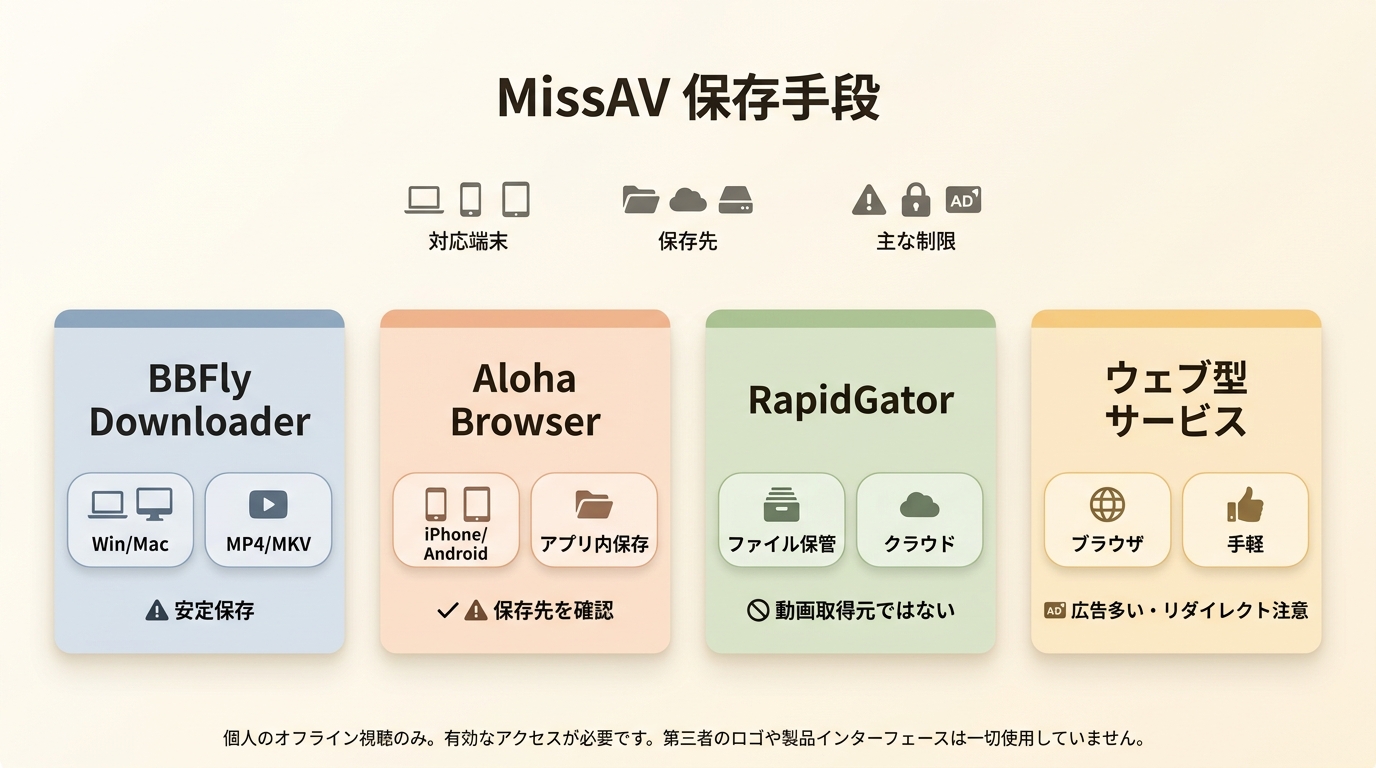
MissAVの動画保存には、PCソフト、ファイル取得サービス、スマホ用ブラウザ、ウェブ型という違いがあります。ボタンの見た目が似ていても、保存先と必要な準備は共通ではありません。
端末・費用・画質の比較
Windows・Macでローカルファイルを整理する経路と、iOS・Androidのアプリ内で操作する経路には、次の違いがあります。
- PCソフト:インストール後、PC上で出力形式と保存フォルダを指定します。BBFly DownloaderはMP4・MKV出力に対応し、有料プランと無料試用を提供しています。
- RapidGator:ファイルを受け取るためのサービスです。配布者が用意したファイルが対象となり、端末上の保存場所とサービス内の保管場所は別です。
- Aloha Browser: iOS・Androidにインストールして使います。ブラウザの保存操作とアプリ内のファイル管理を利用し、端末へ書き出す場合は共有機能も確認します。
- ウェブ型ダウンローダー:専用ソフトのインストールは不要です。無料を掲げるサービスでも、対応ページ、出力画質、保存操作、広告表示はサービスごとに異なります。
スマホ内の保存場所を把握したいならブラウザのファイル管理、PCで形式とフォルダを揃えたいならデスクトップ側の設定が役立ちます。画質は選択画面に表示される項目と、保存後の映像を見比べて判断しましょう。
RapidGatorで確認したい制限
RapidGatorでは、配布元が用意したファイルを受け取る形になります。動画ページを開く操作と、ファイルを取得する操作は別です。
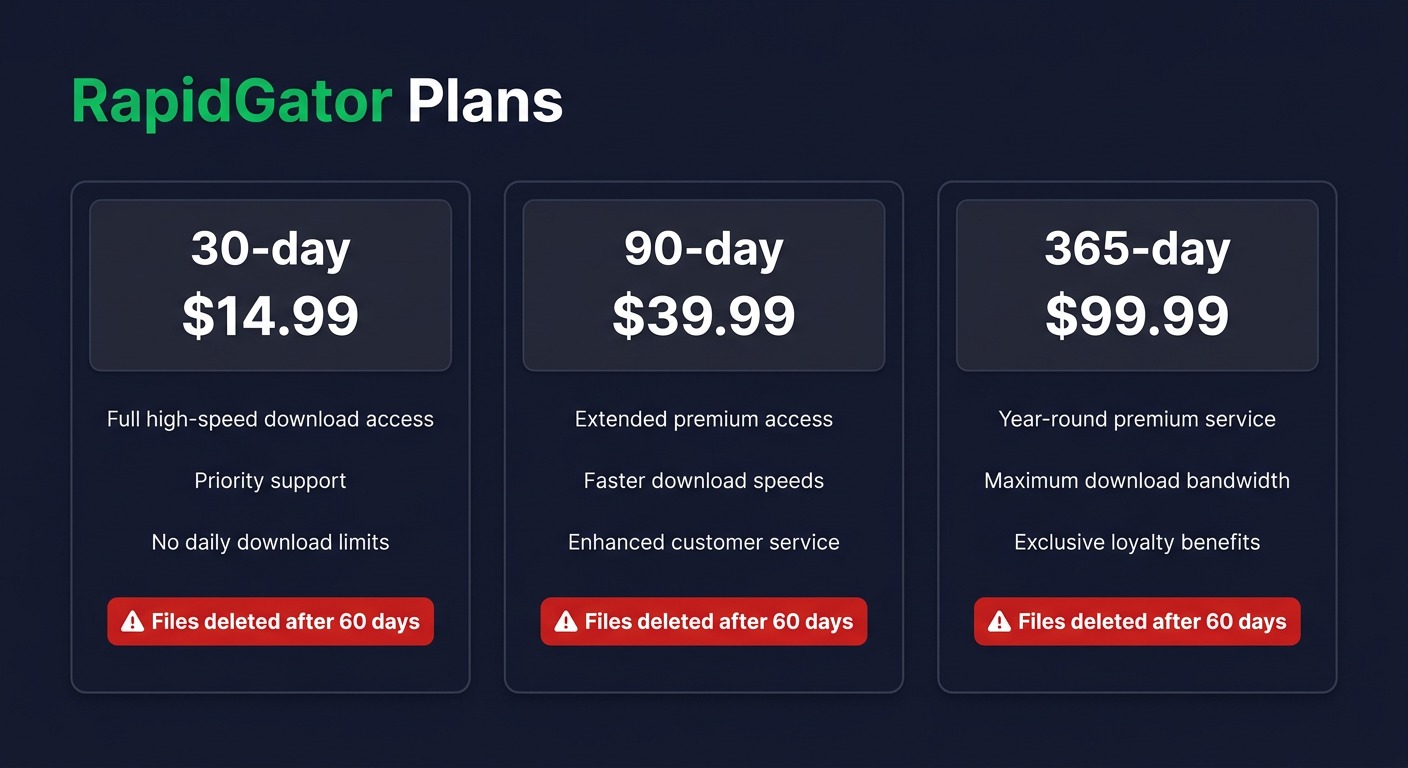
配布ファイルを指定して受け取りたい用途に合う一方、自分で画質や形式を選んで保存したい用途では、希望するファイルかどうかを先に見極める必要があります。料金を伴う操作では、購入画面の契約期間と取得条件を読み、クラウド側の保管条件と端末へ保存したファイルの扱いを混同しないようにします。
BBFlyで保存する3ステップ
BBFly Downloaderは、Windows・Macに対応し、60以上のストリーミングサービスの動画をMP4・MKV形式で保存するPC向けソフトです。公式ダウンロード機能に対する第三者製ソフトという位置づけで、利用規約と適用法の範囲で、アクセス権と保存の許可があるコンテンツを個人のオフライン視聴用に扱います。
本ソフトは画面を録画して再圧縮する方式ではなく、配信データを元にファイルへまとめる方式です。PCで映像と保存フォルダを管理したいときに向いています。対象ページでコンテンツ情報と保存項目が表示されることを、操作の前提にしてください。
BBFlyの公式配布ページ から、使うPCに合うWindows版またはMac版を入手してインストールします。
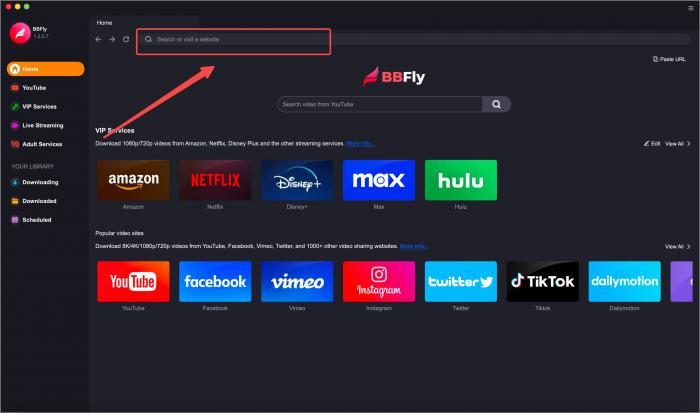
本ソフトを起動し、保存が許可された動画のURLを内蔵ブラウザの入力欄で開きます。コンテンツ情報を取得できる状態になっているか確認します。
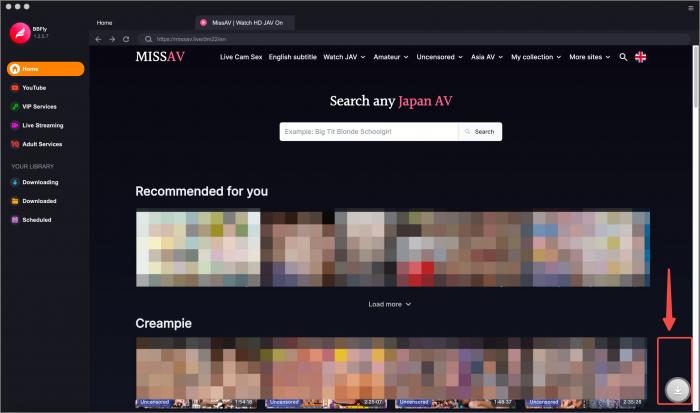
表示された保存項目から画質と出力形式を選び、保存先のフォルダを指定して開始します。完了したら、そのフォルダでファイル名と映像を確かめます。
無料試用は30日間で、各サービスで3本の完全な動画を保存できます。自分のPCで出力形式と保存先の操作を試してみてください。
項目が表示されないときや保存が止まるときは、「解析・保存に失敗する場合」の確認順を使います。まずソフトの更新状況を確認し、同じ操作を繰り返す前にエラー表示を記録しましょう。
BBFlyが向く人・向かない人
スマホ内で短い動画を扱うだけなら、端末のブラウザ機能で足りる用途もあります。本ソフトの強みは、Windows・MacでMP4・MKVのファイルをフォルダにまとめ、ローカルで管理できる点です。
配布元とインストール画面は、導入時の確認点です。対応OSを確認し、見慣れない配布サイトのインストーラーではなく、公式配布元から入手したファイルを使います。レビューの評点だけで端末への影響や動作を判断しないことも大切です。
購入画面で先へ進めない場合は、決済操作を何度も繰り返すより、エラー表示を添えてサポート窓口へ相談する方が手戻りを減らせます。
スマホ保存の選択肢と制限
Aloha BrowserはiOS・Android向けに提供されています。iPhoneやAndroidで使う保存機能は、Windows・Mac向けのPCソフトとは操作場所が異なり、アプリ内保存と端末のファイル領域を区別することがポイントです。
iPhoneではアプリ内のダウンロード一覧と「ファイル」アプリを分けて確認します。Androidではアプリ側で指定した保存フォルダと、端末のファイル管理アプリを照合します。画質は保存時の選択項目、成否は完了表示とファイルの再生で確かめましょう。
ウェブ型ダウンローダーの注意点
MissAV用のダウンロードサイトにURLを貼っても、動画の情報を取得できるとは限りません。対象ページの仕様やサービス側の対応変更により、保存ボタンが表示されないことがあります。
広告のボタンや転送先が増える画面では、保存操作を続けずに閉じる判断も必要です。サービスのログイン情報や決済情報を、別の保存サイトへ入力しないでください。
Aloha Browserの保存手順
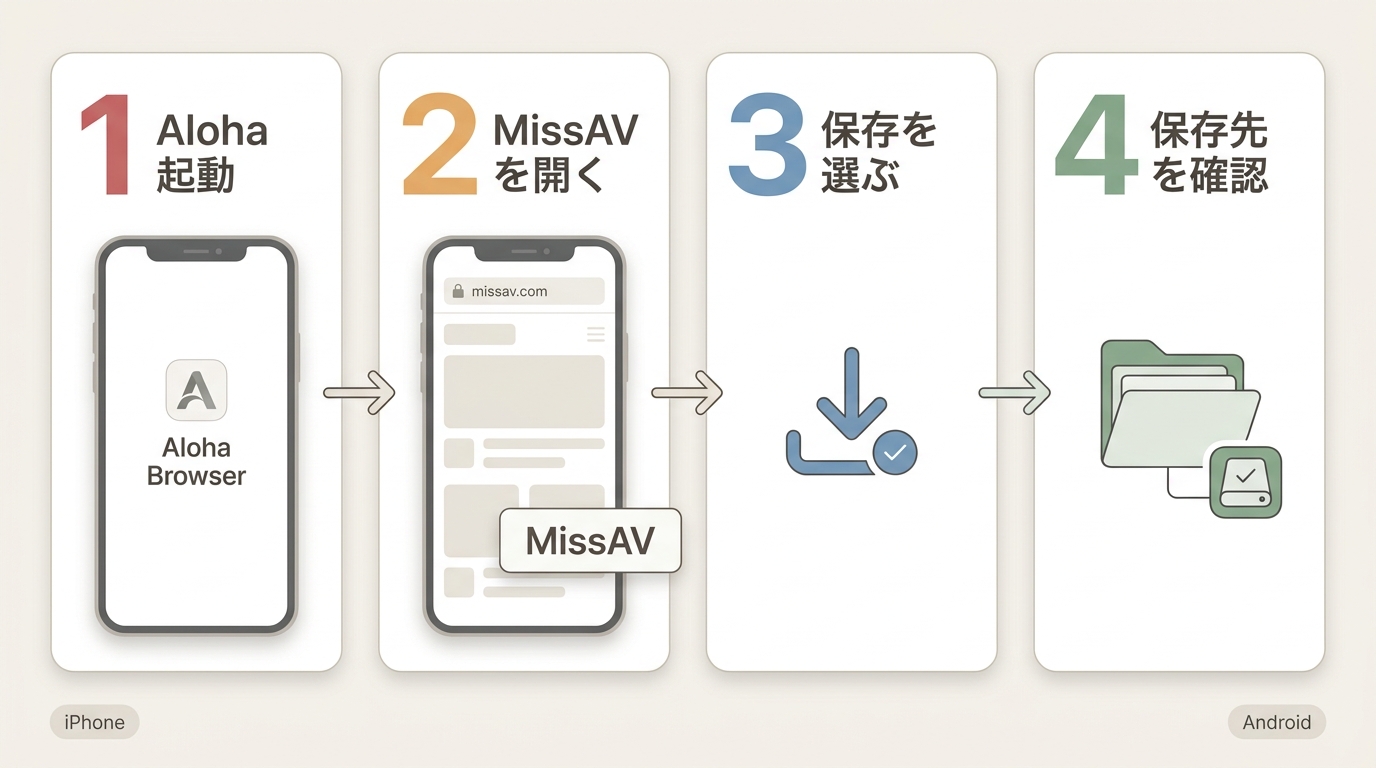
Aloha Browserでは、保存操作を選んだ後に、アプリ内と端末側のどちらにファイルがあるかを確認します。以下は、アクセス権があり、保存を許可されたページを対象とする手順です。
- 公式ストアから入手する: iPhoneはApp Store、AndroidはGoogle PlayでAloha Browserの配布元を確認してインストールします。
- 対象ページを開く:ブラウザ内で保存したいページを開き、動画と利用条件を確認します。権利者が保存を認めるページを対象にします。
- 保存操作を選ぶ:ページまたはブラウザに表示される保存ボタンを選びます。表示される項目を読み、保存先を選べる画面ではフォルダを指定します。
- 保存位置を確かめる:アプリのダウンロード一覧で完了を確認します。端末へ書き出した場合は、iPhoneの「ファイル」アプリ、Androidの指定フォルダでもファイルを確かめます。
保存ボタンが出ない場合は、ページ側に保存操作が用意されているか、アプリに必要な権限があるか、端末に空き容量があるかを確認します。OSの設定画面でAloha Browserに付与した権限を見直し、解消しなければ次の「保存できない原因と確認順」で、解析前と保存開始後のどちらで止まるかを切り分けます。
MissAVの安全性と日本での注意点
MissAVの安全性は、ドメイン名や旧サイトの評点だけでは判断できません。閲覧先の確認と、動画を保存する権利の確認は別の問題です。
ミラーサイト閲覧時の注意
見慣れない転送先や追加インストールの要求は、操作を止める目安です。VPNや広告ブロッカーを使っていても、ページの配布元や要求内容まで確認できるわけではありません。
- ブラウザとOSを更新し、不審な通知の許可や拡張機能の追加を避けます。
- 検索結果やSNSのリンクを、名前が似ているという理由だけで開かないようにします。
- 動画の保存と無関係なアプリの導入を求められたら、その画面を閉じます。
著作権と保存データの扱い
閲覧できることと、保存・共有を許されていることは別です。日本でも個人利用を理由に無断の保存や再配布が一律に認められるわけではないため、権利者の許可と配信サービスの利用条件に沿って扱い、無断の共有・再配布はしないでください。
保存できない原因と確認順
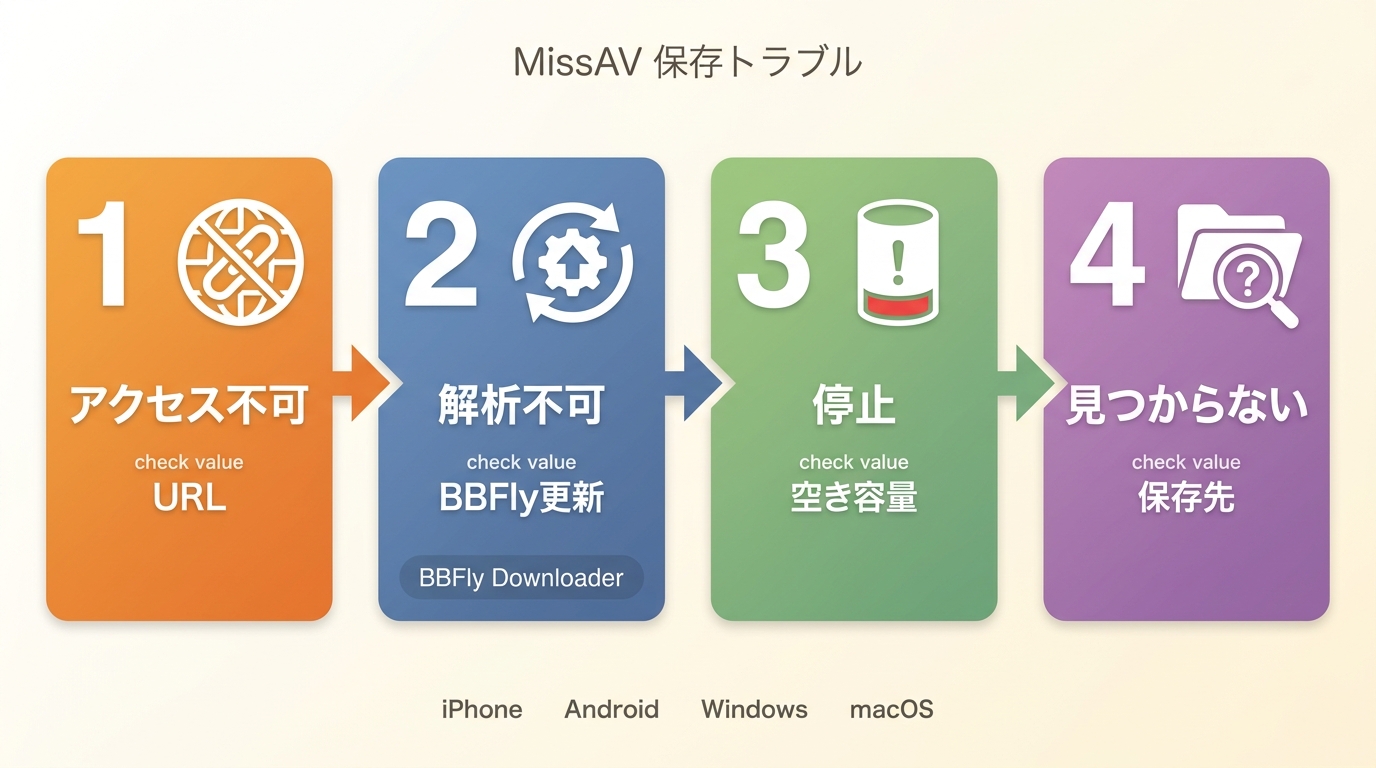
MissAVでダウンロードできないときは、「ページが開かない」「解析できない」「保存が止まる」「ファイルが見つからない」の順で状態を整理します。別の道具を次々入れるより、失敗した段階に対応する設定を直す方が効率的です。
サイトへアクセスできない場合
- URLとエラーを見る:古いブックマークの使用、証明書の警告、接続のタイムアウトを区別します。警告を無視して進まないようにします。
- ブラウザを切り分ける:他の通常のページが開くかを確認し、ブラウザを再起動します。iPhoneでも、端末全体の通信不良と特定ページだけの不具合を分けます。
- ネットワークを確認する: Wi-Fiやモバイル通信の接続状態、職場・施設の利用制限を確認します。特定サイトだけ開かない場合は、サイト側の障害やネットワーク側の制限も候補になります。
解析・保存に失敗する場合
- 動画は開くが情報を取得できない:ソフトやブラウザを更新し、エラー文を記録します。保存ボタンの有無と、対象ページの保存条件を照合します。
- 保存開始後に止まる:通信の切断、端末の空き容量、保存先への書き込み権限を確認します。外付けドライブを使う場合は、接続と保存フォルダの指定も見直します。
- 完了したのに見つからない:履歴に表示されるファイル名と保存先を確認します。スマホではアプリ内の一覧、PCでは指定フォルダを開き、同名ファイルとの取り違えを確かめます。
問い合わせる際は、端末、OS、ソフトのバージョン、エラー表示、止まった段階をまとめて伝えると状況を共有しやすくなります。解決のために認証情報や個人の決済情報を送る必要はありません。
まとめ:端末と目的で選ぶ
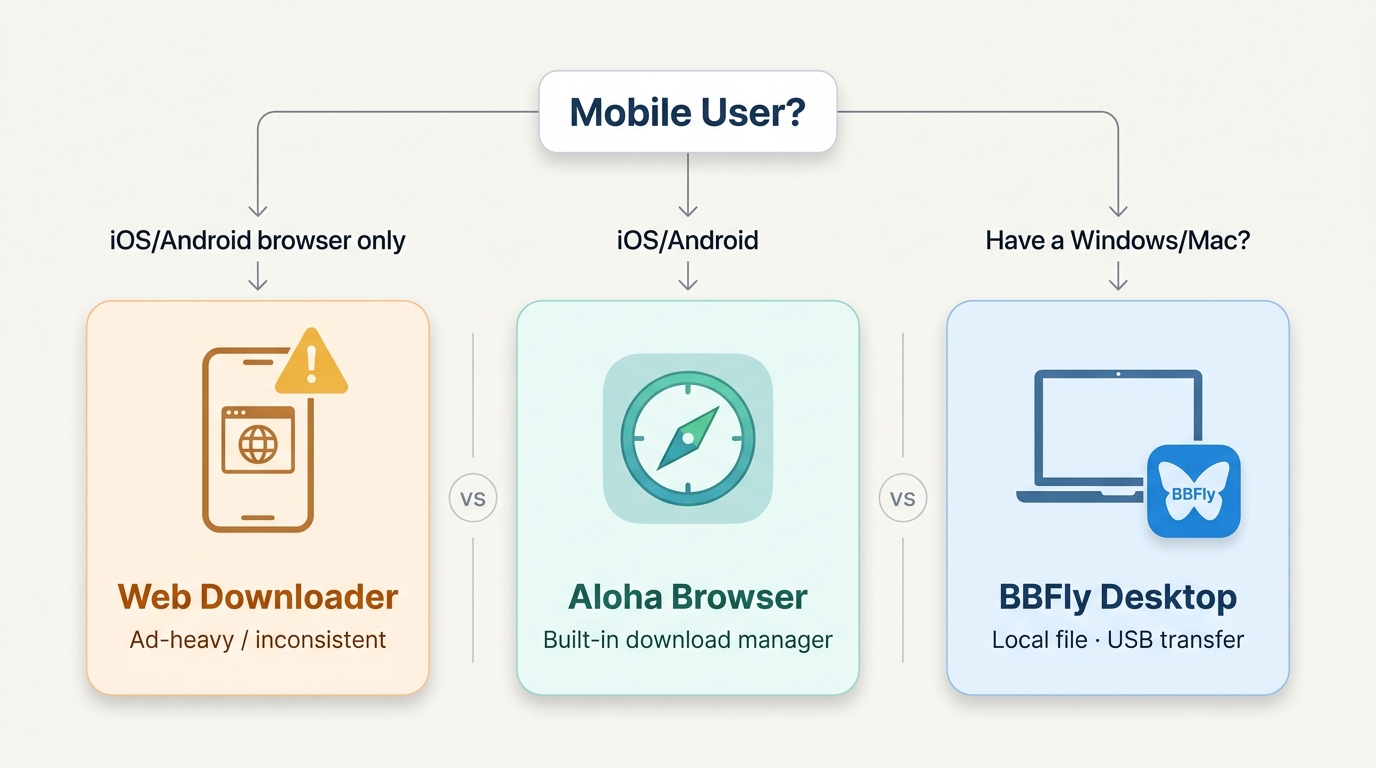
Windows・MacでMP4・MKVをフォルダ管理するならPCソフト、スマホ内で保存先を確かめながら操作するならAloha Browserが候補です。専用ソフトを入れない経路はウェブ型、配布ファイルを受け取る経路はRapidGatorと、目的で分けられます。
PCでの利用を検討するなら、BBFlyの30日間・各サービス3本の完全な動画を対象とする無料試用で、許可されたコンテンツの出力形式と保存先を確かめてみてください。再圧縮しない保存方式と、自分でファイルを管理できる点を、普段の使い方に照らして判断できます。
MissAV保存のよくある質問
ダウンロードした動画はどこに保存されますか?
最初に見る場所は、使ったアプリやブラウザのダウンロード履歴です。履歴のファイル情報にある保存先を開くと、名前を変えたファイルや、普段と別のフォルダに入ったファイルも探しやすくなります。
無料のダウンロードサイトだけでも十分ですか?
一時的な保存なら、必要な形式と保存先を選べることが判断の目安です。MissAVの無料ダウンロードをうたう画面でも、途中で課金登録や不要なアプリの追加を求められるなら、無料という表示だけで進めない方がよいでしょう。
iPhoneやAndroidで保存した動画をPCへ移せますか?
通常のファイルとして書き出せて、共有が認められた動画なら移せます。アプリの共有メニューで自分のクラウドストレージなどへ送り、PC側で受け取ります。アプリ内だけで再生する管理対象の動画は、通常のMP4と同じようには扱えません。
BBFlyの無料試用では何を確認できますか?
確認したいのは、対象ページの情報取得、選べる出力形式、音声と映像の同期、保存先の操作性です。試用はクレジットカード不要で、機能は有料版と同じ、利用できる数量に制限があります。短い冒頭部分だけでなく、完了後のファイルを開いて、視聴と管理の両方を試せます。