
PornHD ダウンローダーの選び方:2026年の対応URLとMP4保存の注意点
目次
PornHDダウンローダーは、対応する動画ページのURLから動画を端末に保存するためのツールです。私なら、製品の画質表示より先に、対象URLと保存先の端末を確認します。PCではソフト、スマホではブラウザ利用やPCからの転送を選び、MP4の再生互換性も確かめるのが近道です。
PornHDとPornhubの違い・対応URL
PornHDとPornhubは名称が異なり、対応URLも一括りにはできません。検索結果の見出しだけで判断せず、開いている動画ページのドメインを見てください。
PornHDを対象にする保存ツールと、 Pornhubの保存方法 で使うツールは、名前が似ていても対応範囲をそのまま共有するとは限りません。別サービスの対応実績を、今開いているページへ当てはめないことがポイントです。
保存前に確認するURLと対応範囲
- 動画の再生ページを開き、アドレスバーのドメインを確認します。検索結果や広告のリンク先と区別してください。
- 利用するツールの対応サイト表示と、そのドメインを照合します。Pornhubのページならpornhub.comというドメインが識別の目印になります。
- 共有用の短縮URLや一覧ページではなく、目的の動画ページのURLを使います。入力後に表示されたタイトルが一致するかも確認します。
「PornHD」という文字が検索結果にあるだけでは、対象サイトへの対応を判断できません。タイトル、ドメイン、動画の内容が一致するかを確かめてから進めましょう。
PC・スマホで保存できる範囲
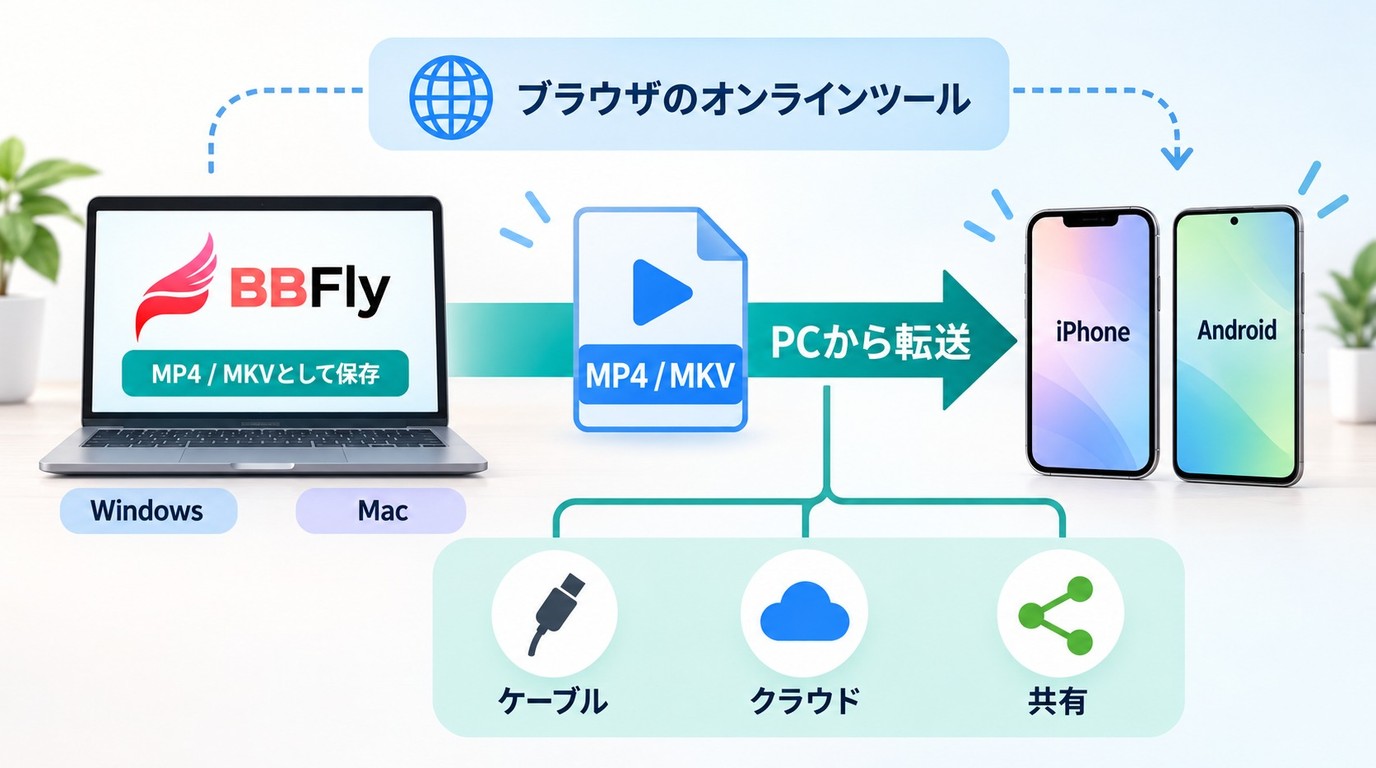
PCへの動画保存はWindows・Mac用ソフト、iPhone・Androidへの保存はブラウザ利用かPCからの転送に分けて考えます。PC用ソフトの紹介を、そのままスマホ用アプリの案内と受け取らないでください。
Windows・Macでの保存方法
PCでは、動画URLを指定し、形式と保存先を選んでファイルを管理する流れが基本です。保存先を先に決めておくと、処理が終わったあとにファイルを探し回らずに済みます。
作業前に空き容量を確認し、ダウンロード先フォルダーを開ける状態にしてください。保存完了の表示に加え、ファイル自体が開くかも確認すると、途中までしか保存できていない状態を見分けやすくなります。
iPhone・Androidでの利用可否
スマホでは、対応するブラウザ型ツールで保存する方法と、PCに保存したファイルを転送する方法があります。iPhoneは「ファイル」アプリ、Androidは端末のファイル管理アプリで保存先を探せます。
以前使えたアプリでURLを読み込めなくなったときは、同じ操作を繰り返すより、PCでの保存と転送に切り替える判断も役立ちます。スマホの空き容量と、利用するプレーヤーが扱える形式を先に確かめましょう。
保存形式・画質・音声の違い
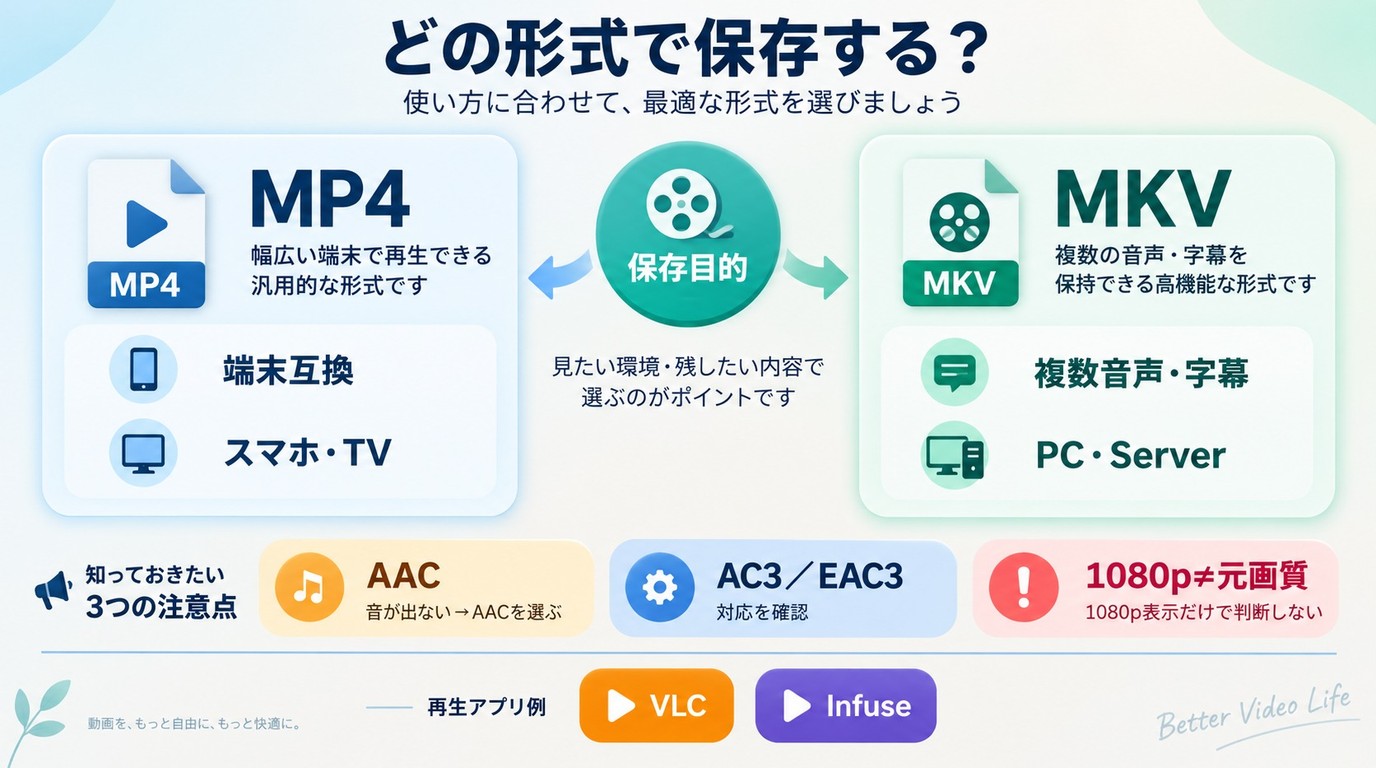
PornHDの動画をMP4で保存するなら、形式名だけでなく映像と音声の組み合わせが重要です。MP4やMKVは動画・音声などをまとめる入れ物であり、それだけで画質や再生可否は決まりません。
MP4とMKVの選び方
スマホへの転送や端末間の使い回しを優先するなら、MP4から検討すると選びやすくなります。MKVは複数の音声や字幕をまとめて管理したい場面に向きます。
どちらの形式でも、再生する端末が中身の映像・音声方式に対応している必要があります。拡張子を変更するだけでは変換になりません。保存前に再生環境を決めるほうが、あとから変換し直す手間を減らせます。
解像度と音声トラックの確認点
解像度は、動画ごとに表示される選択肢を見て判断します。1080pは映像の解像度を表すもので、音声の種類や字幕の有無まで示す表示ではありません。
音声トラックは、動画に含まれる音声データです。言語と形式を分けて確認してください。画面録画は再生映像を改めて記録する方式で、元の映像データを保存する方式とは異なります。ファイルに「1080p」と表示されていても、同じ保存方式とは限りません。
ダウンロードできない原因と対処法
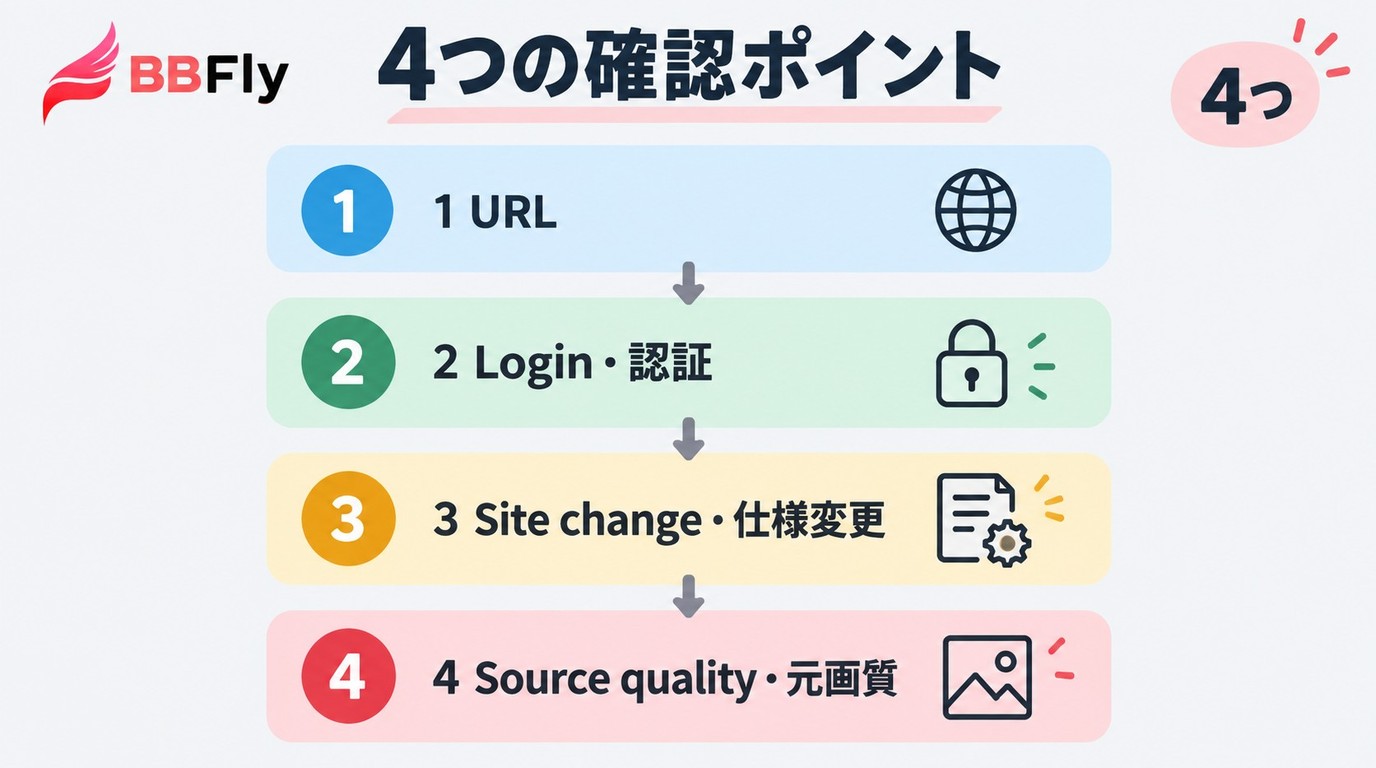
ダウンロードできない原因は、URL解析の失敗、ログイン状態、サイトの仕様変更、画質制限の順に切り分けます。まず元の動画がブラウザで再生できるか確認すると、サイト側と保存ツール側の問題を分けやすくなります。
URL・ログイン・仕様変更を確認
- URLを取り直す:再生ページを開き直し、そのページのURLをコピーします。別の動画名が表示されるなら、保存を始める前に入力し直します。
- ログイン状態を確かめる:内容へのアクセスに認証が必要なら、そのサービスで正規にログインして再生できる状態にします。保存ツールのアカウントと動画サイトの認証は別です。
- ソフトを更新する:同じURLが以前は使えたのに読み込めないなら、更新を適用して再試行します。サイトの仕様変更は、過去の成功例だけでは判断できません。
- 出力候補を見る:読み込み後に画質・形式が表示されるか確認します。URLを認識したことと、希望する画質を選べることは別の段階です。
ログインが必要な動画と、公開動画の両方で同じエラーになるかを比べると、認証の問題かURLへの対応の問題かを絞れます。エラー画面は、個人情報が映らないようにして控えておくと再試行時の比較に役立ちます。
画質が選べないときの確認点
画質が選べないときは、元のページの再生設定と、保存ツールが表示する出力候補を見比べます。高解像度の選択肢がない状態で、ファイル名だけを書き換えても画質は上がりません。
別の動画では候補が出るかも確かめてください。特定の動画だけで起きる問題と、サイト全体で起きる問題を分ければ、不要な再インストールを減らせます。
安全性と利用上の注意
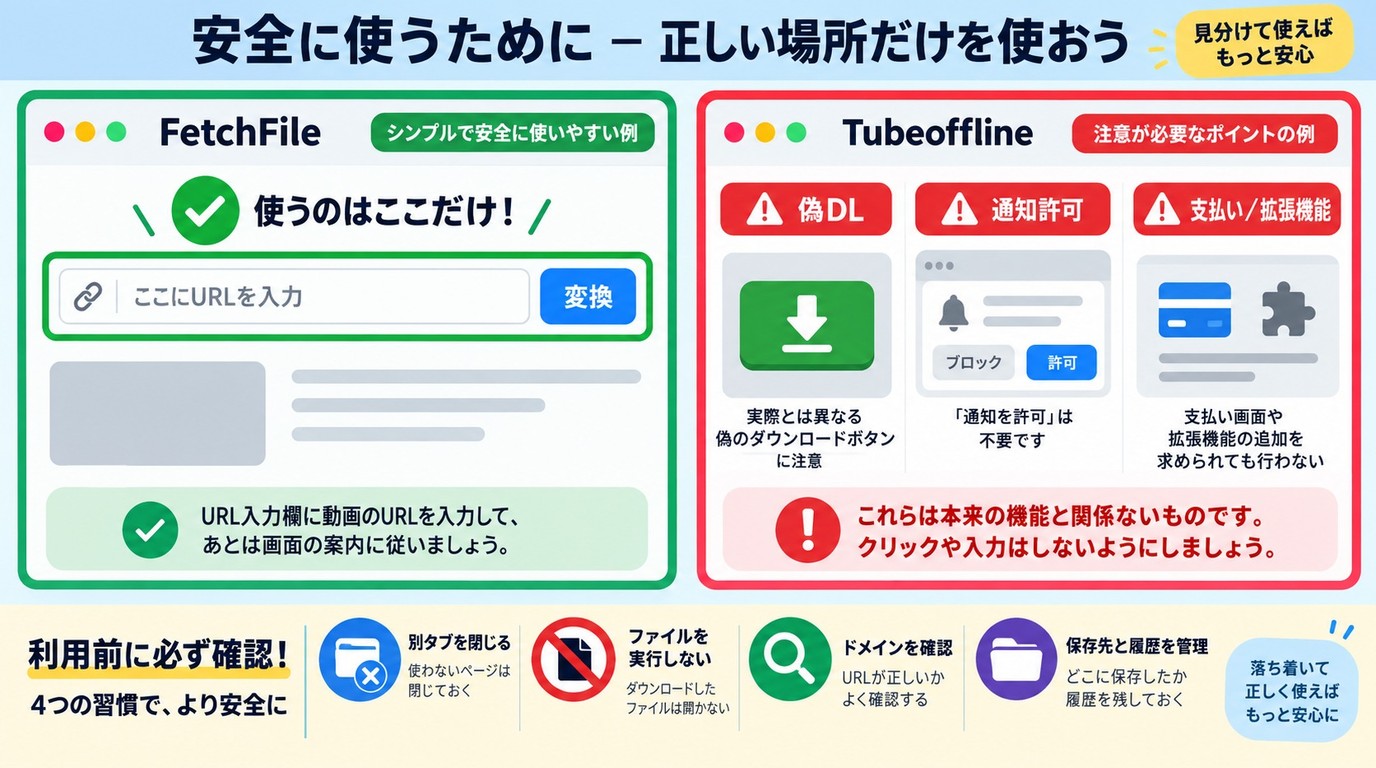
動画保存の安全性は、登録の有無だけでは判断できません。偽のダウンロードボタン、広告からの誘導、保存場所を分けて点検してください。
偽ボタン・広告・履歴への対策
- リンク先のドメイン:動画の取得操作と無関係なサイトへ移動したら、その画面を閉じます。
- 追加インストールの要求:動画の保存中に突然求められた拡張機能や通知許可を、そのまま受け入れないでください。
- 支払い表示:意図しない請求画面ではカード情報を入力せず、契約内容と表示元を確認します。
- 保存場所:共有フォルダーや自動同期の対象になっていないか確認します。保存するファイルと履歴は別々に管理します。
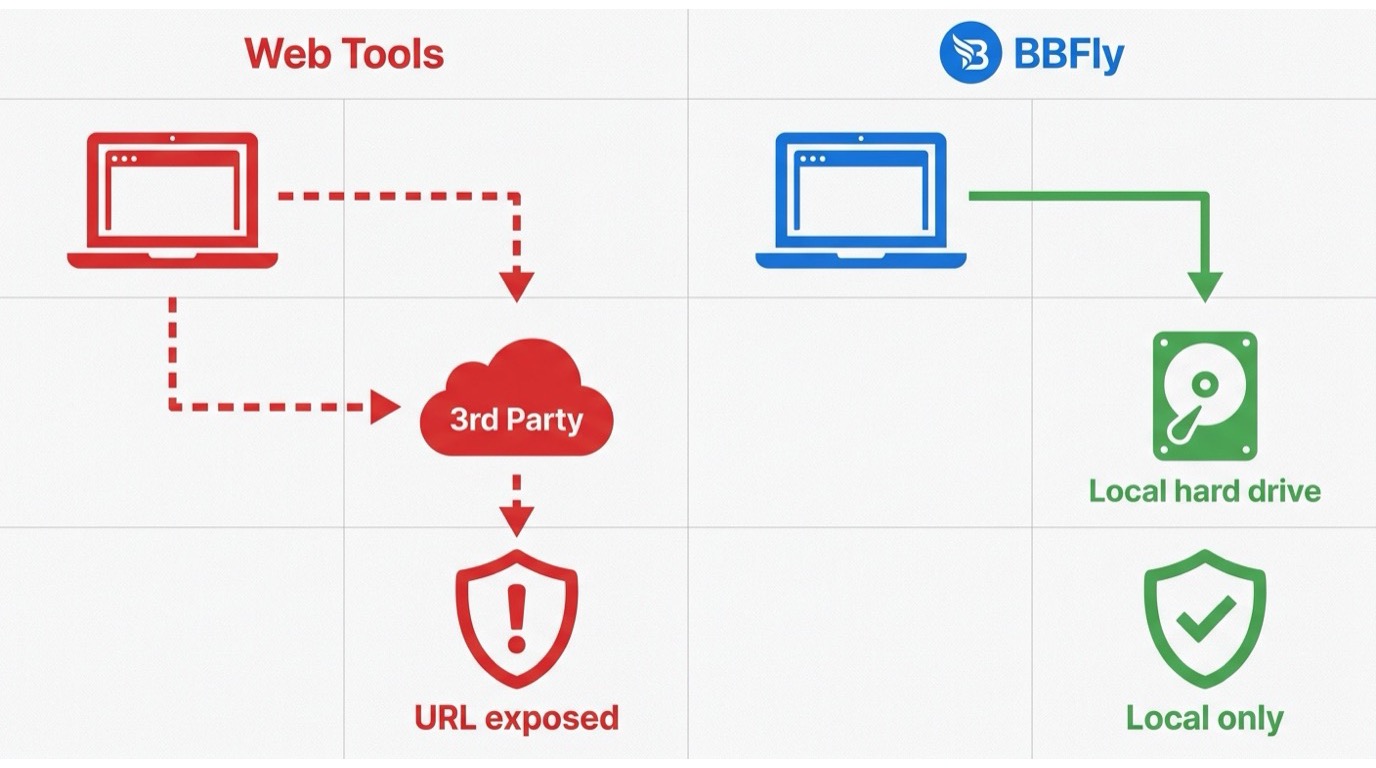
「インストール不要」と「情報が端末の外へ送られない」は別の話です。ウェブサービスに入力するURLや、求められる情報を必要最小限に抑えてください。PC用ソフトでも、ローカル保存という説明だけで通信や履歴の扱いまでは判断できません。
個人利用で守るべき範囲
権利者の許可があるコンテンツを、プラットフォームの利用規約と適用法令で認められる範囲内で、個人視聴用に保存してください。個人用という目的だけで、あらゆる保存や再配布が認められるわけではありません。
PornHDダウンローダー5選を比較
PornHDダウンローダーを選ぶなら、PCでファイルを管理する方法と、インストールせずにブラウザで処理する方法を分けると選びやすくなります。少数のURLを扱うか、継続して保存するかが判断の分かれ目です。
PornHDダウンローダー5選の比較
| ツール | 利用環境 | 基本の使い方 |
|---|---|---|
| MyStream | PC用ソフト | アプリへURL入力 |
| StreamGaGa | PC用ソフト | アプリへURL入力 |
| FetchFile | ブラウザ | ページへURL入力 |
| Tubeoffline | ブラウザ | PornHD用ページへ入力 |
| BBFly Downloader | Windows・Mac | URL入力後に出力設定 |
利用先の参考:FetchFile日本語ページhttps://fetchfile.me/ja/ (2026年9月時点)。
インストールの手間を避けたいならブラウザ型、保存先や出力をPCで管理したいならソフト型が合います。
PC向けソフトが合う人
PC向けソフトは、保存先を決めて動画ファイルを継続的に管理したい人に向きます。一度きりの保存のために導入するなら、まず普段使うPCで設定画面を扱いやすいかを見てください。
MyStreamの対応サイト案内 は、対象ドメインを照合する際の手がかりになります。対応するサイト名と、今使っている動画ページを区別して読みましょう。
StreamGaGaの対応サイト案内 も、PC用ソフトの対応範囲を確認する入口になります。複数サイトを使うなら、必要なサイト名があるかを先に照合すると選びやすくなります。
オンラインツールが合う人
ブラウザ型は、ソフトを追加せずに少数の動画URLを扱いたい人に向きます。ページにURLを貼り付け、表示された動画名と保存候補を確認して進める流れです。
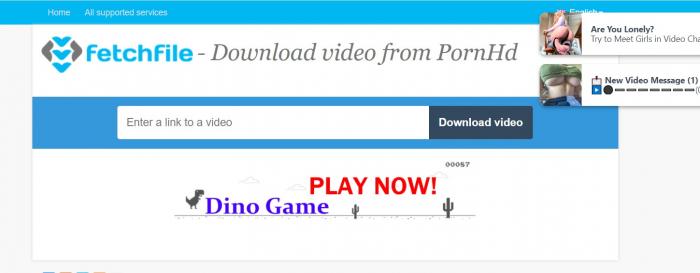
FetchFileでは日本語ページの入力欄に動画URLを指定し、表示された出力候補を確認します。以下の画面は操作を考えるための参考例です。ボタンの位置よりも、入力した動画と候補が一致するかを確かめてください。
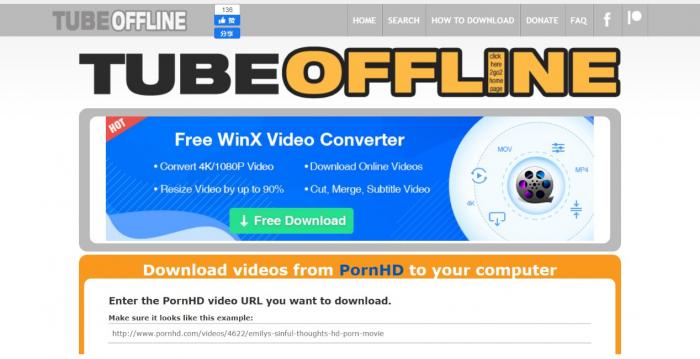
TubeofflineのPornHD用ページ では、対象動画のURLを入力して候補を確認します。目的のファイルが得られないときは、前述のURL・ログイン・仕様変更の順に戻って切り分けましょう。
BBFlyでPornHD動画を保存する手順
BBFly Downloaderは、Windows・Macで対応動画をMP4またはMKVに保存するPC向けツールです。動画サイトの公式保存機能に対する第三者製ソフトという位置づけで、前述の個人利用の条件に沿って使います。
ネイティブ保存と画面録画の違い
本ソフトは、元の映像・音声データを再エンコードせずにまとめるネイティブ保存方式を採用しています。再エンコードとは、映像や音声をもう一度圧縮し直す処理です。
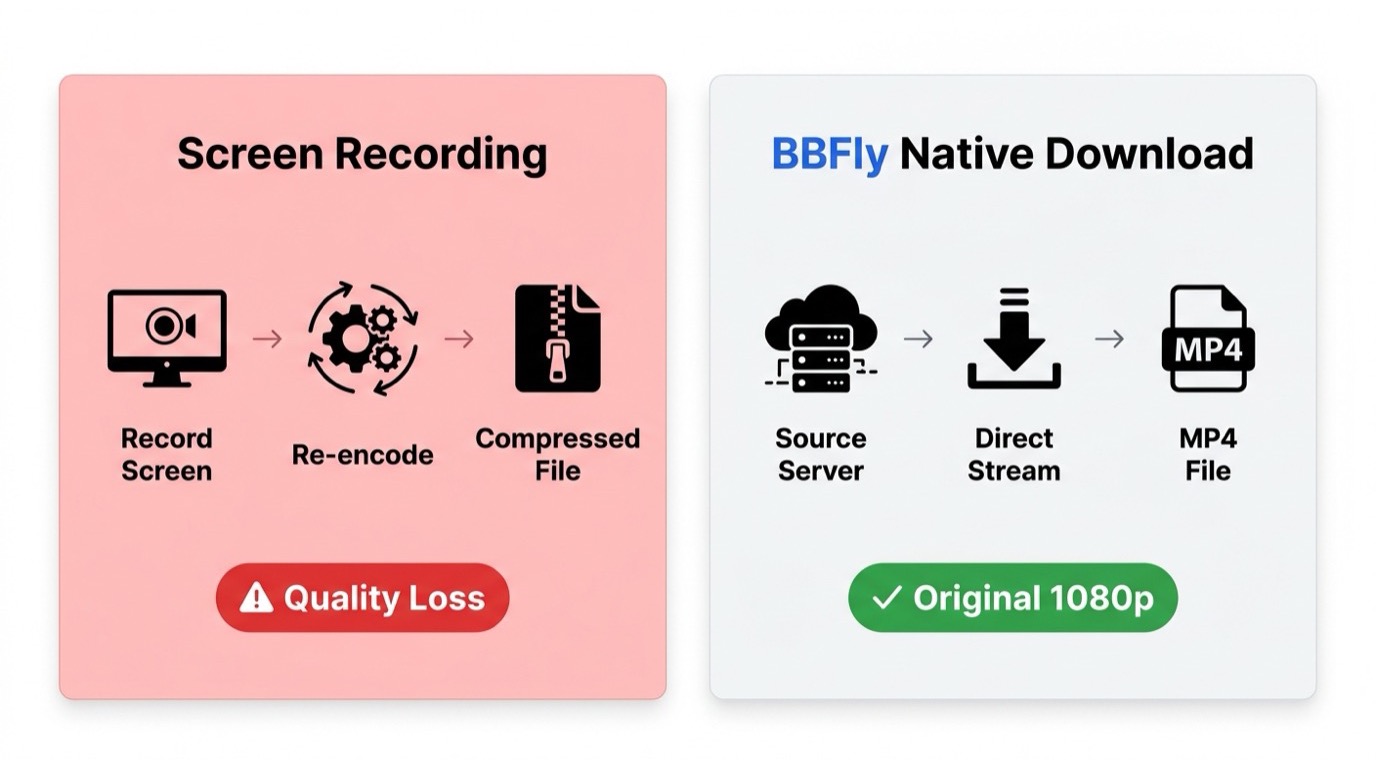
画面録画のように再生映像を記録する方式とは異なり、出力ファイルの管理を重視する人に向きます。私は、ファイルを残す目的なら、再生画面の見た目よりも保存後に扱える形式を重視します。
3ステップで保存する方法
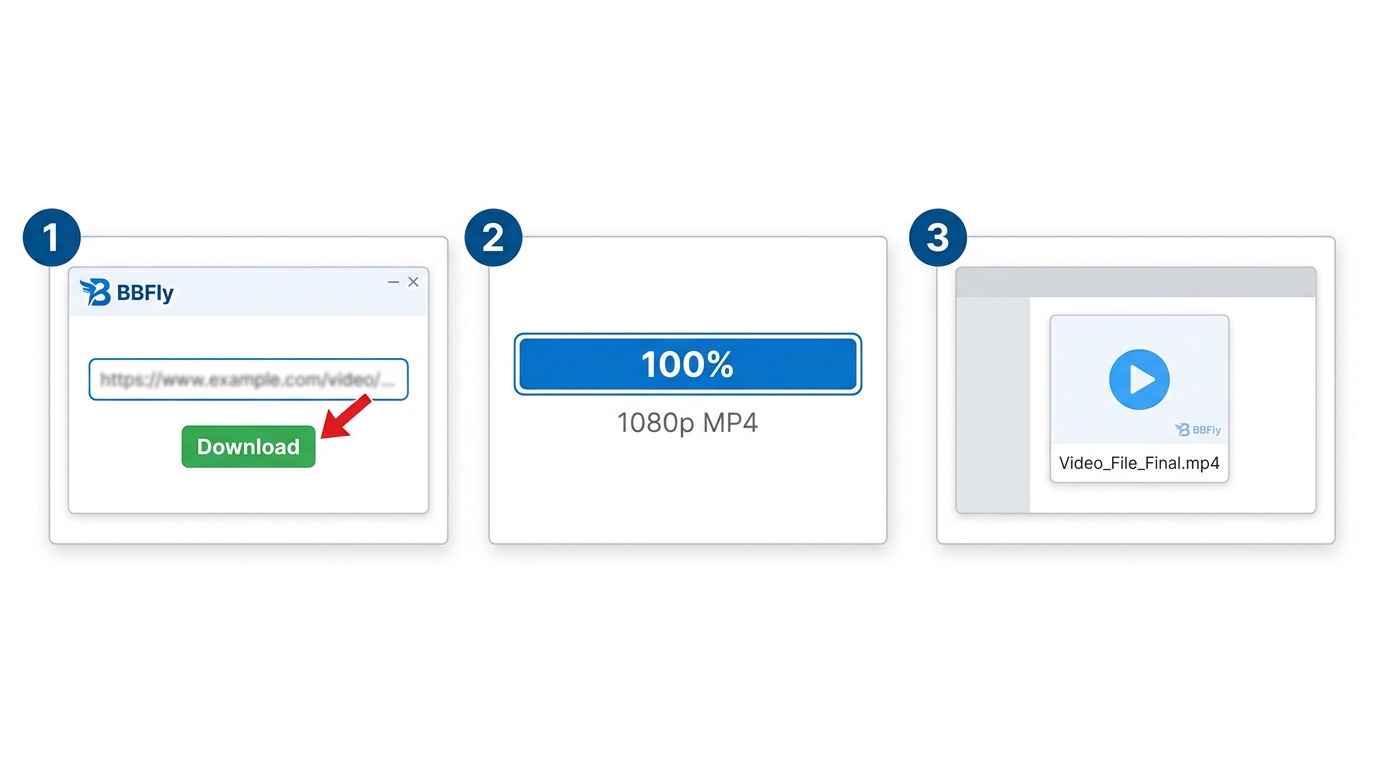
動画ページのURLを指定し、表示された出力候補から形式と保存先を決めます。内容へのアクセスに必要なログインは、対象サービスの手順で済ませてください。
- インストールしてURLを入力する:BBFlyの製品ページ からソフトを導入して起動し、目的の動画ページのURLを入力します。
- 出力を設定する:表示された動画名を確かめ、MP4またはMKVと保存先を選びます。画質や音声は、表示された候補から指定します。
- 保存してファイルを開く:ダウンロードを開始し、完了後に出力フォルダーで映像・音声を確認します。
無料体験と料金の見方
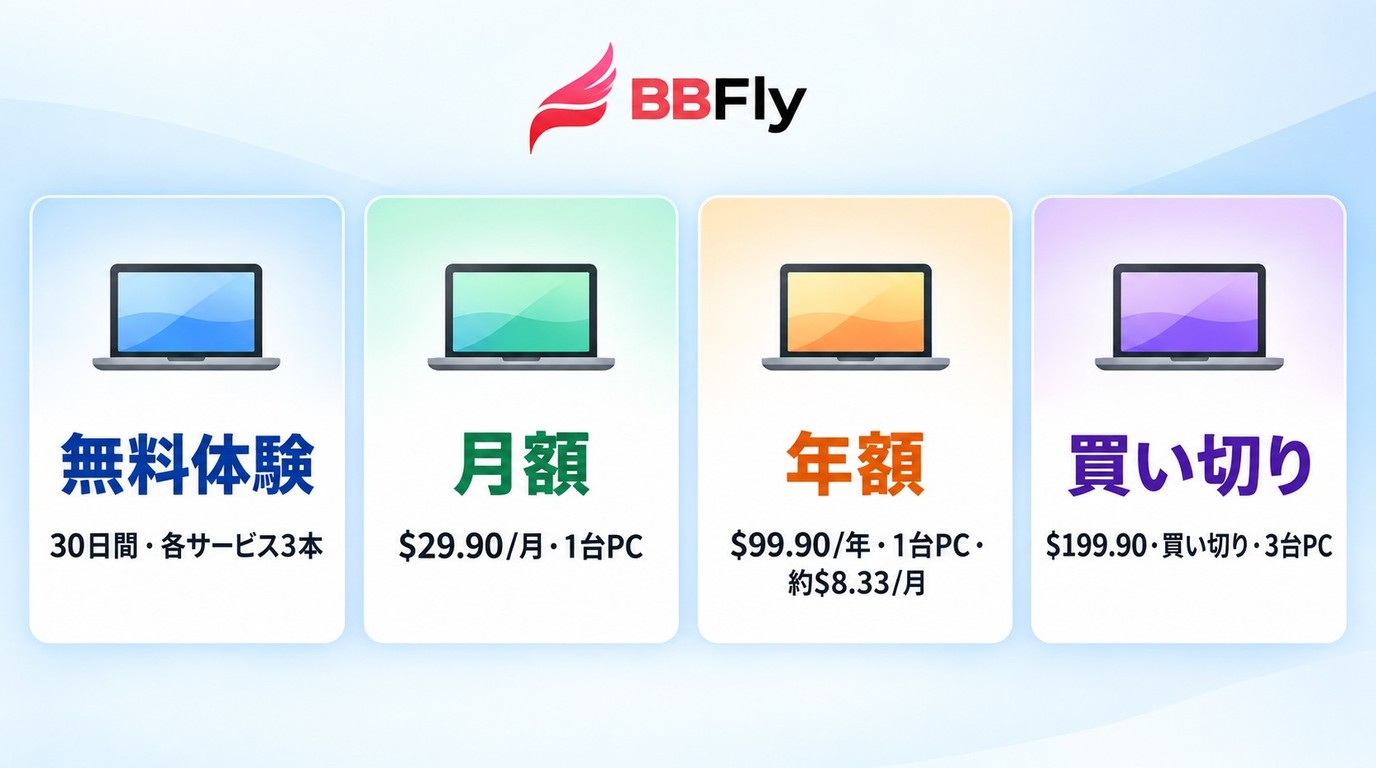
無料体験は30日間で、各対応サービスにつき3本の完全な動画を保存できます。クレジットカードは不要です。作品の途中までではなく、保存完了まで確認できる点が試用の利点です。
月額プランは$29.90で1台のPC、年額プランは$99.90で1台のPC、買い切りプランは$199.90で3台のPCに対応します。動画サイト側の契約と、ソフトのライセンスは分けて考えてください。
ブラウザで少数のURLを扱うなら、導入不要の方式が手軽です。継続してPCにファイルを管理したいなら、ネイティブ保存と完全な動画を使える無料体験に利点があります。利用条件を確認したうえで、普段再生する端末に合うか検討してください。
よくある質問
PCに保存したMP4をiPhoneやAndroidへ移せますか?
はい。ケーブル、クラウドストレージ、端末のファイル共有機能で転送できます。まず1本を移し、普段使うプレーヤーで映像と音声が出るか確認すると効率的です。
閲覧履歴やダウンロード履歴は端末に残りますか?
ブラウザの履歴、アプリの操作履歴、保存したファイルはそれぞれ残ります。閲覧履歴だけを消しても、ダウンロード済みのファイルは別に管理する必要があります。
複数の動画URLをまとめて保存できますか?
BBFlyは複数URLをキューに追加するバッチ保存に対応しています。各動画のタイトルと出力候補を確認してから処理を始めてください。
保存した動画の音声が出ないときはどうすればよいですか?
プレーヤーが音声形式に対応しているか確認します。AACの候補があれば選び直すか、EAC3・AC3に対応するプレーヤーで再生してください。
BBFlyの無料体験では長尺動画も確認できますか?
はい。無料体験は動画の冒頭だけでなく、完全な動画を保存する方式です。長尺の対応動画で最後まで保存できるか、終盤の音声や字幕がずれていないかを確認できます。