
Vudu(現Fandango at Home)のダウンロード事情|公式機能とPC保存の違い・注意点
目次
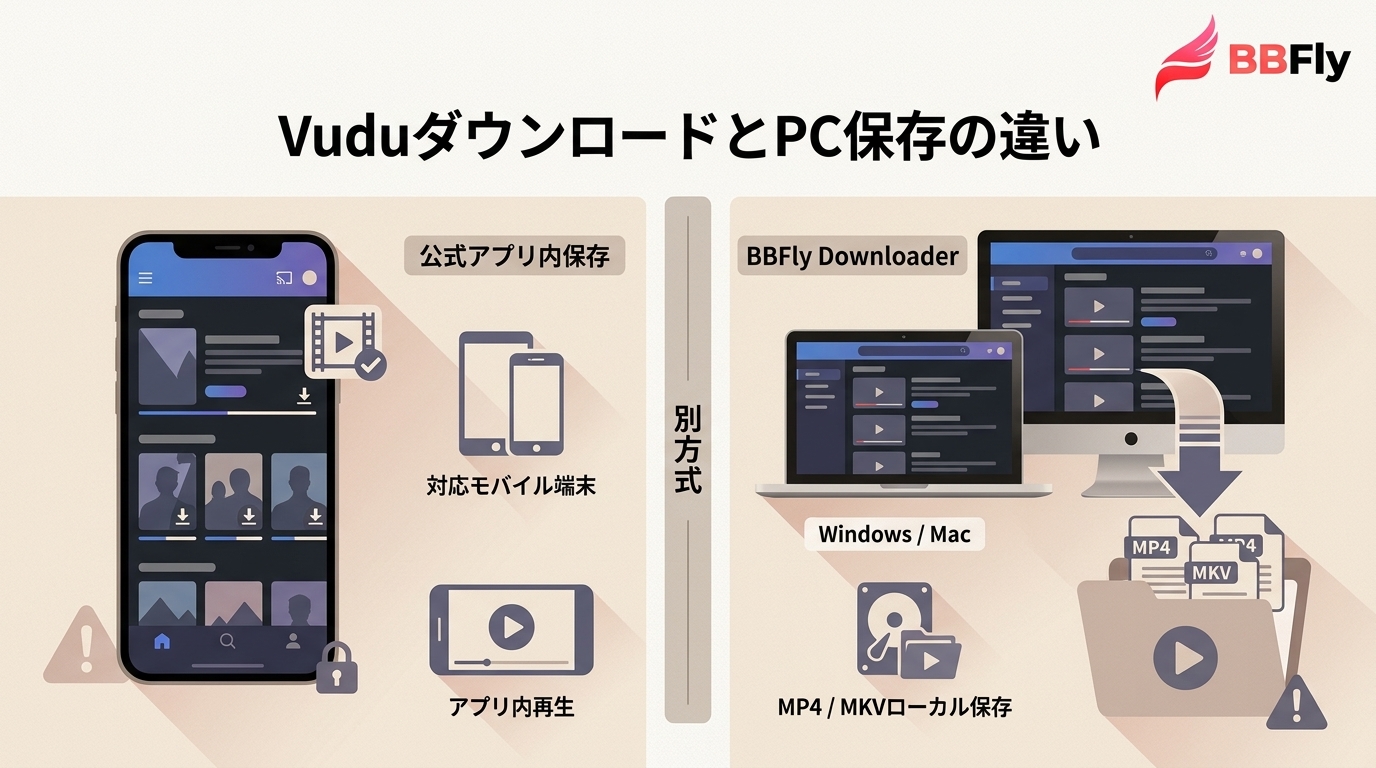
結論から言えば、Vuduは現在Fandango at Homeという名称で提供されており、公式のオフライン保存は対応端末と対象作品に限られます。Windows 10版アプリの旧ダウンロード機能は現在利用できません。
2026年7月時点、Fandango at Homeは米国向けのサービスです。日本からアクセスすると地域制限画面が表示されることがあります。地域ごとのアクセス可否と、利用できる作品をオフライン保存する仕組みは別の問題として考える必要があります。
古いVuduの解説には、PCで購入作品を保存し、キューや画質を管理する手順が残っています。しかし、現行画面で入口が見つからない場合は、操作ミスよりも先に、地域、対応端末、公式機能の変更を確認するのが適切です。
Vudu(現Fandango at Home)の現在
公式のオフライン保存は、対応するモバイル端末のFandango at Homeアプリ内で行います。購入またはレンタルした作品でも、作品ごとの提供条件、利用地域、端末の対応状況によって保存できないことがあります。
購入・レンタル作品の保存条件
まず、利用地域でサービスへ正規にアクセスできること、対応アプリにログインしていること、対象作品にダウンロード項目が表示されることを確認します。
1) 対応端末でFandango at Homeアプリを開き、購入またはレンタル済みのライブラリを表示します。
2) 作品ページにダウンロード項目が表示されるか確認します。購入済みであることだけではなく、作品と端末が公式保存に対応している必要があります。
3) 保存項目を選び、アプリ内で処理が完了するまで待ちます。保存データは通常のMP4ではなく、公式アプリ内で管理されます。
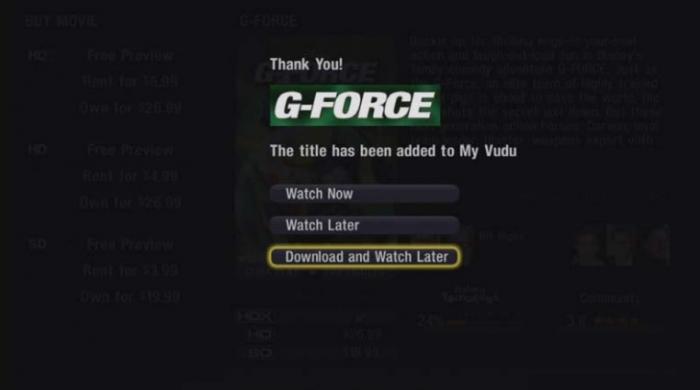
旧Vudu時代の画面例です。現行の操作画面とは異なる場合があります。
Windows向けの古い記事で紹介されているVUDU To Goやダウンロードキューは、現在の通常の公式保存手段ではありません。現行の対応端末とアプリ内に表示される項目を基準に判断してください。
公式アプリでのオフライン保存
対応するモバイル端末では、公式アプリのライブラリから対象作品を開き、ダウンロード項目が表示されている場合にオフライン保存できます。
1) アプリを更新してログインし、ライブラリから対象作品を開きます。
2) 表示される保存項目を選び、完了後はアプリ内のダウンロード一覧から再生または削除します。Windows 10版アプリの旧公式ダウンロード機能やVUDU To Goを、現在の通常手段として利用することはできません。
保存先・削除・端末移行の注意点
公式アプリで保存したデータはアプリ内で管理されます。一般的な動画ファイルのように保存場所を開き、外付けドライブや別の端末へ単純にコピーすることを前提とした仕組みではありません。
1) 容量を空ける場合は、公式アプリ内のダウンロード一覧から対象作品を削除します。
2) 端末を変更した場合は、移行元のデータをコピーするのではなく、新しい対応端末でログインし、対象作品を再度保存できるか確認します。
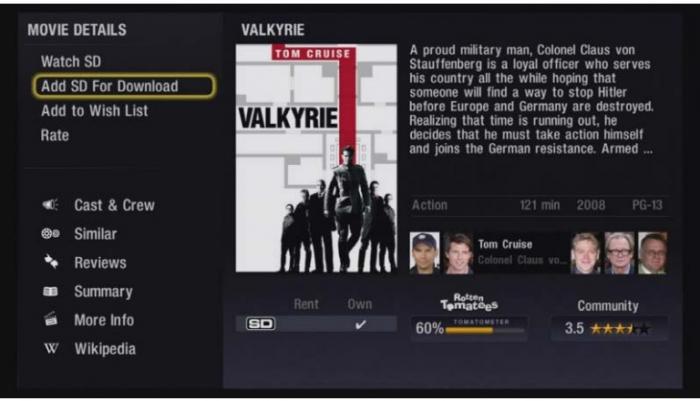
旧PC向け画面の例であり、現在の公式アプリに同じ項目が表示されるとは限りません。
アプリの再インストールや端末変更によって、保存済みデータをそのまま引き継げないこともあります。作品へのアクセス資格と、端末内に保存されたデータは分けて考えることがポイントです。
ダウンロードできないときの確認項目
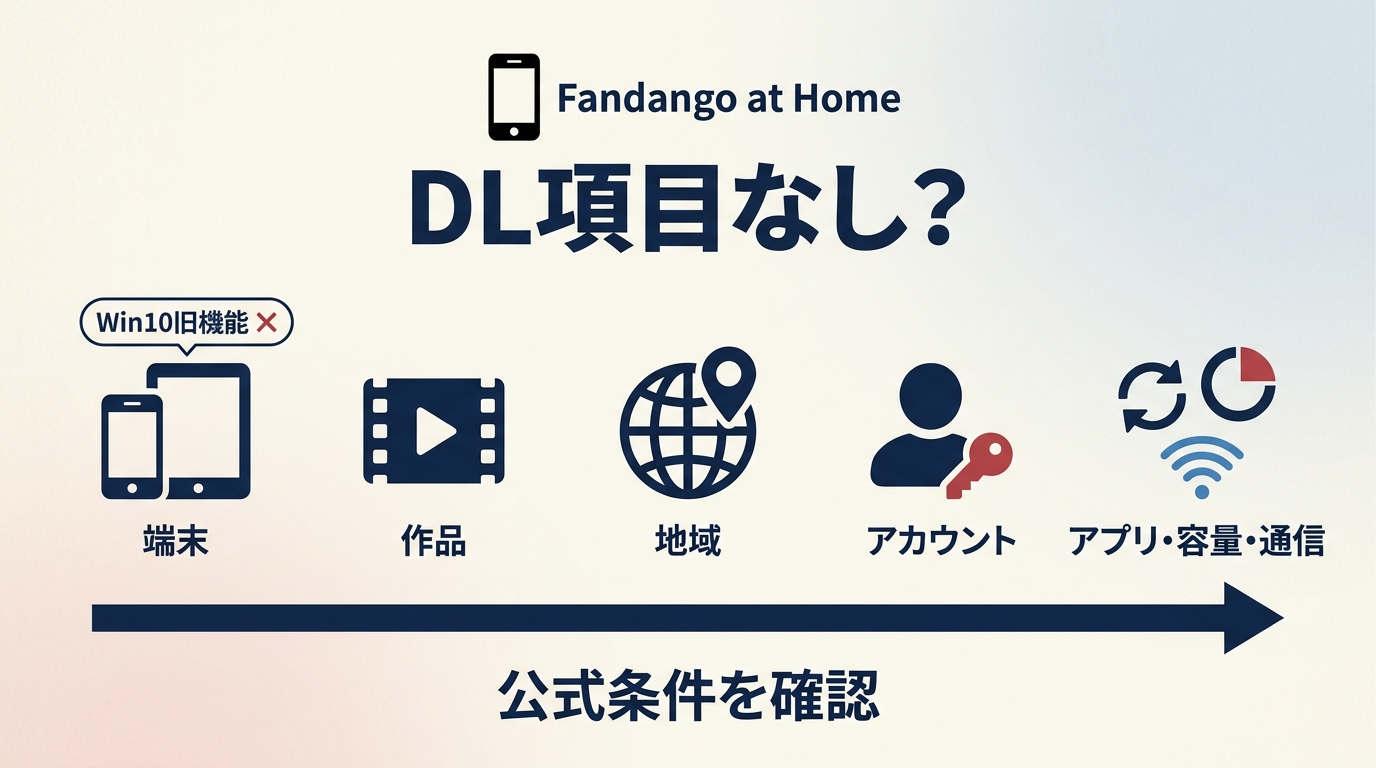
ダウンロード項目が見つからない場合は、古い操作手順を繰り返す前に、次の項目を順番に確認します。
1) 使用中の端末が公式のオフライン保存に対応しているか確認します。Windows 10版アプリの旧ダウンロード機能は対象外です。
2) 対象作品に保存項目があるか、サービスを利用できる地域か、正しいアカウントでログインしているかを確認します。続いてアプリを更新し、端末の空き容量と通信状態も見直します。
旧Vudu時代のPC手順と現行仕様が食い違う例は少なくありません。現行アプリに同じボタンがない場合は、表示名を探し続けるのではなく、端末対応と機能終了の有無から確認するほうが判断しやすくなります。
公式保存とPC保存の違い
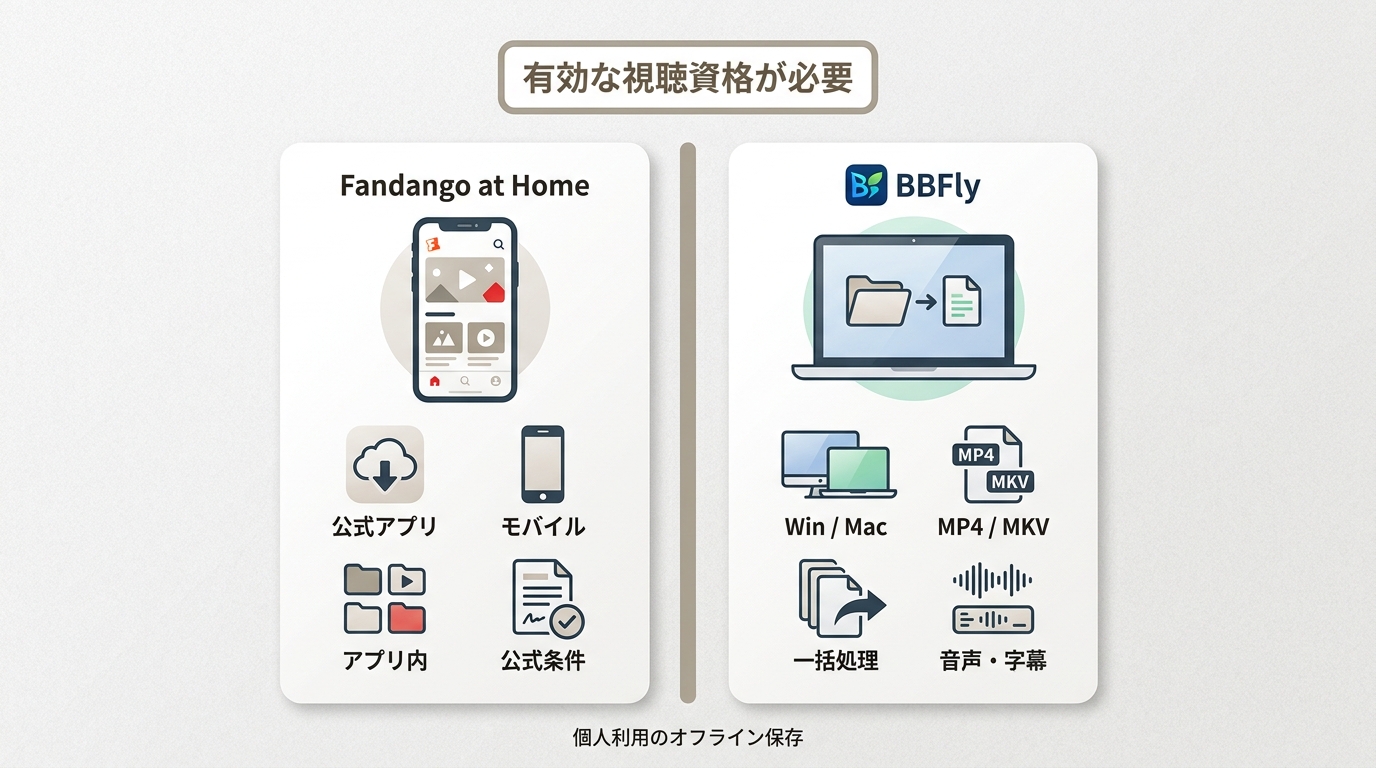
公式アプリ内の保存とPCへのローカル保存は、同じ「ダウンロード」でもデータの扱いが異なります。地域やアカウントによるアクセス資格はFandango at Home側の条件で決まり、PC向けツールがその可否を変更するものではありません。
| 比較項目 | Fandango at Home公式アプリ | BBFly Downloader |
|---|---|---|
| 主な用途 | 対応端末でのアプリ内オフライン視聴 | 正当にアクセスできる作品をPCへ保存し、個人でオフライン視聴 |
| 対応環境 | 公式保存に対応するモバイル端末 | Windows、Mac |
| 地域とアクセス条件 | サービスの地域、アカウント、作品条件に従う | 地域やアクセス権を変更せず、利用可能なコンテンツを対象とする |
| 保存データ | 公式アプリ内で管理 | MP4またはMKVのローカルファイルとして管理 |
| 複数作品の処理 | アプリに表示される機能の範囲で操作 | 複数作品の一括処理に対応 |
| 音声・字幕 | 作品と公式アプリの提供条件に従う | 保存時に音声と字幕を選択可能 |
BBFly Downloaderは、WindowsとMacに対応し、対象コンテンツをMP4またはMKVで保存できるPC向けツールです。映像と音声のデータを再エンコードせずにまとめる方式を採用しており、アプリ内保存データとは異なるローカルファイルとして整理できます。

複数の映画やエピソードをまとめて整理したい人には一括処理が役立ち、必要な音声や字幕も保存時に選べます。一方、対応する公式アプリ内で視聴できれば十分な人は、追加のPC向けツールを用意する必要はありません。
このツールは、日本からの地域制限を変更したり、利用できない作品へのアクセスを可能にしたりするためのものではありません。正当にアクセスできる作品を対象に、プラットフォームの利用規約と適用法令で認められる範囲において、個人のオフライン視聴に使用してください。保存した動画の共有、再配布、商用利用は避けます。
1) BBFly Downloaderを起動し、対象サービスを選択します。
2) 本ソフト内で対象ページを開き、正規のアカウントでアクセスできる状態にします。
3) 保存したい作品を開き、コンテンツ情報を取得できる状態にして、画質、音声、字幕を確認します。
4) 保存条件を確定し、ダウンロードを開始します。完了後は指定した保存先でローカルファイルを確認します。
よくある質問
購入した作品でもダウンロードできないことはありますか?
あります。購入またはレンタル済みでも、対象作品、利用地域、対応端末、ログイン状態、アプリの状態によって公式保存の可否が異なります。Windowsの古いダウンロード手順は現行機能として利用できません。
公式アプリの保存データを別のPCや端末へ移せますか?
公式保存データはアプリ内で管理されるため、通常の動画ファイルのような単純コピーを前提にしないほうがよいでしょう。端末を変更した場合は、新しい対応端末でログインし、対象作品を再保存できるか確認します。
VUDU To Goは現在も利用できますか?
VUDU To Goは旧PC向け機能であり、現在の通常の公式ダウンロード手段ではありません。古い教程に記載されたAdobe AIRやダウンロードキューの操作は、現行のFandango at Homeアプリの案内と区別する必要があります。
PC向け保存ソフトを使う際は何に注意すべきですか?
地域や契約条件を満たし、正当にアクセスできるコンテンツだけを対象にします。利用規約と適用法令の範囲で個人視聴に用い、保存したファイルを共有、再配布、販売しないことが大切です。
まとめ
Fandango at Homeの公式保存は、対応端末、対象作品、地域、サービス条件の範囲でアプリ内オフライン視聴を利用したい人に向いています。PC上でMP4やMKVのローカルファイルとして整理したい場合は、アクセス資格とは別のファイル管理手段としてBBFly Downloaderを検討できます。
まず自分の地域と端末で公式機能を利用できるかを確認し、PC保存が必要な場合は、本ソフトの対応状況と利用条件を確認したうえで検討してください。
関連情報:
簡単なステップでSpankBang動画をダウンロードするベスト5 SpankBangダウンローダー