
ヒストリーチャンネルの公式視聴と動画保存の違い|料金・制限・注意点
目次
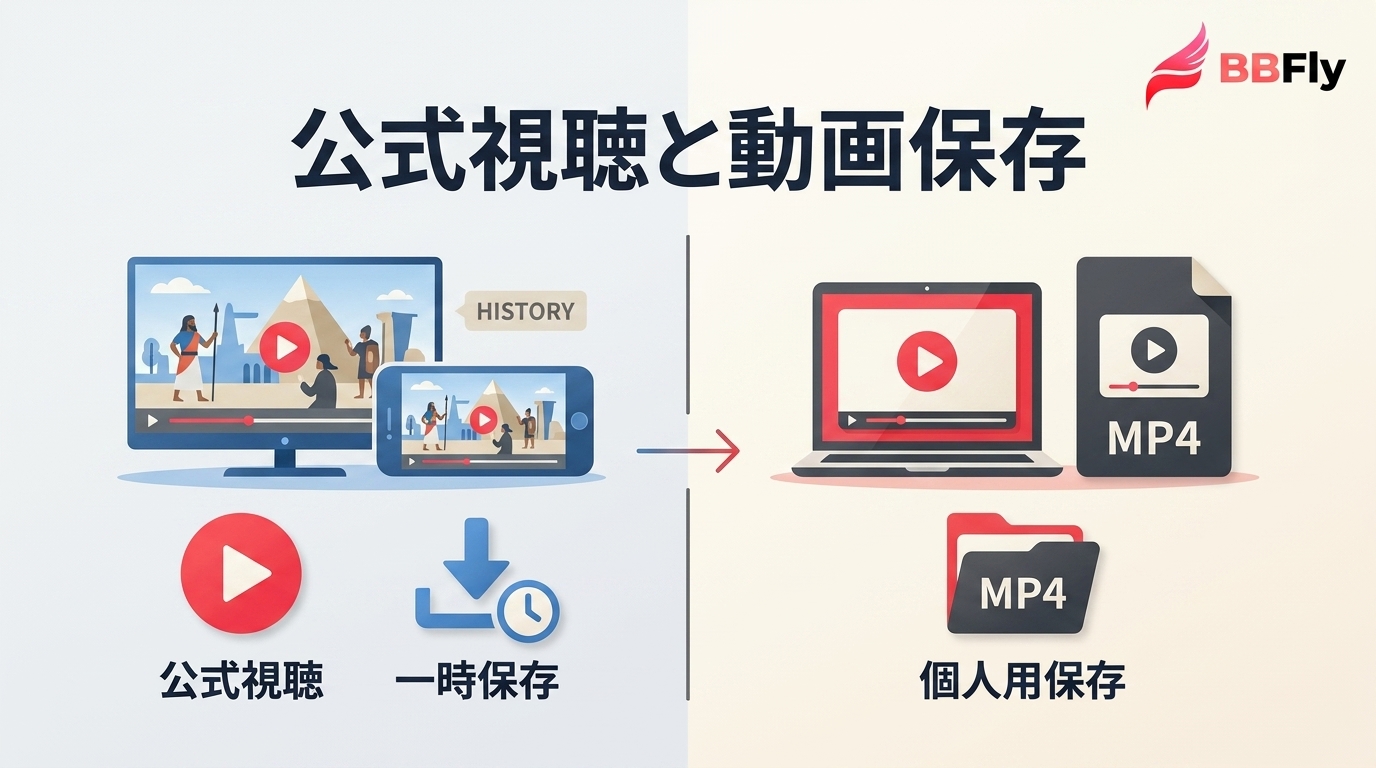
ヒストリーチャンネルは、日本では放送サービスや動画配信サービスを通じて視聴できます。ただし、視聴方法ごとに料金、見逃し配信、オフライン対応が異なるため、まず公式の視聴環境を選び、PC保存は別の選択肢として考えるのが分かりやすい順序です。
日本で見られる公式サービスと料金
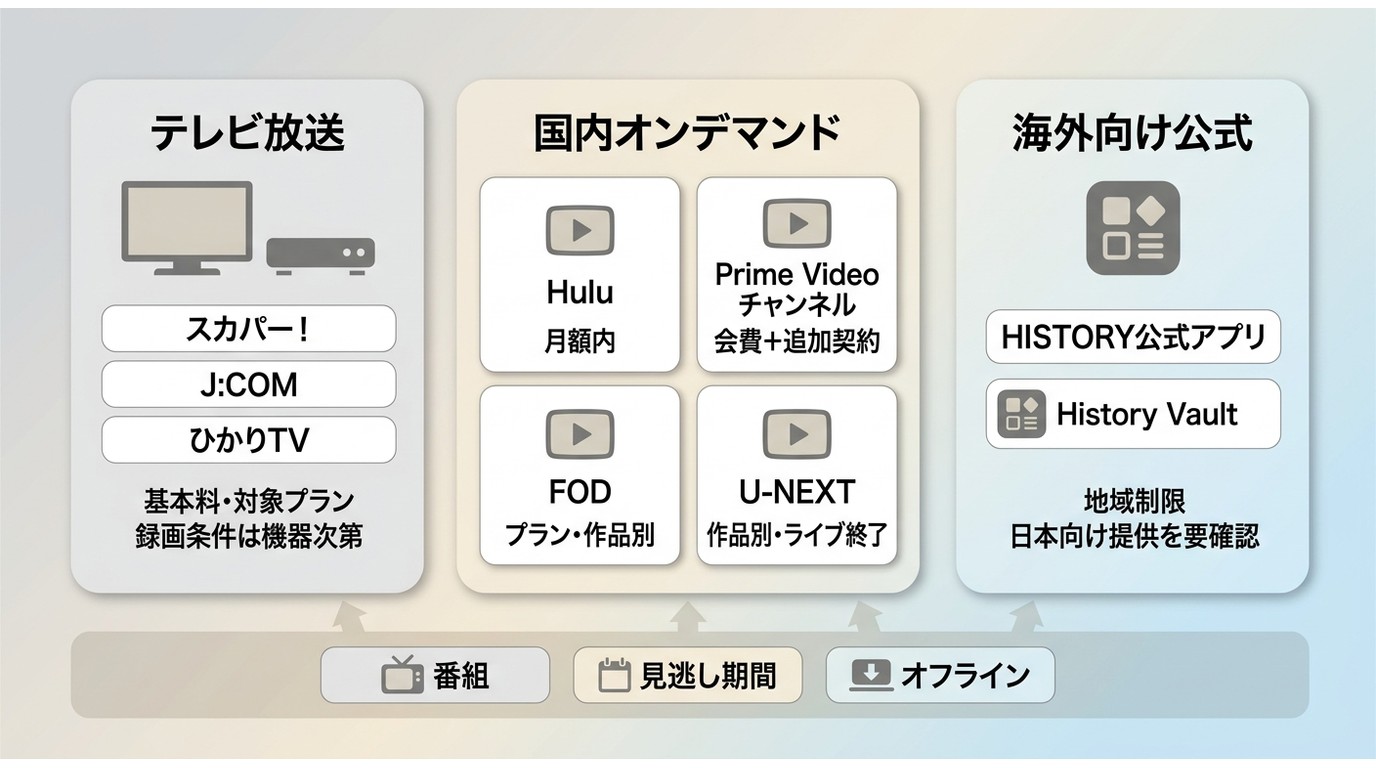
History Channelの視聴方法は、テレビ放送、ライブ配信、オンデマンドの3系統に分けると整理しやすくなります。ヒストリーチャンネルのサブスクを選ぶときは、月額だけでなく、見たい番組がライブか見逃しか、端末内でオフライン再生できるかまで確認することがポイントです。
放送・配信サービスの違い
スカパー!、J:COM、ひかりTVはテレビ視聴を中心に考えやすく、Hulu、Prime Videoチャンネル、FODは配信作品を探しやすいサービスです。U-NEXTで提供されていたヒストリーチャンネルのリアルタイム配信は2023年1月31日に終了しており、オンデマンド作品の提供状況とは分けて考える必要があります。
2026年7月時点の日本向け案内を基に、視聴形態と主な制限をまとめると次のようになります。
| サービス | 区分 | 日本での提供形態 | 料金・無料条件 | オフライン・主な注意点 |
|---|---|---|---|---|
| スカパー! | 放送 | チャンネルまたはパック契約でテレビ視聴 | 基本料と契約チャンネル料が必要 | 録画は受信機器の条件に依存し、アプリの動画保存とは別 |
| J:COM | ケーブルテレビ | 地域と契約プランに応じてテレビ視聴 | 対象プランへの加入が必要 | 視聴・録画条件は機器と契約内容で異なる |
| ひかりTV | IPTV | 対応プランと機器でテレビ視聴 | サービス契約と対象プランが必要 | 録画条件は利用機器に左右され、PCへの動画保存とは異なる |
| Hulu | 動画配信 | 対象作品をオンデマンドで視聴 | 月額契約の範囲で視聴 | ダウンロード可否は作品と対応端末の条件による |
| Prime Videoチャンネル | 動画配信 | Amazonプライム会員が追加チャンネルとして契約 | プライム会費とは別にチャンネル契約が必要。無料体験は表示される条件に従う | 保存可否は作品、アプリ、端末によって異なる |
| FOD | 動画配信 | 対象作品をオンデマンドで視聴 | 作品または契約プランの条件に従う | 配信終了日とアプリ内ダウンロードの対象を確認 |
| U-NEXT | 動画配信 | リアルタイム配信は終了。対象作品がある場合はオンデマンド | 見放題・レンタルなど作品ごとの条件に従う | 過去のライブチャンネル情報と現在の作品配信を混同しない |
| HISTORY公式アプリ/History Vault | 海外向け公式サービス | 地域、テレビプロバイダー、提供作品により利用範囲が異なる | 無料公開分と認証・契約が必要な範囲がある | 日本向け提供やオフライン保存が一律に保証されるサービスではない |
Amazonプライムでヒストリーチャンネルを見る場合、料金はプライム会費だけで完結するとは限りません。追加チャンネルの契約画面に表示される金額と無料体験の対象を確認すると、想定外の契約を避けやすくなります。
料金・無料視聴条件の比較
無料で見られる範囲は、一般公開された短編や一部エピソード、各サービスの無料体験に限られます。放送契約のセット料金、配信サービスの月額、追加チャンネル料金は仕組みが違うため、単純な月額比較だけでは判断しにくい点に注意が必要です。
編集者として重視したいのは、価格差よりも「見たい番組が含まれるか」「見逃し期間に間に合うか」「移動中にオフラインで見られるか」の3点です。無料条件だけで選ぶより、普段使う端末と視聴時間に合うサービスのほうが無駄が少なくなります。
公式機能だけでは不便な場面
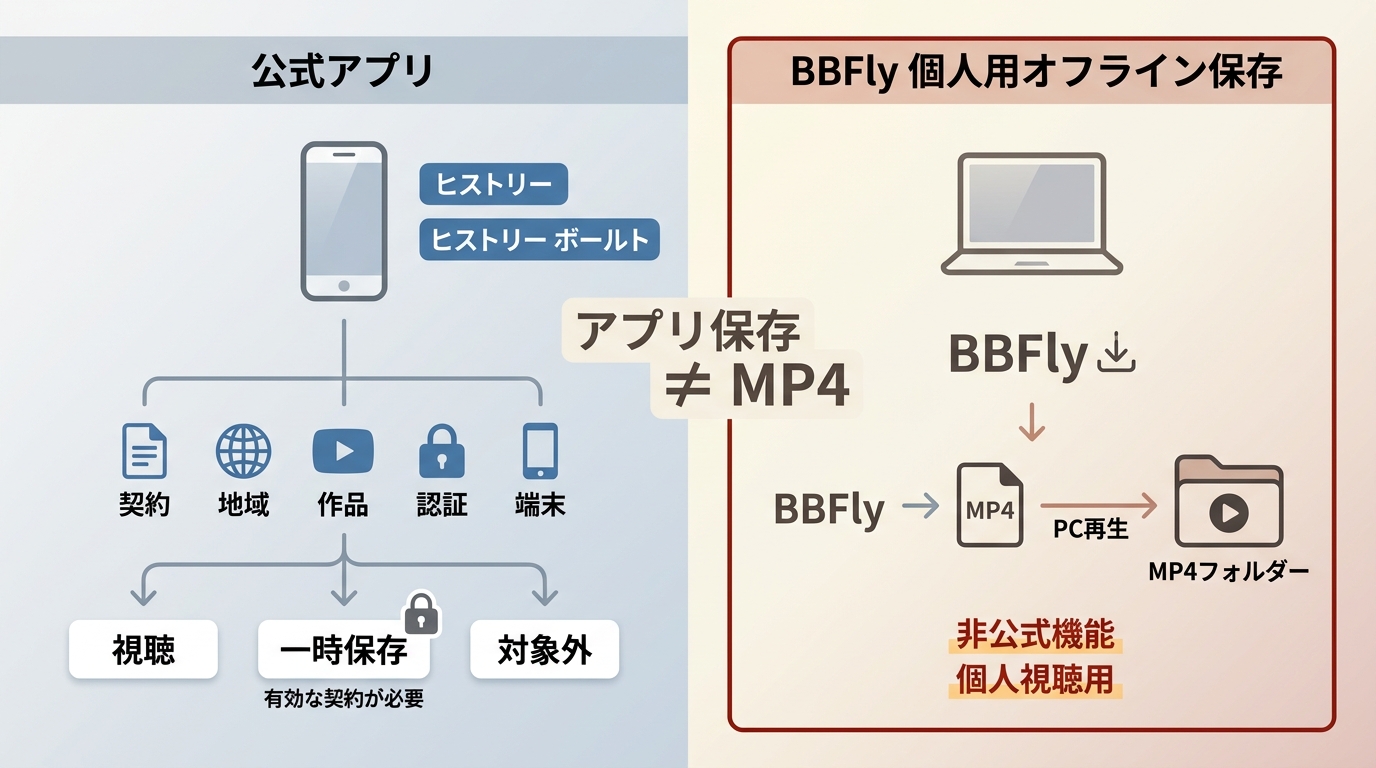
ヒストリーチャンネルをオフラインで見たい場合でも、アプリをインストールしただけで全動画を保存できるわけではありません。契約、地域、作品、認証、対応端末の条件がそろわないと、動画を保存できない場面があります。
公式アプリと動画保存の違い
HISTORY公式アプリは番組を探して再生する入口ですが、端末へのアプリ導入と動画ファイルのオフライン保存は別の機能です。米国向けアプリではテレビプロバイダー認証やフルエピソード視聴が案内されている一方、すべての作品を端末へ保存できるとは明記されていません。
History Vaultも名称は似ていますが、過去作品のカタログ、最新シーズン、公式サイトの認証範囲が通常のHistory Channelと同一とは限りません。日本から使う場合は、地域制限と提供作品を先に切り分けると迷いにくくなります。
見逃し・認証・広告の注意点
見逃し配信は作品ごとに公開期間が異なり、契約済みでもプロバイダー認証が完了しなければ再生できないことがあります。保存ボタンが見つからないときは、契約状態、対象地域、作品の提供条件、ログイン認証、端末対応の順に確認してください。
- ライブ放送とオンデマンドでは、見られるエピソードが異なります。
- 無料公開分が終了すると、契約や追加認証が必要になることがあります。
- 広告の有無や見逃し期間は、サービスとプランによって変わります。
- 公式アプリ内の一時保存は、通常のMP4ファイルとして管理する仕組みではありません。
筆者の判断では、視聴期限内に見るだけなら公式サービス、保存先やファイル形式まで自分で管理したいならPC向けの方法を検討する、という分け方が実用的です。
日本で利用できるプラットフォーム
日本では、放送中心ならスカパー!、J:COM、ひかりTV、オンデマンド中心ならHulu、Prime Videoチャンネル、FODなどが候補になります。ひかりTVやFODの録画・保存方法は別の論点になるため、ここでは視聴先としての違いにとどめます。
U-NEXTはリアルタイム配信終了後も、作品単位の配信有無を確認する必要があります。Apple TVやRokuなど米国中心の端末一覧をそのまま日本の利用条件として扱わず、契約している国内サービスの対応端末から選ぶほうが確実です。
BBFlyでPC保存を検討する前提
ヒストリーチャンネルの動画をPCに保存し、ローカルファイルとして整理したい場合は、BBFlyを検討できます。公式の放送・配信を置き換えるものではなく、正当に視聴できるコンテンツをWindowsまたはMacで管理したい人向けのPCソフトです。
確認済み機能と向いている人
BBFlyの動画保存は、映像を画面収録する方式ではなく、配信元から取得した映像・音声をファイルにまとめるNative Download方式を採用しています。今回のテーマに関係する確認済み仕様は次のとおりです。
- WindowsとMacに対応し、最高1080p、H.264映像とAAC 2.0音声を扱います。
- 出力形式はMP4またはMKVで、保存先をPC上で指定できます。
- 音声言語と字幕を選択でき、複数エピソードの一括保存にも対応します。
- 30日以内に各プラットフォーム3本のフル動画を試せるため、購入前に一連の保存結果を確認できます。
Windows 11とSSDを使った検証環境では、ソフトのコールドスタートは約3秒でした。これは起動時間の一例であり、保存にかかる時間は回線や作品によって変わります。

こんな人に向いています:PCでMP4またはMKVとして整理し、字幕や音声、保存先を選びたい人です。向いていない人:スマートフォンだけで視聴を完結したい人や、公式アプリ内の再生だけで十分な人です。
複数の配信サービスも同じPCで整理したい場合は、Netflixの動画保存やAmazon Prime Videoの保存に関する案内も参考になります。
Disney+の動画保存も同じく、公式アプリのオフライン機能とPC上のファイル管理を分けて考えると理解しやすくなります。
4段階の保存手順
ヒストリーチャンネルをPCへ保存する流れは、対象ページを開き、コンテンツ情報を読み込み、出力条件を選び、完了を確認する4段階です。操作中はリアルタイム録画のように再生し続けるのではなく、各画面の入力内容を順に確認します。
-
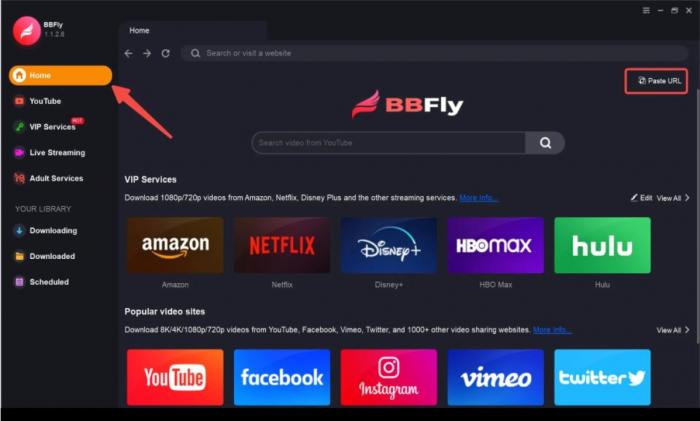
ソフトを起動して対象ページを開く
BBFlyを起動し、内蔵ブラウザーから正当にアクセスできるヒストリーチャンネルの対象ページを開きます。必要な場合は契約中のアカウントでログインします。 -
コンテンツ情報を取得できる状態にする
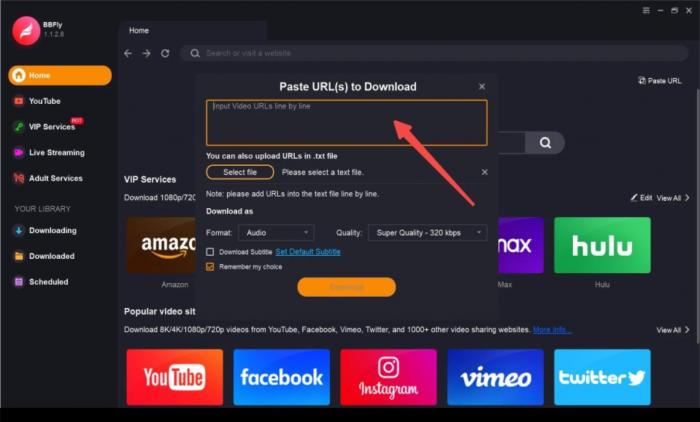
保存したいエピソードのページを表示し、タイトルやエピソード情報が読み込まれるまで待ちます。URLや作品を取り違えていないか確認してください。
-
画質・字幕・音声と保存先を確認する
表示された候補から画質、音声言語、字幕、MP4またはMKV、PC上の保存先を選びます。空き容量もこの段階で確認します。 -
保存を開始して完了を確認する
保存を開始し、進行一覧で処理状況を確認します。完了後は指定フォルダーを開き、ファイル名、音声、字幕、再生状態を確かめます。
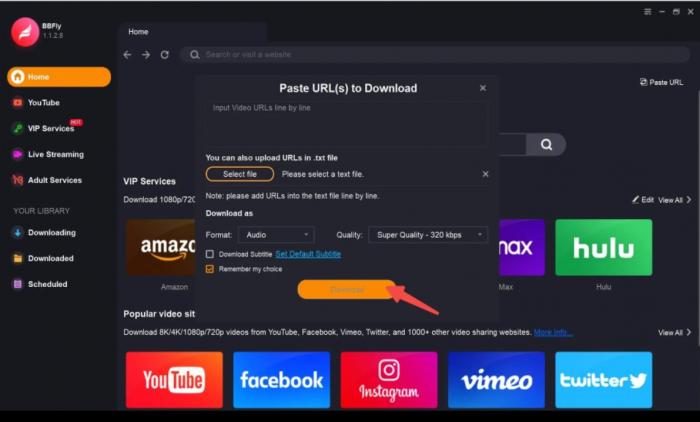
操作画面や無料体験の条件を確認してから検討したい場合は、BBFlyの案内ページを参照してください。
保存前に確認したい注意点とまとめ
公式サービスは手軽な視聴に向き、BBFlyはPCでローカルファイルとして管理したい場合に向きます。どちらを選ぶ場合も、契約範囲、作品の提供条件、利用する端末を先に確認することが重要です。
利用規約と著作権
個人が正当にアクセスできるコンテンツを、利用規約と適用法令で認められる範囲において、個人のオフライン視聴用に保存してください。保存した動画の共有、再配布、公開上映、商用利用は行わず、契約先と作品ごとの条件を守る必要があります。
視聴環境に合う選び方
テレビでライブ放送を見るなら放送サービス、見逃し作品を手軽に探すならオンデマンド、通信環境に左右されずPCでファイルを管理したいならPC保存が候補です。オフライン再生時のギガ消費を抑えたい場合も、事前保存が完了しているかを確認してから再生してください。
まず見たい番組が公式サービスにあるかを調べ、配信期間や端末制限が利用目的に合わないときだけPC保存を検討するのが筆者の選び方です。機能の多さより、日常の視聴場所と管理方法に合うかで選ぶほうが納得しやすいでしょう。
よくある質問
ヒストリーチャンネルは無料で見られますか?
一部の無料公開動画や、配信サービスで提示される無料体験を利用できることはあります。ただし、全番組を無条件で無料視聴できるわけではなく、放送契約、月額契約、追加チャンネル契約が必要な作品があります。
保存済みの動画を再生すると通信量はかかりますか?
PCに保存が完了したローカルファイルを再生するだけなら、通常はストリーミングの通信量は発生しません。ただし、保存処理、ログイン認証、字幕情報の取得、クラウド同期などでは通信が必要です。
動画の保存ボタンが表示されないのはなぜですか?
まず契約が有効かを確認し、次に地域、作品ごとの提供条件、プロバイダー認証、対応端末、アプリの仕様を順に確認してください。サービス側がその作品のダウンロードを提供していない場合、公式アプリには保存ボタンが表示されません。
HISTORY公式アプリとHistory Vaultは同じサービスですか?
同じではありません。HISTORY公式アプリはテレビプロバイダー連携や公開エピソードへの入口を含み、History Vaultは別の作品カタログと契約体系を持つサービスです。利用地域、最新シーズン、公式サイトで見られる範囲も同一とは限りません。