BBFly Netflixダウンローダー:期限なしでNetflixをオフライン保存(2026)

要点まとめ(2026年5月現在):

  • BBFlyはNetflixコンテンツを最大4K解像度でダウンロードします。
  • ダウンロードされたファイルはMP4形式でローカルに保存され、期限はありません。
  • ChromeブラウザではNetflixを直接ダウンロードすることはできませんが、BBFlyのデスクトップクライアントはChromeユーザーにとっての直接的なPCベースの解決策として機能します。
  • 有効なNetflixのサブスクリプションが必要であり、BBFlyは個人用オフライン利用のみに intendedされています。

Netflixオフラインダウンロード:比較する3つの方法(2026年)

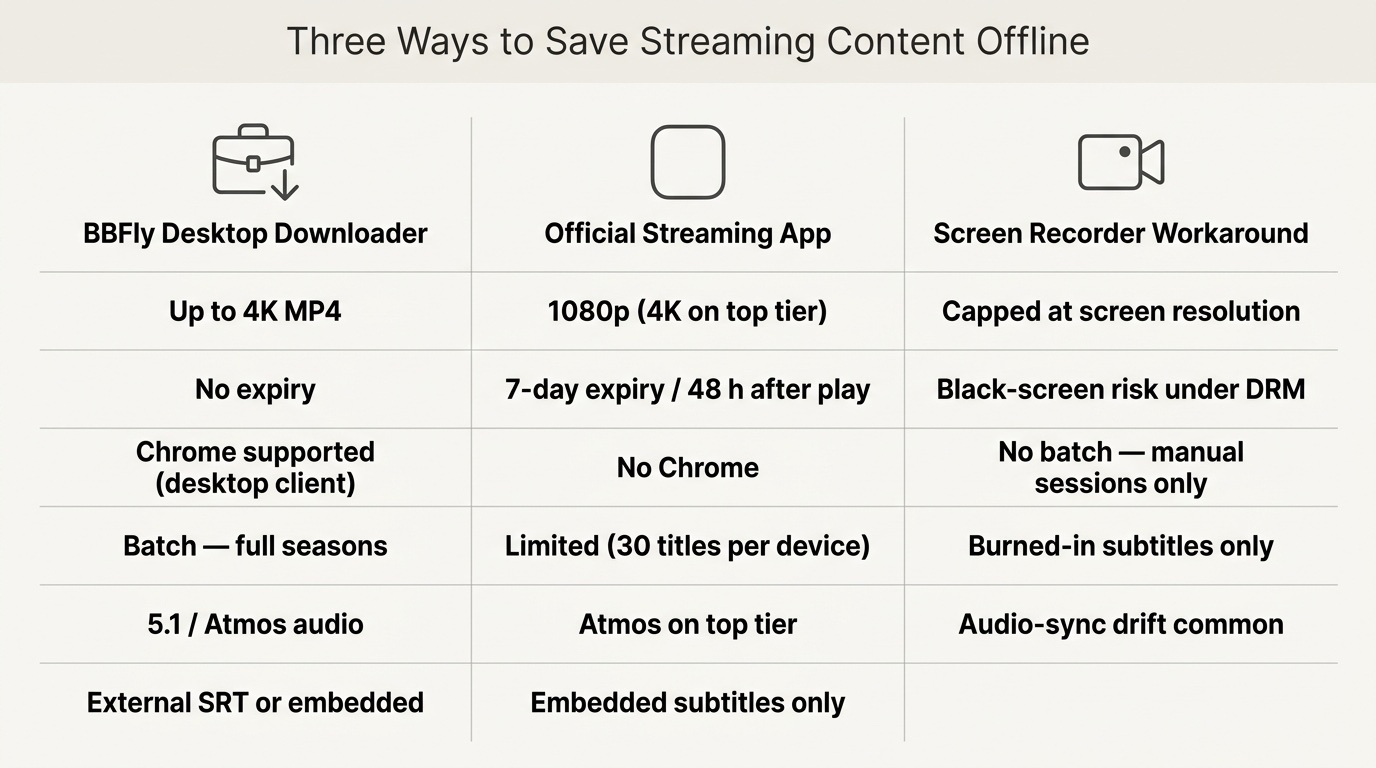
2026年にオフライン視聴のためにNetflixコンテンツを保存するための実用的な方法は、公式のNetflixアプリでのダウンロード、画面録画ツール、およびBBFlyのような専用のデスクトップダウンローダーの3つです。それぞれには、選択する前に理解する価値のある独自のトレードオフがあります。

薄いオフホワイトの背景に3列の比較マトリックス。左の列には「BBFlyデスクトップダウンローダー」(ブランドの優先順位に従い最初に配置)があり、次の項目がリストされています:最大4K MP4、期限なし、Chromeサポート(デスクトップクライアント経由)、全シーズンのバッチダウンロード、5.1 / Atmosオーディオ、外部SRT。中央の列には「公式ストリーミングアプリ」があり、次の項目がリストされています:トップティアで1080p / 4K、7日間の有効期限、その後初回再生から48時間、Chromeのサポートなし、デバイスあたり30タイトルの制限、トップティアでのDolby Atmos、埋め込み字幕のみ。右の列には「スクリーンレコーダーワークアラウンド」があり、次の項目がリストされています:画面解像度に制限、DRM下でのブラックスクリーンリスク、焼き付きの字幕のみ、バッチなし、オーディオ同期の問題が一般的。各列の上部には小さなモノクロのアイコン(ブリーフケースのグリフ、一般的なアプリタイルのグリフ、ビデオカメラのグリフ)があり、実際のブランドロゴはありません。行の区切りは細く、クリーンです。

公式Netflixダウンロード:知っておくべき制限

Netflixの内蔵ダウンロード機能は幅広いタイトルをカバーしていますが、オフライン視聴の可用性に関して厳格な制限があります。ダウンロードは保存から7日後に期限切れとなり、一度ダウンロードしたタイトルの視聴を開始すると、視聴を完了するまでに48時間の制限があります。この機能はWindows、iOS、AndroidのNetflixアプリを介してのみ利用可能であり、ウェブブラウザを通じては利用できません。

  • 期限:ダウンロード後7日間;初回再生後48時間。
  • 対応プラン:スタンダードおよびプレミアムのみ(2026年5月現在、広告付きスタンダードではダウンロードが含まれません)。
  • ダウンロード制限:スタンダードではデバイスごとに最大30タイトル;プレミアムではより多くの同時スクリーンで最大30タイトル。
  • 利用不可:Chromeブラウザ、Firefox、または任意のウェブベースのNetflixインターフェイス。
  • コンテンツのギャップ:一部のライセンスタイトルはストリーミング専用で、対応プランでもダウンロードできません。

長期的にコンテンツを保持したい視聴者や、Windows Storeアプリがないラップトップを使用する場合、これらの制限は実行可能な障壁となります。

スクリーンレコーダーの迂回策:品質のトレードオフ

OBSやWindowsの内蔵ゲームバーのような画面録画ツールはNetflixの再生をキャプチャできますが、その結果は滅多にクリーンではありません。NetflixのDRM層はほとんどのセットアップで画面キャプチャを積極的に抑制し、しばしば映像ではなく黒い画面を生成します。録画が成功した場合でも、音声の同期問題や出力品質の制限が一般的です。その結果、ファイルには埋め込まれた字幕トラックも含まれていません。

  • 黒い画面のリスク:高く、GPUドライバーやDRMの施行に依存します。
  • 出力品質:画面解像度とエンコーダ設定に制限され、安定した1080pに達することは滅多にありません。
  • 字幕:表示される場合は画像に焼き込まれている;別のSRTファイルは存在しません。
  • 労力:手動でセッションを監視する必要があり;バッチダウンロードのサポートはありません。

この方法は信頼性が低いため、ほとんどのユーザーは一度の試行で放棄します。

BBFly Netflixダウンローダー:期限なし、フル1080p

BBFlyは、システムレベルでNetflixのストリームを傍受し、ローカルMP4ファイルとして保存するデスクトップクライアントとして機能します。このため、ファイルはDRMラッパーなしでドライブ上に保持され、期限は存在せず、Netflixアプリのインストールに依存しません。BBFlyを通じたNetflixのオフラインダウンロードは、対象タイトルで最大4K解像度に対応し、5.1オーディオおよび外部のSRT字幕ファイルも利用可能です。

  • 最大解像度: プレミアムティアの対応コンテンツに対して最大4K。
  • 音声: 最大5.1チャンネル。対応タイトルではDolby Atmosをサポート。
  • 字幕: 別のSRTファイルとして保存するか、埋め込まれた状態でダウンロード前に選択可能。
  • 期限: なし — ファイルはあなたのデバイス上で標準のMP4としてアクセス可能。
  • バッチダウンロード: サポートされており、フルシーズンを一度にキューに入れることができる。
  • 要件: コンテンツにアクセスするためにはアクティブなNetflixサブスクリプションが必要。

横並び比較(2026年5月)

方法 最大解像度 5.1 / Dolby Atmos 字幕フォーマット ダウンロード有効期限 Chromeサポート バッチダウンロード ファイルフォーマット 必要なプラン
Netflix公式アプリ(Windows / iOS / Android) 1080p(プレミアムでは4K) プレミアムでのDolby Atmos 埋め込みのみ 7日 / 再生後48時間 いいえ 制限あり(30タイトル) プロプライエタリ(ロック) スタンダードまたはプレミアム
スクリーンレコーダー(OBS / Windowsゲームバー) 画面解像度まで;劣化することが多い いいえ 埋め込まれた画像のみ なし(ただし、黒い画面のリスクが高い) はい(キャプチャのみ) いいえ MP4 / MKV 任意(画面をキャプチャ)
BBFly Netflix Downloader(デスクトップクライアント) 最大4K はい(5.1およびAtmos) 外部SRTまたは埋め込み なし はい(デスクトップクライアント経由) はい(フルシーズン) MP4 スタンダードまたはプレミアム

PCでNetflixをオフラインでダウンロードする:ステップバイステップ(2026年)

BBFlyを使用してNetflixの映画やエピソードをPCにダウンロードするには、3つのステップが必要です。このプロセスは、Microsoft StoreバージョンのNetflixを必要とせずにWindowsで機能します。2026年5月時点で、以下の手順は現在のBBFlyデスクトップクライアントインターフェースを反映しています。


BBFlyをインストールし、Netflixにサインインする

以下のNetflixオフラインダウンロード手順に従って始めてください。

  1. 公式サイトからBBFlyデスクトップクライアントをダウンロードしてインストールします。
  2. アプリケーションを起動し、メインインターフェースのサービスメニューからNetflixビデオダウンローダーを選択します。
  3. クライアントの中にNetflixサインインウィンドウが表示されます。Netflixアカウントの認証情報を入力します。
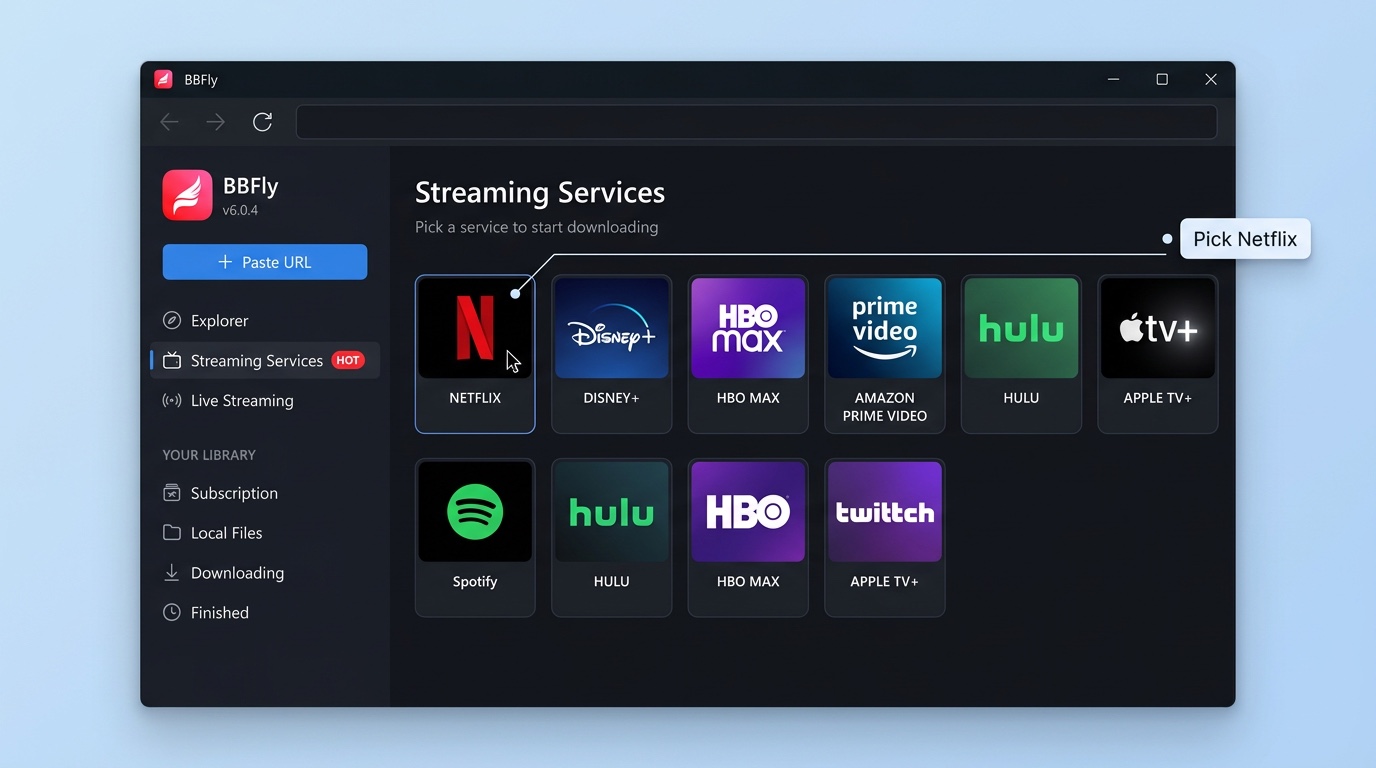
リアルな16:9のデスクトップスクリーンショット、BBFly Video DownloaderがWindows 11で動作している様子。ウィンドウには、右上に最小化/最大化/閉じるボタンがある標準的なダークなWindows 11のタイトルバーと、左上に小さな丸角四角のピンクから赤へのグラデーションのBBFlyアプリアイコンがあります。タイトルバーの下には、戻る/進む/リフレッシュボタンと空のURL入力があるブラウザスタイルのアドレスバーがあります。左のサイドバー(約140px幅、ダーク #1E2028)には、上部に明るい「BBFly」のワードマークがあるBBFlyの赤ピンクの翼ロゴ、青い「+ URLを貼り付け」ボタン、ナビアイテム「エクスプローラー」、「ストリーミングサービス」(赤いHOTバッジ付き)、「ライブストリーミング」、「YOUR LIBRARY」グループに「サブスクリプション」、「ローカルファイル」、「ダウンロード中」、「完了」が含まれています。メインペイン(ダーク #1A1C23)には、ページタイトル「ストリーミングサービス」とサブタイトル「ダウンロードを開始するサービスを選択」が表示され、Netflix、Disney+、HBO Max、Amazon Prime Video、Hulu、Apple TV+の実際のプラットフォームロゴと名前が特徴の6列のストリーミングサービスタイルのグリッドがあります。「Netflixを選択」という白い丸みを帯びた呼び出しラベルがあり、細いリーダーラインと小さな塗りつぶされたドットがNetflixのタイルを指しています。

このステップではアクティブなNetflixサブスクリプション(スタンダードまたはプレミアム)が必要です。BBFlyは認証を回避しません。

ビデオ品質、字幕、およびエピソードを選択する

サインインしたら、オフラインで保存したいタイトルをブラウズまたは検索します。シリーズの場合、個別のエピソードを選択するか、フルシーズンをバッチダウンロード用にキューに入れることができます。

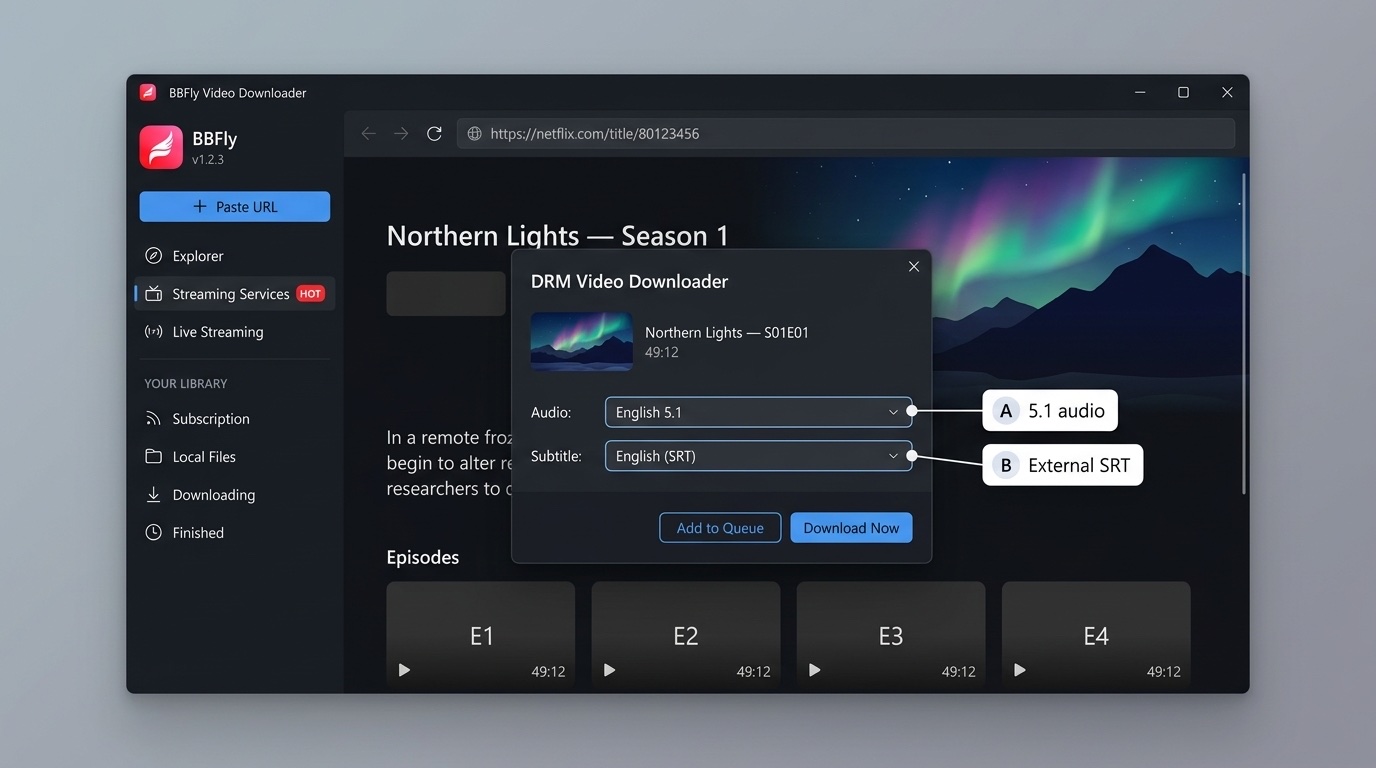
リアルな16:9デスクトップスクリーンショットで、Windows 11上のBBFly Video Downloaderが表示されており、品質と字幕のモーダルが開いています。モーダルの背後には、埋め込まれたストリーミングビューがメインペインを占め、架空のシリーズ詳細ページ「ノーザンライツ — シーズン1」が表示されています。ブラウザスタイルのアドレスバーには「netflix.com/title/80123456」と表示されています。上部中央には、小さなダークモーダル(約280x220px、背景色#252830)があり、「DRM Video Downloader」というタイトルが付けられ、右上に閉じるためのXがあります。モーダルの左側には小さな番組のサムネイルがあり、右側には「ノーザンライツ — S01E01」というタイトルと、再生時間「49:12」が表示されています。2つのラベル付きドロップダウンがあり、「Audio:」は「English 5.1」に設定され、「Subtitle:」は「English (SRT)」に設定されています。モーダルの右下には、アウトラインの青い「キューに追加」と、塗りつぶされた青い「今すぐダウンロード」の2つのボタンがあります。2つの丸みを帯びた白いキャプションがあり、一つは「5.1オーディオ」とラベル付けされ、オーディオのドロップダウンへ向かう細い指示線があります。もう一つは「外部SRT」とラベル付けされ、字幕のドロップダウンを指しています。

  1. BBFly Netflixインターフェース内でタイトルの詳細ページを開きます。
  2. ダウンロードアイコンをクリックするか、エピソードリストからエピソードを選択します。
  3. 設定パネルが開きます:好みの解像度(720p、1080p、または利用可能な4K)、音声言語、そして字幕言語を選びます。
  4. 字幕は別のSRTファイルとして保存するか、出力MP4に直接埋め込むことができます。
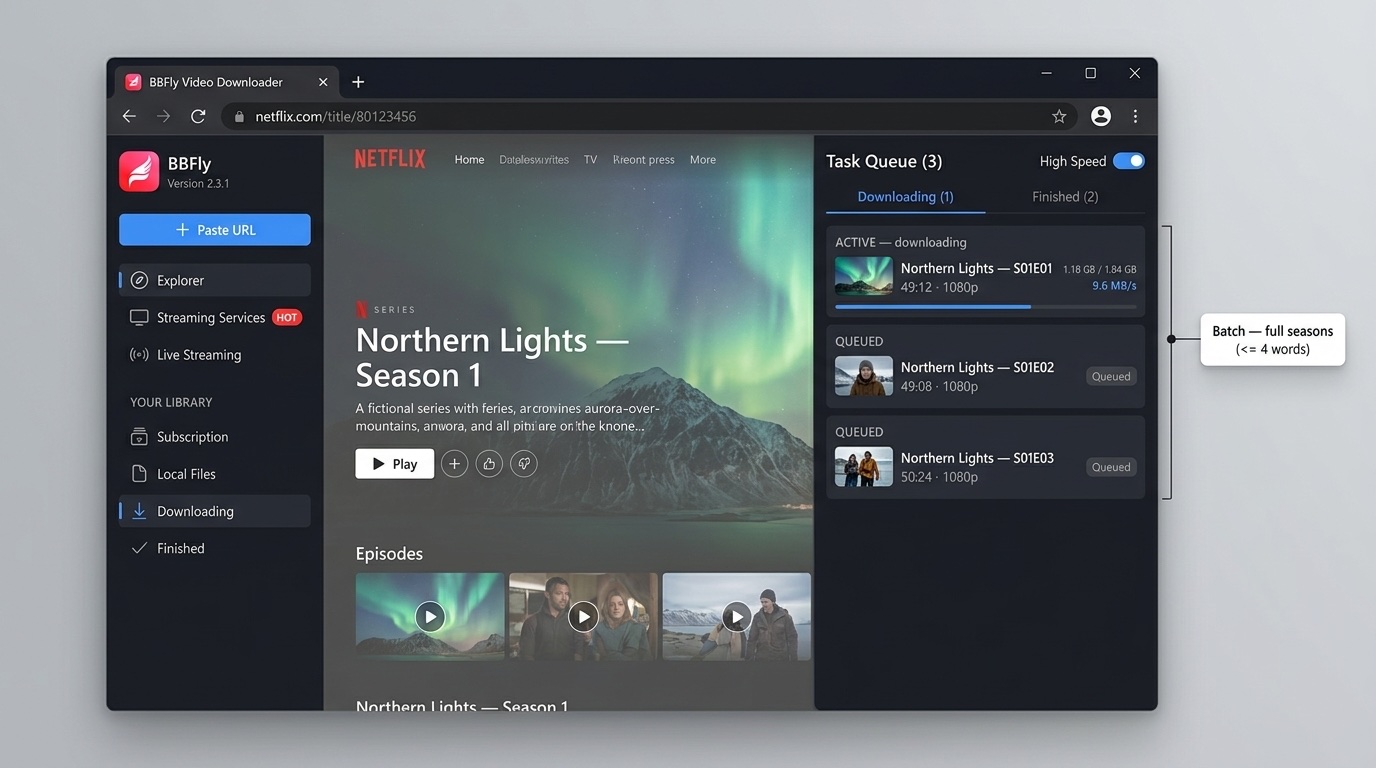
Windows 11上のBBFly Video Downloaderの現実的な16:9デスクトップスクリーンショット。右側にタスクキューパネルが拡張されています。右パネル(幅約240px、暗い色#1E2028)は「タスクキュー(3)」というタイトルが付けられており、パネルヘッダーには小さな青い「高速」トグルが表示されています。すぐ下には2つのタブがあります。「ダウンロード中(1)」がアクティブで青色の#3D8EF5の下線が引かれ、「完了(2)」は非アクティブです。アクティブなダウンロードアイテムはコンパクトな行で、小さなフィクショナルサムネイル(約60x40px)、タイトル「オーロラ — S01E01」、期間ラベル「49:12」、サイズ「1.18 GB / 1.84 GB」、解像度バッジ「1080p」、ライブダウンロード速度「9.6 MB/s」と薄い青のプログレスバーが約64%の位置に表示されています。完了タブのプレビューエリアには2つの待機中アイテムがあります:「オーロラ — S01E02」と「オーロラ — S01E03」で、それぞれキューに入っているとマークされています。左側のメインペインには、前回のショットからの同じ埋め込みストリーミング詳細ページが表示されており(わずかに暗くなっています)、薄いリーダーラインのついた「バッチ — 完全シーズン」というラベルの付いた丸い白のコールアウトがマルチアイテムキューエリアを指しています。

標準の100 Mbpsの接続で、1080pの標準的な45分のエピソードは、通常バックグラウンドで中断なく完了します。単一の1080pエピソードは、約1.5〜2.5 GBになります。4Kエピソードは、タイトルのエンコーディングに応じて4〜8 GBになります。

ダウンロードを開始し、保存したファイルを確認する

設定を確認した後、ダウンロードをクリックしてください。BBFlyのキューパネルにある進行状況トラッカーが各エピソードのダウンロード状況を表示します。完了したら:

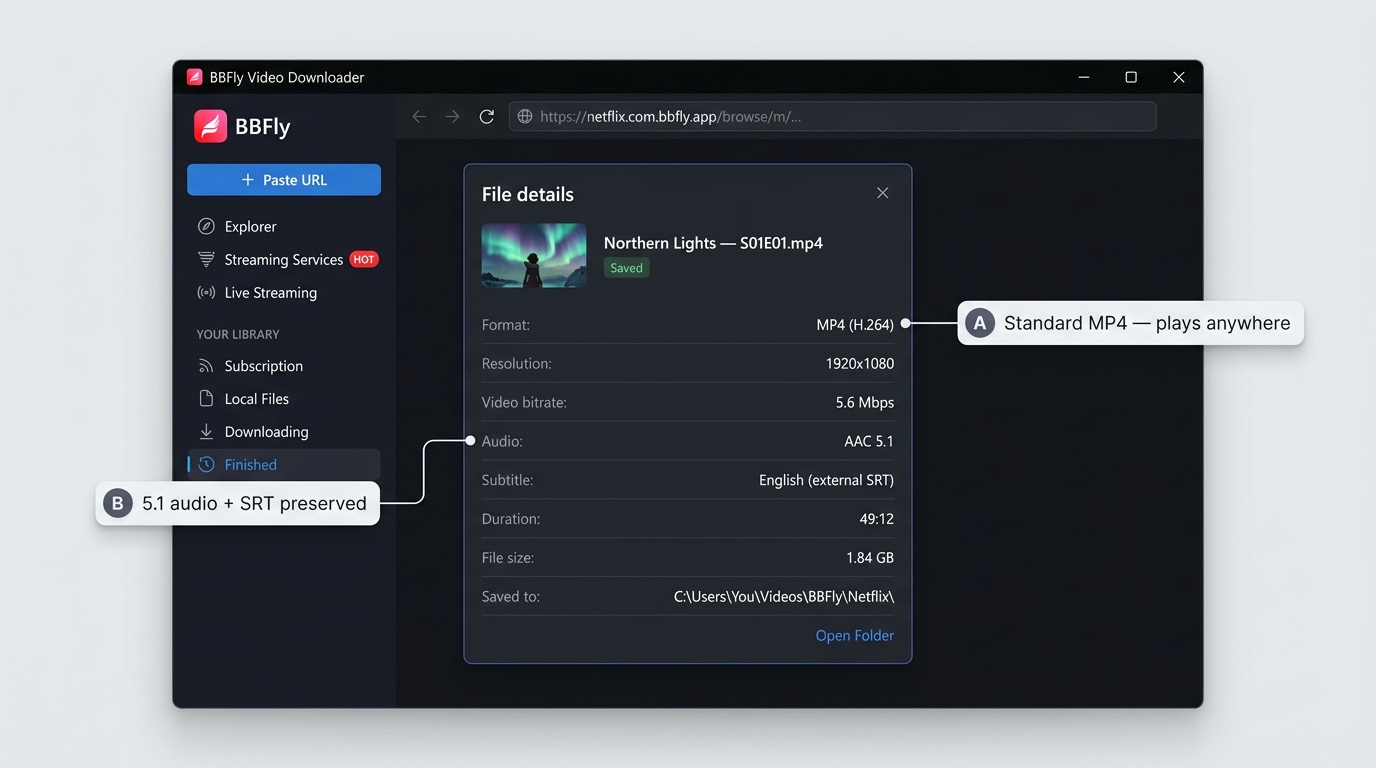
現実的な16:9デスクトップスクリーンショットで、保存されたファイル「Northern Lights — S01E01.mp4」のファイルプロパティ/MediaInfoスタイルのパネルに焦点を当てています。このパネルは、BBFlyのダークUI内のアプリ詳細パネルとしてレンダリングされており、Windows 11上で(以前の証拠ショットと同様のダークタイトルバーとサイドバーがあります)。詳細パネルには、ダーク#252830の背景にラベル:値形式の行として具体的な出力仕様がリストされています:「ファイル名: Northern Lights — S01E01.mp4」、「フォーマット: MP4 (H.264)」、「解像度: 1920x1080」、「ビデオビットレート: 5.6 Mbps」、「オーディオ: AAC 5.1」、「字幕: 英語 (外部SRT)」、「再生時間: 49:12」、「ファイルサイズ: 1.84 GB」、「保存先: C:\Users\You\Videos\BBFly\Netflix\」。パネルの下部には小さな「フォルダーを開く」リンクがあります。二つの丸みを帯びた白いコールアウトがあり、一つは「標準MP4 — どこでも再生可能」とラベル付けされ、フォーマット行を指す細いリーダーラインがあります。もう一つは「5.1オーディオ + SRT維持」とラベル付けされ、オーディオ行と字幕行を指しています。

  • 指定したローカル出力フォルダーにファイルが保存されます。
  • フォルダーを開いてMP4ファイルが存在し、一般的なメディアプレーヤー(VLC、Windows Media Playerなど)で再生可能であることを確認してください。
  • 保存されたファイルを再生するのにNetflixアプリの接続は必要ありません — オフラインで再生でき、期限チェックもありません。

ChromeでのNetflixオフライン: なぜブラウザがダウンロードをブロックするのか

Netflixのオフラインダウンロードオプションを求めるChromeユーザーは、常に同じ壁に直面します: このブラウザはNetflixのオフラインダウンロード機能をサポートしておらず、どのブラウザ拡張機能でもそれを変更することはできません。

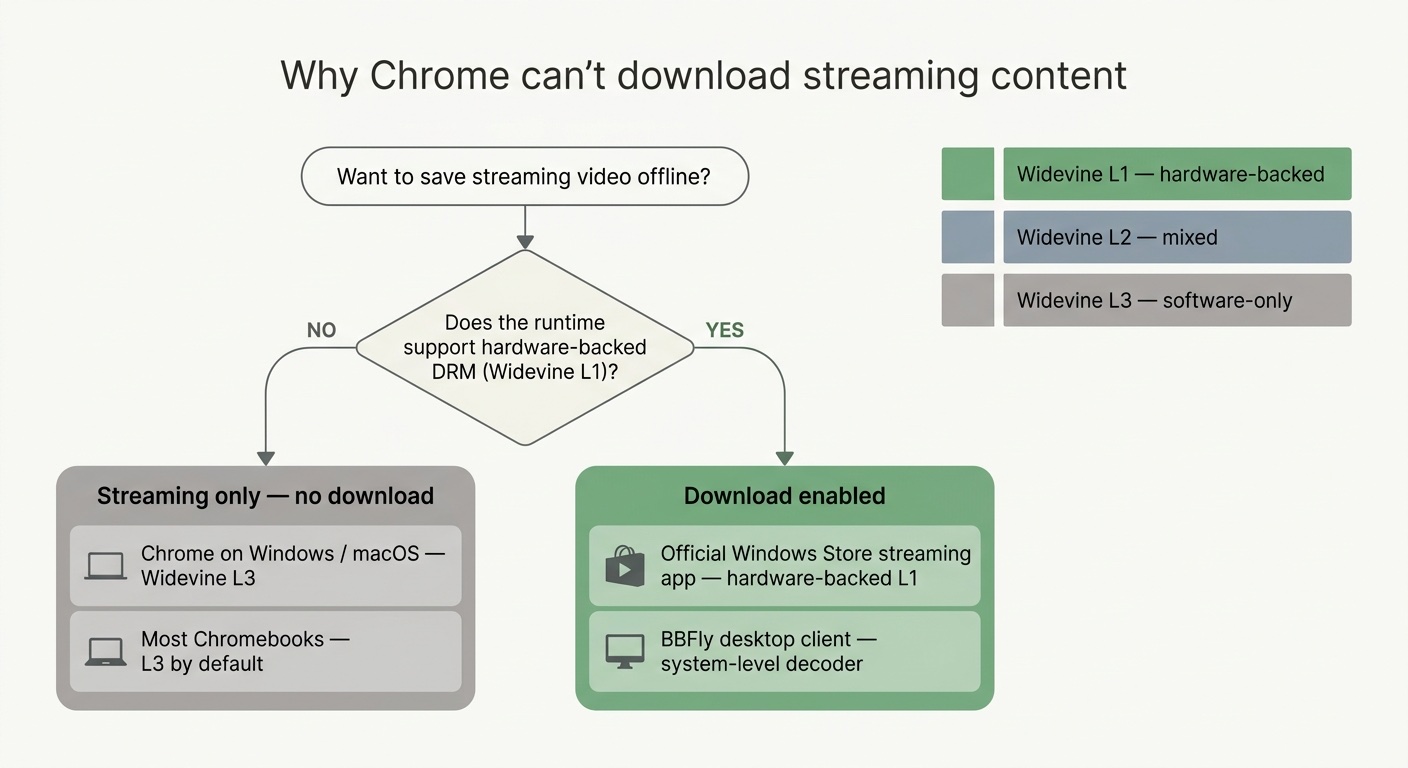
診断フローチャート「Chromeがストリーミングコンテンツをダウンロードできない理由」。上部の質問ボックス:「ストリーミングビデオをオフラインで保存したいですか?」。矢印がチェックに導く:「ランタイムはハードウェア支援DRM(Widevine L1)をサポートしていますか?」。 'はい'の分岐は、2つの経路を示す緑の結果カードに進む:「公式Windowsストアのストリーミングアプリ」と「BBFlyデスクトップクライアント(システムレベル)」、両方とも「ダウンロード可能」と表示されています。 'いいえ'の分岐は、灰色の結果カードに進み、「ソフトウェアのみのWidevine L3 — ストリーミングのみ、ダウンロード不可」とラベル付けされ、2つの例が示されます:「Windows / macOS上のChrome」と「ほとんどのChromebook」。横にある凡例が、3つのWidevine層を積み重ねたバーとして説明します:L1(上部、緑帯、「ハードウェア支援」)、L2(中部、ニュートラル、「混合」)、L3(下部、灰色、「ソフトウェアのみ」)。

ChromeのDRM制限の説明

Netflixは、コンテンツを保護するためにWidevine DRMを使用しています。Widevineは、L1、L2、およびL3の3つのセキュリティレベルで動作します。オフラインダウンロードには、ハードウェアレベルのコンテンツ保護に依存するWidevine L1が必要です。WindowsおよびmacOSのChromeでは、Widevine L3のみが実行されます — これはソフトウェアのみの実装で、Netflixはダウンロード機能を認可していません。これはChromeの設定に関する問題でもNetflixアカウントの制限でもなく、意図されたDRMアーキテクチャの決定です。

  • 公式のNetflix Windowsアプリ(Microsoft Store経由でインストールされた)はL1ハードウェアDRMにアクセスできるため、ダウンロードをサポートしていますが、Chromeはそうではありません。
  • Chromebookのユーザーもほとんどのハードウェア構成で同じL1の制限に直面します。
  • どのブラウザ拡張機能やプラグインもChromeをL3からL1に昇格させることはできません — このギャップはハードウェアで強制されています。

Chromeユーザー向けのPCベースの代替手段としてのBBFly

BBFlyのデスクトップクライアントは、ブラウザの外側で完全に機能します。システムレベルでNetflixに認証し、独自のデコーダーを通じてストリームを処理し、出力をローカルのMP4ファイルとして書き出します。これにより、Windows StoreのNetflixアプリを持たない、または欲しくないChromeユーザーでも、PCにNetflixコンテンツをオフラインで保存できるようになります。

  • Microsoft Storeアカウントは必要ありません。
  • ブラウザ拡張機能は関与しません。
  • 公式アプリなしでNetflixの番組をオフラインで視聴することはできますか? BBFlyを使えばできます — デスクトップクライアントが完全なダウンロードプロセスを独立して処理します。

どのNetflixコンテンツがオフライン視聴可能ですか?

Netflixのオフライン視聴の可用性は、コンテンツの種類とサブスクリプションプランの二つの要因によって決まります。どのメソッドを使用しても、Netflixのすべてのタイトルがダウンロード可能なわけではありません。

ダウンロード対応のタイトルとストリーム専用タイトル

2026年5月時点で、以下のコンテンツカテゴリーは一般的にNetflixまたはBBFlyを通じてダウンロード可能です:

  • Netflixオリジナル: 大多数のNetflix制作のシリーズ、映画、ドキュメンタリーはダウンロードをサポートしています。これらのタイトルは、Netflixが運営されているすべての地域で利用可能です。
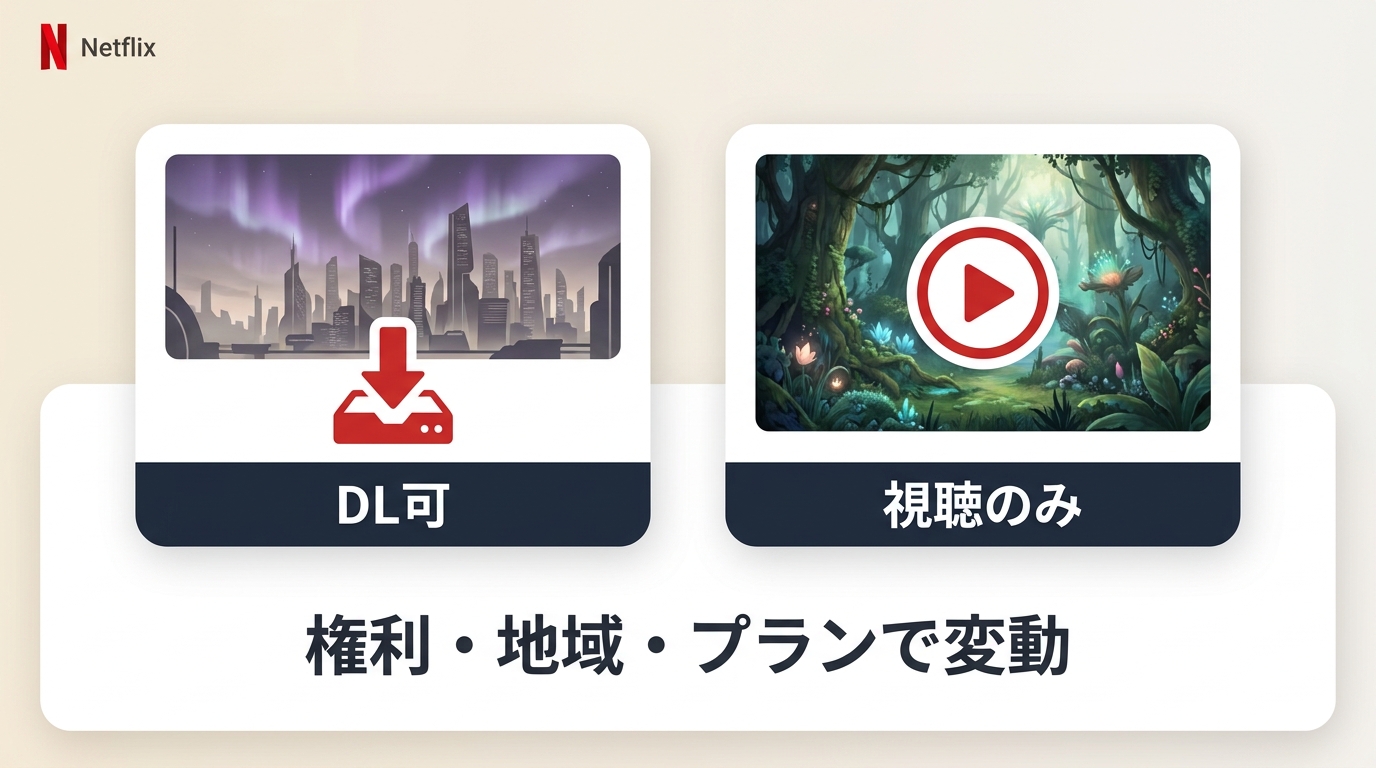
  • ライセンスされたシリーズや映画: ダウンロードの可用性は地域およびライセンス契約によって異なります。アメリカでダウンロード可能なタイトルが他の国ではストリーム専用である可能性があります。
  • ドキュメンタリー: 通常、Netflixが広範な配信権を保持している場合にダウンロード可能です。
  • ストリーム専用タイトル: 最近ライセンスされた一部のコンテンツ、ライブイベント、および特定の地域限定の作品はストリーミング専用に制限されており、公式アプリ内でこれらのタイトルのダウンロードアイコンは表示されません。

BBFlyを使用する際には、同様のコンテンツの可用性に関するルールが適用されます:もしタイトルがあなたのNetflixのサブスクリプションを通じてアクセスできない場合、BBFlyはそれをダウンロードすることができません。このツールはアクティブなサインインを必要とし、あなたのプランが認可するコンテンツにのみアクセスします。

2026年におけるサブスクリプションプランごとのダウンロード制限

Netflixのオフラインアクセスはプランによって大きく異なります。2026年5月時点の現在の状態は以下の通りです:

  • 広告付きスタンダード: ダウンロード機能は含まれていません。このプランでは公式アプリまたはNetflix認可の方法を通じてオフライン視聴は利用できません。
  • スタンダード: 最大2デバイスで同時にダウンロードをサポート;各デバイスに最大30本のダウンロードされたタイトルを保存できる;最大ダウンロード品質は1080pです。
  • プレミアム: 最大6デバイスでのダウンロードをサポート;対象タイトルで4Kダウンロード品質が利用可能;同じく30本のタイトル制限が適用されます。

Netflixが2026年5月以降にプラン構造を更新した場合、これらの数字は変更される可能性があります — 現在の制限についてはNetflixヘルプセンターを確認してください。BBFlyのダウンロード品質の上限(4K)はプレミアムプランに一致します;スタンダードプランのサブスクリプションを使用する場合、そのプランが認可した解像度にダウンロード出力が制限されます。

BBFlyのデスクトップクライアントはNetflixを超えた複数の主要ストリーミングプラットフォームをカバーしています。複数のサービスを利用する場合、BBFlyは60以上のストリーミングサービスをサポートしているためお勧めです。

よくある質問

ノートパソコンでオフラインでNetflixの番組をダウンロードできますか?

Windowsノートパソコンでは、Microsoft Storeからの公式Netflixアプリがダウンロードをサポートしています — しかしこれはWindows 10およびWindows 11のみで、Storeバージョンを介してのみ利用可能で、Chromeやその他のブラウザでは利用できません。Chromeを主なブラウザとして使用しているか、Windows Storeアプリがインストールされていない場合、BBFlyのデスクトップクライアントが直接の代替手段を提供します:これはタイトルをローカルドライブにMP4ファイルとしてダウンロードし、Storeアプリを必要とせず、全シーズンのバッチダウンロードをサポートします。

Netflixのオフラインダウンロードはどのくらいの期間有効ですか?

公式Netflixダウンロードは保存後7日で期限が切れます。ダウンロードしたタイトルの再生を開始すると、視聴を終了するまでに48時間の猶予があります。BBFlyを介してダウンロードされたファイルは、デバイス上に標準のMP4ファイルとして保存され、期限の仕組みがないため、インターネット接続やNetflixアプリなしで無期限に再生可能です。

なぜChromeブラウザでNetflixをオフラインで使用できないのですか?

ChromeはWidevine L3のみをサポートしており、これはソフトウェアレベルのDRM実装です。Netflixのオフラインダウンロード機能は、ハードウェアレベルのコンテンツ保護に依存するWidevine L1を必要とします。Chromeは通常のWindowsまたはmacOSハードウェアでL1にアクセスできないため、ブラウザベースのNetflixインターフェースでは単にダウンロードオプションが利用できません。公式Netflix Windows StoreアプリはL1にアクセス可能であるため、機能するのです。BBFlyのデスクトップクライアントはシステムレベルでダウンロードを処理し、Chromeの外部で動作するため、Chromeでは利用できないマシン上でNetflixコンテンツをオフラインで保存することができます。

BBFlyはオフラインでNetflixのモバイルゲームをダウンロードできますか?

いいえ。BBFlyは特に動画コンテンツ — Netflixストリーミングライブラリを通じて利用可能なシリーズ、映画、ドキュメンタリーのために設計されています。NetflixのモバイルゲームはiOS App StoreやGoogle Playを通じてスタンドアロンアプリとして配布されており、動画ストリーミングプラットフォームとは完全に別物です。現在のBBFlyのサポート対象には含まれていません。