
iPhoneでNetflixをダウンロードする仕組みと制限(2026年版):有効期限・プラン別の違い・Android対応まとめ
目次
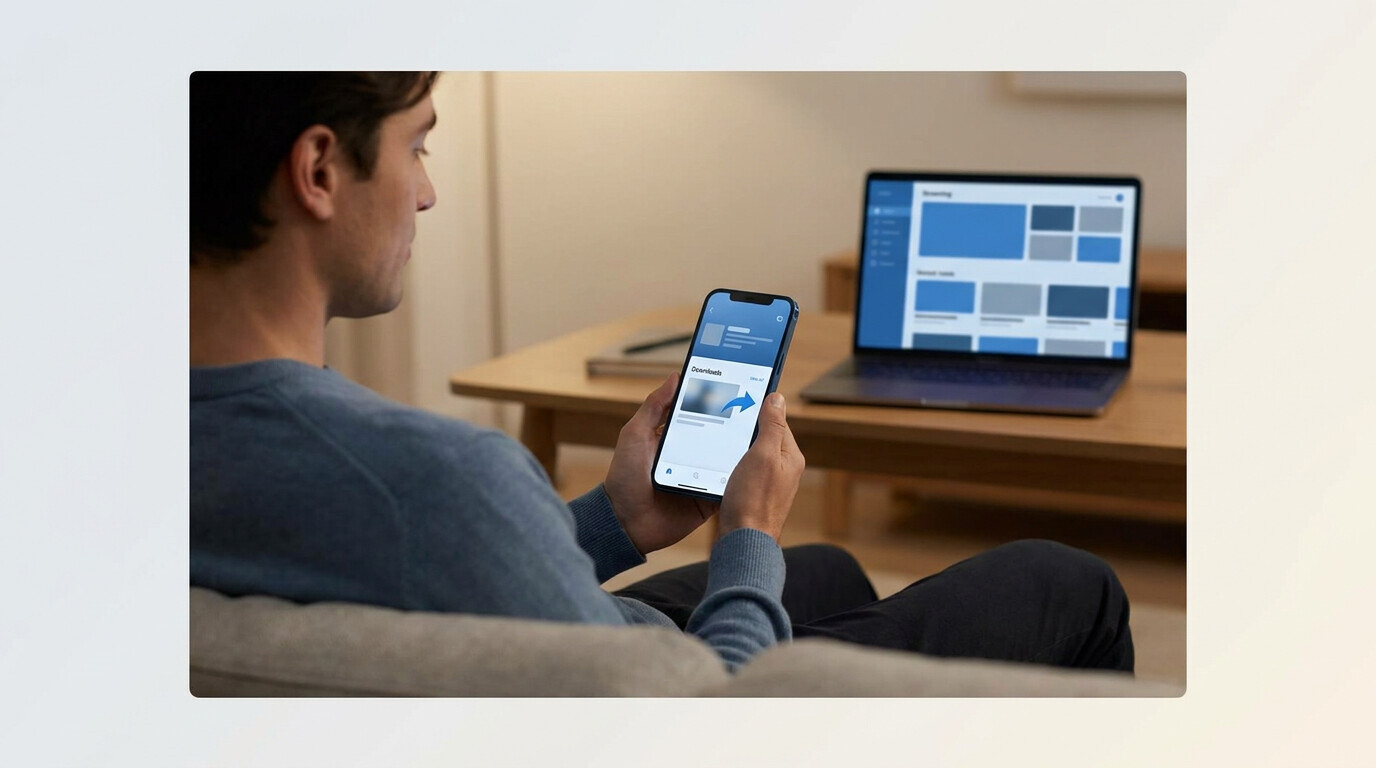
先に結論をお伝えします。2026年6月時点で、iPhoneやiPadにNetflixを保存するには、公式のNetflix iOSアプリでタイトルを開き、ダウンロード矢印をタップします。保存したファイルはマイNetflix → ダウンロードから再生できます。ただし、未視聴のまま30日、初回再生から48時間という二つの期限があり、広告付きスタンダードプランではデバイスごとに月15本までという上限もあります(繰り越し不可、2026年6月時点・変更の可能性あり)。
筆者は出張と長距離移動が多く、機内や地下鉄で動画を観るためにNetflixのダウンロード機能を日常的に使っています。最初に痛い目を見たのは、出張前夜に詰め込んだエピソードが「再生開始後48時間」のタイマーで現地2日目に全部消えていたとき。公式のオフライン機能は便利ですが、プランごとに思った以上に細かい制限があり、知らずに使うと旅先で困ります。本記事では、Netflixの公式ダウンロードの仕組みと前提を整理したうえで、つまずきやすい制限・iPhoneとAndroidの違い・うまく動かないときの確認手順、そして公式機能だけでは足りない場面で検討できる選択肢を順番にまとめます。
公式のNetflixアプリは気軽なオフライン視聴には十分対応していますが、プランごとの制限が顔を出す場面があります。
NetflixのiPhone・Android公式ダウンロード機能の仕組みと前提
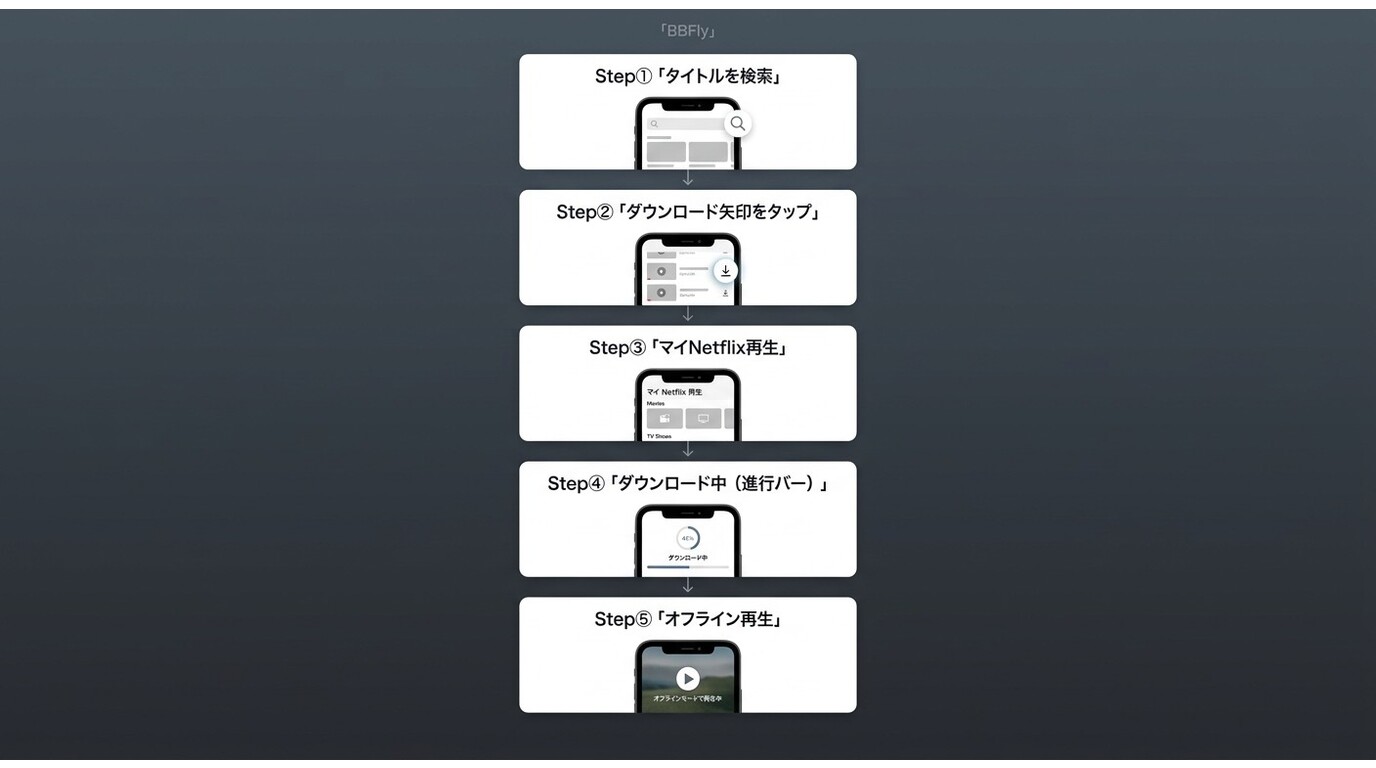
iPhoneまたはiPadでNetflixの番組や映画をオフライン保存するには、Netflix iOSアプリでタイトルを探し、ダウンロード矢印をタップするのが基本の流れです。保存したファイルはマイNetflix → ダウンロードにまとまり、同じアプリ内でオフライン再生できます。iPhoneとiPadは同じiOSビルドで提供されているため、操作も保存場所もほぼ共通です。
iPhoneおよびiPadでのダウンロード手順(公式アプリ)
- 有効なサブスクリプションでサインインします。
- タイトルを検索するか、ホームタブのダウンロード可能な作品の列から探します。
- 映画はタイトルを開いてダウンロード矢印をタップ。テレビ番組はエピソード一覧から各話の矢印をタップします。
- アイコンが満たされるのを待つ間も、アプリの他の操作は継続できます。
- 視聴はマイNetflix → ダウンロードから行います。
iPhoneでドラマを保存する場合も、子ども用プロフィールでiPadに映画を入れる場合も、操作はこの5タップで共通です。出所:Netflixヘルプセンター ノード54816(2026年6月時点・公式サイトでご確認ください)。
スマートダウンロードと自動ダウンロード機能の使い方
マイNetflix → 設定(歯車アイコン)には、自動ダウンロード関連のスイッチが三つあります。
- 次のエピソードをダウンロード:第5話を見終わると第6話を自動で追加し、第5話を削除します。
- あなたのためのダウンロード:視聴履歴に基づいて、Wi-Fi環境でおすすめ作品を先読み保存します。
- スマートダウンロード(Wi-Fiのみ):上記2つをまとめて制御するスイッチです。
注意点として、これらは広告付きスタンダードプランでは利用できません。広告付きプランの場合は1話ずつ手動で追加する必要があり、後述する月15本の上限を体感的にきつくする要因になります。なお、削除しても広告付きプランの月15本カウントはリセットされず、暦月(カレンダー月)単位で更新される仕組みです。シーズン一気観の前に整理しておこう、という感覚で削除しても枠は戻らないので注意が必要です。
ダウンロード画質とモバイルデータ通信の設定
設定 → ビデオ画質ではスタンダードと高画質を選べます。スタンダードはファイルが小さく保存が速い一方、高画質はタイトルとプランが許す範囲で最大1080pまで上がります。Netflixのダウンロードに関してはHDRは保証されておらず、スタンダードでは画面サイズによらず1080p上限です。モバイルデータでダウンロードのトグルは初期状態でオフになっており、容量無制限の回線でない限りそのままにしておく方が無難です。1シーズンの一括ダウンロードでギガを使い切る話は、筆者の周囲でも一度ならず聞いています。
ここまでが公式機能の基本的な使い方ですが、実際に困るのは「保存したファイルがいつまで残るのか」「プランごとに何本までなのか」という部分です。次にそこを整理します。
ダウンロードファイルの保存場所・有効期限・プラン別制限
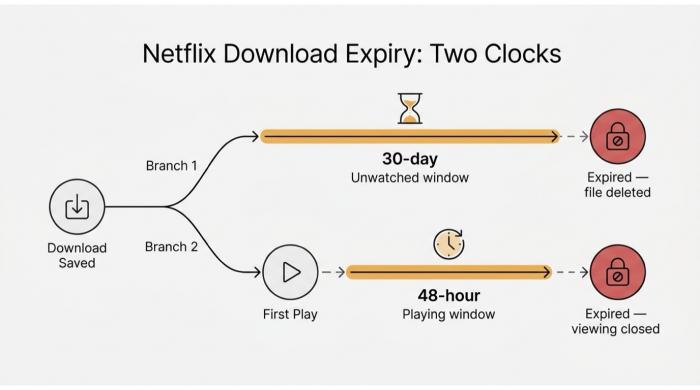
二つの時計が同時に動いており、どちらかが切れた時点でファイルは失効します。
Netflixのダウンロードファイルは、Netflix iOSアプリの専用領域に保存される保護付きファイルです。写真アプリやファイルアプリには出てきません。未視聴のまま30日、初回再生から48時間という二つの期限に加えて、作品ごとに年間の更新上限も適用される場合があります(2026年6月時点)。
保存場所とファイルを他のアプリで開けない理由
すべてのNetflixダウンロードはNetflix iOSアプリのサンドボックス、つまりアプリ専用のプライベートストレージ内に置かれます。VLCで開くこともAirDropで送ることもできず、ファイルアプリ経由でコピーすることもできません。iPadでも同じで、外に取り出す前提の保存ではなく、Netflixアプリ内での再生に限定されたライセンスで提供されているからです。iOS側もこの境界をOSレベルで強制しています。普段使う動画ファイルとは別の仕組みで動いている、と理解しておくと混乱しません。
有効期限の仕組み:未視聴30日・再生開始後48時間
ダウンロードには二つのカウントダウンがあります。未視聴のまま30日:保存してから一度も開かないと、30日で期限切れになります。初回再生から48時間:いったん再生を始めると、48時間以内に最後まで観る必要があります。「iPhoneのNetflixダウンロードはどのくらい持つか」は、この二つのうちどちらが先に動き出しているかで変わります。さらに作品ごとに年間の再ダウンロード上限が設定されているケースもあり、頻繁に同じタイトルを保存し直すと、エラーコード10016-22007が出ることがあります。期限が切れたファイルは一度削除して再ダウンロードする形になり、広告付きプランの場合は再ダウンロードも月15本の枠を消費します。
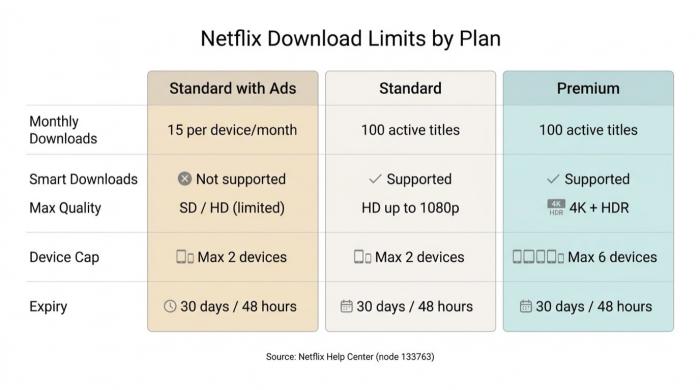
広告付きプランの月15本という数字は、不具合ではなくプラン仕様の一部です。
プラン別ダウンロード制限の比較(月額・本数・デバイス数・画質)
| プラン | 月額料金(税込参考値) | アクティブダウンロード数 | デバイス制限 | スマートダウンロード | 最大画質 | 有効期限 |
|---|---|---|---|---|---|---|
| 広告付きスタンダード | 890円 | 1デバイスあたり月15本まで | 最大2台 | 非対応 | SD / HD(制限あり) | 30日 / 48時間 |
| スタンダード(広告なし) | 1,590円 | アクティブ100本まで | 最大2台 | 対応 | 最大1080p | 30日 / 48時間 |
| プレミアム | 2,290円 | アクティブ100本まで | 最大6台 | 対応 | 4K + HDR(作品依存) | 30日 / 48時間 |
料金は2026年6月時点の参考値で、変更の可能性があります。最新料金はNetflix公式サイトでご確認ください。作品ごとの年間更新上限はすべてのプランに適用される場合があります(エラー10016-22007)。期限切れ後の再ダウンロードは、広告付きプランでは月15本の枠を消費します。出所:Netflixヘルプセンター ノード133763・54816。
広告付きプランで悩ましいのは、月15本が「作品単位」ではなく「ダウンロード回数単位」で数えられる点です。22話のシーズンを一気に保存することはそもそもできず、観終わった話を消しても枠は戻りません。次のH3で、削除の操作とあわせてこの仕組みを整理します。
ダウンロード済み動画の削除とストレージ管理の方法
容量が足りなくなったときや、観終わった作品を整理したいときは、次の手順で削除できます。
- 個別削除:マイNetflix → ダウンロードで対象タイトルを左スワイプ、または長押しして削除を選びます。
- 一括削除:設定 → ダウンロードの管理から、すべてのダウンロードを一度に削除できます。
気をつけたいのは、広告付きスタンダードプランで削除しても、その月の15本カウントはリセットされない点です。カウントは暦月単位で自動的に切り替わるため、上限に達した場合は翌月まで待つか、スタンダードやプレミアムへのプラン変更を検討する形になります。Yahoo!知恵袋などでもこの誤解が頻出しており、筆者自身、月の後半に「消せば枠が戻るはず」と思い込んで現地で再ダウンロードできず焦った経験があります。
ここまでが公式機能の中で起きる制限の話です。次に、iPhoneとAndroidの違いに触れておきます。同じNetflixアプリでも、保存先の自由度には実は差があります。
iPhoneとAndroidでのダウンロードの違いと注意点
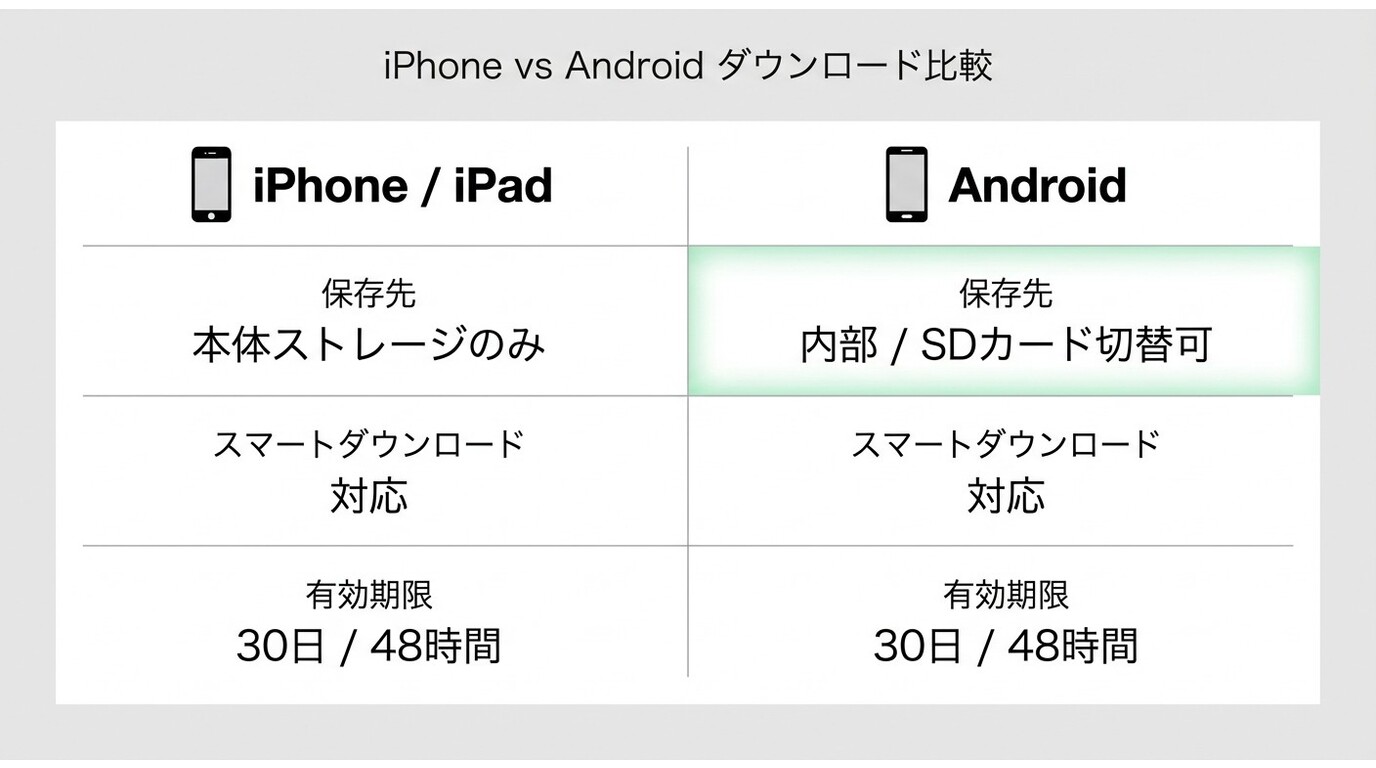
iPhoneとAndroidは、Netflix公式アプリの操作手順や有効期限の仕組み、プランごとの本数制限といった基本ルールはほぼ共通です。実質的に違うのはストレージ周りで、Androidの場合は保存先をSDカードに切り替えられる端末があります。
AndroidはSDカードへの保存先変更が可能(iPhoneとの主な違い)
Androidの公式Netflixアプリでは、設定 → アプリ設定 → ダウンロード先から保存場所を内部ストレージとSDカードのいずれかに変更できる場合があります(SDカードスロット搭載モデルかつ対応バージョンの場合)。一方、iPhoneとiPadにはSDカードスロットが存在しないため、この選択肢自体がありません。本体ストレージに収まる範囲でやりくりするか、観終わった作品をこまめに削除する運用になります。長距離フライト前にまとめて保存しておきたい人にとっては、Androidの方が容量面でやりやすいケースがあります。2026年6月時点の情報で、端末メーカーやアプリバージョンによって挙動は変わるため、詳細はNetflixヘルプセンターでご確認ください。
共通する制限(30日/48時間の有効期限、プラン別の本数上限、ファイルがNetflixアプリ内に閉じている点)はどちらも変わりません。SDカードに移したからといってアプリ外で再生できるようになるわけではない、というのは押さえておきたいポイントです。
ダウンロードできないときの原因と対処法
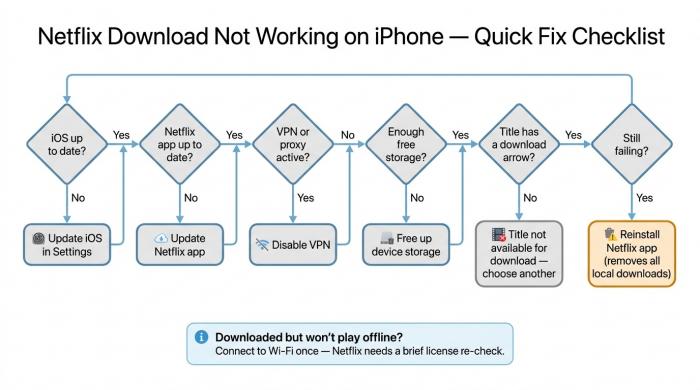
再インストールに進む前に、まずはこの6項目を順番に確認するのが近道です。
iPhoneでNetflixのダウンロードがうまくいかない場合、原因はだいたい6つに絞られます。iOSのバージョン、Netflixアプリのバージョン、サインイン状態、VPN利用、ストレージ残量、そして作品自体がダウンロード対象かどうか。別パターンとして、ダウンロードは完了しているのにオフラインで再生できないケースもあり、これはライセンス再検証が必要な状態です。なお画面録画が黒くなる現象は、これらとは別系統の話で、iOSのDRMが映像フレームを保護しているために発生します。
同じDRMの影響で静止画キャプチャも端末によっては制限されるため、状況別の違いを知りたい場合はNetflixのスクリーンショットを撮る方法もあわせて把握しておくと切り分けがしやすくなります。
ダウンロードボタンが表示されない・押せない場合の確認事項
確認しやすい順に並べると次のようになります。
- iOSを最新版に更新する。古いビルドではNetflix側の認証と整合が取れなくなることがあります。
- Netflixアプリを最新版に更新する。古いバージョンでは矢印アイコンが表示されない場合があります。
- サインアウト→再サインイン。サブスクリプションの状態を再認識させる効果があります。
- VPNを無効化する。VPN経由ではダウンロードリクエストがブロックされるのが一般的です。
- ストレージを実質的に空ける。「クリーン可能」表示の領域ではなく、実空き容量が必要です。
- その作品がダウンロード対応か確認する。すべての作品が対応しているわけではなく、矢印アイコンがそもそも表示されない作品もあります。
これらで解決しない場合の最終手段としてNetflixアプリの再インストールがありますが、既存のダウンロードは全て消えるため、可能なら他の手段を先に試した方がよいでしょう。広告付きプランで月15本に達している場合は、上記の操作で解決しない点にも注意してください。前述のとおり削除では枠が戻らないため、翌月まで待つかプラン変更で対応することになります。
ダウンロード済みファイルがオフラインで再生できない場合
ダウンロード自体は完了しているのに、機内モードや圏外で再生しようとするとエラーになることがあります。これはファイル破損ではなく、Netflix側のライセンス情報を更新する必要がある状態です。一度Wi-Fiに接続し、Netflixアプリで対象タイトルを開いて再生確認をしたあと、改めて機内モードに戻す、という流れで解消するケースがほとんどです。出張前夜にこの再検証を一度通しておくと、現地でのトラブルがぐっと減ります。
画面録画が黒い画面になる理由(iOS DRMの仕組み)
iPhoneでNetflixの再生中に画面録画を試みると、映像部分が黒くなることがあります。これはFairPlay DRMという仕組みによるもので、Netflixが映像フレームを保護対象として指定すると、iOSが録画バッファ側で映像を無効化します。音声だけ拾えることもありますが、映像は意図的にブロックされる設計です。コピーガードの一種であり、回避を試みることは推奨されません。オフライン視聴を目的としているなら、画面録画ではなく公式のダウンロード機能、あるいは後述するPC経由の選択肢の中から、利用規約と適用法令の範囲で検討するのが筋です。
とはいえ、公式機能には「PC・Macで保存したい」「30日では足りない長期渡航」など、設計上どうしても拾えない場面があります。次のセクションでそこに触れます。
公式ダウンロードの制限が不便に感じられる場面と、PCを経由した選択肢
公式アプリは便利ですが、Windows・Macで作業したい人、長期渡航で30日の期限に収まらない人、家族で複数端末に分散したい人にとっては手が届かない領域があります。まずは現状を整理しておきます。
Windows公式ダウンロード廃止(2024年)後の状況
Netflixは2024年にWindows版アプリのダウンロード機能を廃止しており、Mac向けの公式ダウンロード対応アプリも提供されていません(2026年6月時点・変更の可能性あり)。PCで観たい場合はブラウザでのストリーミング再生が基本となり、オフライン保存の選択肢は実質的にiPhone・iPad・Android端末に集約されています。仕事用のノートPCに入れて移動中に観る、といった以前の使い方ができなくなった点に戸惑っているユーザーは少なくありません。
PCダウンロードツールを検討できる場合の条件と注意点
PC環境でNetflixの動画をローカルファイルとして保存する選択肢として、サードパーティ製のデスクトップツールがいくつか存在します。あくまで、対象コンテンツへの合法的なアクセス権(有効な有料サブスクリプション)を持つ個人が、利用規約および適用法令の範囲内でオフライン視聴を行う前提での話です。サブスクリプションを回避する目的や、二次配布・商用利用を目的とした使い方は対象外と考えてください。
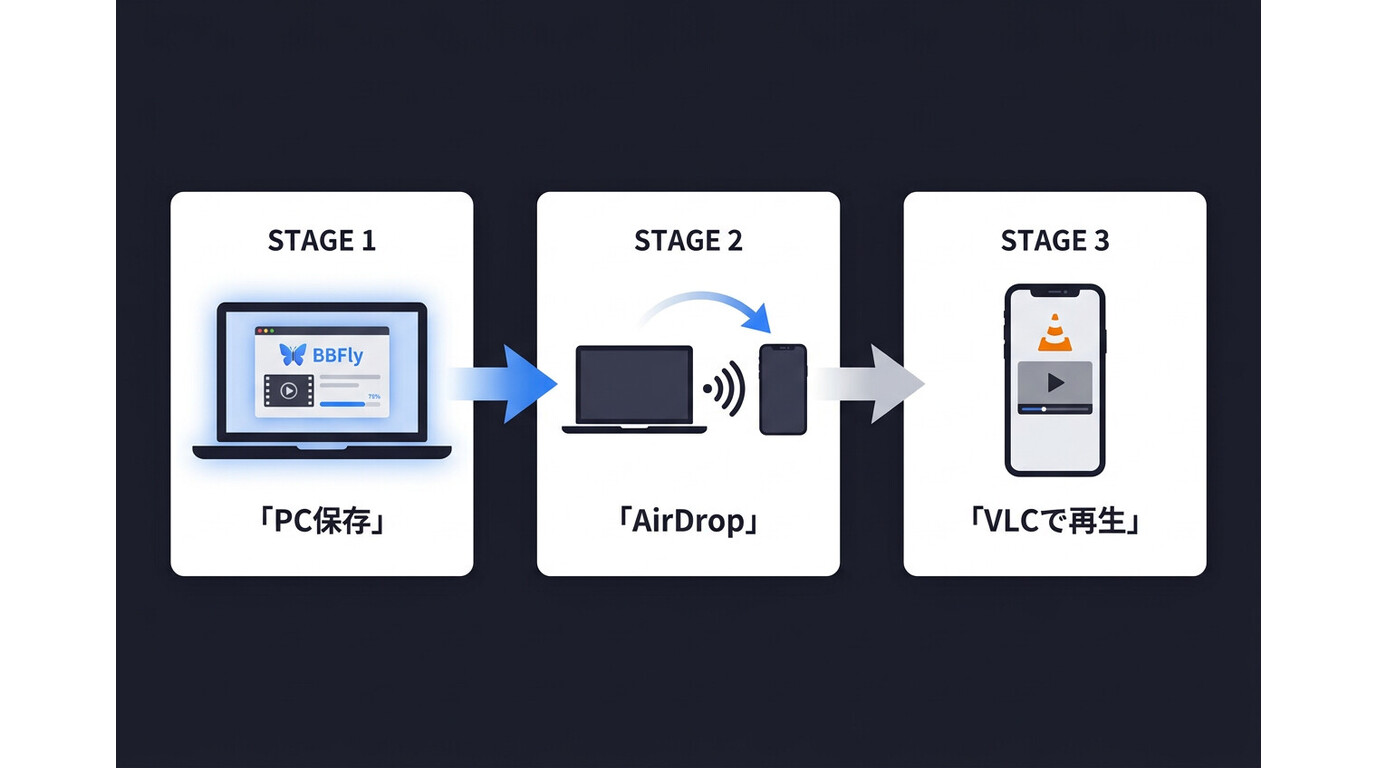
こうしたツールの一例としてBBFly Netflix Downloaderがあります。WindowsとMacで動作し、メーカー公表値では最大1080p、複数言語の字幕保持、MP4/MKV形式での出力に対応するとされています(2026年6月時点・公式サイトでご確認ください)。PCで保存したファイルはAirDropやファイル共有経由でiPhoneに移し、汎用プレーヤーで再生する流れになります。料金は月額・年額・買い切りの3プランが提供されており、各プラットフォームで完全版3本までの試用が用意されているため、購入前に手元の環境で動作と画質を確認したうえで検討できます。なお、対応プラットフォームや仕様は変更の可能性があるため、最新情報はBBFly公式サイトで確認することをおすすめします。
PCに保存してiPhoneへ移したい人は、出力形式や法的な注意点を含めて整理したNetflixをMP4にダウンロードする方法も把握しておくと、どの手段が自分の使い方に合うか判断しやすくなります。
選ぶ際に注意したいのは、「録画型」と「ダウンロード型」では出力ファイルの仕組みが違う点です。録画型は再生をリアルタイムで取り込むため時間がかかる場合があり、ダウンロード型はコンテンツ情報を取得して保存する仕組みになります。どちらにせよ、利用前に対象サービスの規約と居住国の法令をご確認のうえ、個人の合法的な範囲で検討してください。
よくある質問:iPhoneとAndroidのNetflixダウンロード
Netflixのダウンロードはどのくらい持続しますか?
未視聴のまま保存した場合は30日、初回再生を始めた場合は48時間が目安です。どちらか早い方が到達した時点で期限切れとなります。2026年6月時点の公式仕様で、変更の可能性があるため最新情報はNetflixヘルプセンターでご確認ください。
広告付きプランの月15本制限は、削除すればリセットされますか?
いいえ、削除してもカウントは戻りません。月15本の枠は暦月(カレンダー月)単位で自動的にリセットされる仕組みのため、上限に達した場合は翌月まで待つか、スタンダードやプレミアムへのプラン変更を検討する形になります。期限切れ後の再ダウンロードもこの15本に含まれる点にご注意ください。
iPhoneでNetflixを無料でダウンロードできますか?
アプリ自体のインストールは無料ですが、ダウンロード機能を使うには有効な有料サブスクリプションが必要です。日本国内では現在Netflixの無料トライアルは提供されていない場合があります(最新情報は公式サイトでご確認ください)。
AndroidのNetflixダウンロードはSDカードに保存できますか?
Androidの公式Netflixアプリでは、設定からダウンロード保存先をSDカードに変更できる場合があります(SDカードスロット搭載・対応バージョンの端末)。iPhoneとiPadにはSDカードスロットがないため、この選択肢はAndroid固有の機能です。端末やアプリバージョンによって挙動が異なる場合があるため、詳細は公式ヘルプセンターでご確認ください。
NetflixをiPhoneのカメラロールや写真アプリに保存できますか?
できません。Netflixのダウンロードファイルはアプリ内の保護された領域に置かれており、写真アプリやファイルアプリからはアクセスできない仕組みです。画面録画もFairPlay DRMにより映像部分がブロックされます。
旅行の前にNetflixをまとめてダウンロードしておくには?
出発前日にWi-Fi環境で必要な作品を保存し、画質を「高画質」に設定しておくのが基本です。ただし保存から30日、再生開始から48時間という二重の有効期限があるため、長期渡航では現地で期限切れになる可能性があります。必要そうな本数より少し多めに、再生のタイミングを分散させて保存しておくと安心です。
NetflixをiPhoneに有効期限なしで保存することはできますか?
公式アプリの範囲では難しく、Netflixが管理する保護付きファイルは有効なサブスクリプションのもとで定期的に再検証される設計です。ローカルファイルとして長く保存しておきたい場合は、PC上で動作するサードパーティ製ツールを、利用規約と適用法令の範囲内で検討できる場合があります(本記事のPC経由の選択肢のセクションをご参照ください)。ご利用の際は、対象コンテンツへの合法的なアクセスおよびプラットフォームの利用規約をご確認ください。
MacやPCからNetflixをダウンロードする方法はありますか?
Netflixの公式Windows版ダウンロード機能は2024年に廃止されており、Mac向け公式ダウンローダーも提供されていません(2026年6月時点)。PCで保存したい場合は、本記事の「公式ダウンロードの制限が不便に感じられる場面と、PCを経由した選択肢」で紹介したサードパーティ製ツールを、利用規約および適用法令の範囲内で検討する形になります。ご利用の際は対象コンテンツへの合法的なアクセスをご確認ください。
一度に何本まとめてダウンロードできますか?
スタンダードおよびプレミアムプランではアクティブなダウンロードを最大100本まで保持できます。広告付きスタンダードプランでは1デバイスあたり月15本までで、最大2台までの登録が可能です(2026年6月時点・変更の可能性あり)。最新情報はNetflixヘルプセンターでご確認ください。